PC에서도 신상알림을 10명 단위로 개인 톡방으로 보낼 수 있습니다.
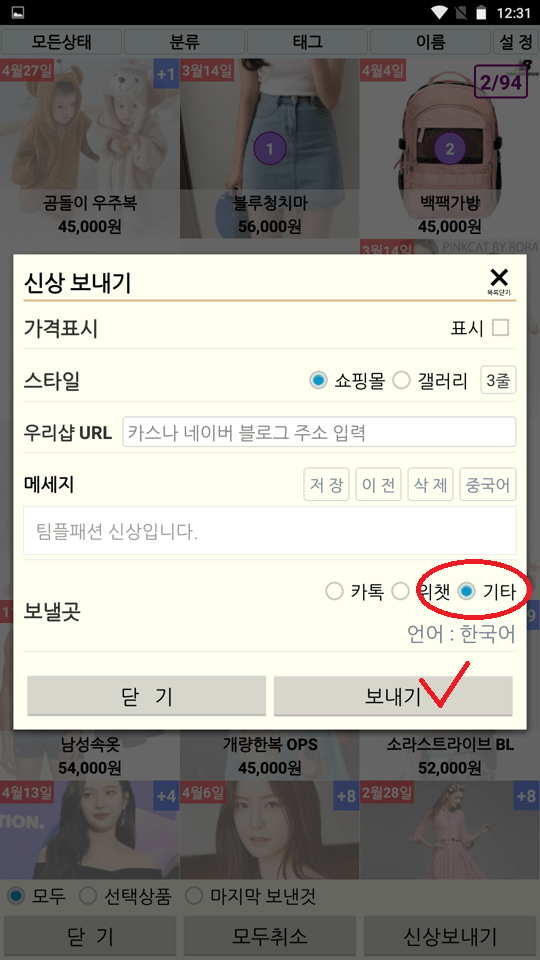
보내는 화면에서 “기타”를 체크합니다.
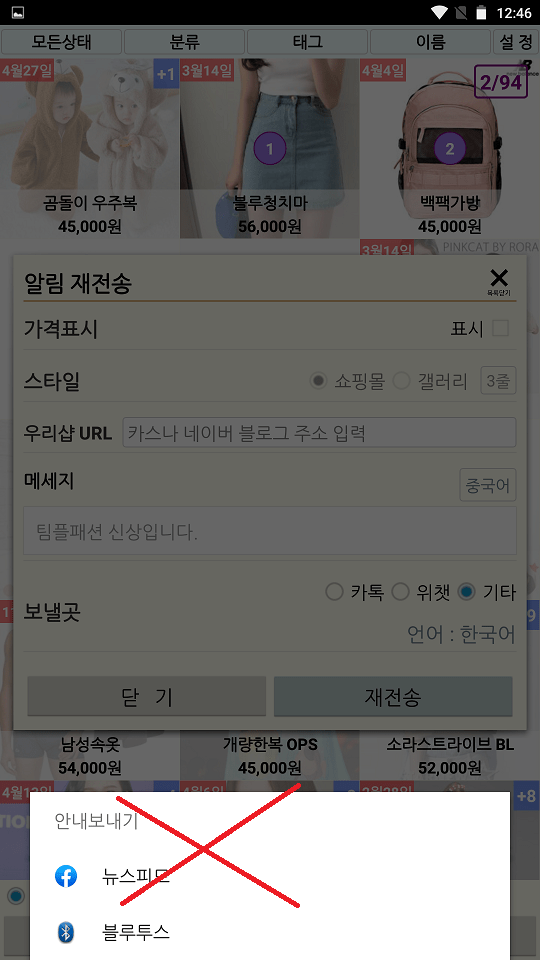
메세지를 보낼 수 있는 앱이 뜨는데 무시하고 “폰의 백버튼”을 눌러 빠져나옵니다.

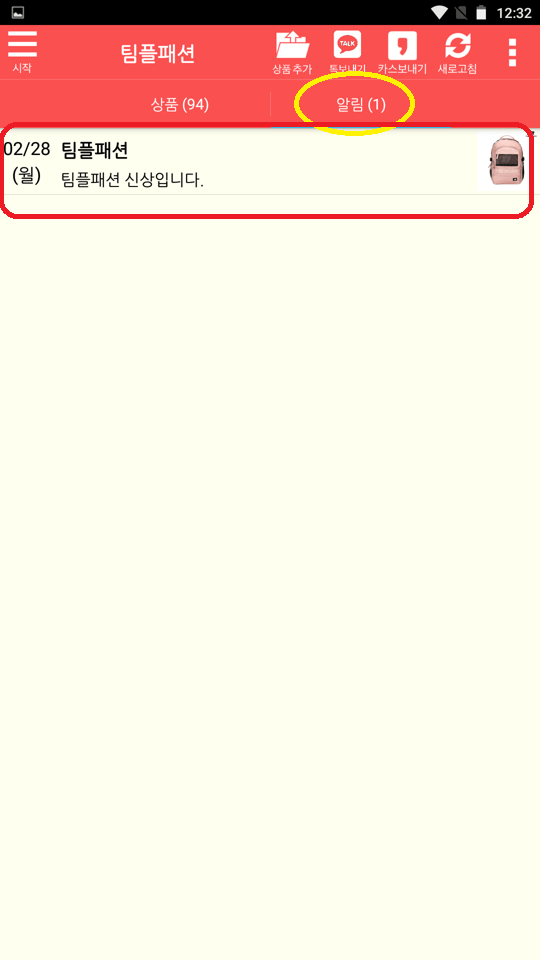
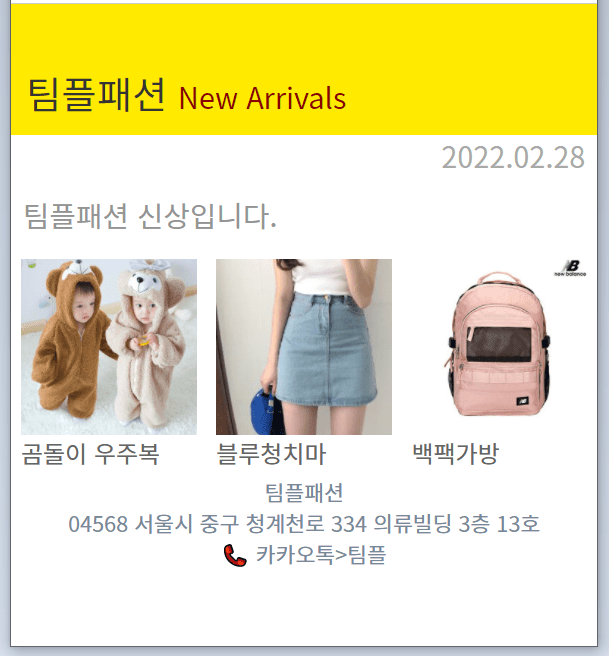
– 첫화면에서 “알림” 탭으로 가면 방금 만든 알림이 보입니다.


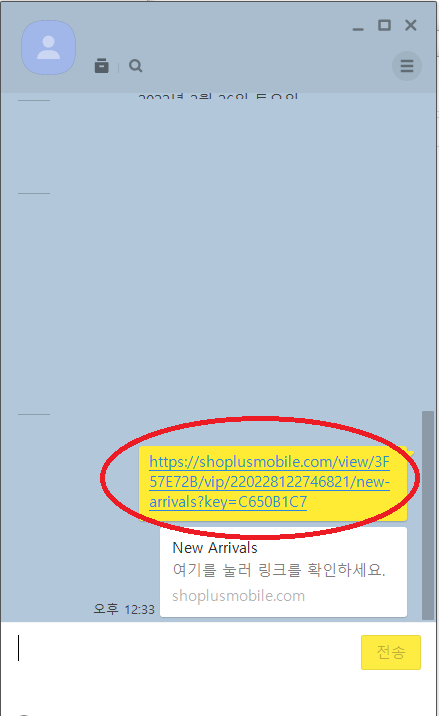
– PC 버전 카카오톡에서 나 자신의 창을 엽니다.

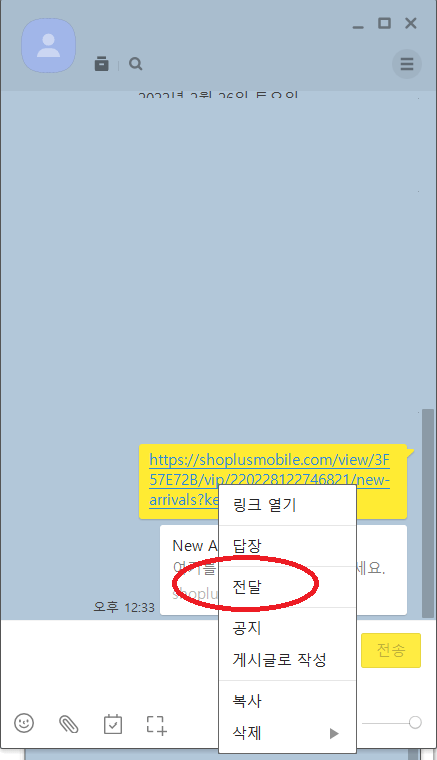
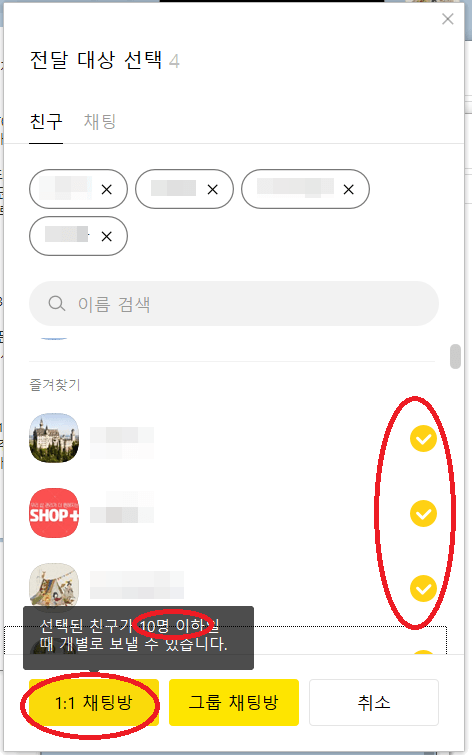
– 전달하기를 누르면 여러 명을 한꺼번에 보낼 수 있습니다.
– 10명까지만 선택한 후 1:1 채팅방으로 보냅니다.
동대문 의류매장용 모바일 POS
PC에서도 신상알림을 10명 단위로 개인 톡방으로 보낼 수 있습니다.
보내는 화면에서 “기타”를 체크합니다.
메세지를 보낼 수 있는 앱이 뜨는데 무시하고 “폰의 백버튼”을 눌러 빠져나옵니다.
– 첫화면에서 “알림” 탭으로 가면 방금 만든 알림이 보입니다.
– PC 버전 카카오톡에서 나 자신의 창을 엽니다.
– 전달하기를 누르면 여러 명을 한꺼번에 보낼 수 있습니다.
– 10명까지만 선택한 후 1:1 채팅방으로 보냅니다.
프린터 AS는
해드립니다. 구매후 1년 이상 되신 분들은 아래 연락처 및 주소에서 무상 또는 유상으로 AS를 받으실 수 있습니다.
https://kr.bixolon.com/warranty.php
프린터 AS 센터 : 080-218-8080


앱에서는 기본으로 최근 1000개를 보여줍니다. 그 이전 아이템을 잠시 또는 계속 보기 위한 방법입니다.
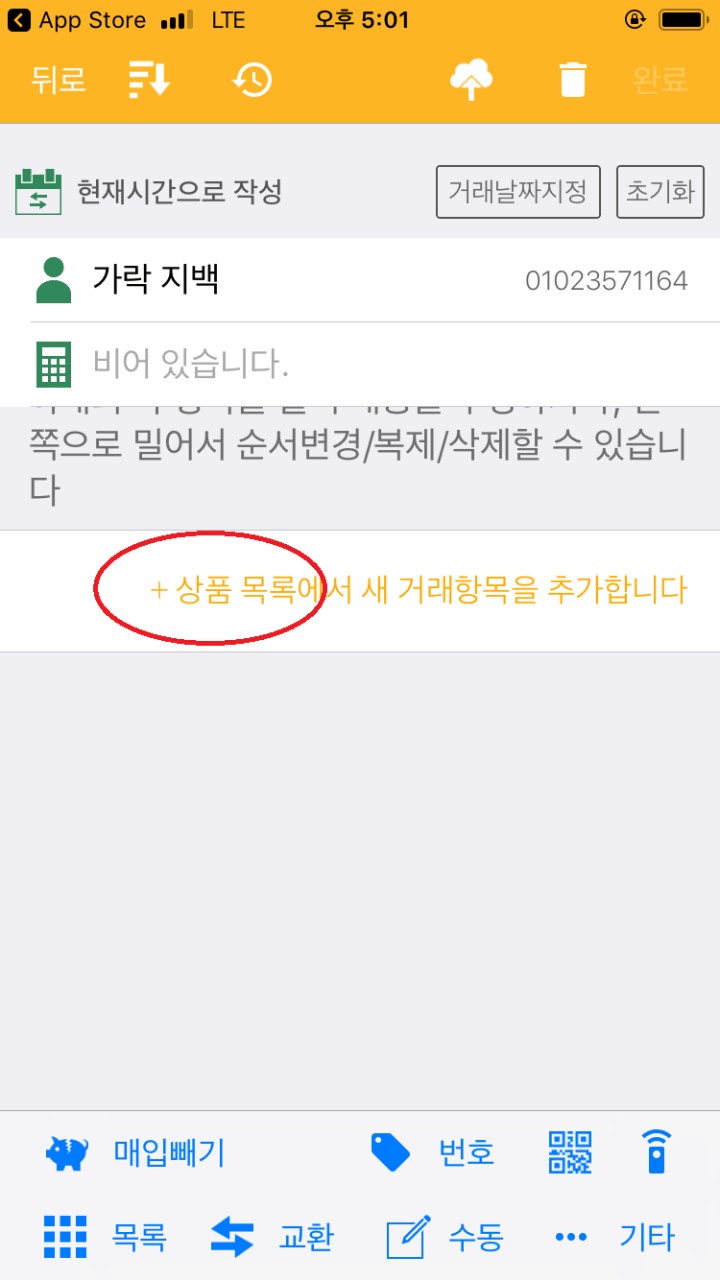
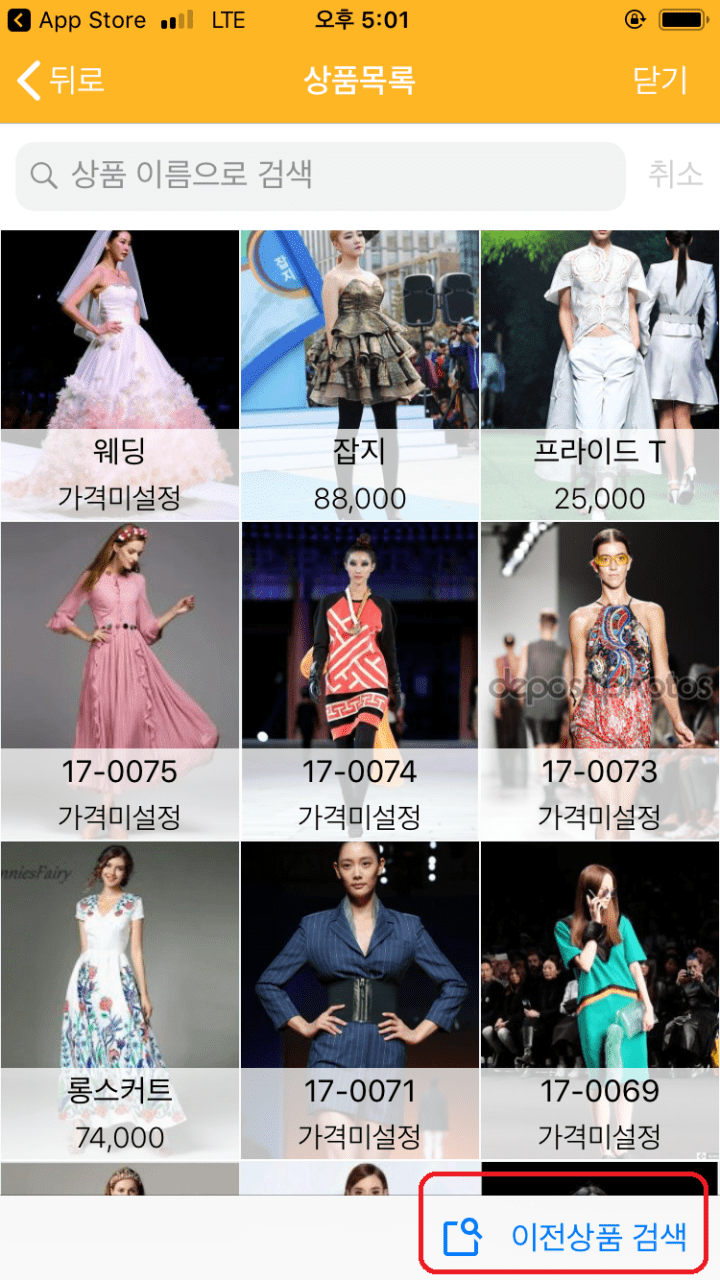
1000개가 넘어가서 상품이 나오지 않으면 아래 “이전상품 검색”을 누릅니다.
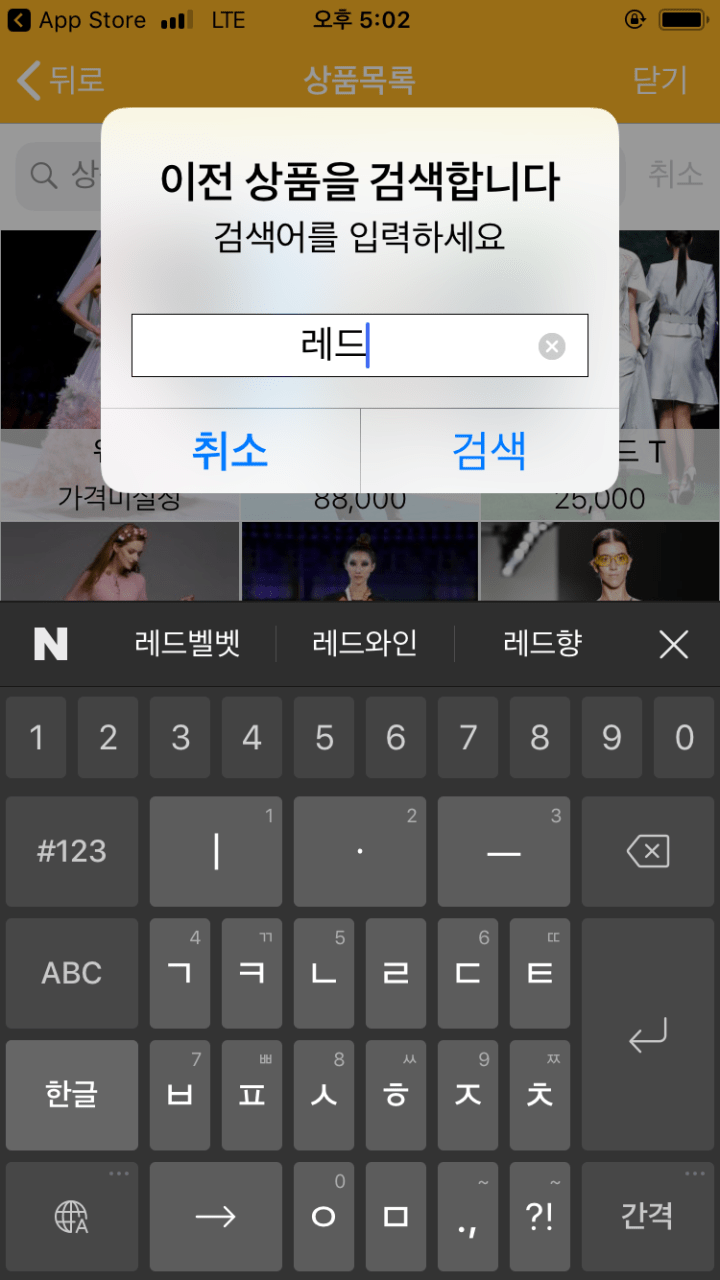
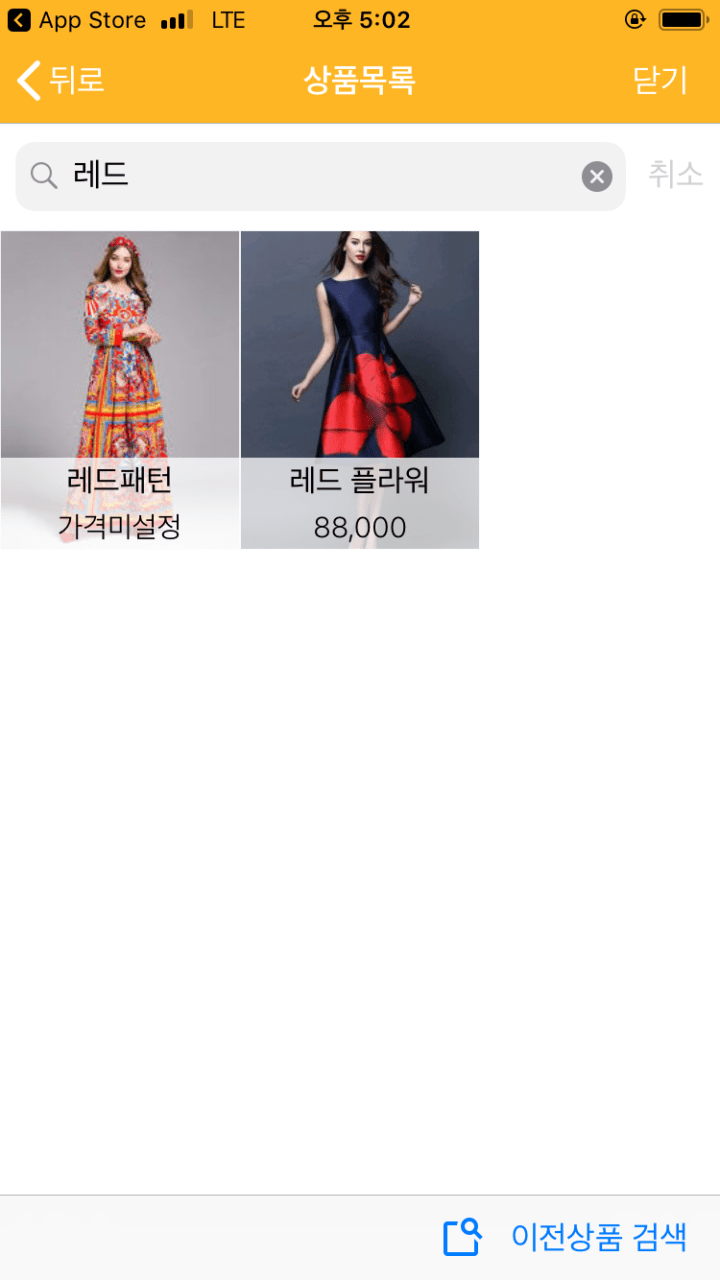
이렇게 영수증에 상품 추가시 검색으로 찾을 수 있습니다.
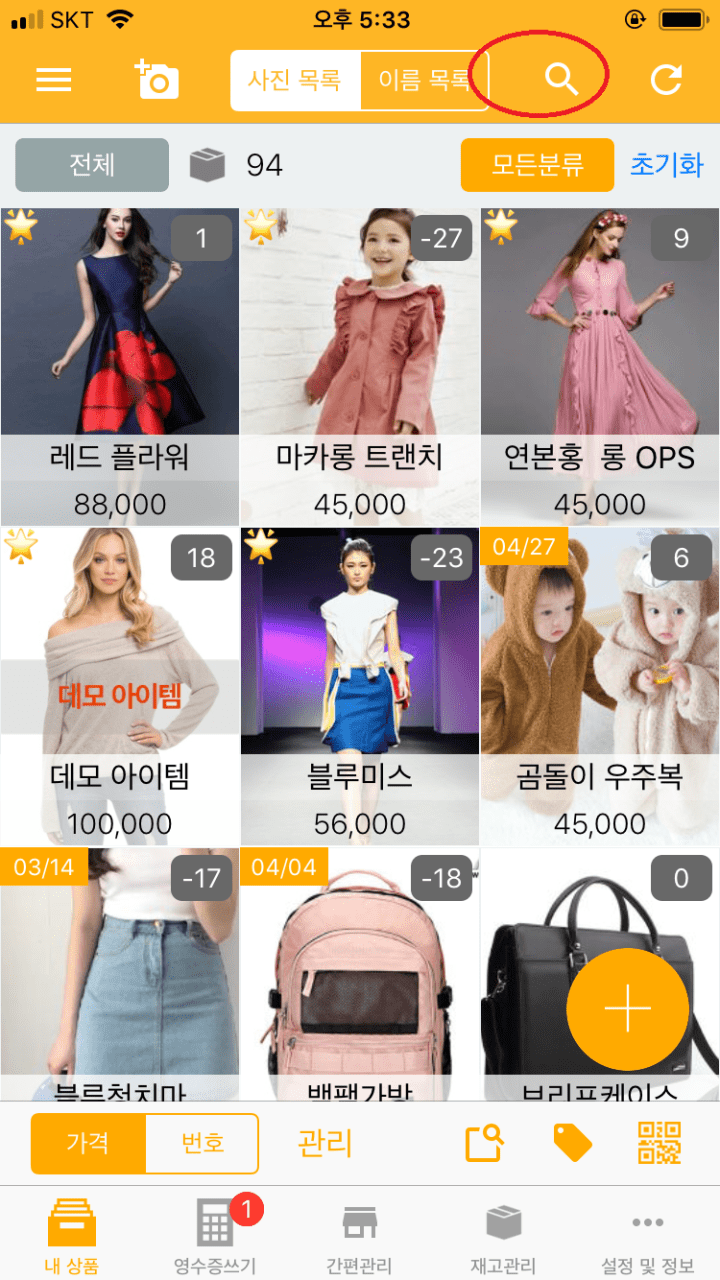
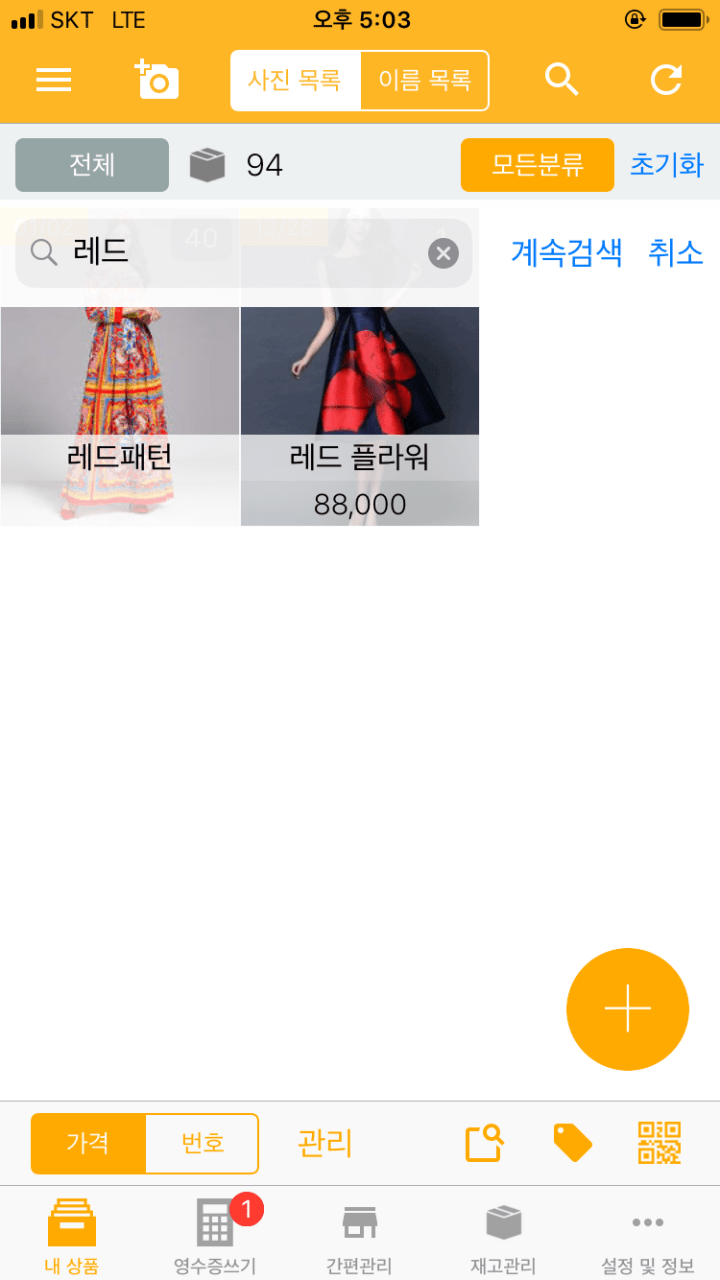
첫페이지에서 검색을 통해 찾을 수 있습니다.

상품이 나오지 않으면 “계속검색”을 눌러주세요.
(여기)를 참고해주세요.

이름 검색이나 날짜 검색으로 상품을 추가한 후 계속 사용하고 싶으면 “즐겨찾기”로 지정해 놓습니다.
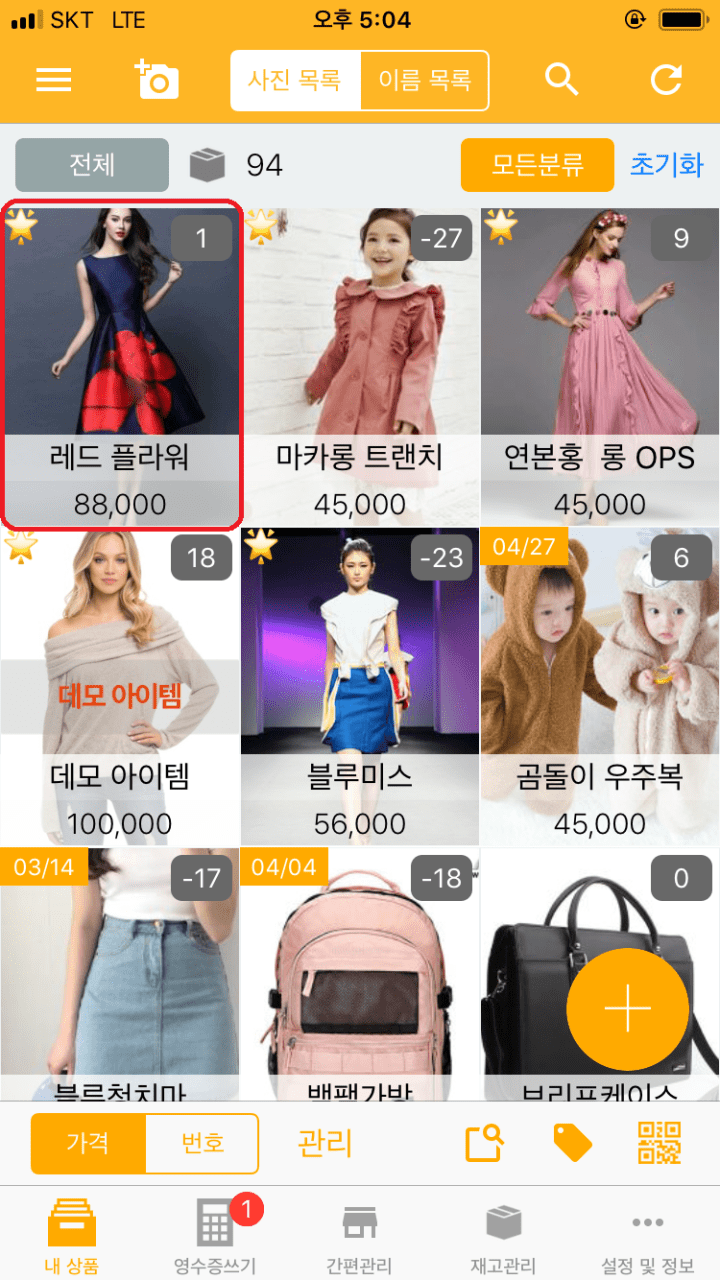
1000개가 넘어가도 그 상품은 계속 맨 상단에 떠 있습니다.
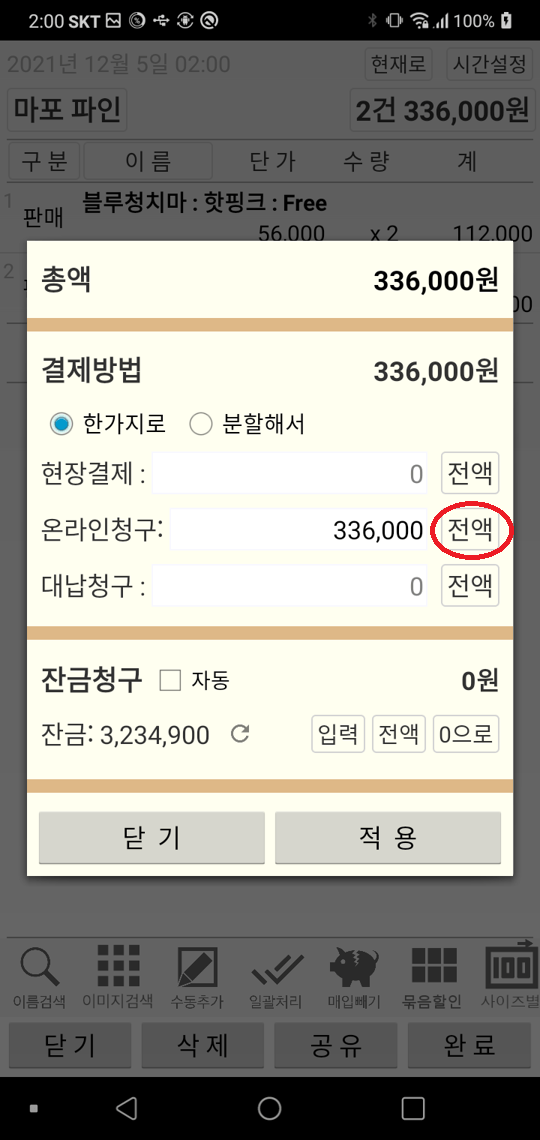
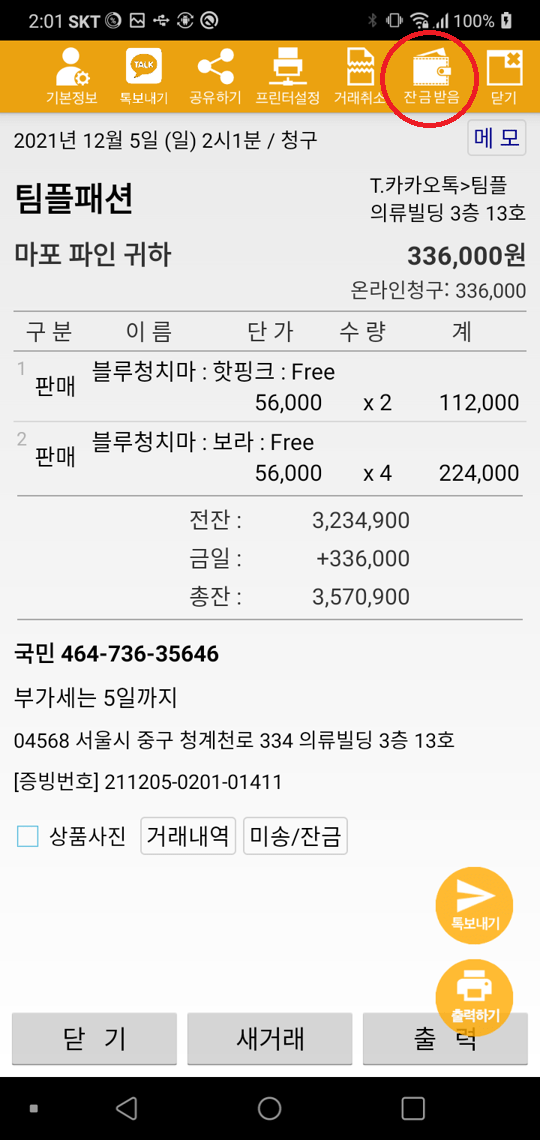
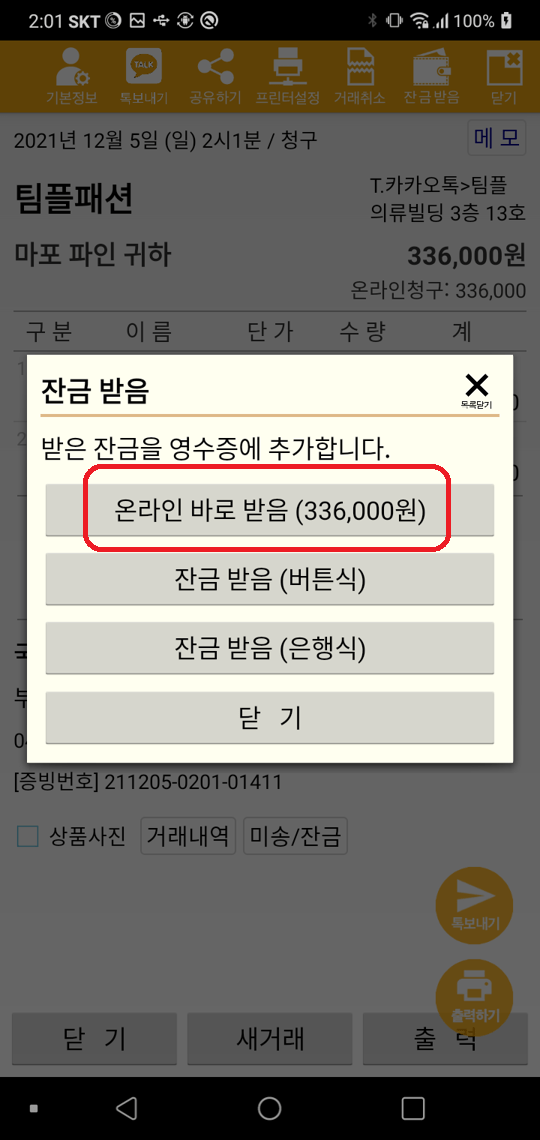
현장에서 바로 온라인으로 입금 주시는 분들이 있습니다. 이때는 굳이 미송잔금앱까지 열지 않아도 간단히 입금 처리를 할 수 있습니다.


스캐너는 방전을 방지하기 위해 몇 분내로 수면 모드로 들어갑니다. 이때 POS 앱과 다시 연결하는 방법입니다.
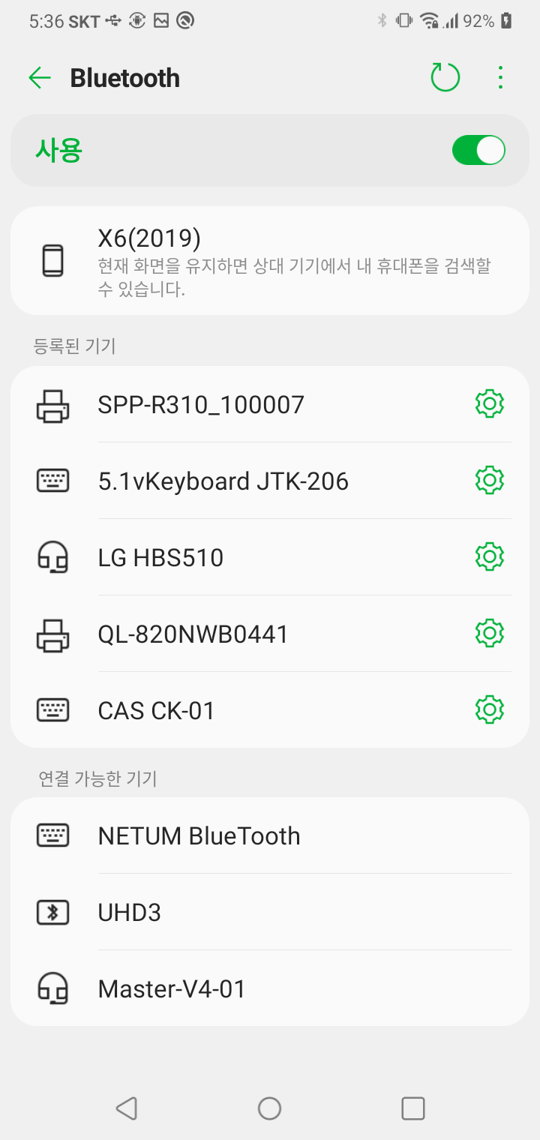
먼저 기기가 블루투스와 SPP 모드로 연결되어 있어야 합니다. HID 모드와는 달리 파란색 글씨로 크게 보이지 않습니다.
– SPP 모드로 연결하기 (보기)
– HID 모드로 연결됐을때 (키보드처럼 동작) (보기)
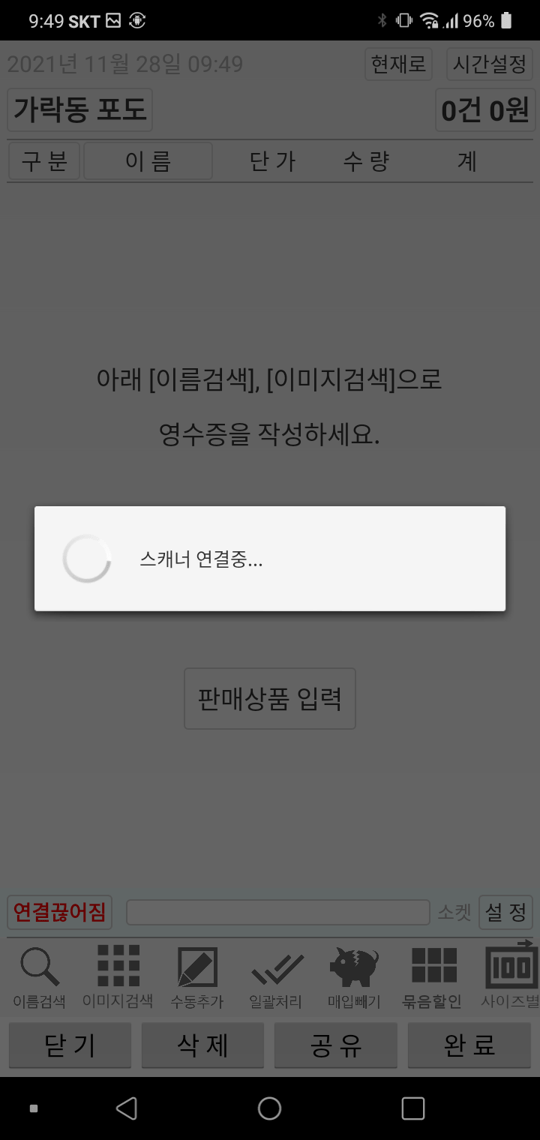
마트식 스캐너 사용으로 이미 설정되어 있는 경우 (보기), 영수증 화면으로 들어가면 자동으로 스캐너를 찾습니다. 현재는 수면모드라고 가정했으므로 찾지를 못합니다.
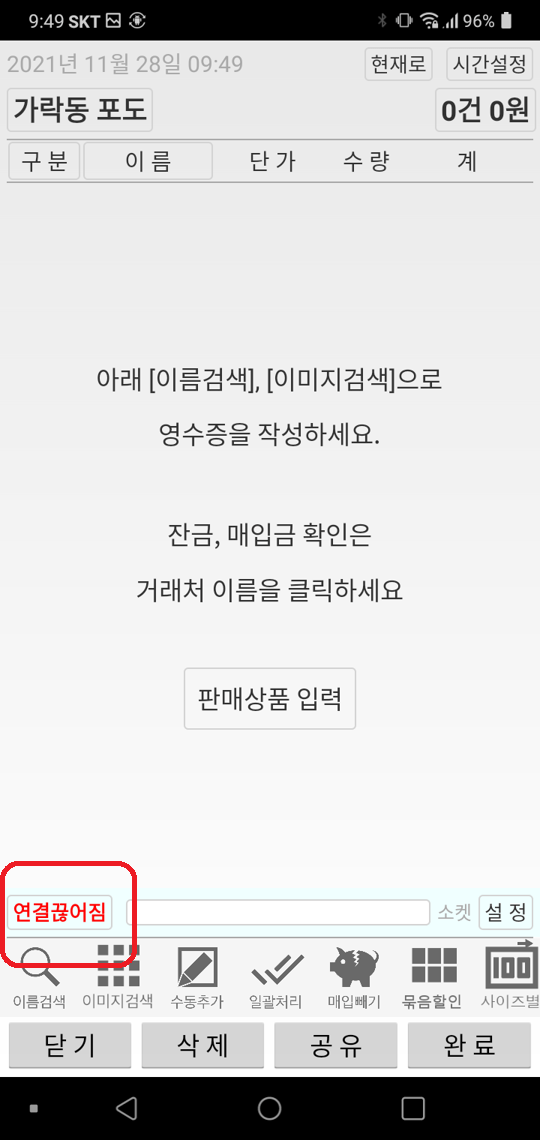
“연결끊어짐” 부분을 누릅니다.
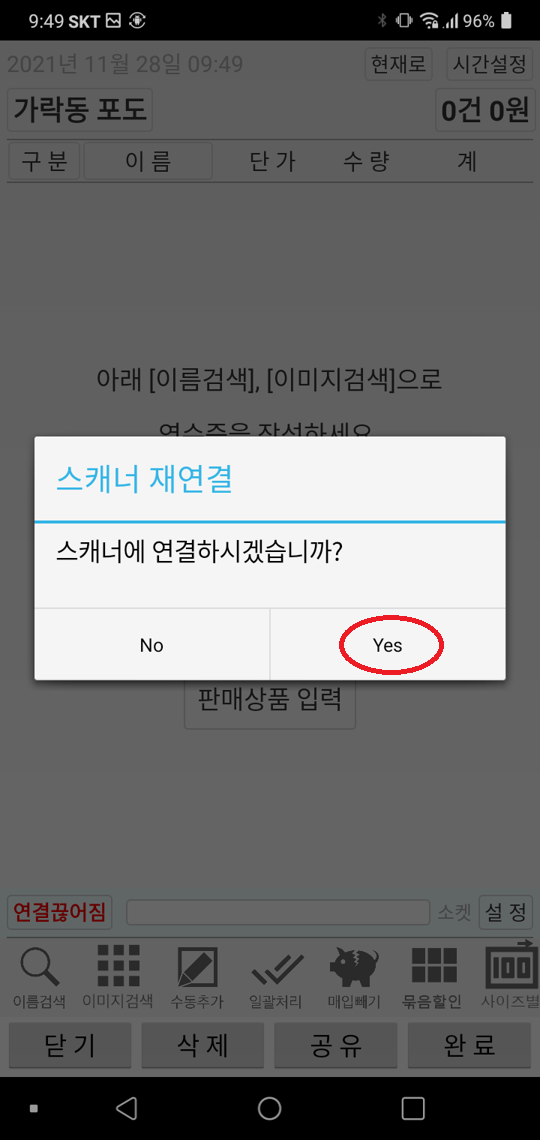
스캐너를 재연결하는 메뉴가 나옵니다. 여기서 연결을 누르기전 스캐너 버튼을 눌러 잠에서 깨우고 (수면모드 해제), 잠시 기다려서 완전이 폰이랑 붙는 것을 확인힙니다.
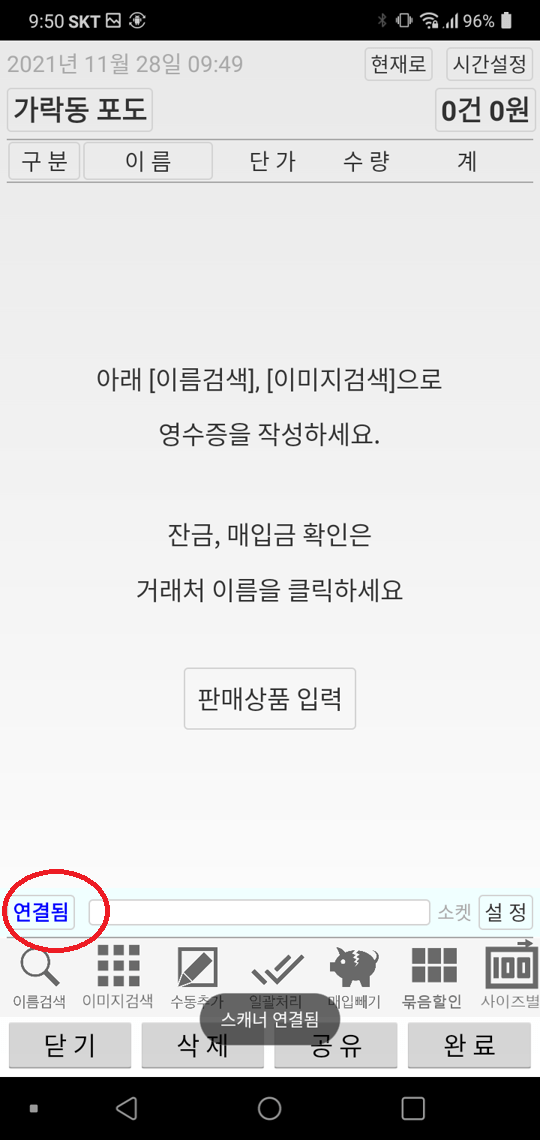
스캐너가 다시 연결되었고 마트식으로 영수증을 작성할 수 있게 됩니다.
마트에서 사용하는 건 스케너로도 영수증을 만들 수 있습니다.
사용 가능 모델은 Netum C750입니다. (구매 페이지)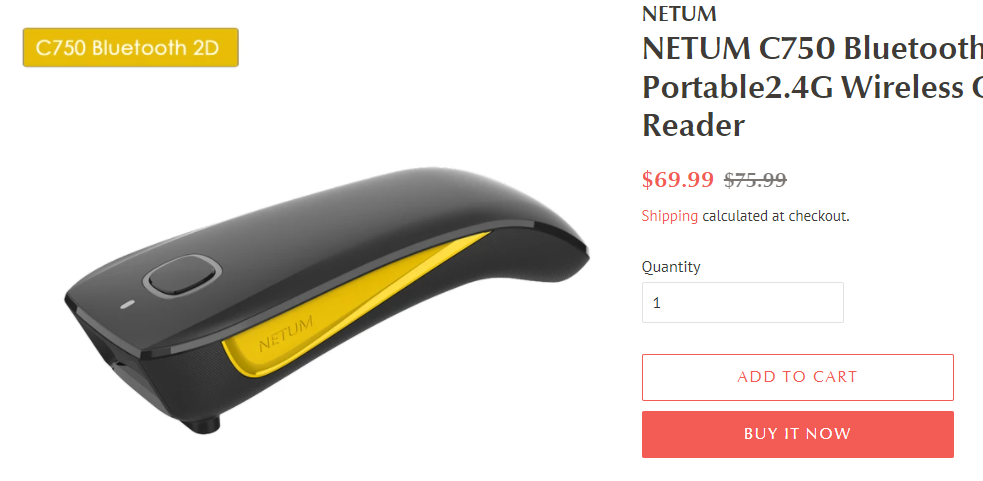 직접 구매하시고 직접 블루투스를 연결하시면 됩니다. (연결에 저희가 도움을 드리지는 않습니다)
다음으로 모드를 전환해야 합니다. 구매하자마자는 HID 모드로 되어 있는데 아래 매뉴얼을 보시면 SPP 모드 전환이 있습니다. 

스캐너로 여기를 스캔하면 기기 모드가 전환됩니다. 실제로 뭔가 변했는지는 바로 알기 어려우므로 잘 찍어주세요.
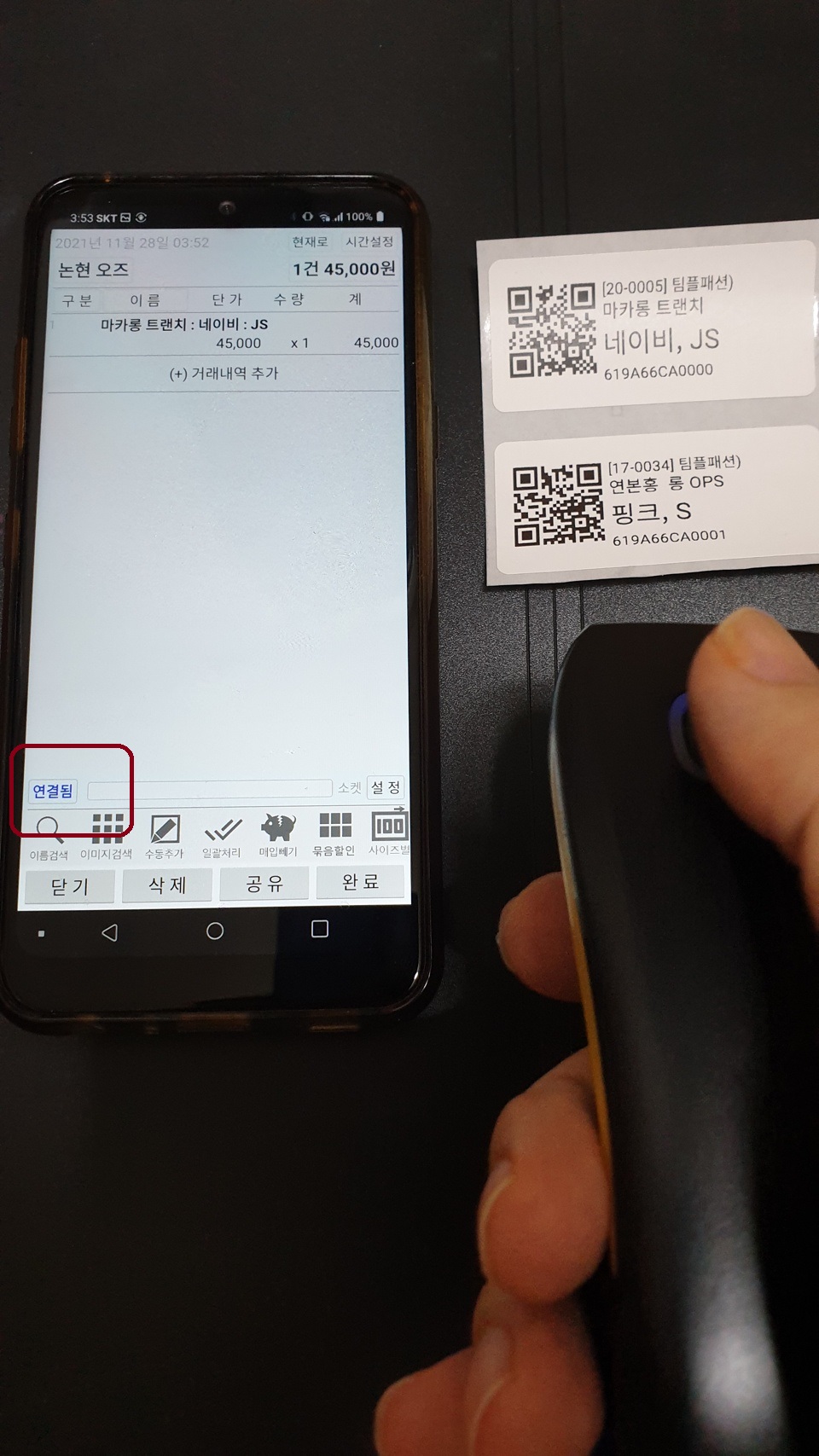
영수증 작성 페이지를 열면 자동으로 연결됩니다. 실제 작성하는 것은 아래 동영상을 참고해주세요.
스캐너를 사용할 수 있도록 전환하는 것은 (여기)를 참조해주세요.
영수증의 대부분은 판매이므로 미송이나 샘플만 딱 보이는게 편할 수 있습니다. 그때는 판매는 구분란에 속성을 표시 안하게 할 수 있습니다.
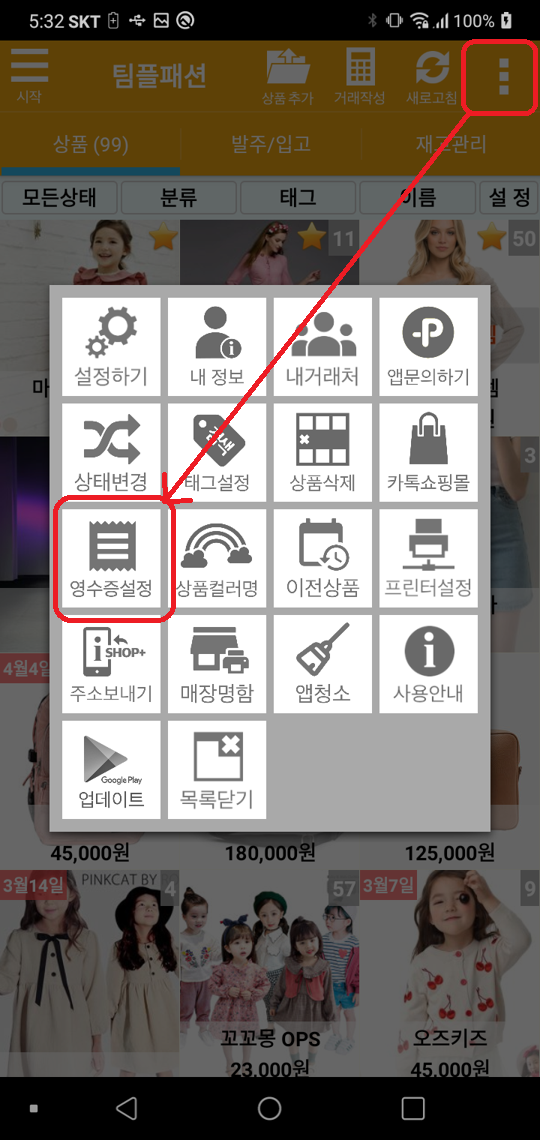
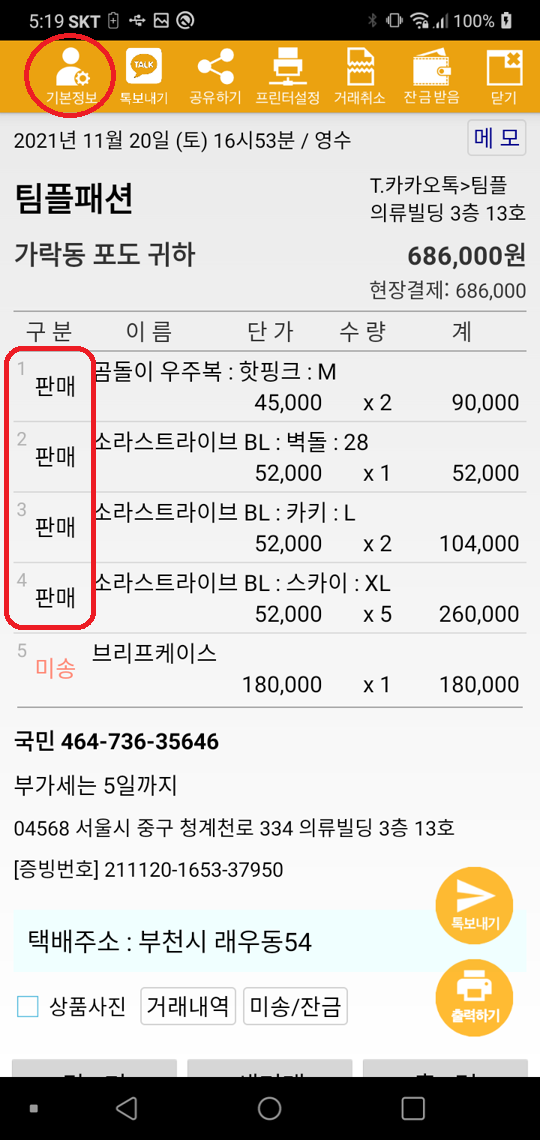
첫페이지에서 영수증 설정으로 들어가거나 영수증 페이지에서 기본 설정을 누릅니다.
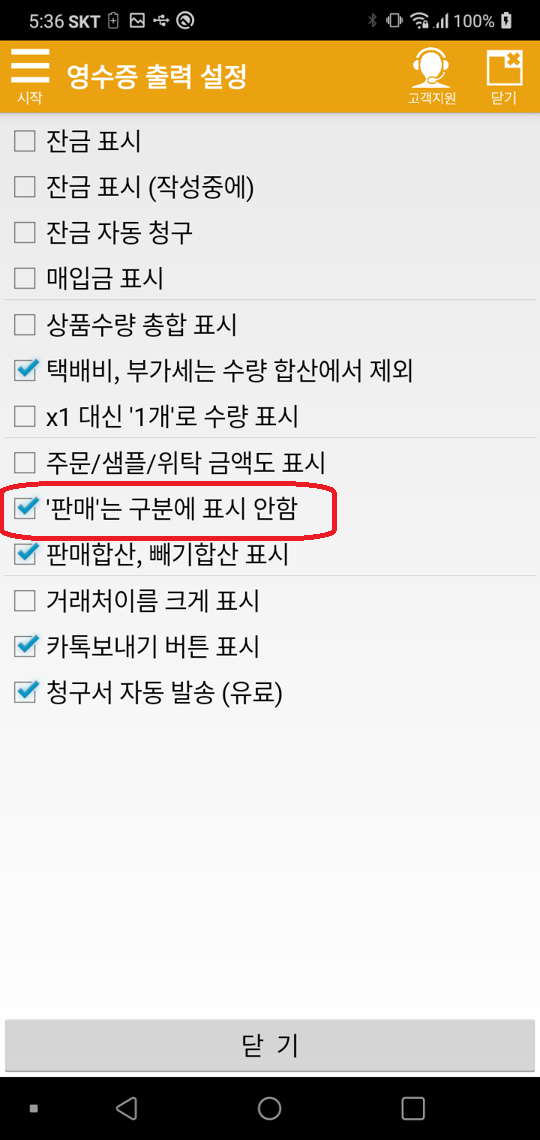
판매는 “표시안함”에 체크합니다.
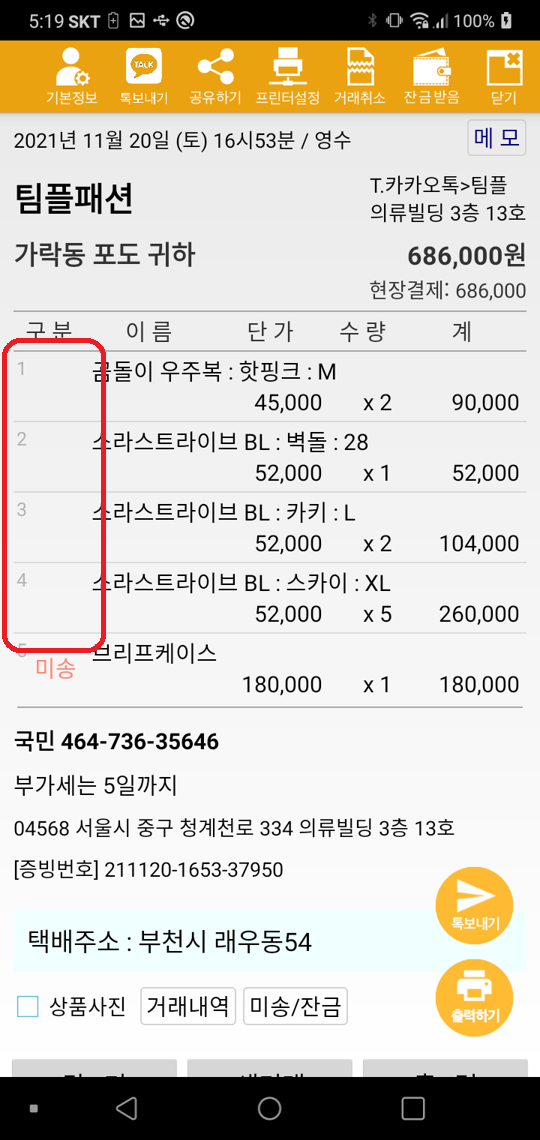
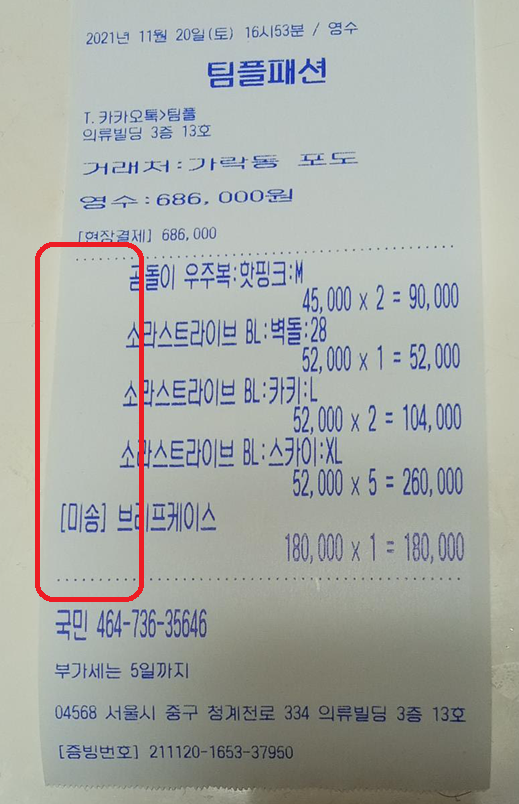
폰에서와 프린터 모두에서 판매는 표시되지 않습니다. 이제 미송이 매우 잘 보입니다
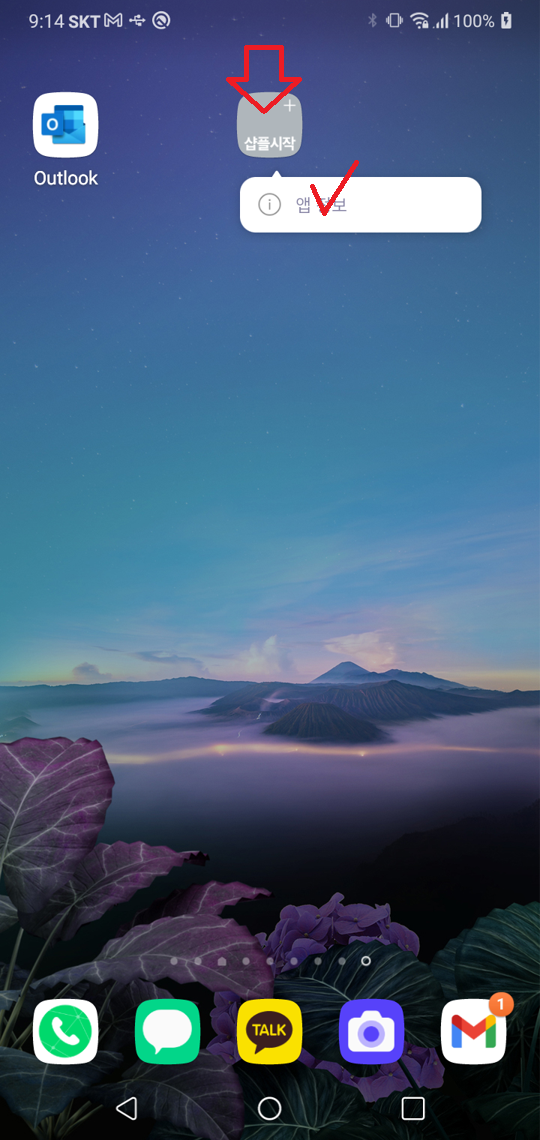
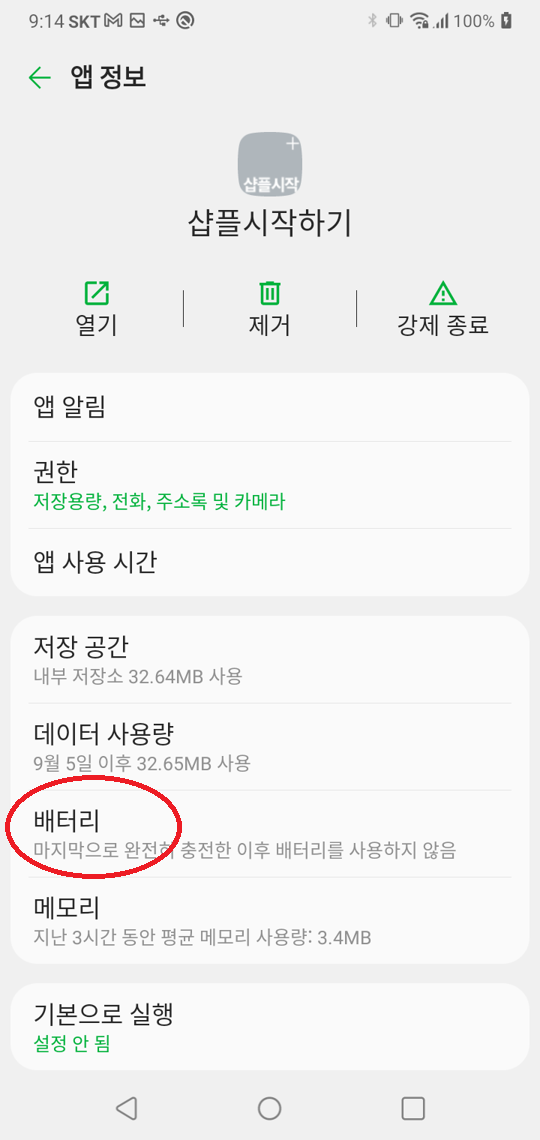
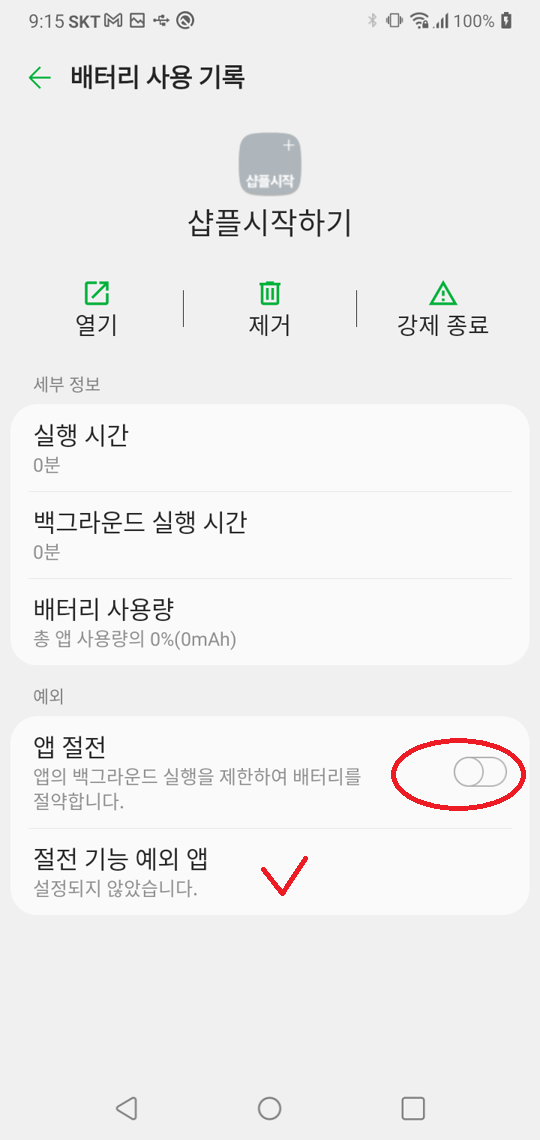
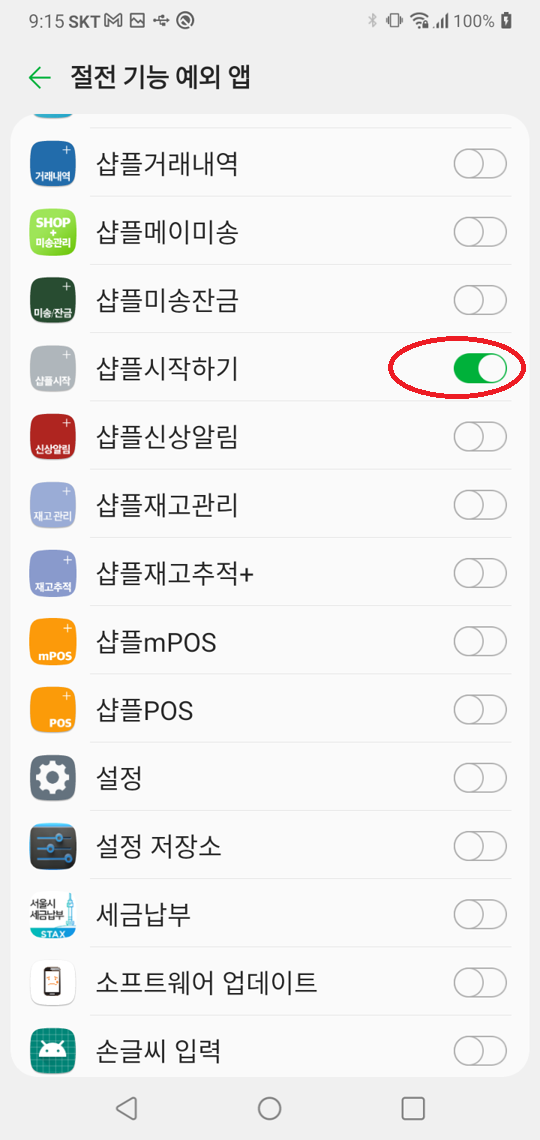
절전앱으로 되어 있어서 블루투스가 끊기거나 통신이 자주 끊기는 경우가 있습니다. 이렇게 불편할때는 절전을 예외로 해 놓습니다.
더 이상 안쓰는 공급처를 삭제하는 방법입니다. 기존에 사용한 데이터 조회가 안 될 수 있으니 주의해서 사용해주세요.


고객에게 주문을 받았는데 중간에 상황이 바뀌어서 처리해야 하는 경우입니다.
– 고객이 입금한 경우 (미송으로)
– 일단 샘플로 보고 싶어하는 경우 (샘플로)
*미송으로 변환시에는 아래 설정이 필요없습니다.

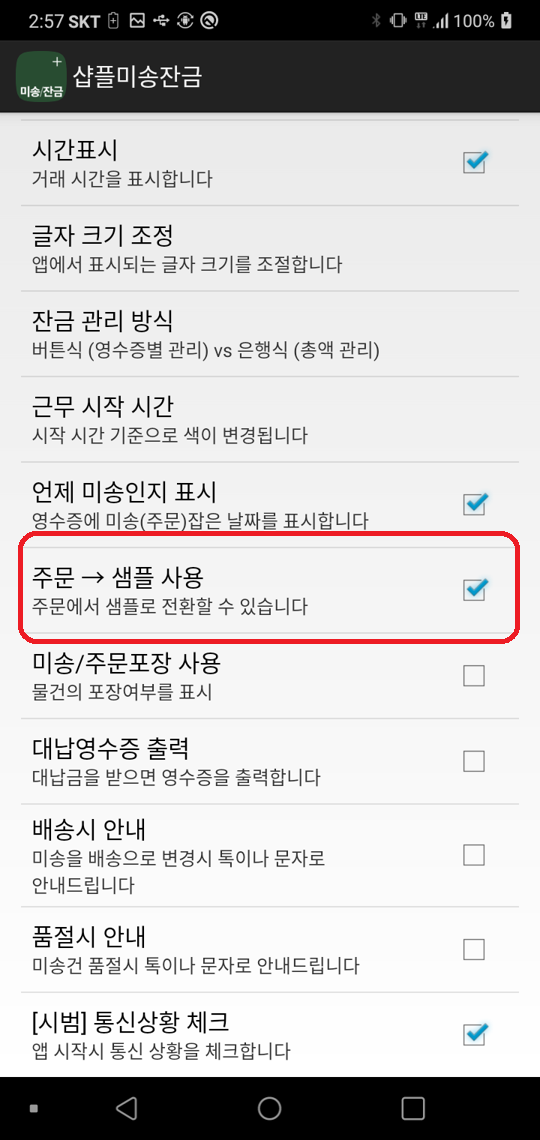
우선 설정에서 기능을 사용할 수 있도록 체크합니다.
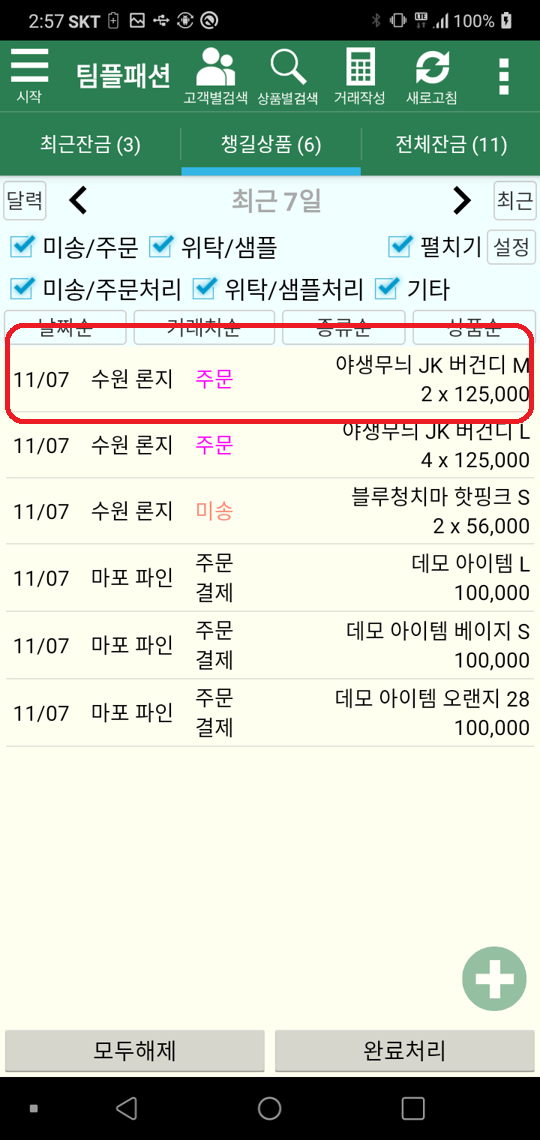
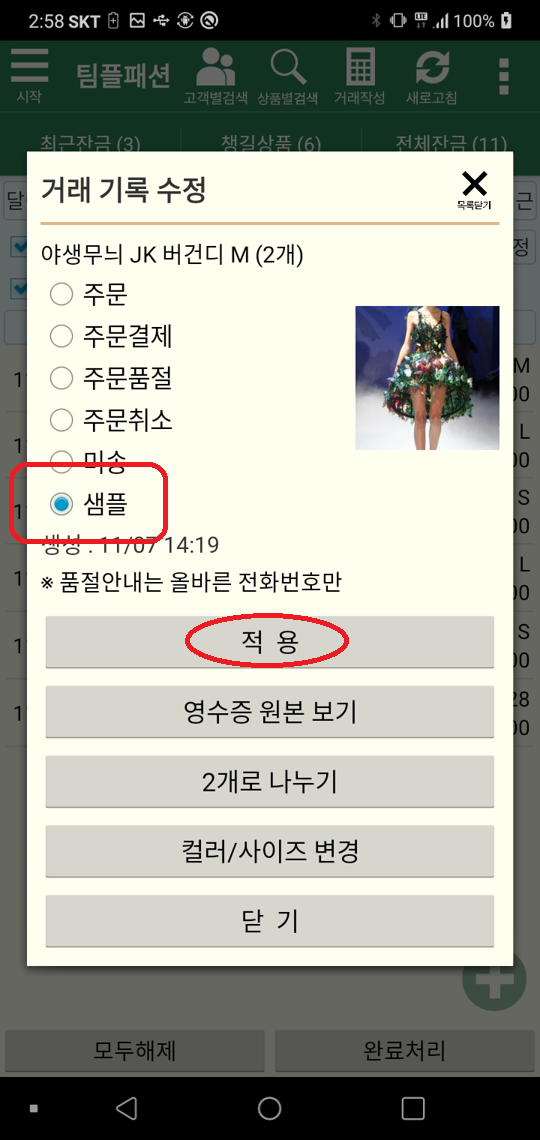
샘플이 보입니다. 선택합니다.

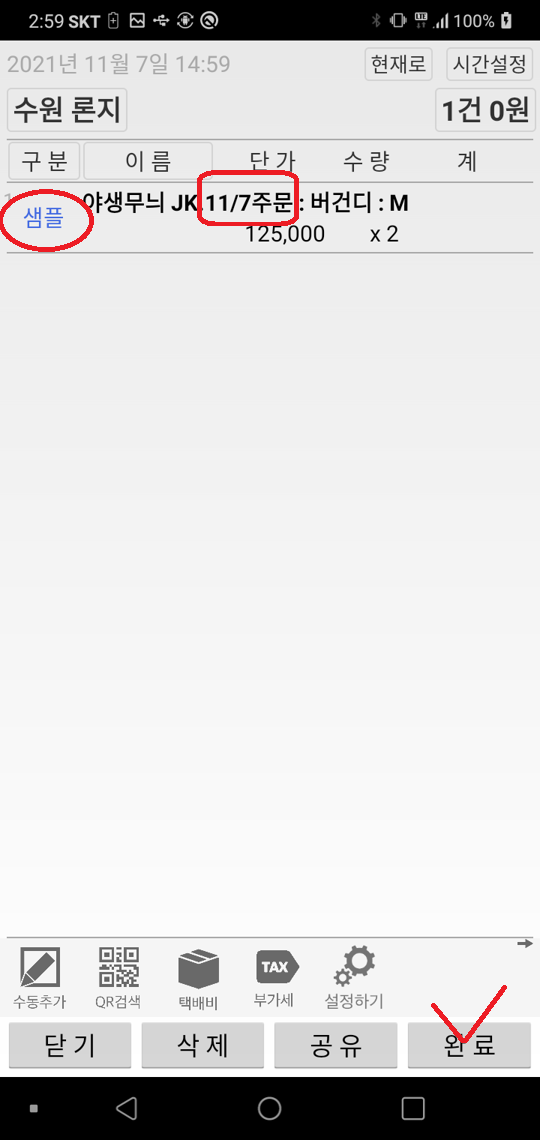
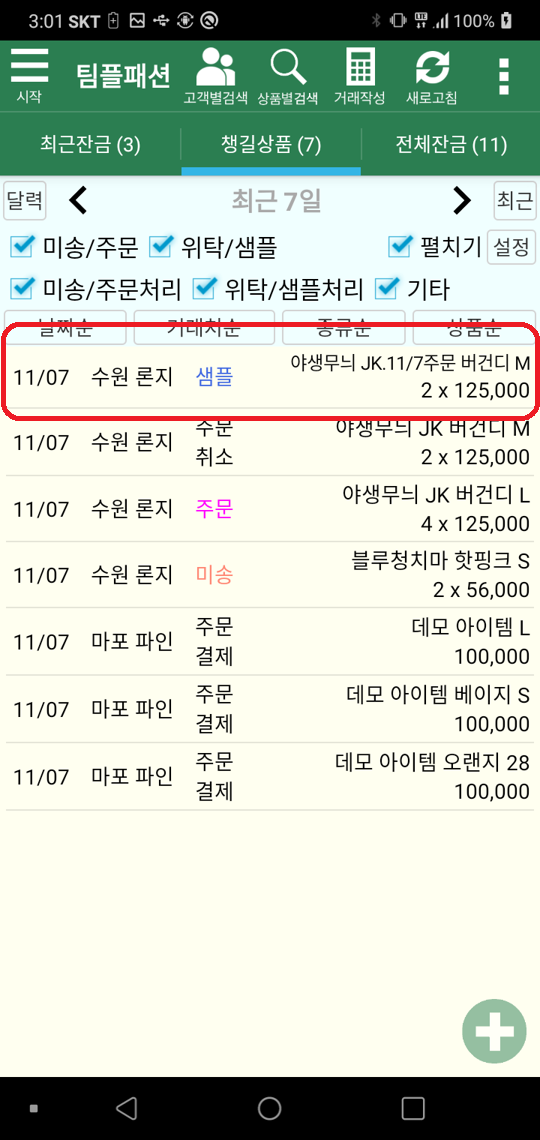
샘플로 변경하면 주문건은 취소되고 새로운 샘플이 생깁니다. 샘플 영수증을 만들면 이제부터 샘플로 관리합니다.
 샵플 - 동대문 의류 모바일POS