Android/구글계정 확인하기

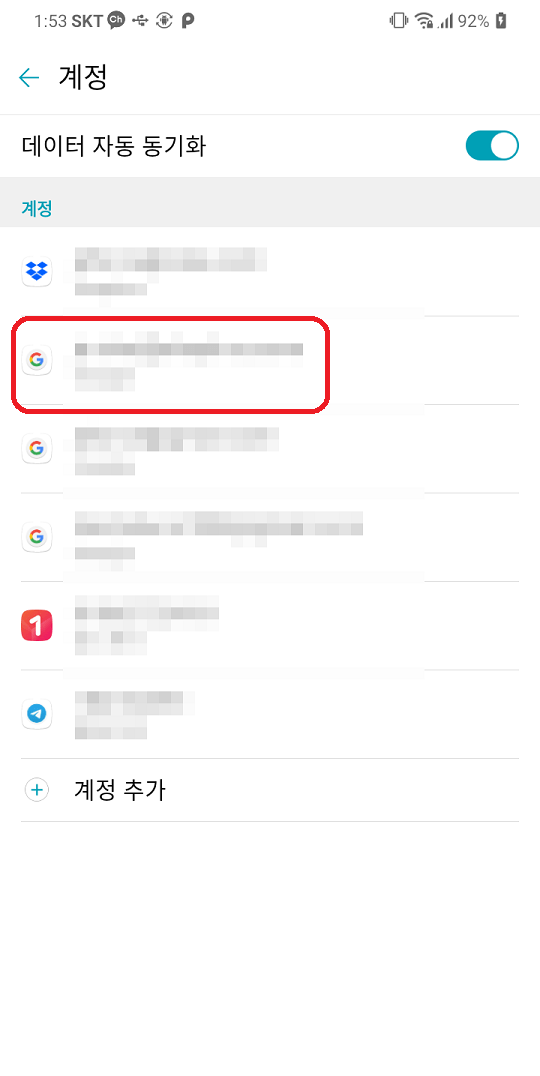
App center를 사용하려면 구글 계정을 저희에게 알려주셔야 합니다. 구글 계정을 확인하는 방법입니다.

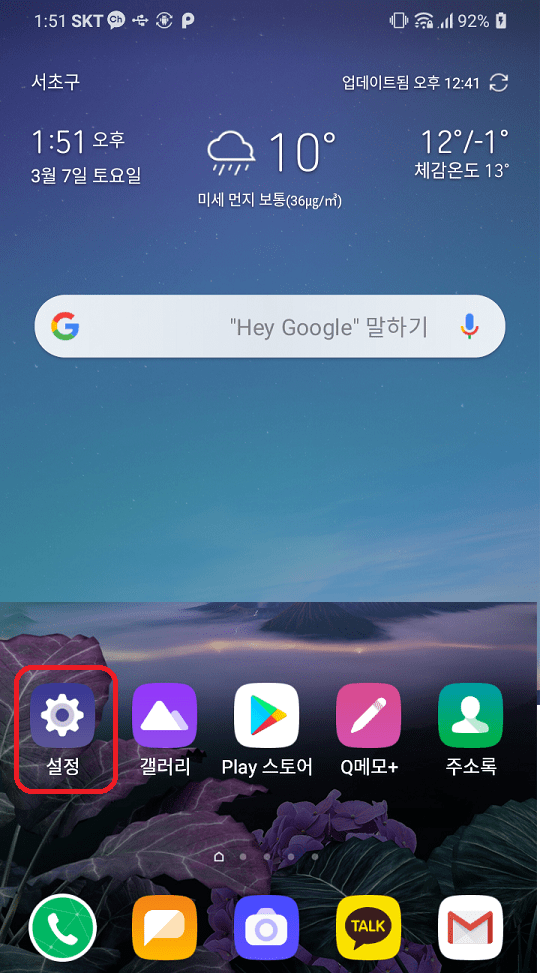
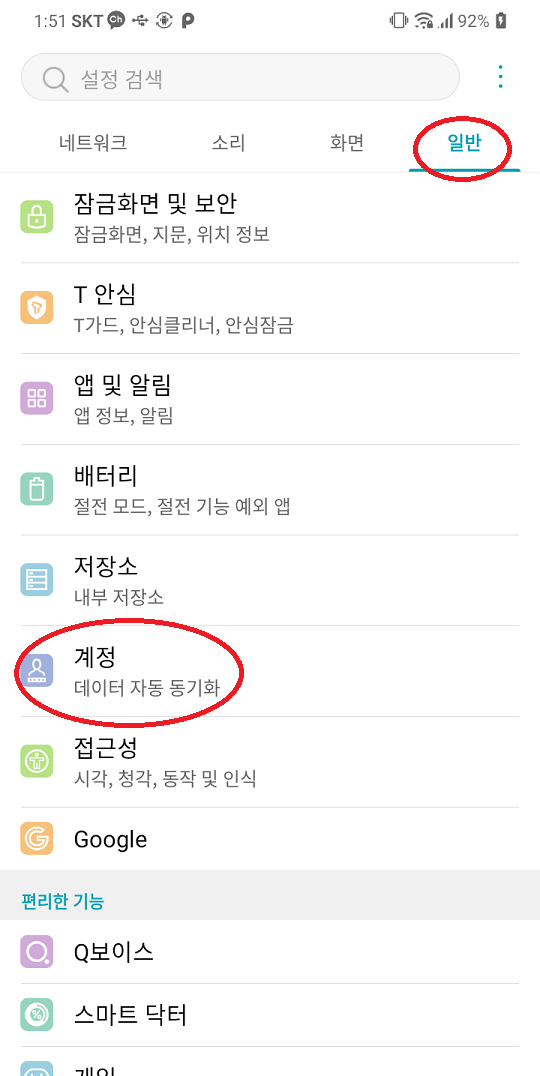
1 . 구글 계정

1

2

3

여기서 G라고 되어 있는 곳에 있는 메일이 구글 주소입니다. 이 화면을 저희에게 보내주시면 됩니다.


2 . 구글 플레이 주소

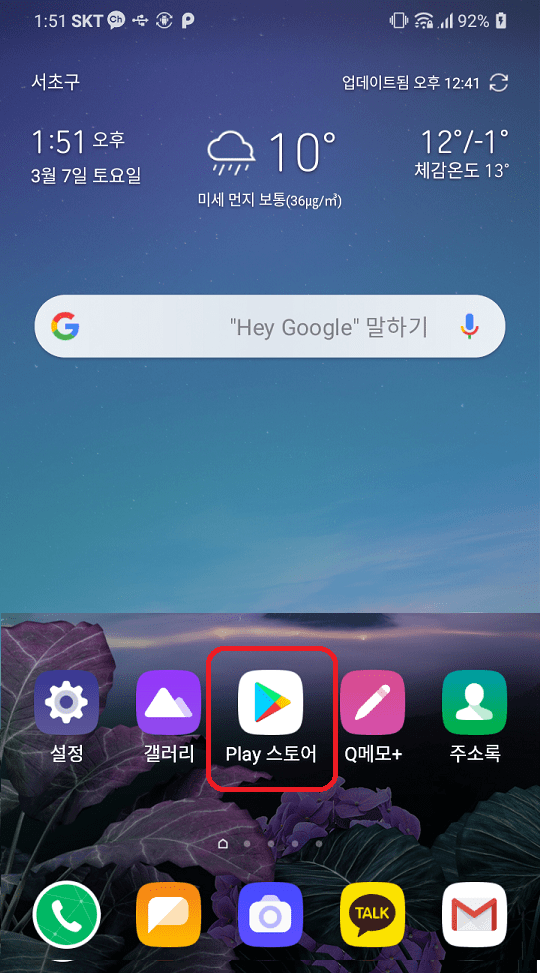
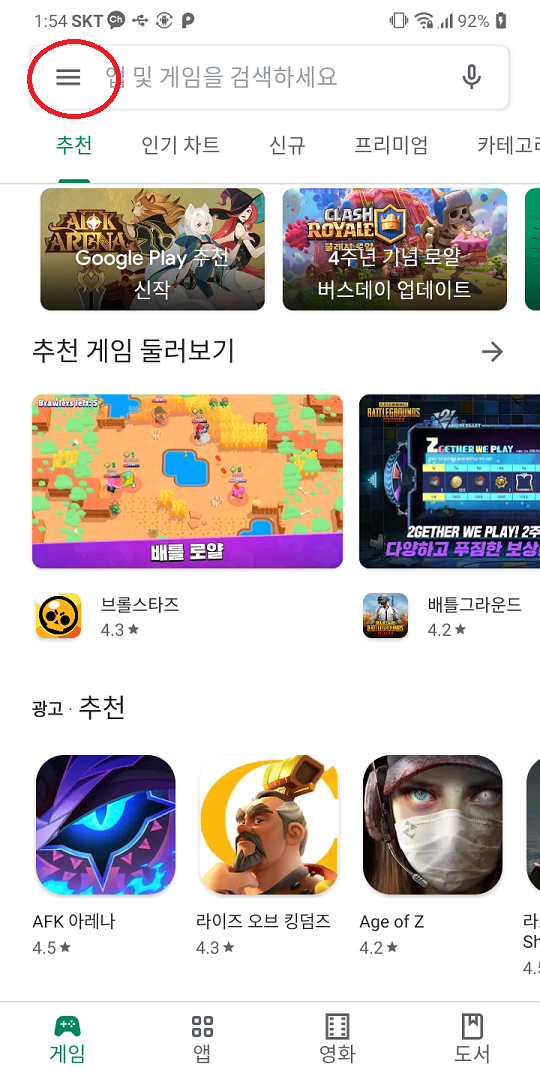
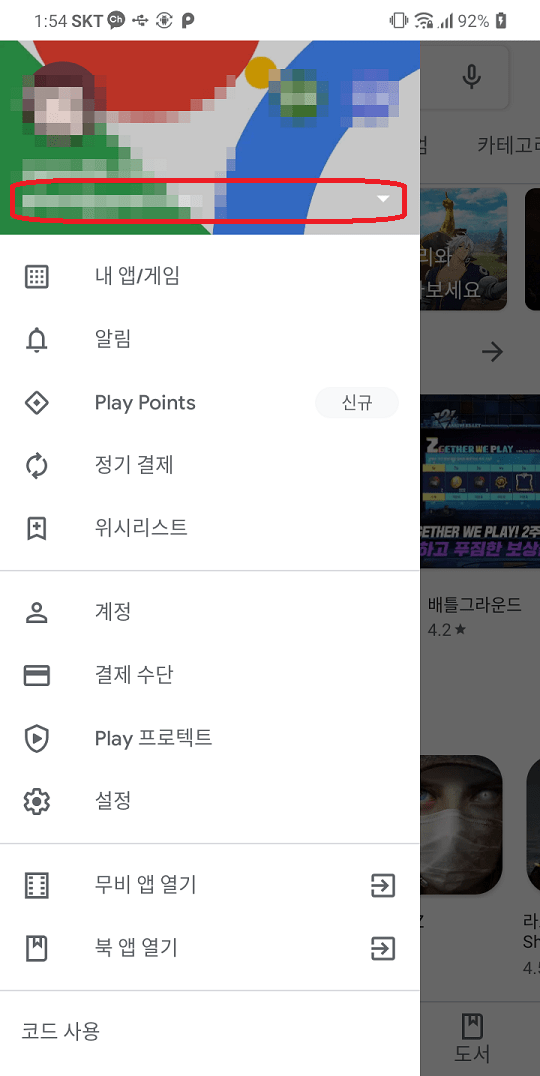
보통은 위 구글 주소와 같은 주소로 구글 플레이에 로그인 되어 있지만, 구글 메일을 여러개 쓰시는 분들은 어떤 계정으로 로그인 되어 있는지 확인해 봐야 할 때가 있습니다.

4

5

6

여기 주소가 현재 로그인 되어 있는 주소입니다. 변경이 필요하면 주소 옆에 화살표를 눌러 변경하면 됩니다.


Android/App center 설치 & 앱설치

신규 버전이나 버그 수정본을 앱센터를 통해 빨리 받아볼 수 있습니다.

  • 앱센터 다운로드 : (클릭)

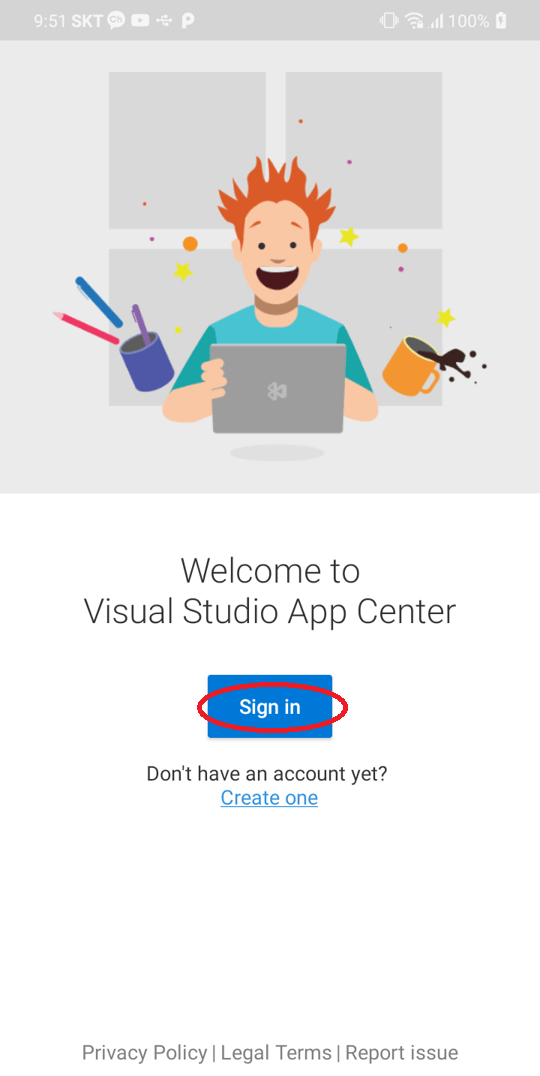
바탕화면에서 아래 앱을 실행합니다.

appcenter

Capture+_2020-03-02-21-51-59

Capture+_2020-03-02-21-52-20

Capture+_2020-03-02-21-52-50

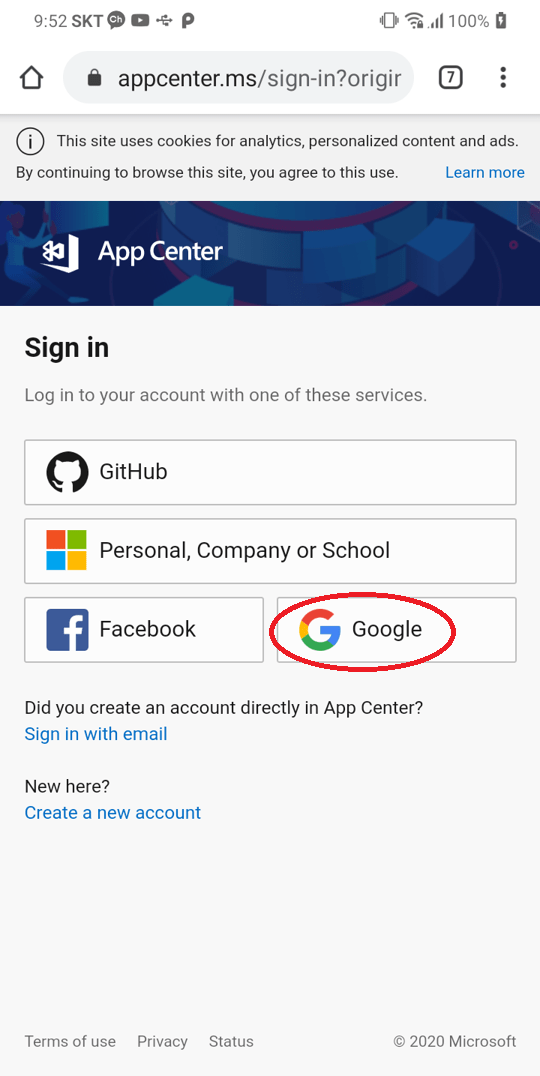
이 부분에 제일 중요합니다. 저희에게 알려주신 구글 메일을 선택하셔야 합니다.

Capture+_2020-03-02-21-53-10

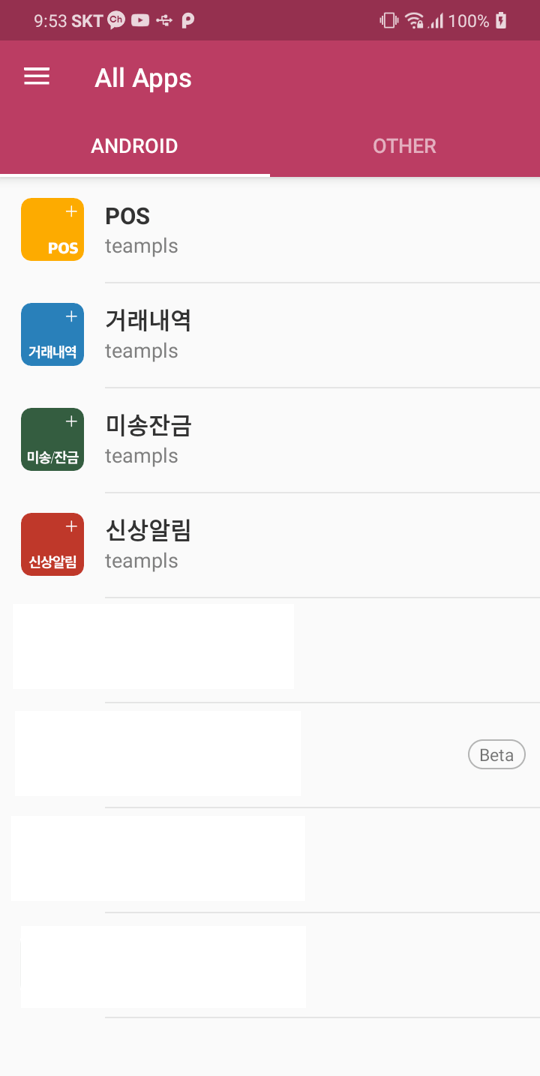
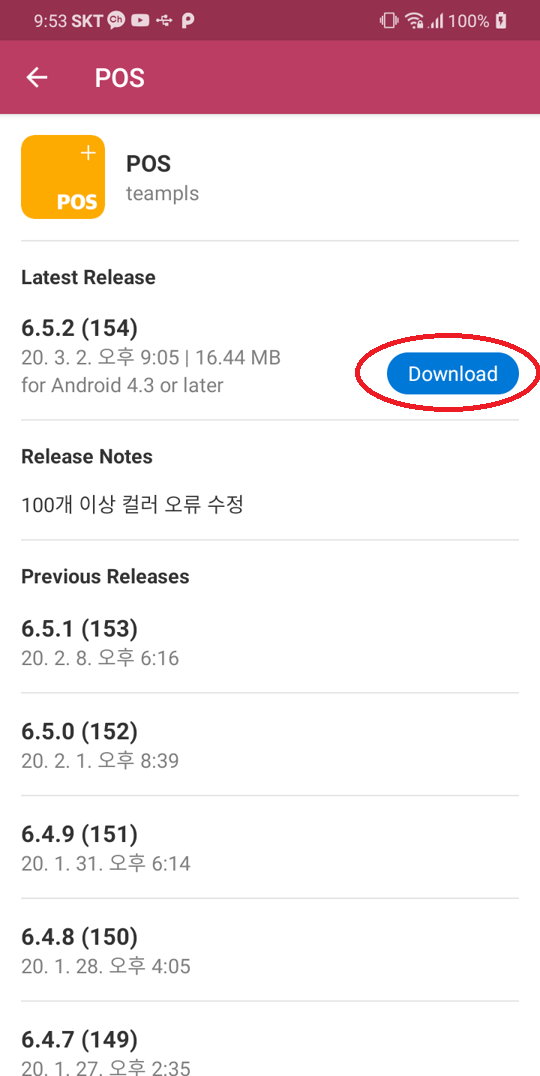
로그인에 성공하면 앱들이 보입니다. 설치할 앱을 선택합니다.

Capture+_2020-03-02-21-53-30

처음 다운로드할 때는 알수없는앱 설치를 허용합니다.

Capture+_2020-03-02-21-53-57

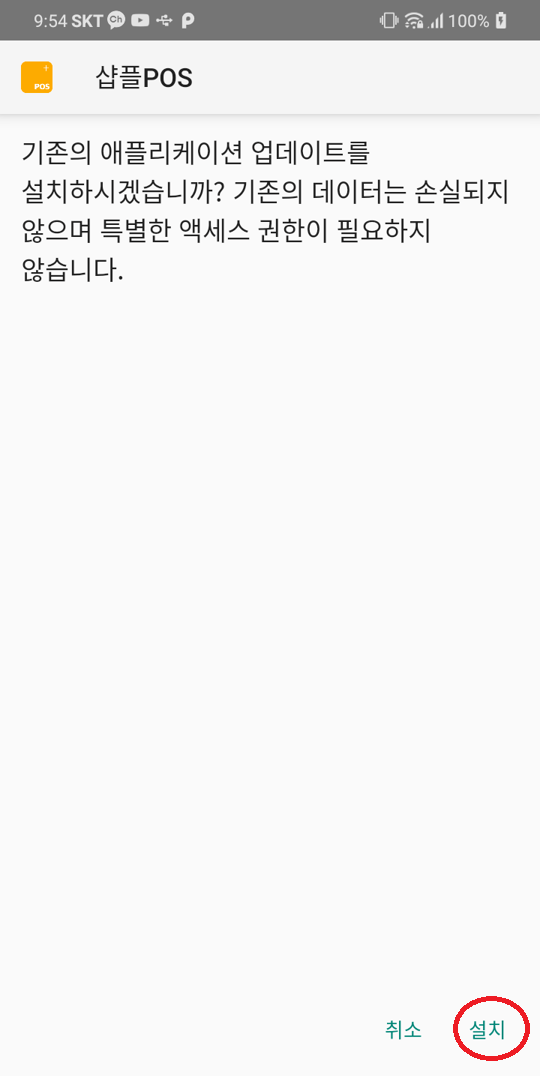
  • “뒤로 가기”를 누르면 설치가 가능해집니다.

Capture+_2020-03-02-21-54-27

Android/품목 판매수량 보기

특정 상품의 판매 수량을 보는 방법은 여러 가지가 있습니다.

  • 월별 보기
  • 일별 보기 :  (보기)
  • 전체누적 보기
  • 특정 기간 보기
  • 특정 거래처 – 월별 보기 (보기)
  • 지난번 저장과 비교 (보기)

상황에 따라서 맞는 것을 보시면 됩니다.


1 . 월별 보기

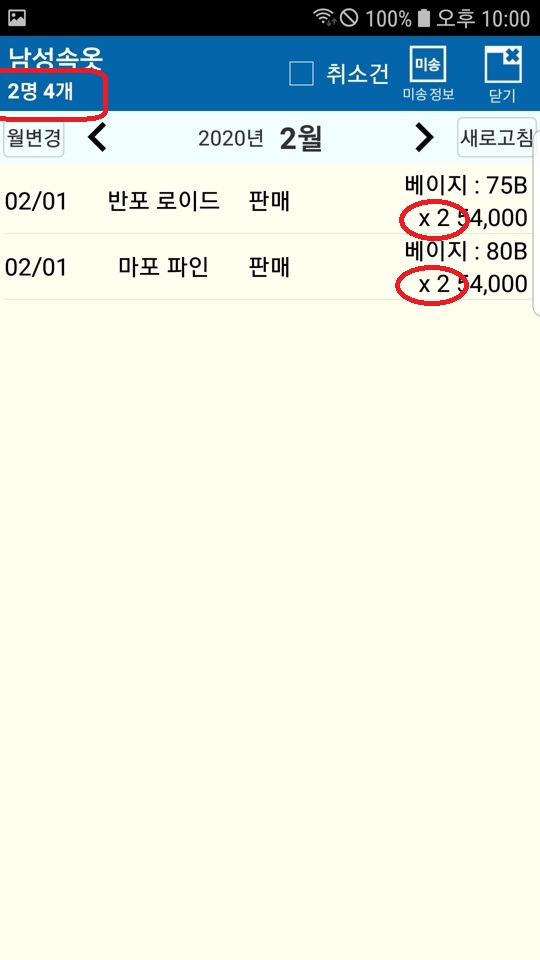
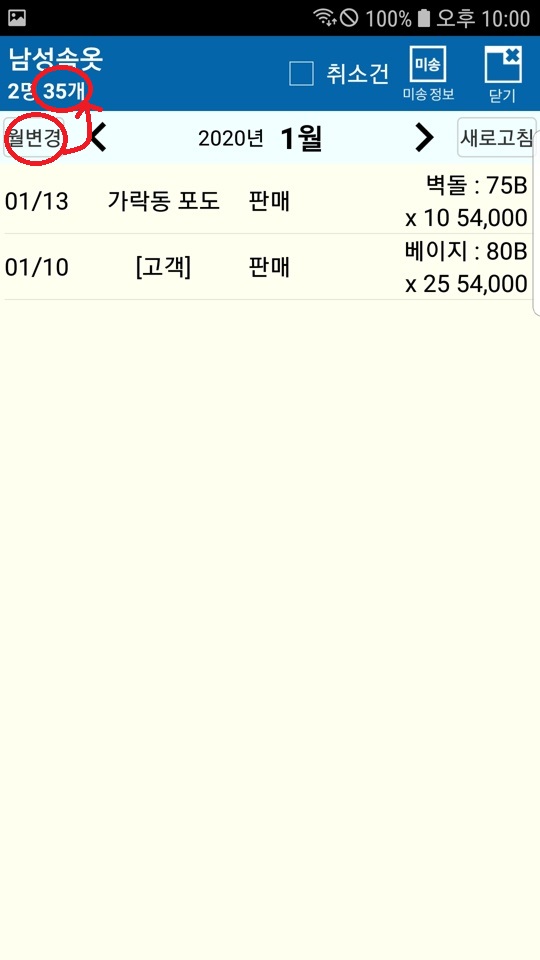
가장 기본적인 방법으로 누가 사갔는지까지 봅니다.

Screenshot_20200227-215921

Screenshot_20200227-215944

Screenshot_20200227-220002

좌측 상단에 한달간 판매된 숫자가 나타납니다.

Screenshot_20200227-220013

다른달 판매량도 볼 수 있습니다.


2. 전체 누적 보기

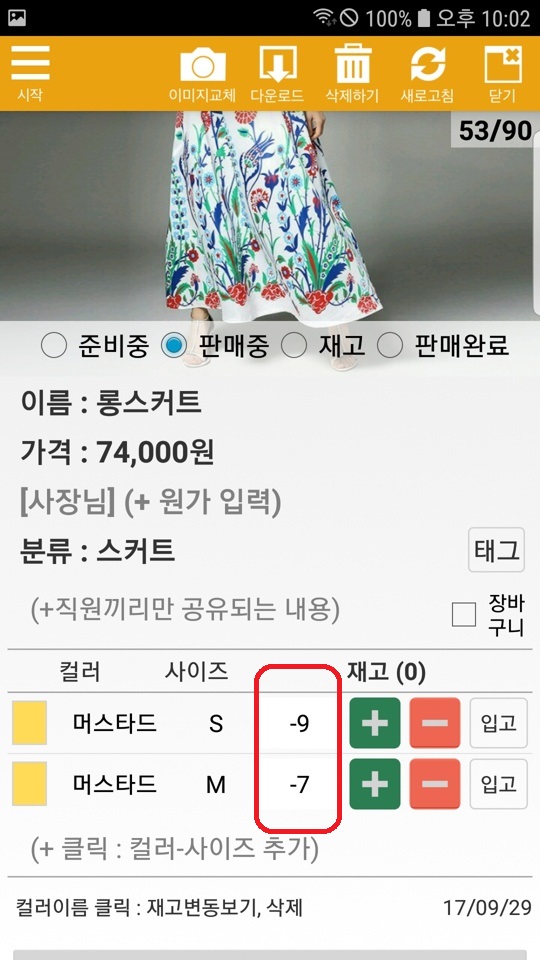
  • 재고 기능을 전혀 안쓰는 경우

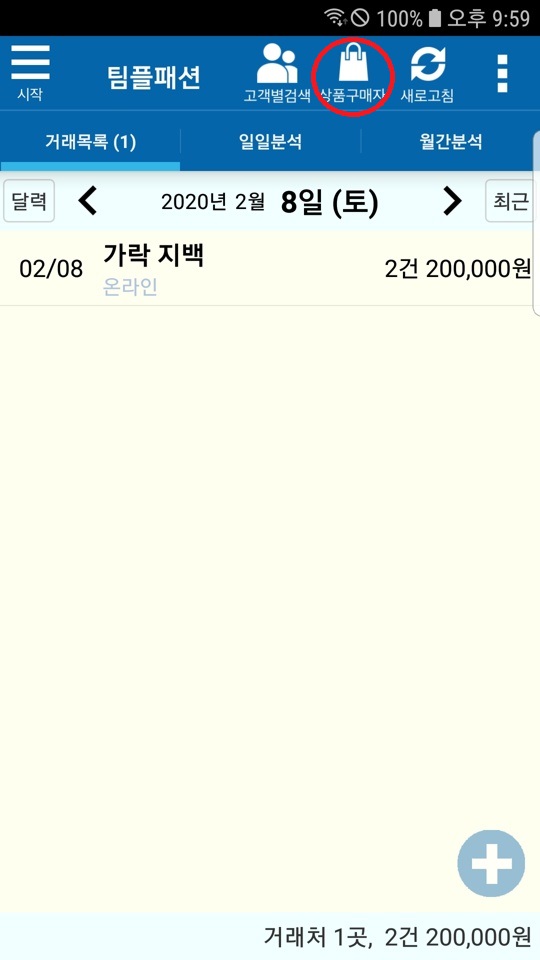
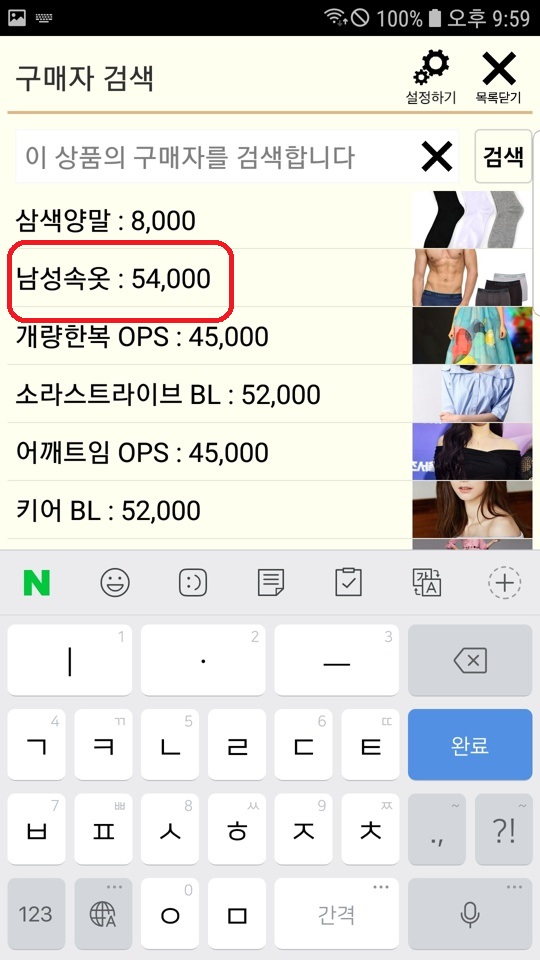
마이너스 숫자는 현재까지 총 판매량을 나타냅니다.  POS 앱에서 상품을 선택합니다.

Screenshot_20200227-220210


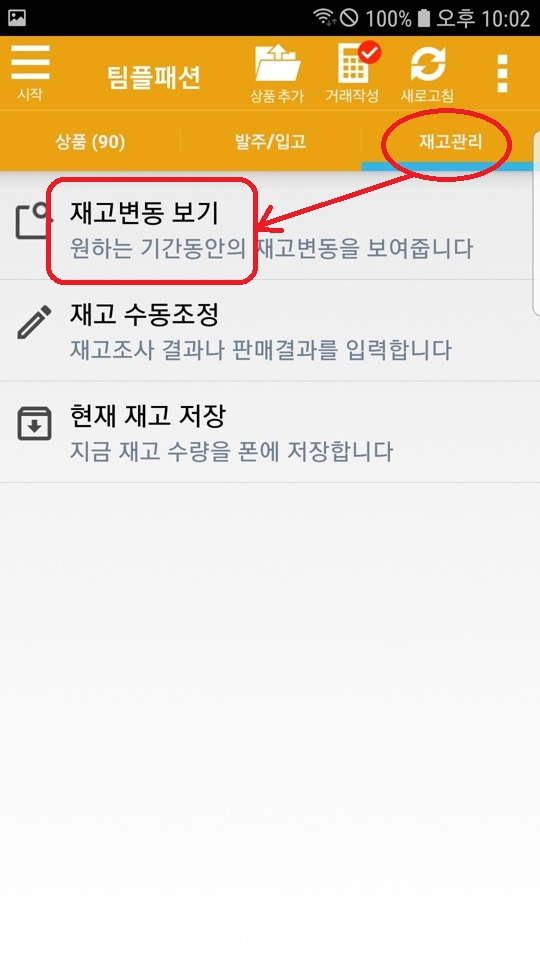
3. 특정 기간 보기

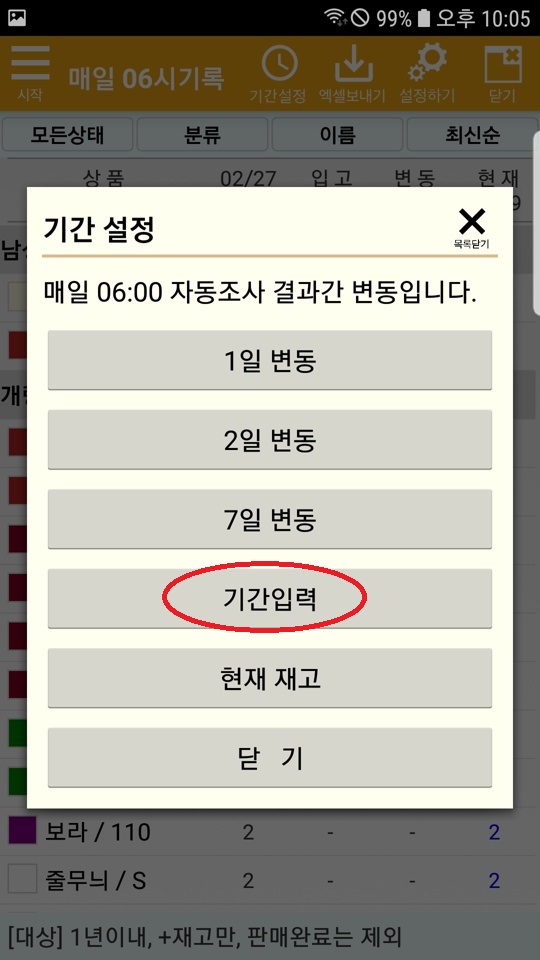
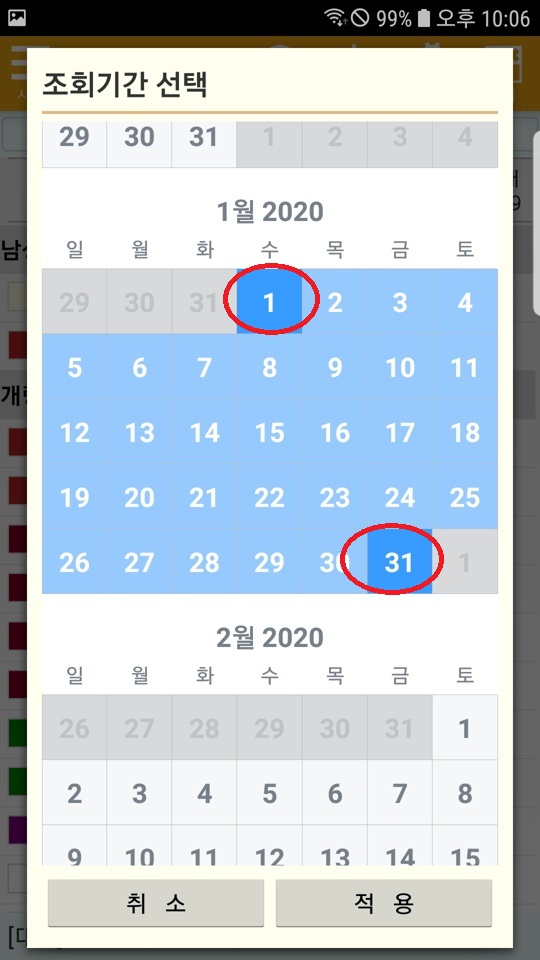
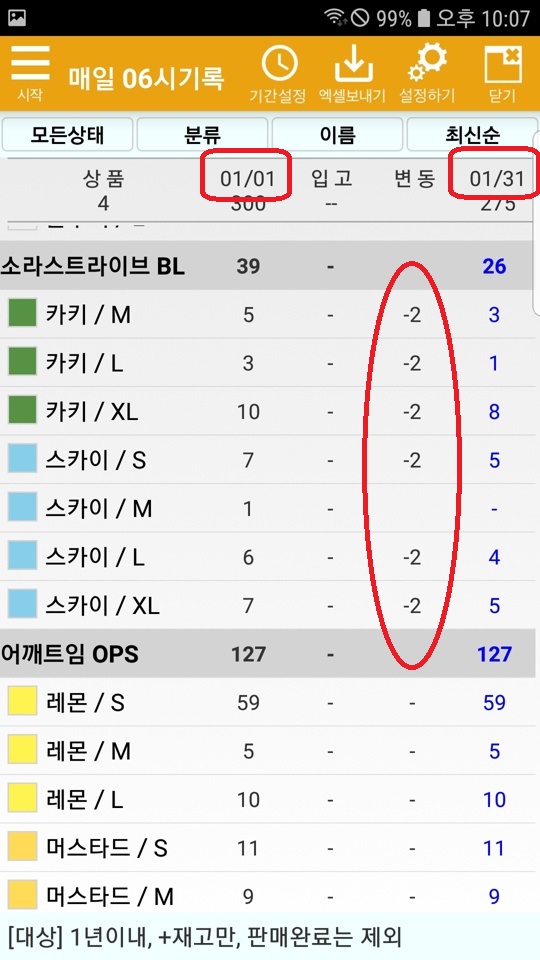
10일, 20일 처럼 특정 기간 판매량을 볼 수 있습니다.

Screenshot_20200227-220231

Screenshot_20200227-220546

Screenshot_20200227-220557

Screenshot_20200227-220622

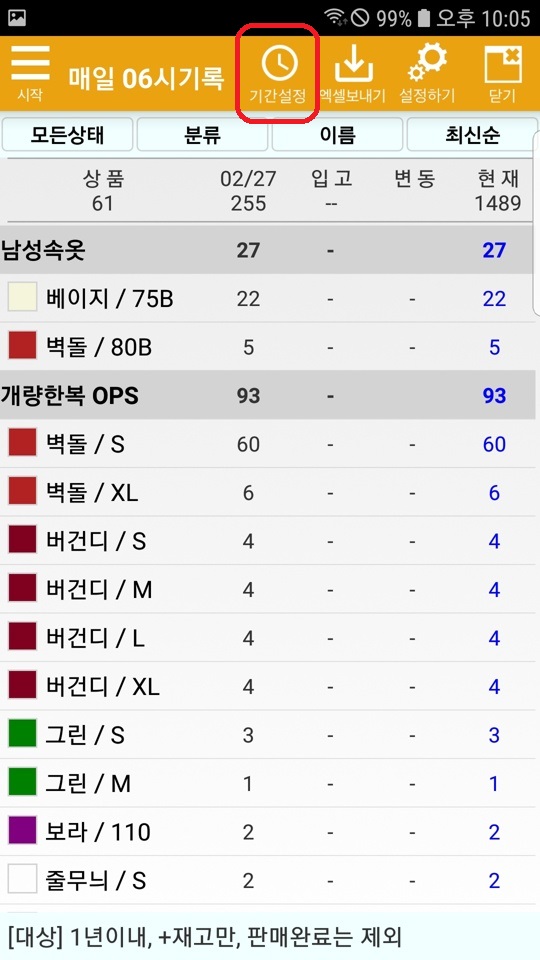
원하시는 기간을 선택합니다.

Screenshot_20200227-220701

해당 기간동안 변동량 (대부분 판매 숫자)를 보실 수 있습니다. 수동 조정으로 조정했으면 달라질 수 있습니다.

iOS/iPAD로 노트북처럼 쓰기

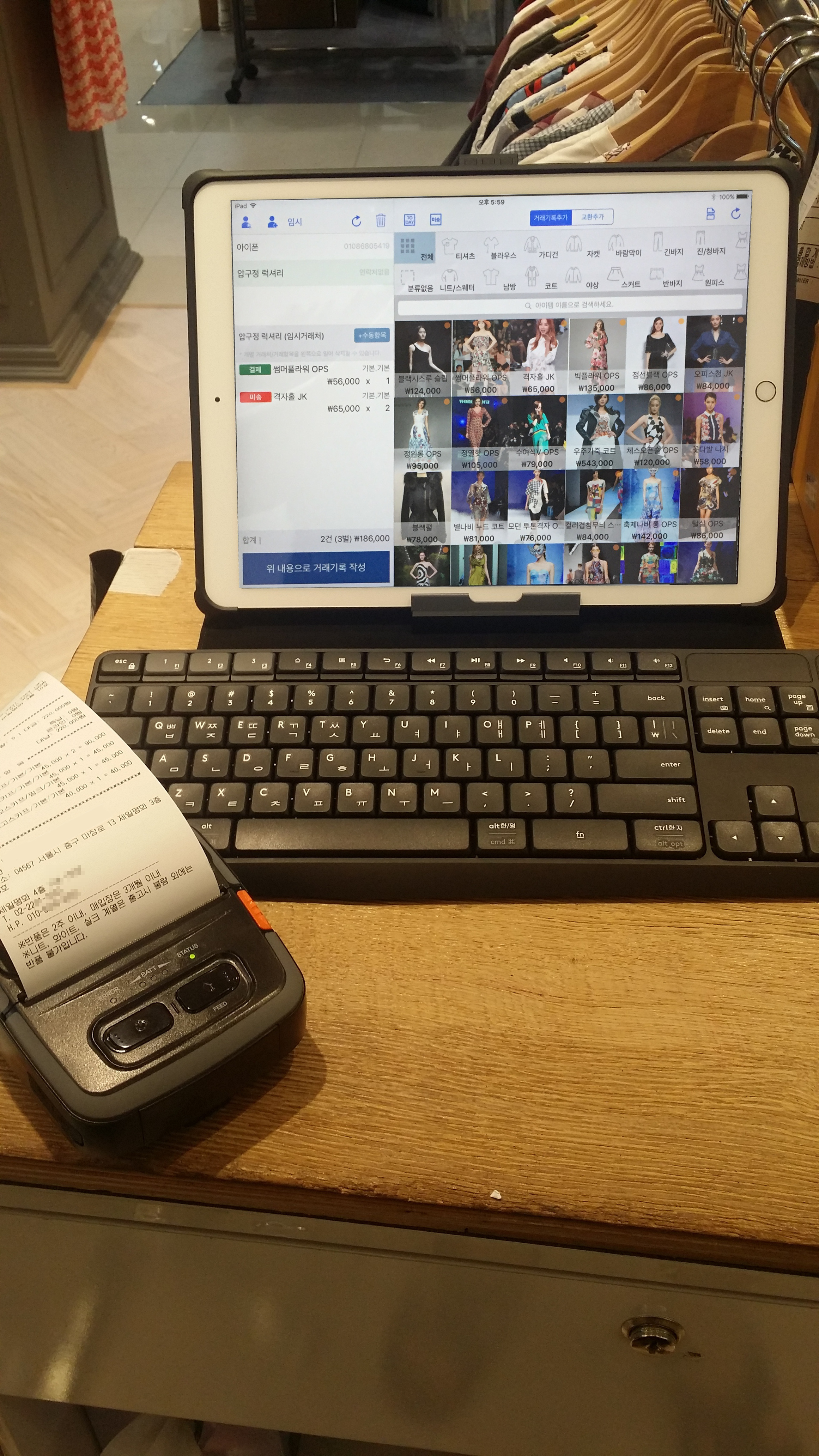
iPAD가 있으면 노트북처럼 쓸 수 있습니다.

20170824_210552

폰과 동일하게 다른 앱들도 같이 사용할 수 있습니다.

다운로드 (1)

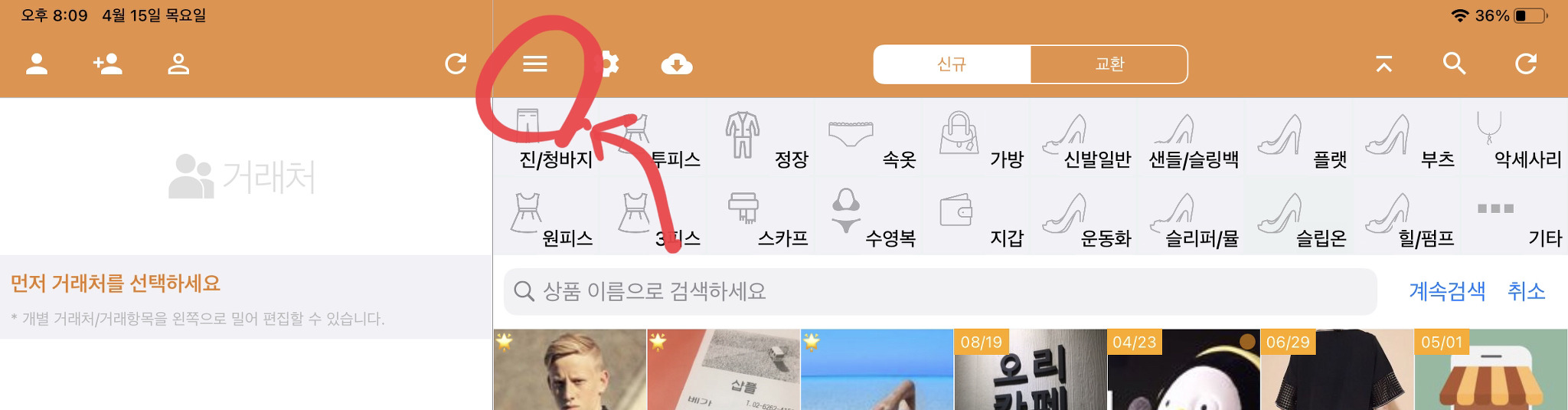
햄버거 모양의 아이콘을 누릅니다.

다운로드 (2)

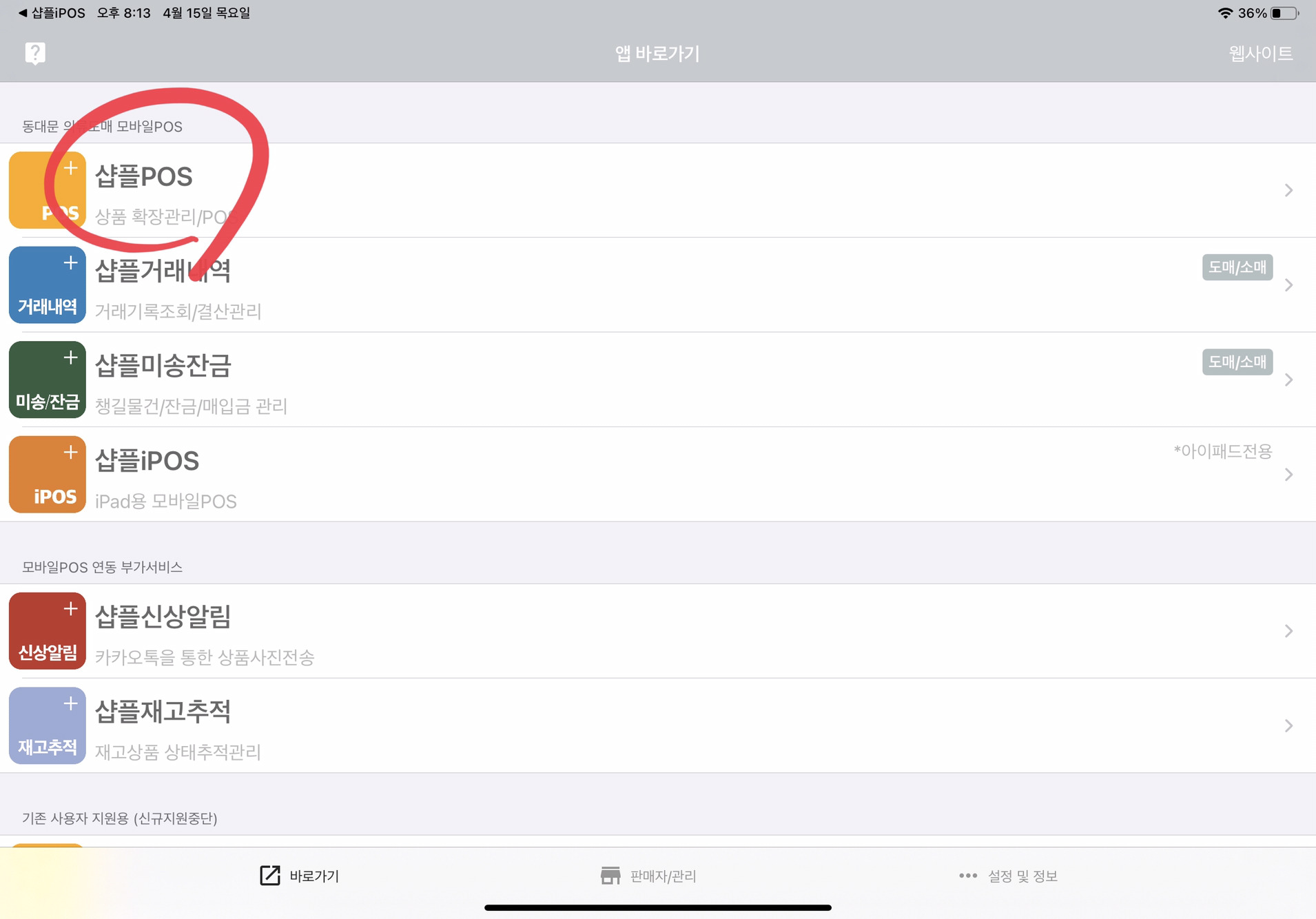
원하는 앱으로 이동할 수 있습니다.


iTunes Connect 2018-03-01 22-25-04

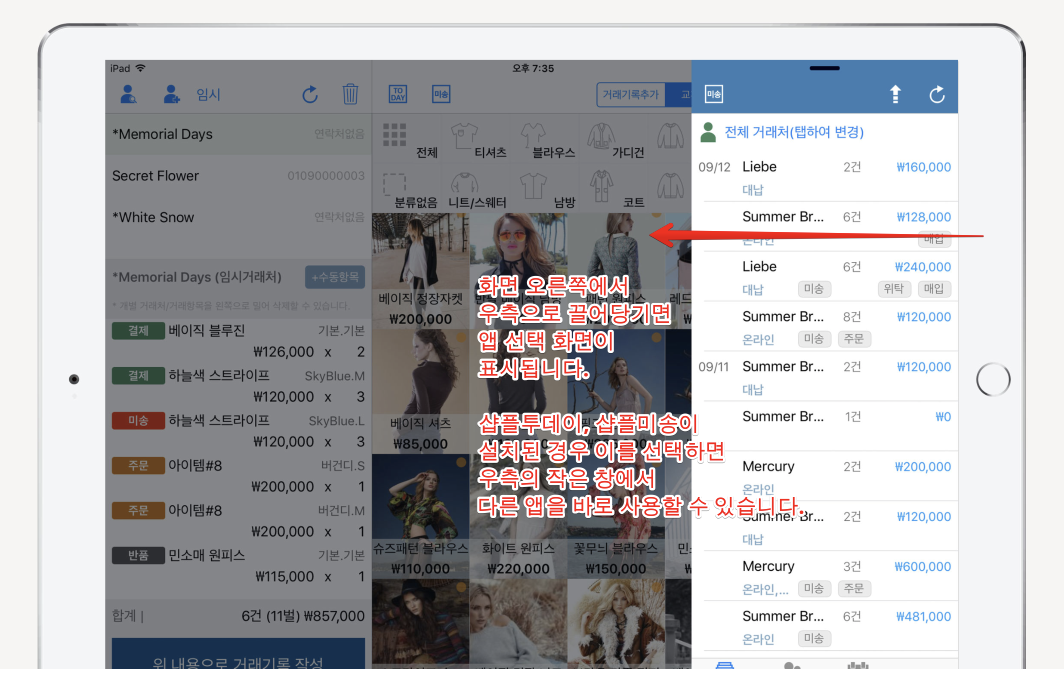
패드의 기능을 활용해 끌어당겨서 같은 화면에서도 볼 수 있습니다.

소개 페이지 : (보기)

Android/일정리, 기간정리, 월정리

특정 기간의 거래를 정리해서 보실 수 있습니다

1 . 일일분석

Capture+_2020-02-12-21-01-03

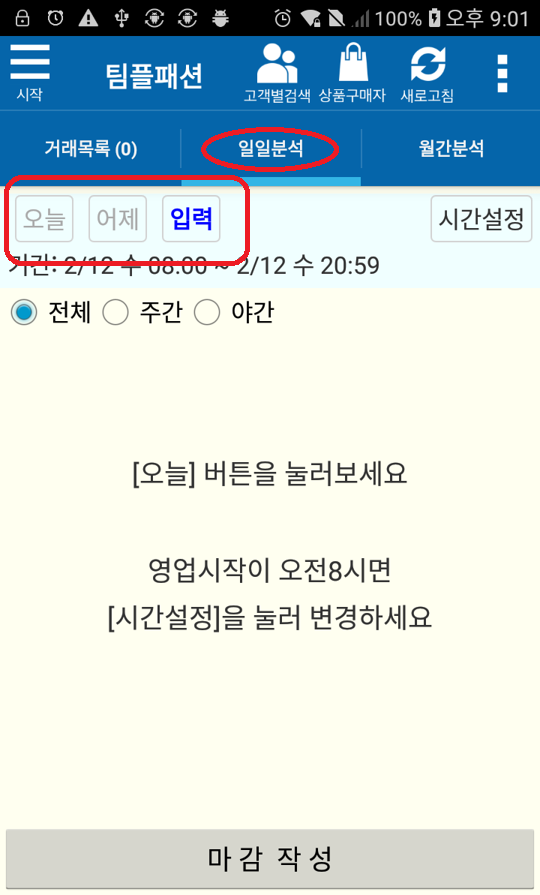
일일분석 탭에서

  • 오늘
  • 어제
  • 특정기간

을 버튼으로 눌러서 보실 수 있습니다.

매장 시작시간이 오전 9시면 “시간설정”을 눌러 변경하시면 됩니다.

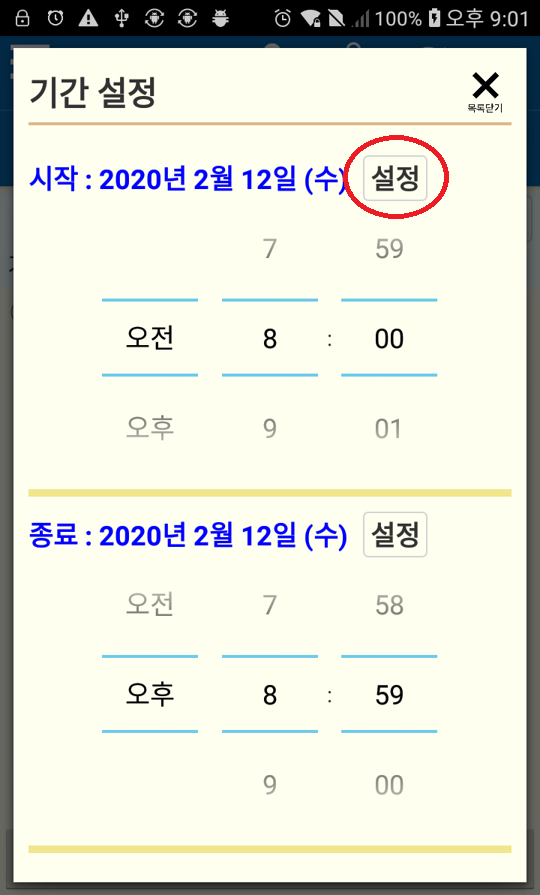
특정기간 (몇일 ~ 몇일)을 보는 방법입니다. “입력”을 누릅니다.

Capture+_2020-02-12-21-01-12

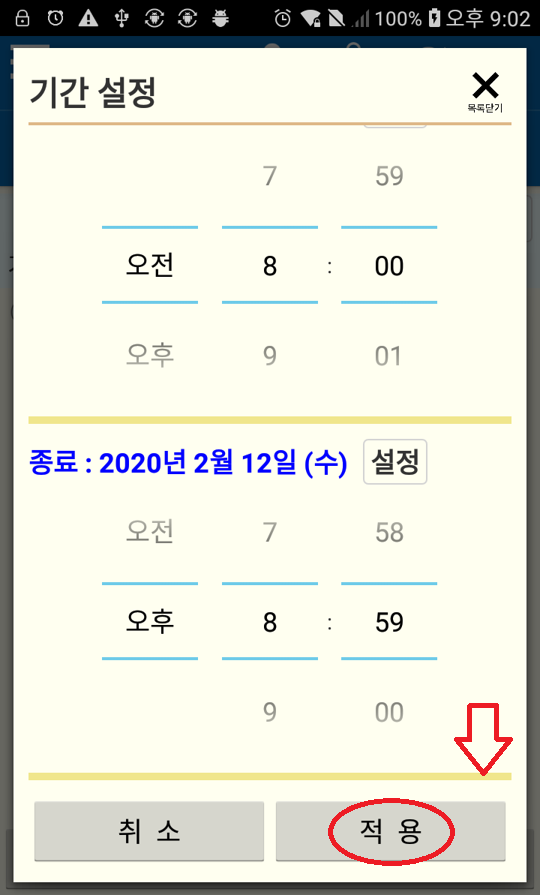
  • 시작시간
  • 종료시간

을 버튼을 눌러 선택해주세요.

Capture+_2020-02-12-21-01-23

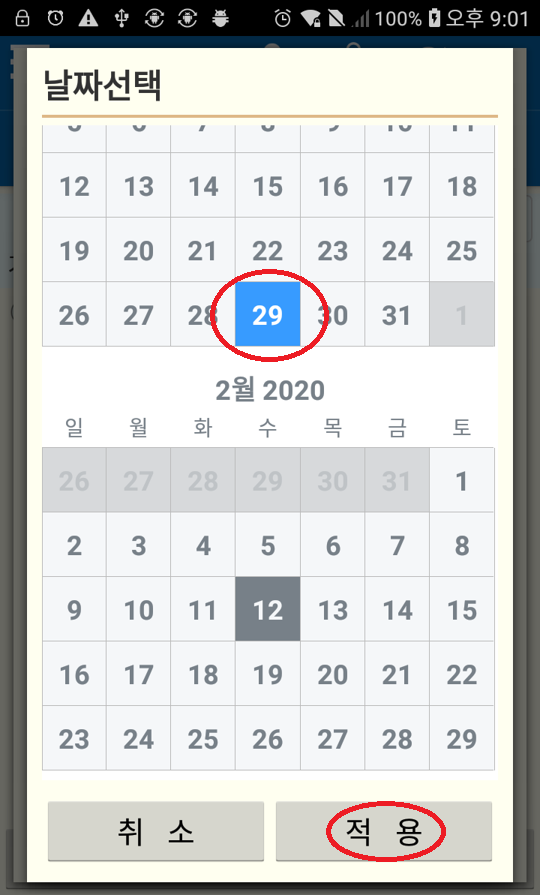
원하시는 날짜를 달력에서 선택합니다.

Capture+_2020-02-12-21-02-13

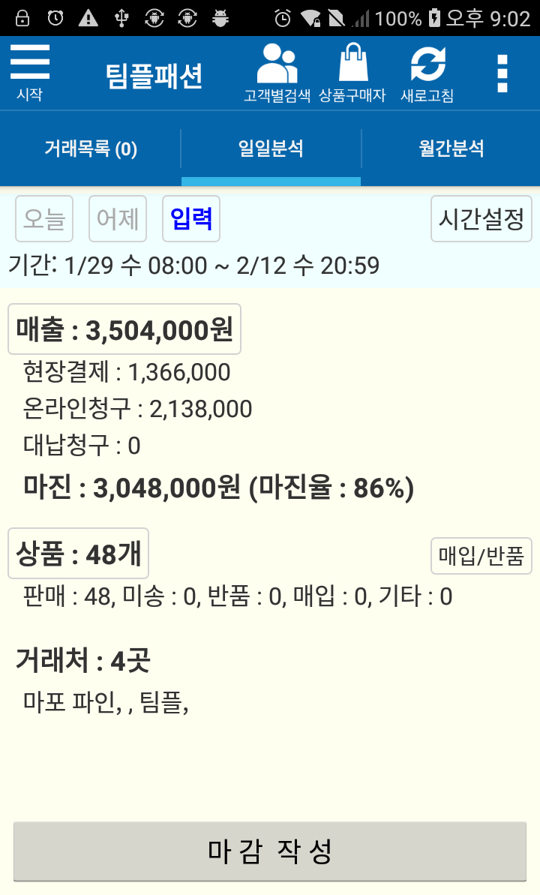
입력이 끝나면 맨 아래로 내려서 “적용”을 누릅니다.

Capture+_2020-02-12-21-02-24

“매출”, “상품” 버튼을 눌러 더 자세한 내용을 보실 수 있습니다.

  • 일일 디자인별 판매수량 보기 : (보기)

2 . 월간분석

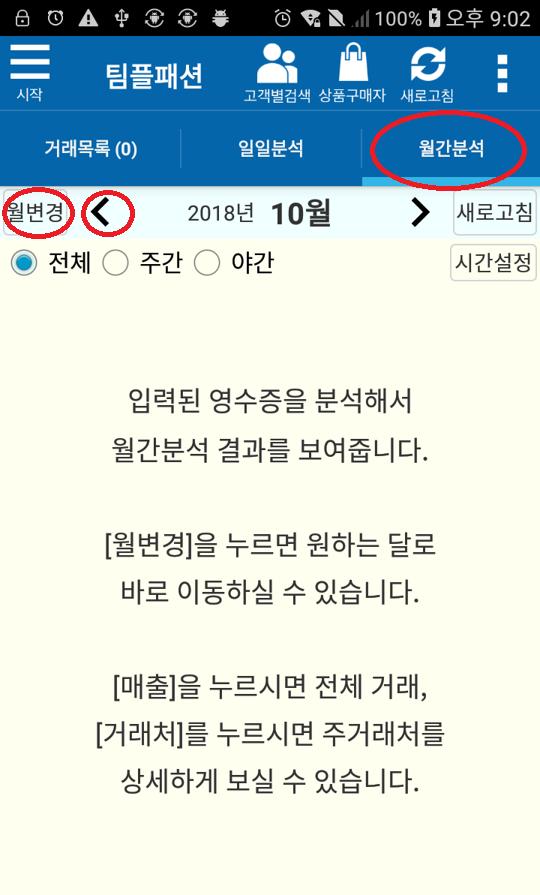
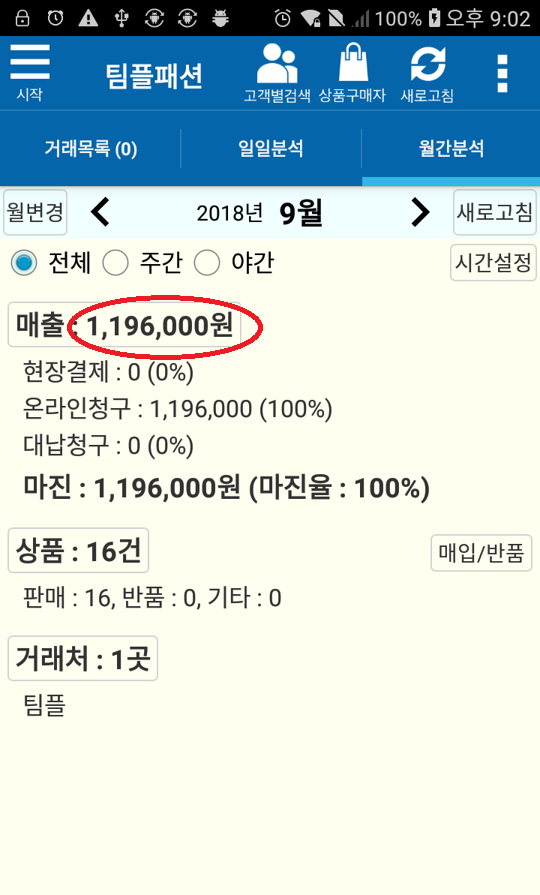
월단위 매출을 분석할 수 있습니다.

Capture+_2020-02-12-21-02-36

버튼이나 화살표를 눌러 원하는 달로 이동할 수 있습니다.

Capture+_2020-02-12-21-02-51

  • 매출 : 영수증 단위로 모든 거래를 보여줌
  • 상품 : 상품별로 많이 나간것부터 정리
  • 거래처 : 그 기간 구매한 곳
  • 매입/반품 : 매입 또는 반품된 상품 정리

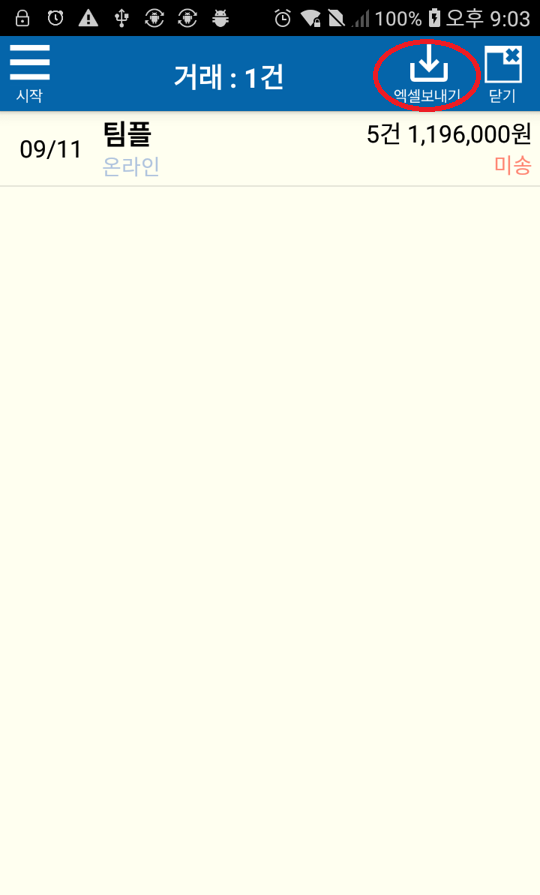
상세 거래를 보시려면 “매출”을 누릅니다.

Capture+_2020-02-12-21-03-32

출력을 원하시면 “엑셀”로 다운받아 A4 프린터로 출력하시면 됩니다. A4 출력은 구매한 프린터 회사에서 주는 사용법을 보시면 됩니다.

iOS/새컬러 추가

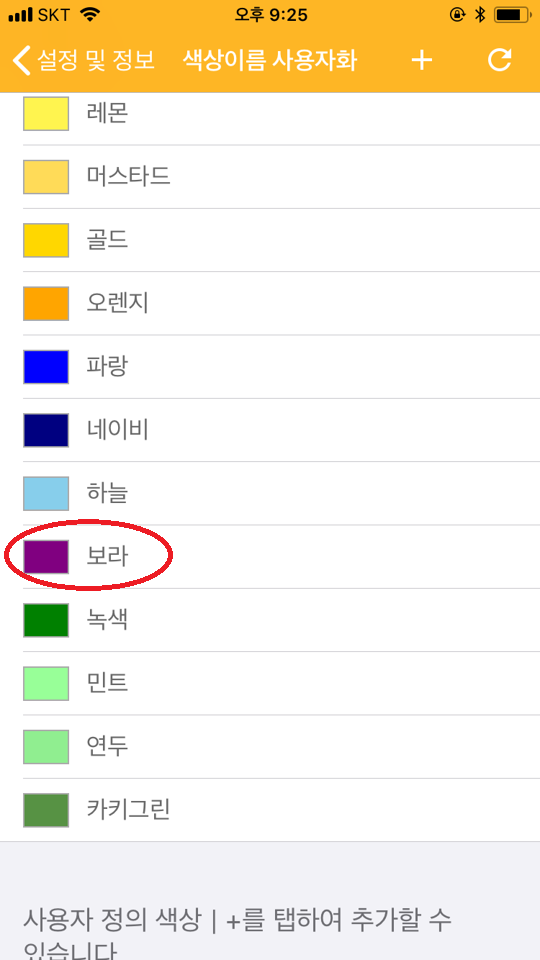
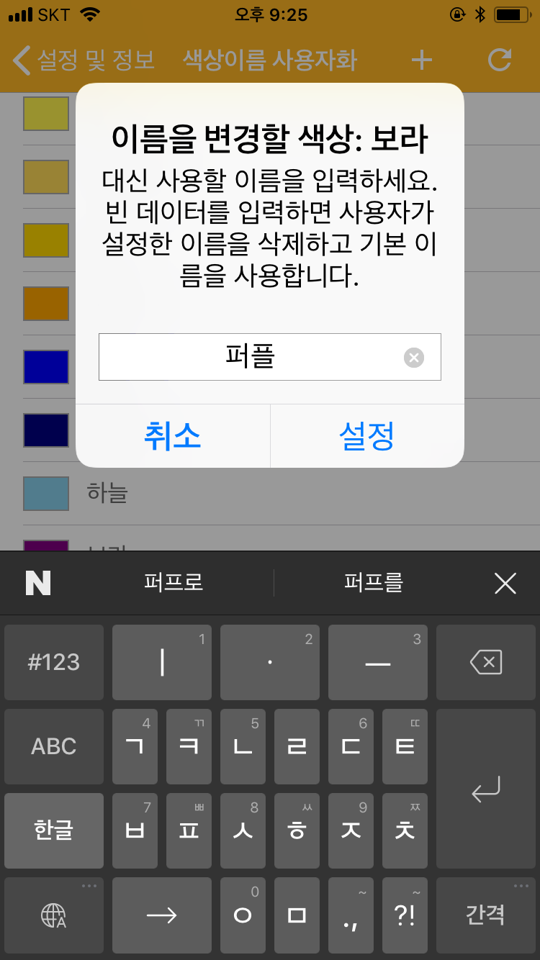
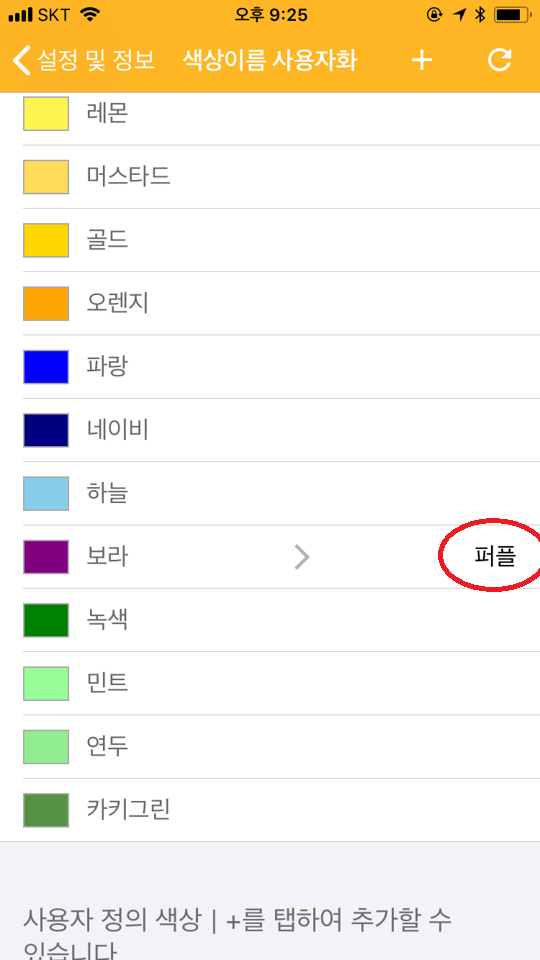
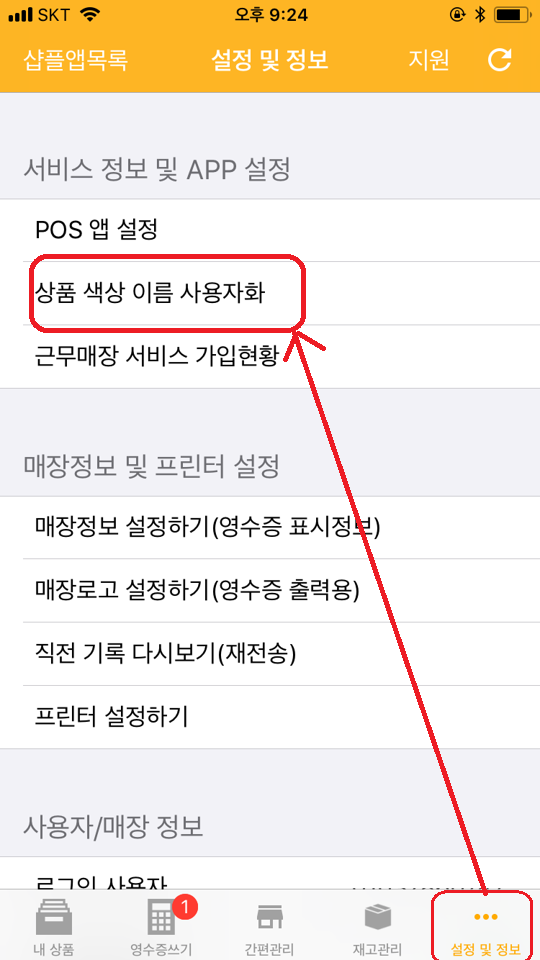
기본 컬러에 없거나 우리집만의 컬러를 추가할 수 있습니다. 기본 색상 이름도 변경할 수 있습니다.

IMG_2235

IMG_2236

“보라”색의 이름을 변경할 수 있습니다.

IMG_2237

IMG_2238

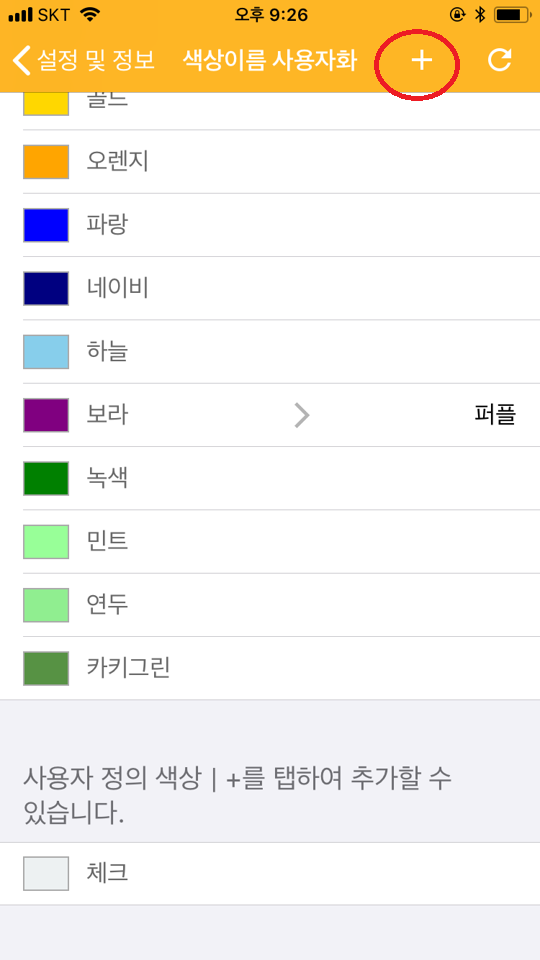
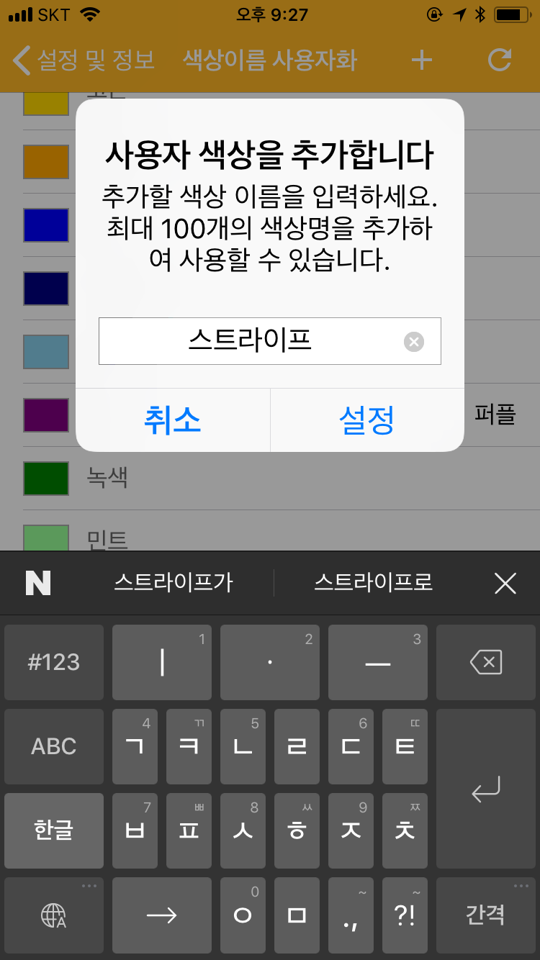
기본 색상외 더 추가해보겠습니다.

IMG_2239

IMG_2240

이렇게 추가할 수 있습니다.


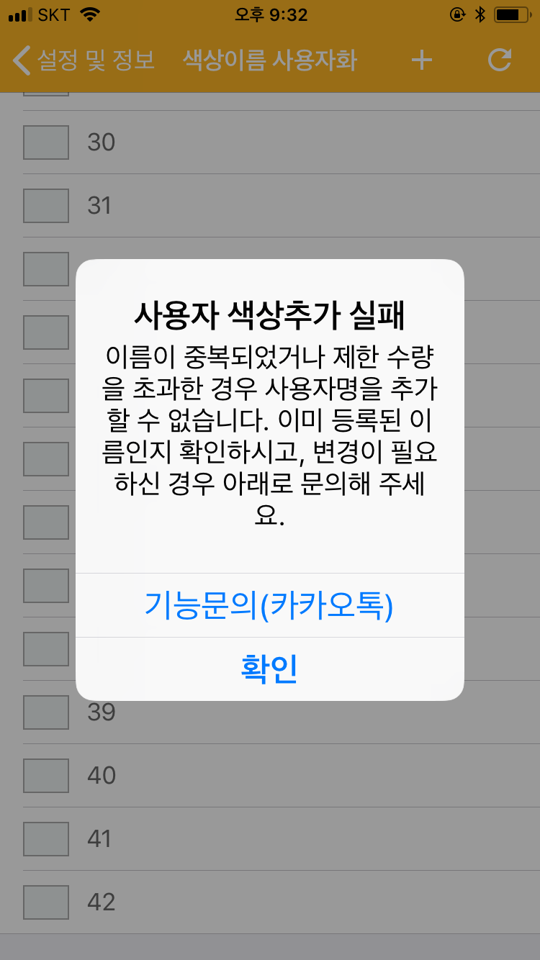
(주의) 같은 이름은 더 넣을 수 없습니다. 최대 100개까지 추가할 수 있습니다.

IMG_2241

Android/기존 영수증으로 작성하기

매번 비슷한 상품을 수량만 조절해서 사가시는 분들이 계십니다. 이 경우 영수증을 빠르게 작성하는 방법입니다.

  • (참고) 기존 구매상품으로 작성하기 :  보기

Screenshot_20200131-171739

빈 영수증을 만들고 이름을 클릭합니다.

Screenshot_20200131-171834

Screenshot_20200131-171843

기존 영수증을 볼 수 있습니다. 다른 달 거래로 이동할 수 있습니다.

  • 취소건 체크 : 취소한 건도 살려낼 수 있습니다 (보기)

Screenshot_20200131-171855

복사를 원하는 거래를 클릭해 “복사하기”를 누릅니다.

Screenshot_20200131-171901

기존 거래가 그대로 복사되었습니다. 필요한 부분만 수정해서 바로 완성할 수 있습니다.
 

Android/구매목록으로 영수증 작성

늘 비슷한 물건을 구매하시는 고객분들이 계십니다. 이 경우 영수증을 좀 더 쉽게 만들 수 있습니다
Screenshot_20200131-161611

Screenshot_20200131-161619

현재는 시범기능이므로 사용 체크 표시를 합니다.
Screenshot_20200131-162031

Screenshot_20200131-162048

“구매목록”이라는 새로운 버튼이 생겼습니다.
Screenshot_20200131-162057

최근에 사간 물건만 나타납니다. 더 오래전것 까지 보려면 “새로고침” 버튼을 클릭합니다.

Screenshot_20200131-162106

최근 3개월까지 구매품을 조사해서 보여줄 수 있습니다.

Screenshot_20200131-162214