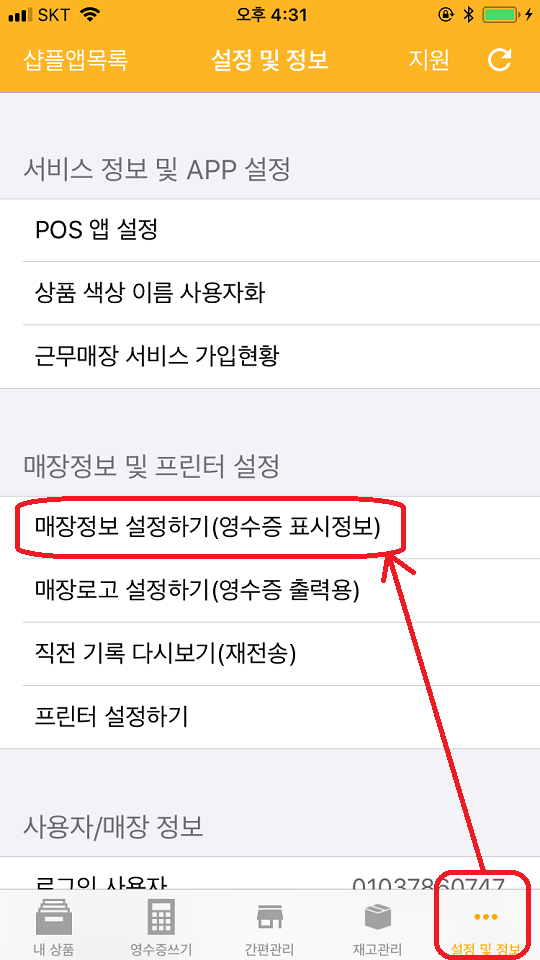
Android/영수증 + 상세컷 (신상알림)

손님들이 구매한 상품에 대해 상세컷을 보내달라고 하시는 경우가 많습니다. 영수증과 함께 자동으로 보내드릴 수 있습니다.

  • 신상알림 이용권이 필요합니다


1 . 도매 (보내는 쪽)

1

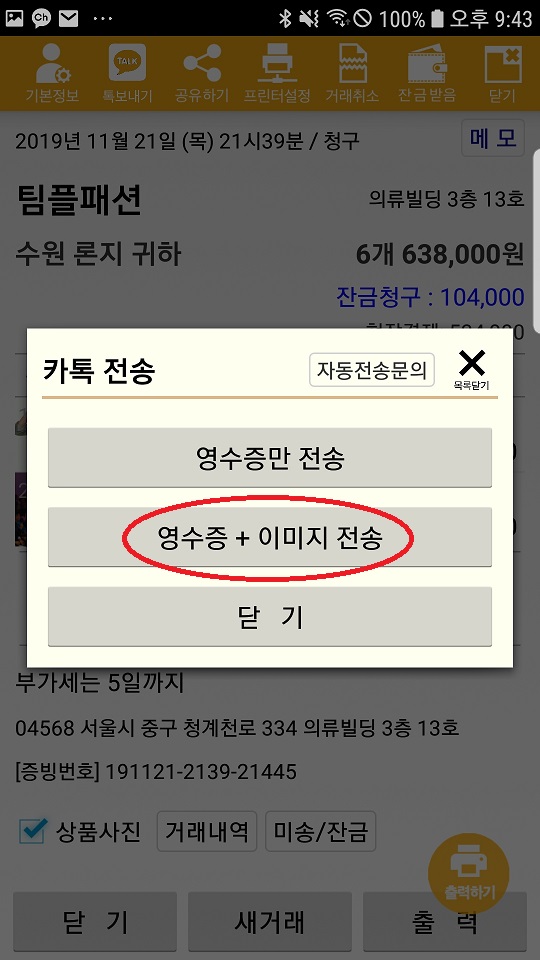
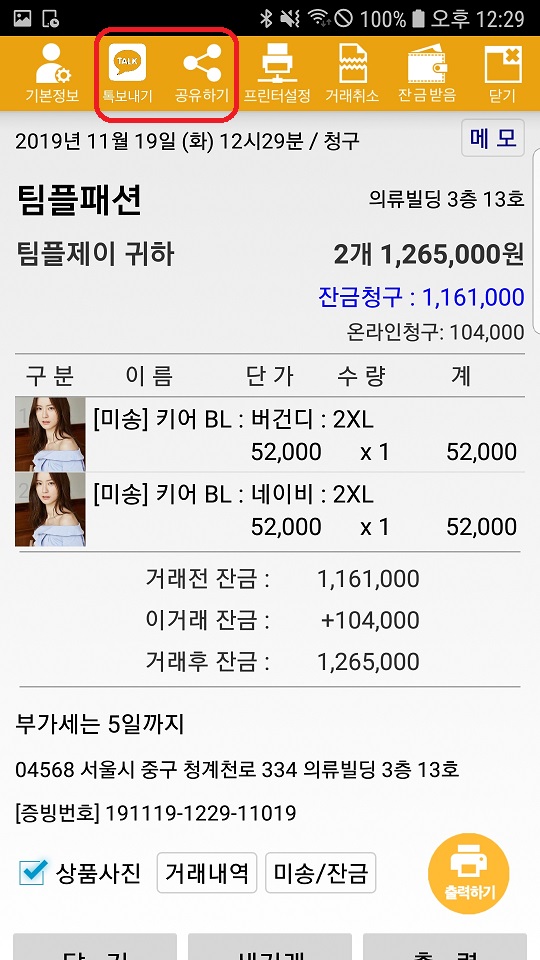
톡이나 공유를 선택합니다.

2

“이미지 전송” 메뉴가 새로 보입니다.

3

톡에서 고객을 클릭합니다.


2 . 고객 (받는 쪽)

4

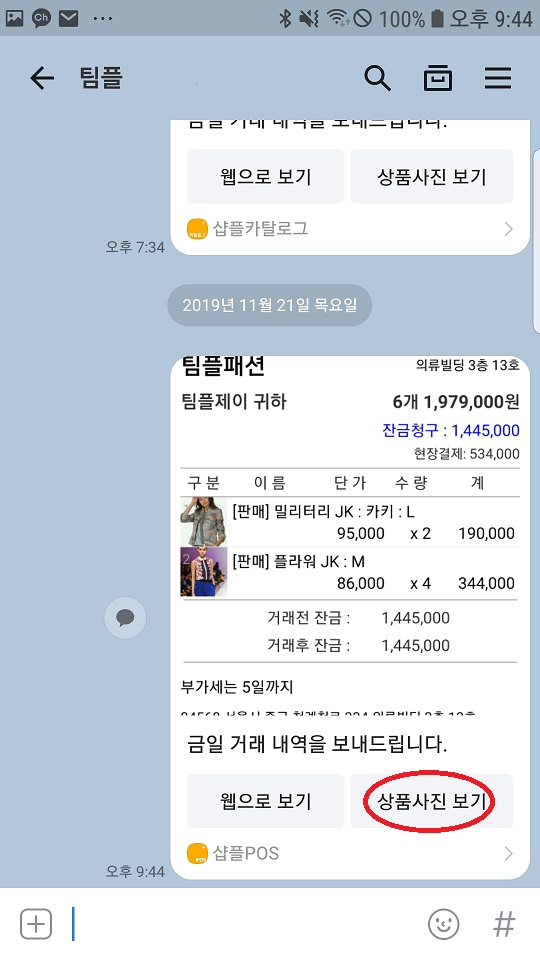
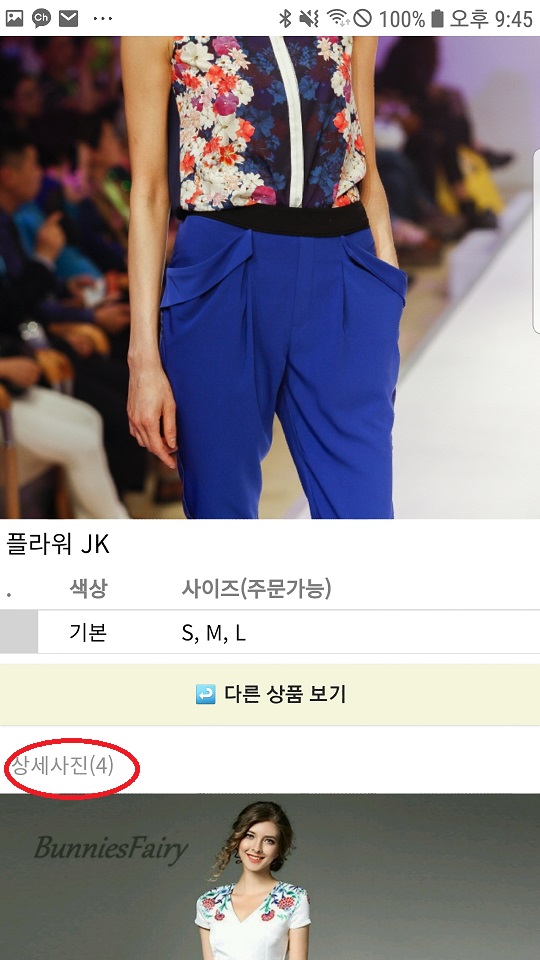
고객톡에 영수증이 사진과 함께 갑니다. “상품사진 보기”에 상세컷이 있습니다.

5

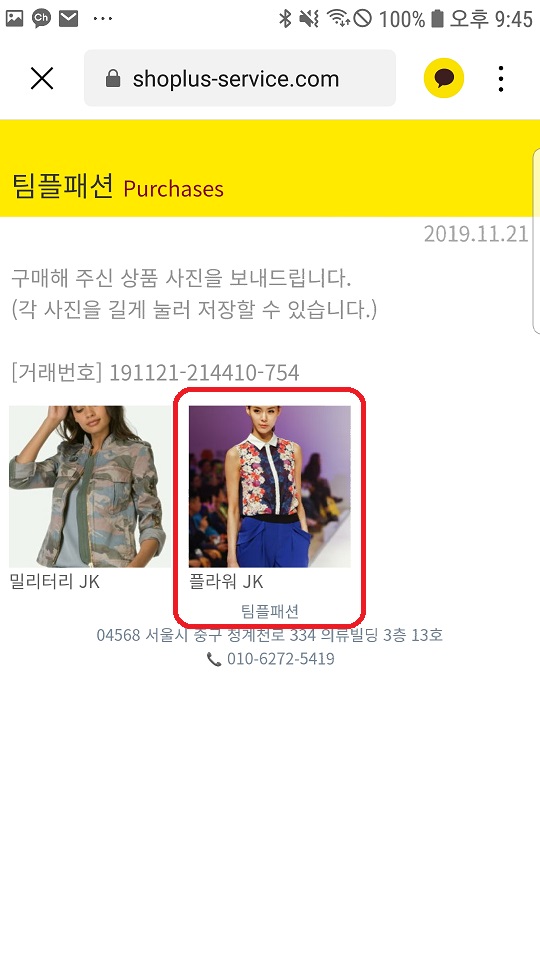
원하는 이미지를 누릅니다.

6

상세컷이 있습니다.

  • 상세컷 등록방법 : (보기)

7

이미지를 꾹~ 누르면 다운을 받을 수 있습니다 .

Android/영수증 자동전송

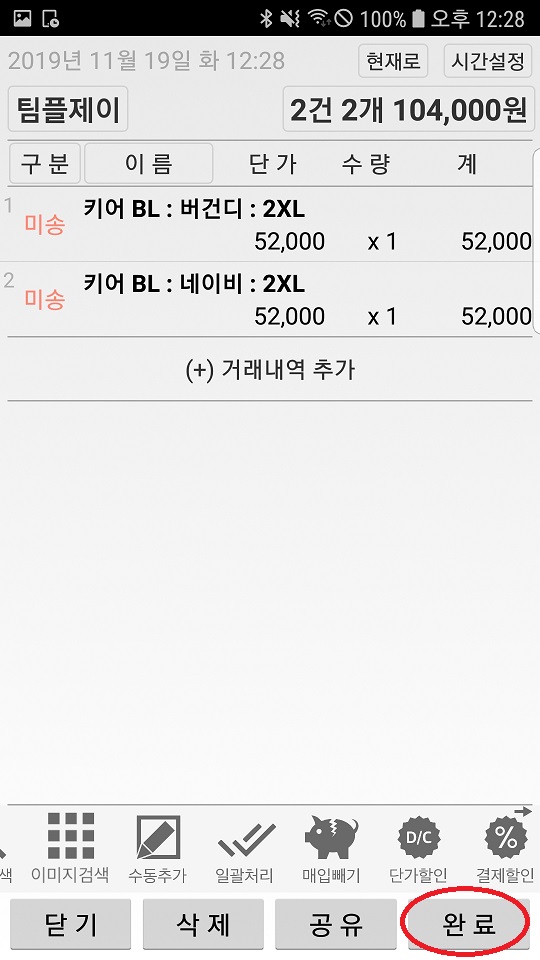
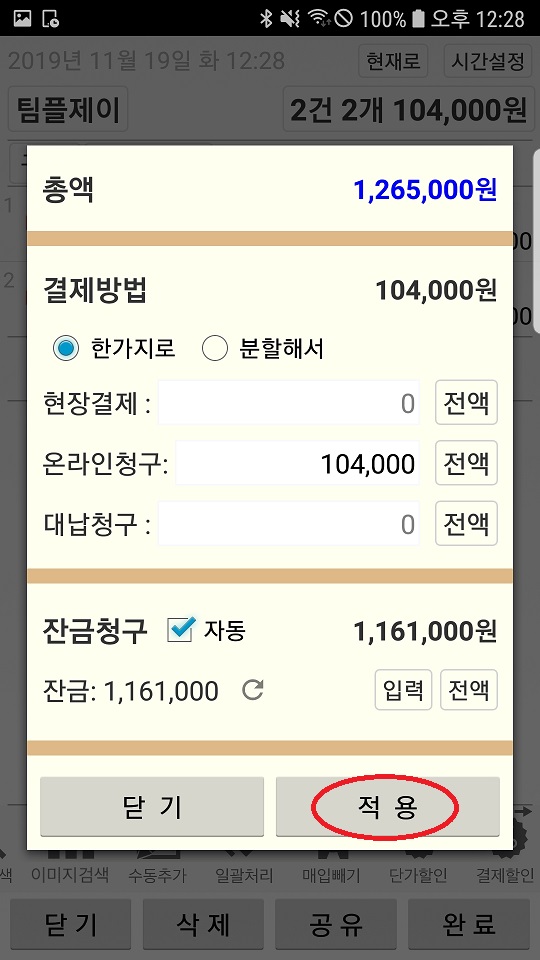
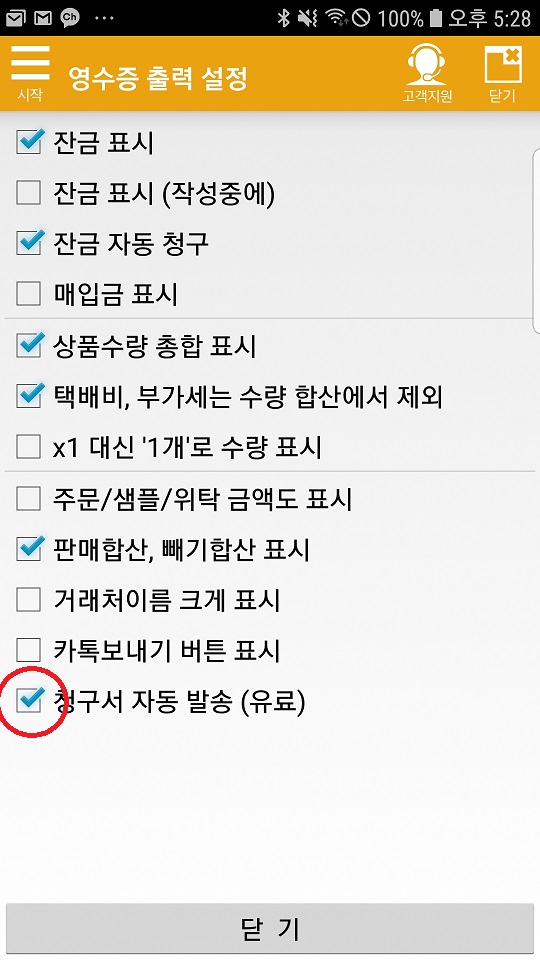
영수증을 톡이나 위챗으로 매번 보낼 수 있지만, 바빠서 번거로울 수 있습니다. 이 경우 자동으로 보낼 수 있습니다. 사진과 입금계좌도 같이 가서 편리합니다.

  • 신청 : 클릭
  • 정보 : 거래내용, 사진, 입금계좌

1 . 도매쪽 (영수증 보내기)

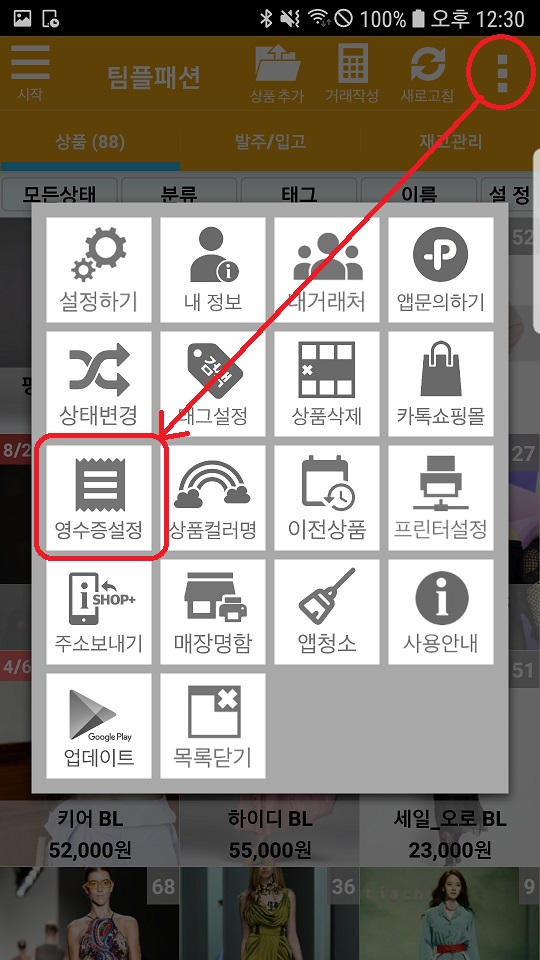
도매쪽은 신청만 하면 됩니다.

1

2

3

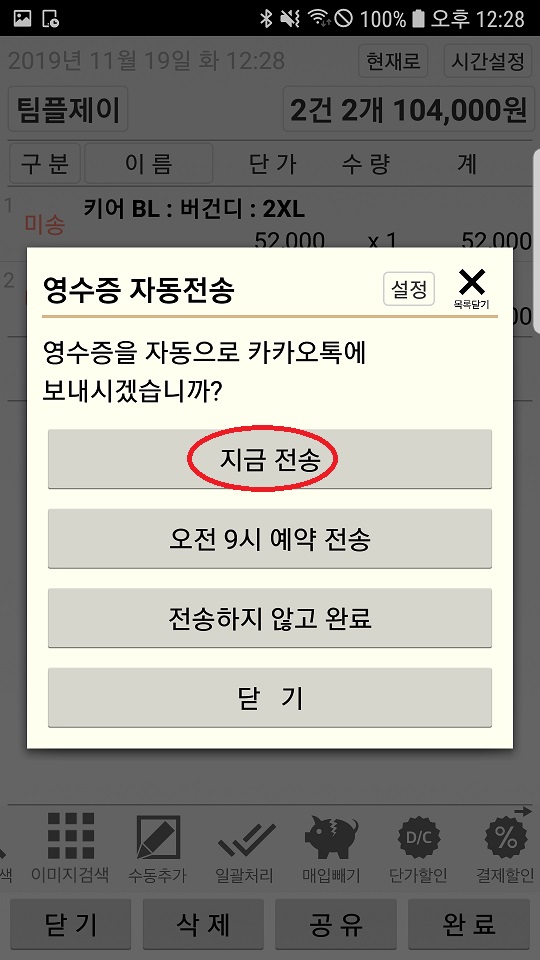
고객이 핸드폰 번호로 등록되어 있으면 전송화면이 뜹니다. 임시번호라면 나타나지 않습니다.

  • 즉시 전송 : 바로 갑니다.
  • 오전 9시 : 새벽에 작성한 경우, 다음날 아침 9시에 갑니다
  • 전송안함 : 영수증을 보내지 않습니다.

3-1

자동으로 보냈다면 별도로 보내실 필요 없습니다.


2 . 고객쪽 (영수증 받기)

4

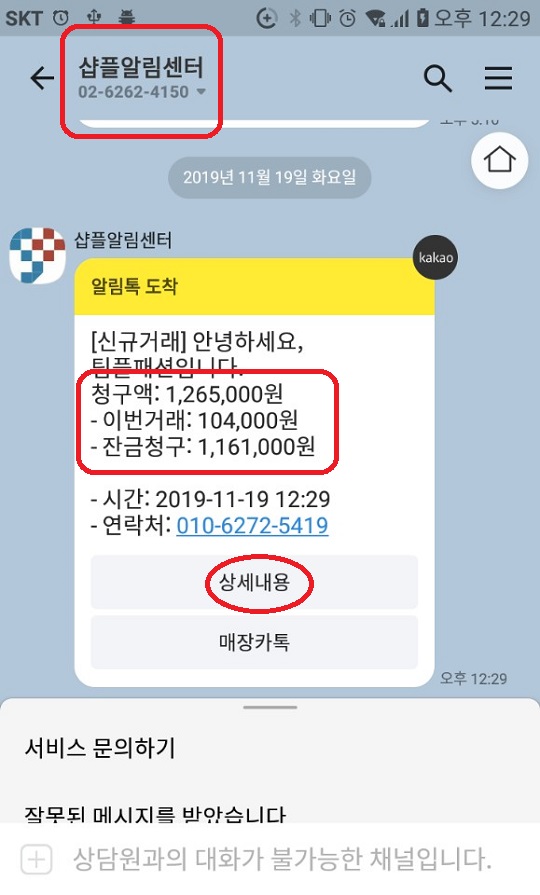
샵플알림센터에서 고객톡으로 영수증을 보냅니다.

  • 상세내용
  • 매장카톡 : 보낸 매장의 톡으로 연결

5.jpg

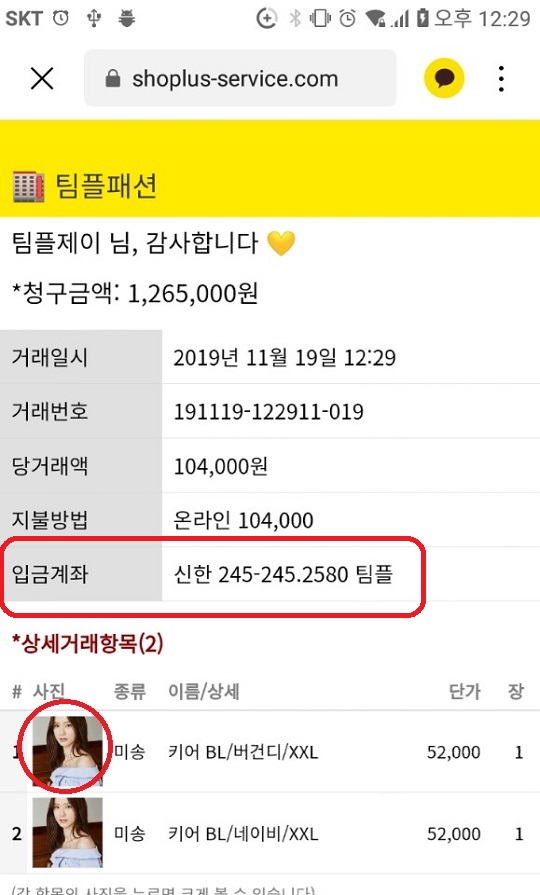
입금계좌를 포함한 상세정보가 있습니다. 사진을 눌러 크게 보실 수 있습니다.

6


3. 기타

7

자동알림 창을 켜고 끌 수 있습니다.

Screenshot_20191120-172846

공통/계정번호 변경하기

사장님 폰으로 우선 쓰다가 매장폰으로 번호를 변경할때가 있습니다. 보통 연습이 끝나고 실전으로 이동할때 많이 변경하십니다.

다음 순서에 따라 진행하시면 됩니다. 그 전에 아래 사항을 먼저 확인해주세요.

  • 모든 상품 새로 등록
  • 모든 거래 새로 등록

번호가 변경되어 모든 것을 새로 등록하는 것이 원칙입니다. 따라서 초기에 변경을 결정해주시는 것이 좋습니다.

다만, 꼭 이전을 해야 하는 데이터가 있다면 엔지니어들이 수작업을 해야 하므로 비용이 발생합니다. 이 경우 톡으로 상담주세요. 가능한 무료로 변경하시기를 권장합니다.

1 . 이용권 이동

  • 톡으로 매장폰 번호를 알려줍니다 (톡채널).
  • 이용권이 매장폰으로 이동하면 다시 톡을 드립니다.

2 . 근무매장 삭제/추가

  • 사장님폰 : 근무매장 추가 (보기)
  • 매장폰 : 근무매장 삭제 (위 보기에서 참조)

3 . 직원 번호 재등록

  • 이전과 동일한 방법으로 등록 (보기)


이후 매장폰 번호로 운영하시면 됩니다.

iOS/상품별 분석

어떤 상품에 대해 

  • 누가 사갔는지
  • 얼마나 팔았는지
  • 반품은 얼마나 있었는지

분석할 필요가 있을때가 있습니다.

두 가지 방법으로 확인할 수 있습니다

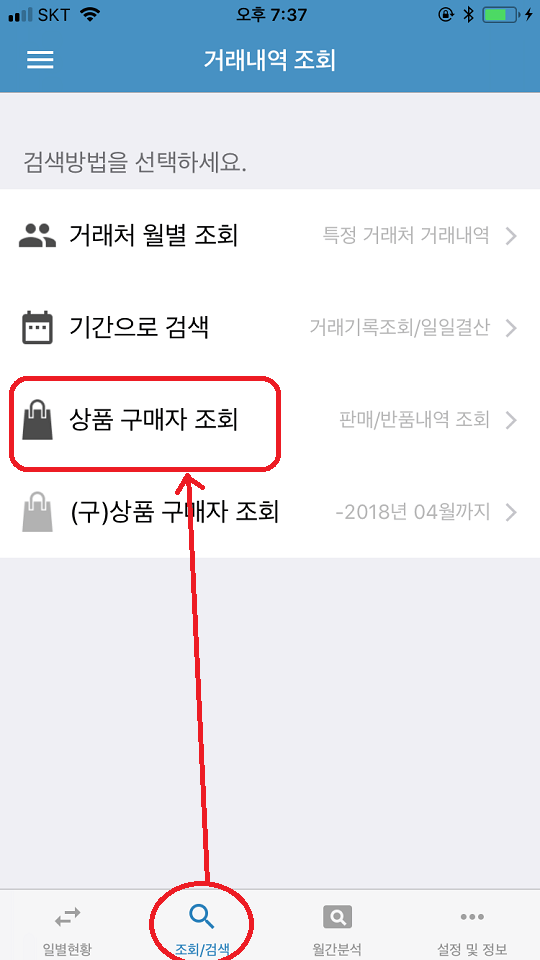
  • 조회/검색
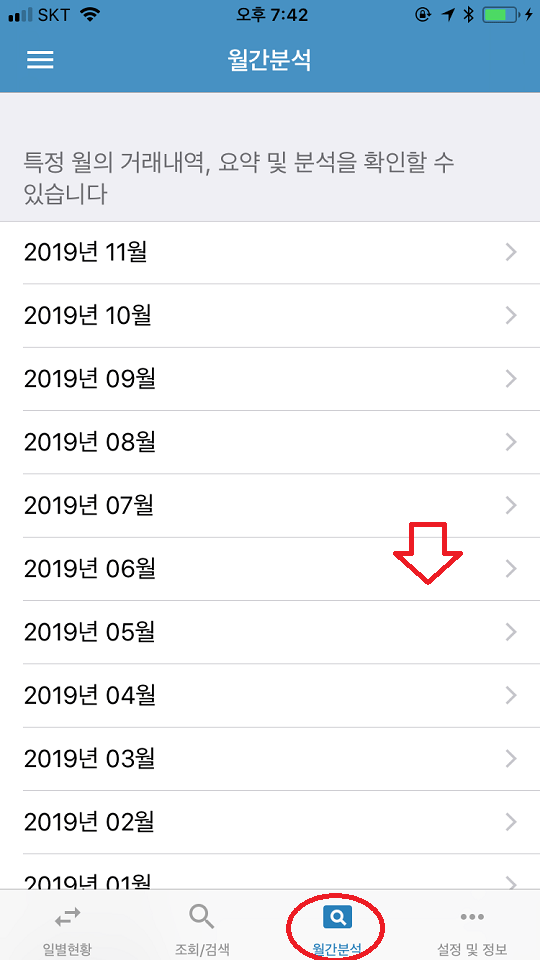
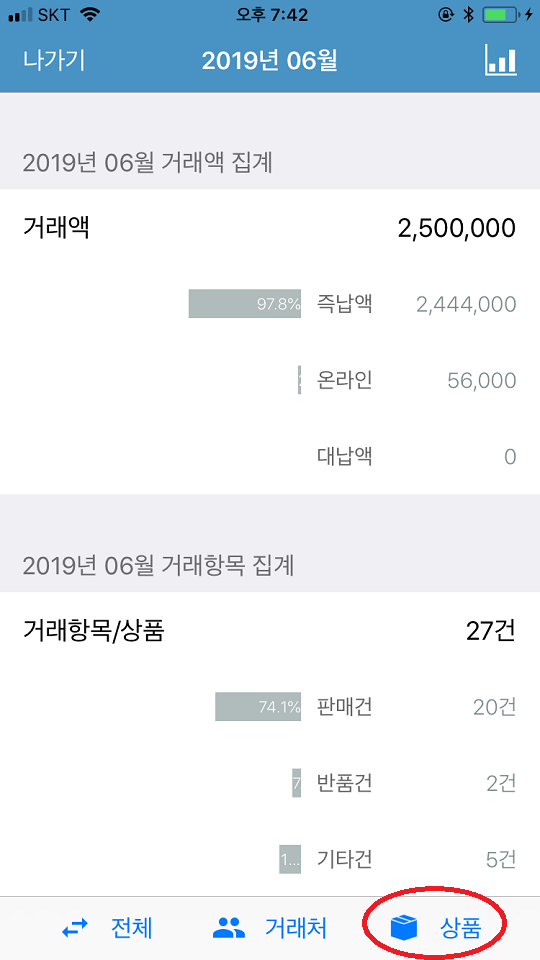
  • 월간분석


1 . 조회/검색

1

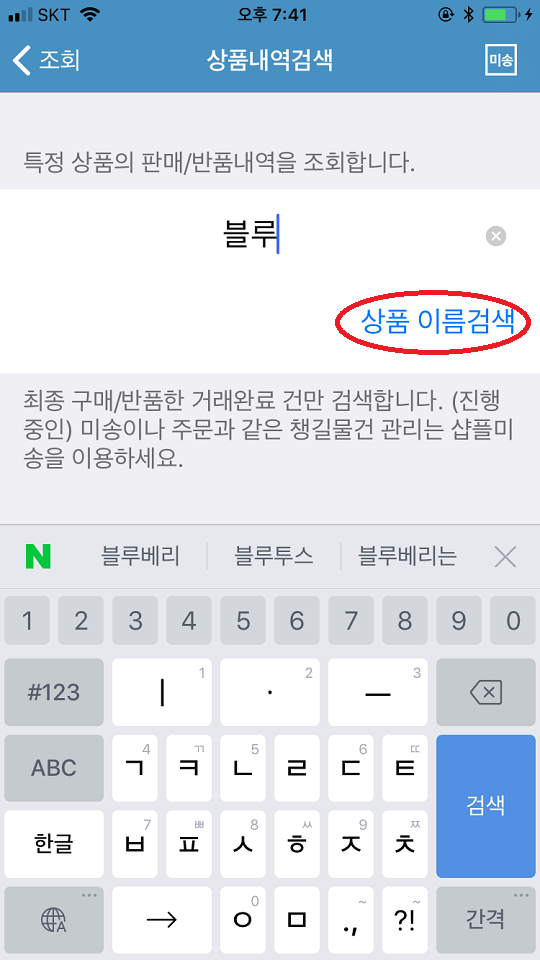
2

상품이름을 입력합니다.

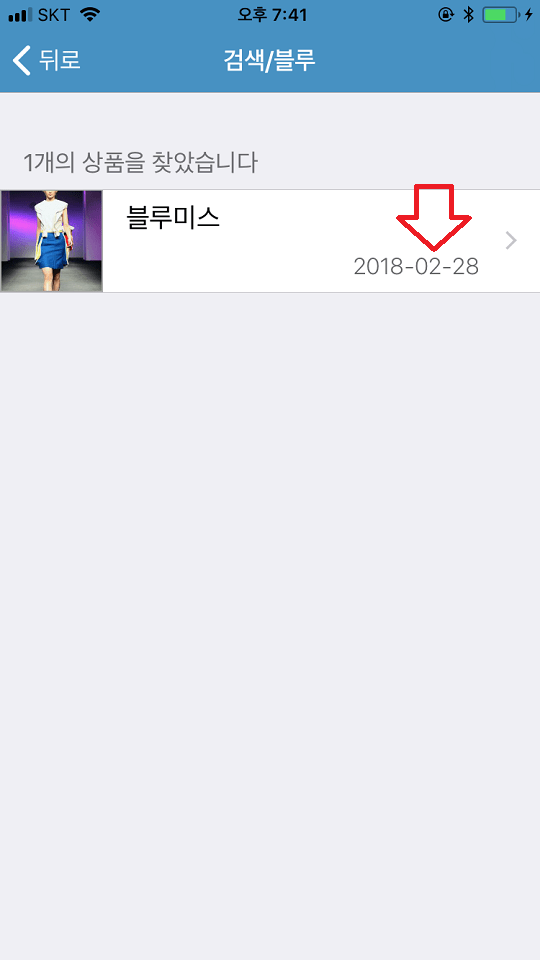
3

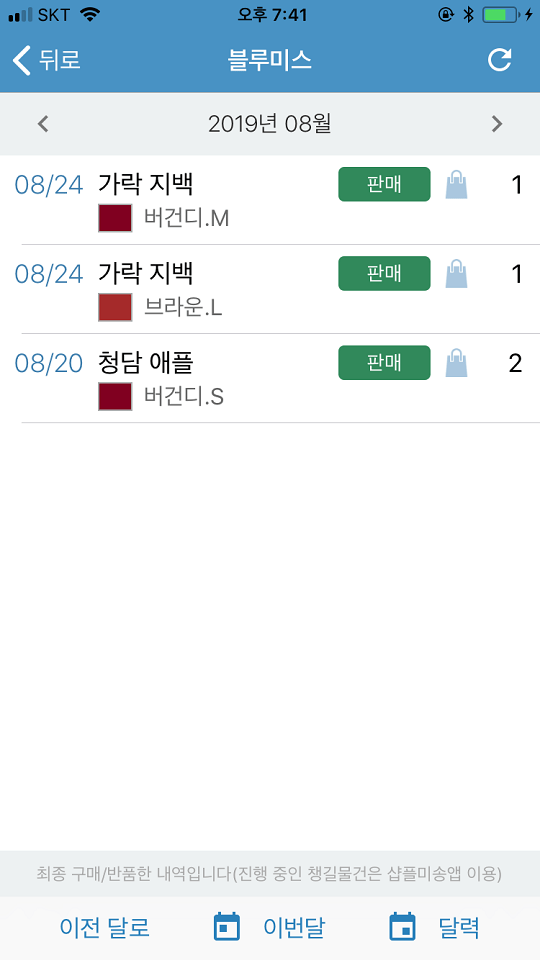
4

해당 월에 그 상품의 판매 기록을 볼 수 있습니다.


2 . 월간분석

5

월간분석 > 월선택

6

상품선택

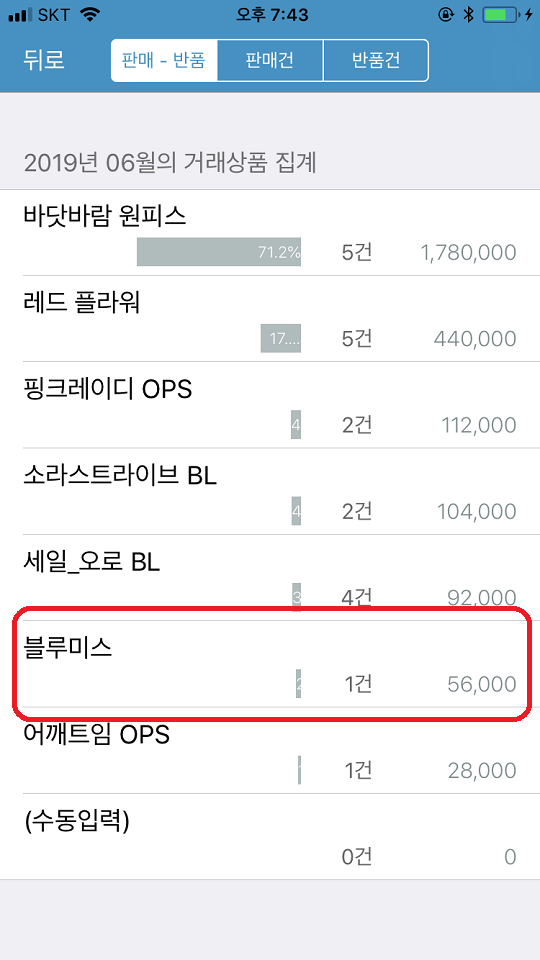
7

궁금한 상품의 판매건수, 금액을 볼 수 있습니다.


Android/새컬러 추가

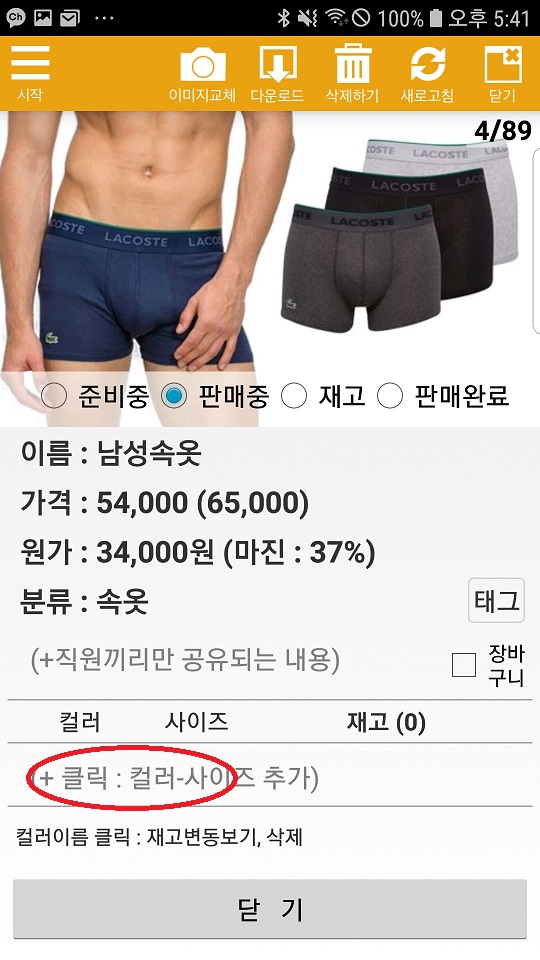
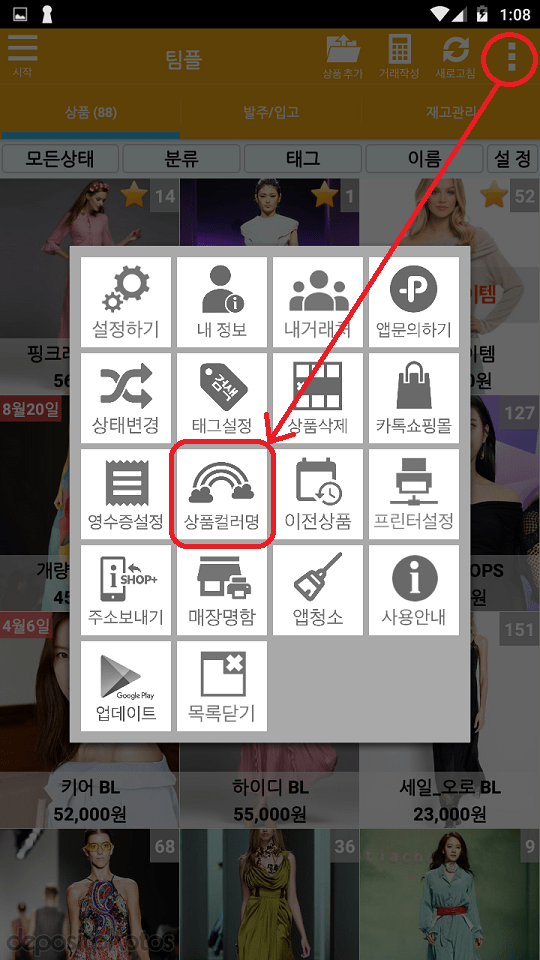
기본 컬러에 없거나 우리집만의 컬러를 추가할 수 있습니다.

1

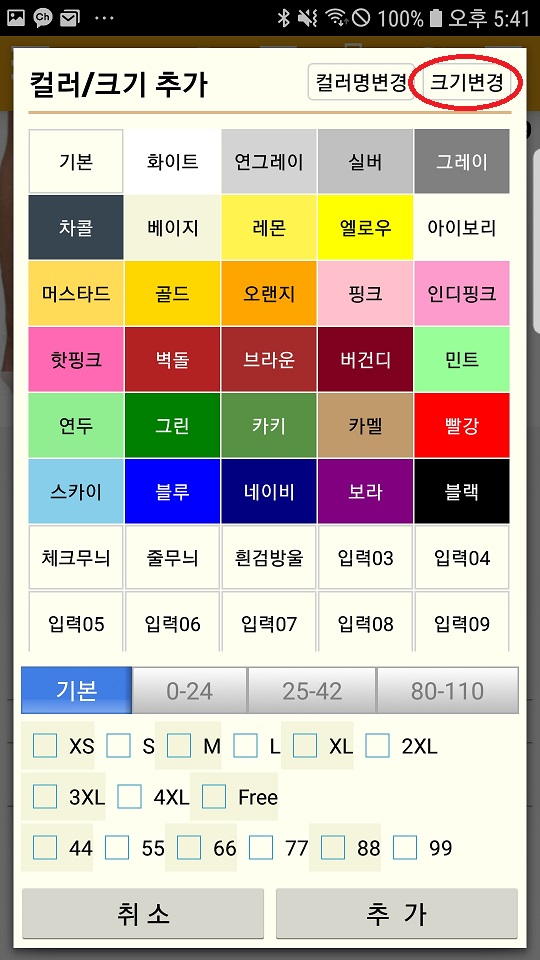
2

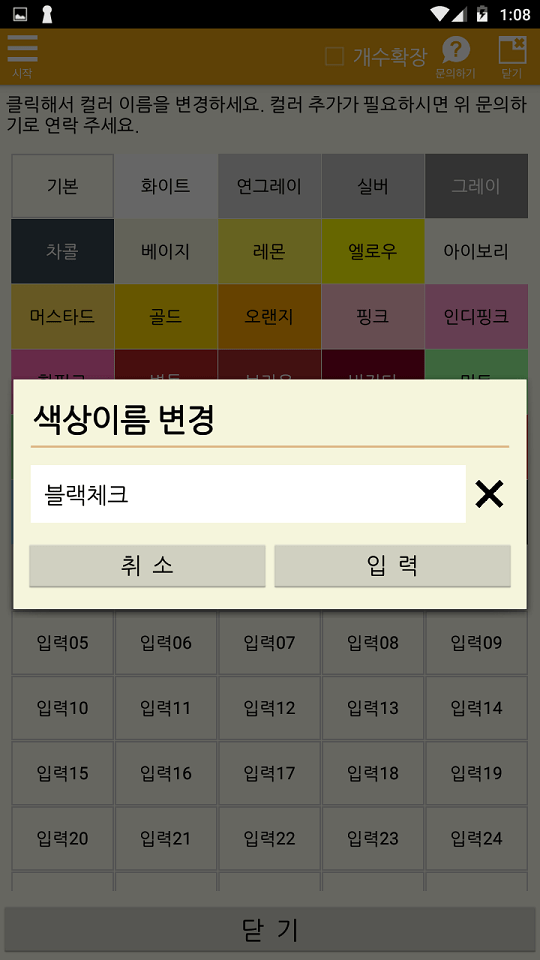
빈 곳을 눌러 이름을 등록해주세요.

  • 기존 컬러도 이름을 변경할 수 있습니다.
  • 100개에서 200개로 확장할 수 있습니다.

3

4

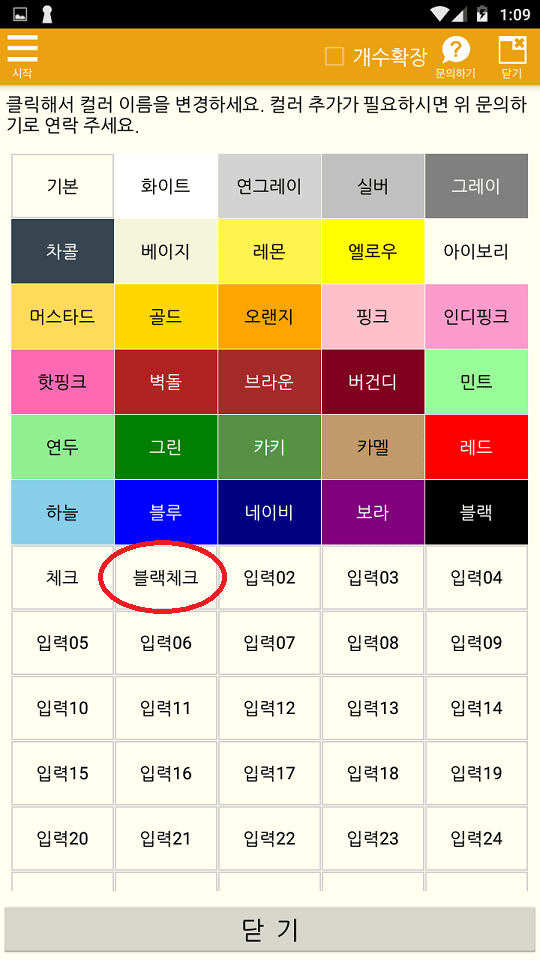
새 컬러가 등록되었습니다.
새로 입력한 컬러에 실제 색도 입력할 수 있습니다 (안드로이드만)

Screenshot_20210505-232358

“색상”을 누르시고 원하시는 색을 선택해주세요.

Screenshot_20210505-232506

Screenshot_20210505-232553

이름에 실제 색상까지도 추가되었습니다.

  • [주의] 기존에 등록된 이름을 변경하면 그 컬러를 등록한 모든 상품에 즉시 에 반영됩니다.

=========== 참고 ================

5

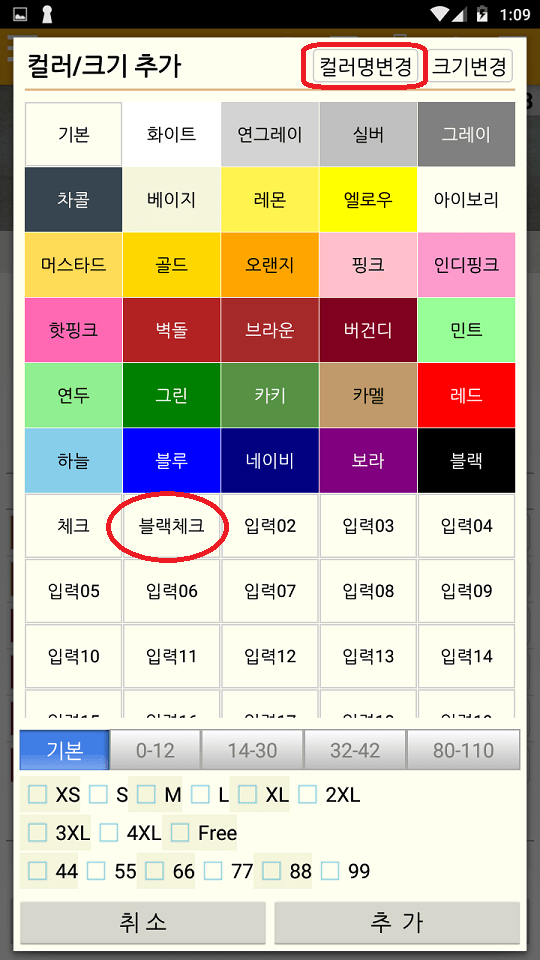
상품 상세 페이지에서 새 컬러를 추가합니다.

6

방금 등록한 컬러가 있습니다.

  • 컬러명 변경으로 여기서도 바로 등록할 수 있습니다.

Android/재고관리 시작

재고를 관리하고 싶으신 분들을 위한 가이드 입니다.

1 . 상품등록 :  가이드 보기

가이드를 따라 모든 상품과 현재 재고를 등록하는 것이 제일 중요합니다.

투인스

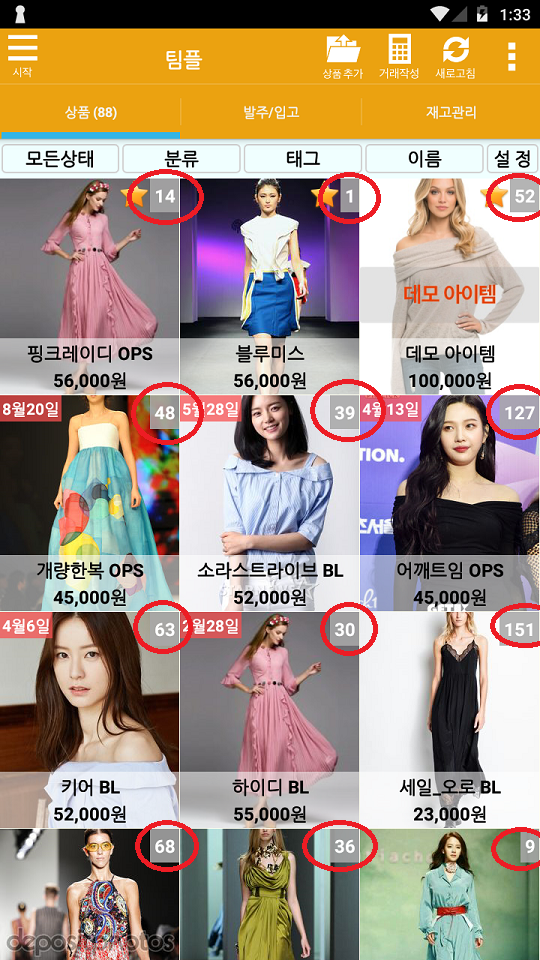
이것만으로도 기본적인 재고는 화면에서 바로 확인하실 수 있습니다.

Screenshot_2019-11-15-01-33-48

2 . 입고서 쓰기

  • 바로 입고서 쓰기 : 보기
  • 발주서에서 입고서 쓰기 : 발주서 (보기) 입고서 (보기)

두 가지 방법으로 입고서를 쓸 수 있습니다.


3. 재고변동 확인하기 : 보기

입고서가 등록되면 재고가 증가합니다. 재고가 언제 몇개 증가했는지 확인할 수 있습니다.


4. 재고 기록하기 : 보기

마감 후 재고를 저장하고 그 기록을 관리할 수 있습니다.


5. 재고 정리결과 반영 : 보기

실제 세어서 재고 개수를 파악했으면 그 결과를 현재 재고 숫자로 입력할 수 있습니다.


Android/입고서 쓰기

오늘 들어온 입고 상품을 등록합니다. 등록 즉시 재고에 반영됩니다. 입고는 발주서로부터도 작성할 수 있습니다.

  • 발주서에서 입고 등록하기 : 보기
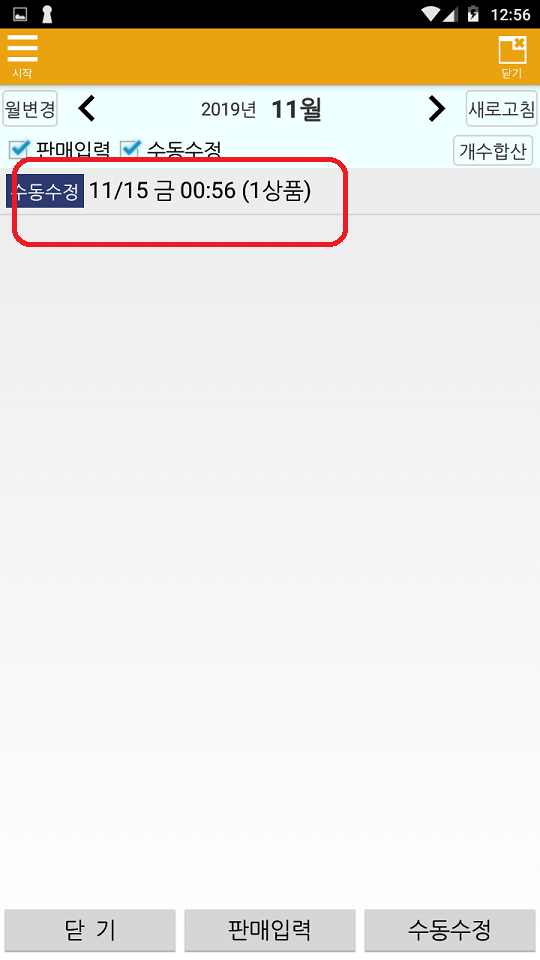
  • 입고로 들어온 것 재고 반영 확인하기 : 보기


1

“발주/입고 > 입고” 를 누릅니다.

2

공급처 이름을 등록하고 선택합니다.

3

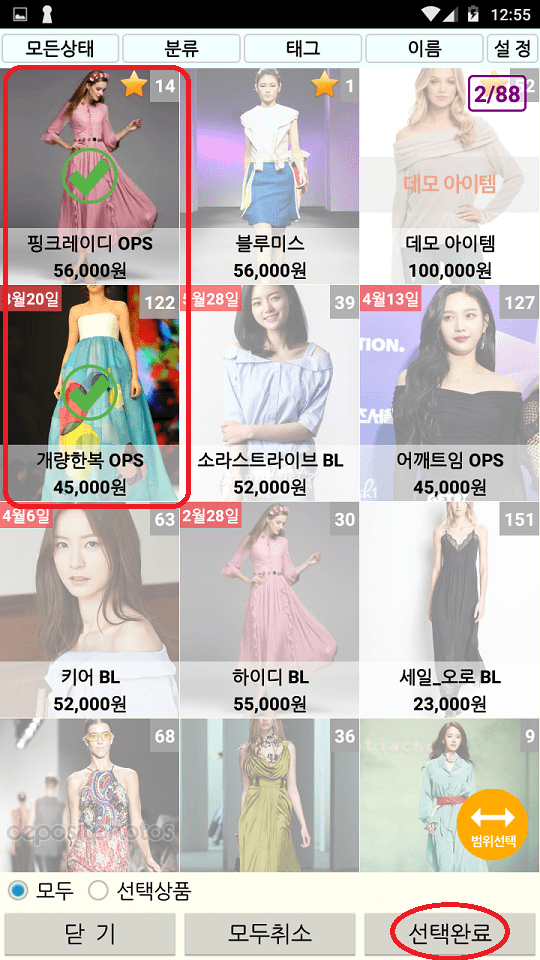
입고된 상품을 선택합니다. “범위선택”, “이름찾기” 등 다양한 방법으로 상품을 선택할 수 있습니다.

4

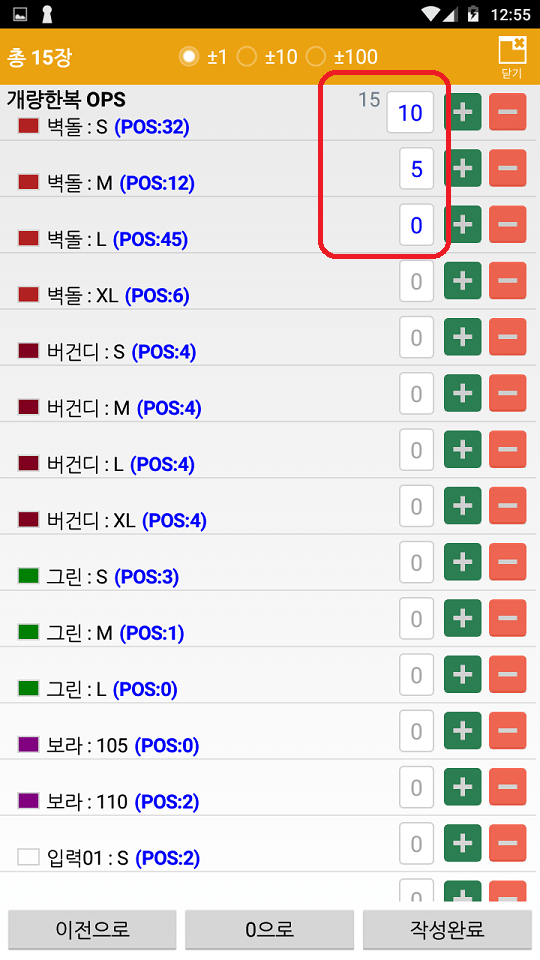
숫자 부분을 누르면 직접 숫자를 입력할 수 있습니다.

5

버튼 부분을 누르면 증가/감소로 입력할 수 있습니다. 10개 단위로 변경하려면 위에 +10을 선택해주세요.

6

입고장과 맞는지 확인합니다. “총개수”랑 “상품별 개수”를 확인해주세요.

7

이제 입고가 완료되었습니다. 재고에 즉시 반영됩니다.