Android/영수증 취소가 계속 안될때

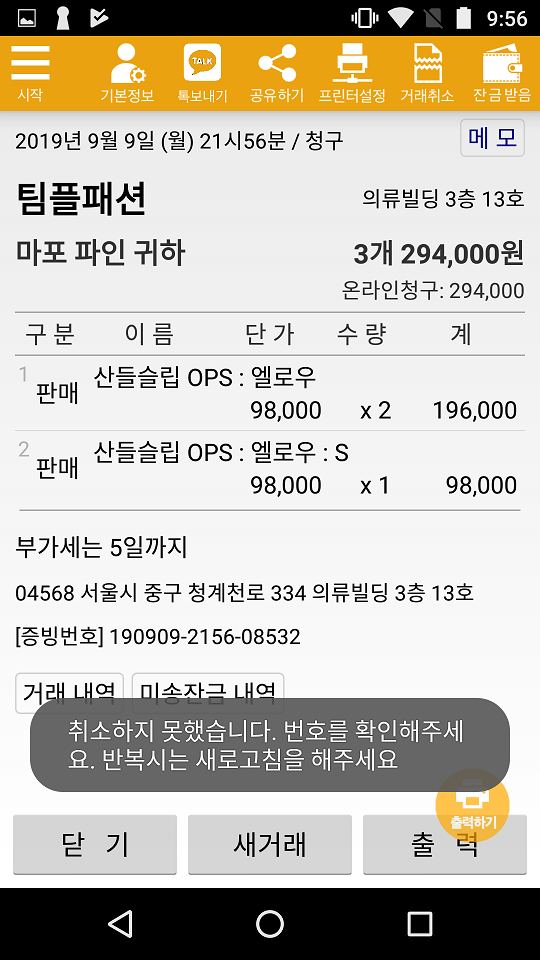
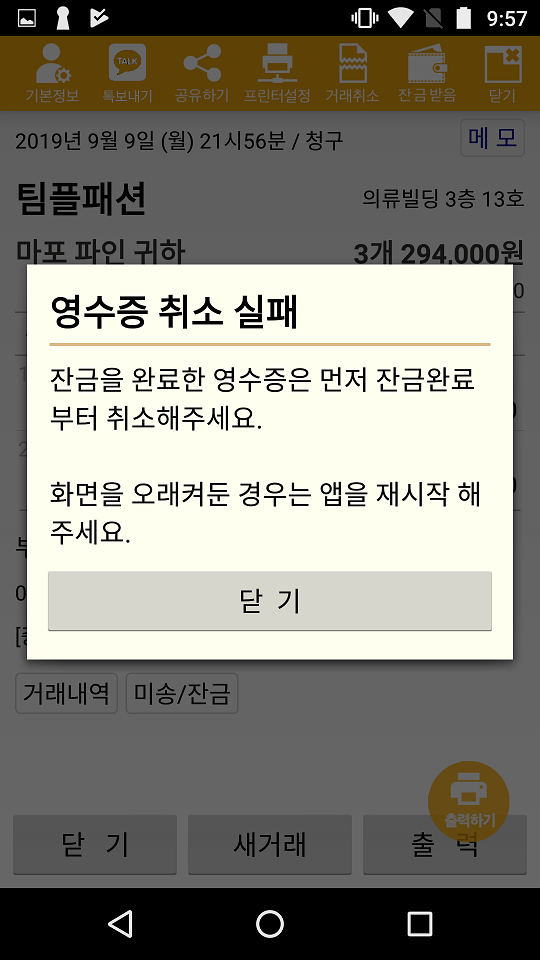
별 오류가 없는데도 영수증 취소가 계속 안되는 경우가 있습니다. 이 경우 대부분 잔금을 완료한 영수증입니다. (오류발생 보기)

Screenshot_20190909-215649

샵플mPOS에서 취소가 안되는 화면입니다.

Screenshot_20190909-215736

샵플POS에서 취소가 안되는 화면입니다.

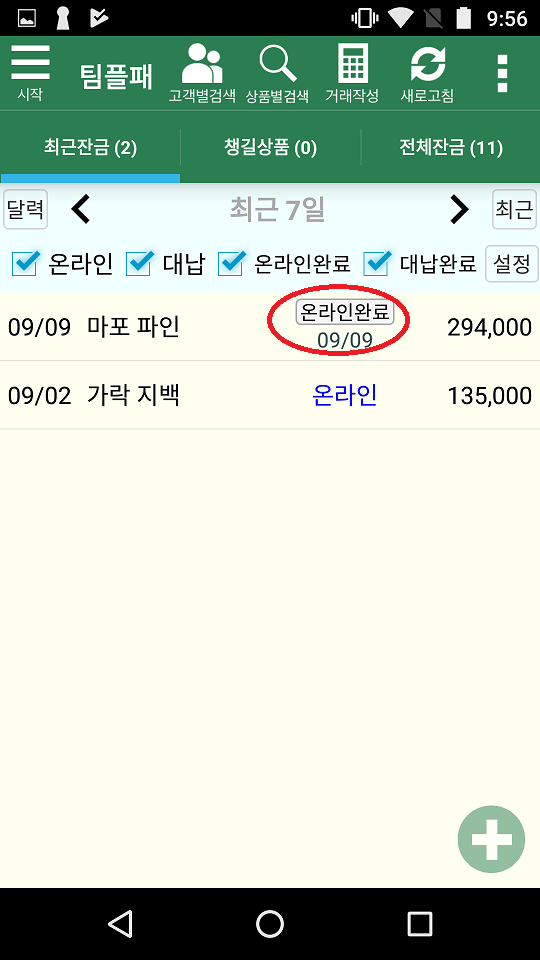
Screenshot_20190909-215700

미송잔금앱에 가보면 이렇게 “온라인완료”가 되어 있으면 취소가 안됩니다. 이를 취소할 경우 잔금에 오류가 생기기 때문입니다.

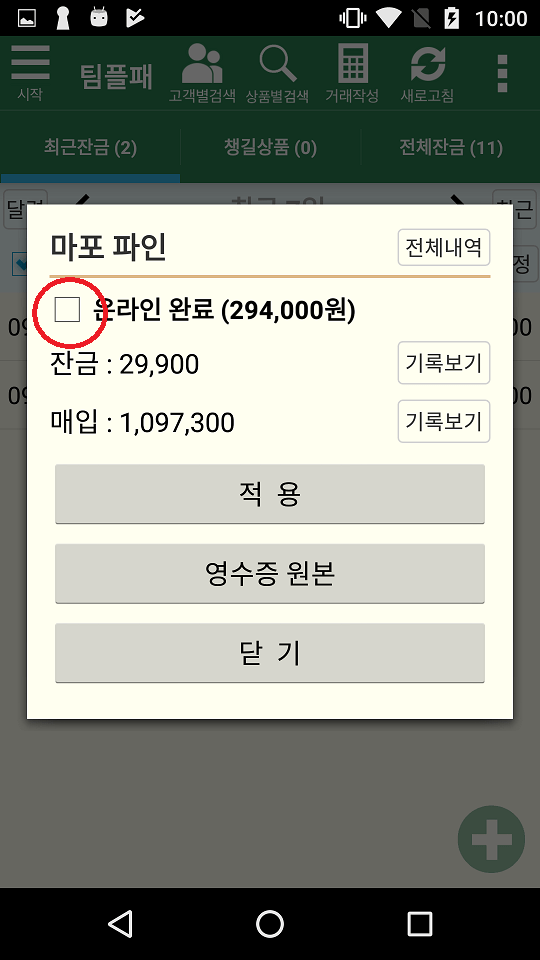
Screenshot_20190909-220008

이렇게 잔금 받은 것을 해제하면 취소가 됩니다.

– 체크 해제
– “적용” 클릭
– 영수증을 취소 (POS앱에서)

Android/사장폰(직원폰)으로 등록하기

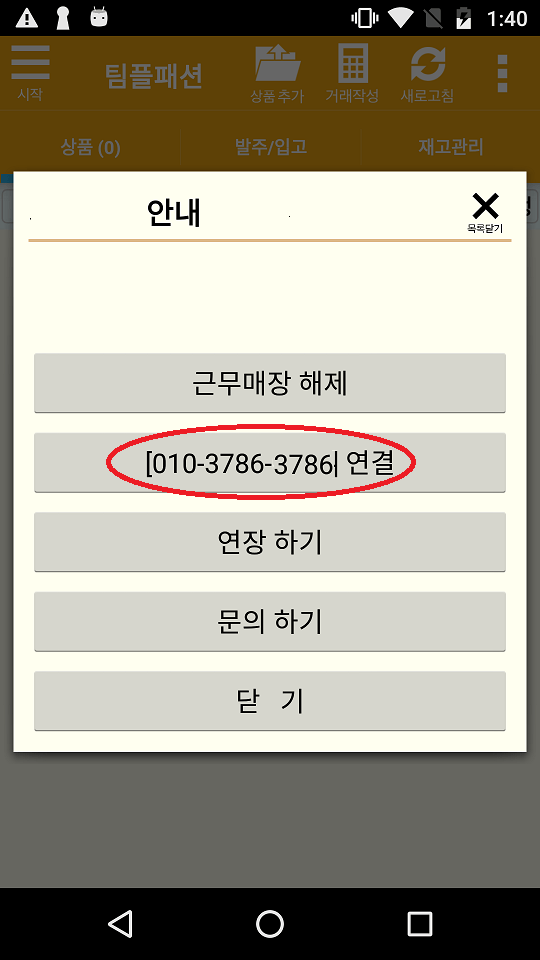
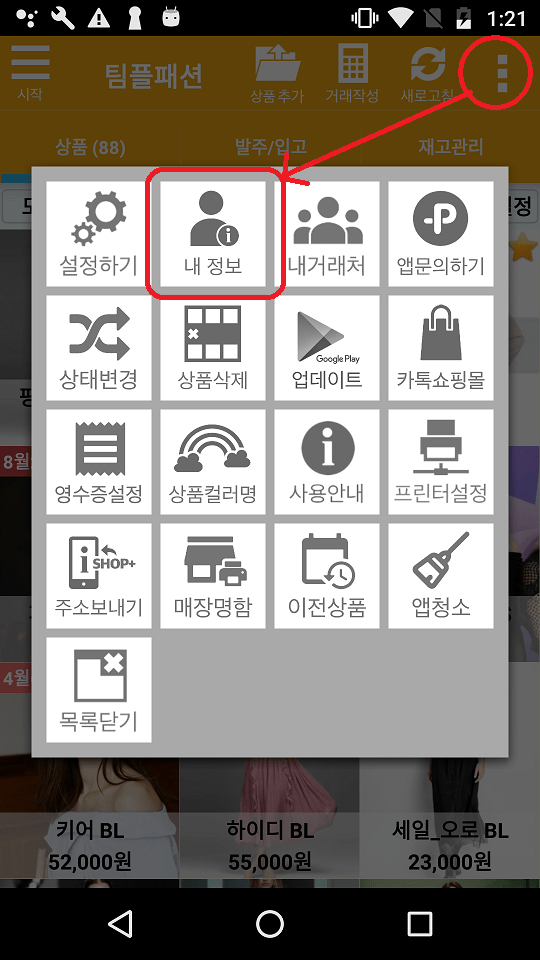
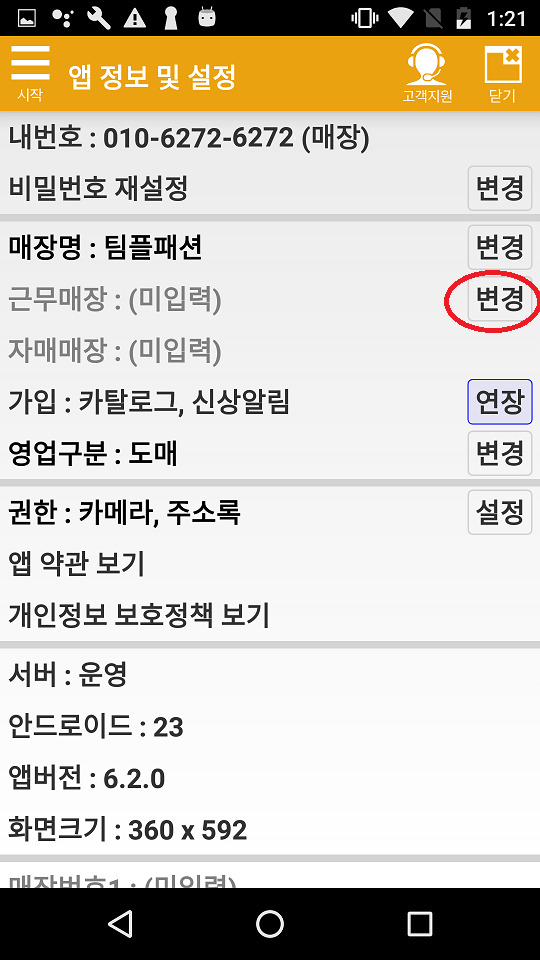
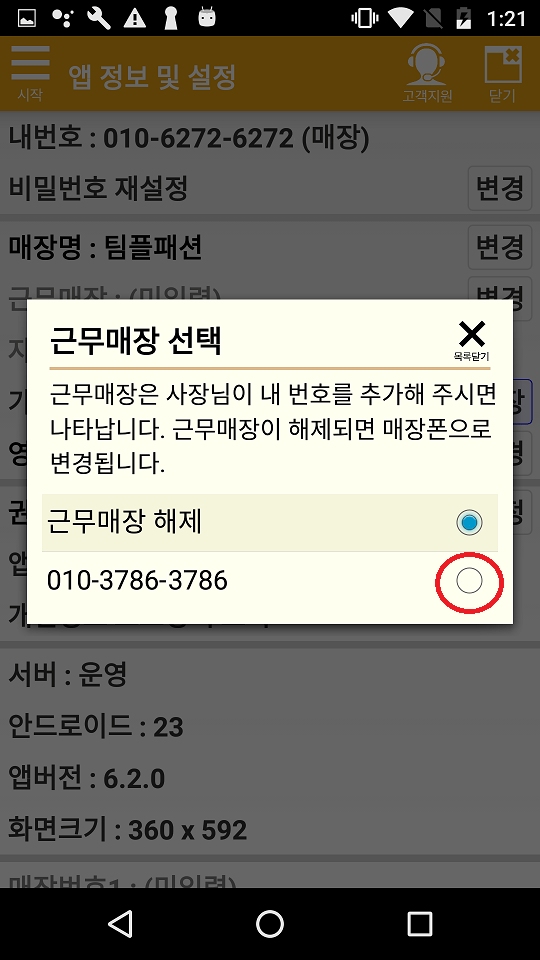
내 번호로 가입하면 아래와 같이 근무매장이 보입니다. 이를 선택하시면 됩니다. 사장님 기능을 사용하는 경우에만 가능합니다.

  • (주의) 갑자기 내용이나 거래처가 안보일때 (보기)

매장폰으로 쓰고 있다가 사장폰으로 변경할때

  • 로그아웃 (보기)
  • 신규가입 (보기)
  • 매장 연결하기 (아래 참조)

Screenshot_20190909-014003

가입을 하고 앱을 시작하면 근무매장 선택 버튼이 나타납니다. 사장님이 번호를 등록해주신 경우입니다.

만일 여러 매장을 가진 사장님이나 접근을 허락받은 직원분들의 경우는 내정보에서 근무매장을 바꿔가면서 볼 수 있습니다.

Screenshot_20190909-012142

Screenshot_20190909-012151

Screenshot_20190909-012200

여기서 근무매장을 선택합니다. 사장님이 번호를 등록해 놓으셨으면 여기에 매장 번호가 나타납니다. 나타나지 않는다면 사장님 기능이 없거나 번호를 잘못 입력한 경우입니다.

프린터 기본 안내

앱에서 종이 영수증을 뽑으실 수 있습니다.
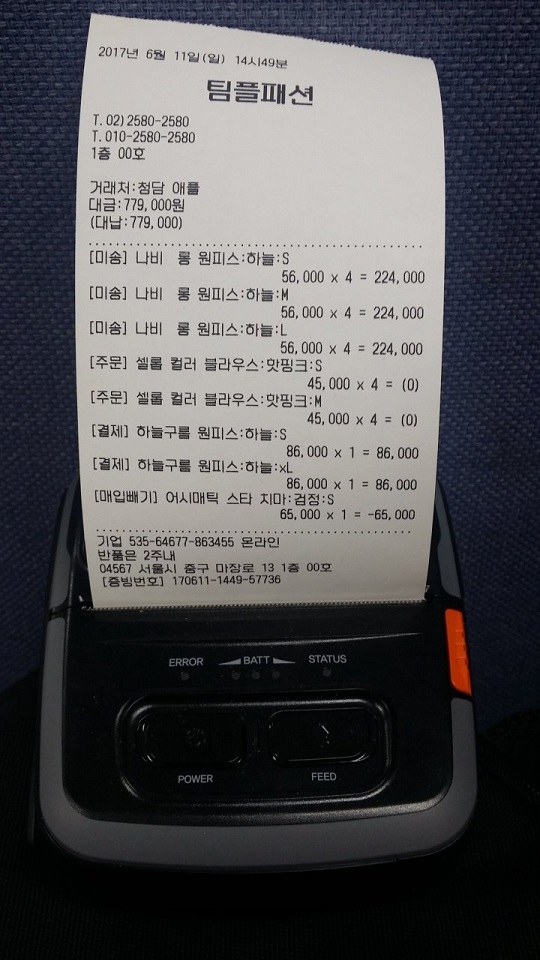
1-1

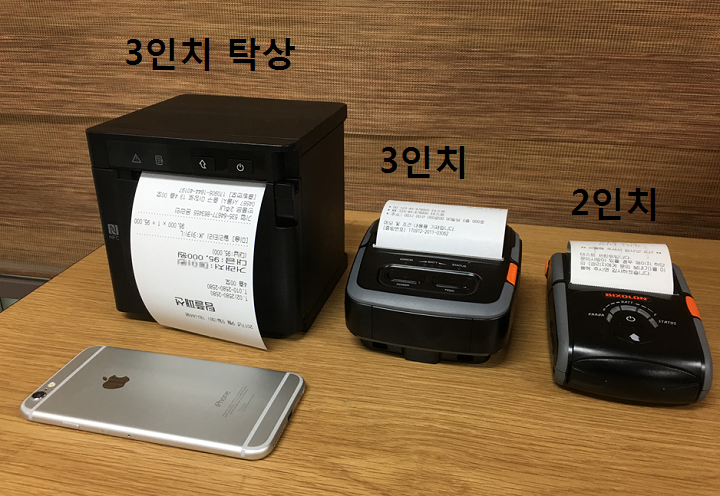
폰과 블루투스로 연결되며 프린터 종류는 3가지입니다.

1
  • 3인치 탁상 : 렌트3만원, 구매 50만원
  • 3인치 : 렌트 3만원, 구매 55만원
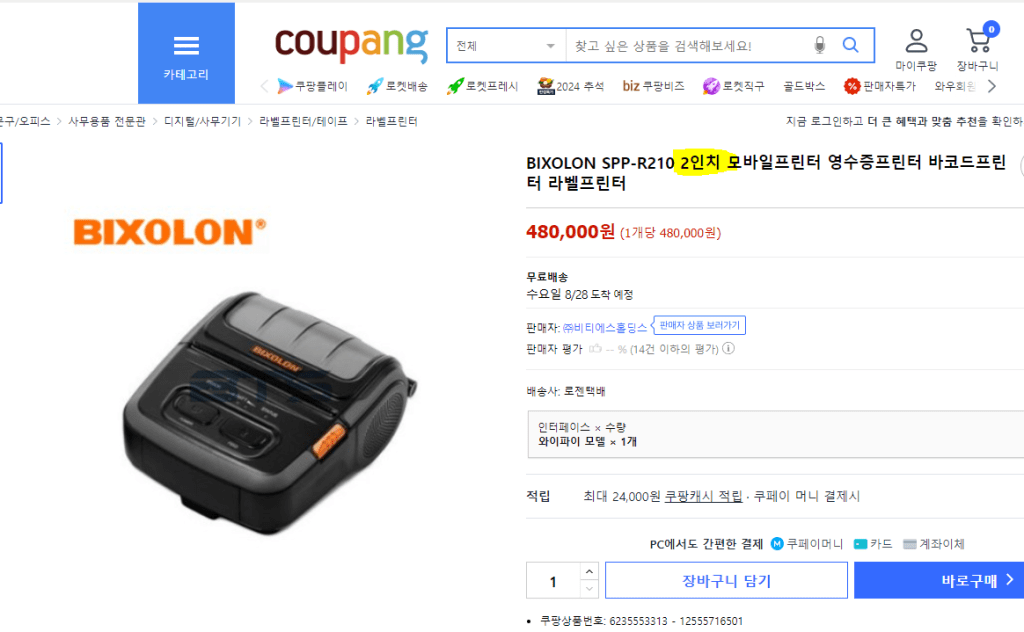
  • 2인치 : 렌트 2만원,구매 40만원

구매는 부가세 별도(요청시), 렌트는 부가세 포함 가격입니다. 렌트에 약정, 위약금은 없습니다. (불필요시 즉시 반납)

렌트  vs 구입

  • 렌트 장점 : 무제한 AS
  • 구매 장점 : 장기간 사용시 저렴
  • 더 자세한 설명 : FAQ 중 프린터 부분 참고 (클릭)

타입별 장점

  • 3인치 탁상 : 책상위에 놓고 전원코드를 꽂아서 사용합니다. 한곳에 고정시켜놓고 계속 사용할때 가장 유리합니다.
  • 3인치 : 충전타입이라 선이 없어 어디든 놓고 사용할 수 있습니다. 매장과 창고에서 영수증을 뽑아야 할때 유리합니다.
  • 2인치 : 3인치와 동일하고 종이가 작아 가격이 저렴합니다.

2

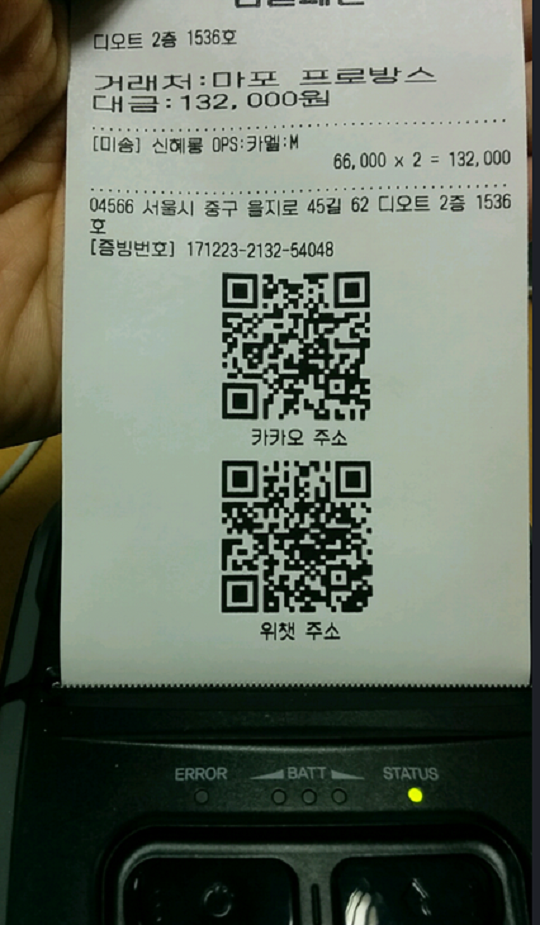
우리매장 카카오톡 주소와 위챗 주소를 출력할 수 있습니다.

IMG_0252
3

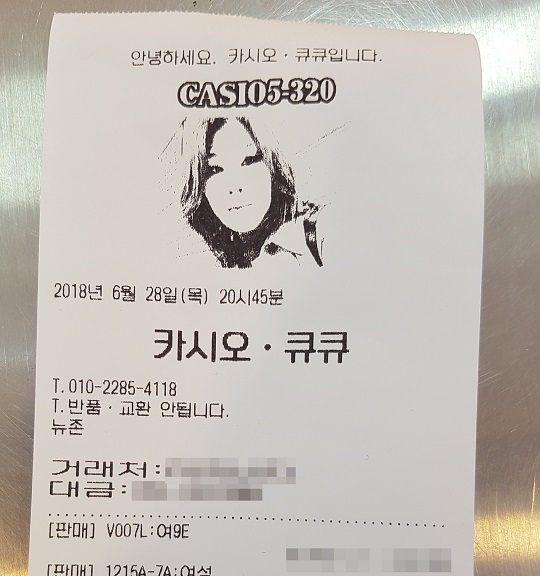
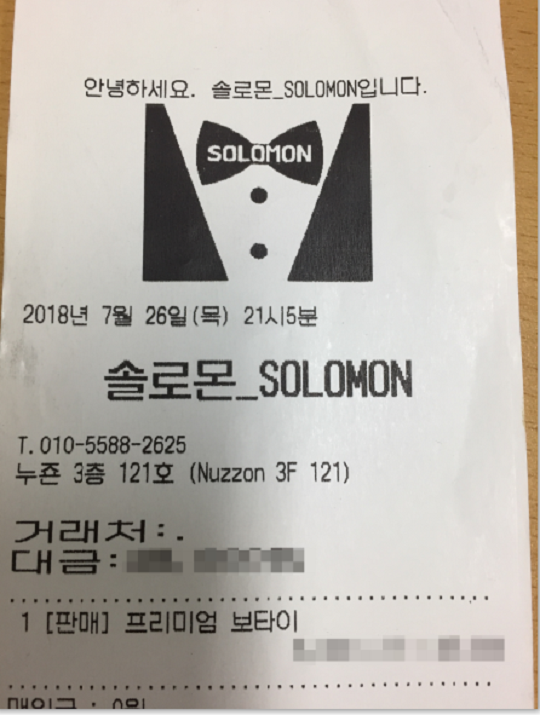
우리집 홍보 이미지를 영수증에 붙일 수 있습니다.

4

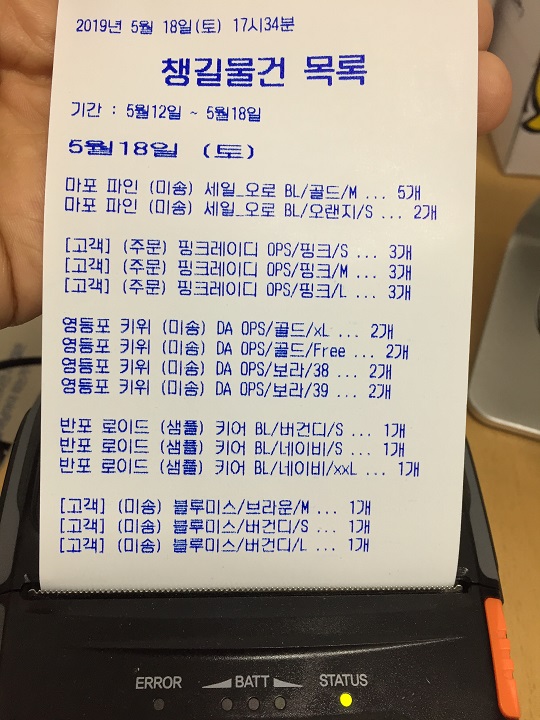
거래처별로 챙겨줘야할 미송건을 출력할 수 있습니다.

4-3

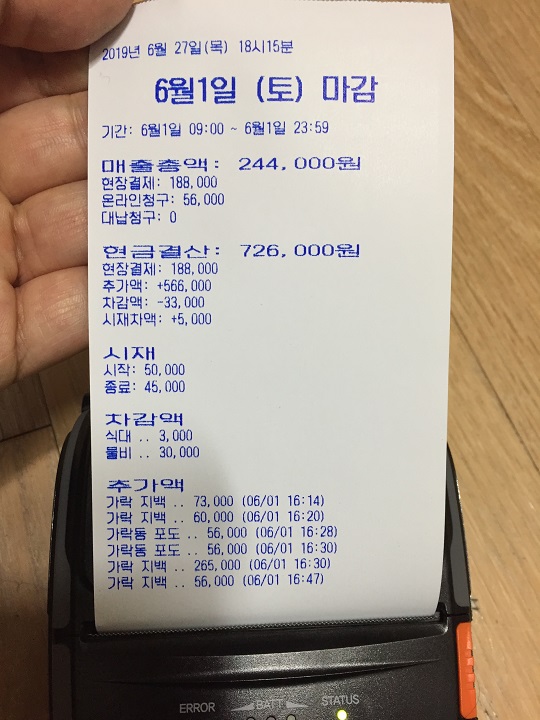
일일마감을 출력해서 보관할 수 있습니다.

안드로이드 : 하나의 프린터로 동시에 모든 폰에서 출력할 수 있습니다. 
아이폰 : 동시에 하나의 폰에서만 출력할 수 있습니다. (애플사 보안정책)

블루투스 통신 사용시 휴대폰에서 발생 가능한 문제들을 발생을 방지하기 위해 
 – 암호화
 – 비밀번호 설정
을 판매/렌트시 저희가 프린터 설정을 직접해드리고 보안 상태를 확인해드립니다.  

3인치

3인치 모바일 프린터들은 인터넷에 잘 나오지 않는데, 나온다 해도 보통 60만원 이상에서 거래 중입니다. 
또한 인터넷 판매 제품은 “암호화”, “비밀번호 설정”이 없어서 통신상 문제의 소지가 있습니다. 
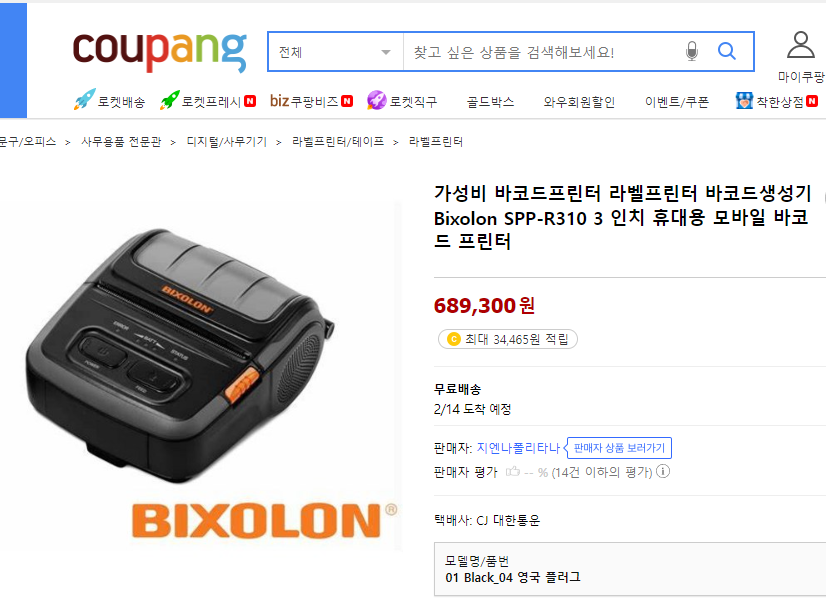
빅솔론가격

2인치
Android/신상알림 설치 및 시작
신상알림 앱을 설치하시고 직접 간단하게 해보실 수 있는 가이드입니다.

상품을 등록하면 이런 나만의 웹페이지를 만들어주고 이를 손님들께 보내서 판매를 할 수 있습니다.

신상품을 등록하고 거래처로 홍보합니다. 등록상품은 POS 앱과 연동됩니다.

  • 상품 등록하기 : 보기
  • 거래처에 홍보하기 : 보기

POS 앱에서 새로운 기능이 생깁니다.

  • 영수증 + 상품사진 (보기)
  • 영수증 + 상세컷 (보기)

샘플 페이지 : 보기

Android/출력이 늦어질때 – 절전앱 제외

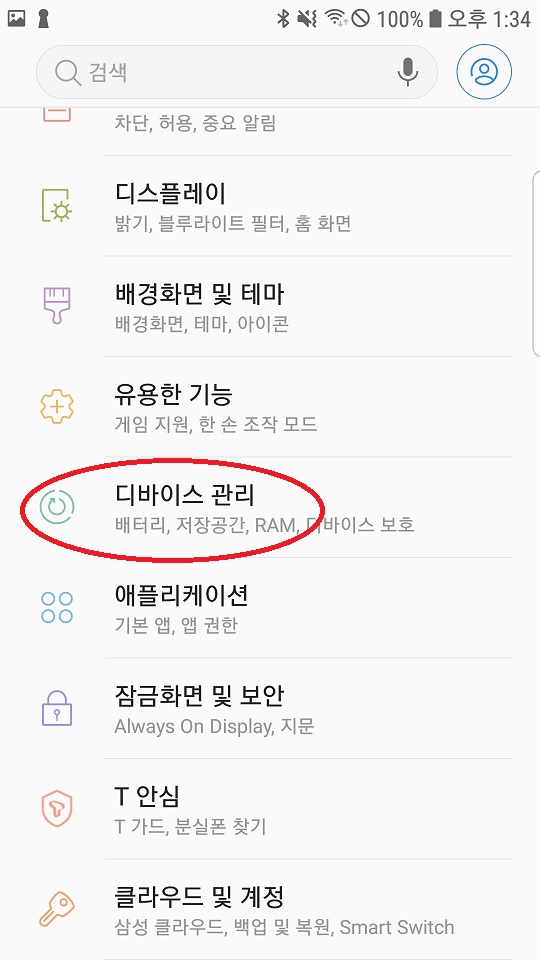
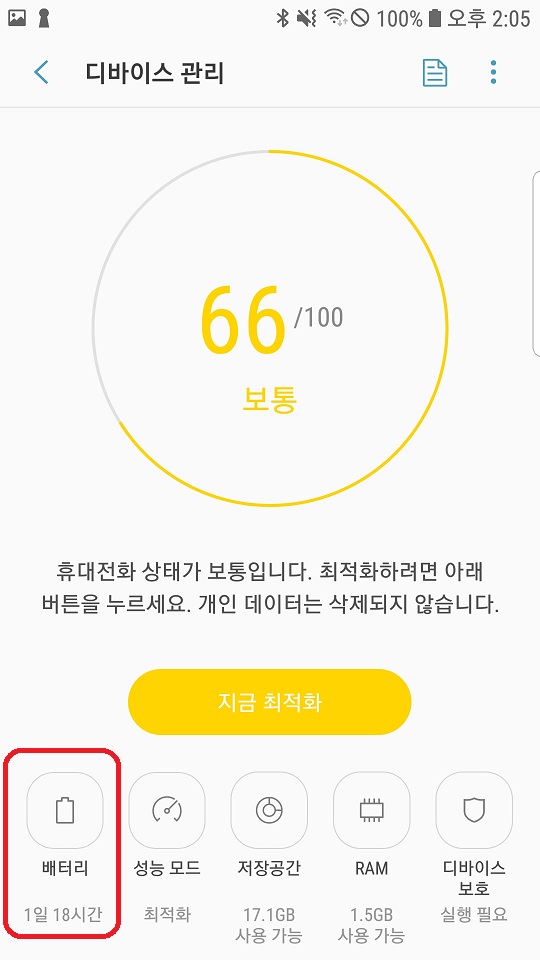
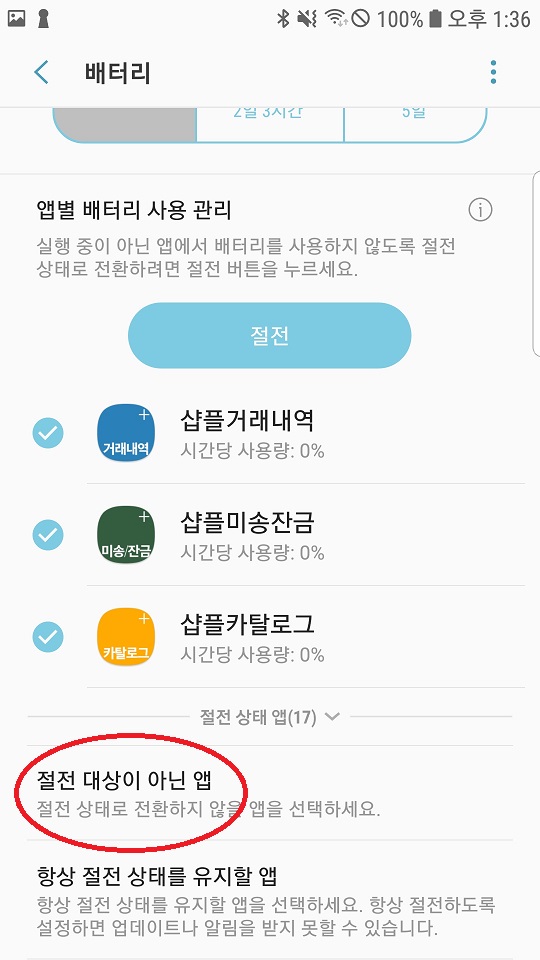
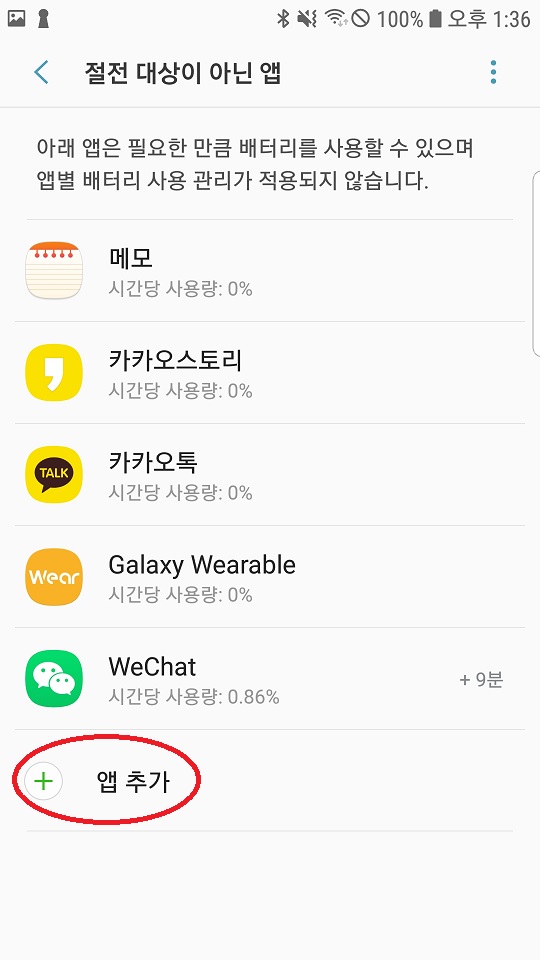
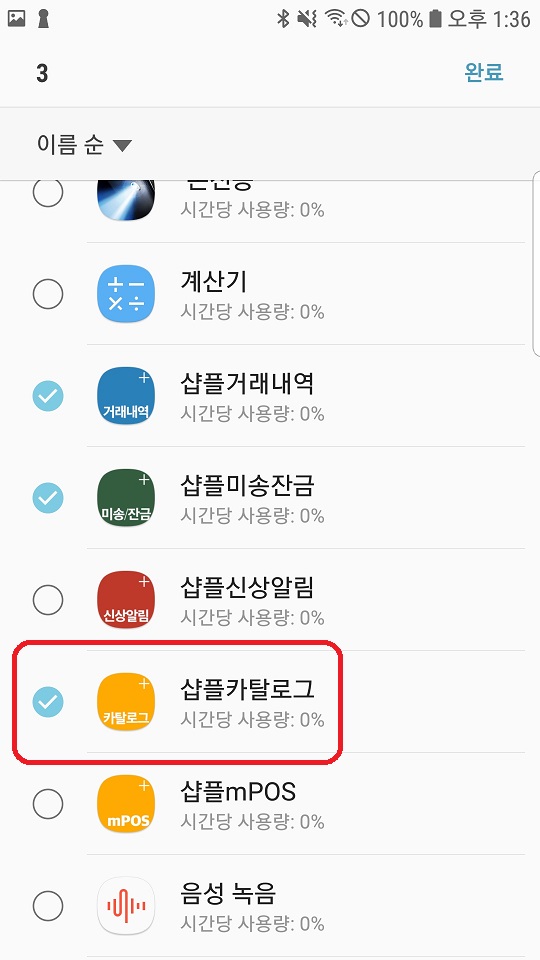
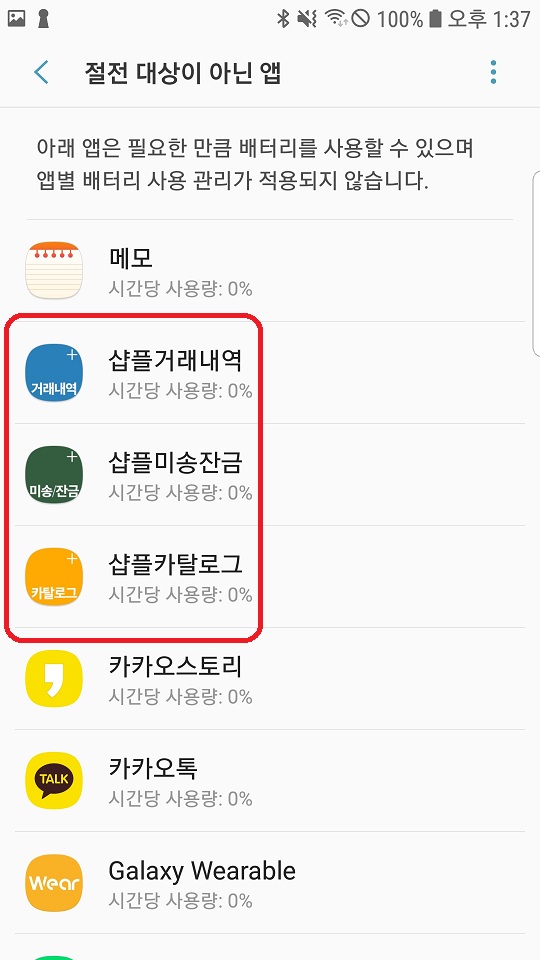
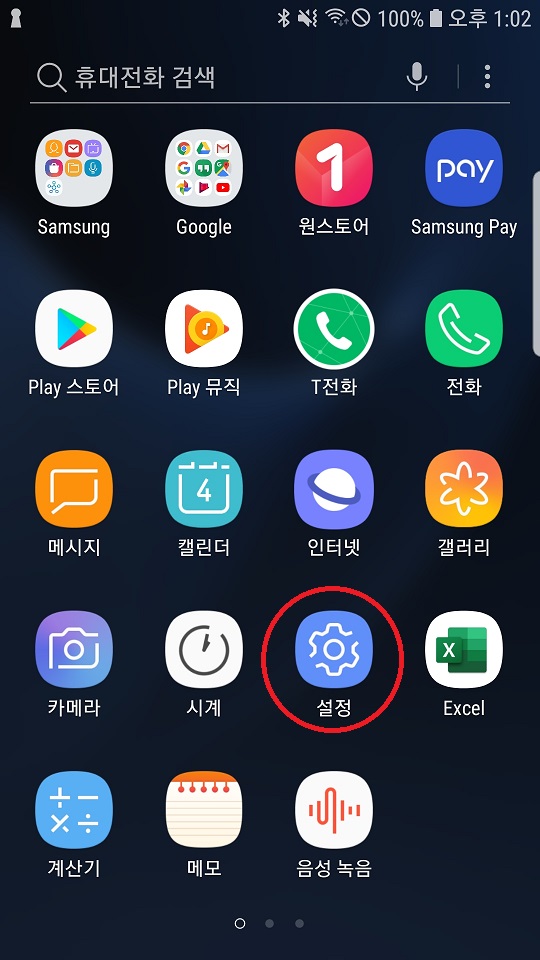
프린터가 가끔 출력이 늦어지는 것은 최신 안드로이드에서 발생합니다. 앱을 안 쓸때 블루투스를 끊어서 생긴 문제입니다.

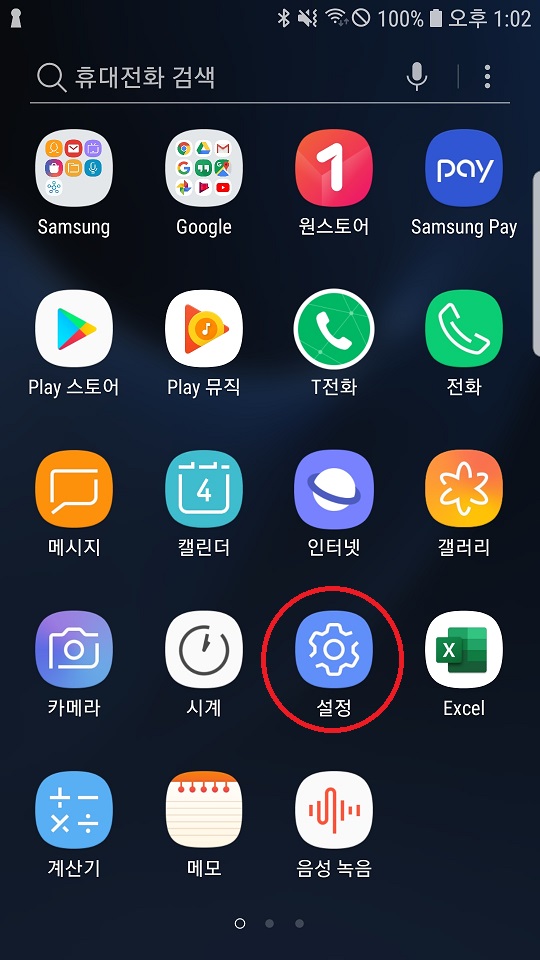
  • 절전앱 제외
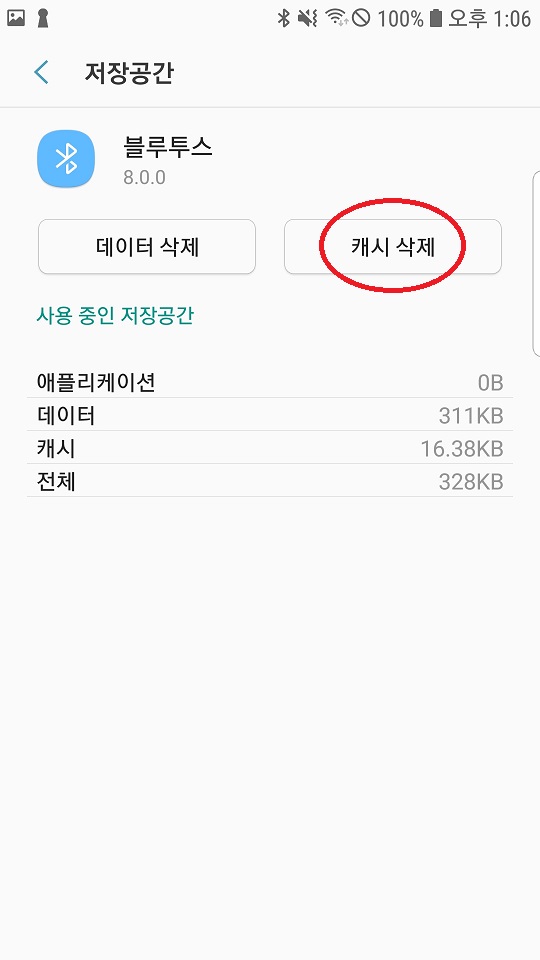
  • 블루투스 캐시 삭제  (보기).

1

2

1-1

3

4

5

프린터를 쓰는 앱들을 선택합니다.

6

이렇게 하면 절전하기 위해 블루투스를 끊는 것을 방지할 수 있습니다.

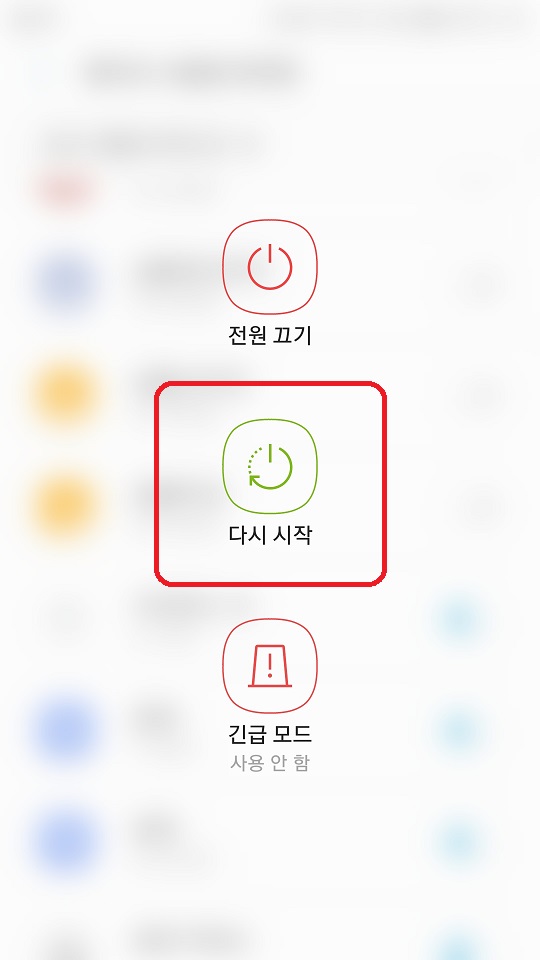
  • 반드시 폰을 재시작 해주세요.

Screenshot_20191022-141013_Settings

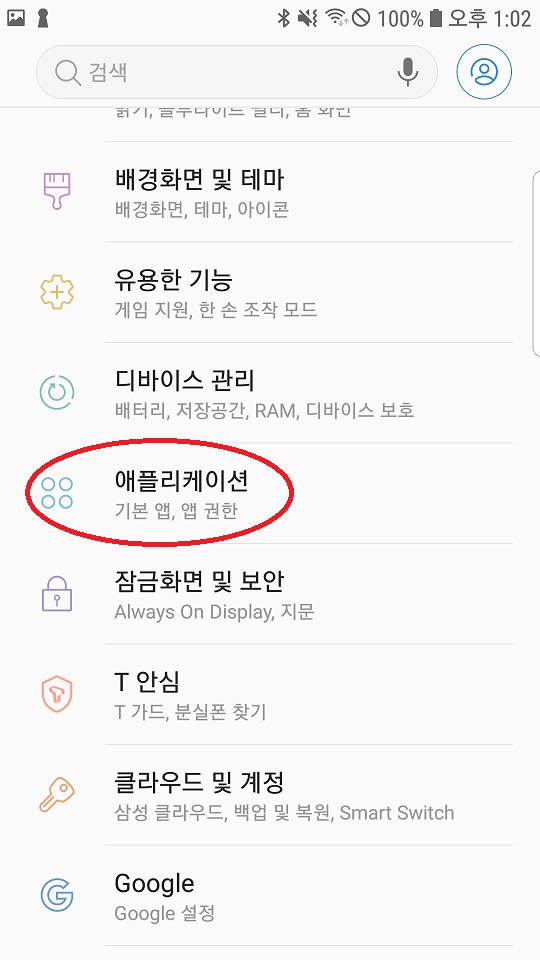
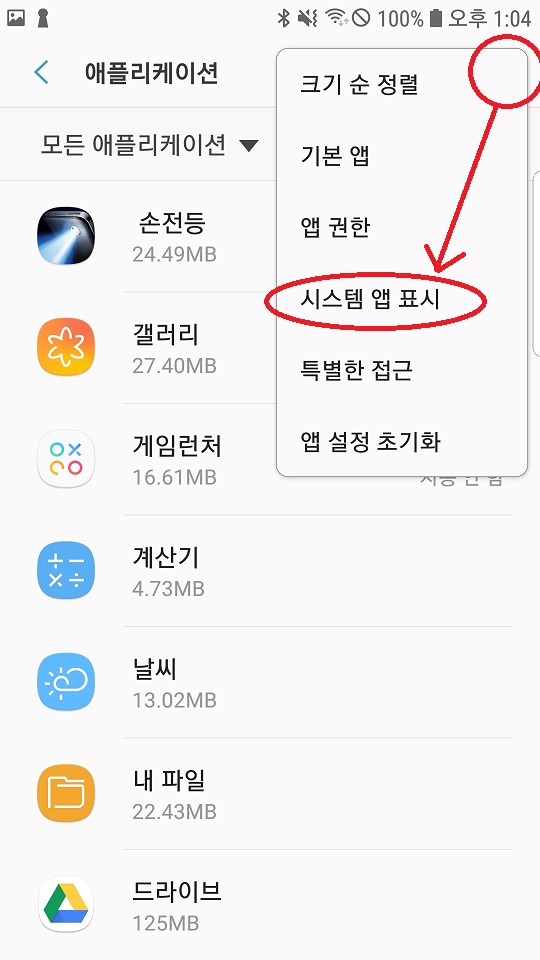
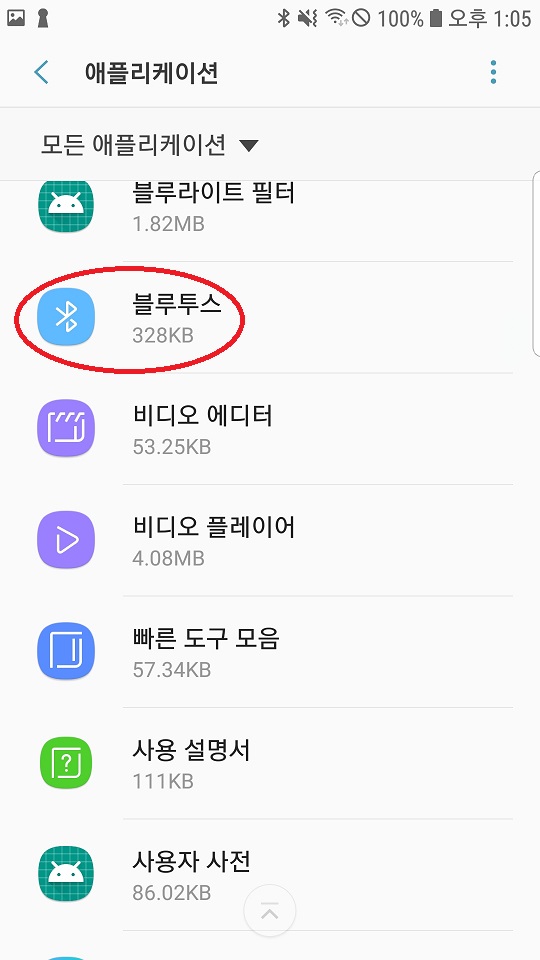
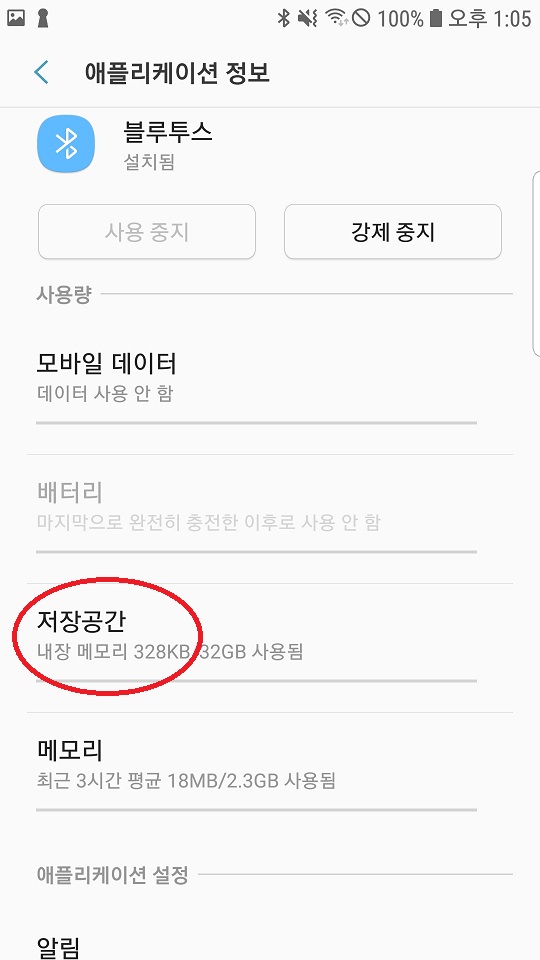
Android/출력이 늦어질때 – 블루투스 캐시 삭제

프린터가 가끔 출력이 늦어지는 것은 안드로이드를 업그레이드해서 발생하는 문제입니다. 기존 블루투스 캐시를 삭제하면 해결되는 경우가 있습니다. 또는 절전앱에서 제외하는 방법이 있습니다 (보기).

1

2

2-1

“시스템 앱 표시” 상태이어야 블루투스가 보입니다.

3

4

6

삭제 후 폰을 재시작 해보세요. 문제가 해결될 수 있습니다.

Android/mPOS 300개 도달

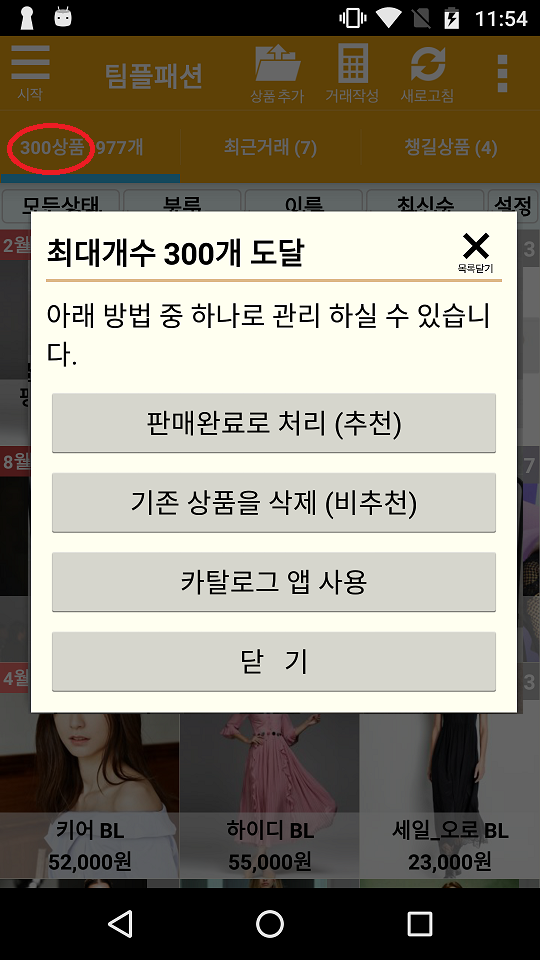
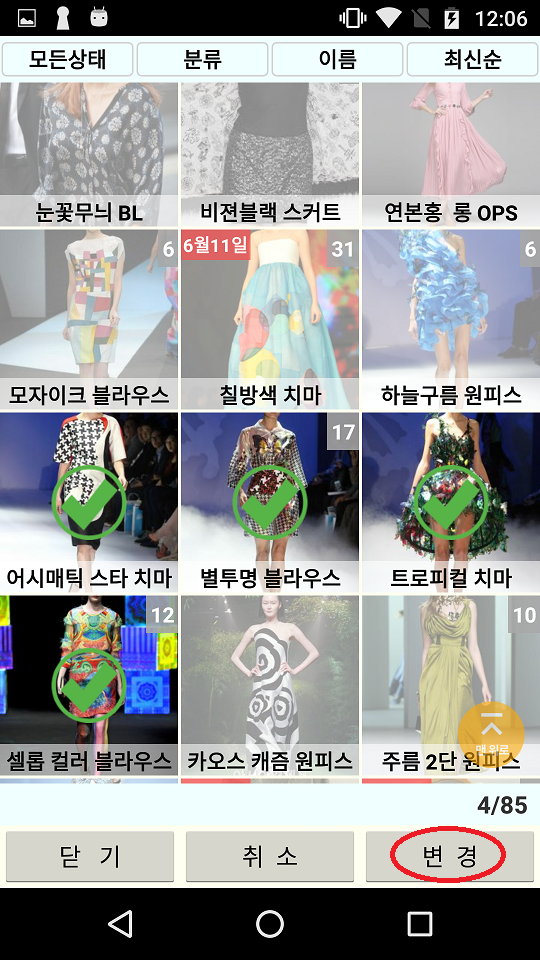
mPOS는 현재 300개 슬롯을 제공하고 있습니다. 사용중에 300개가 다 차면 판매완료 처리해서 공간을 비우면 됩니다. 한 시즌에 300개 이상의 상품을 다루는 경우는 대용량 앱인 카탈로그을 사용하실 수 있습니다.

1

아래쪽 상품 중에서 더 이상 판매하지 않는 상품을 누릅니다.

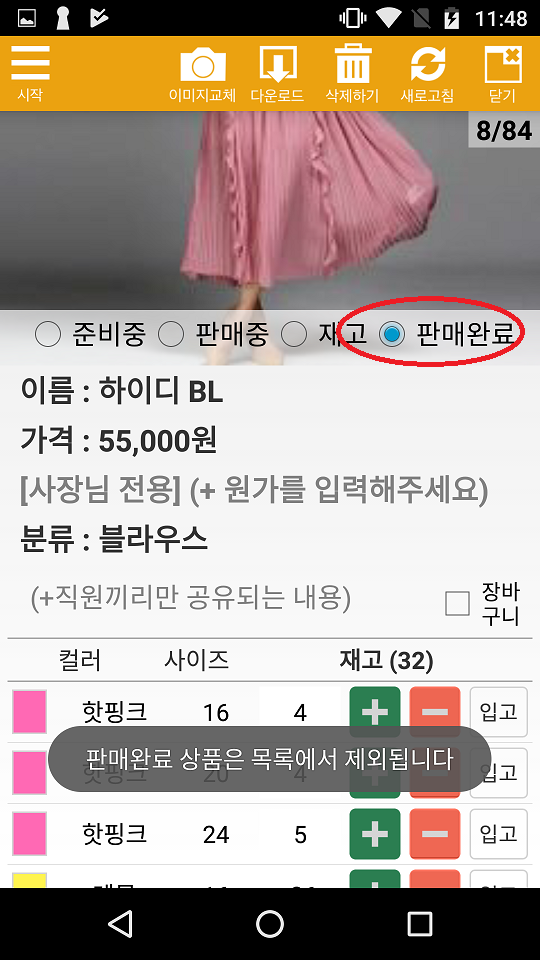
2

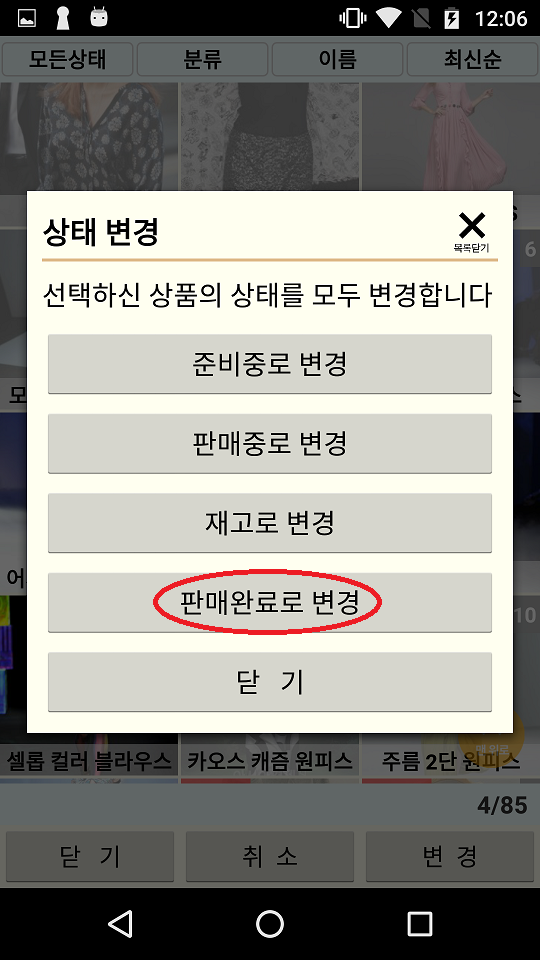
현재 판매중이 아닌 상품을 “판매완료”로 처리합니다.  그럼 이제 새 상품을 더 등록할 공간이 생깁니다.

2-1

개수가 많을때는 한꺼번에 변경도 할 수 있습니다.

2-2

Screenshot_20190828-000609

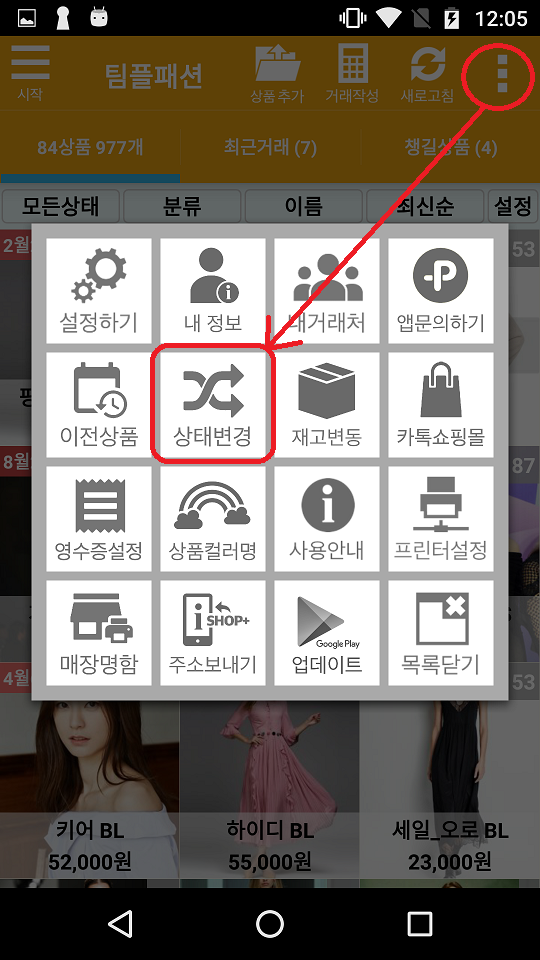
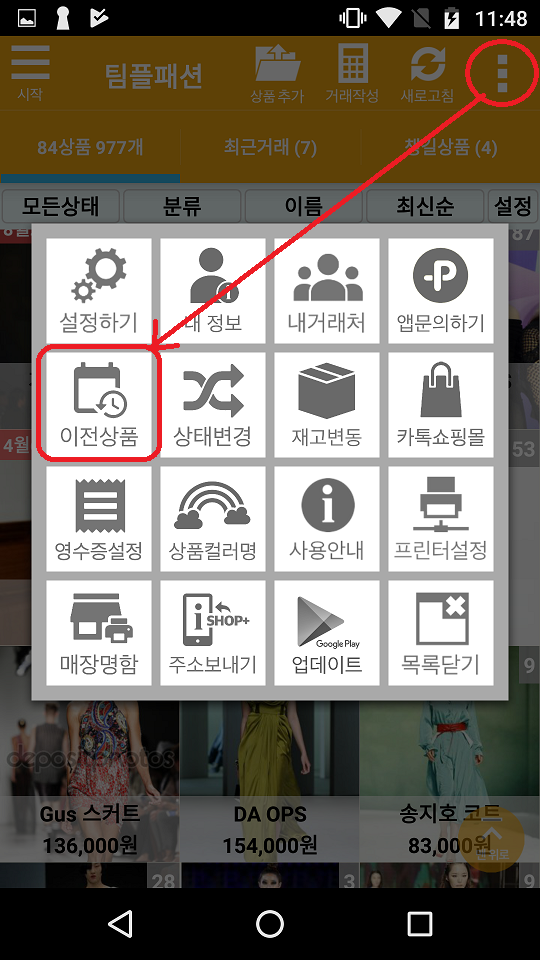
만일 판매완료로 잘못 설정했거나 예전 상품을 다시 올리고 싶으면 “이전상품” 기능을 이용하시면 됩니다.

3

4

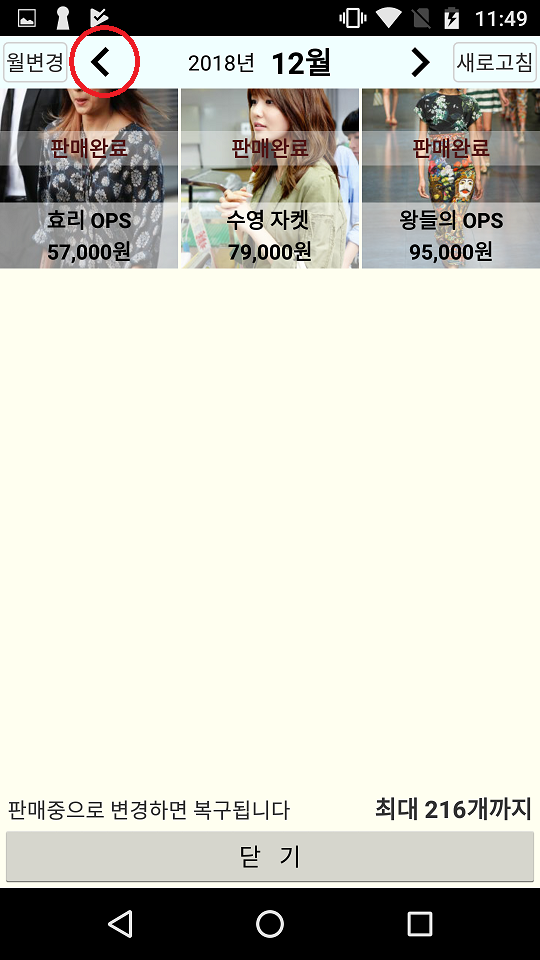
화살표를 눌러서 상품이 등록된 달로 이동합니다.

5

재등록을 원하는 상품의 상태를 “판매중”으로 변경하면 다시 포스화면에 나타납니다.

카톡몰 만들기

카카오톡 플러스 친구로 우리집 물건을 팔 수 있는 몰을 등록하는 방법입니다.

1

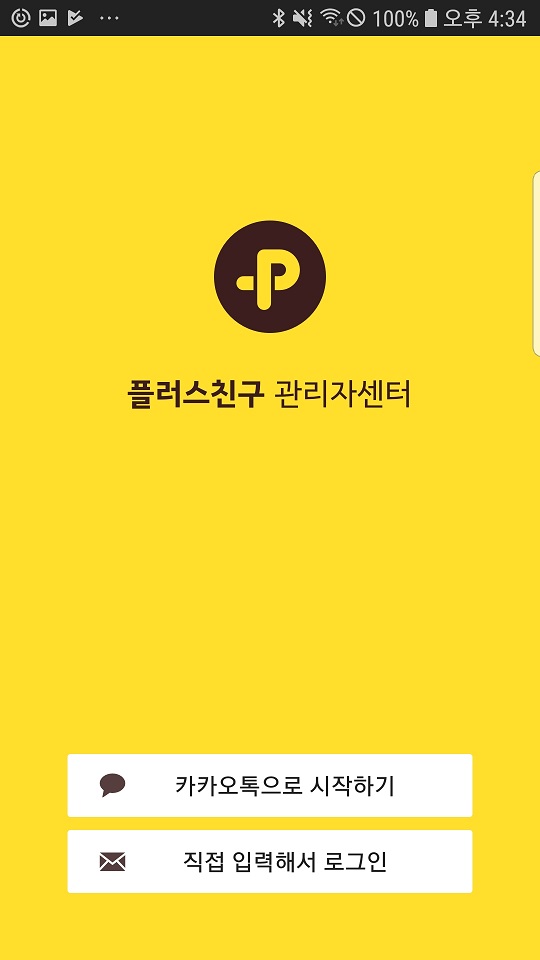
구글플레이 또는 앱스토어에서 “플러스친구”를 설치하고 카카오톡으로 시작합니다.

3

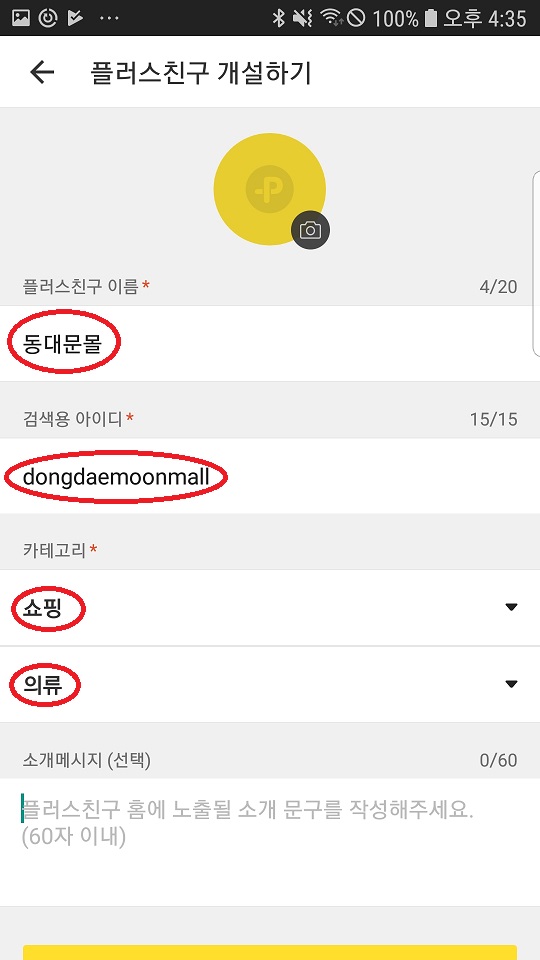
플러스친구를 개설합니다. 상호랑 아이디를 입력합니다.

Screenshot_20190827-163558_

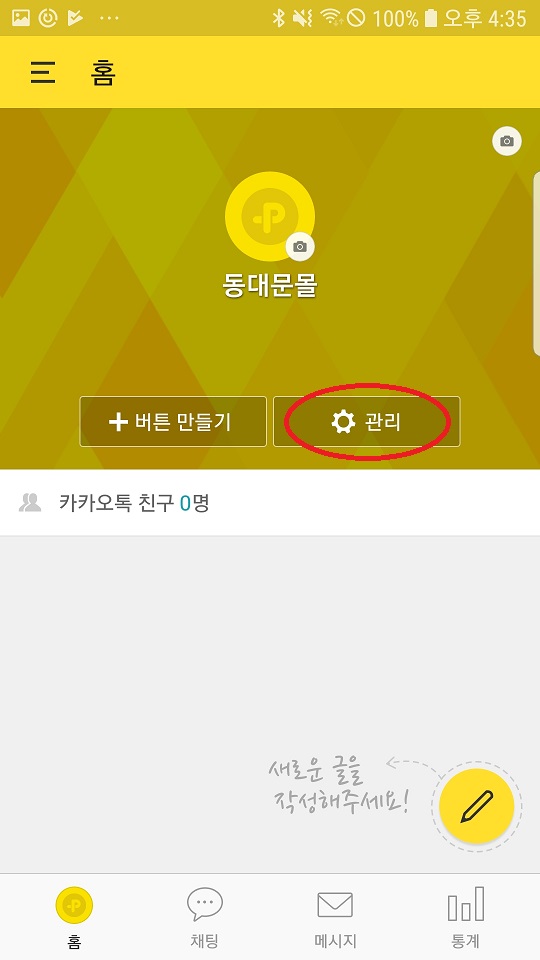
생성이 되면 관리에 들어가서

Screenshot_20190827-163605_

저희 회사 이메일을 초대합니다. 이후 저희 POS와 몰을 연동이 끝나면 안내를 드립니다.
– 관리자 이메일은 카카오톡으로 문의해 주세요!

Android/신발로 설정하기 (속옷, 아동복)

기본은 여성복으로 셋팅되어 있는데 신발용으로 변경해서 사용하실 수 있습니다.

  • 신발
  • 속옷
  • 아동복

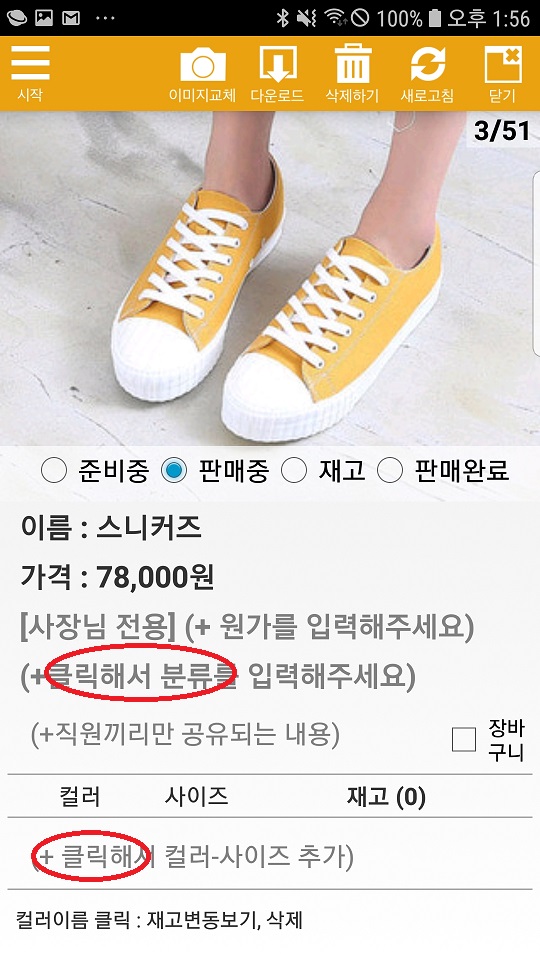
1

다른 부분은 의류와 차이가 없고 분류와 사이즈에서 차이가 있습니다.

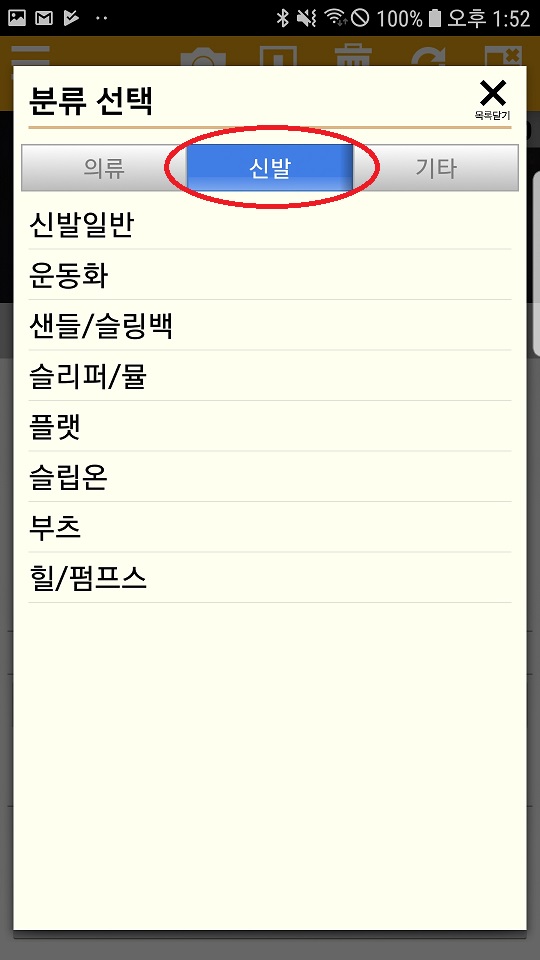
2

분류는 의류대신 “신발”을 선택하시면 됩니다.

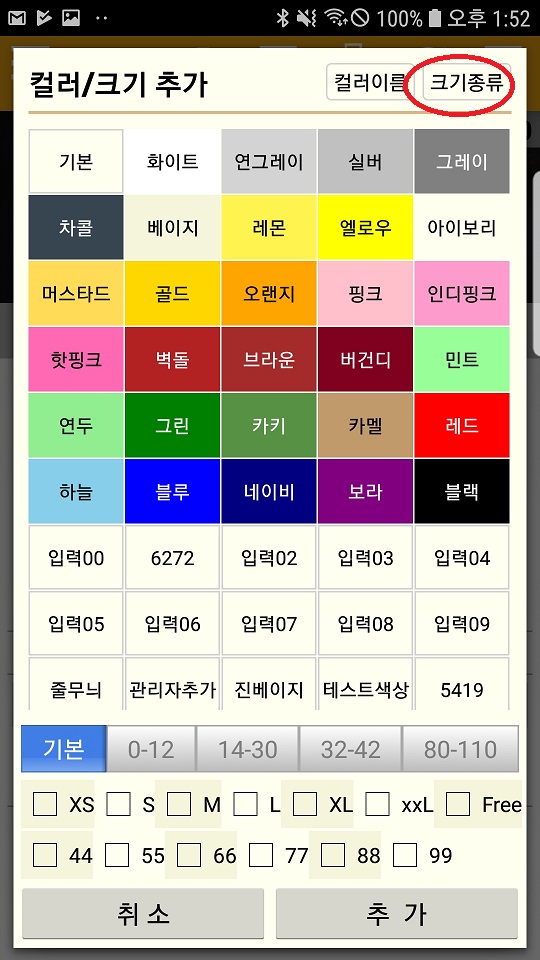
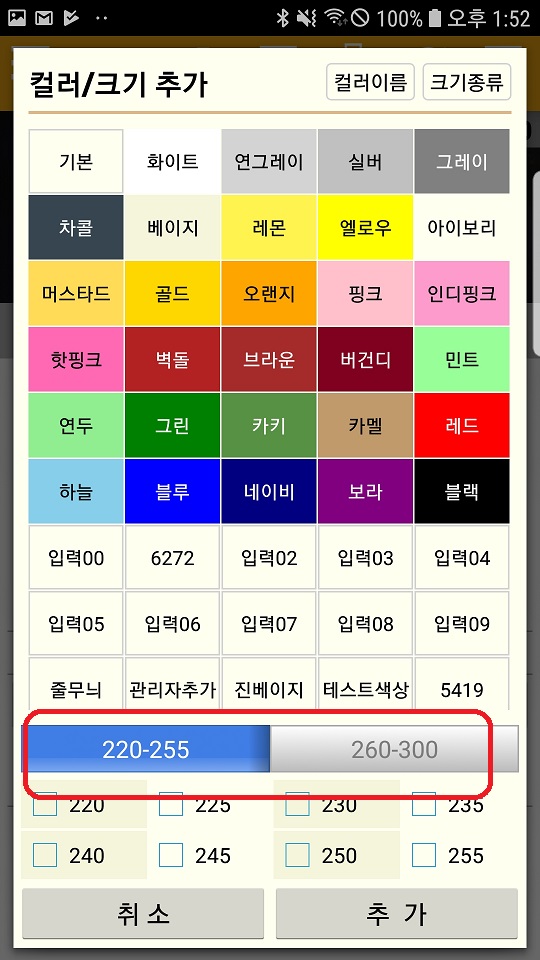
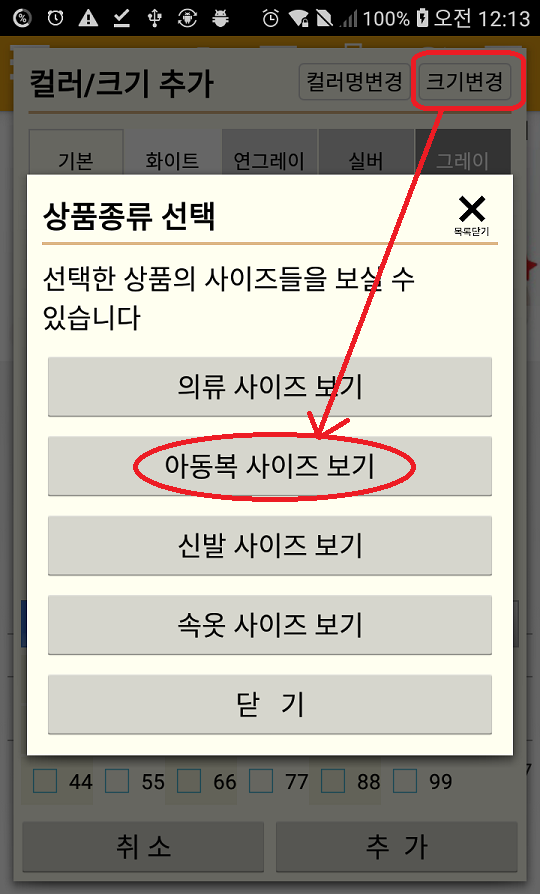
3

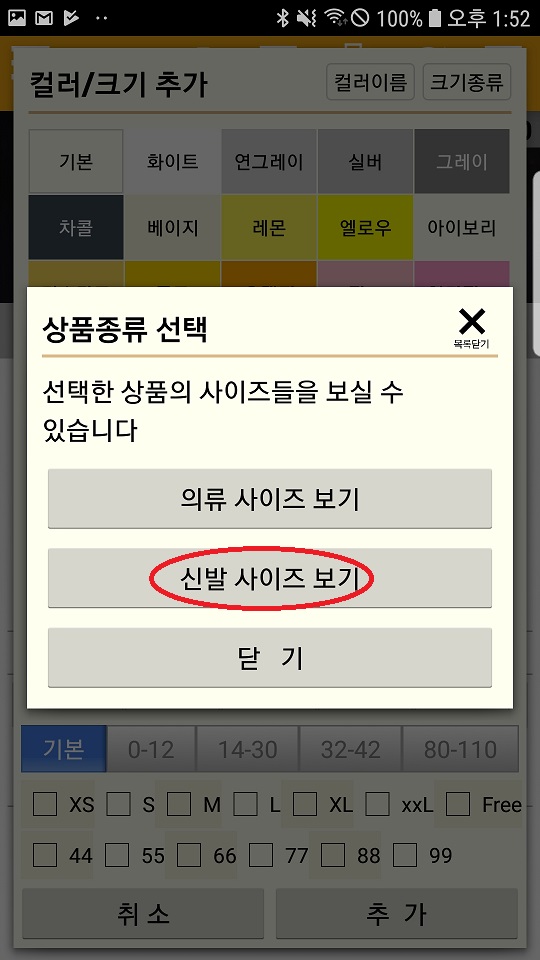
크기종류는 신발 크기로 변경합니다. 컬러/크기 추가를 누른 화면에서 “크기종류”를 선택합니다.

4

5

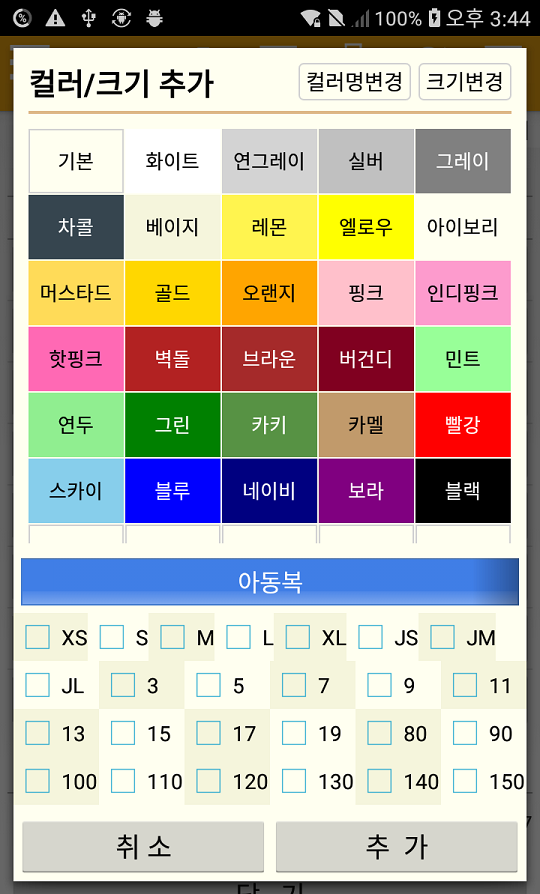
의류 사이즈 대신 신발 사이즈로 설정이 변경되었습니다.


아동복도 가능합니다.

Capture+_2020-03-07-00-13-58Capture+_2020-03-07-15-44-46