Android/POS 설치 및 시작

POS 앱을 설치하고 직접 간단하게 해보실 수 있는 가이드 안내입니다.

먼저 상품을 등록하고 영수증을 발행합니다.

  • 상품 등록하기 : 보기
  • 영수증 발행하기 : 보기
  • 영수증 빨리 작성하기 : 보기

발행한 영수증은 취소하거나 수정할 수 있습니다.

재고 변동을 보거나 관리할 수 있습니다.

종이 영수증을 뽑으실 수 있습니다.

  • 프린터 종류 및 가격 : 보기

최신폰에서 쓰시면 더 편리합니다.

  • 최신폰에서 쓰기 : 보기


그 외 기능들은 플러스 친구로 문의해주세요~ 가이드와 함께 설명을 드리고 있습니다.

계좌이체 입금은 아래로 주시면 됩니다.

기업은행 205-077905-01-026 주식회사 팀플


Android/무료 mPOS 다시받기

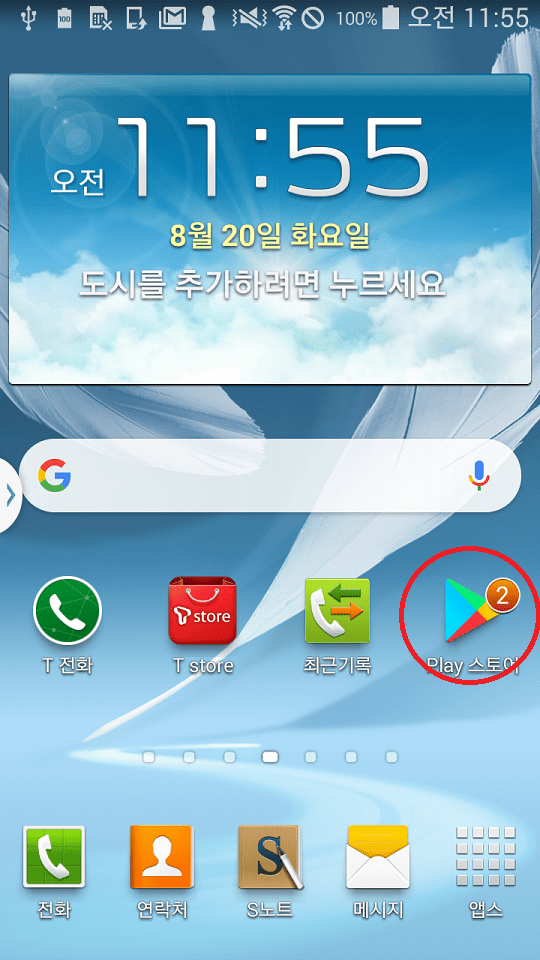
2019년 하계휴가 이후로 무료 버전 신규 가입이 중단되었습니다. 그러나 이전에 설치하신 분들은 계속 이용하실 수 있습니다. 폰을 바꾸시거나 삭제하셨을때 다시 다운받는 방법입니다.

  • 조건 : 기존에 설치한 적이 있음 (구글 계정 기준)

Screenshot_2019-08-20-11-55-26

Screenshot_2019-08-20-11-55-47

Screenshot_2019-08-20-11-55-54

  • 중요 : 예전에 사용하시던 계정으로 구글플레이에 로그인하셔야 합니다.
  • 다른 계정으로 로그인되어 있으면 아래에서 보이지 않습니다.

Screenshot_2019-08-20-11-57-31

설치를 눌러주시면 됩니다.

=================================

안드로이드 33 이후에는 아래 순서로 설치해주세요

앱 재설치 또는 다시 사용 설정하기

  1. Android 스마트폰이나 태블릿에서 Google Play 스토어 Google Play를 엽니다.
  2. 오른쪽의 프로필 아이콘을 탭합니다.
  3. 앱 및 기기 관리 다음 관리를 탭합니다.
  4. 설치 또는 사용 설정하려는 앱을 선택합니다.
    • 앱을 찾을 수 없는 경우 상단에서 설치됨 다음 설치되지 않음을 탭합니다.
  5. 설치 또는 사용을 탭합니다.
Android/일부금액만 입금

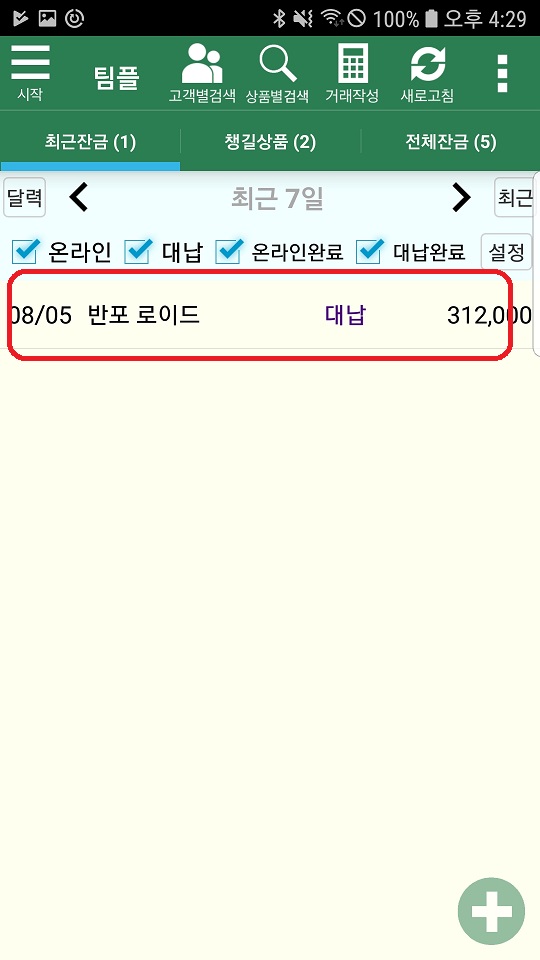
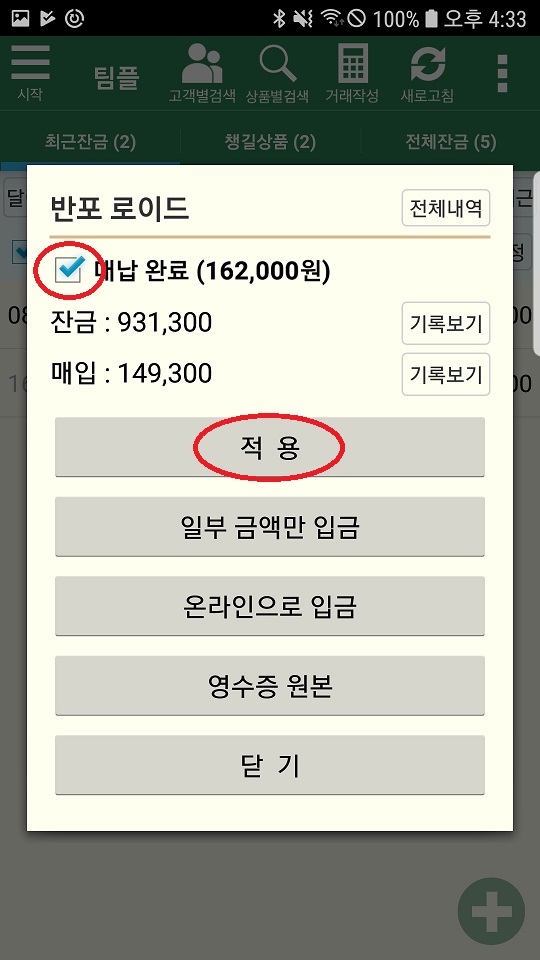
30만원 잔금 영수증이 있는데 20만원만 먼저 입금하시는 경우가 있습니다. 이 경우 기존 금액을 쪼개면서 처리할 수 있습니다.

1

일부만 입금처리할 잔금 내역을 선택합니다.
2

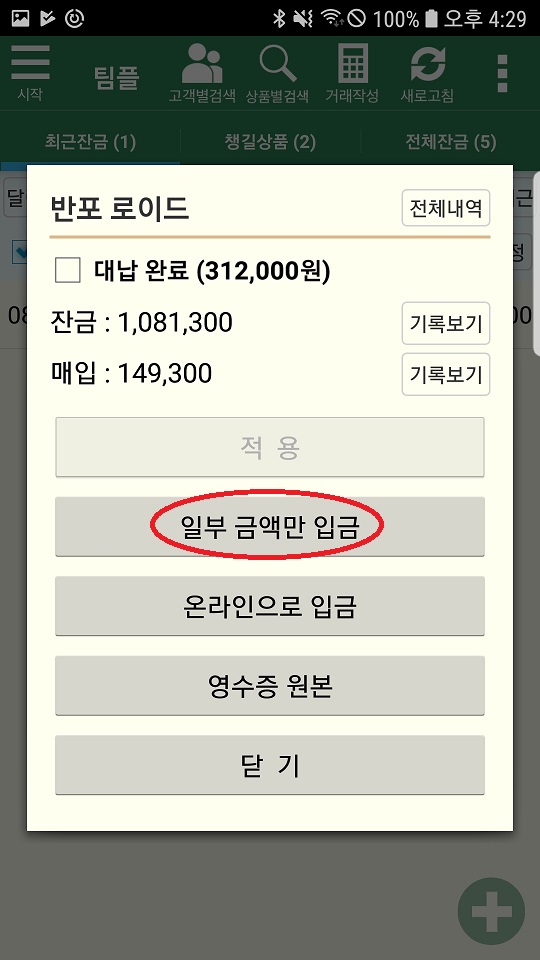
“일부 금액만 입금” 버튼을 클릭하세요.

34

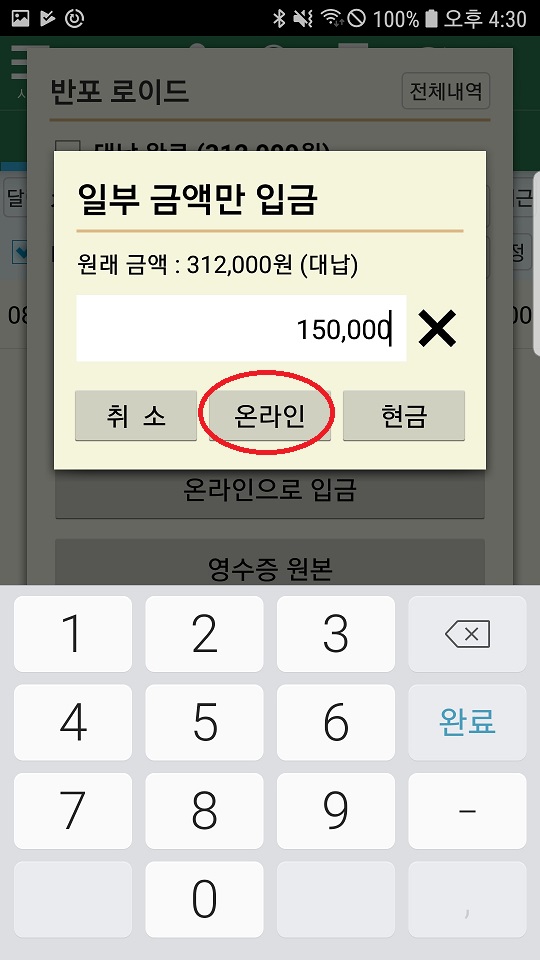
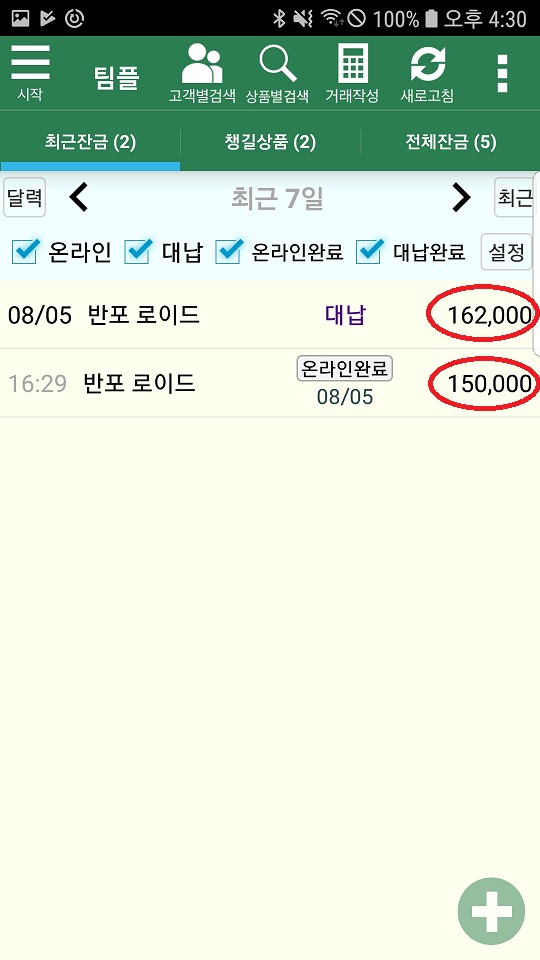
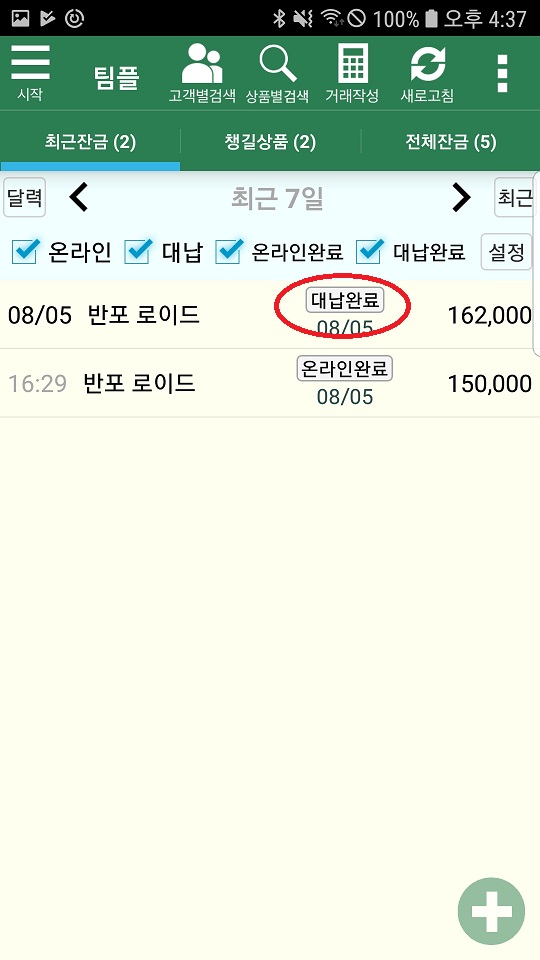
기존 312,000 중 150,000만 입금처리되고 나머지 162,000은 계속 잔금으로 남아 있습니다.
5

이 잔금은 입금시 완료로 처리하시면 됩니다.

6


Android/잔금 안보이게

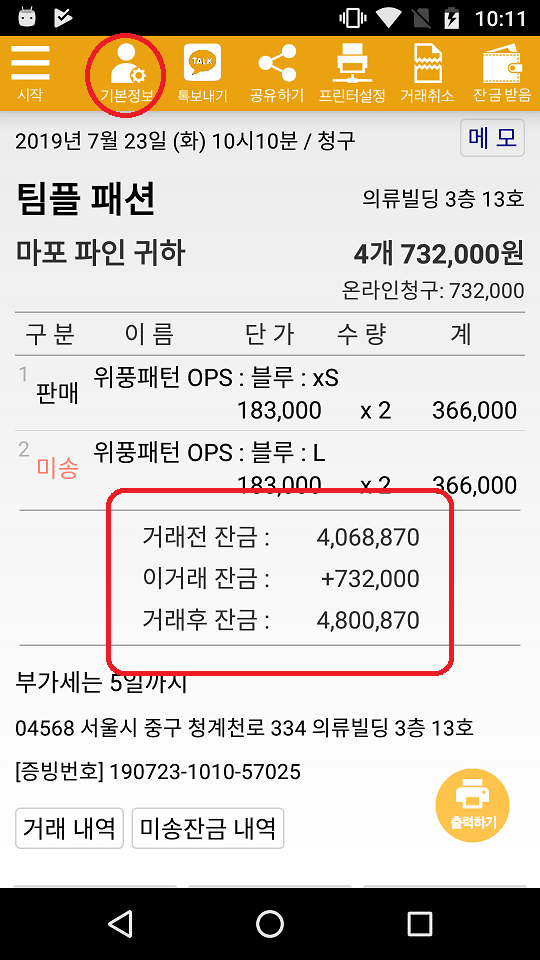
잔금을 관리 안하시는 경우에 잔금을 안보이게 끄실 수 있습니다.

1

가운데 있는 잔금이 실제와는 달라서 끄고 싶은 경우입니다. “기본정보”를 누릅니다.

2

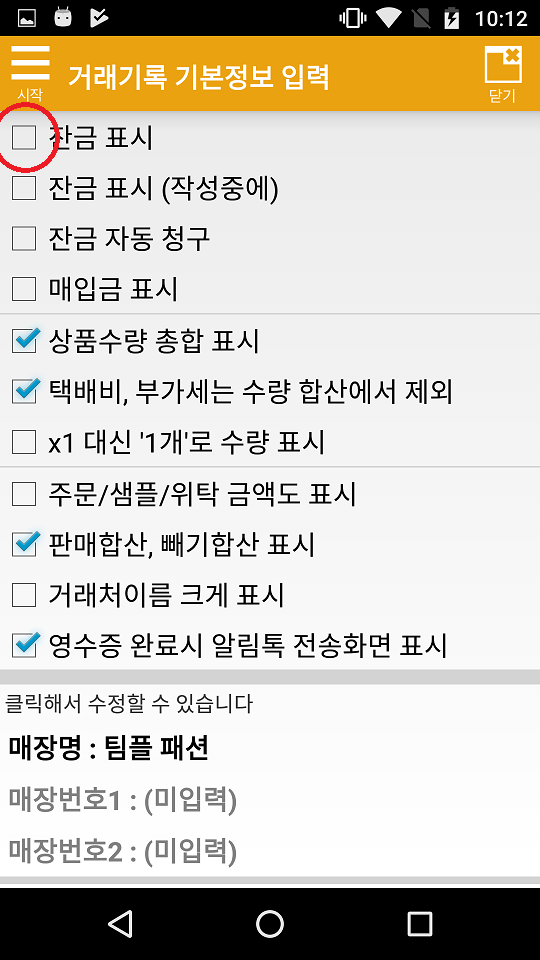
“잔금표시”를 해제합니다.

3

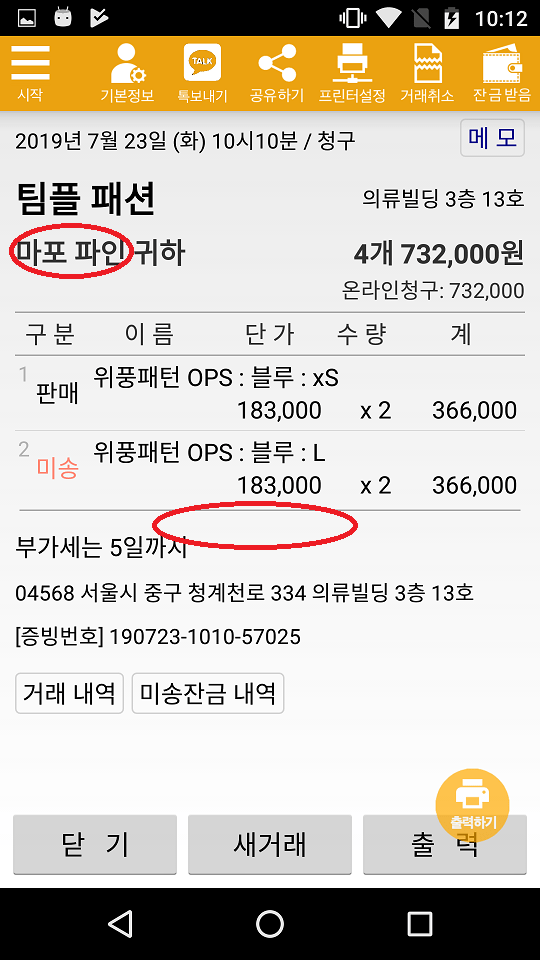
잔금이 더 이상 표시되지 않습니다. 프린터로도 출력되지 않습니다.

만일 표시는 하고 싶은데 금액이 안 맞은 것이라면 수정할 수 있습니다. 거래처 이름을 클릭합니다.

4

5

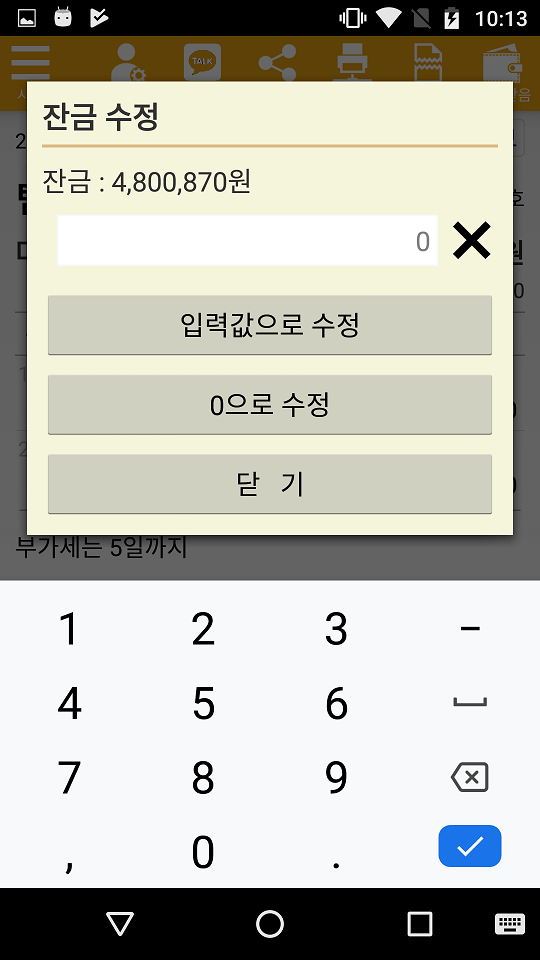
실제 값으로 변경하거나 또는 0으로 변경할 수 있습니다.

금액이 다른 이유는

– 미송앱에서 잔금을 완료처리 안하고 있거나

– 초기 잔금을 입력하지 않았거나 (보기)

– 돈 받은 걸로 체크하고 취소를 했거나 (보기)

하는 경우가 있습니다.

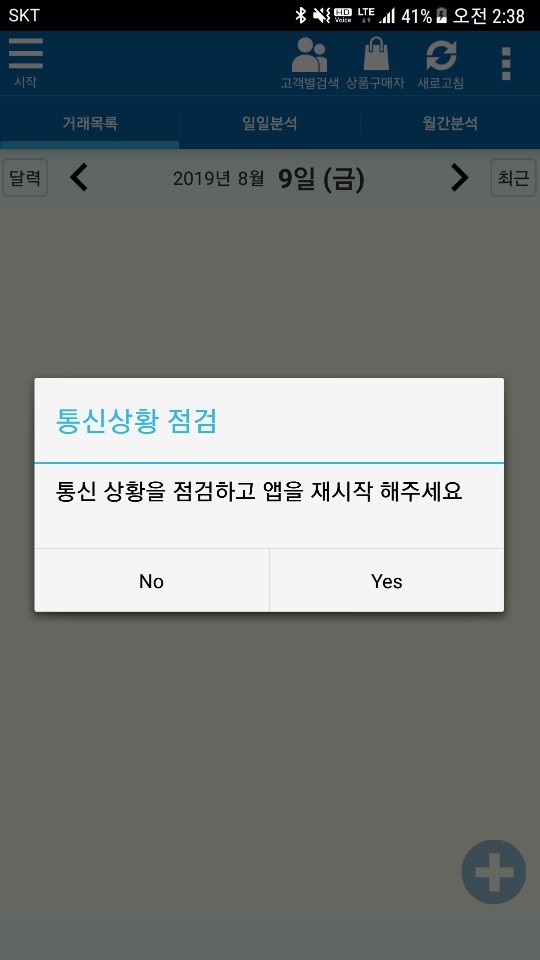
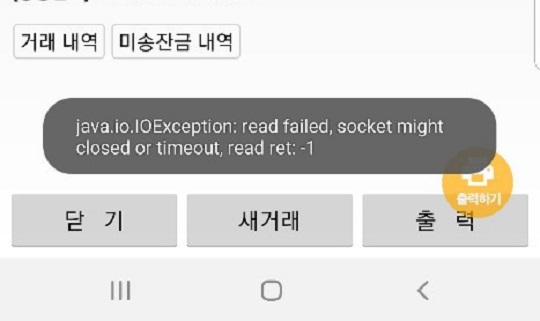
Socket might closed or timeout 발생

프린터랑 폰 사이가 끊겨서 아주 가끔 발생하는 에러입니다.

  1. 보통은 앱을 날리고 다시 시작하면 해결됩니다 (보기).
  2. 프린터를 껐다가 다시 켭니다 (아래참조)
  3. 폰을 재시작 합니다.

또는 아이폰이 다른 모든 폰의 연결을 빼앗을때도 발생합니다.

  • 연결된 아이폰을 찾아 블루투스를 끕니다 (관련글)

오류화면

다운로드

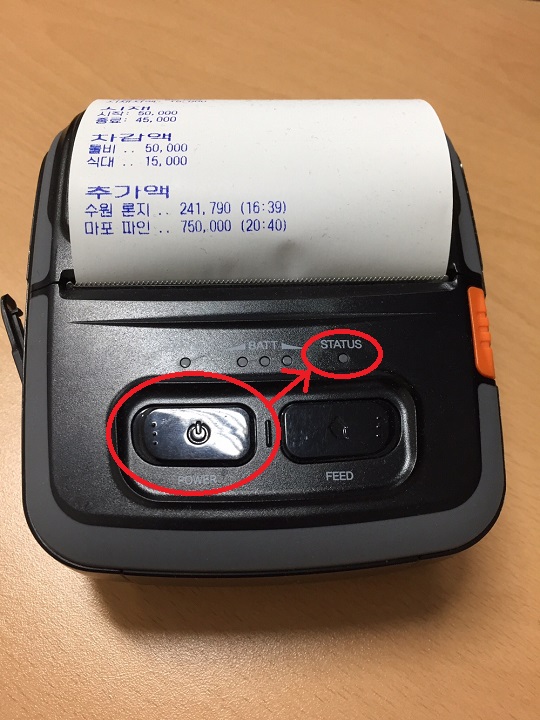
여기 POWER 버튼을 꾹~ 누르고 있으면 꺼집니다. 다시 꾹~ 누르면 켜집니다.

KakaoTalk_20190731_201532754

그래도 계속 반복될때에는 아래 조치를 추가로 합니다.

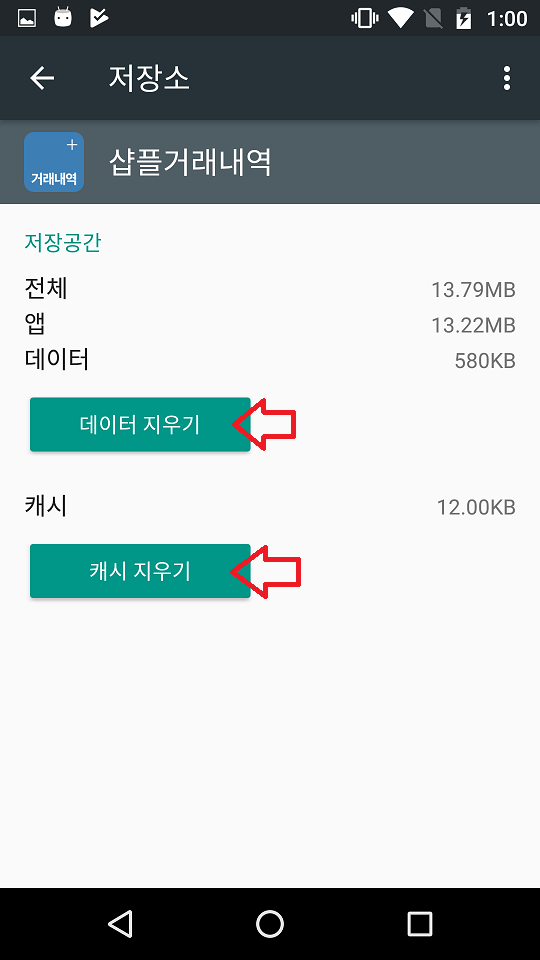
  • 블루투스 캐시 삭제 : 보기
  • 블루투스내 프린터 삭제/재연결 : 보기

우리는 새로 연결해도 블루투스내 메모리가 옛날 프린터를 계속 찾고 있을때 발생할 수 있습니다.

다른 원인으로는 iOS, Android 문제일 수 있습니다. iOS로 설정된 프린터에 안드로이드로 연결하려면 발생합니다.

  • 프린터 설정 변경 : iOS – Android : 보기

Android/앱 프로세스 날리기

안드로이드 폰을 사용하다보면 앱을 날려야할 경우가 있습니다.

01_2

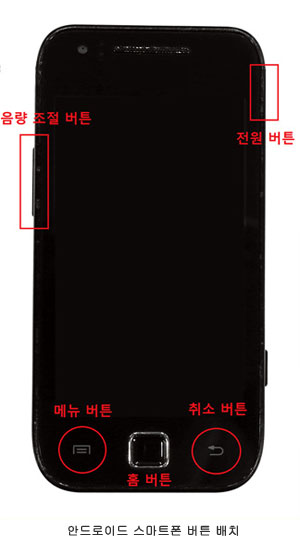
기기마다 위치는 다를 수 있지만 “메뉴 버튼”을 누릅니다.

Screenshot_20190718-145921

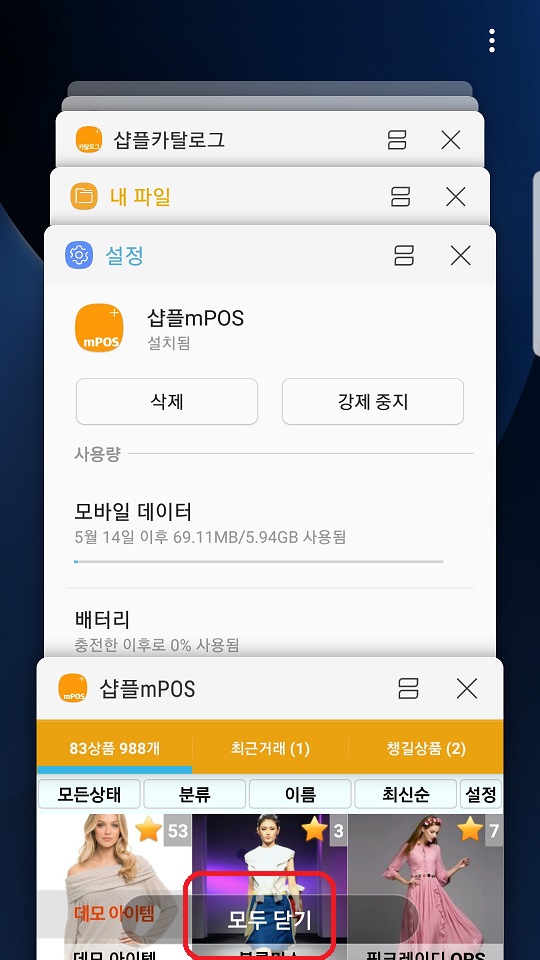
현재 실행중인 앱들이 모두 나타납니다. “모두 닫기”를 눌러 앱을 날릴 수 있습니다.  예전 버전의 경우 앱을 꾹 누른 상태에서 위로 끌어 올리면 (또는 왼쪽으로 쭉 밀면) 날릴 수 있습니다.

  • 아이폰 프로세스 날리기 : 보기

Android/앱권한 확인

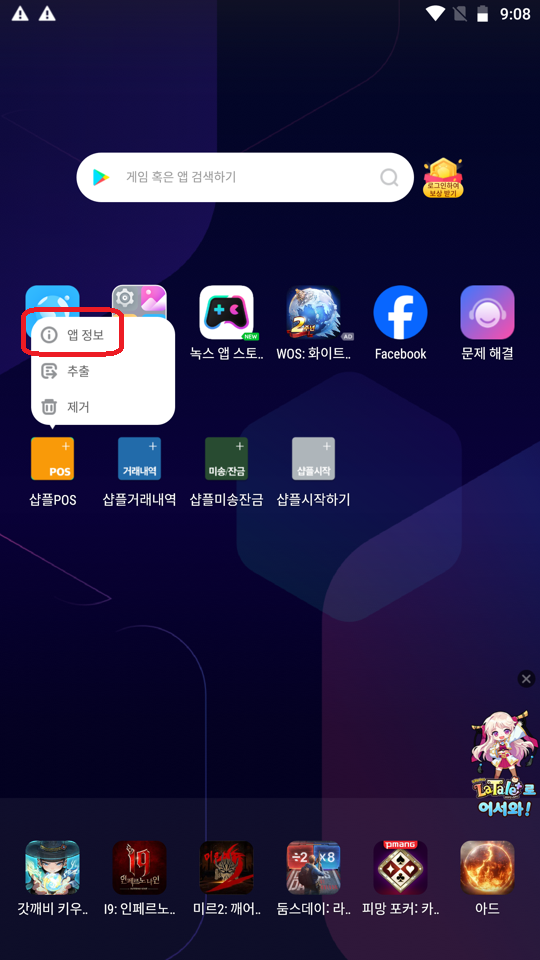
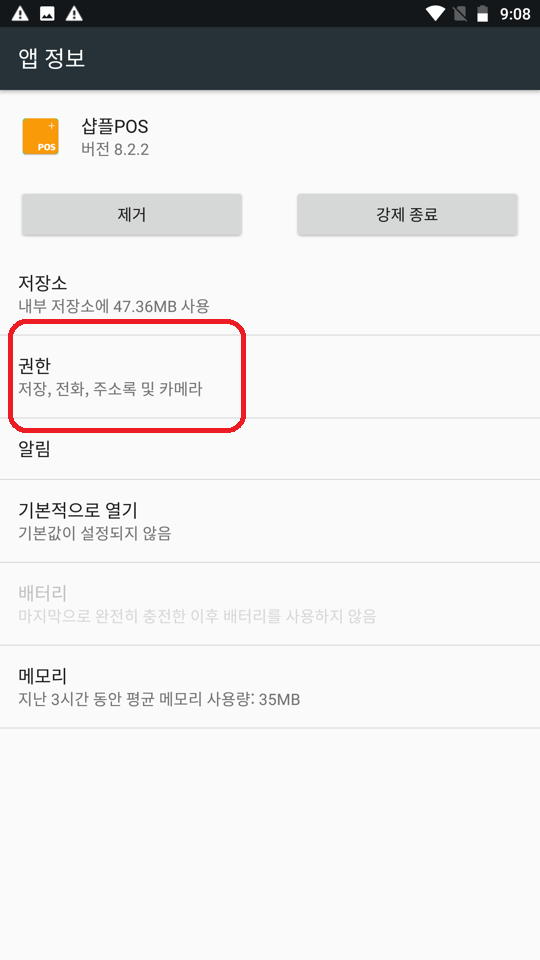
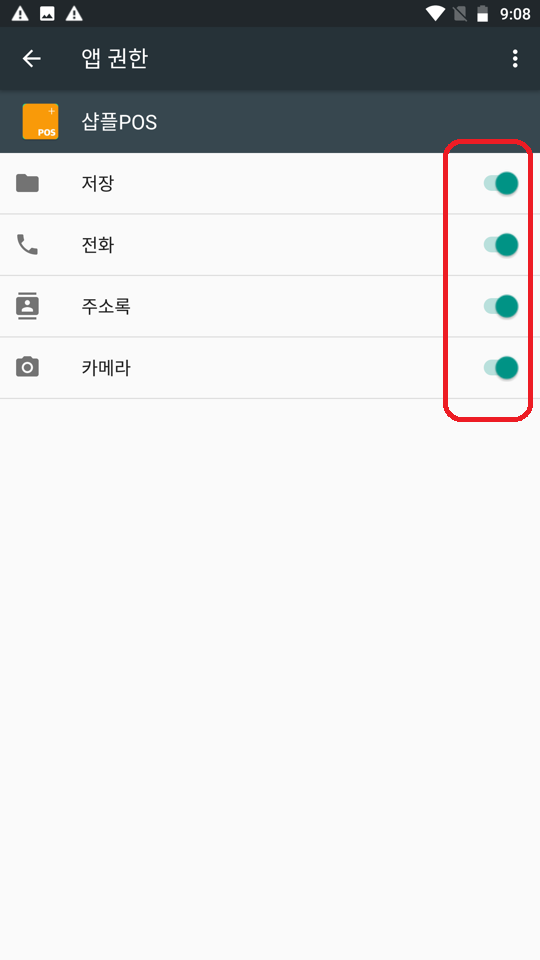
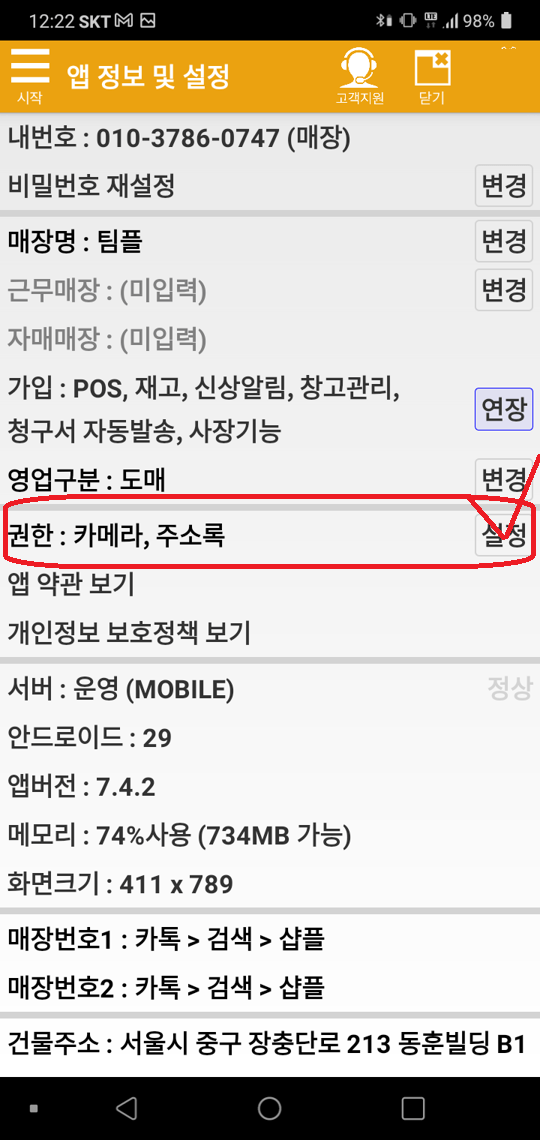
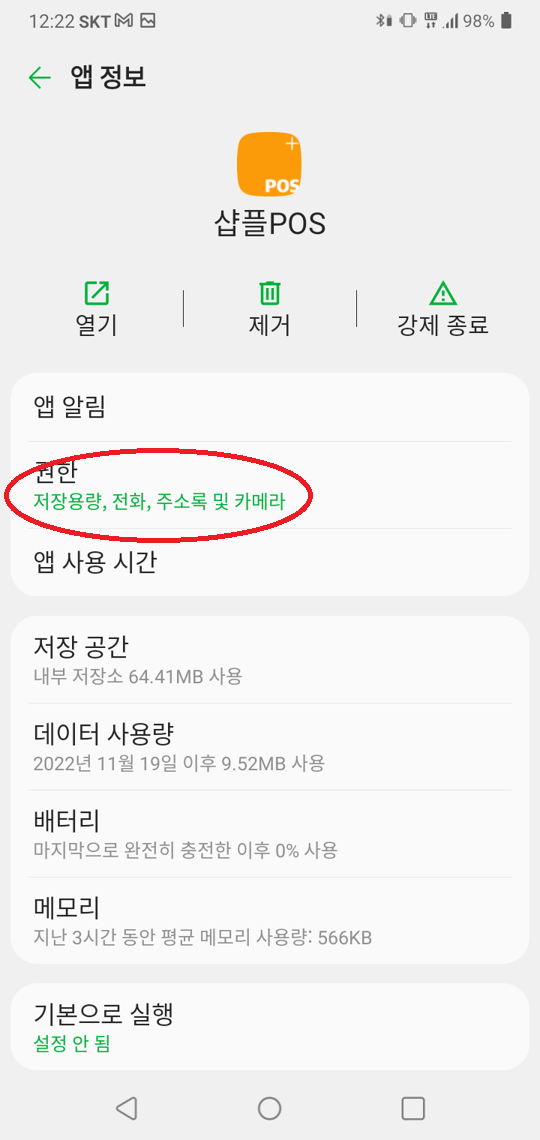
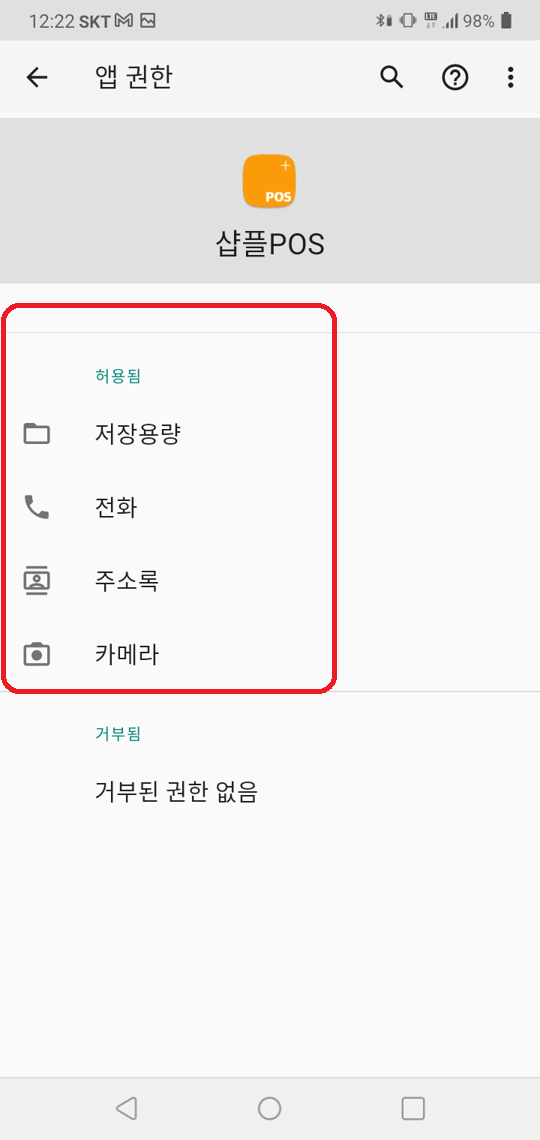
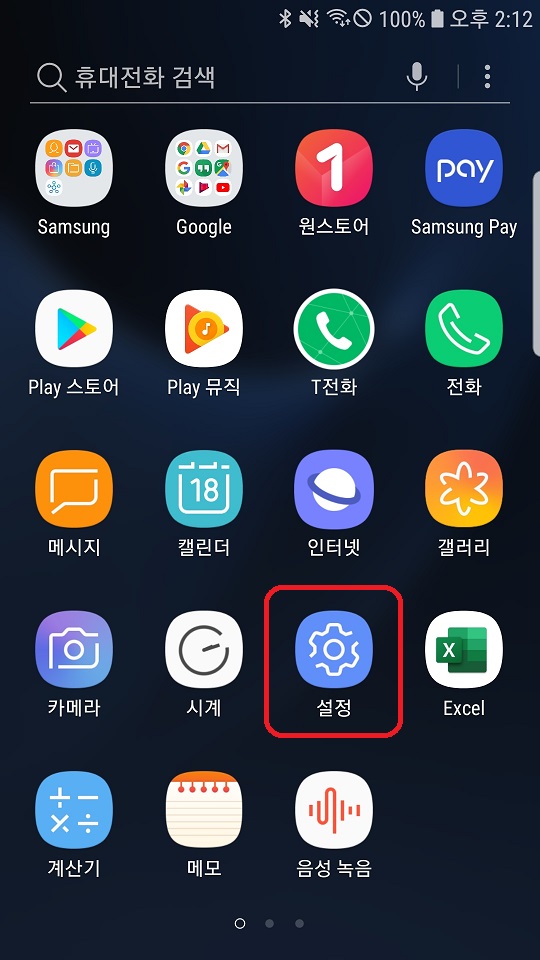
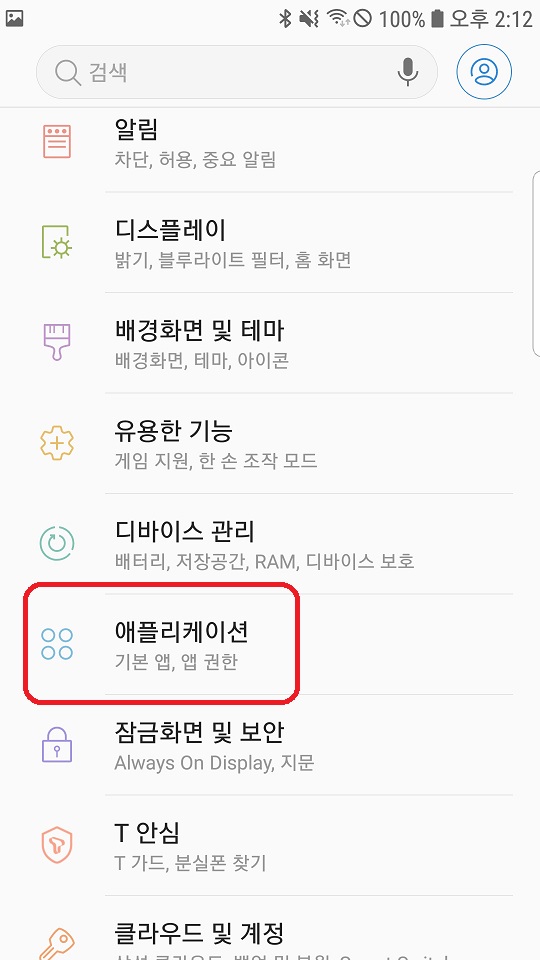
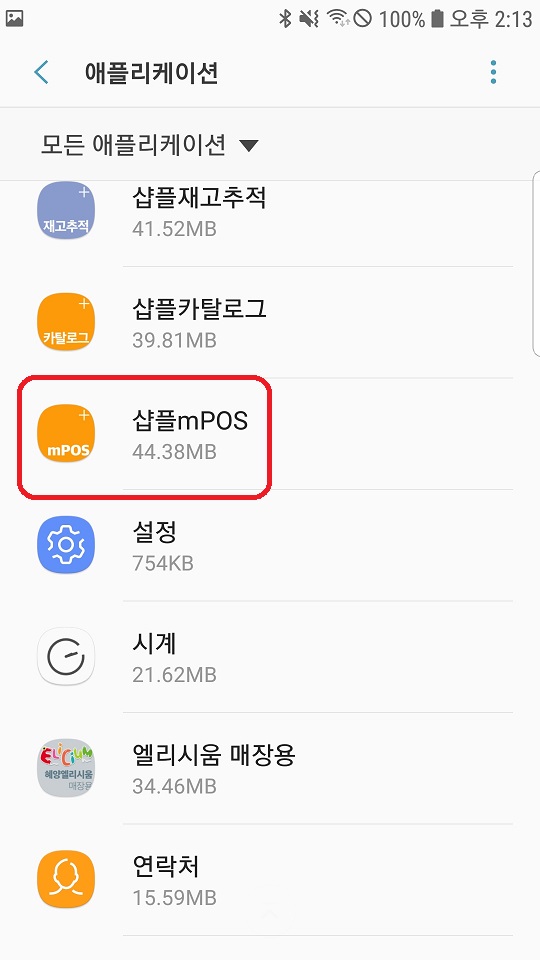
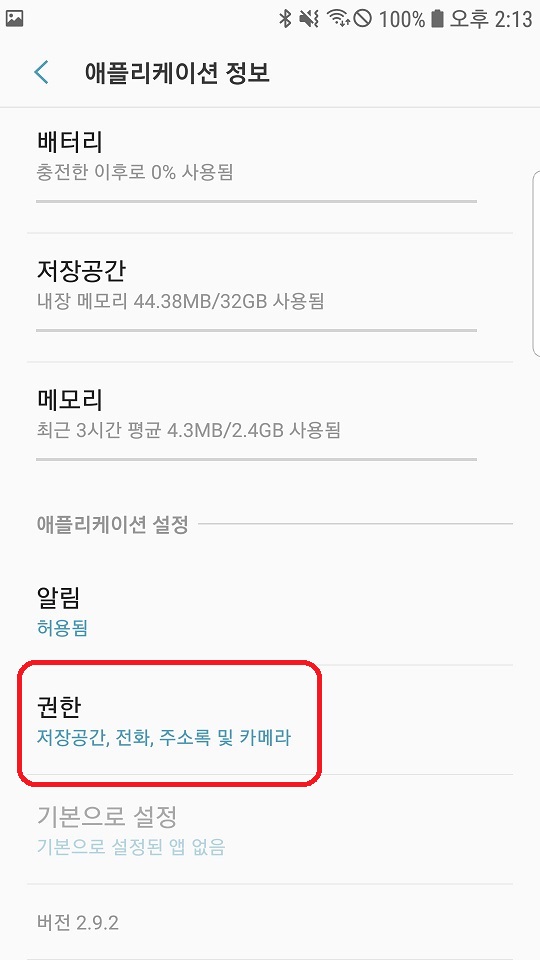
실수로 앱 권한을 꺼서 앱이 오류가 발생하는 경우가 있습니다. 수동으로 권한을 추가하면 됩니다.

1. 앱을 꾹 눌러서 들어가기

2 . 앱에서 들어가기

Screenshot_20230207-122237

Screenshot_20230207-122244

Screenshot_20230207-122251

3. 설정으로 들어가기

1

2

3

4

5

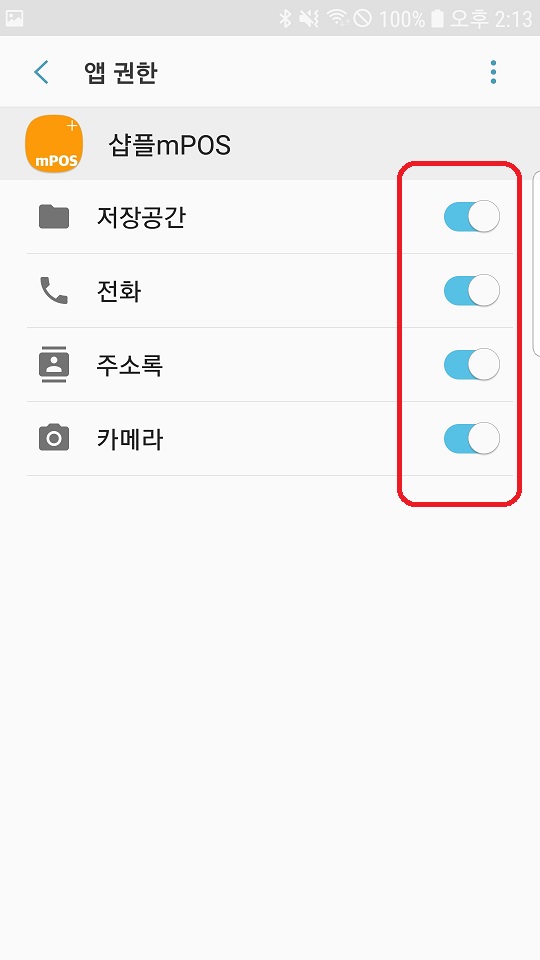
모두 켜져있는지 확인해주세요. 특히 “저장공간”이 꺼져 있으면 앱이 실행되지 않습니다.

Android/앱폴더 삭제

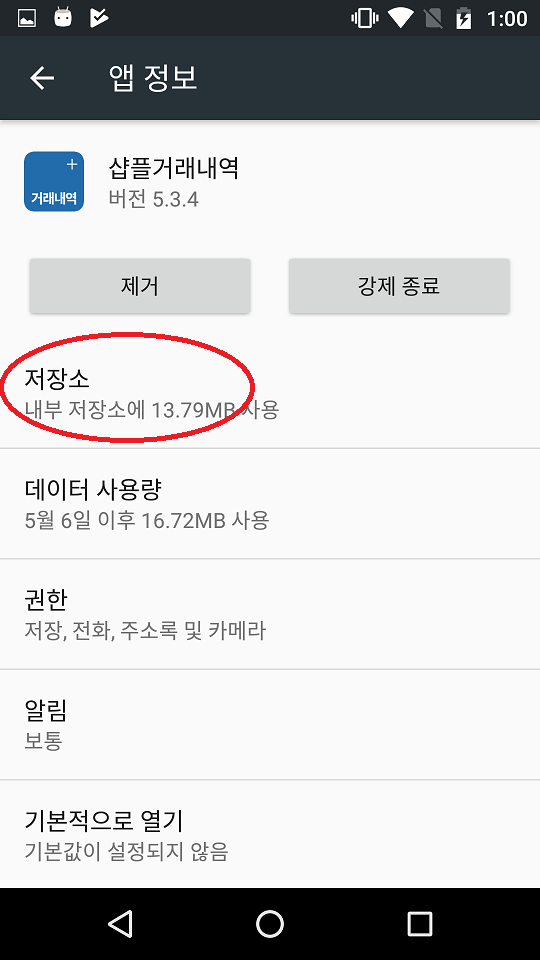
다른 폰은 괜찮은데 내 폰에서만 계속 앱이 안될때가 있습니다. 권한이 없거나 파일이 깨진 경우에 발생할 수 있습니다. 깨진 파일을 지우는 방법입니다.

1

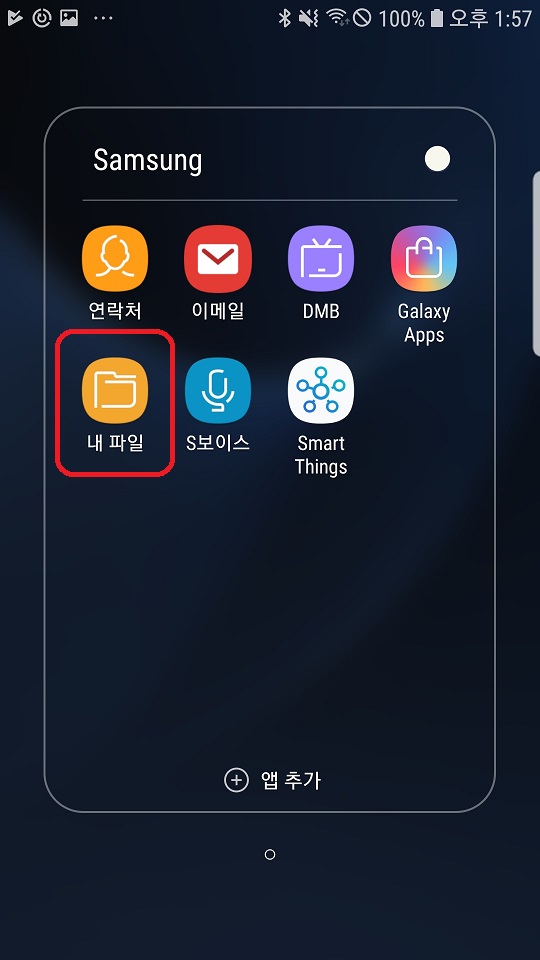
폰마다 내부 폴더를 삭제하는 도구가 설치되어 있습니다.  화면은 삼성폰입니다.

2

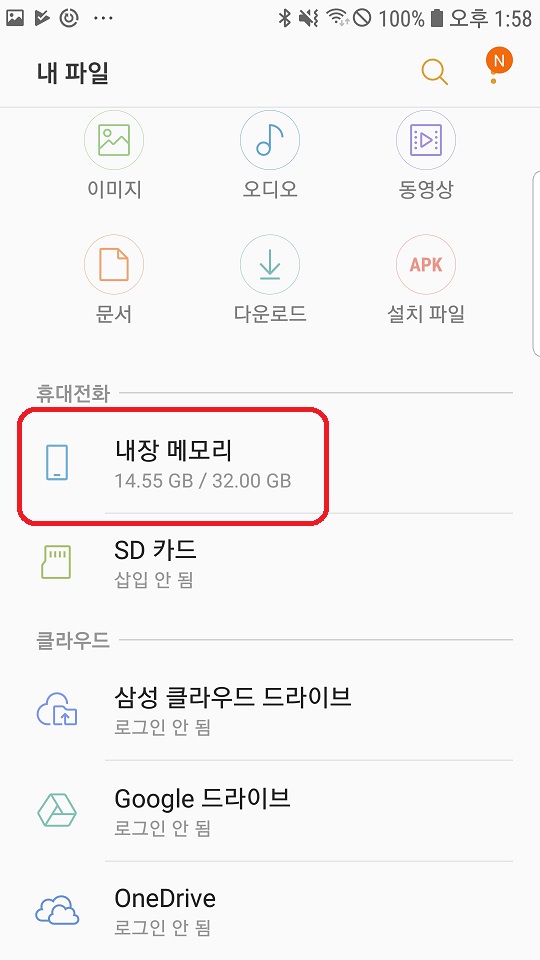
보통은 내장 메모리에 있고 SD 카드에 설치했으면 SD를 선택해주세요.

3

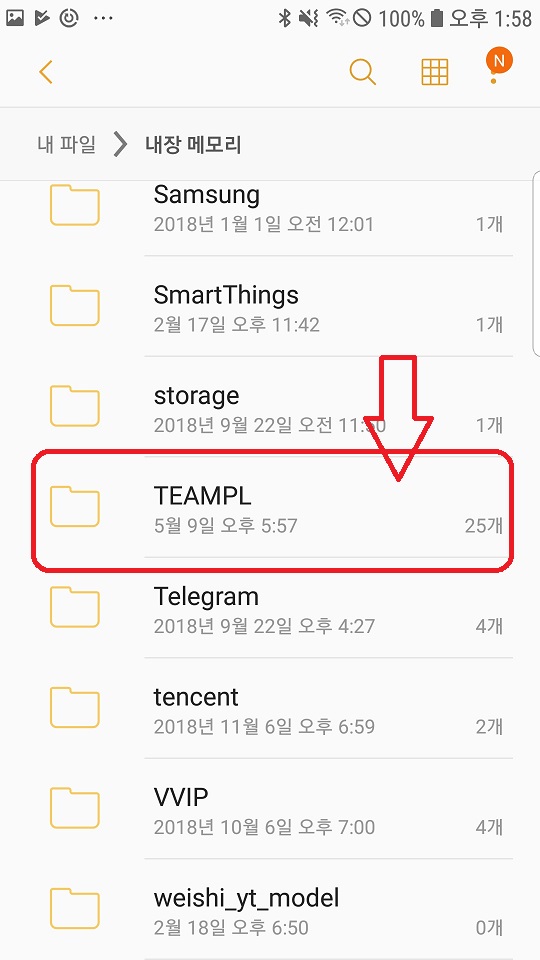
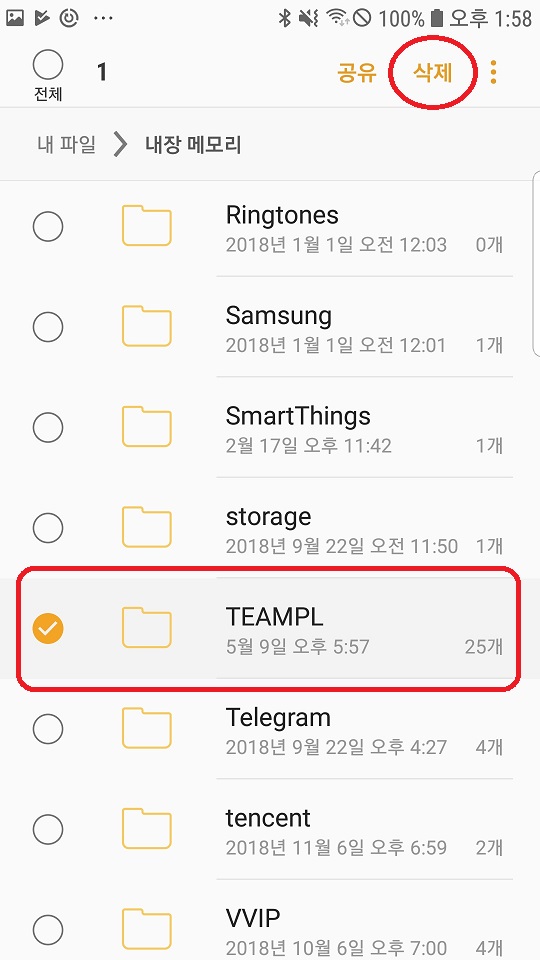
TEAMPL이라는 폴더를 찾아서 삭제합니다. 삼성폰은 길게 누르고 있으면 삭제가능한 화면으로 바뀝니다.

4

체크를 합니다.

5

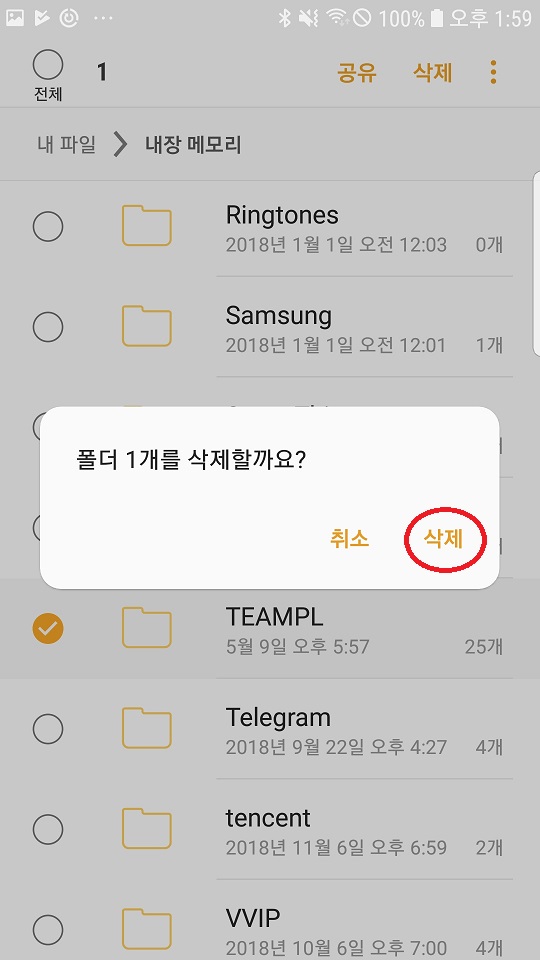
폴더를 삭제합니다.

Android/비밀번호를 잊은 경우

폰을 바꿨는데 기존 비밀번호가 기억나지 않는 경우가 있습니다. 이 경우 비밀번호를 새로 등록할 수 있습니다. (주의) 비밀번호 자체를 알 수 있는 방법은 없습니다 .

  • 비밀번호 리셋 후 같이 쓰는 모든 분들게 새 비밀번호를 알려줘야 합니다. (변경즉시 다른 폰에서 사용 불가 상태가 됨)
  • 앱에는 접속할 수 있는데 새폰 가입시 비밀 번호를 모르는 경우 (클릭)

1

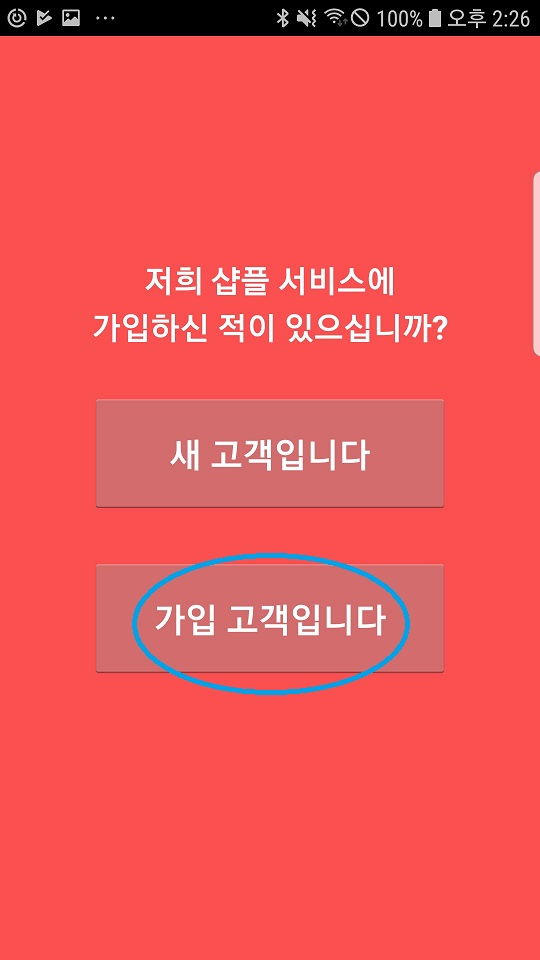
가입고객을 선택합니다.

2

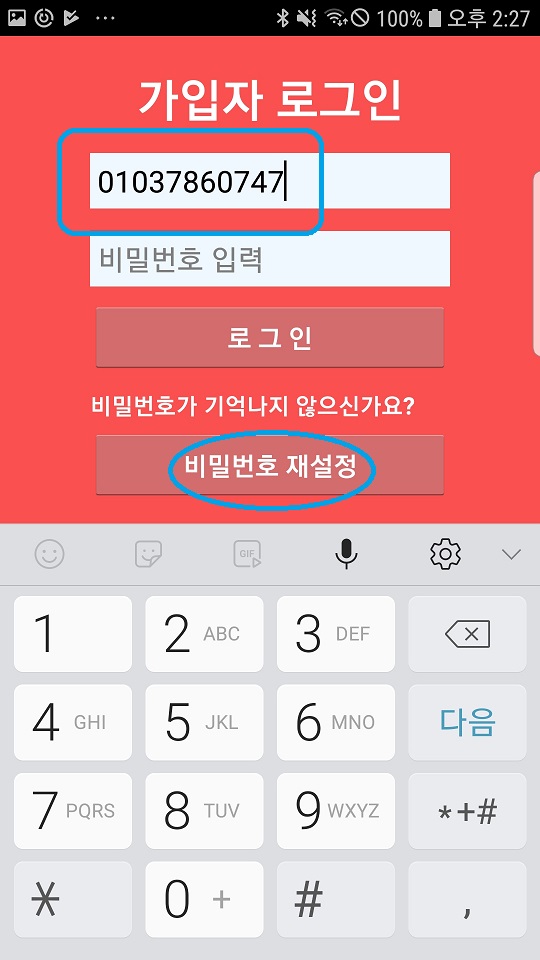
이전에 등록한 번호를 입력하고 비밀번호 재설정을 누릅니다.

3

잠시 후 문자 메세지가 오는데 6자리 숫자가 있습니다.

4

문자로 온 6자리 숫자와 새 비밀번호를 입력하시면 됩니다.

새 비밀번호를 앱을 쓰고 있는 모든 사람에게 알려주는 것을 잊지 말아주세요~