Android/폰에서 A4 출력

오늘 판매 내역을 PC나 폰으로 출력할 수 있습니다. 판매 내역을 뽑는 것은 여기를 참고해주세요. PC에서 출력하는 것은 여기를 참고해주세요.

1

엑셀받기를 누릅니다.

2

파일을 보낼 수 있는 앱들이 뜨면 카카오톡을 선택합니다.

3

나 자신에게 보냅니다.

B-1

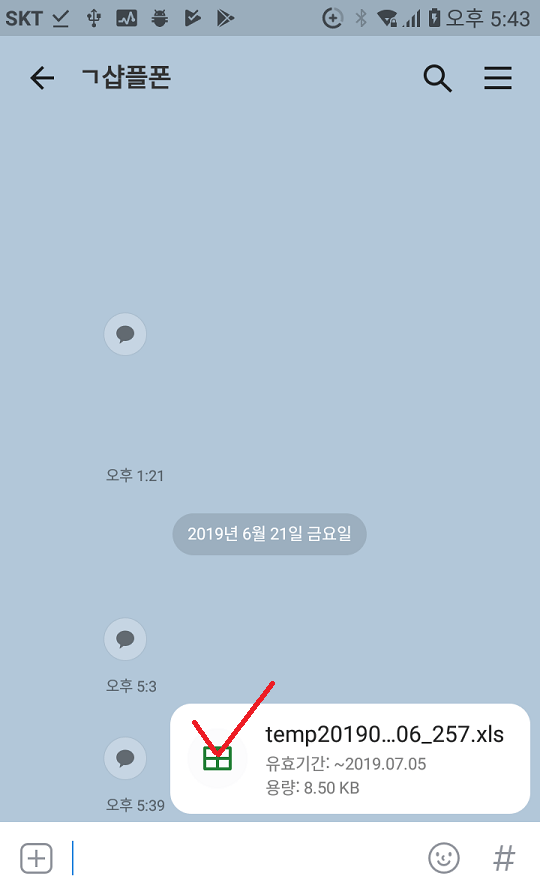
엑셀파일로 메세지가 와 있습니다. 여기를 한번 클릭하면 다운로드가 되고 두번 클릭하면 엑셀이 열립니다.
B-2

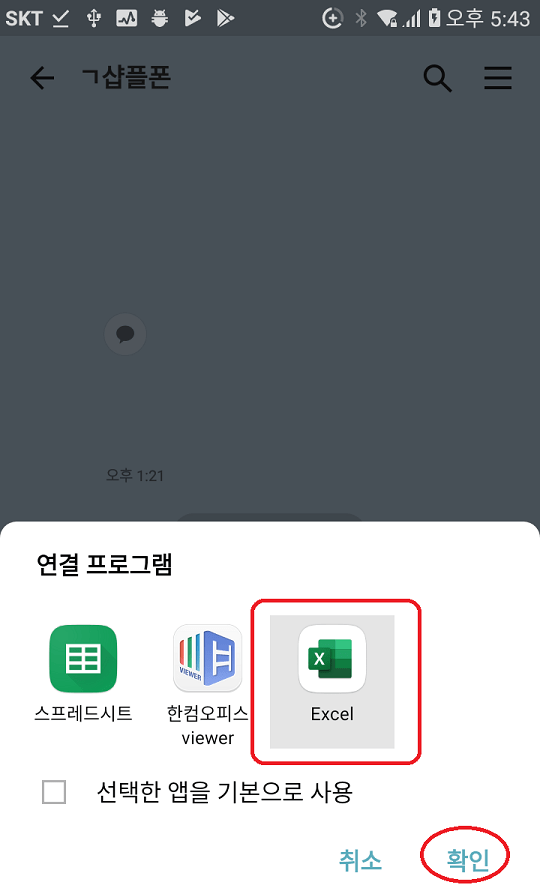
앱에 설치된 엑셀앱을 선택합니다. 엑셀앱이 없으시면 구글 플레이에서 “엑셀”로 다운받으시면 됩니다.

B-3

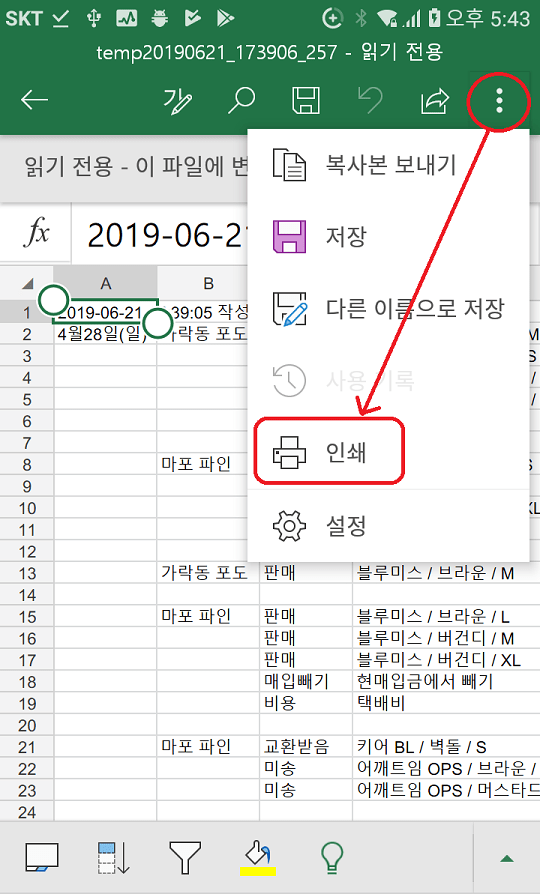
폰에서 엑셀이 열렸습니다. …을 누릅니다.

B-4

B-5

B-6

B-7

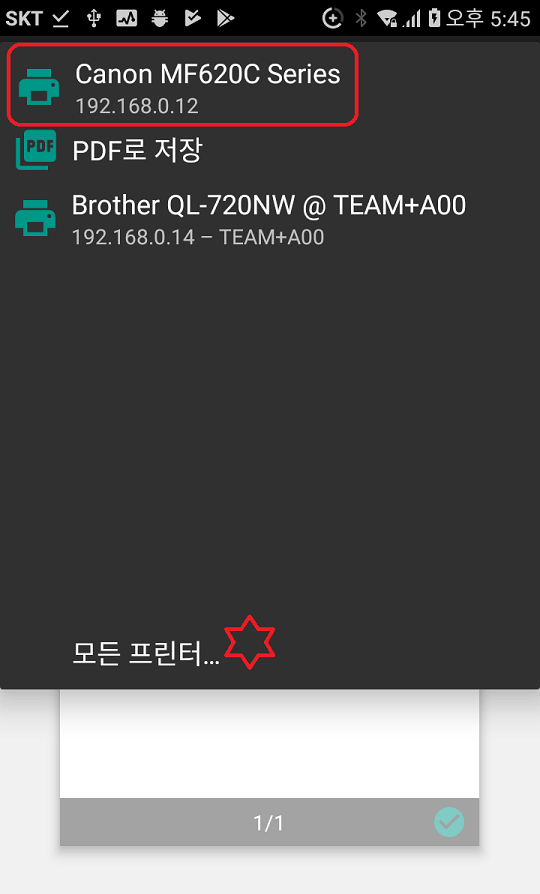
무선으로 연결되어 있는 프린터 중에서 출력할 프린터를 선택합니다. 만일 여기에 프린터가 안 보이면 프린터 회사에서 제공하는 가이드를 참조해서 폰이랑 연결하세요. “모든 프린터”를 눌러 혹시 있는지 찾아보세요.
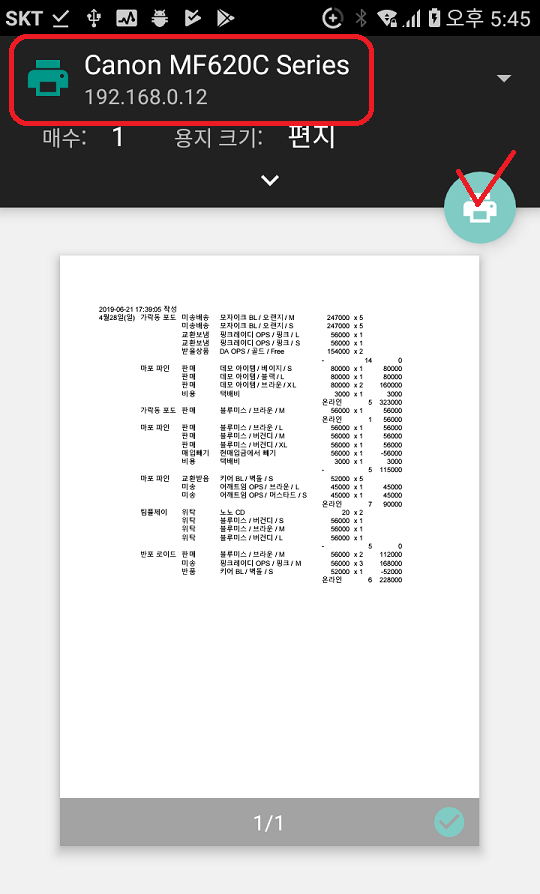
B-8

연결된 프린터를 선택하면 프린터 아이콘이 새로 나타납니다. 클릭해주세요.
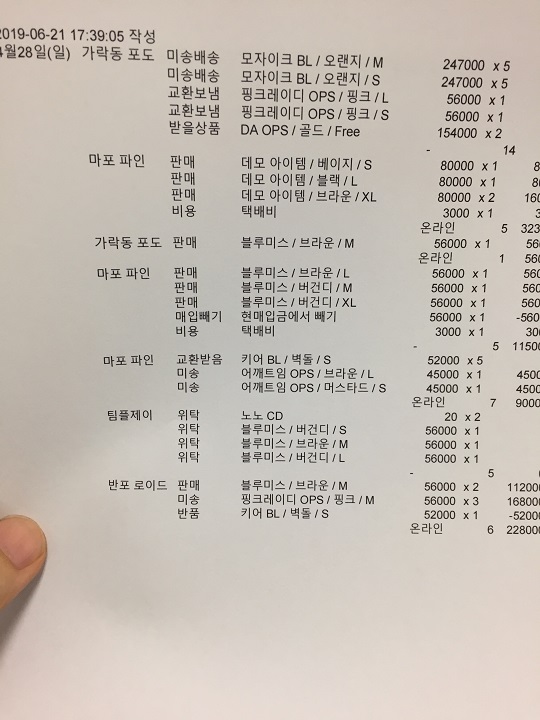
B-9

이제 폰에서 무선으로 프린터에 보내 판매 내역을 뽑았습니다.
Android/PC로 A4 출력하기

오늘 판매 내역을 PC나 폰으로 출력할 수 있습니다. 판매 내역을 뽑는 것은 여기를 참고해주세요. 폰에서 바로 출력하는 것은 여기를 참고해주세요.
1

엑셀받기를 누릅니다.
2

앱들이 뜨면 카카오톡을 선택해주세요.

3

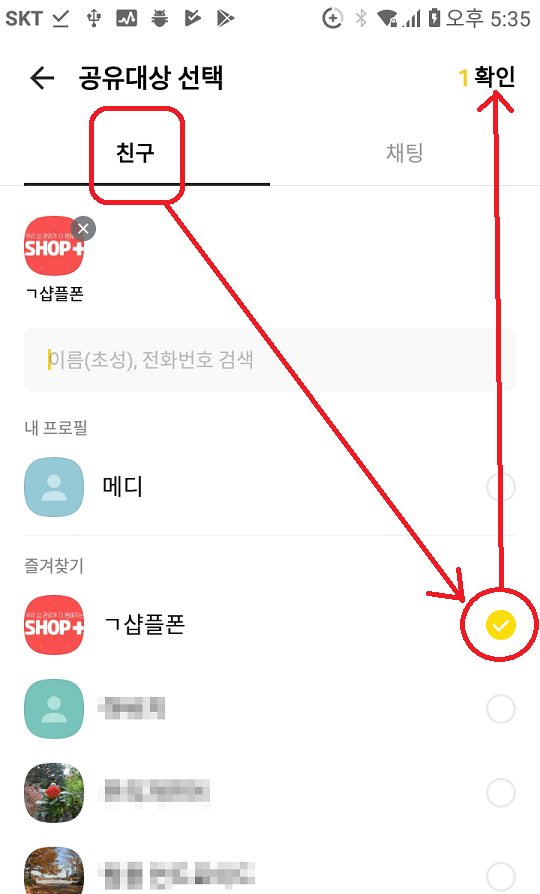
친구탭 맨위 나 자신이나 보내고 싶은 곳을 클릭하세요.

A-1

PC용 카카오톡 버전에서 파일 받습니다. PC용 카톡 받기 및 설치는 아래를 참고해주세요.
https://goproprada.tistory.com/286

A-2

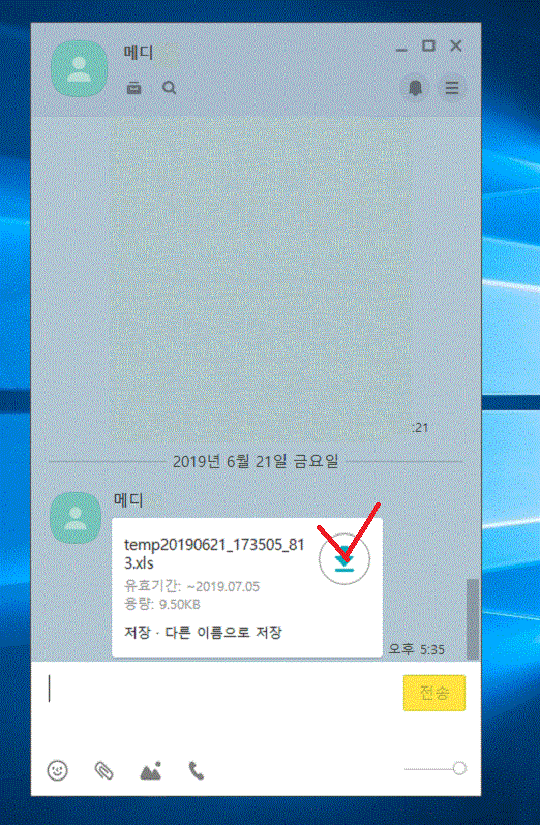
클릭을 하면 다운을 받으면서 아이콘이 네모로 바뀝니다. 한번 더 클릭합니다.

A-3

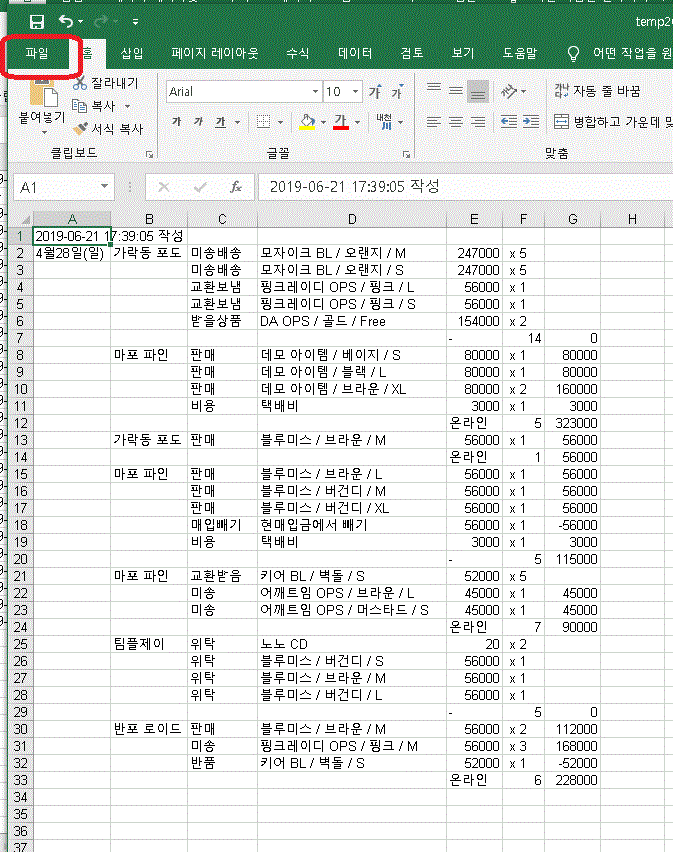
PC에 엑셀이 있으면 바로 나타날 거에요. 엑셀이 없으시면 인터넷에서 뷰어를 받으시면 됩니다.

https://microsoft-office-excel-viewer.kr.uptodown.com/windows

맨 왼쪽 “파일”을 누릅니다.

A-4

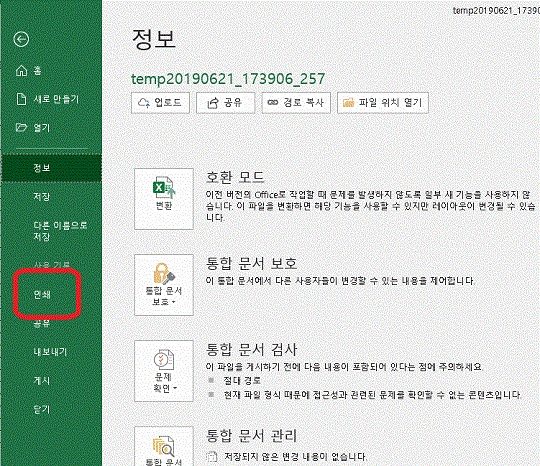
인쇄를 누릅니다.

A-5

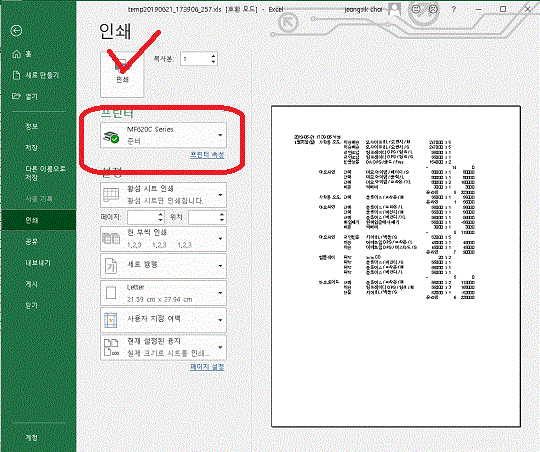
프린터에서 출력가능한 기기를 선택하시고 인쇄를 누릅니다.

A-6

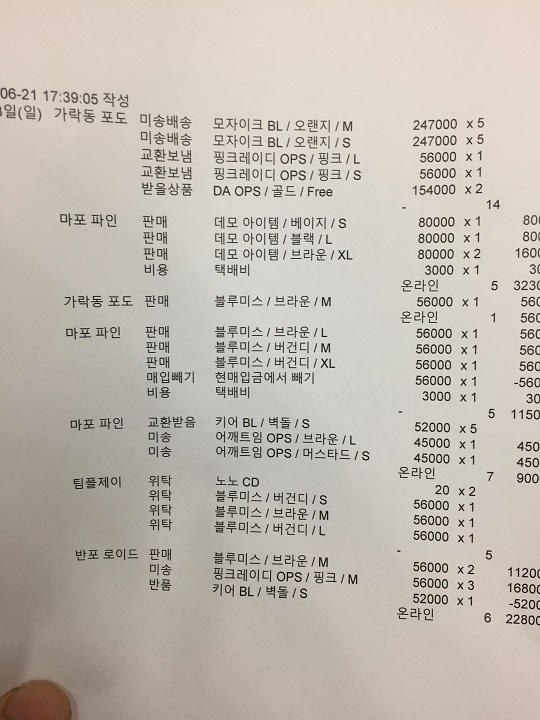
A4지로 출력이 되었습니다.


Android/미송품절 → 금액 빼기

오늘 작성한 영수증에서 예전 미송 잡았던 금액을  뺄 경우가 있습니다.
보통은 환불 또는 매입전환(보기)이 일반적이나 당일 영수증에서 전액을 빼줄 수 있습니다.

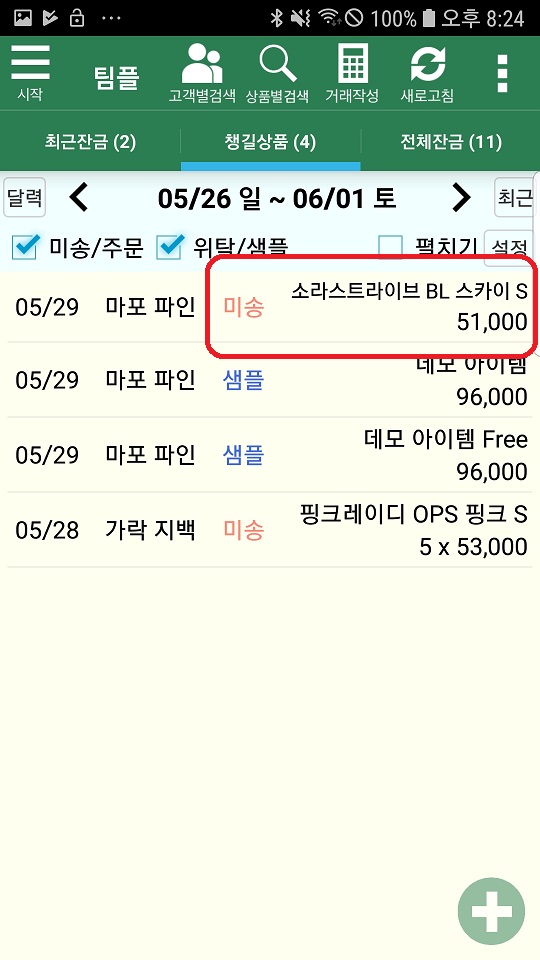
1

Screenshot_20190620-204958Screenshot_20190620-205051

환불로 전환되면서 작성중 영수증으로 들어갑니다. 이를 mPOS에서 땡겨가겠습니다.

Screenshot_20190620-205112

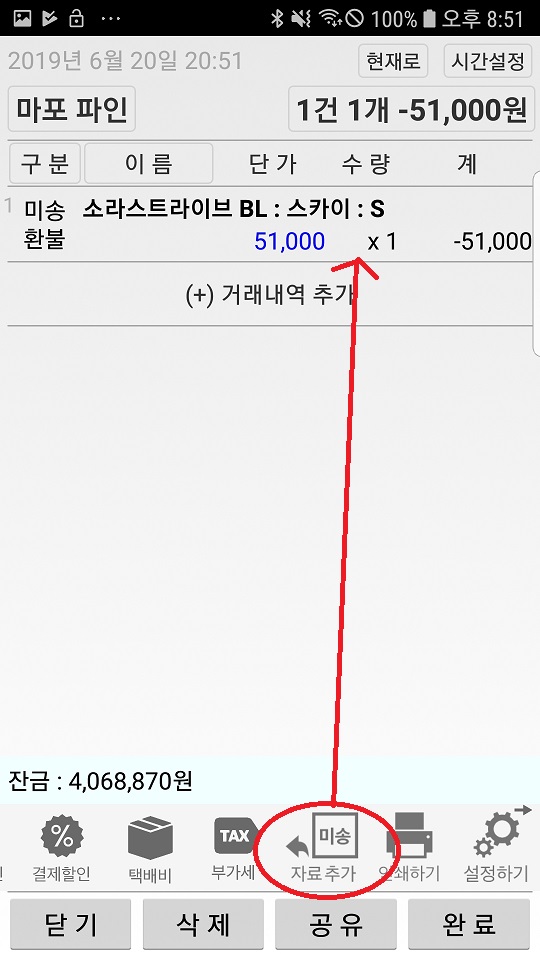
mPOS 영수증 작성 화면 아래에서 “미송앱으로부터 자료추가”를 누릅니다. 같은 거래처인지 확인해주세요.

Screenshot_20190620-205137

이제 오늘 사가시는 물건을 입력하시면 완성됐습니다.

Android/미송품절 → 매입

미송을 매입으로 전환하는 경우가 있습니다.  전환하면 매입은 1/3만 빼준다는 규칙과 충돌해서 공식적으로는 지원하지 않습니다. 고객과 상의된 경우에만 아래 방법으로 전환해주세요.

오늘 거래에서 미송환불 금액을 바로 빼주는 경우는 여기를 참고해주세요.

1

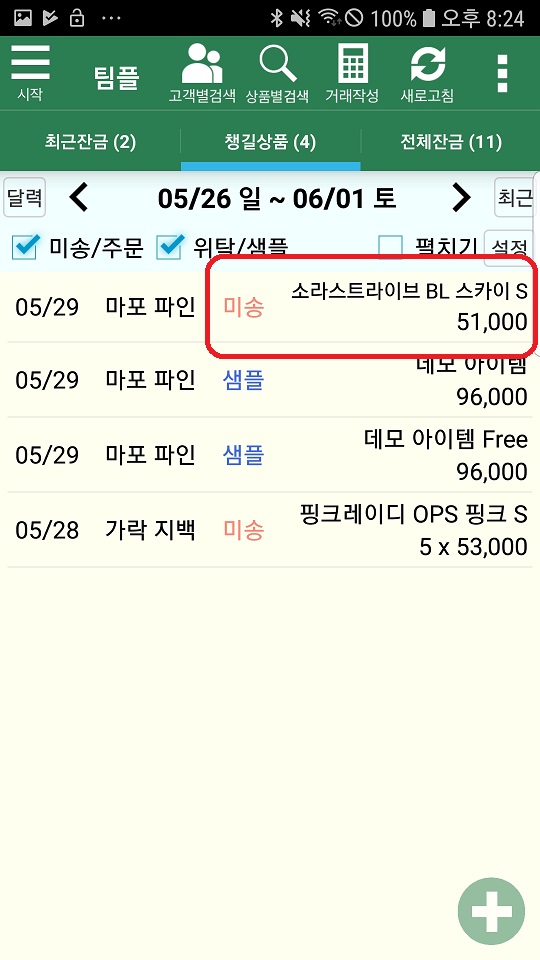
매입으로 전환할 미송을 클릭합니다.

Screenshot_20190801-141026

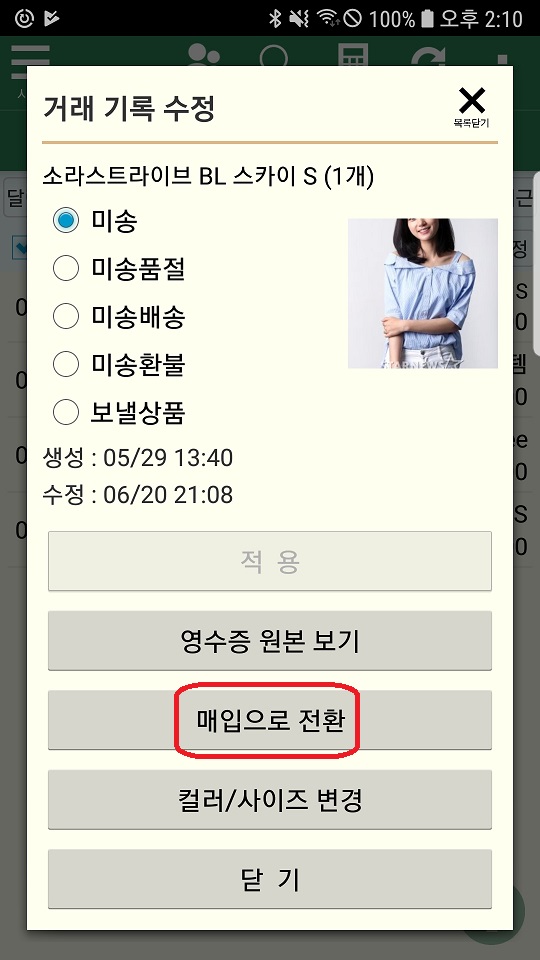
“매입으로 전환”이라는 버튼을 누릅니다.

3

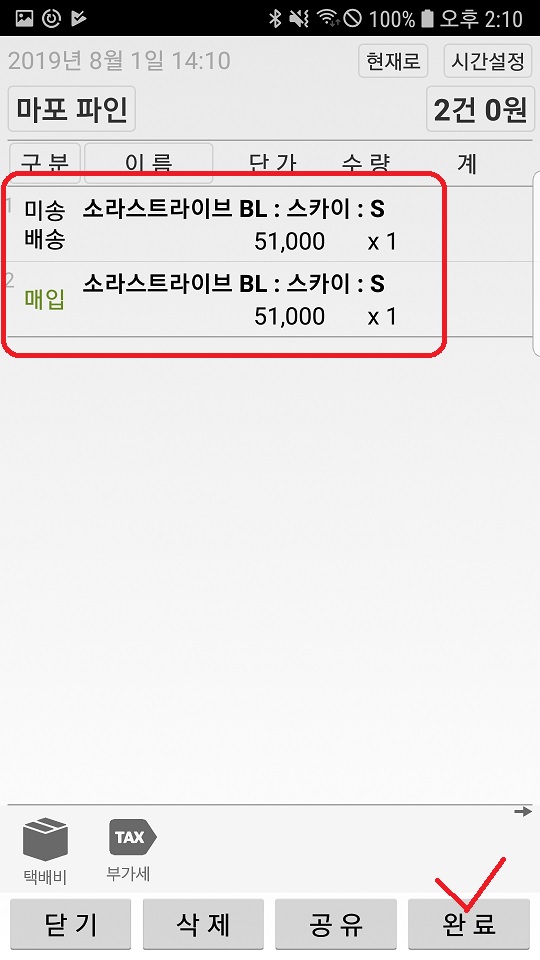
배송으로 전환된 상품은 작성중 영수증에 들어가 있습니다. 이걸 완료하면 됩니다.

Screenshot_20190801-141056

완료하면 기존 미송은 처리되고 매입으로 전환됩니다.

<재고 관점>

  • 미송배송 : 재고 -1
  • 매입 : 재고 +1

<잔금/매입 관점>

  • 미송 영수증 발생시 : +35,000 (잔금 증가)
  • 미송 금액 입금시 : -35,000 (잔금 감소 또는 삭제)
  • 매입 처리시 : +35,000 (매입금 증가)

<정산 관점>

  • 8월 5일 미송 금액 온라인 받음 : +35,000 (온라인 입금 증가)
  • 8월 8일 품절로 매입 전환 : 0 (정산에는 변화가 없음)

재고 변동은 없고, 미송건은 삭제되었으며, 미송 금액은 받았고, 매입금 증가로 전환했습니다.

============================

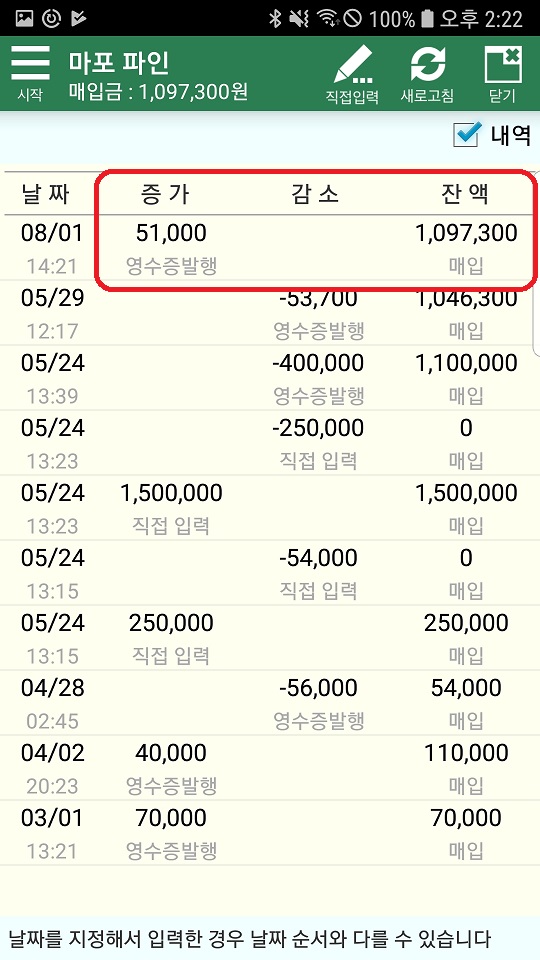
매입금 변동 상황은 아래에서 확인하실 수 있습니다 (자세한 방법).

Screenshot_20190801-142257

이번 매입건으로 51,000이 증가했습니다.

Android/영수증 취소와 주의점

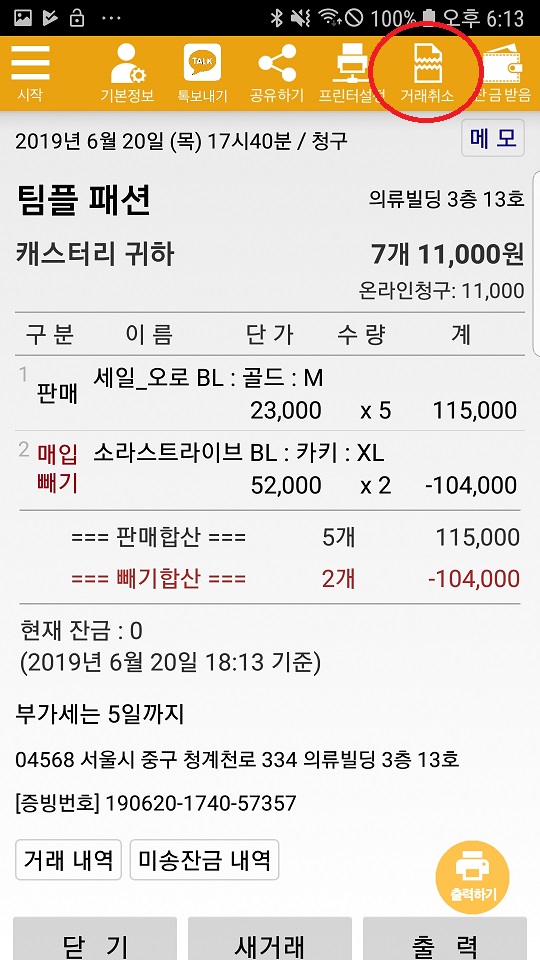
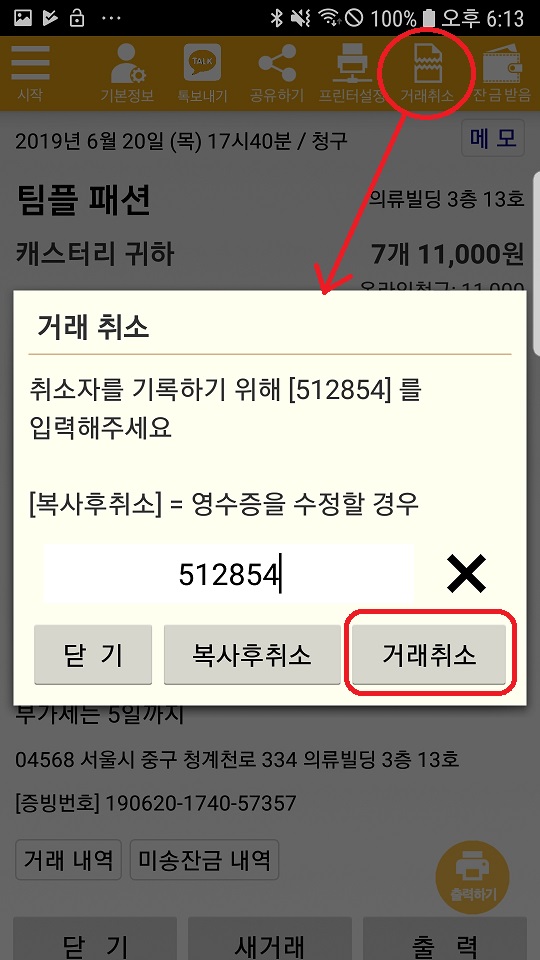
영수증을 취소할때는 완전히 취소하는 경우와 수정을 위해 취소하는 경우가 있습니다.

  • 영수증을 수정할 때 : 보기
  • 취소가 안될 때 : 보기

6

7

영수증 취소 자체는 간단합니다. 문제는 취소로 각종 관리가 꼬이는 경우입니다. 영수증을 취소하면 다음 작업이 자동으로 발생합니다.

  • 재고를 원래대로
  • 잔금을 원래대로
  • 매입금을 원래대로

이 내용을 고려하셔서 취소해서 문제가 발생하지 않도록 주의해주세요~

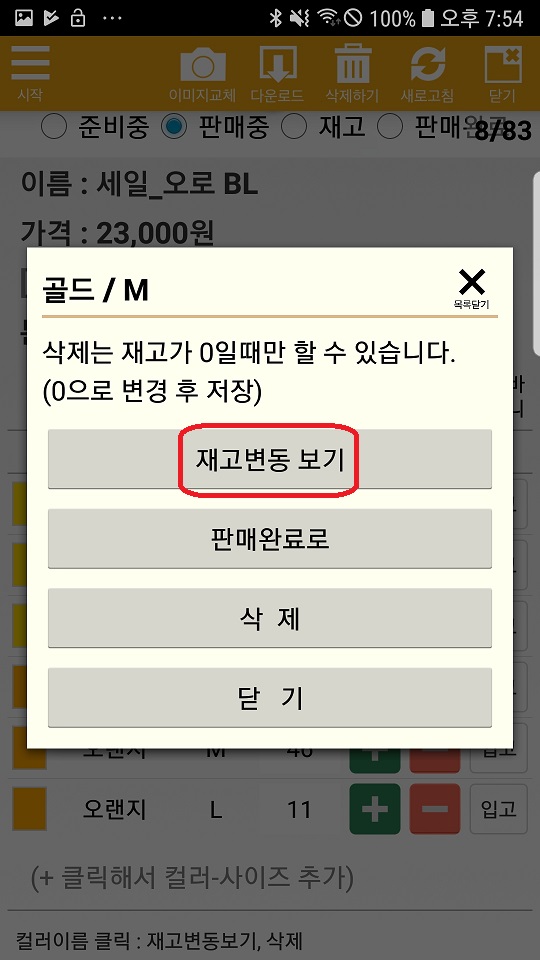
(1) 재고를 원래대로

Screenshot_20190620-195414

카탈로그앱에서 재고변동으로 확인합니다. (관련글)

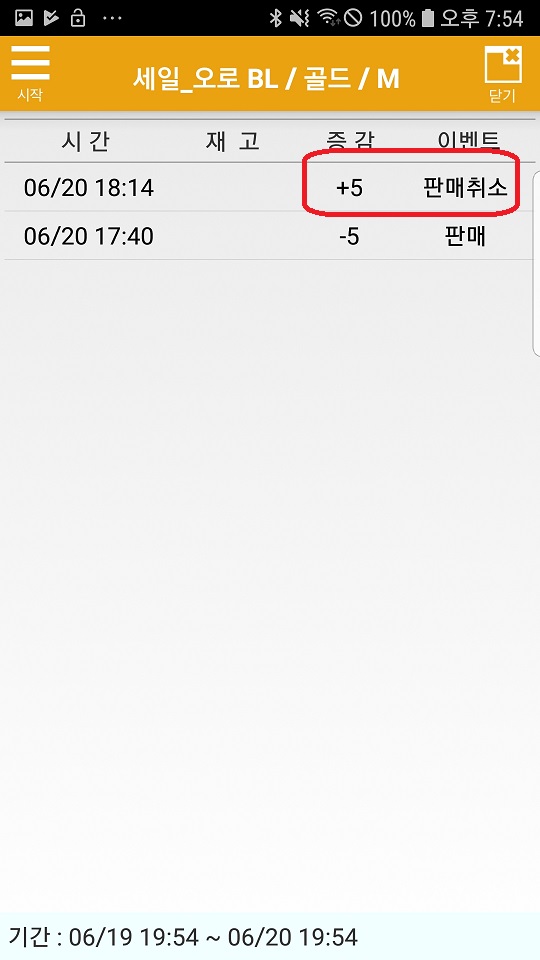
Screenshot_20190620-195426

판매취소로 재고가 다시 늘어난 것을 확인할 수 있습니다.

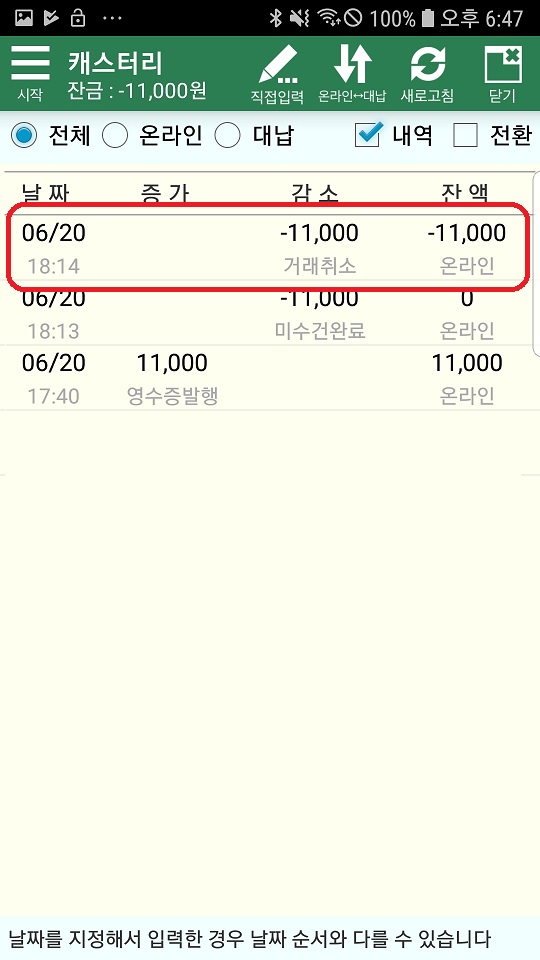
(2) 잔금을 원래대로

Screenshot_20190620-184736

  • 온라인 청구 : 잔금 +11,000
  • 청구서 취소 : 잔금 -11,000

잔금을 완료해 놓고 취소하면 위 그림과 같은 오류를 발생시킵니다. 상세 내용은 여기 참조.

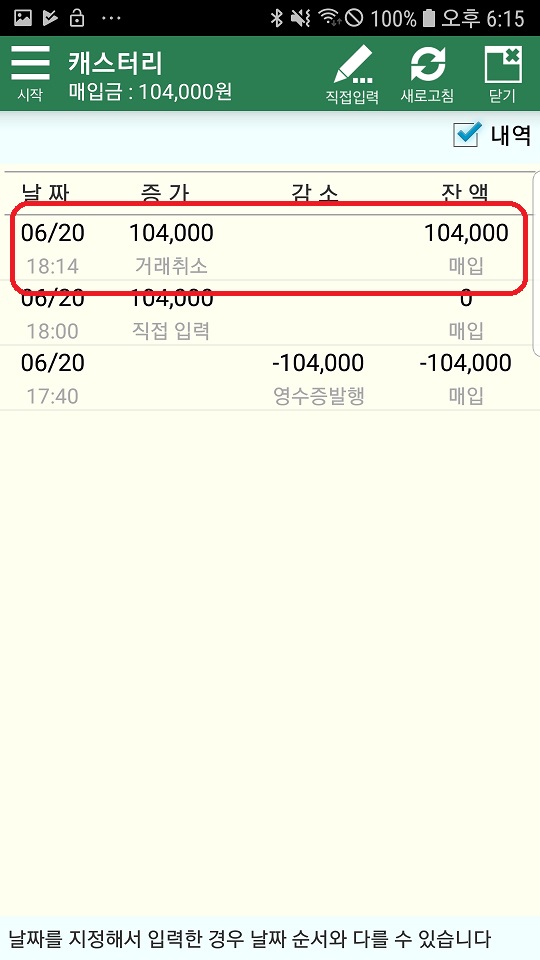
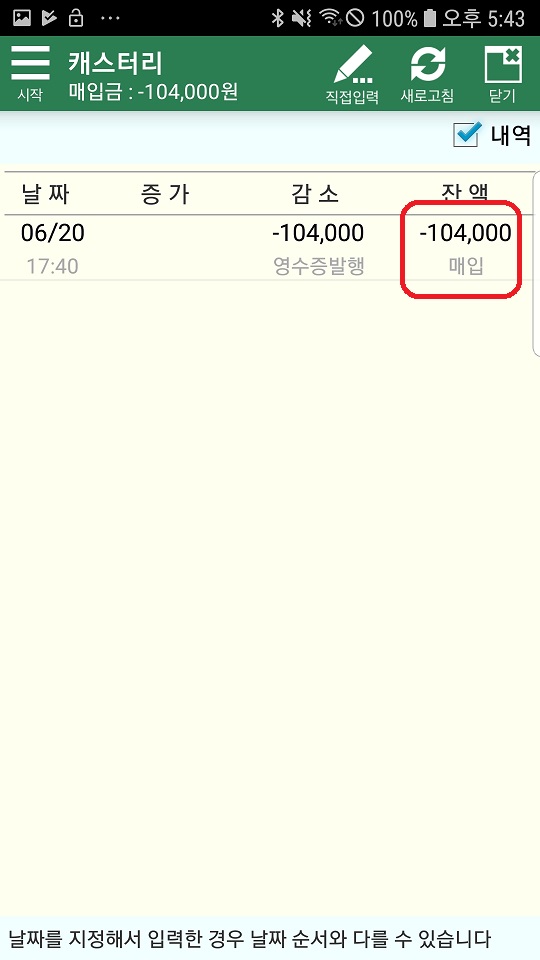
(3) 매입금을 원래대로

Screenshot_20190620-181556

  • 매입빼기 : 매입 -104,000
  • 빼기취소 : 매입 +104,000

처음 매입과 맞추기 위해 수동작업까지 다하고 취소를 하게 되면 매입값이 안 맞게 됩니다. 문제 상황은 여기를 참조해주세요.

Android/마이너스 잔금 발생

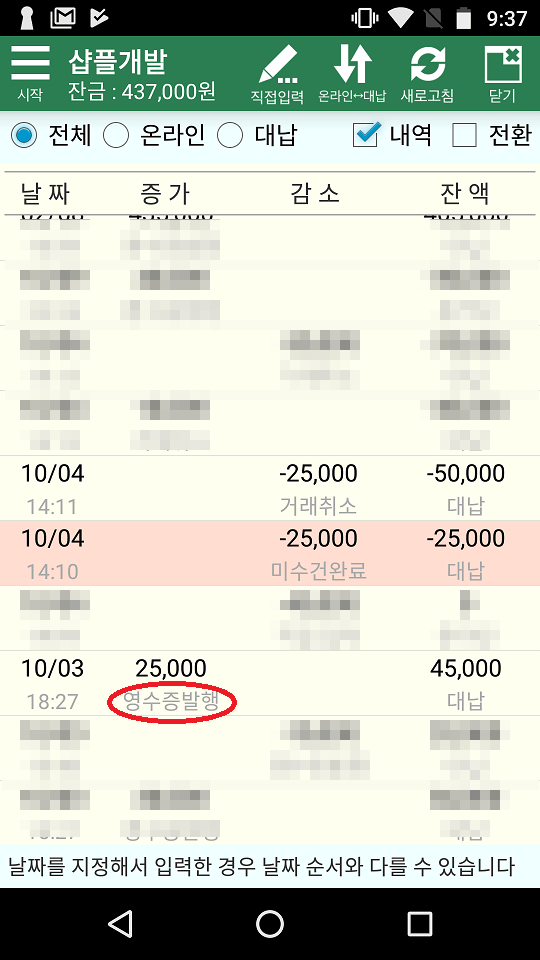
잔금이 마이너스로 나와서 당황할 때가 있습니다. 마이너스는 돈이 두번 빠져스 발생합니다.  마이너스 매입금은 여기를 참고하세요.

  • 이유 : 대납 → 완료취소
  • 잔금 : +25,000 → -25,000-25,000 (중복 차감)

두번 빠진 거래는 상세보기에서 빨간줄로 표시됩니다.

Screenshot_20190816-093714


발생한 과정을 상세히 알고 싶으시면 아래 내용을 천천히 참고해주세요.

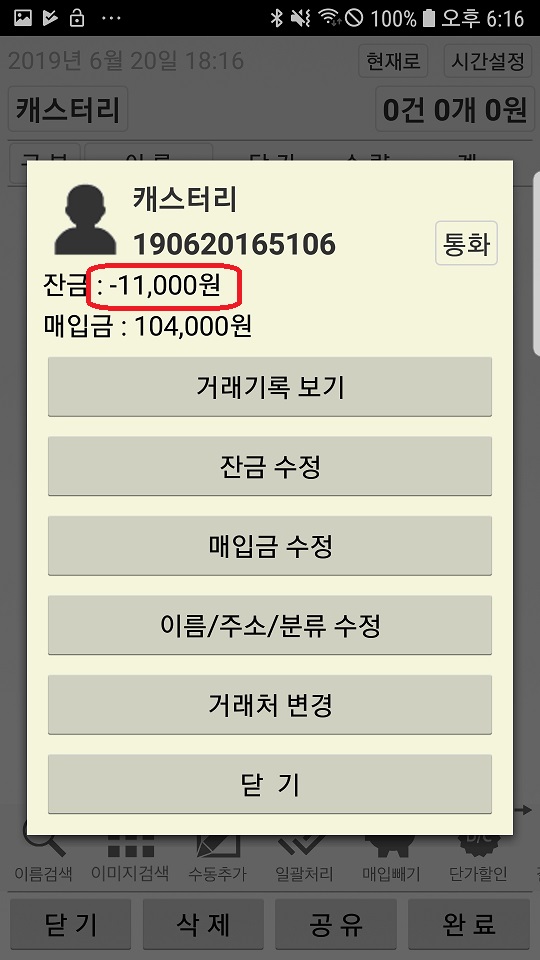
1

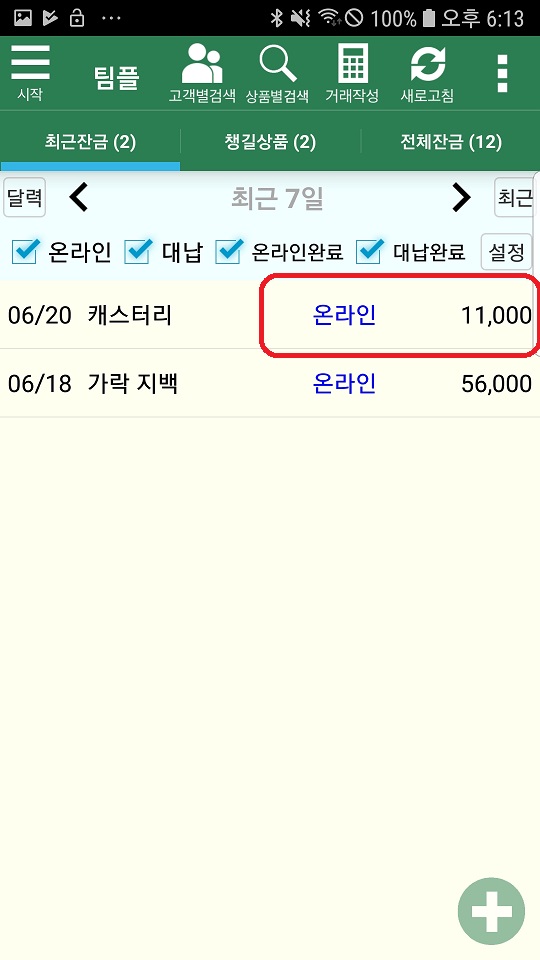
잔금이 마이너스네요.

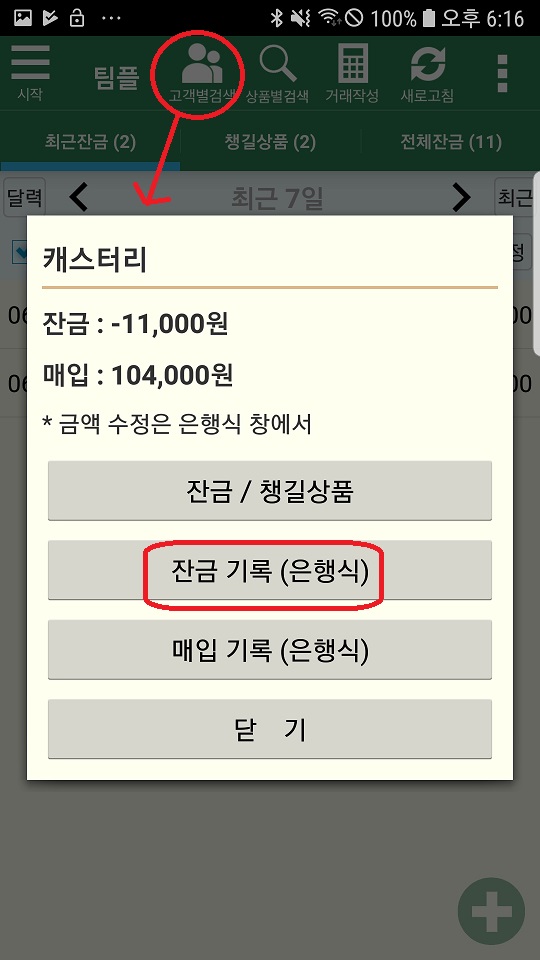
2

미송잔금앱 >  고객별검색 > 잔금 기록 을 누릅니다.

3

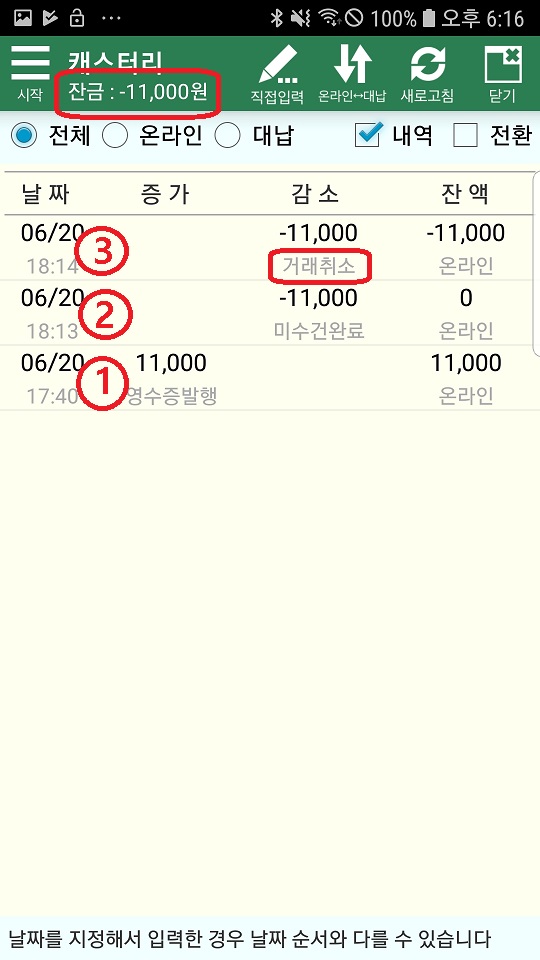
최종 금액이 역시 마이너스 입니다. 총 3개의 기록이 있는데 하나씩 보겠습니다.


(1) 온라인 영수증 발행

4

(2) 돈을 받았다고 완료

5

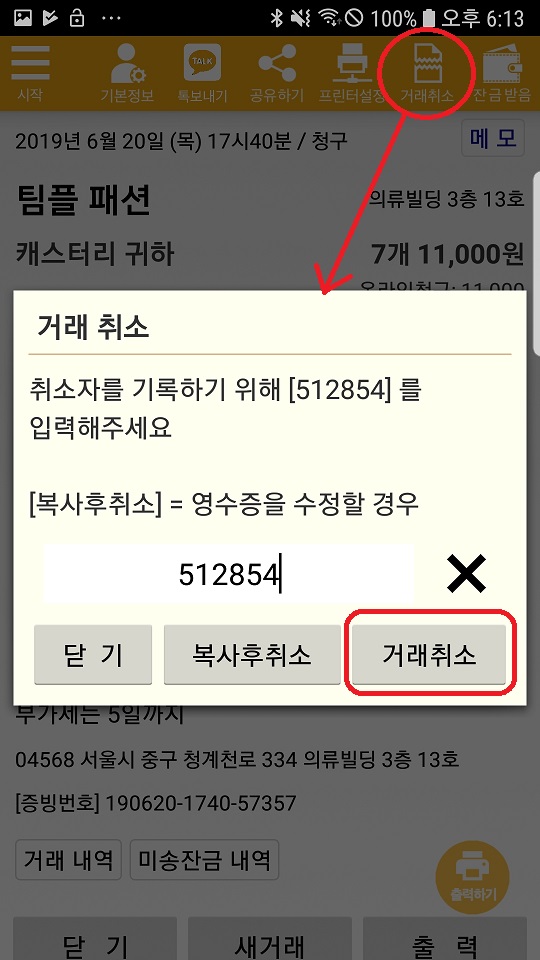
(3) 어떤 이유에서인지 그 영수증을 취소

78

돈을 받았다고 처리를 한 영수증을 취소했습니다. 영수증을 취소하면 다음과 같은 작업이 발생합니다.

  • 재고 원위치
  • 잔금 원위치
  • 매입금 원위치

따라서 원래 잔금 11,000을 원위치하기 위해 -11,000을 기록에 추가합니다. 그래서  마이너스 잔금이 되었습니다. 기록을 다시 보겠습니다.

3

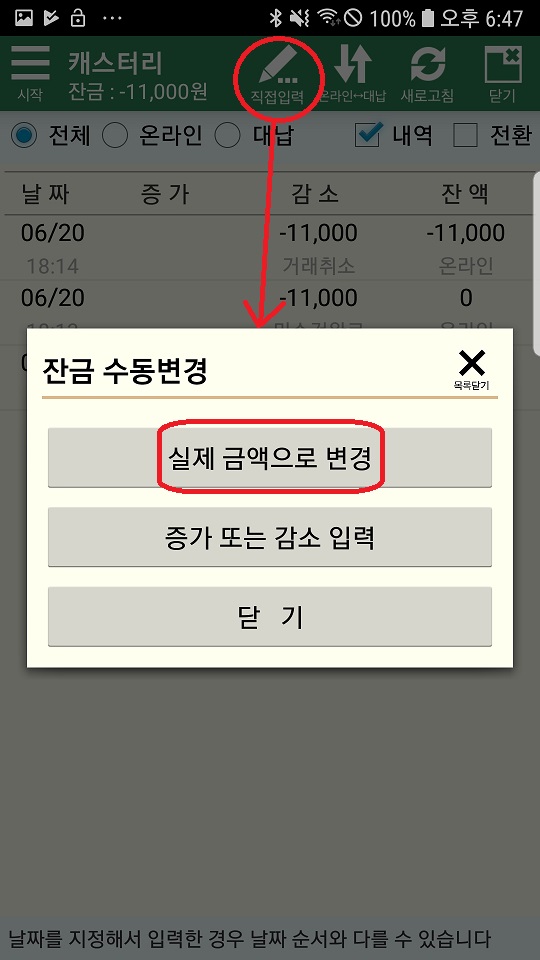
실제 금액은 0이므로 다음과 같이 바로 잡습니다.

Screenshot_20190620-184712Screenshot_20190620-184723Screenshot_20190620-184736

잔액을 0으로 만들기 위해 +11,000을 했고 “직접입력”이라고 증가 사유를 남겼습니다.


이 상황을 막는 보다 근원적인 방법은 아래와 같습니다.

  • 상황 : 온라인 → 완료 → 취소
  • 정답 : 온라인 → 완료 →  온라인 → 취소

취소된 영수증의 돈을 받았다는 기록이 문제이므로 “온라인완료” 를 “온라인”으로 돌려놓고 취소를 하시면 됩니다.


Android/마이너스 매입금 발생

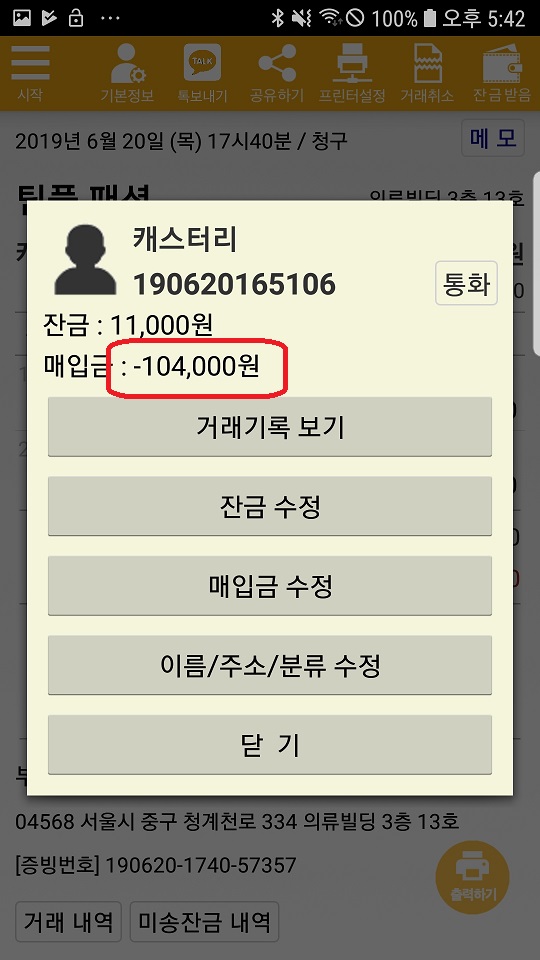
매입금이 마이너스로 나와서 당황하는 경우가 있습니다. 원인과 바로 잡는 법을 보겠습니다. 핵심 원인은 초기 매입금을 입력 안해서 발생한 일입니다. (보기). 마이너스 잔금은 여기를 참고하세요.

1

매입금이 마이너스네요. 이유를 보겠습니다.

2

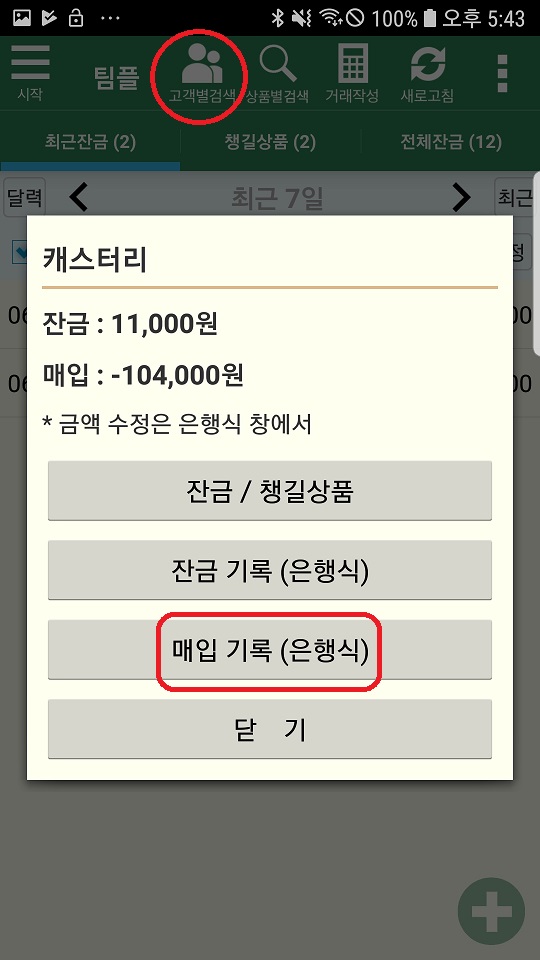
미송잔금앱 (녹색앱)에서 고객별 검색으로 문제의 고객을 찾습니다. 매입 기록을 누릅니다.

3

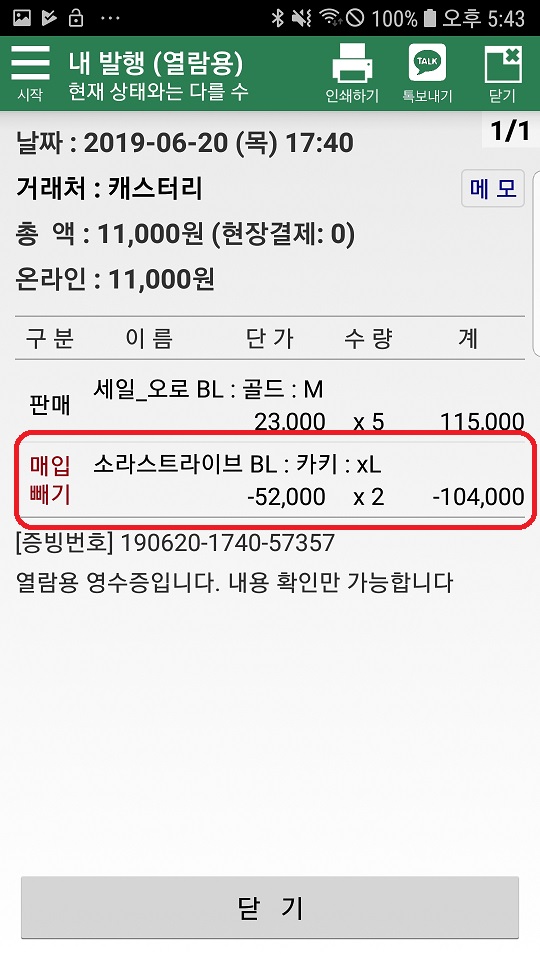
마이너스로 내려간 기록이 있습니다. 이 기록을 보겠습니다.

4

매입빼기가 있었습니다. 실제로는 어떤 매입금이 있었을텐데 입력을 안 한 상태에서 빼기를 해서 마이너그가 된 것입니다.

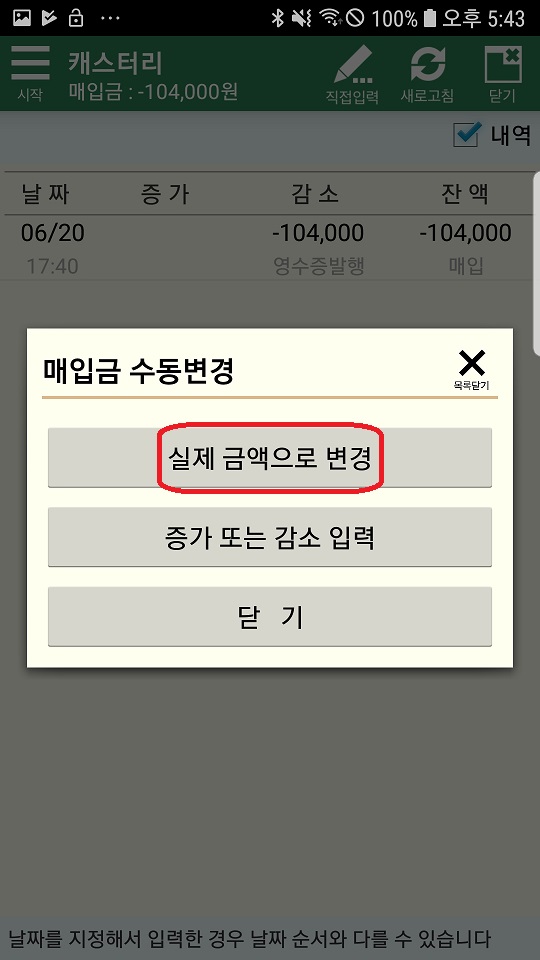
5

“직접입력”을 눌러 현재 맞는 값으로 바꾸겠습니다.

6

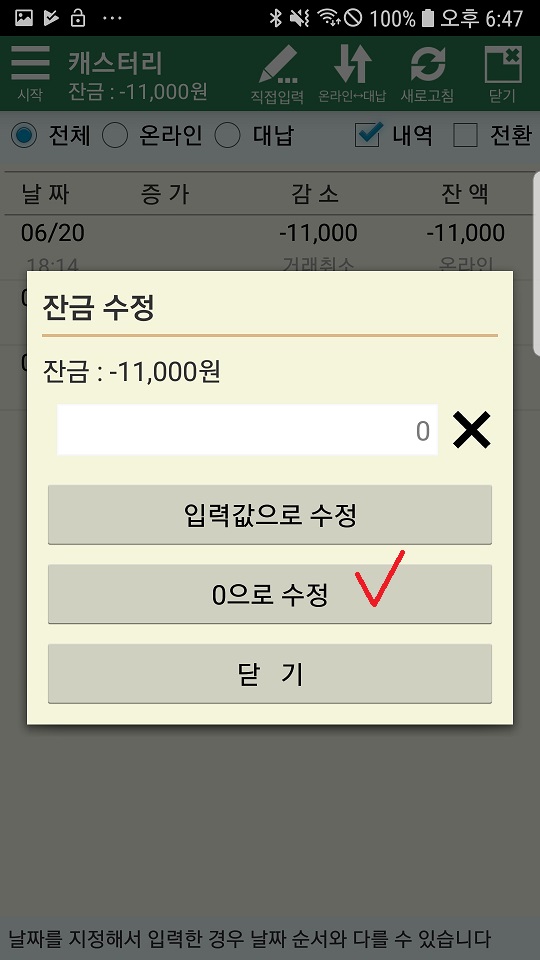
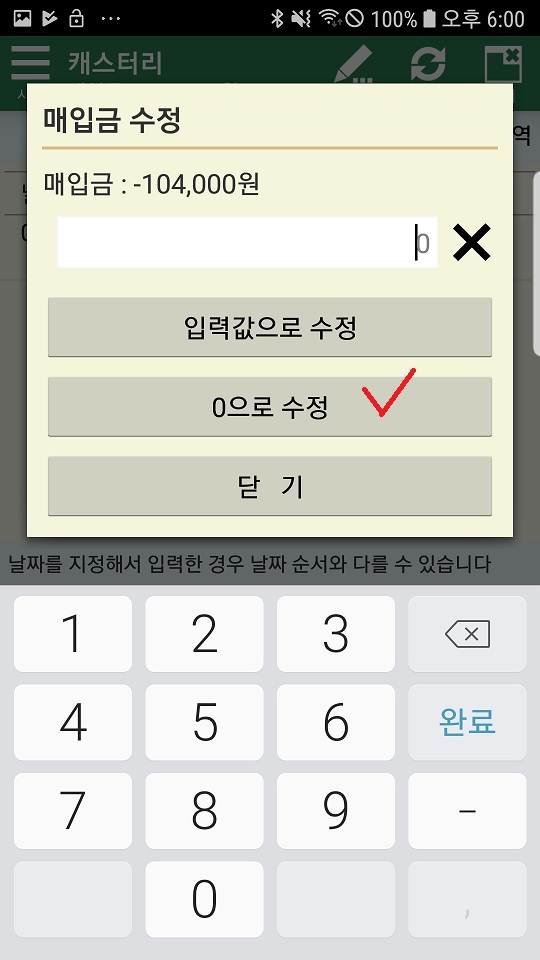
기존 매입을 다 털었다고 하면 0으로 변경합니다.

7

104,000 만큼 늘어난 것으로 자동으로 계산해서 최종 값이 0이 되었습니다.

Android/초기 잔금/매입금 입력

잔금과 매입금을 관리하는데 있어서 가장 중요한 것은 초기 금액입니다. 아래와 같이 초기 금액을 입력하실 수 있습니다. 영수증 작성하다가 수정하실 때는 여기를 참고하세요.

1

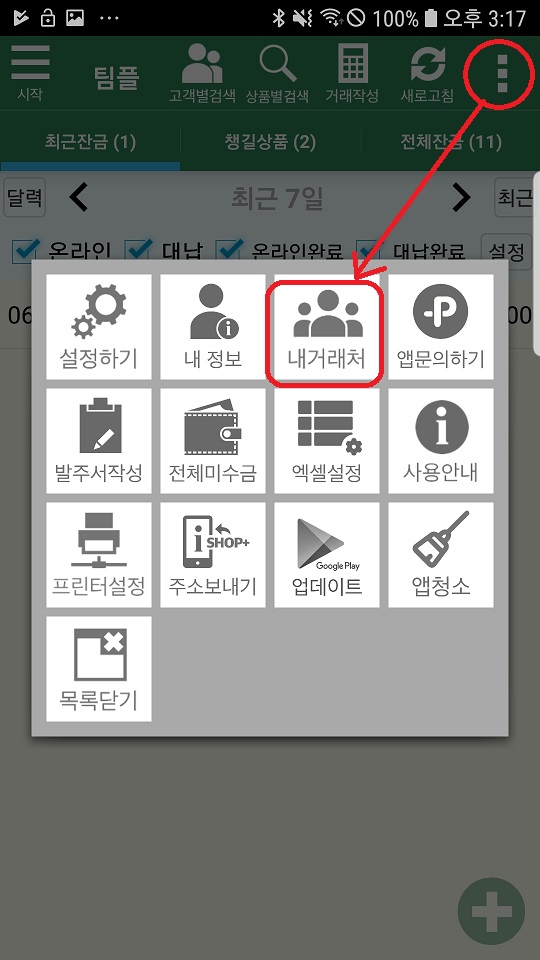
어떤 앱이든 … 을 누르면 “내거래처”가 나옵니다. 노란색 앱이나 빨간색 앱에도 있습니다.

2


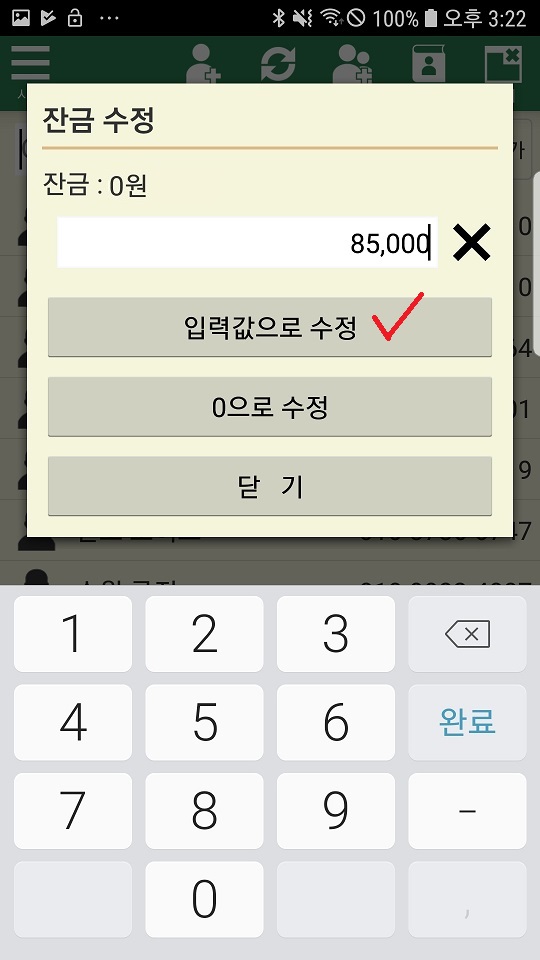
잔금수정 또는 매입금 수정을 누릅니다.

3


현재 잔금 (또는매입금)으로 변경합니다.

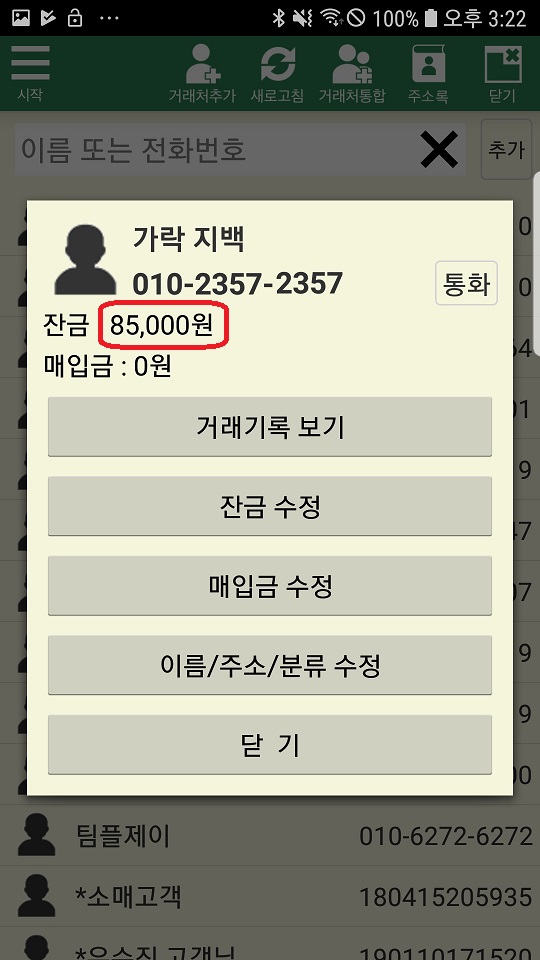
4


초기 잔금 (또는 매입금)이 입력되었습니다.

Android/받을상품 입력하기

교환건은 기본적으로 받을 것-보낼 것의 쌍으로 있지만 (보기) 가끔 단독으로도 영수증에 추가해야할 경우가 있습니다. 이를 추가하고 관리하는 방법입니다 .

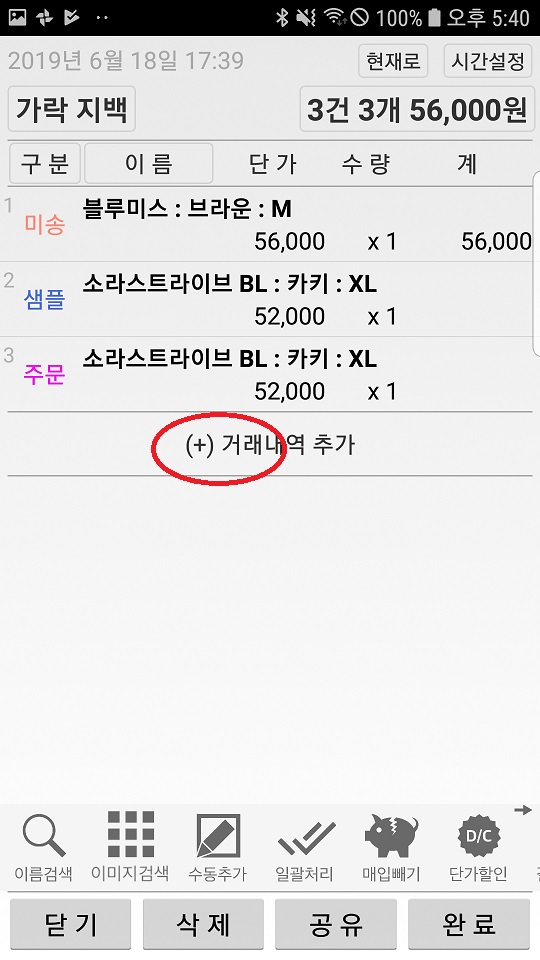
1

받을 상품을 추가합니다.

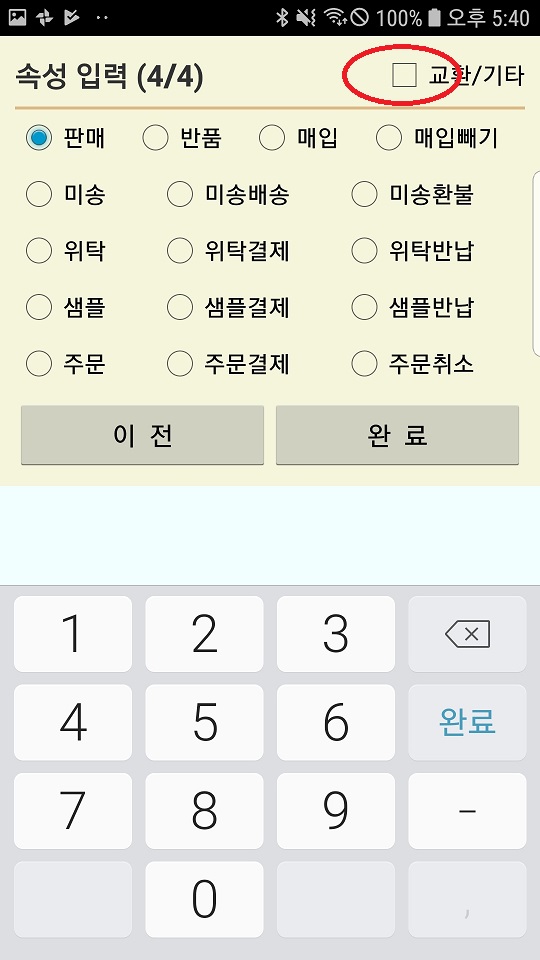
2

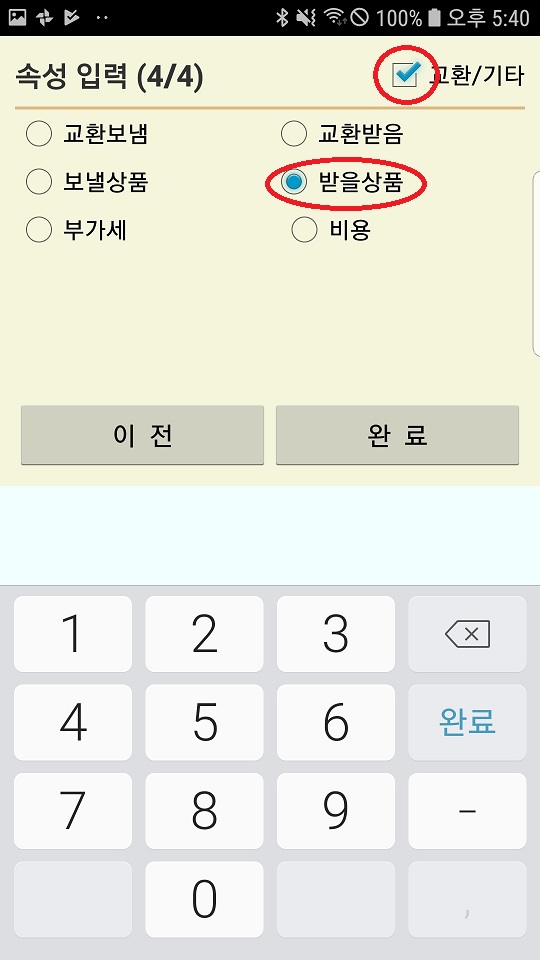
교환/기타를 누릅니다.

3

받을 상품으로 지정하면 됩니다.

4

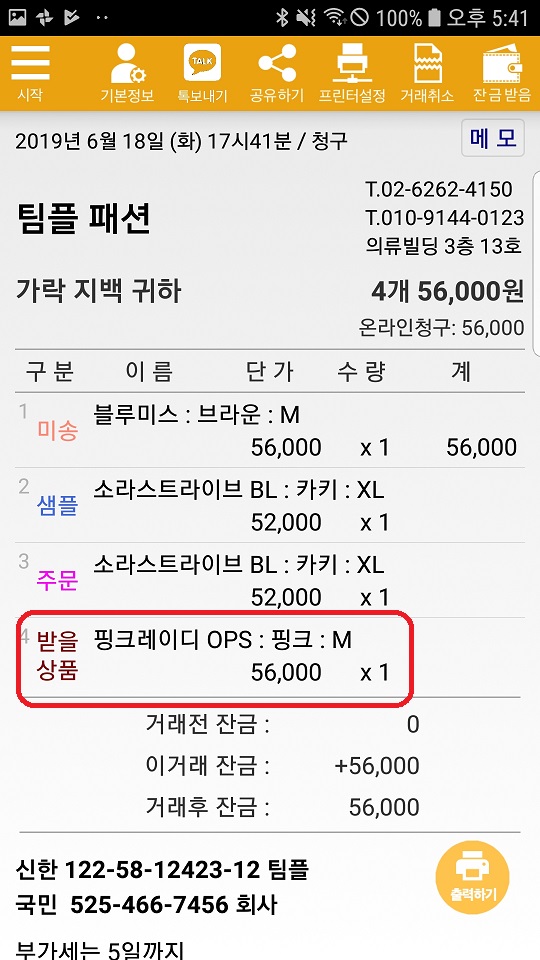
받을 상품 단독으로 추가되고 이제 미송잔금앱에서 관리해줍니다.

미송잔금앱으로 가보겠습니다.

5

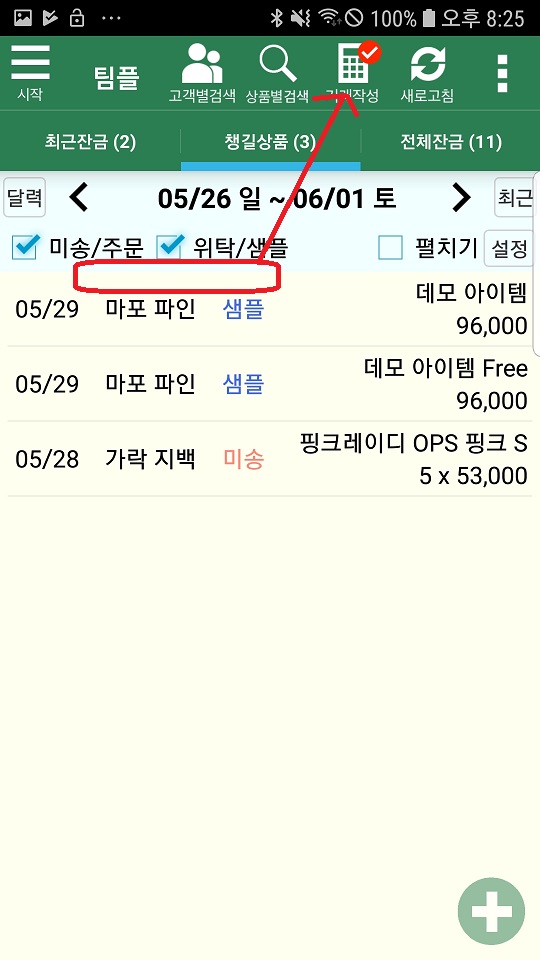
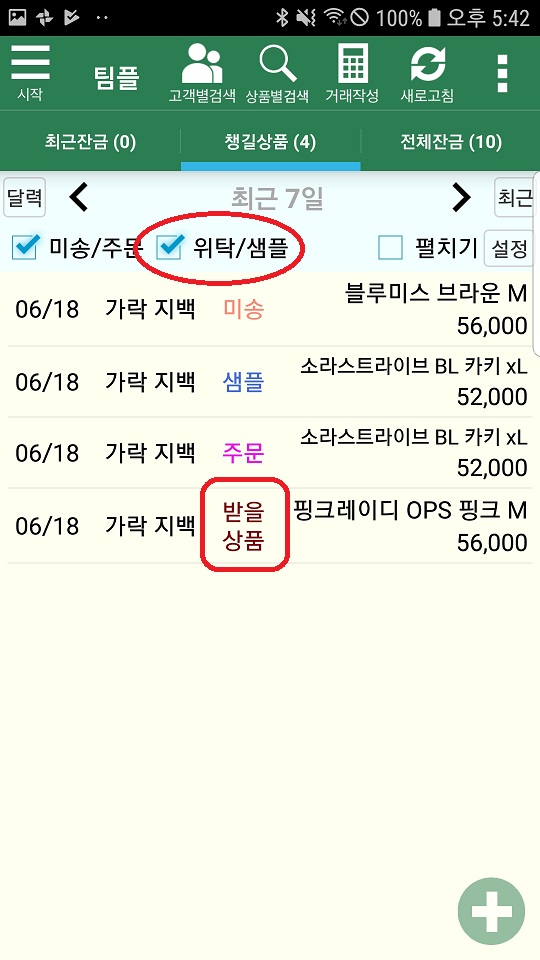
받을 상품은 “위탁/샘플” 계열이라 여기에 체크표시가 되어 있으면 나타납니다.

6

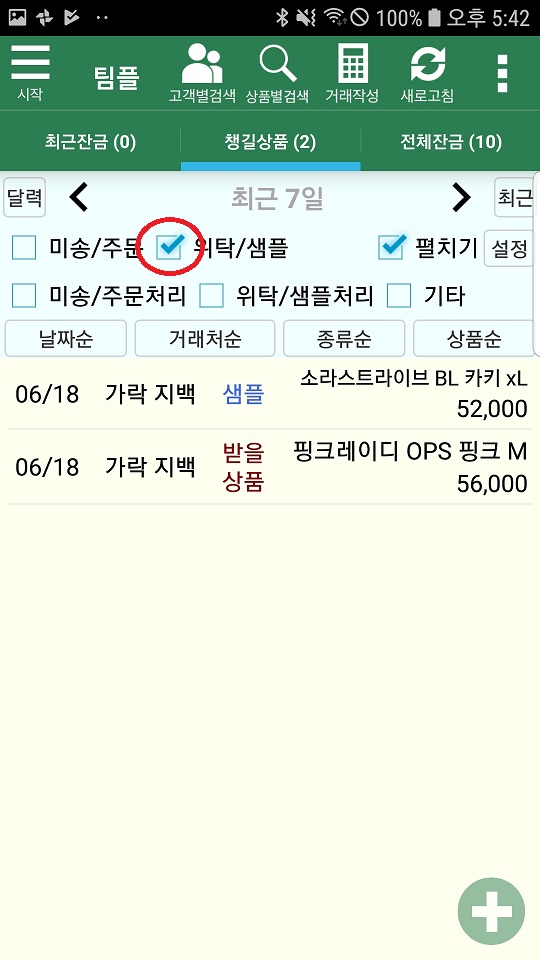
받을 상품만 보시려면 위탁/샘플만 켜시고 나머지는 모두 해제하시면 됩니다. 이전 받을 상품을 보시려면 “<” 버튼을 눌러 이전 기록을 보시면 됩니다.


Android/거래처별 잔금/매입금 보기

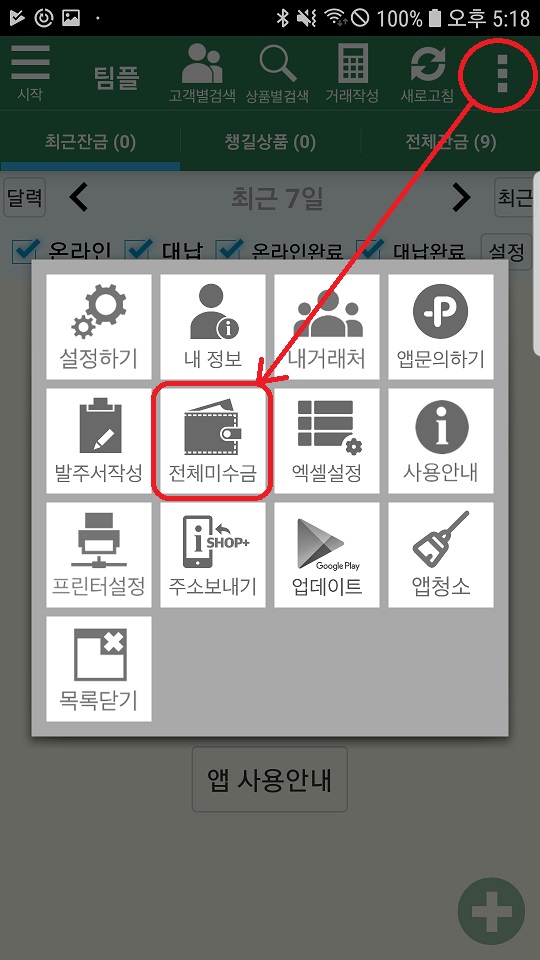
현재 거래처별 잔금 또는 매입금 전체를 봐야할 순간이 있습니다.

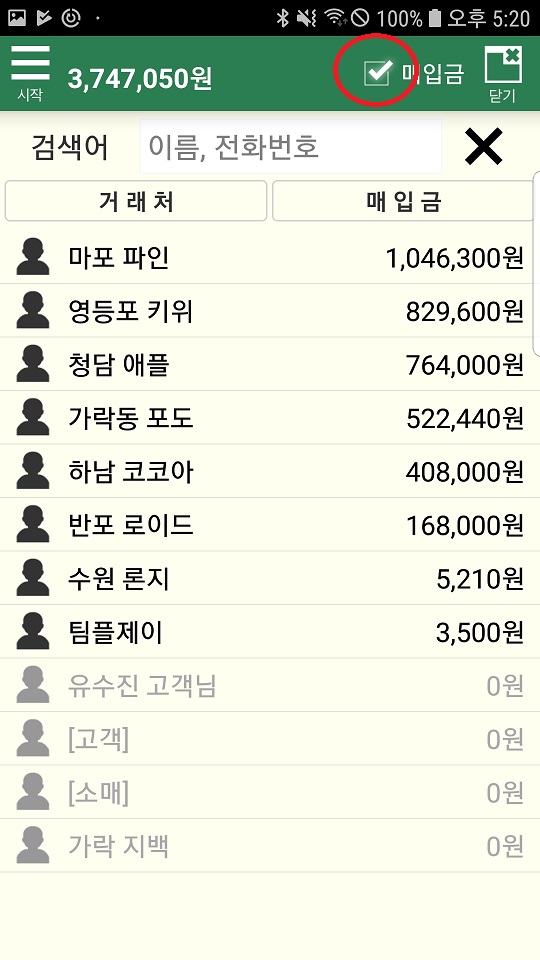
12

매입금이 많은 순서대로 정리되서 보입니다. 간혹 마이너스도 있는데 맨 아래쪽에서 찾으시면 됩니다. “거래처”를 누르시면 이름순으로도 보실 수 있습니다.

3

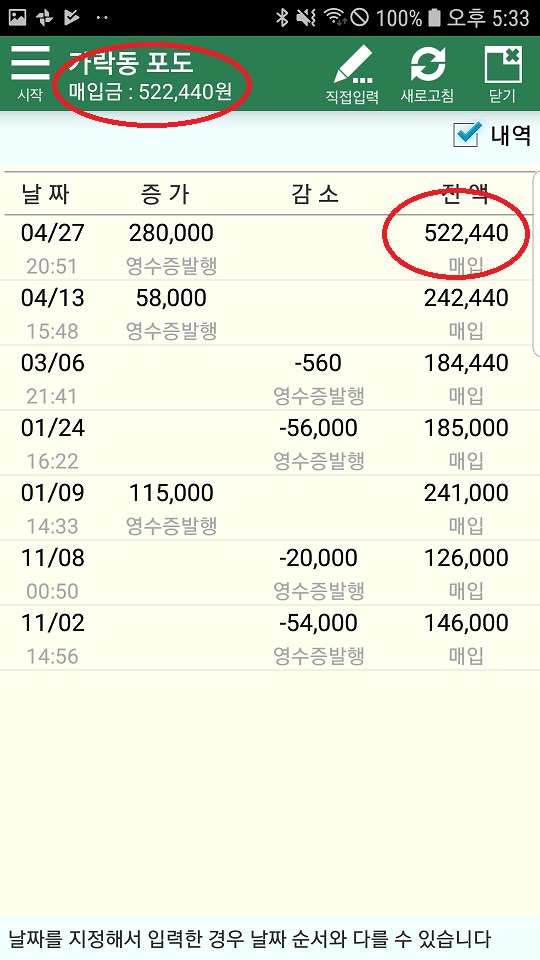
매입금을 체크하시면 이번에는 매입금이 많은 순서대로 나타납니다. 가락동 포도 매입금이 왜 522,440인지 기록도 보실 수 있습니다.

4

은행식으로 보기를 누릅니다.

5

매입 상품이 있으면서 증가한 부분과 빼기를 해주면서 감소한 부분이 날짜별로 정리되어 있습니다.