Android/한꺼번에 완료하기

금일 받은 잔금이나 보낸 미송들을 하나씩 완료처리하려면 번거로울 때가 있습니다. 이때는 “한꺼번에 처리” 기능을 사용할 수 있습니다.

1

잔금들이 있습니다.

2

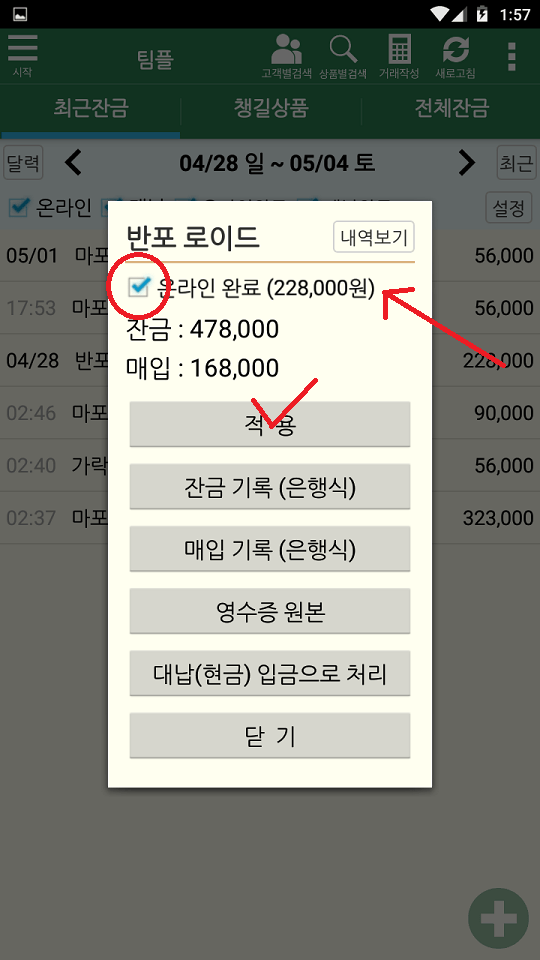
하나씩 처리하려면
– 해당 건 클릭 > 완료에 “체크” > 적용
하시면 됩니다.
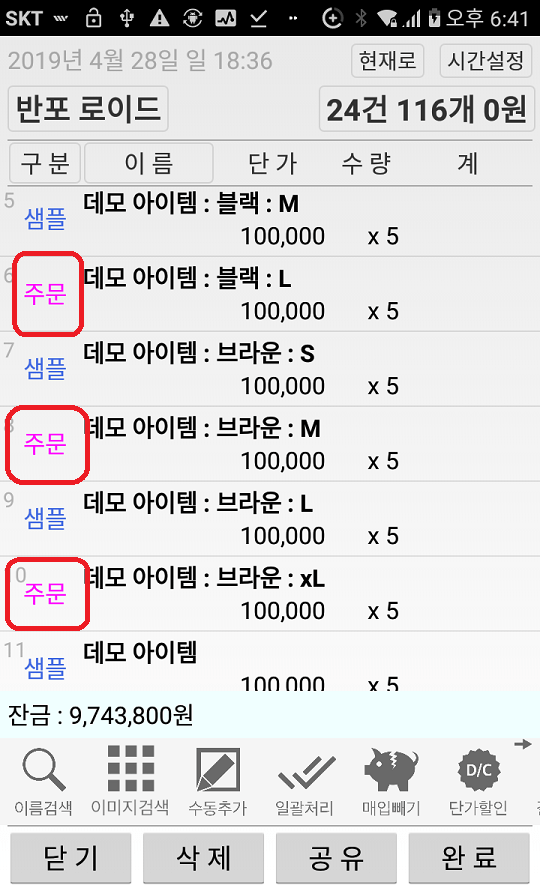
3

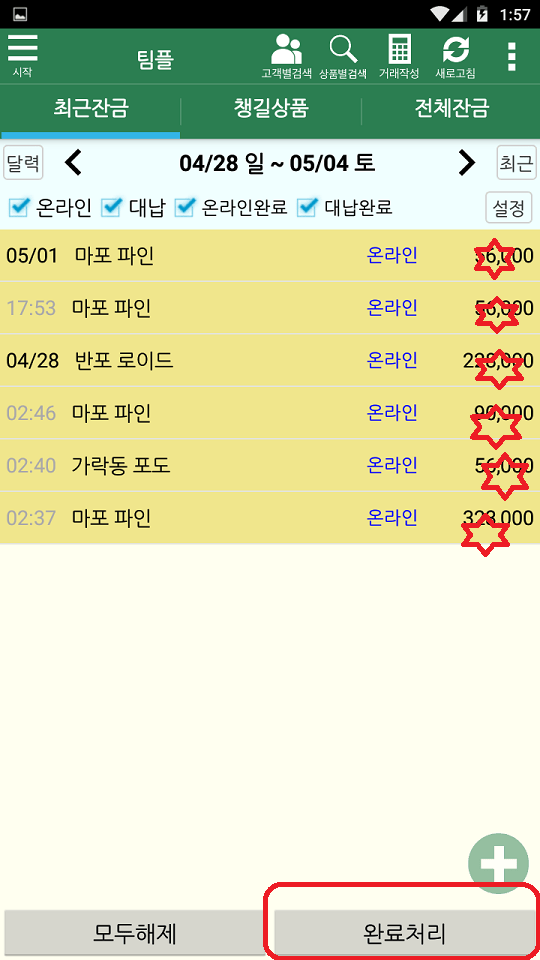
처리해야할 것이 많을때는 먼저 다 선택하고 입금으로 처리할 수 있습니다.
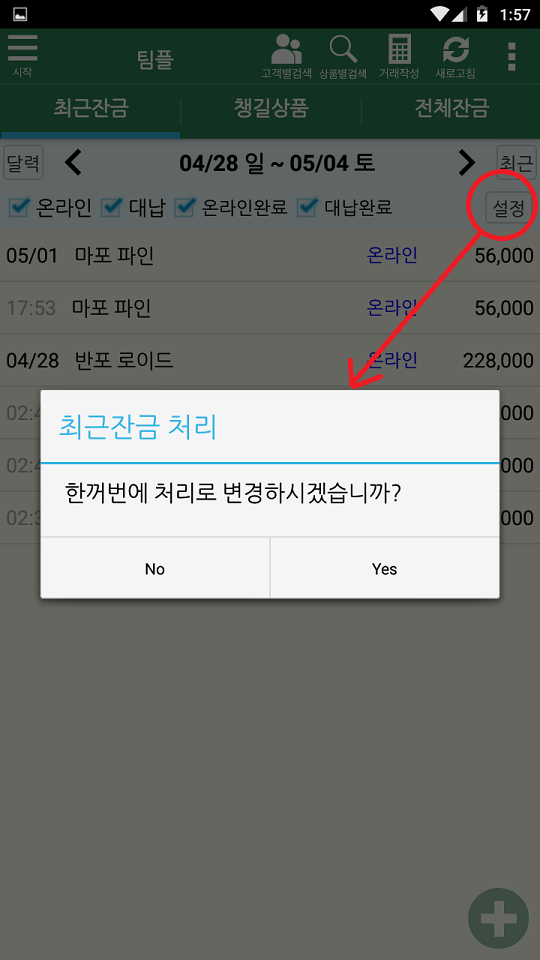
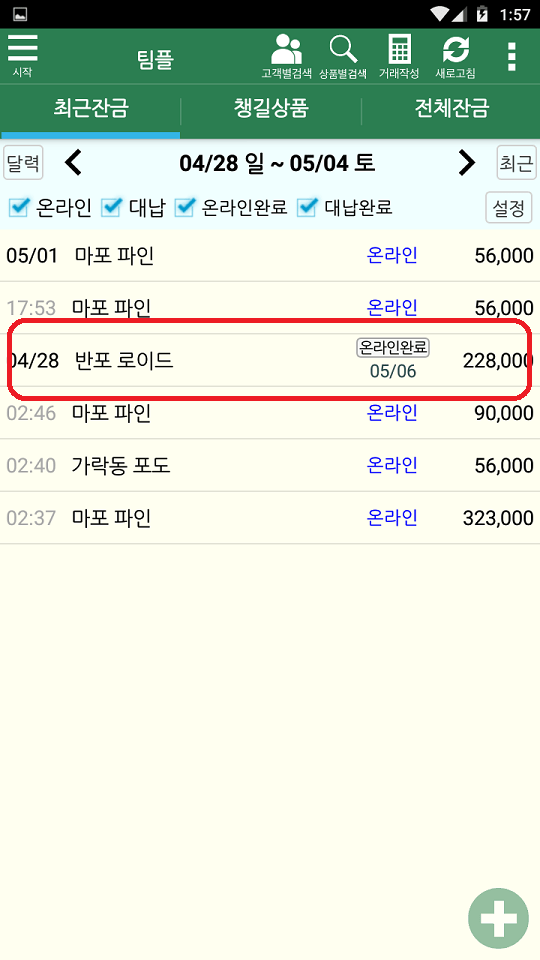
4

“설정”을 눌러 한꺼번에 처리하기로 변경합니다.

5

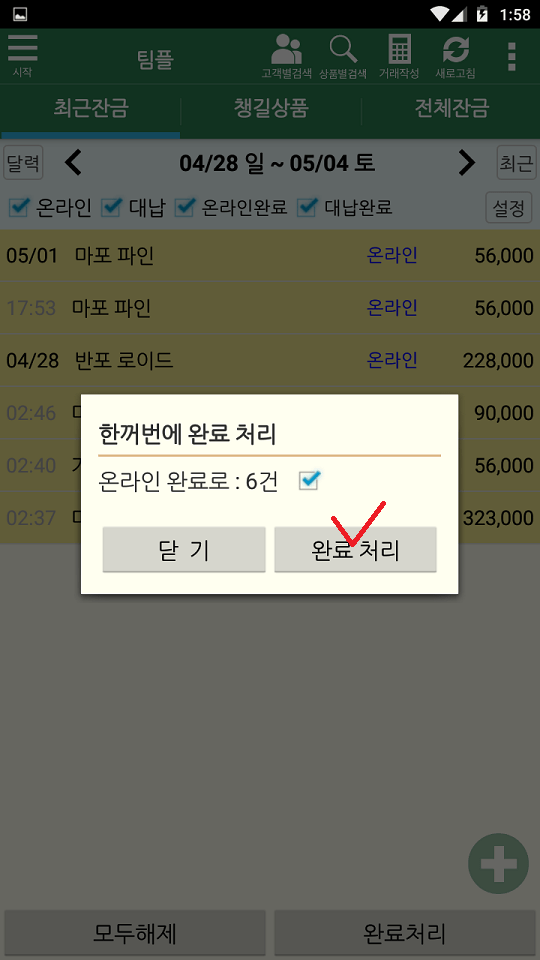
처리할 항목을 모두 선택하고 아래 “완료처리”를 누릅니다.

6

온라인 → 온라인완료 처리합니다.

7

한꺼번에 “온라인완료”로 변경되었습니다.


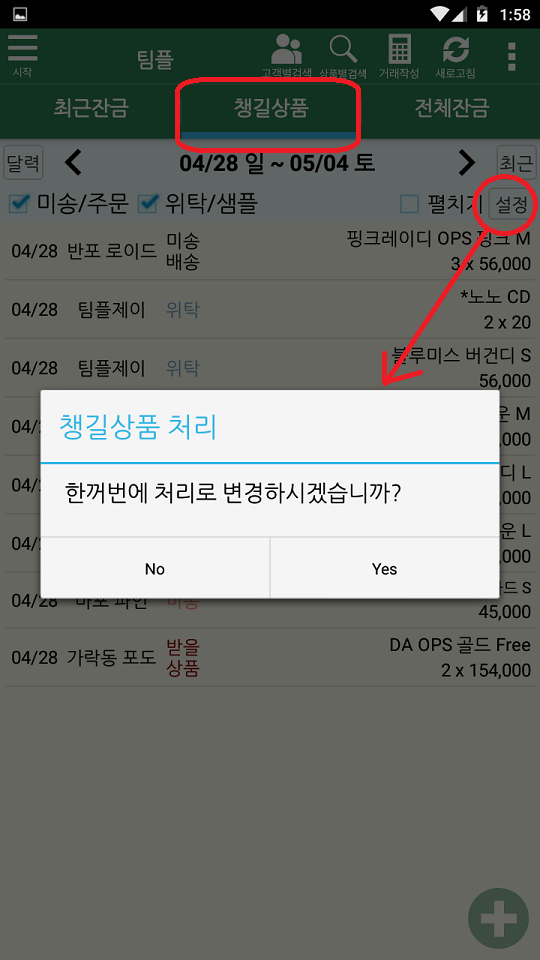
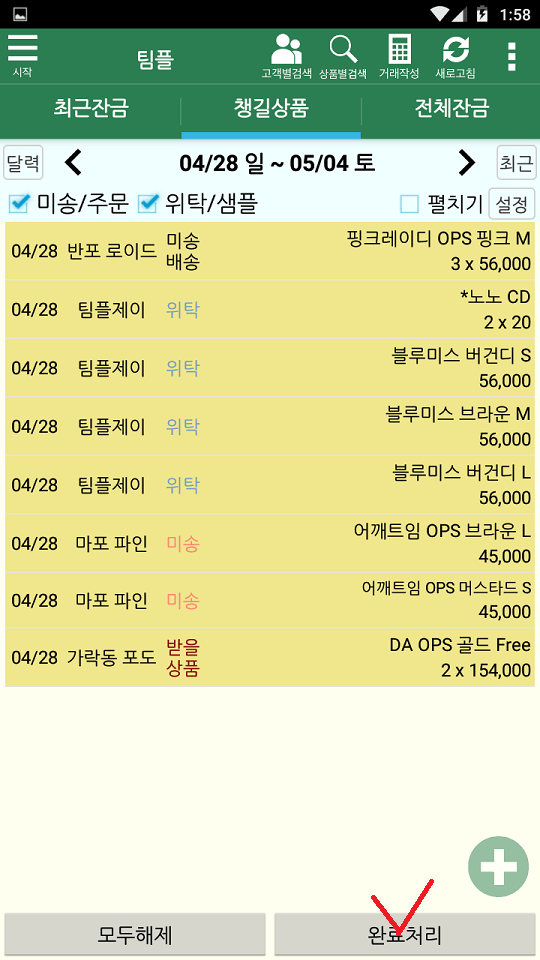
챙길상품도 동일합니다.

8

설정 > 한꺼번에처리 로 변경합니다.

9

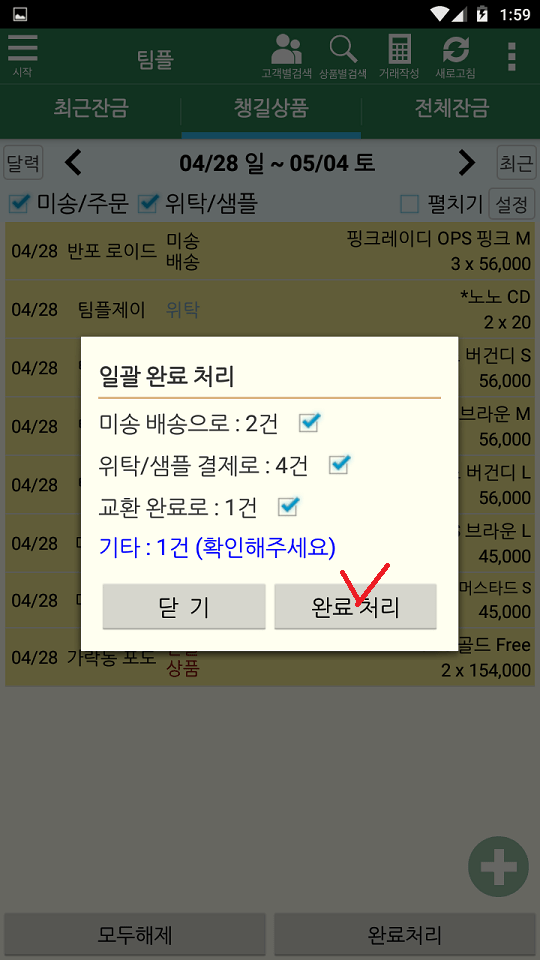
변경할 항목을 모두 선택하고 “완료처리”를 합니다.

10

미송은 배송, 주문은 결제, 교환은 완료 등으로 자동 처리 됩니다. 위에 기타건이 있는 것은 이미 배송처리된 건이 1개 있어서 그것이 표시된 것입니다.

11

한꺼번에 처리가 되었습니다.


다음으로 원래대로 돌려놓는 경우도 보겠습니다.
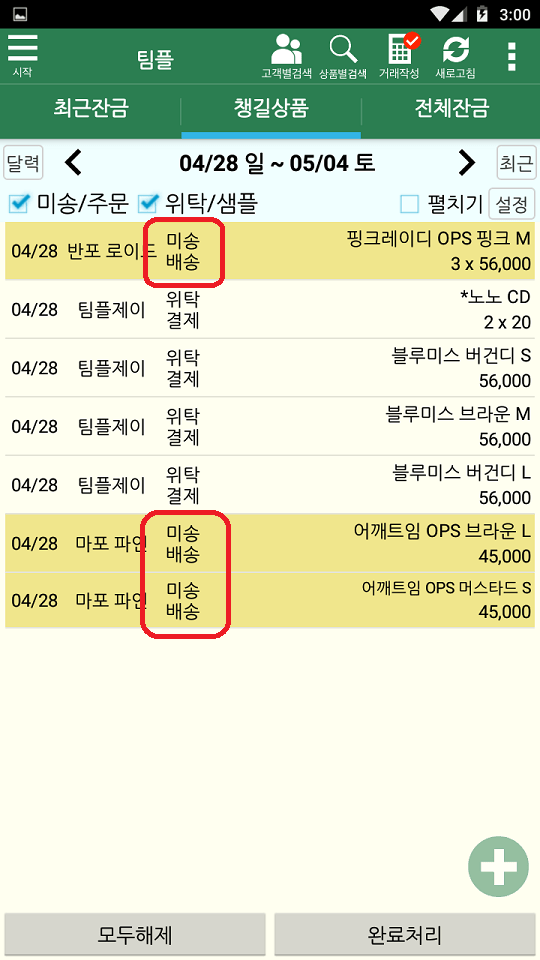
1

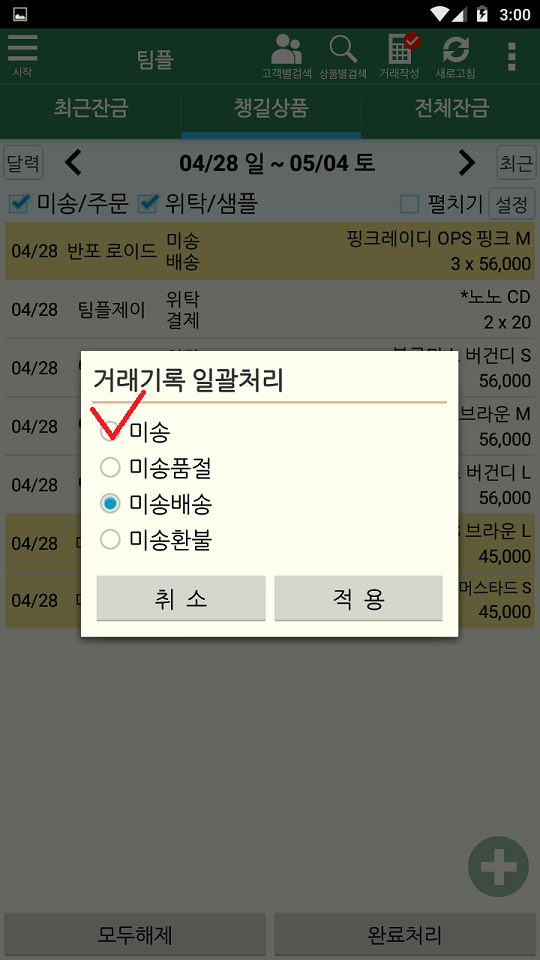
미송배송 3건을 클릭합니다. 여기서 주의할 점은 미송건과 관련된 건들만 클릭해야 한다는 것입니다. 미송과 샘플을 한꺼번에 변경할 수는 없습니다.
2

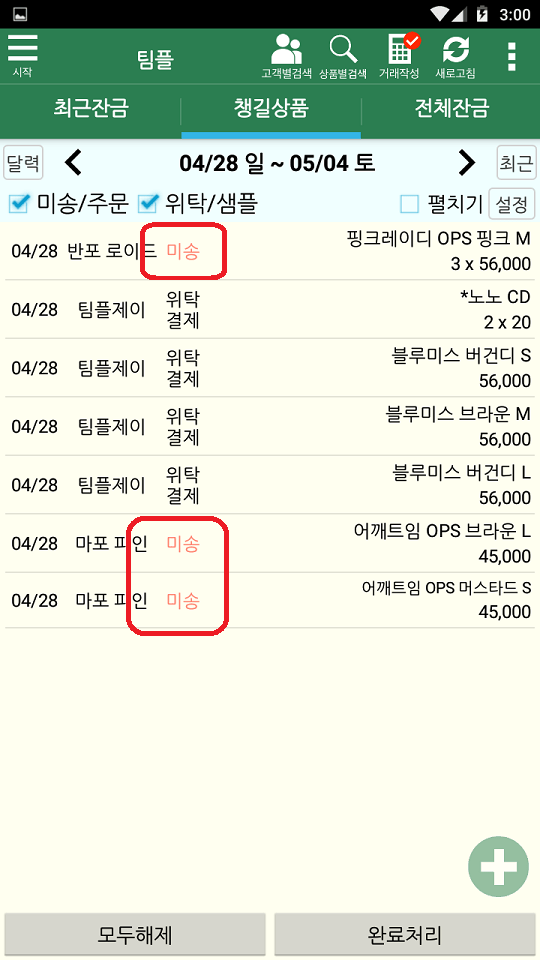
미송건들이 변경될 수 있는 항목들이 모두 나타납니다. 다시 “미송”으로 돌려놓겠습니다.
3

미송으로 변경되었습니다. 샘플/위탁도 같은 방법으로 원래대로 돌려놓을 수 있습니다.
 

Android/비밀번호 변경

비밀번호가 노출되서 변경해야할 때가 있습니다.

  • 가입폰에서 하거나
  • 가입폰으로 오는 문자를 볼 수 있어야 합니다.
  • 아예 앱에 로그인도 못한 경우 (클릭)

1

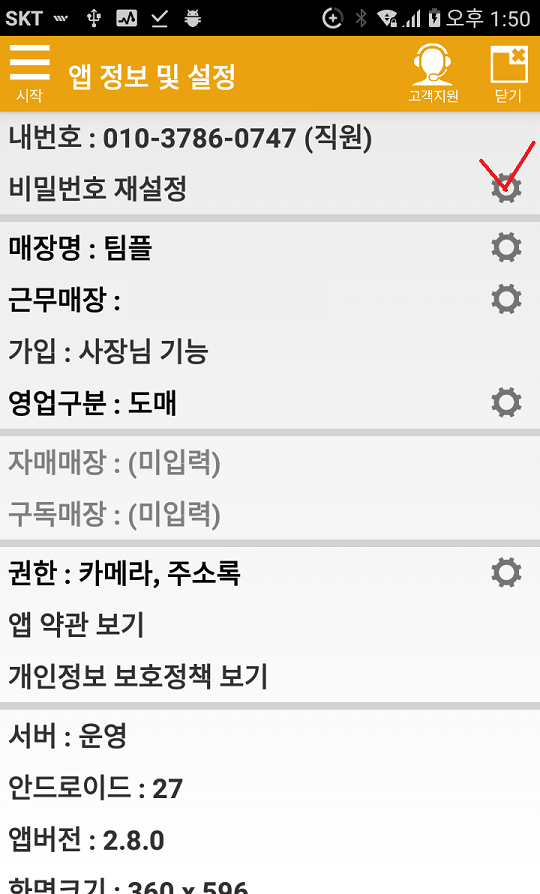
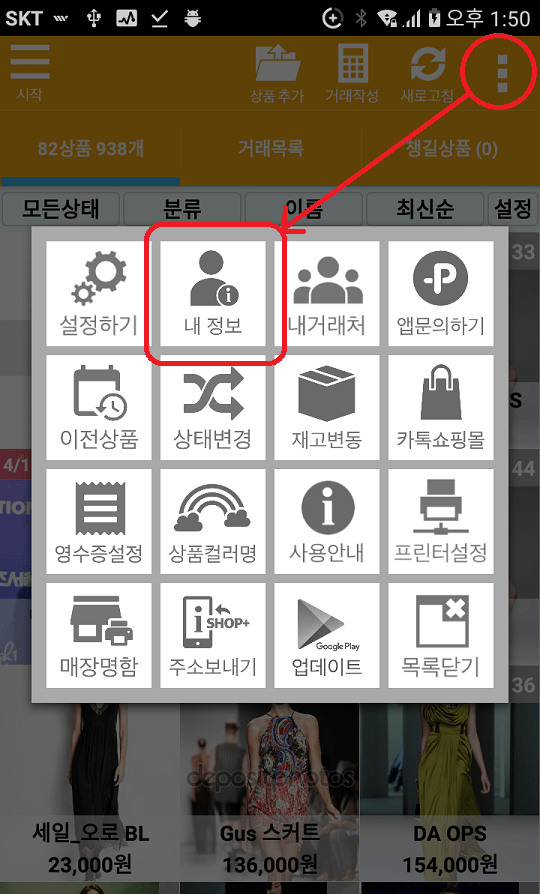
내정보를 누릅니다.

2

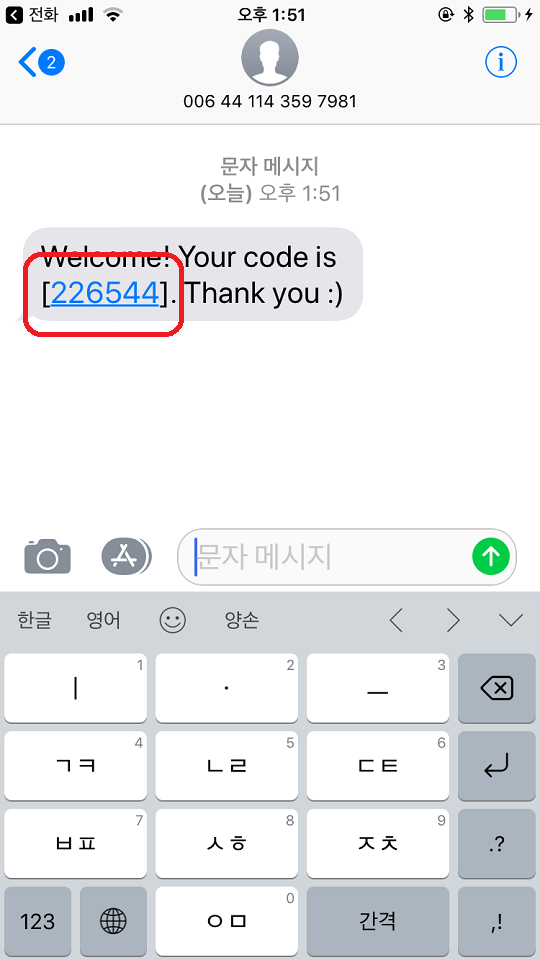
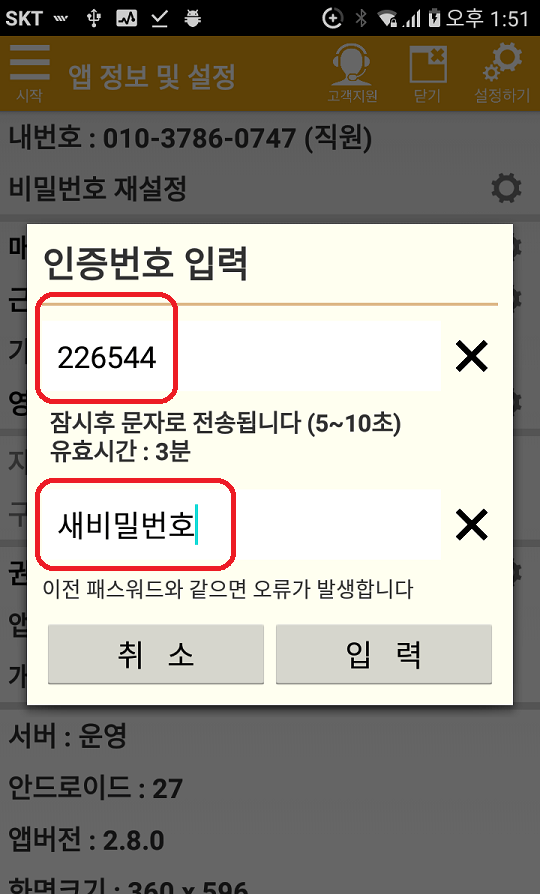
비밀번호 재설정을 누릅니다. 폰으로 문자 인증이 옵니다.

34

위에는 문자인증 6자리, 아래에는 새 비밀번호를 입력하시면 됩니다. 그리고 다른 멤버들에게도 새 비밀번호를 알려주세요~

Android/월별 부가세 발행

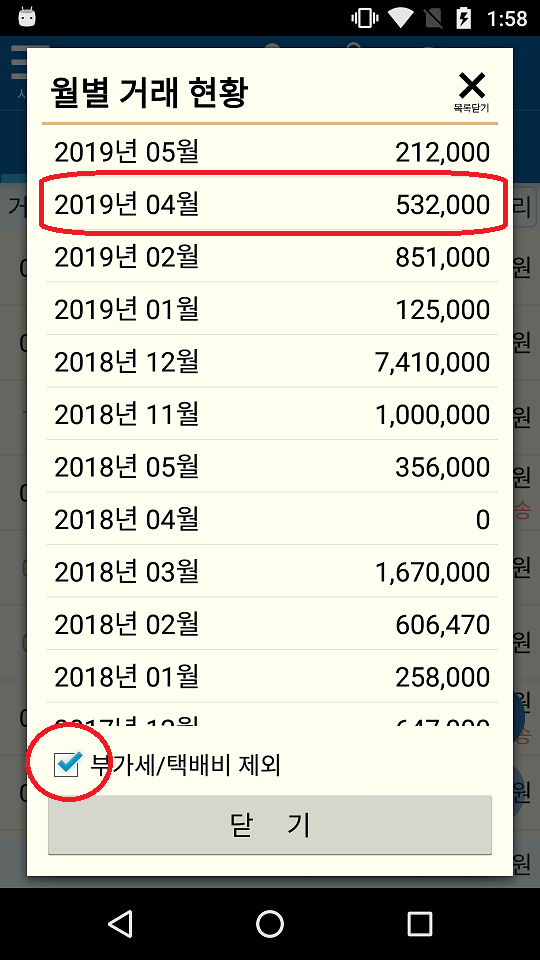
거래처와 한달에 한번씩 부가세를 발행해야 합니다.

1

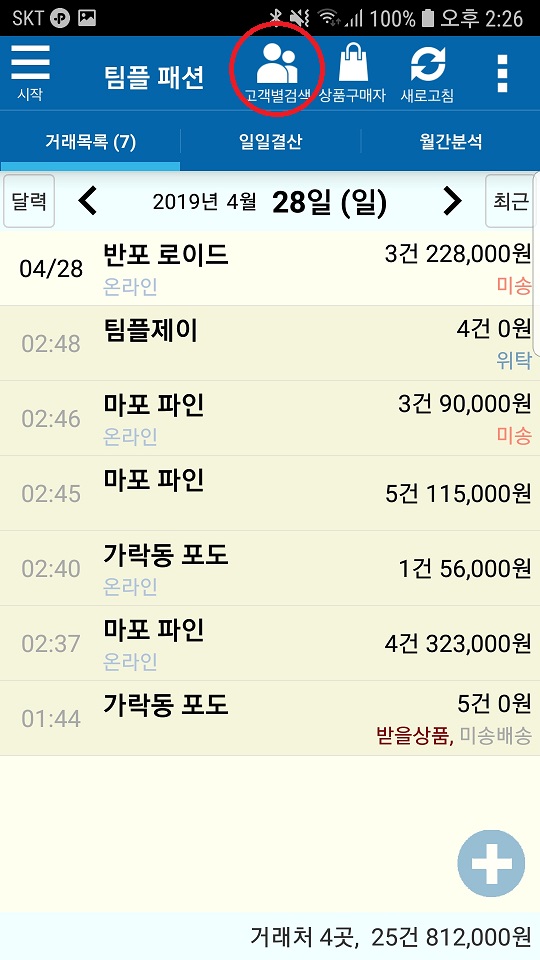
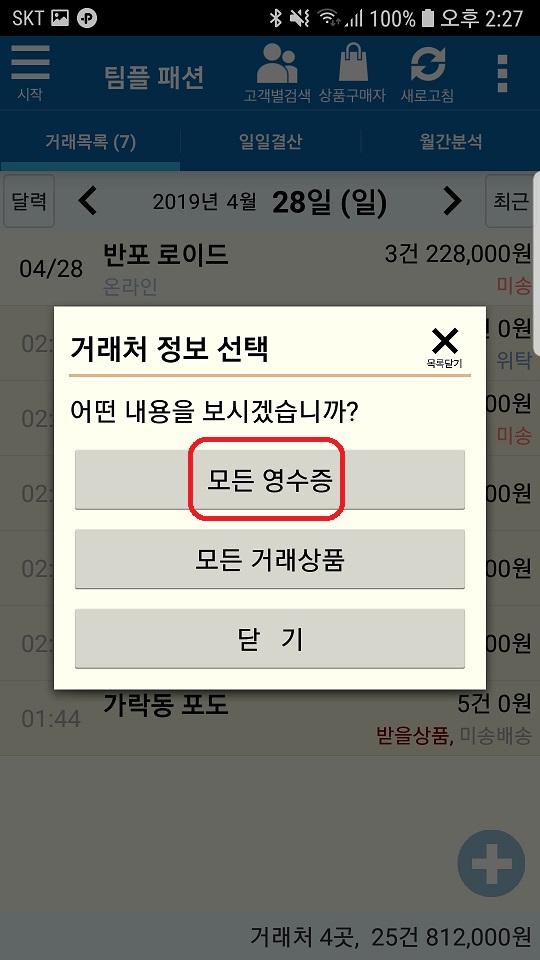
거래내역앱에서 “고객별 검색”을 합니다.

234

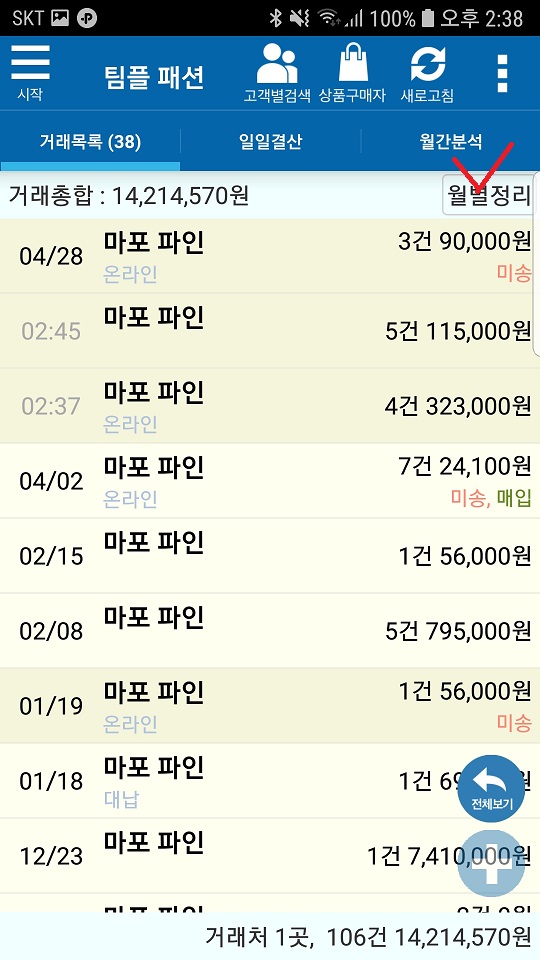
“월별정리”를 누릅니다.

Screenshot_20190507-015827

월별 총 거래액이 나옵니다. 부가세와 택배비는 제외합니다.

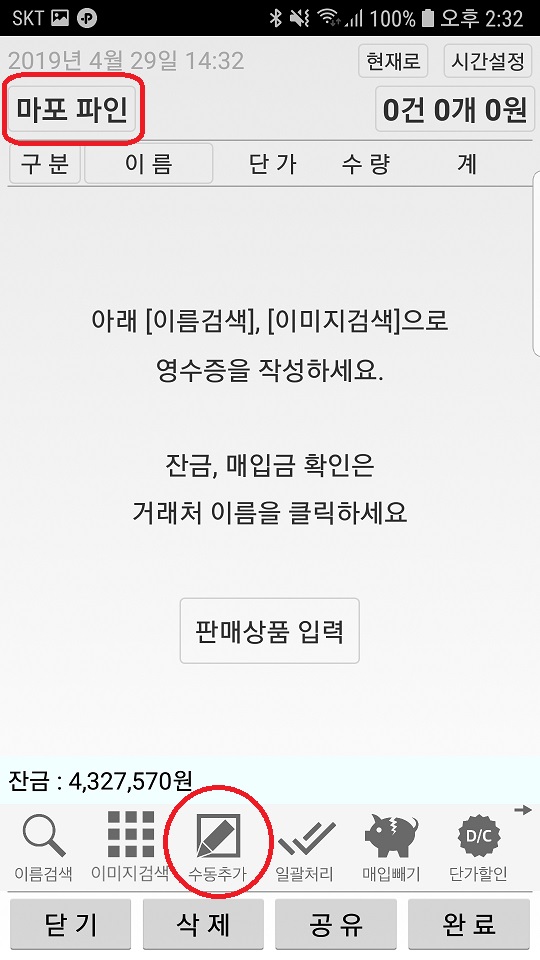
5월 초에 4월 부가세를 발행한다고 가정하겠습니다. 현재는 mPOS에서 발생해야 하고 여기서 바로 발행하는 기능은 추가 예정입니다.

6

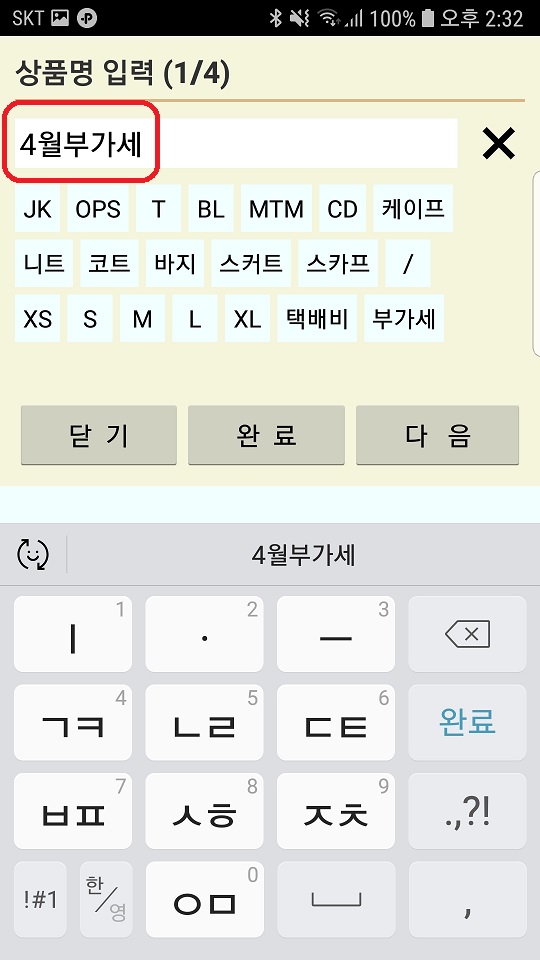
빈 영수증을 하나 만들고 수동추가를 누릅니다.

78

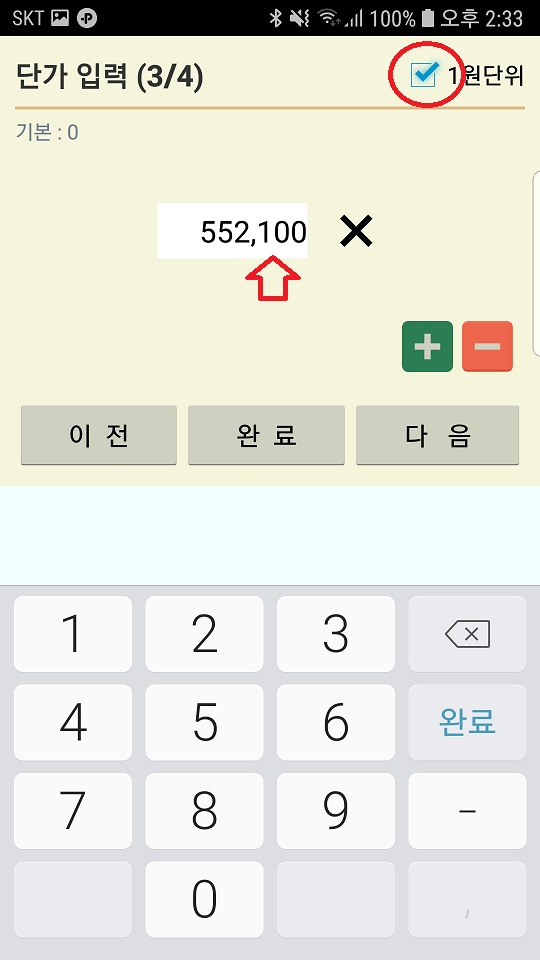
부가세는 보통 100원 단위까지 나오기 때문에 1원단위 체크를 누르고 입력합니다.

9

10

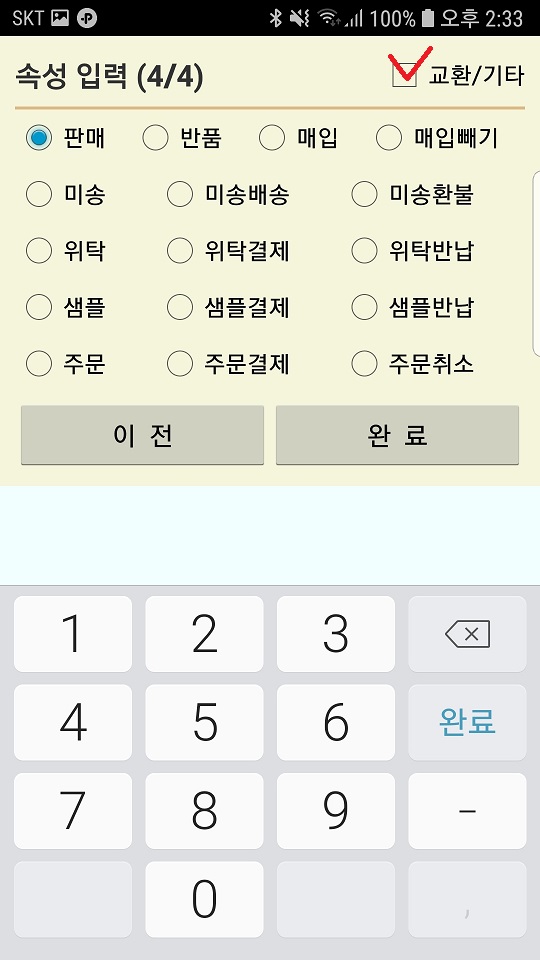
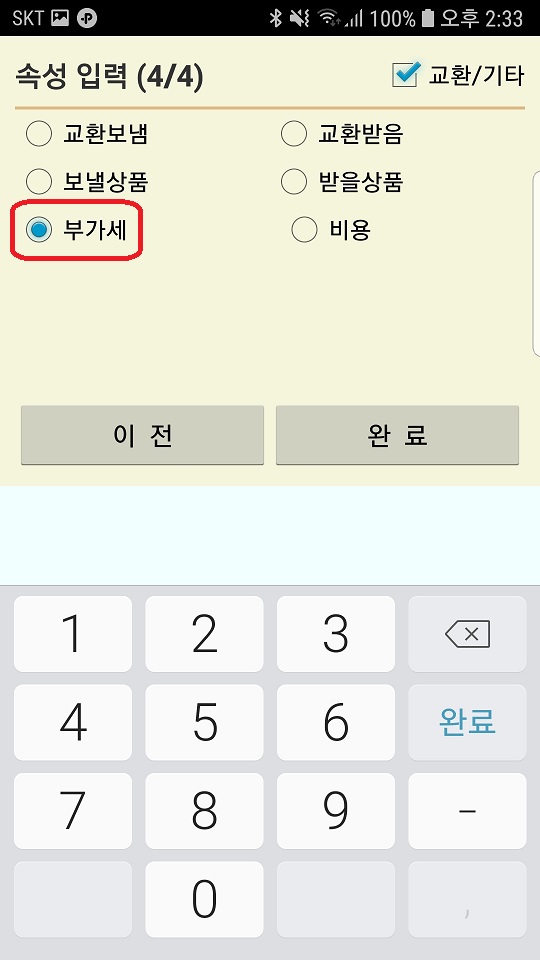
교환/기타에 부가세가 있습니다. 이를 체크합니다.

11

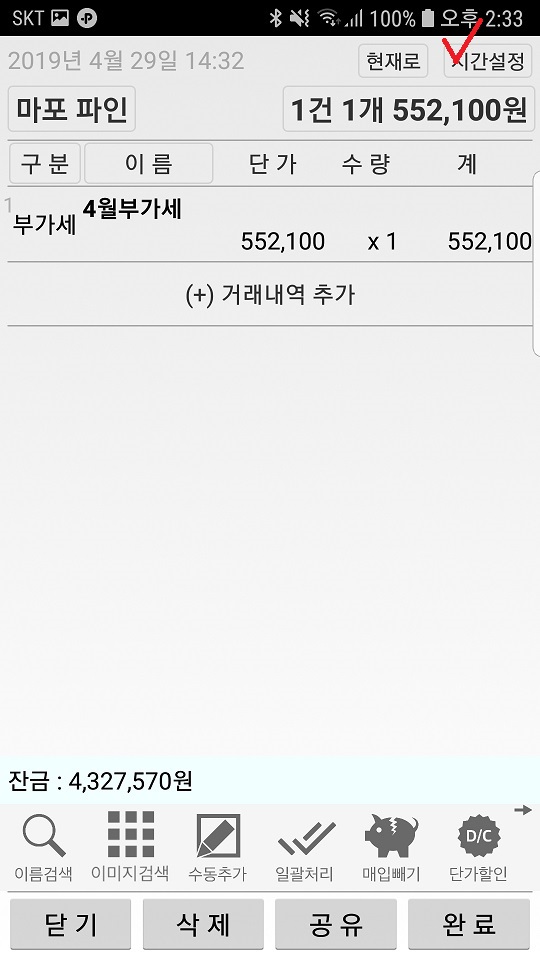
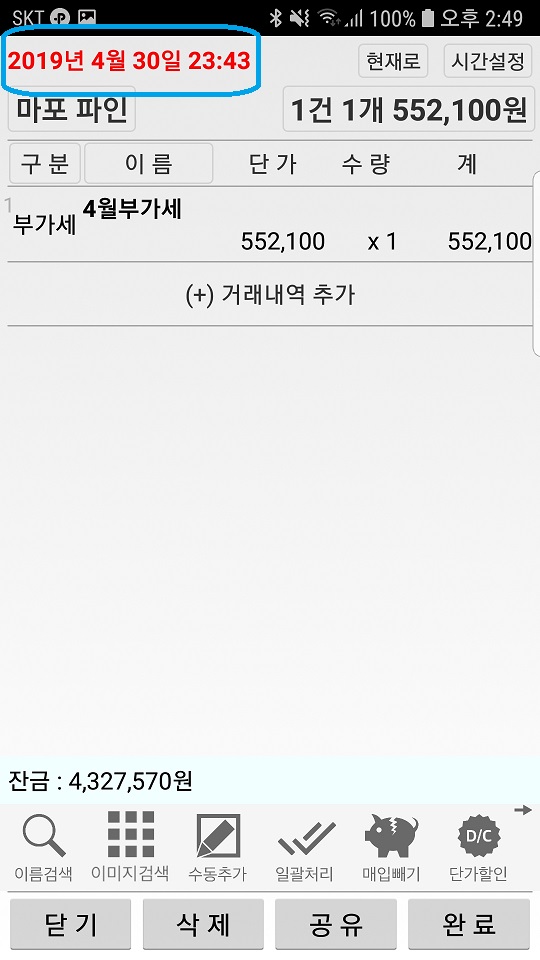
부가세는 다른 매출과 섞이면 곤란하므로 보통 시간 설정을 해서 그 달 마지막 시간으로 발행합니다. 시간 설정을 누릅니다.

12

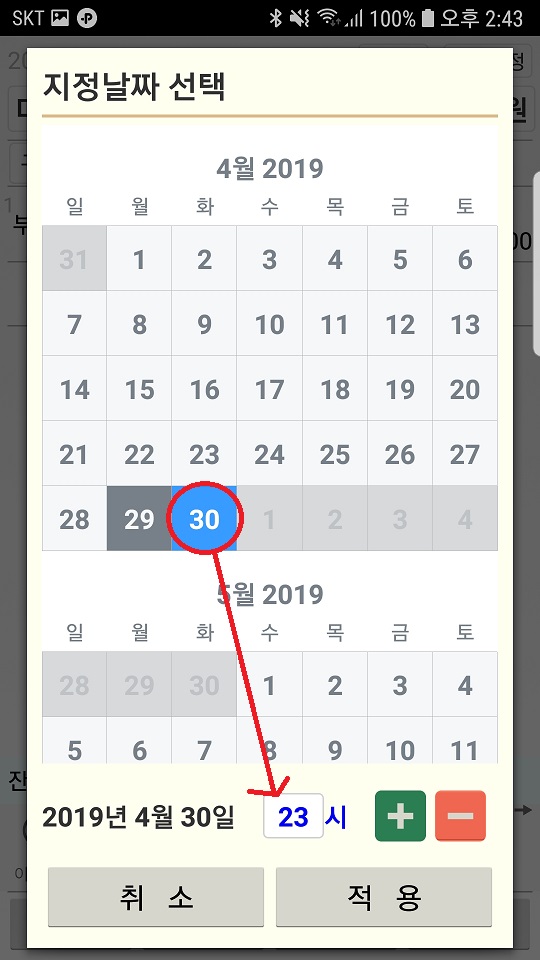
마지막날 마지막 시간으로 합니다.

13

이렇게 발행하면 5월중 각종 통계에 섞이는 일을 막을 수 있습니다.
Android/프린터 연결 (재연결)

프린터가 갑자기 연결이 안되는 것 처럼 보일때가 있습니다. 이때 스스로 체크하는 방법입니다. 연결이 안되는 원인은 여기를 참조하세요.

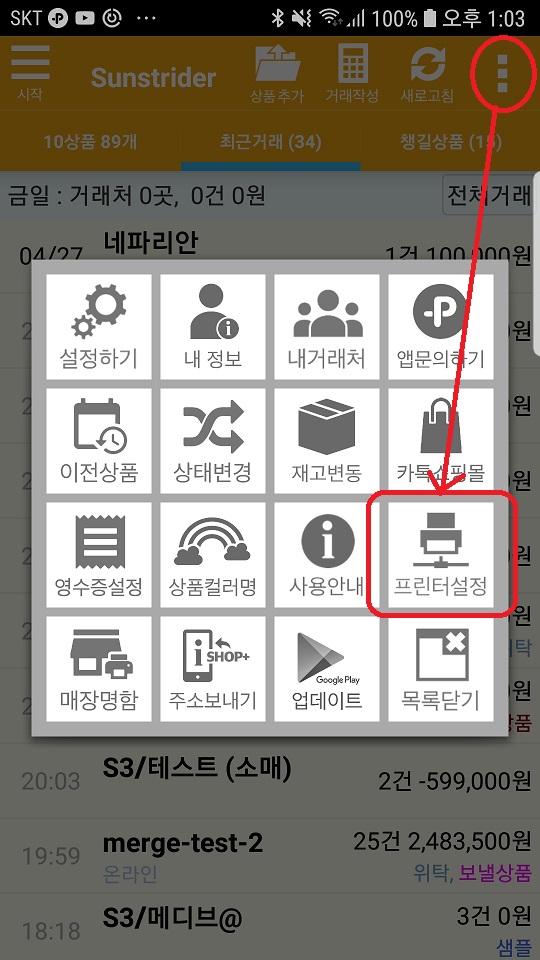
1

프린터 설정을 엽니다.

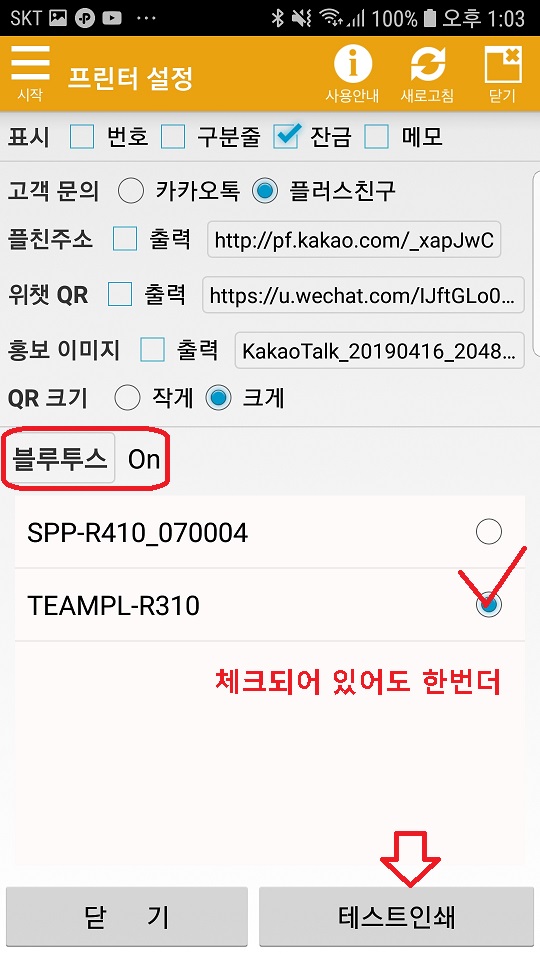
2

내 프린터가 체크되어 있는지 확인합니다. 보통 이게 안되어 있는 경우가 많습니다. 되어 있어도 한번 더 눌러줍니다. 그리고 “테스트인쇄”를 누릅니다. 종이가 나오면 OK 입니다.

프린터에 반응이 없다면 다음 조치를 합니다.

3

빨간 버튼을 눌러 뚜껑을 엽니다.

4

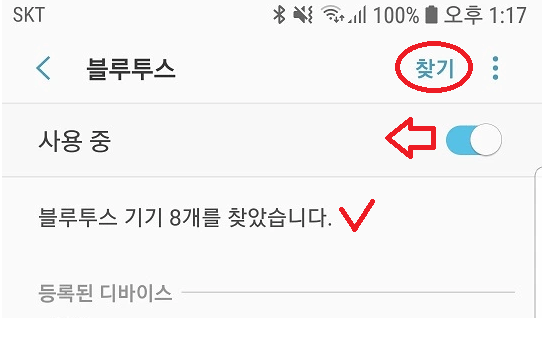
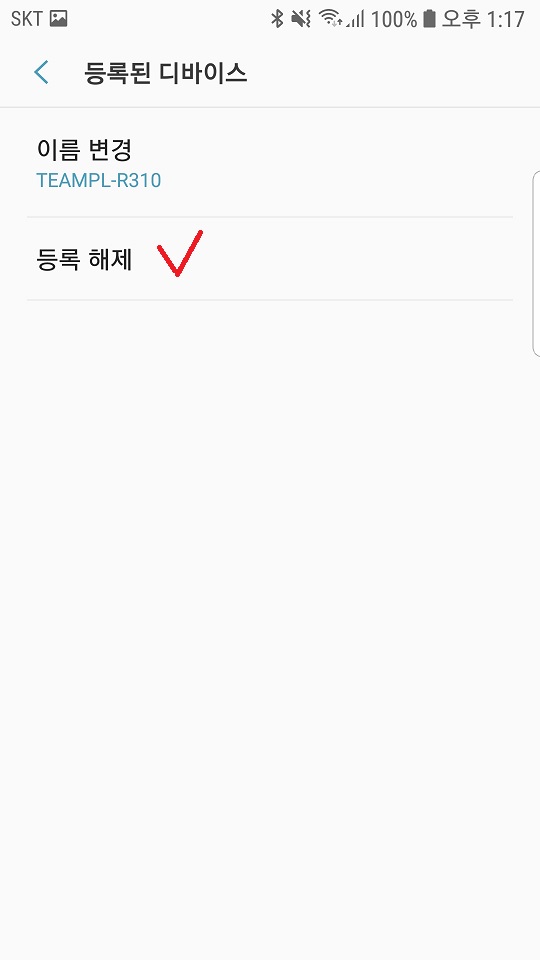
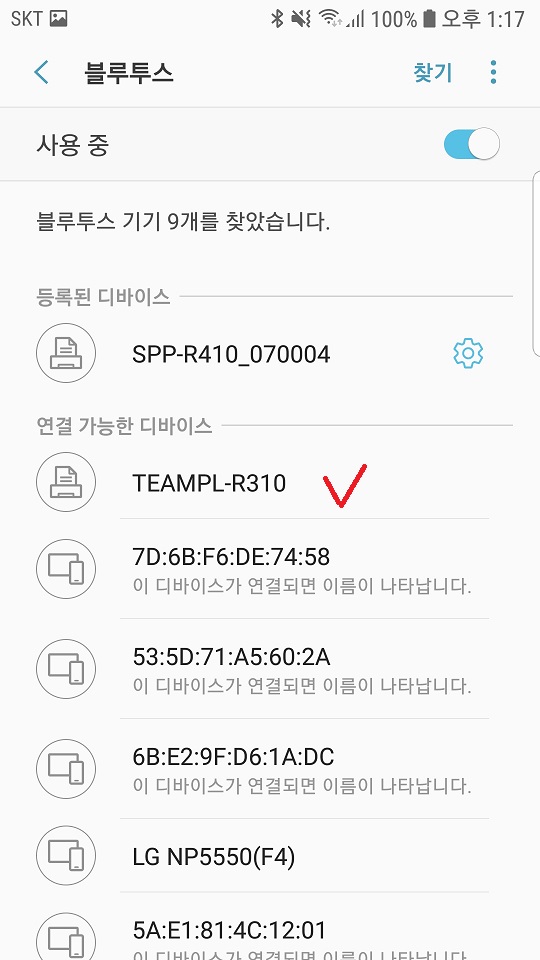
프린터를 찾습니다. 프린터를 해제하고 다시 등록하겠습니다.

js

만일 이름이 나타나지 않으면 버튼을 내리고 다시 “찾기” 버튼을 누르고 기다립니다. 블루투스 기기 *대를 찾았습니다 라고 나올때까지 잠시 기다리세요.

5

눌러서 등록해제를 합니다.

6

이제 연결가능한 디바이스에서 나타납니다.

Screenshot_20190429-131916_Settings

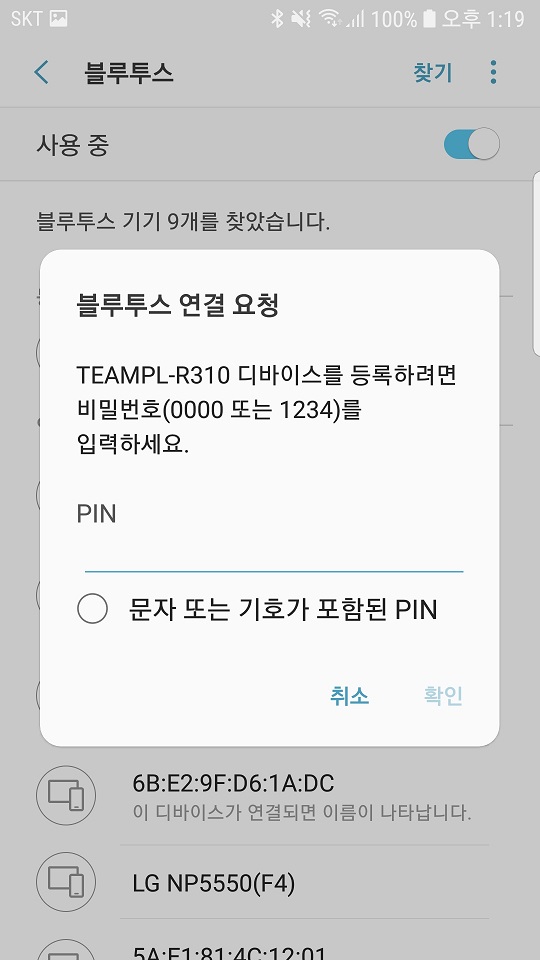
눌러서 미리 안내해드린 번호를 입력합니다. [주의] 0000, 1234로 입력하시면 안됩니다. 

그리고 맨처음 동작을 반복합니다. 테스트 인쇄를 눌렀을때 출력이 되면 성공입니다.

============================================================

많은 분들이 비밀번호를 잘못 넣으셔서 연결을 못하시는 경우가 많습니다. 꼭 먼저 확인을 해주세요.
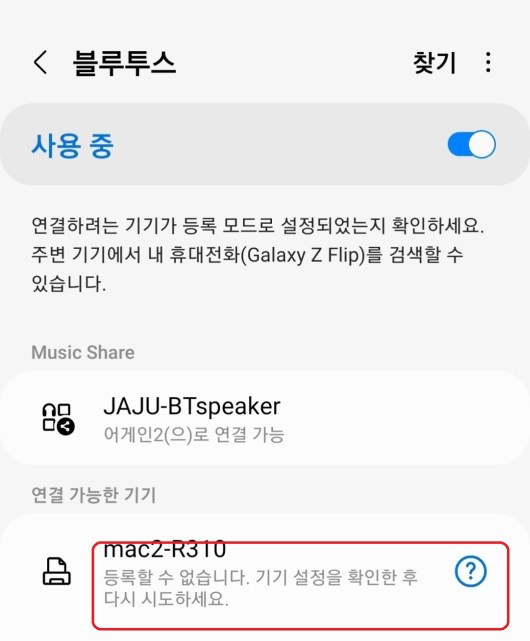
비밀번호를 잘못 넣어도 블루투스에 이상이 있는 것 처럼 표시됩니다.

더맥1더맥2

Android/프린터 연결 점검 (+모드전환)

다음 경우에 프린터 연결이 안되는 것처럼 보일 수 있습니다.
1 .  iOS 모드로 되어 있는데 Android를 연결 (아래 참조)

2. Android 모드인데 iPhone을 연결 (아래 참조)

3. 내 iPhone이 연결되어 있는데 다른 iPhone을 연결 (아래 참조)

4. 앱에서 프린터 체크를 안했을때 (보기)

5. 폰 블루투스에 문제가 생겼을때 (보기)

6. 프린터 전원이 커져있을때

7. 프린터가 너무 멀리 있을때


프린터 기기 자체의 문제가 의심될때는 여기를 참고해주세요.


A. 프린터 모드 확인

충전용 프린터만 해당되고 탁상용 프린터는 모드 설정없이 폰이 연결됩니다.

a

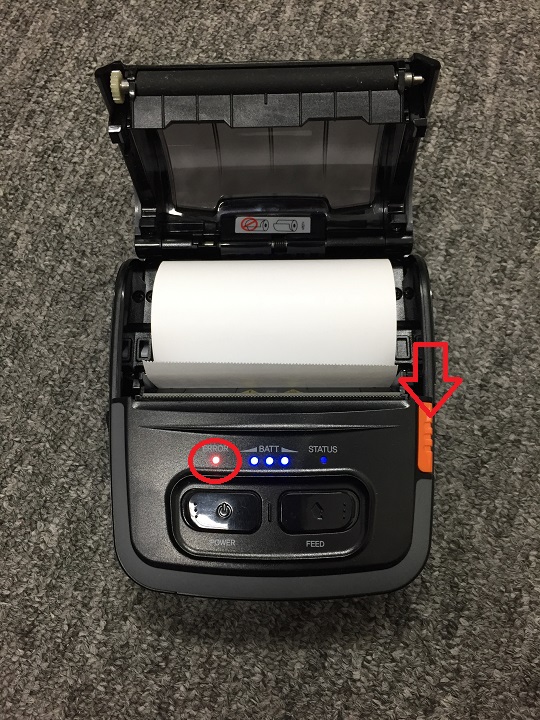
빨간 버튼을 눌러 뚜껑을 엽니다. 왼쪽 빨간 불이 들어옵니다.

cIMG_1511

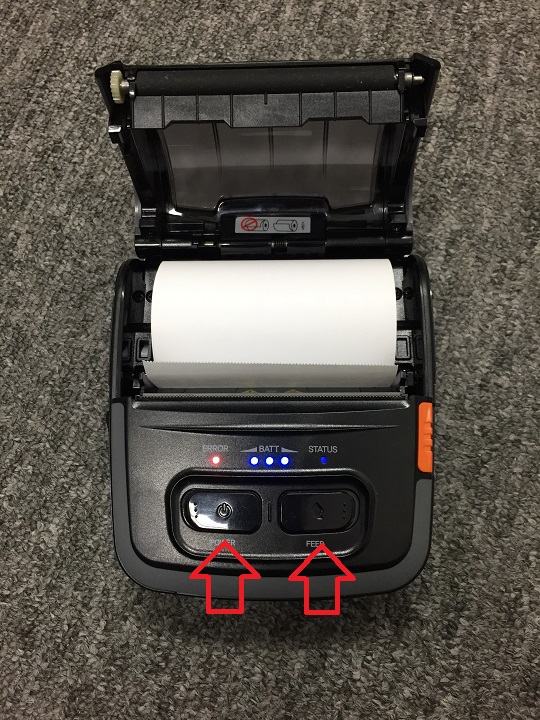
두개 버튼 (power, feed)를 동시에 3초 정도 누르고 있습니다. 삐빅~ 소리가 납니다.

IMG_1512

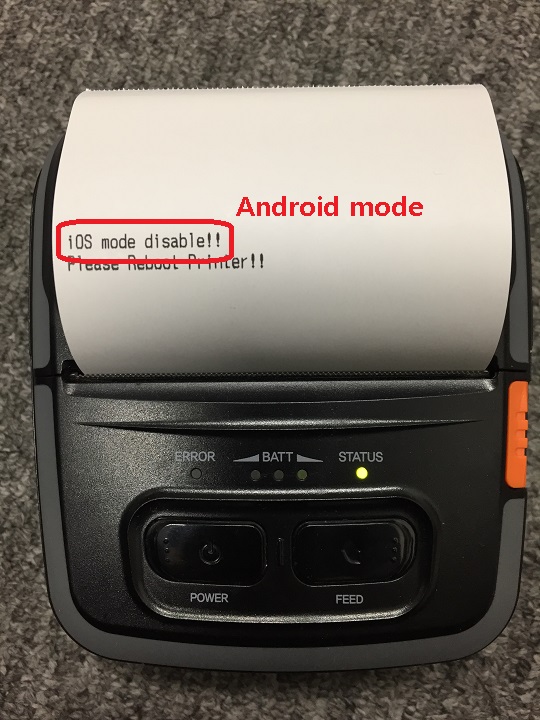
뚜껑을 닫으면 위와 같이 출력을 하고 프린터가 꺼집니다. POWER 버튼을 눌러 전원을 넣어주세요. Disable! 이면 이제부터 대수제한 없이  안드로이드 폰을 붙일 수 있습니다.

IMG_1514

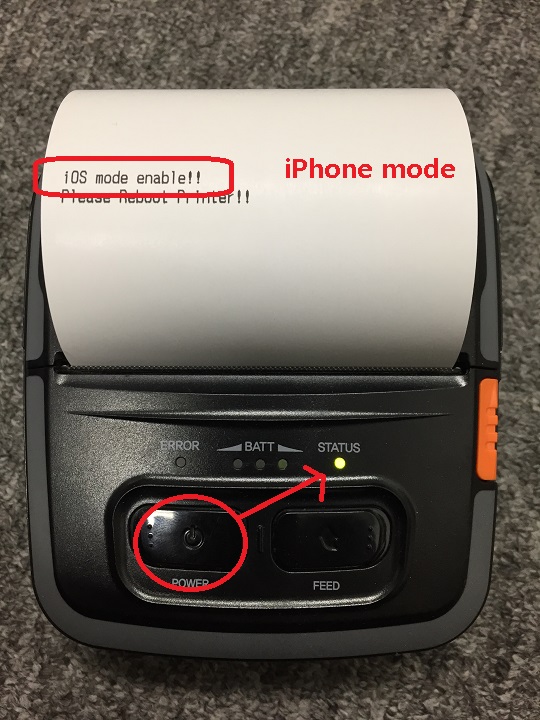
뚜껑을 열고 같은 일을 반복합니다. 이번엔 enable!!이라고 나옵니다. 이제 아이폰 1대만 붙일 수 있습니다 (애플사 정책).

많은 경우 이전에 붙여논 아이폰이 있는데 새 아이폰을 연결하려다 실패하는 경우가 많습니다. 이 경우는 기존 아이폰에서 연결을 해제하시거나 블루투스를 끄셔야 합니다.


Android/마감작성/저장/출력

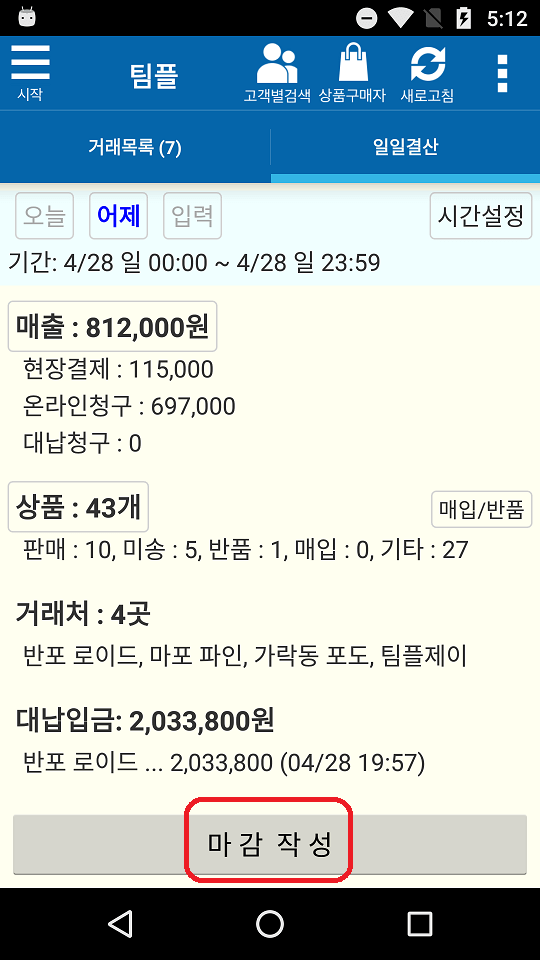
금일 영수증 기록을 가지고 마감을 작성하고 이 결과를 사장님께 이미지나 엑셀로 보낼 수 있습니다. 장기간 보관을 하실 경우에는 엑셀로 저장하시면 됩니다. 마감전에 영업시간 설정 및 결산내는 법은 여기를 참고해주세요.

Screenshot_20190429-051216

시간을 설정하고 그 기간동안의 영수증을 모아서 마감을 작성합니다.

Screenshot_20190429-051223

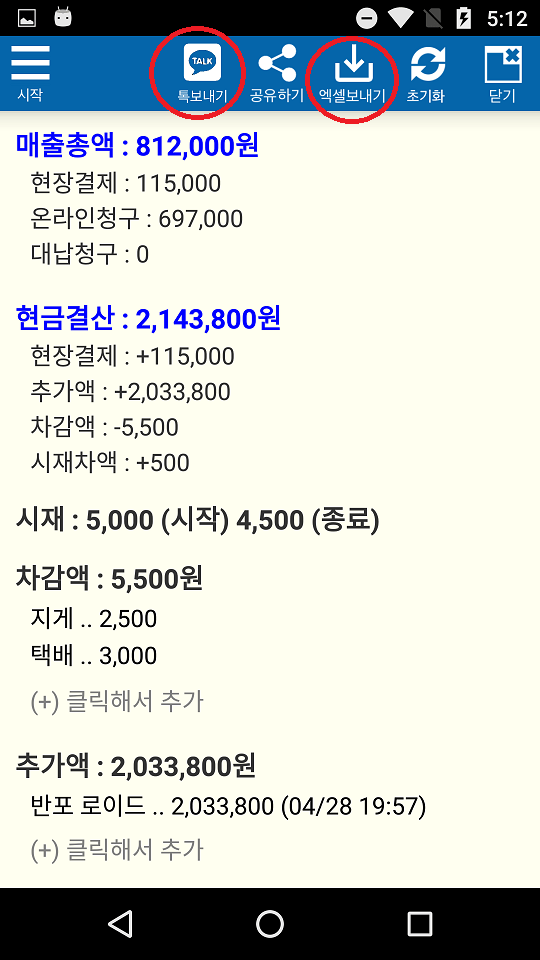
해당기간동안 매출과 현재 서랍에 있어야 하는 현금 “현금결산”이 표시됩니다.
시재, 차감, 추가액은 클릭해서 입력할 수 있습니다. 대납금은 자동으로 나타납니다.
어제 입력해 놓은 정보가 있으면 “초기화”로 삭제해주세요.

Screenshot_2022-06-16-22-50-28

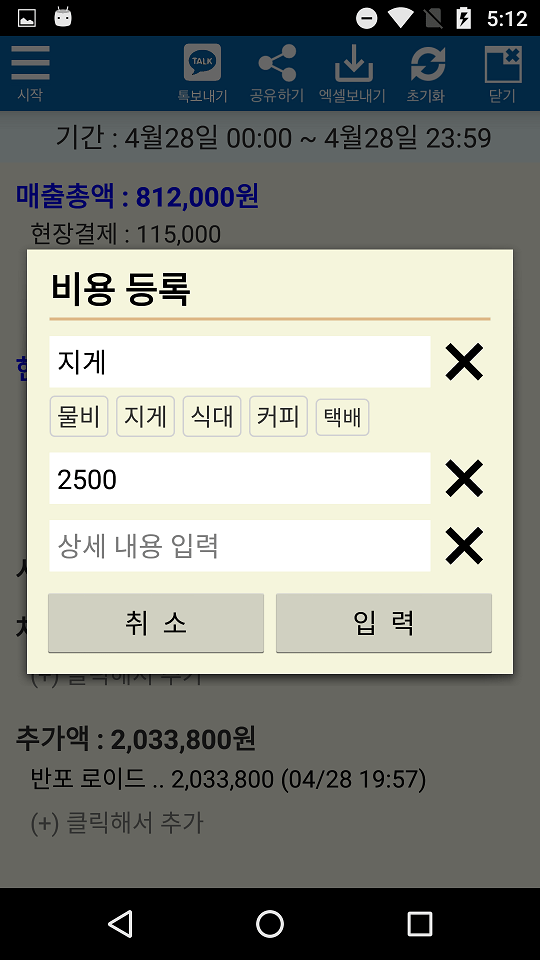
오늘 비용이 있으면 눌러서 입력합니다.

Screenshot_20190429-051239

비용 등록시에는 자주쓰는 항목이 제공됩니다.

Screenshot_20190429-051251

마감이 완성되면 이미지로 보낼때는 “톡보내기”, 엑셀로 보내거나 저장할 때는 “엑셀보내기”를 사용하시면 됩니다.

<출력>

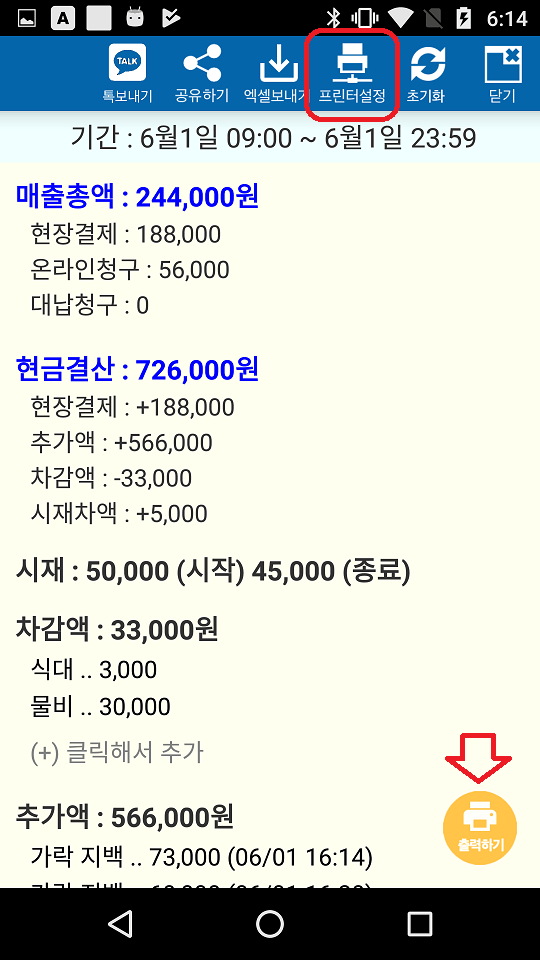
마감 결과를 모바일 프린터로 출력해보겠습니다.
1

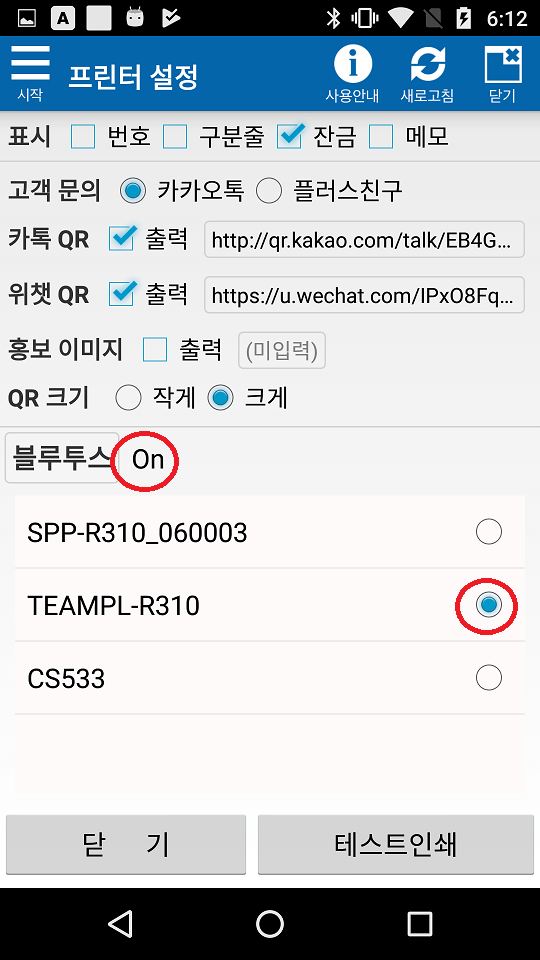
프린터 설정이 안되어 있으면 설정부터 합니다. 되어 있으면 바로 “출력하기”를 누르면 됩니다.
2

연결이 안되어 있으면 설정을 눌러 연결합니다. 자세한 내용은 여기를 참고해주세요.
4

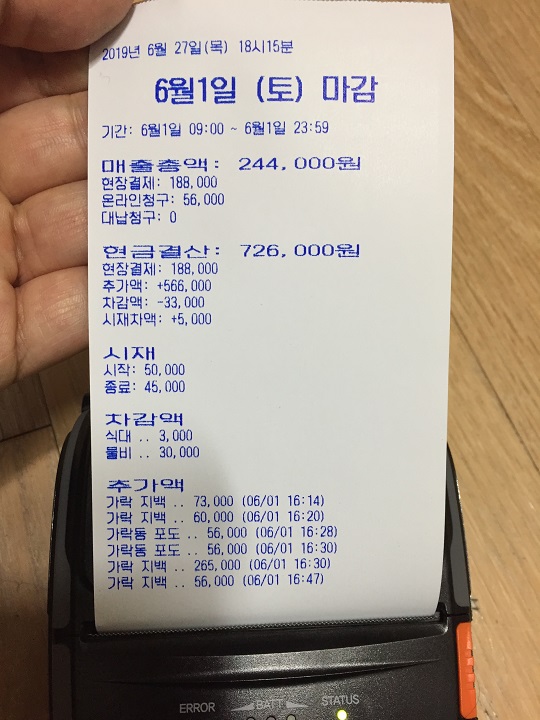
프린터가 정상적으로 연결되어 있으면 마감도 출력해서 보관할 수 있습니다.

===========================================================

만일 연결했는데도 출력이 안되면 다음을 따라해보세요.

3

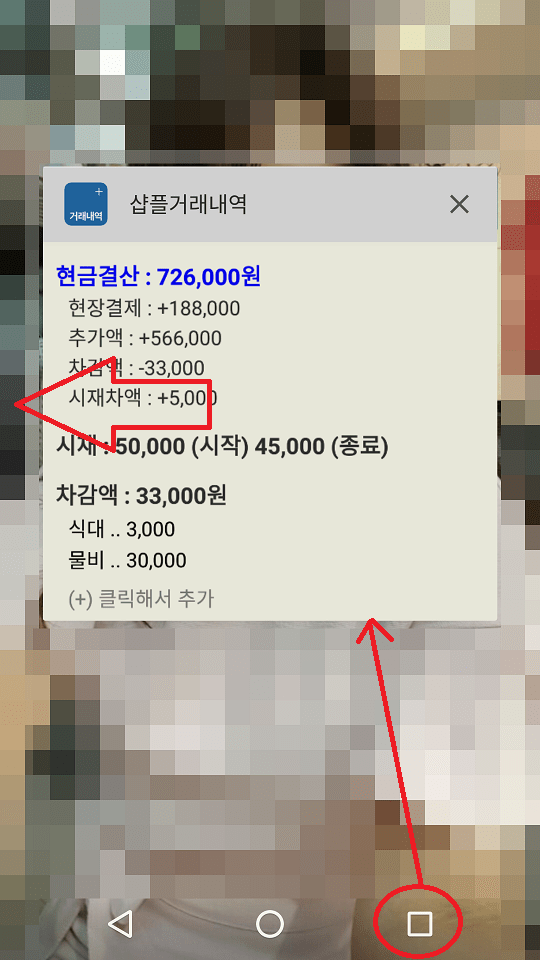
앱 프로세스를 날리고 재시작합니다. 날리는 방법은 안드로이드 네모 버튼을 눌러 앱들이 작은 사각형으로 뜨면 손으로 옆으로 밀면 됩니다. 또는 “모두닫기”를 클릭하셔도 됩니다.

Android/영수증 메모 추가

영수증을 작성한 후 각종 기록해서 서로 전달해야 할 것이 있습니다. 포장을 언제했다든지 거래외 다른 것을 받기로 했다든지 같은 경우입니다. 이 경우 영수증 메모를 사용하실 수 있습니다.

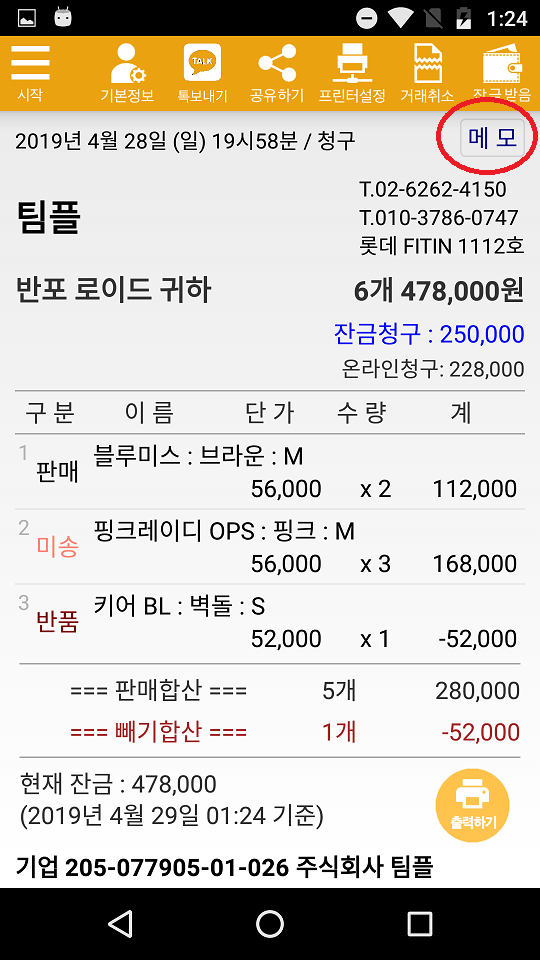
1

“메모”를 누릅니다.

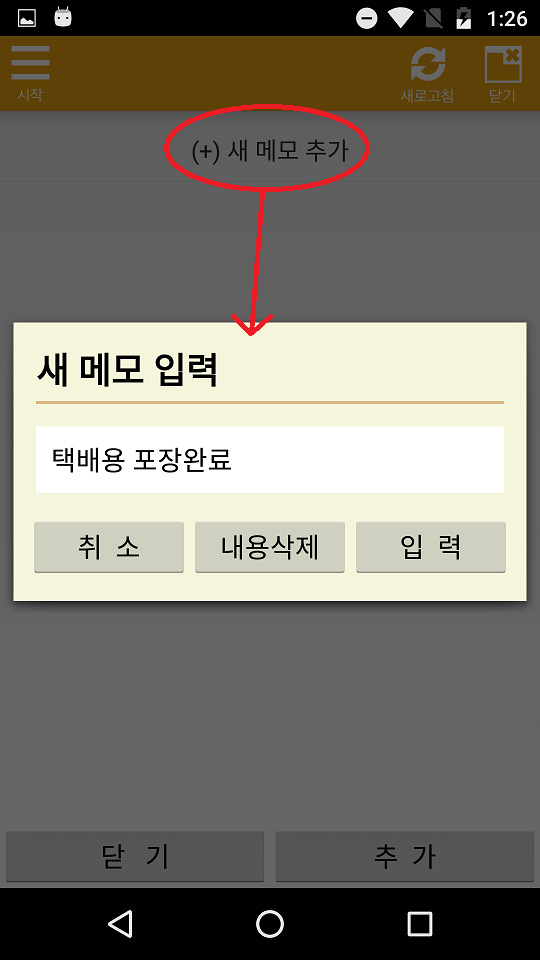
2

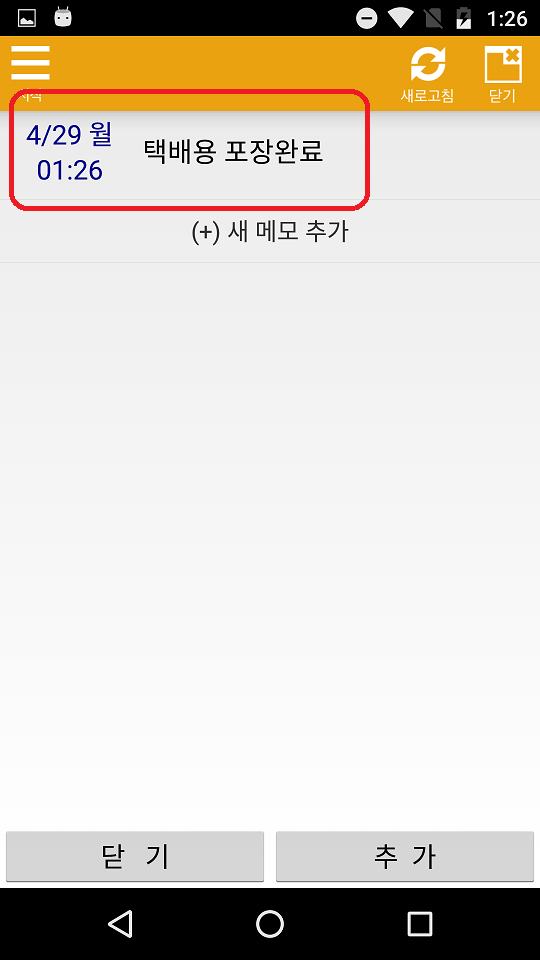
새 메모를 추가할 수 있습니다. 시간은 자동으로 추가됩니다.

3

일종의 게시판 처럼 이용하실 수 있습니다.

4

다른 폰, 다른 앱에서도 보시고 추가하실 수 있습니다.

5


Android/청구서 + 잔금청구

잔금은 거래가 발생했을때 같이 청구해서 꼭 받아야 합니다. 이를 위해 청구서에 잔금을 추가하는 기능을 보겠습니다. 설정은 여기를 참고해주세요.

1

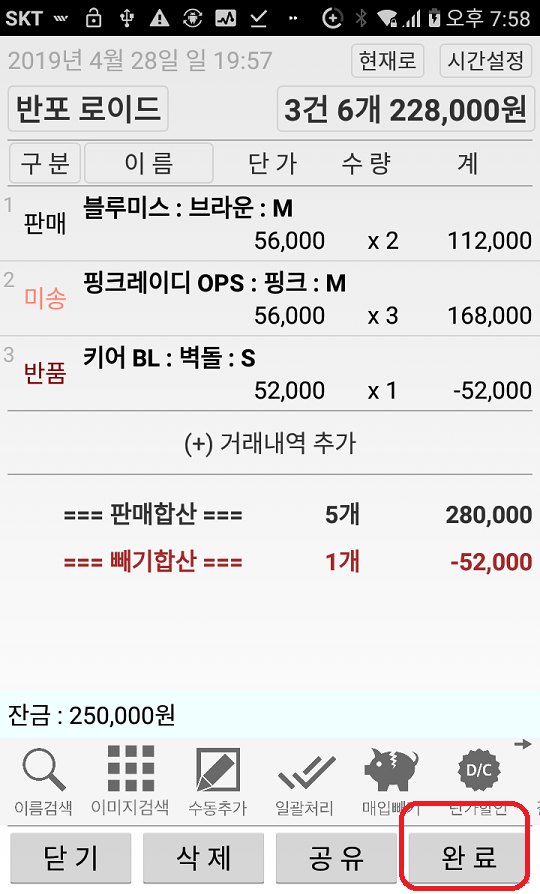
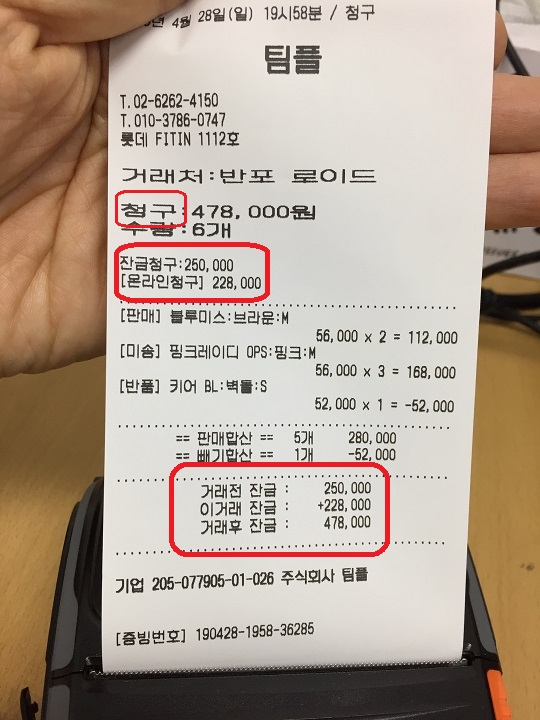
청구서를 만들고 “완료”를 누릅니다 . 아래보니 잔금이 250,000 있습니다. 영수증 설정에서 켜고 끄실 수 있습니다.

2

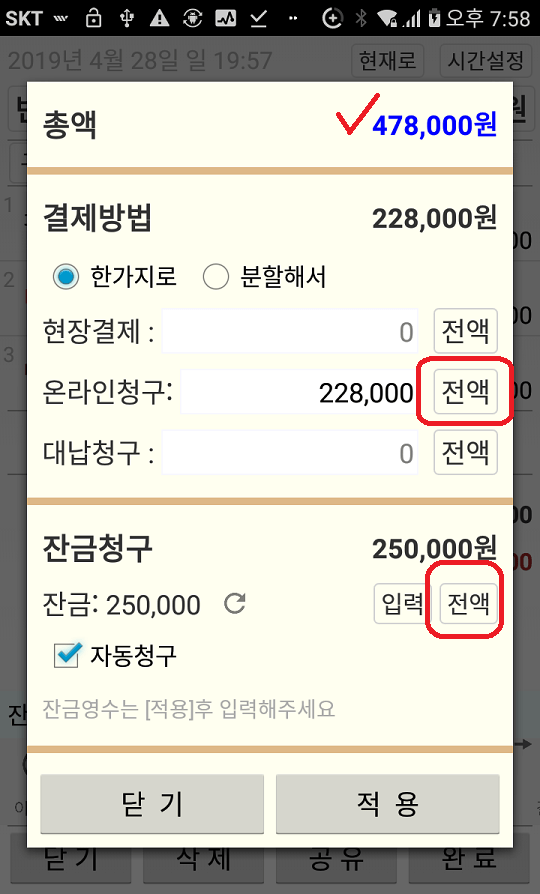
오늘 청구 금액에 “전액”을 눌러 잔금을 청구합니다. 자동청구를 체크하시면 앞으로 알아서 같이 청구해줍니다.

3

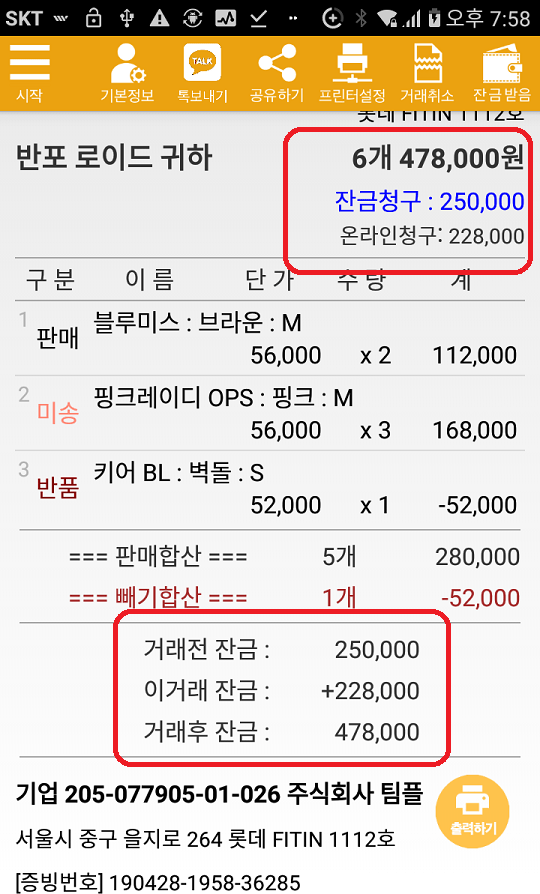
고객에게 나가는 청구서도 금일분과 잔금이 합쳐진 금액이 자동으로 청구됩니다.

4

영수증에도 확실하게 표시됩니다.

Android/한꺼번에 바꾸기

전체가 샘플이거나 미송일때 매우 유용한 기능입니다. “빠른판매” 기능과 같이 쓰시면 영수증 작성속도를 크게 높일 수 있습니다.

7

일괄처리 버튼을 누릅니다.

8

전체를 샘플로 변경하고 싶다면 “전체변경”을 누릅니다.

9

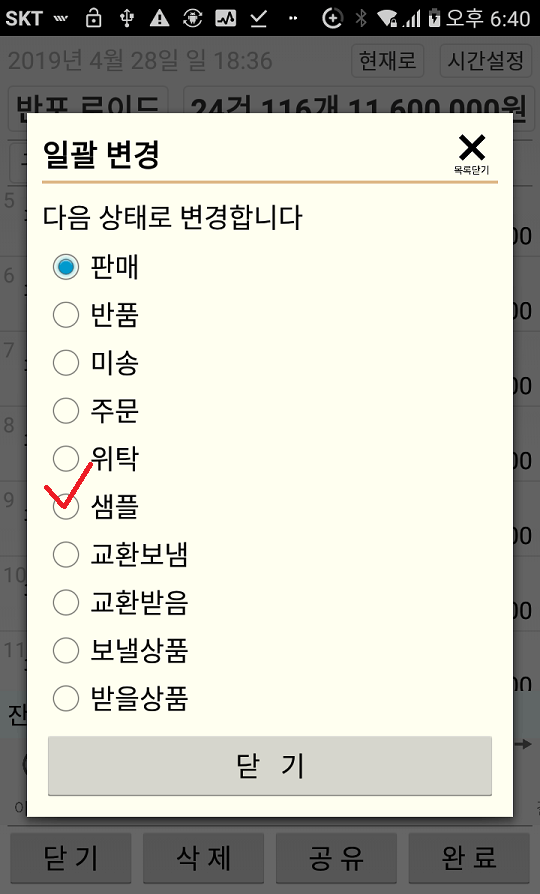
샘플을 선택합니다.

10

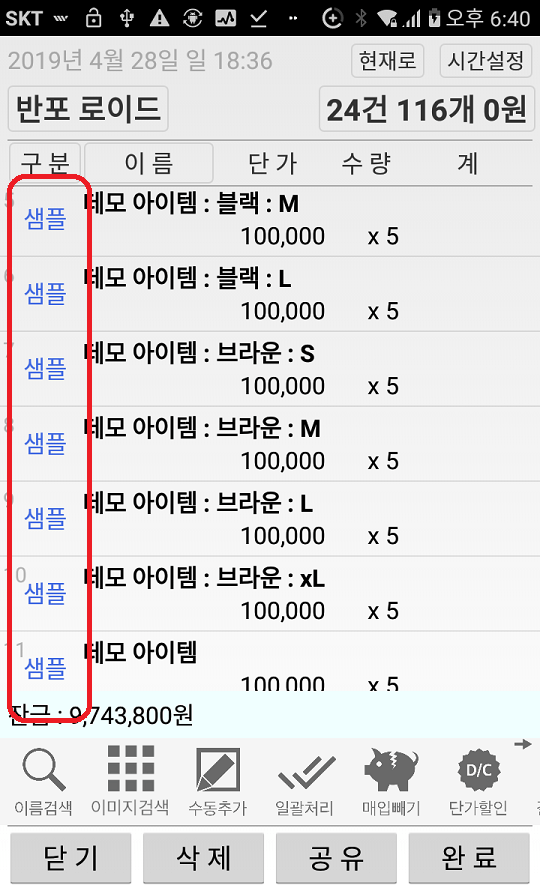
모두 “샘플”로 변경됐습니다. 단 부가세, 택배비, 단가DB 등은 변경되지 않습니다.

11

이번에는 일부만 변경하겠습니다. “선택후변경”을 누릅니다.

12

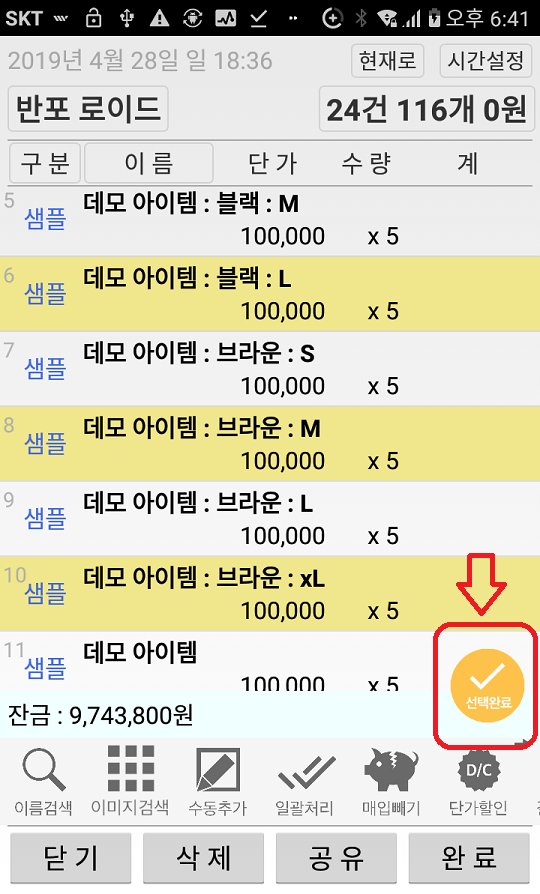
변경할 항목을 선택하고 노란색 버튼 (선택완료)를 누릅니다.

13

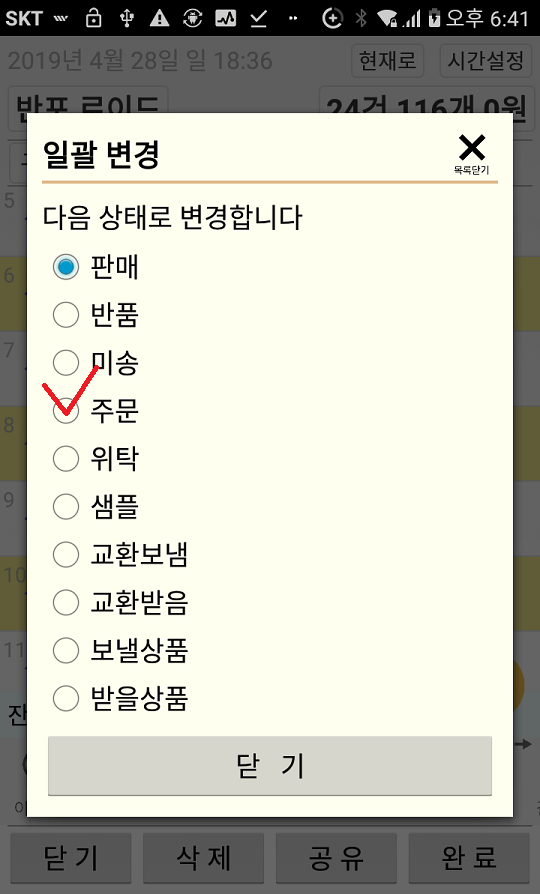
“주문”으로 변경합니다.

14

변경사항이 반영되었습니다.