iOS/새 상품 등록

앱을 사용하기 위해 가장 먼저해야할 작업이 상품 등록입니다.

IMG_0118

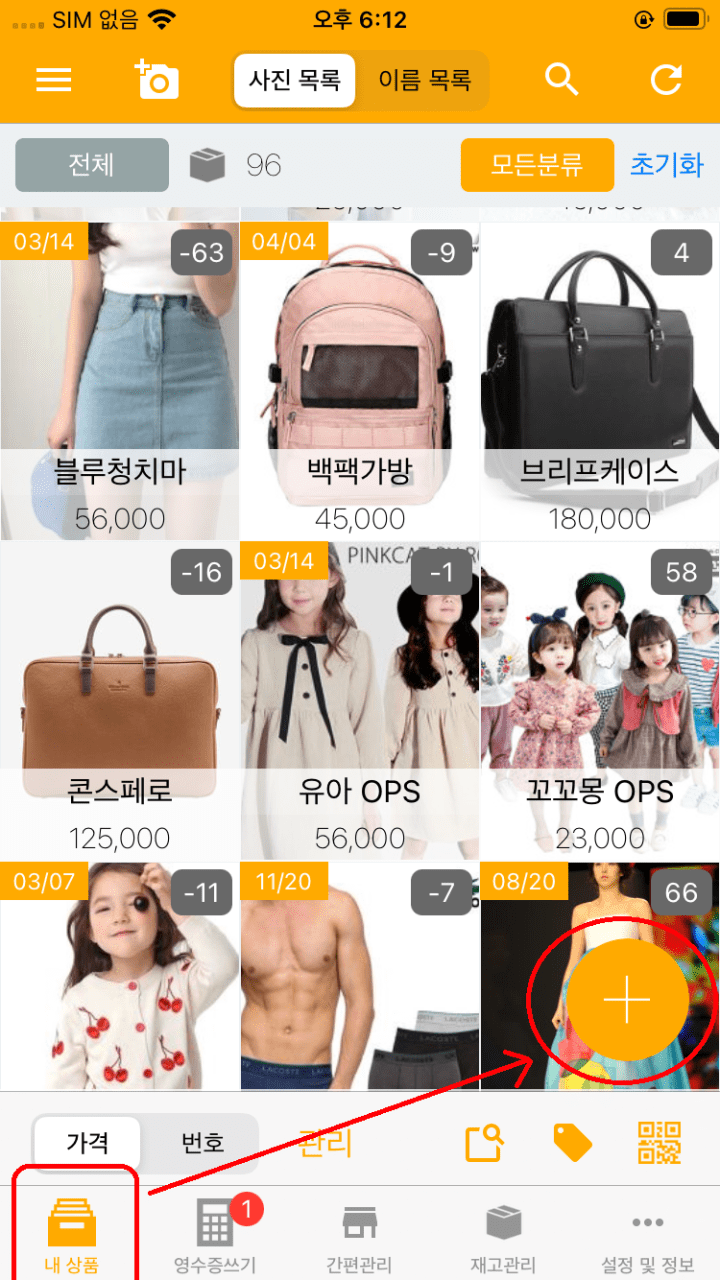
“내 상품” 탭을 누르고 (+) 버튼을 누릅니다.  

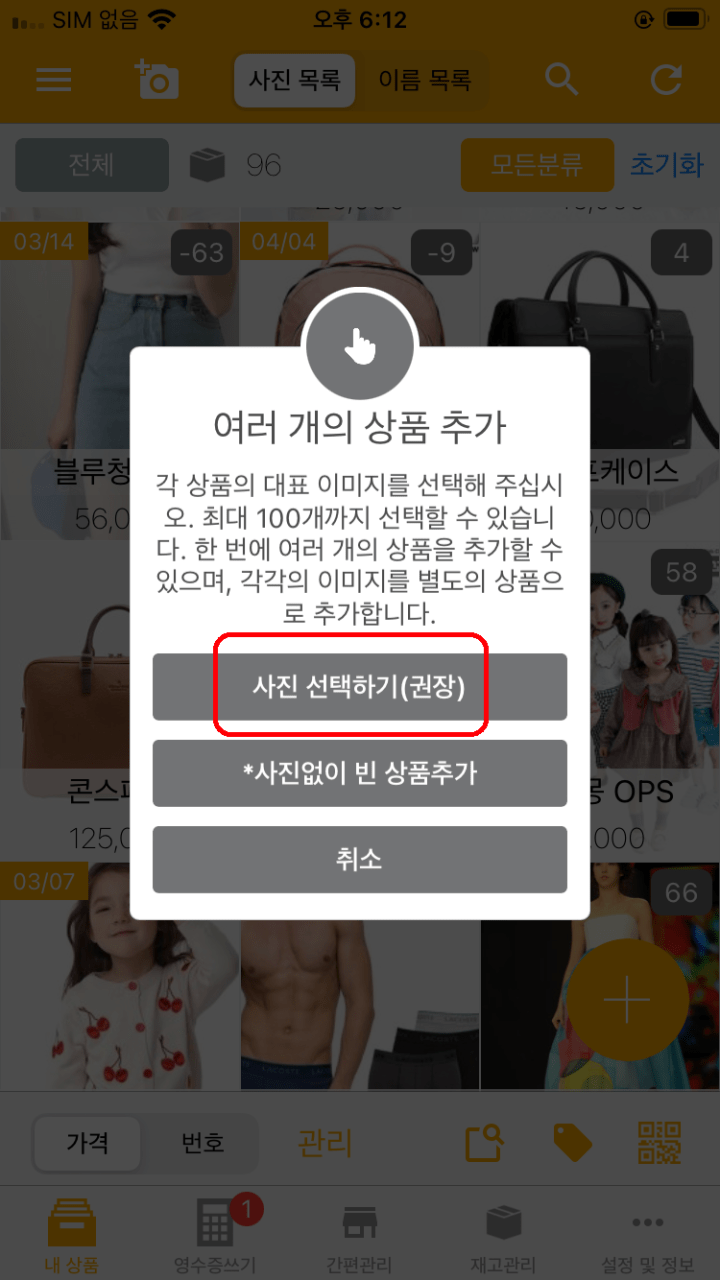
IMG_0119

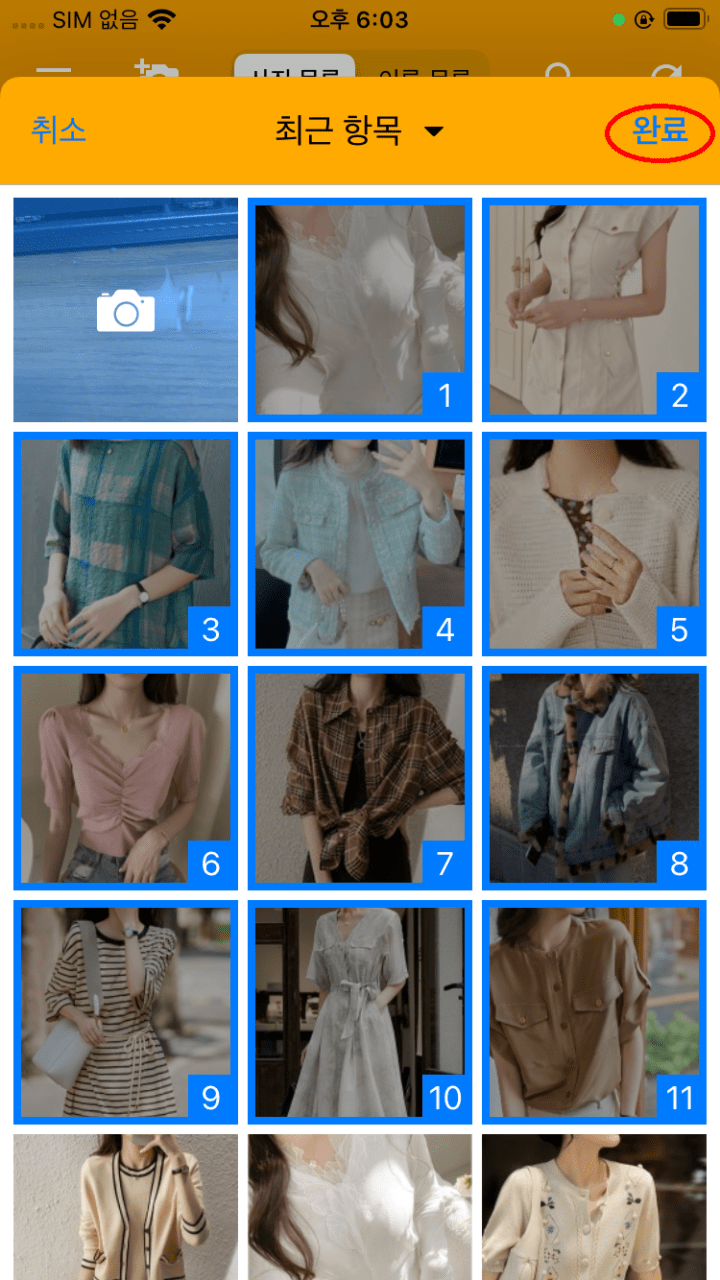
IMG_0107

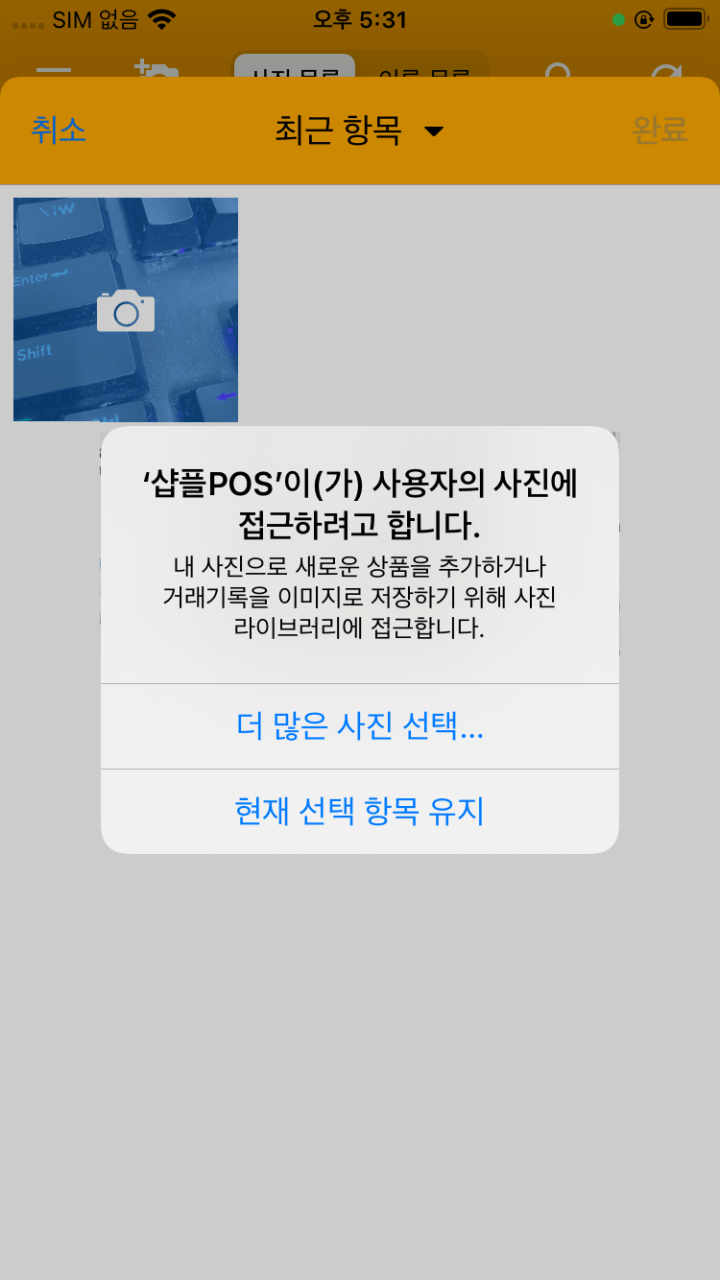
상품당 1개씩 선택하시고 최대 100개까지 한번에 올릴 수 있습니다. 

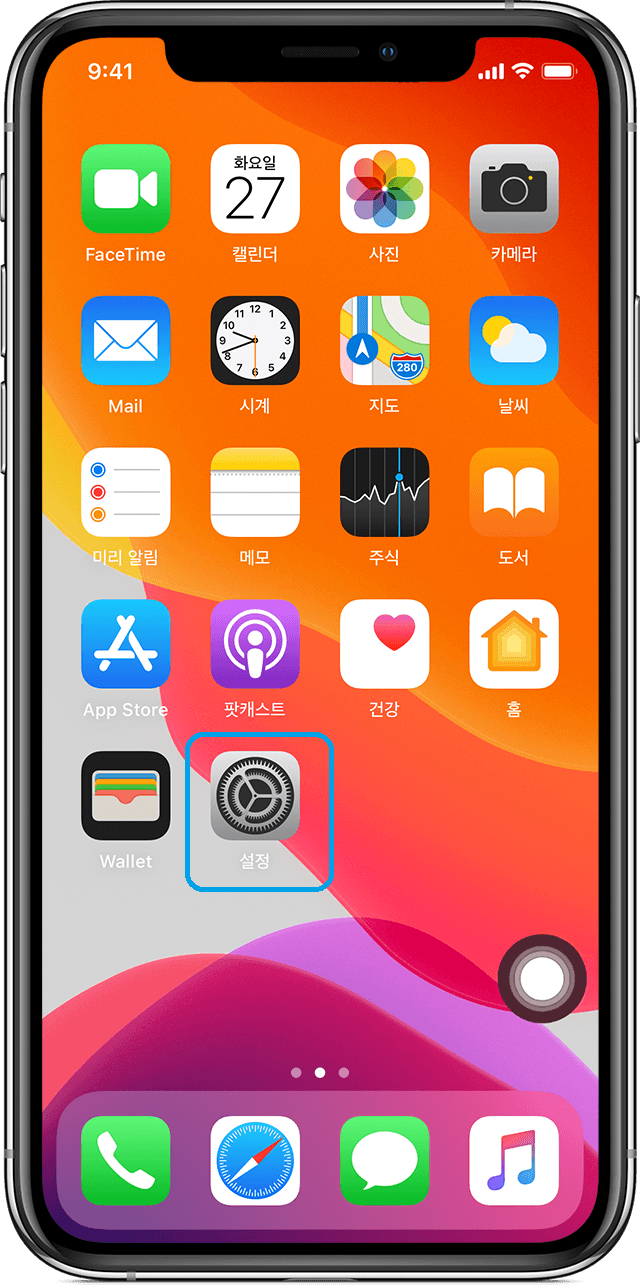
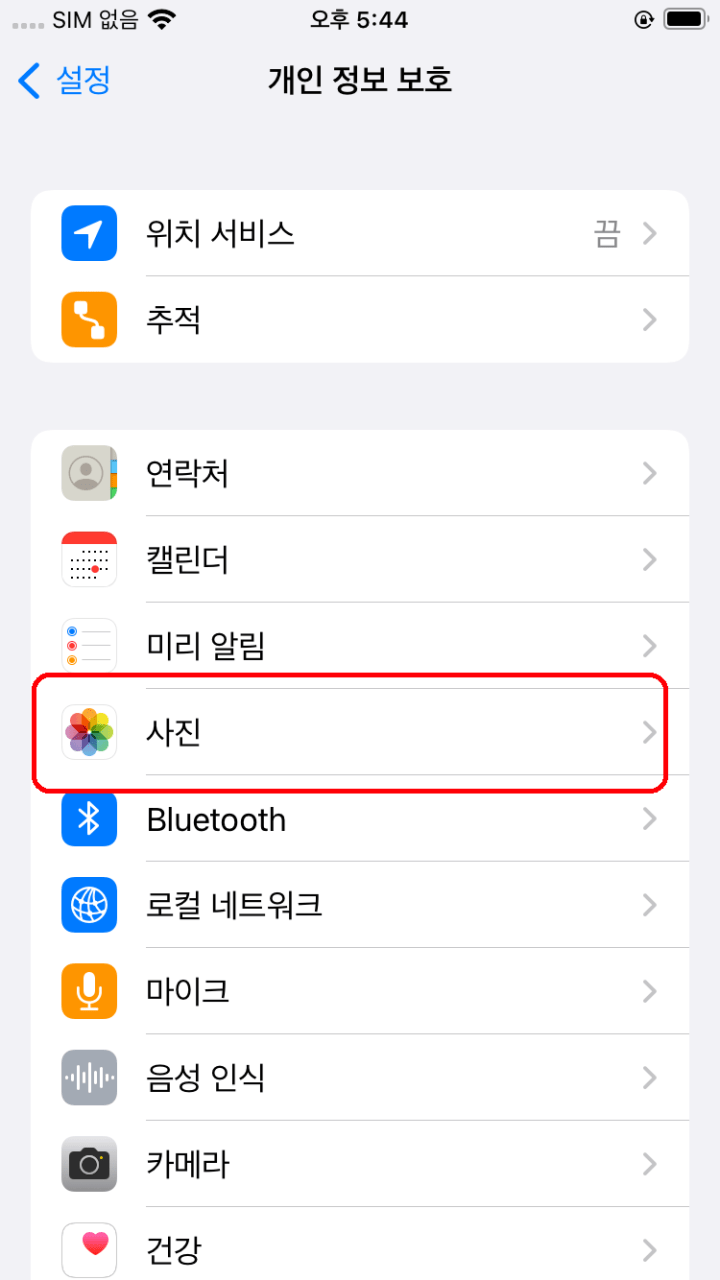
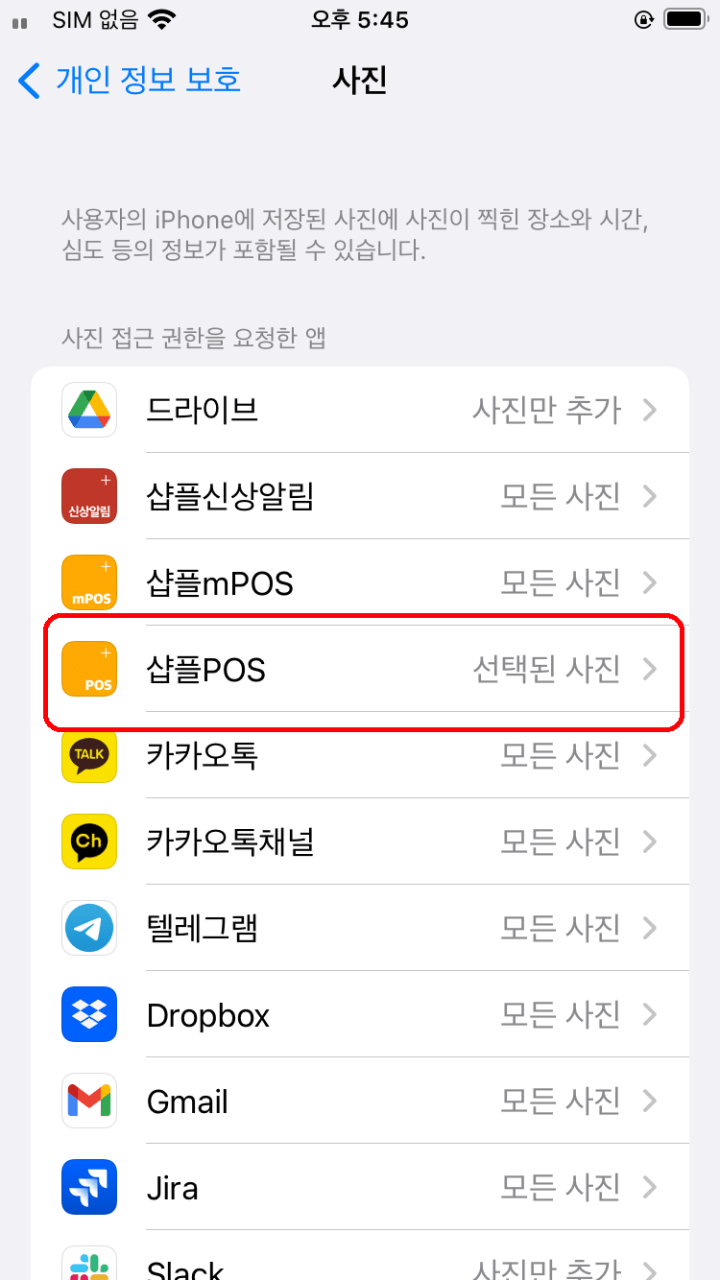
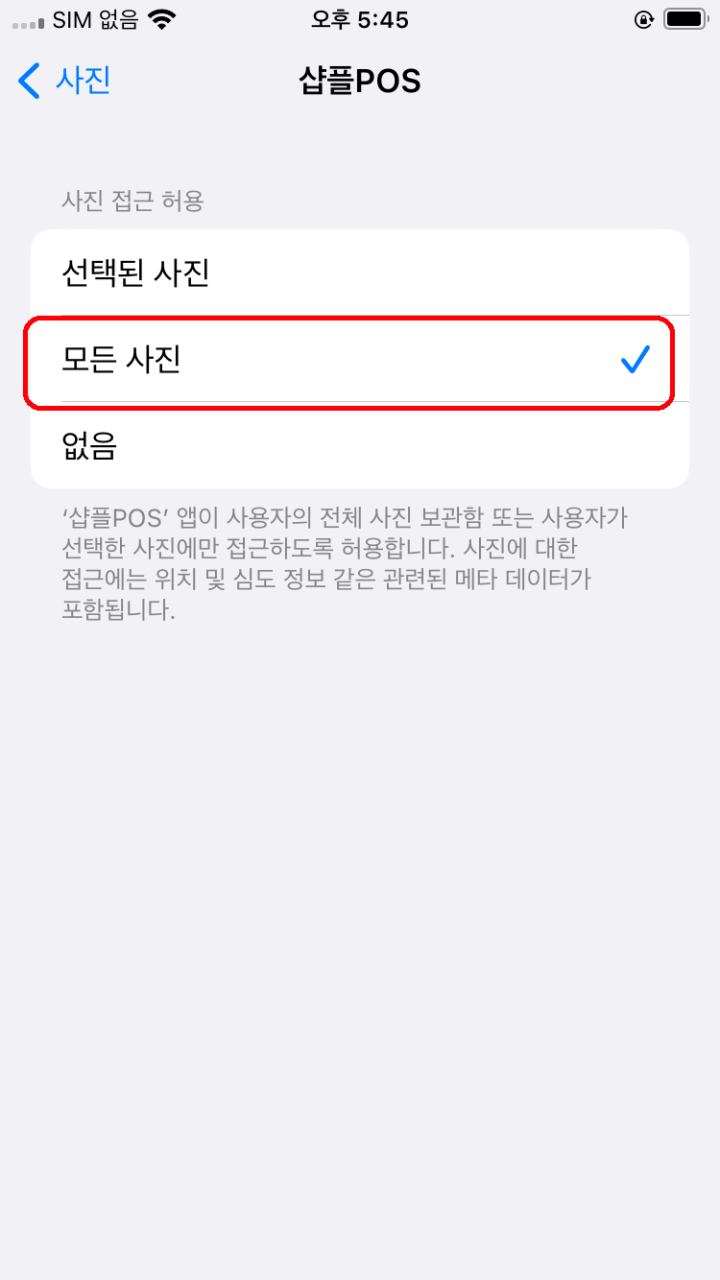
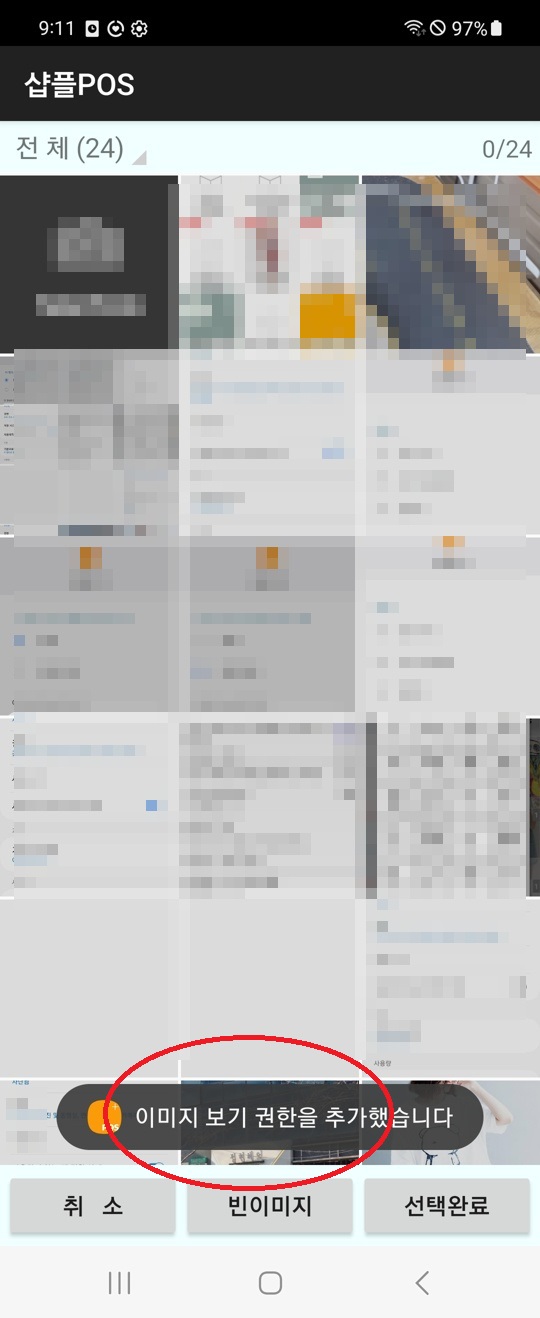
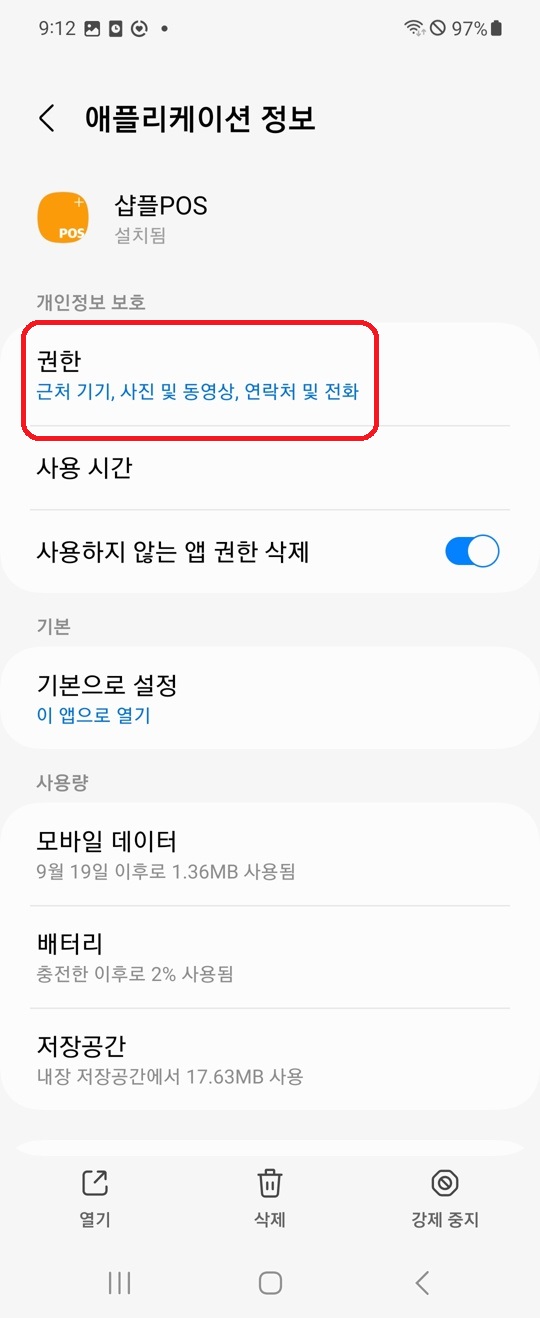
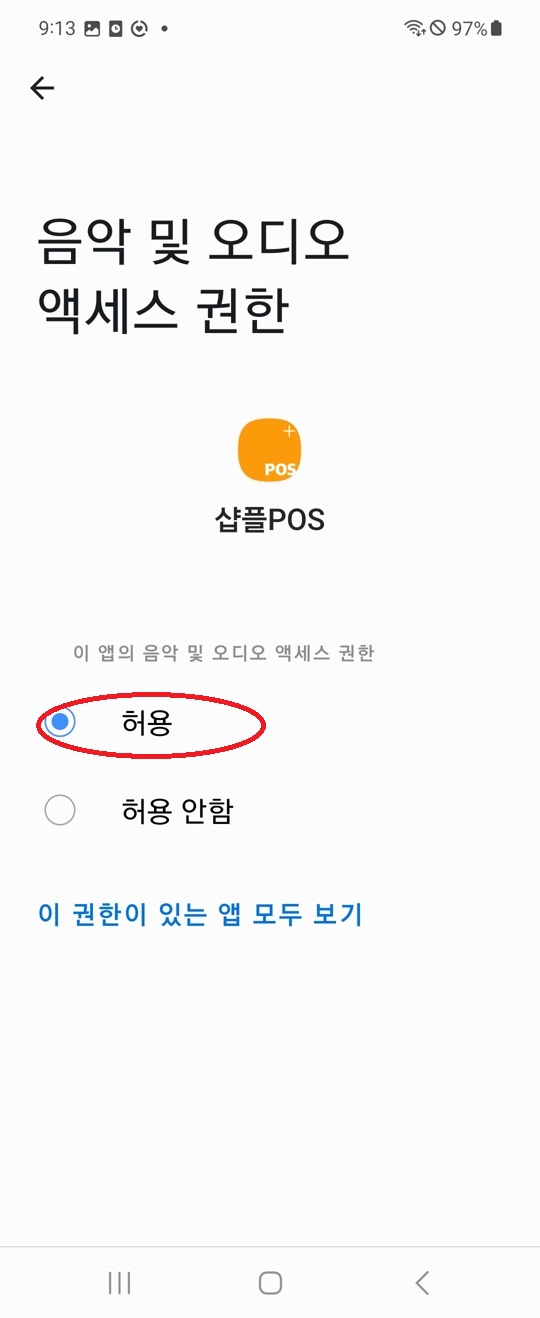
만일 사진이 안보이면 (여기) 를 참고해주세요. 

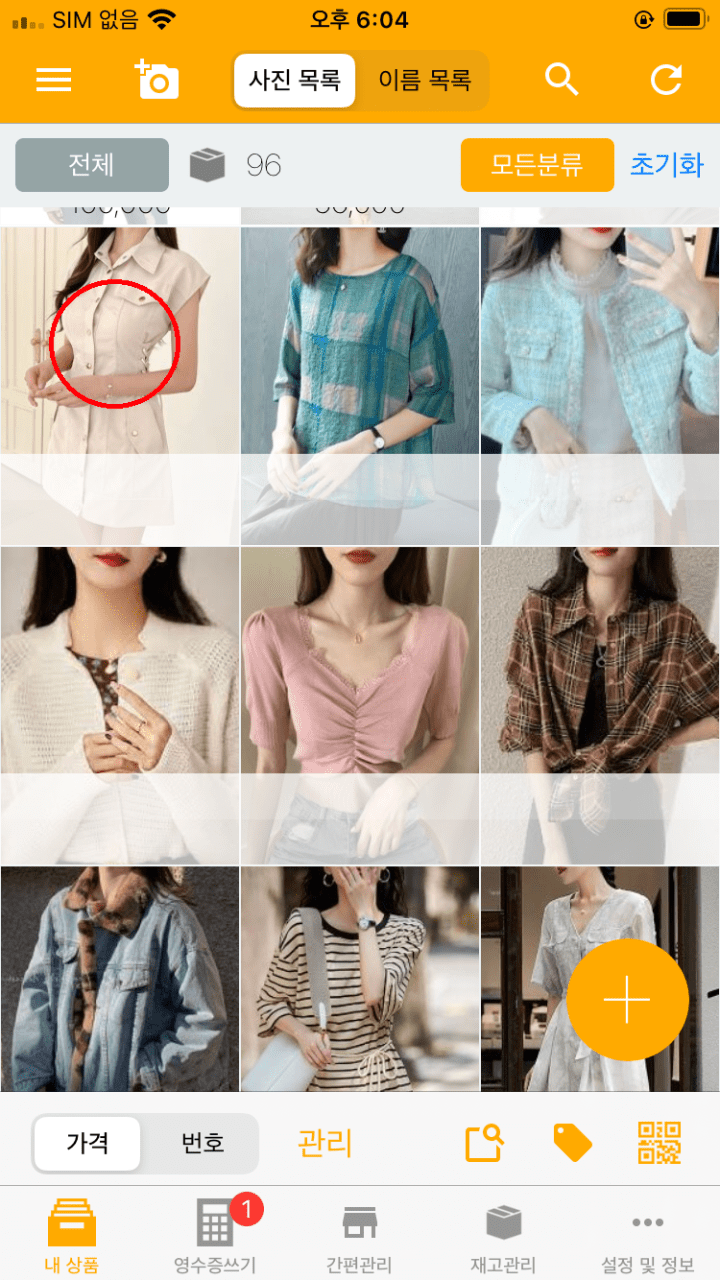
IMG_0108

상품이 모두 올라갔습니다. 이제 이름, 가격 같은 정보를 입력합니다. 상품을 클릭하면 입력창으로 이동합니다. 

IMG_0109

IMG_0110

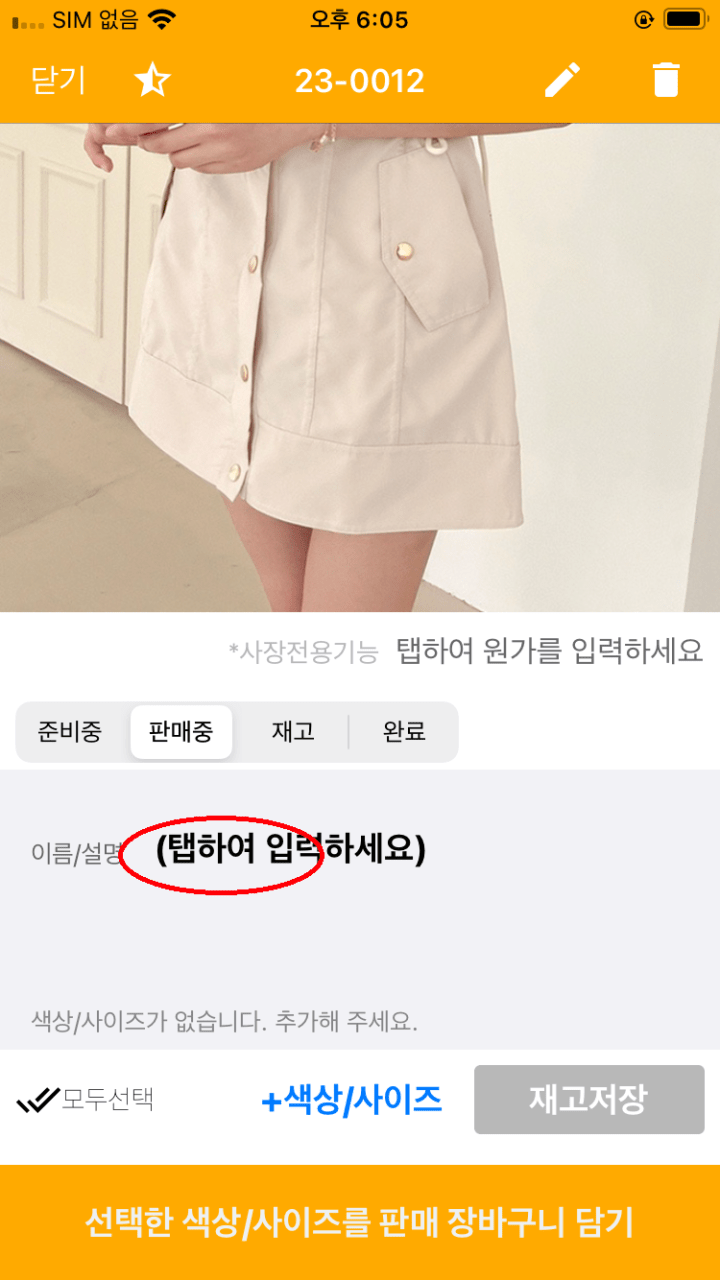
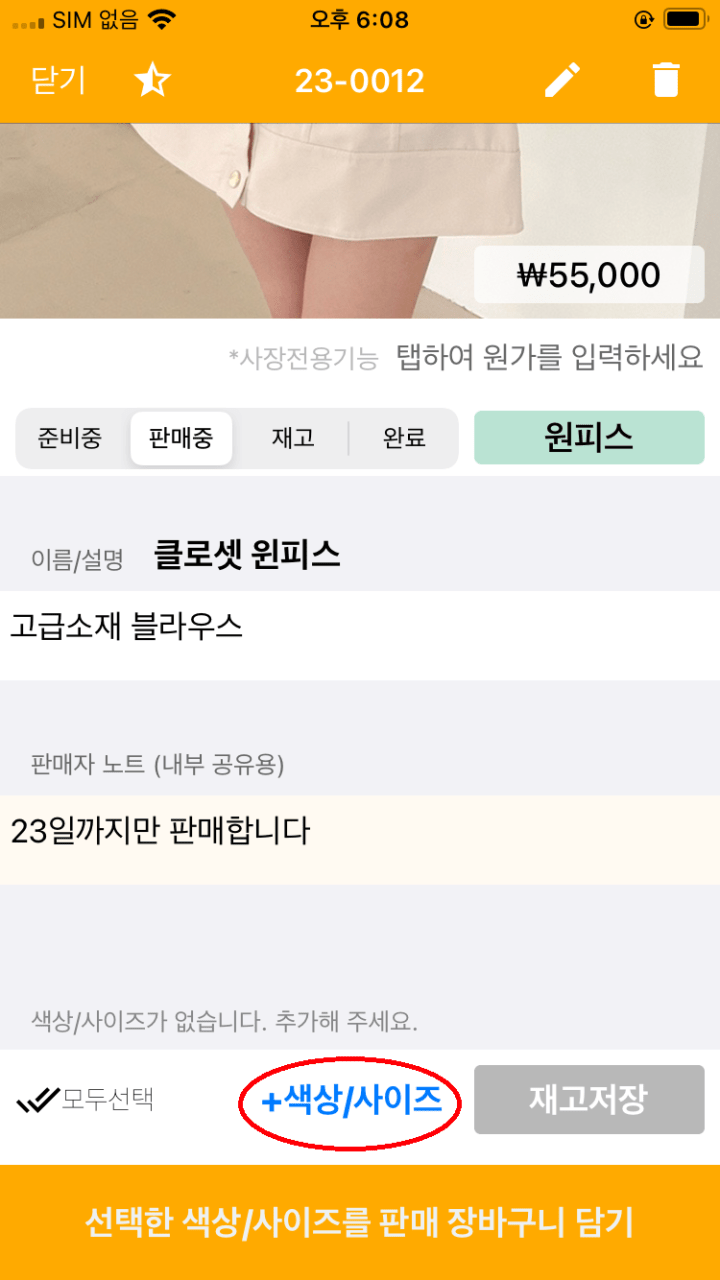
이름, 가격을 입력하시고 나머지도 필요한만큼 입력합니다. 

IMG_0111

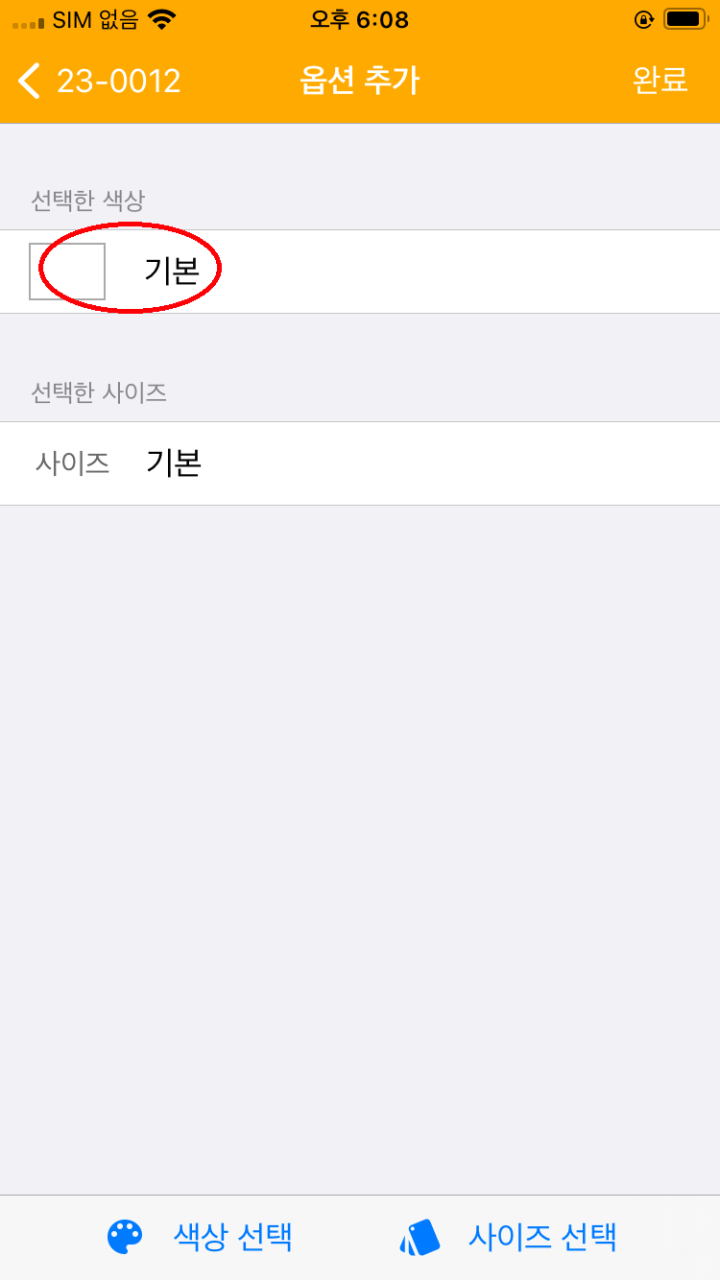
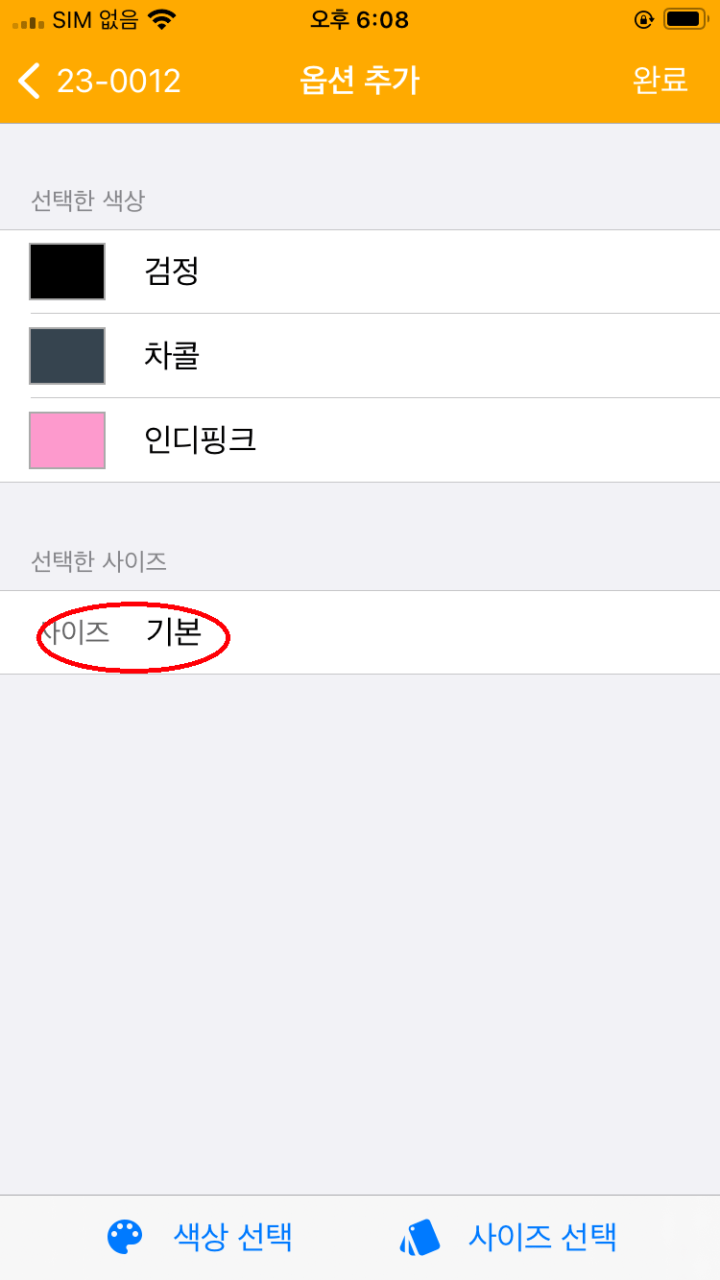
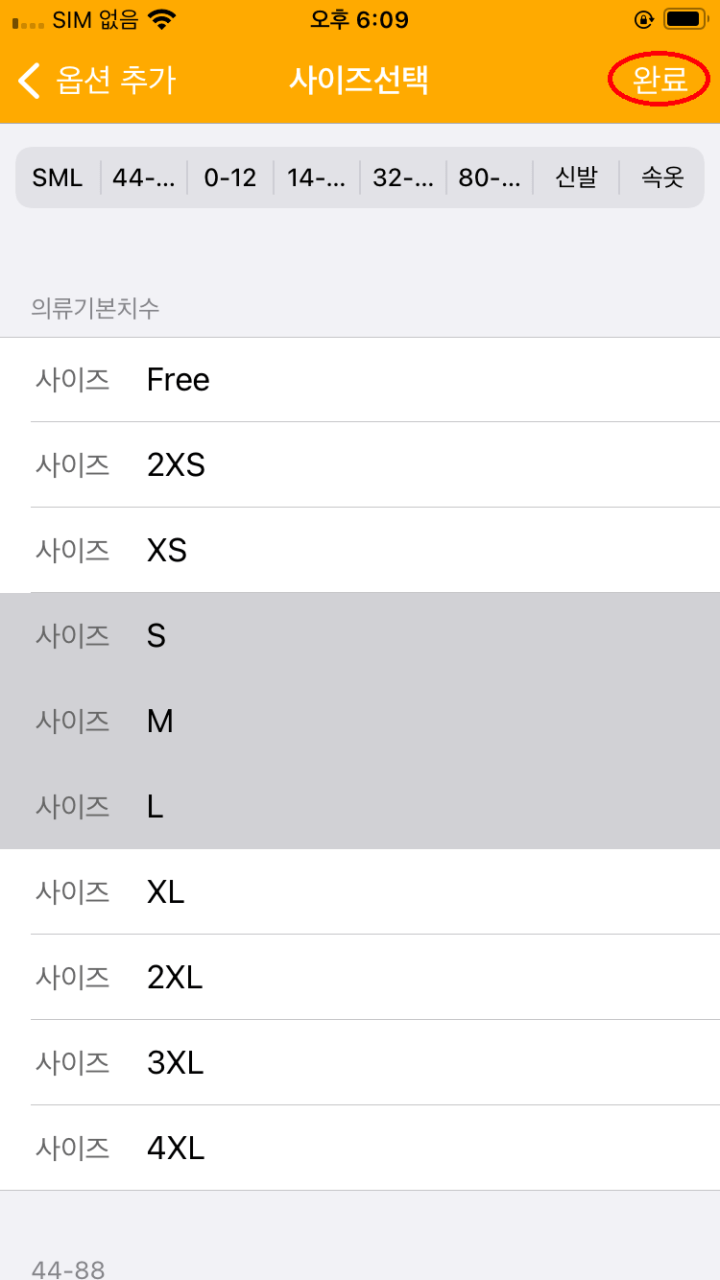
다음으로 색상/사이즈를 입력합니다. 

IMG_0112

IMG_0113

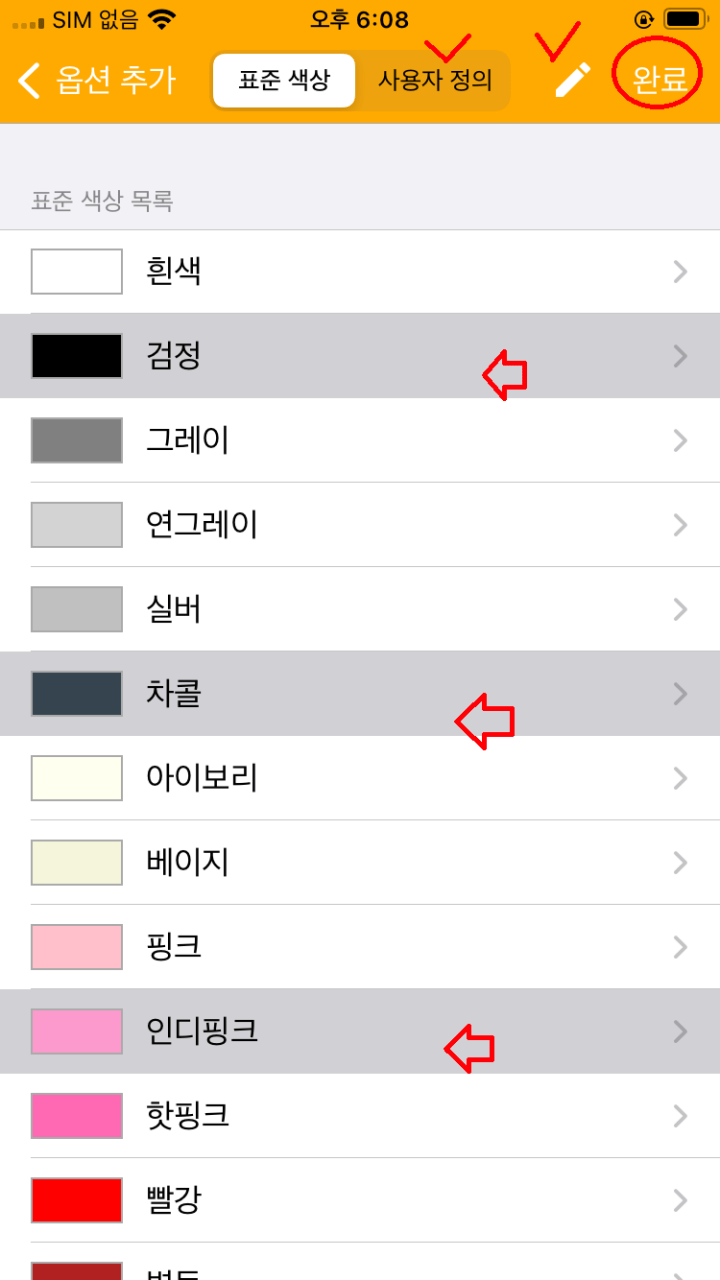
기본 20개에서 선택하시되, 혹시 이름을 변경하고 싶으면 연필을 클릭, 색상이 추가로 더 필요하면 사용자 정의를 사용합니다. 

IMG_0114

IMG_0115

IMG_0116

IMG_0117

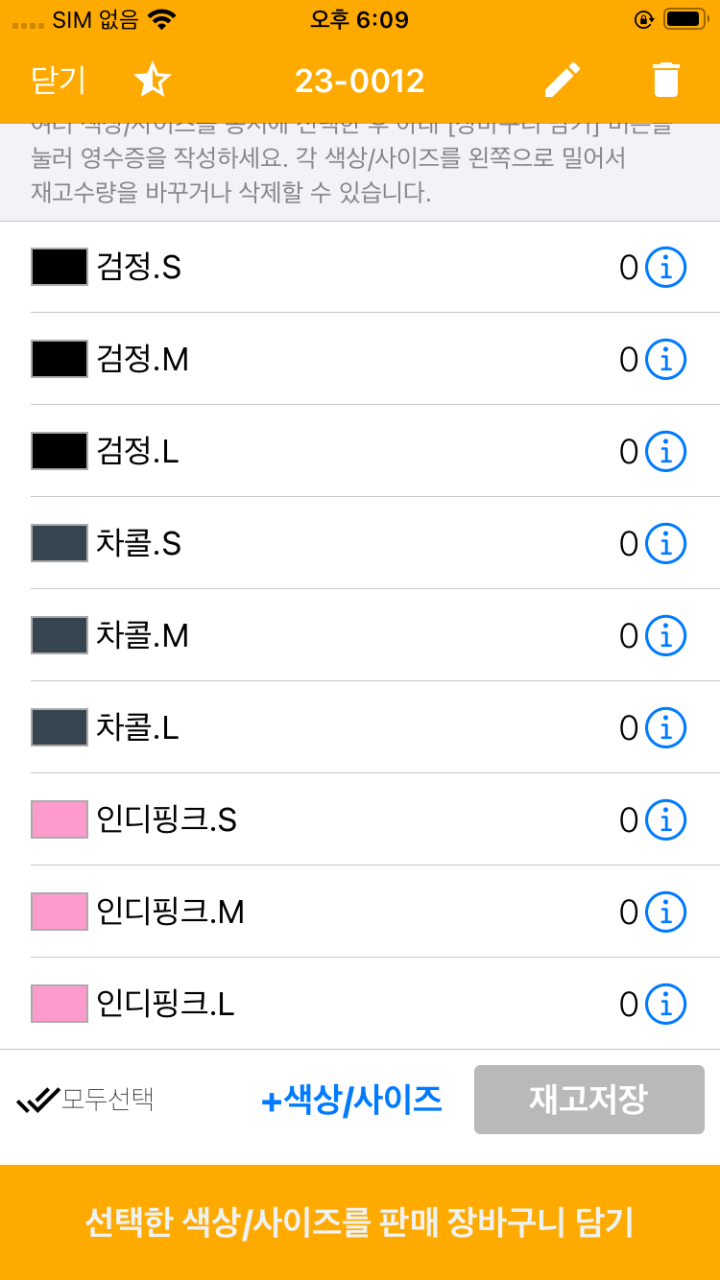
입력이 완료되었습니다. 이 작업을 새로 등록한 상품에 대해 해주시면 됩니다. 

현재 재고도 필요하신 경우 입력하시면 됩니다. 

IMG_0120


프린터 빨간불이 들어올때

프린터는 다음 원인으로 빨간불이 들어올 수 있습니다.

error

1 . 배터리가 거의 다 되었을때

조치법 : 충전 상태를 살핍니다. 특히 연결 어댑터에 불이 들어와 있는지 확인합니다. (보기)

2 . 종이를 다 썼을때

조치법 : 새 종이를 넣어줍니다. 특수한 경우로 종이가 빡빡해서 안돌아가서 발생할 수 있습니다.
이 경우에는 다른 종이를 넣어줍니다.

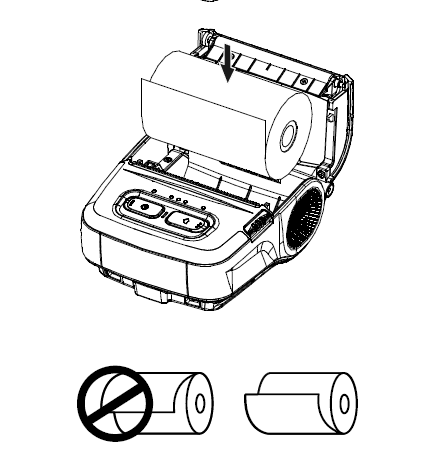
3 . 종이의 방향을 잘못 넣었을때

조치법 : 종이의 방향을 바꿉니다. 아래에서 위로 올라가는 방향으로 넣어주세요.

용지방향

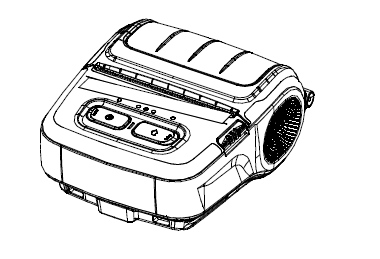
4 . 뚜껑이 열려있을때

조치법 : 빨간 버튼을 아래로 눌러 뚜껑을 열고 다시 잘 닫아줍니다.

뚜껑

5. 폰과 통신에 문제가 생겼을때 (많이 발생)

조치법 : 폰을 끄고 프린터를 재시작 해주세요 (POWER 버튼을 꾹 누르고 있으면 꺼짐)
Error 등이 사라지면 폰을 켜주세요.

폰끄고

Android/다른 폰으로 같이 쓰기

첫번째 (보통 매장폰)으로 가입하면 다른 폰에서도 같이 쓸 수 있습니다.
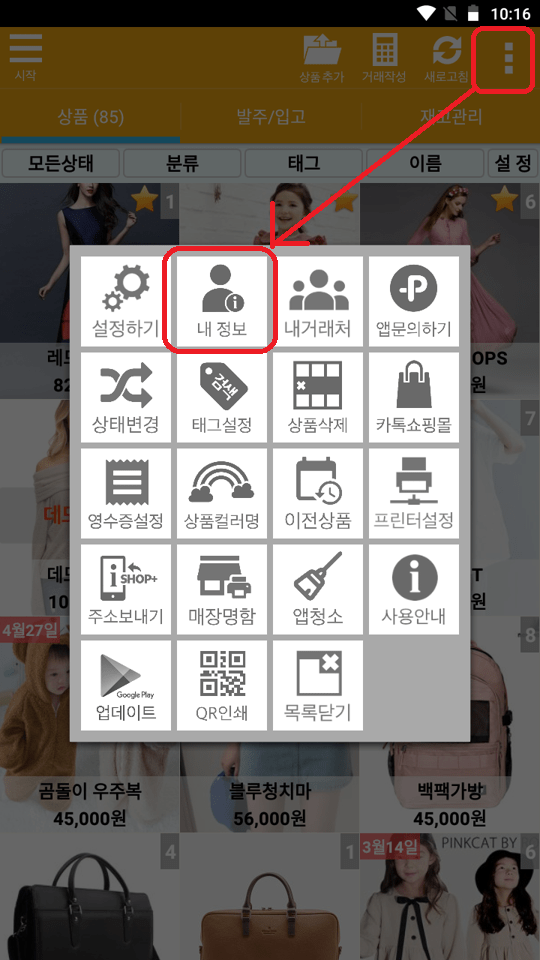
1 . 앱설치

https://play.google.com/store/apps/details?id=com.teampls.shoplus.silvermoon&hl=ko

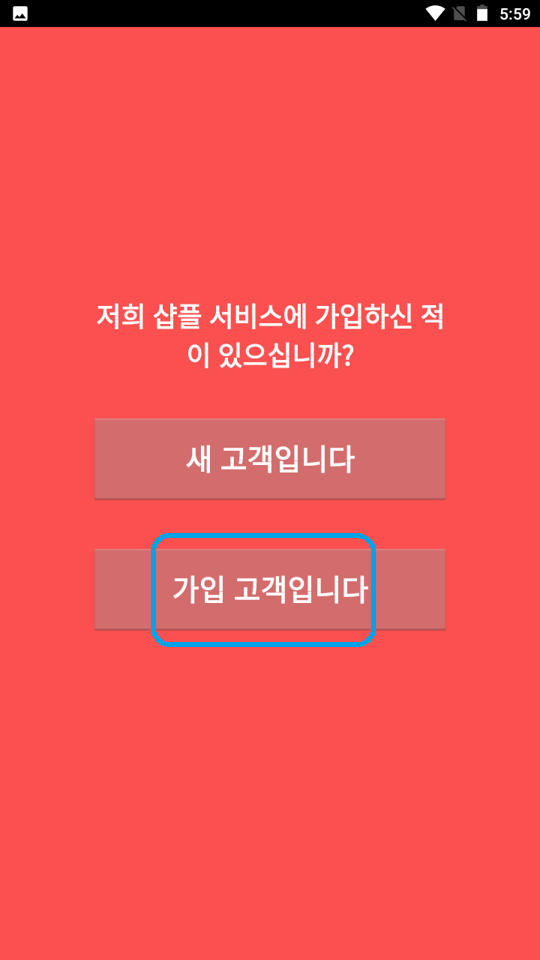
2 . 가입 고객으로 로그인

Screenshot_20231224-175950

  • ‘매장폰(등록) 번호’ + ‘비밀 번호’ 입력 -> 사장님께 문의해서 받으세요

로그인이 안되는 경우는

  • 자동으로 입력된 번호를 그대로 둔 경우 -> 매장(등록)번호 확인 (아래참조)
  • 비밀 번호를 잊은 경우 (보기)

입니다. 번호는 반드시 아래와 같이 자동 표시한 부분을 지우고 매장(등록)폰 번호를 입력해주세요.

2

이 부분은 기본값으로 현재 폰 번호를 입력해줍니다. 우리는 매장(등록)폰으로 로그인할 것이므로 “매장폰 번호”를 입력해야 합니다.

Screenshot_20231108-221635Screenshot_20231111-195958

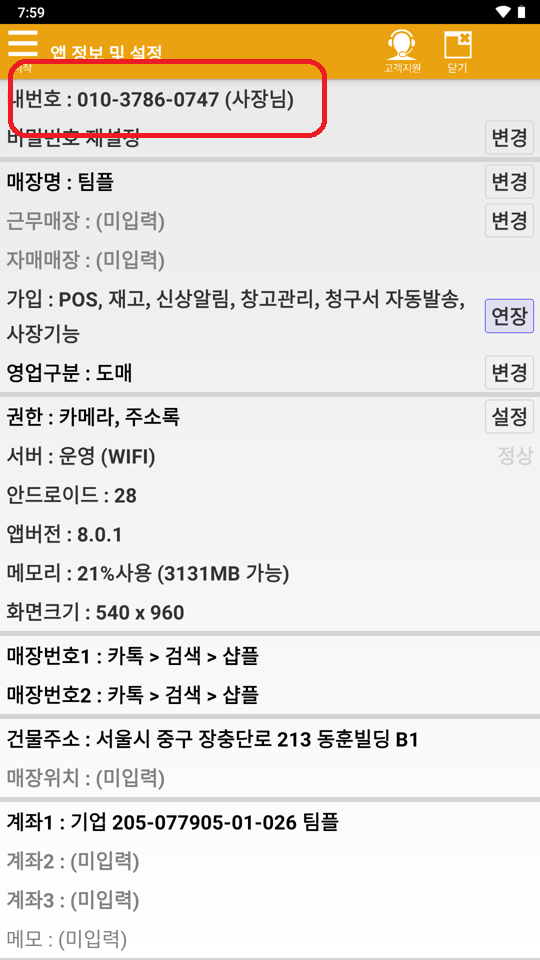
잘 모르시면 매장폰에서 이렇게 확인하시면 됩니다.

Android/1000개 이상 판매완료 다운받기

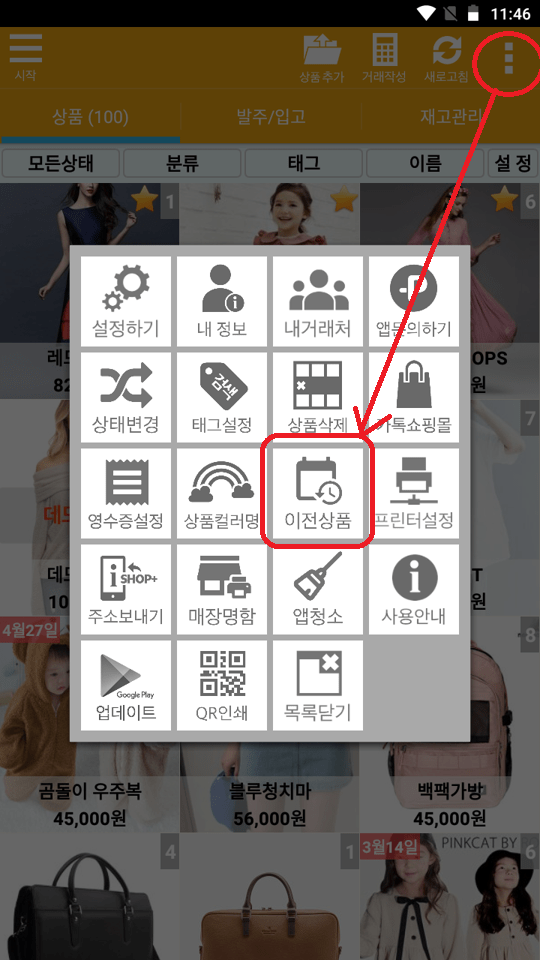
오래전 “재고”나 “판매완료”로 처리해 놓은 상품을 봐야할 경우가 있습니다. –
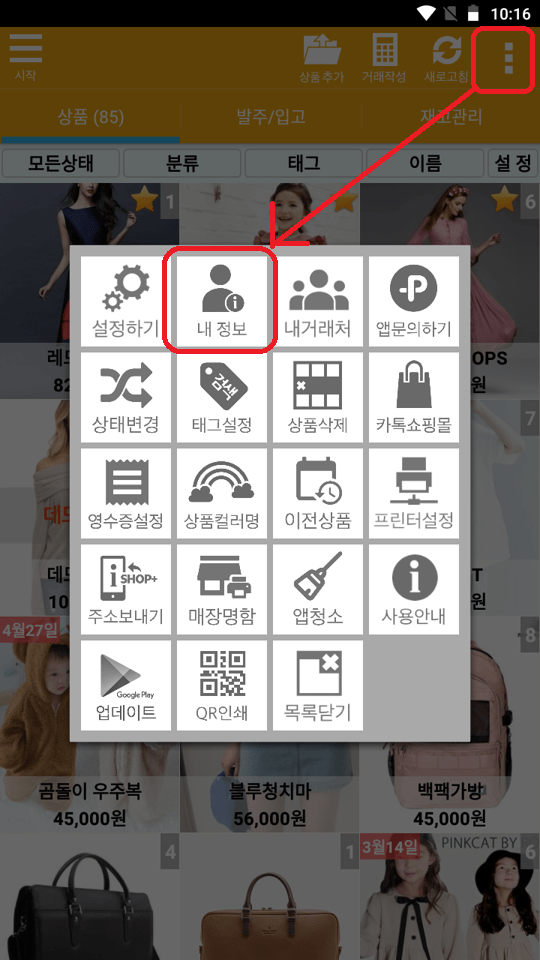
  • 1000개 이내 : 첫화면의 “모든 상태”를 눌러서 보시면 되지만
  • 1000개 이상 : 새로 다운받아서 보셔야 합니다.

1000개 이상의 상품을 보는 방법은 (여기)에 있습니다. 이 중에서도 판매 완료 상품 전체를 보고 싶은 경우입니다.
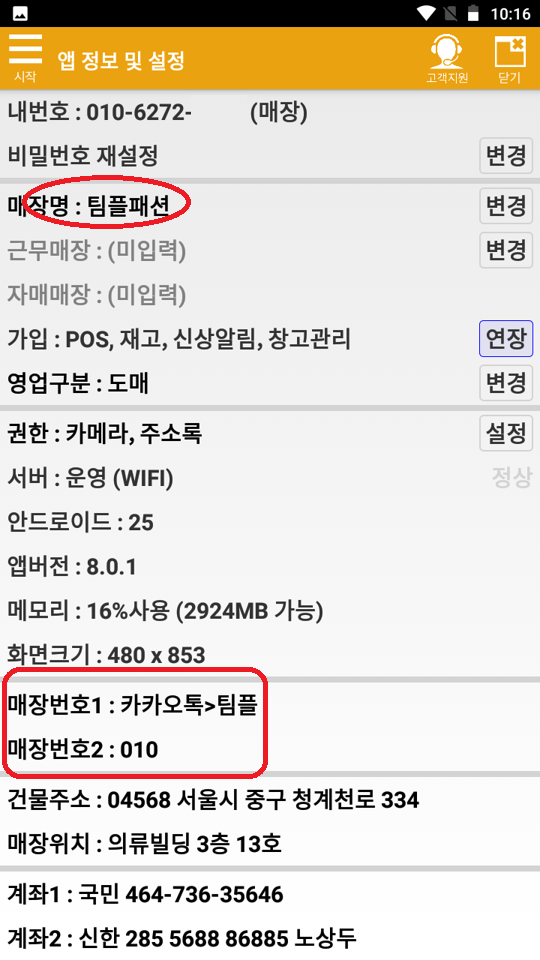
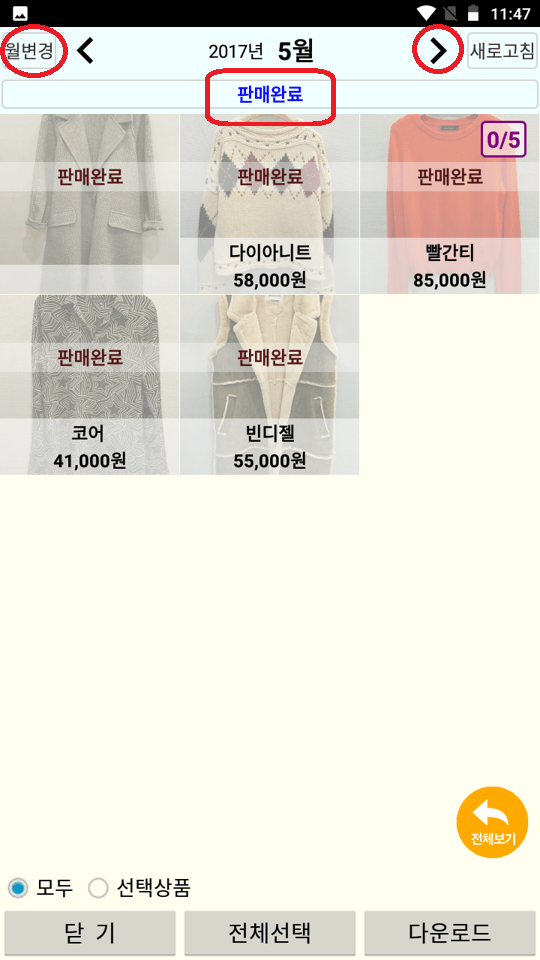
Screenshot_20231005-234622

Screenshot_20231005-234706

  • “월변경” 또는 ‘화살표’로 원하는 달로 이동하시고
  • 대상을 “판매 완료”로 설정

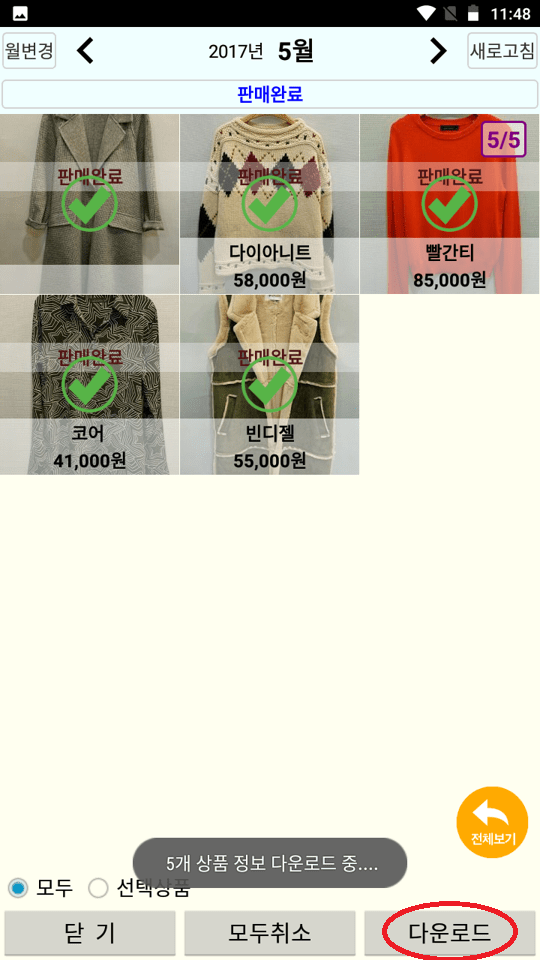
Screenshot_20231005-234823

확인만으로 충분하지 않고 다운받어서 보시려면 선택하시고 “다운로드”를 눌러주세요.

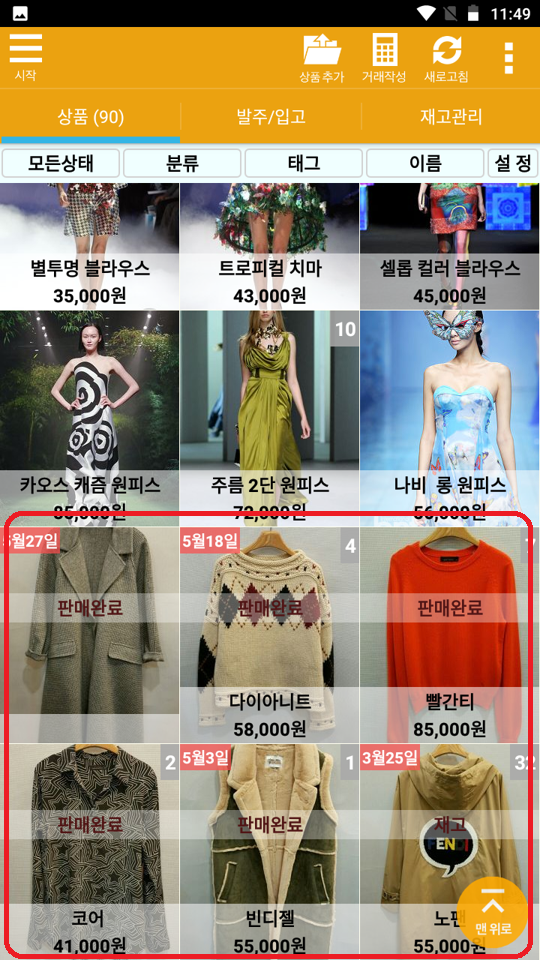
Screenshot_20231005-234916

기본 1000개 외에 임시로 더 나타납니다.
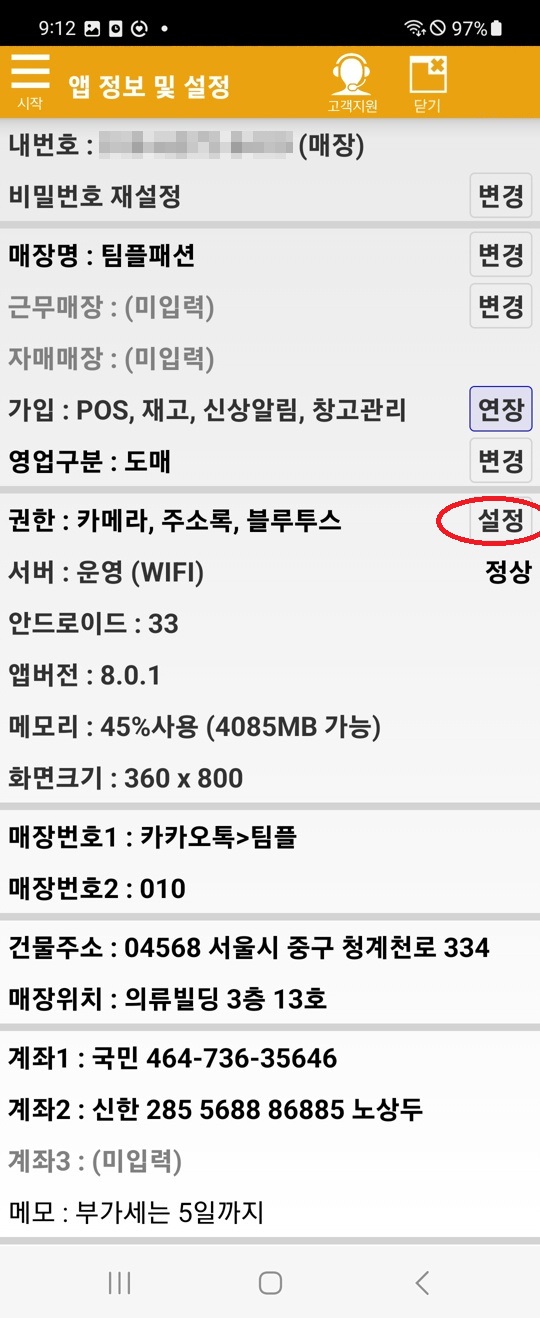
(주의) 앱을 재시작하면 다운받는 것은 사라집니다 (1000이상이 되므로)

  • 필요하신 작업을 바로 하시거나
  • 계속 필요하신 경우는 ‘즐겨찾기’ (보기)

해주시기 바랍니다.