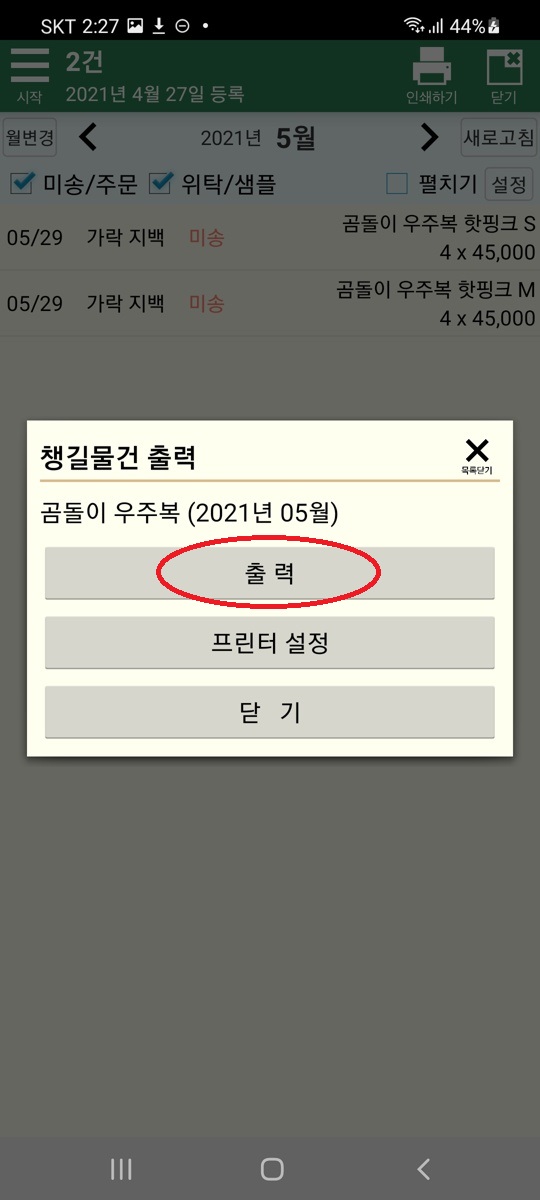
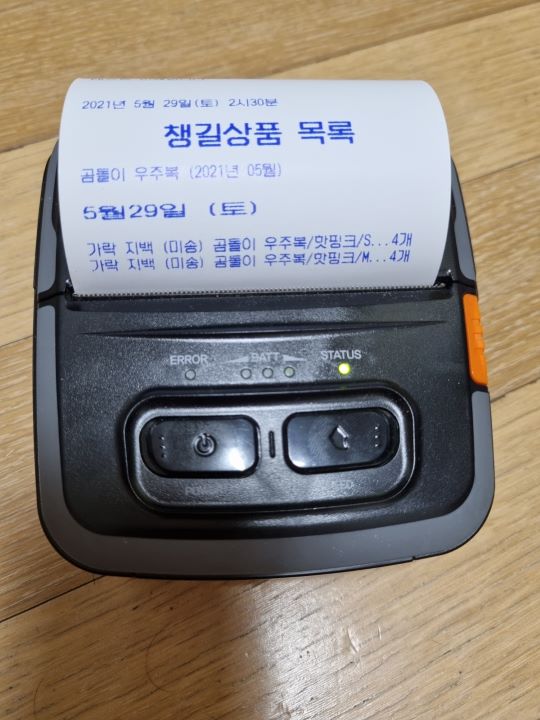
고객에게 주문을 받았는데 중간에 상황이 바뀌어서 처리해야 하는 경우입니다.
– 고객이 입금한 경우 (미송으로)
– 일단 샘플로 보고 싶어하는 경우 (샘플로)
*미송으로 변환시에는 아래 설정이 필요없습니다.
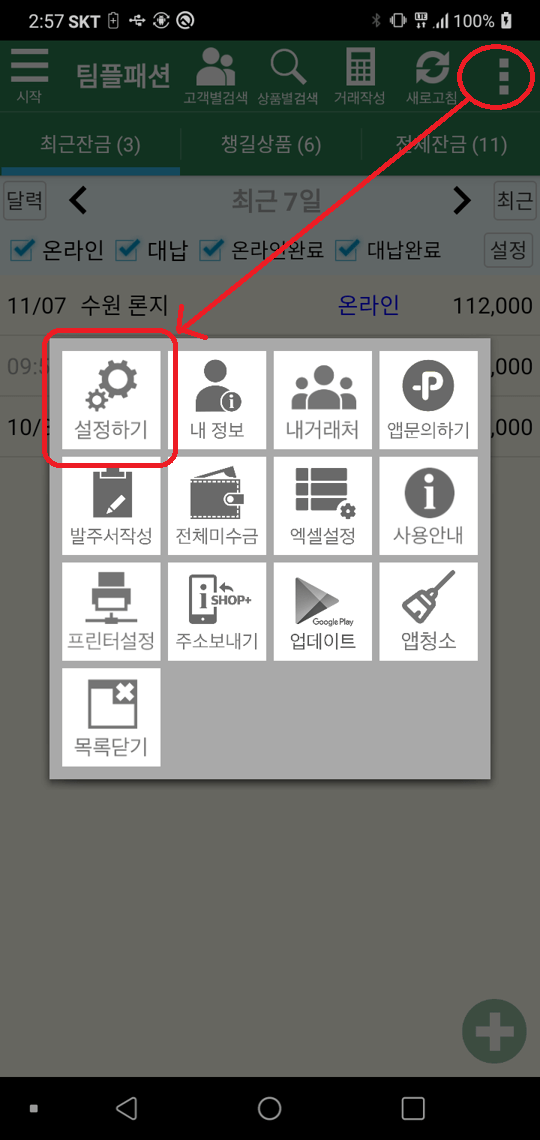
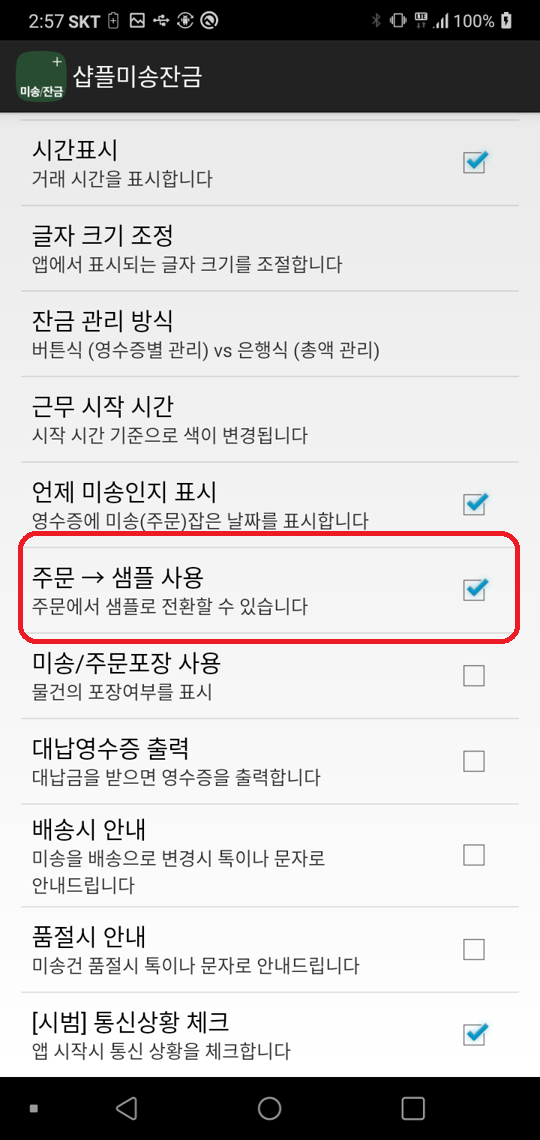
우선 설정에서 기능을 사용할 수 있도록 체크합니다.
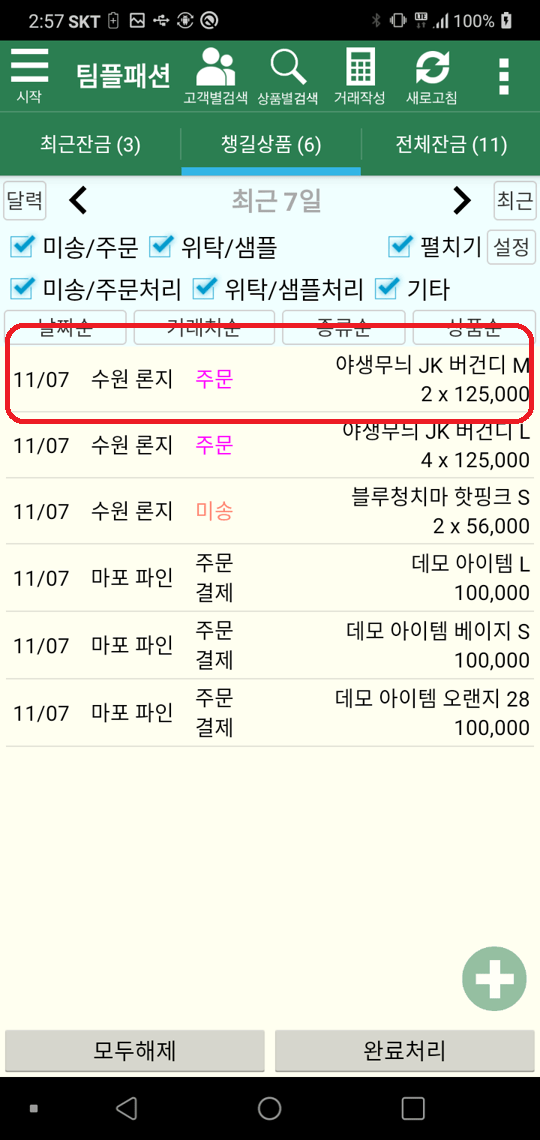
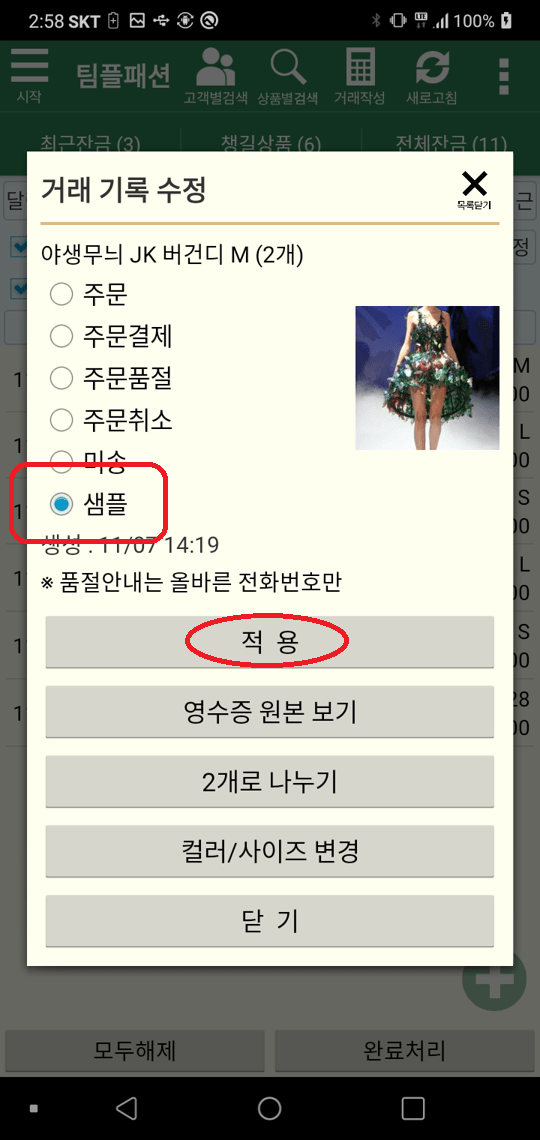
샘플이 보입니다. 선택합니다.


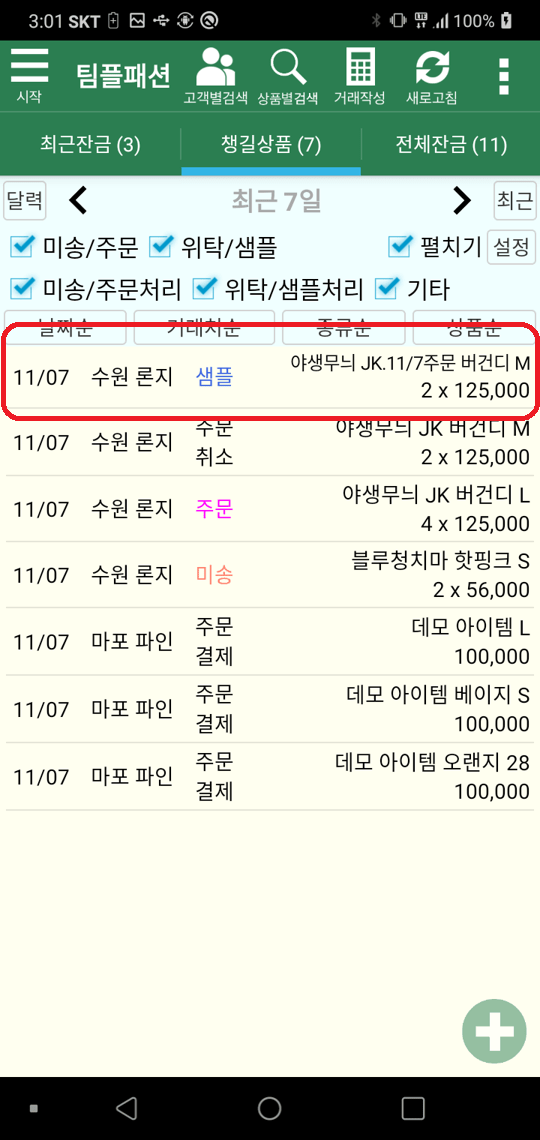
샘플로 변경하면 주문건은 취소되고 새로운 샘플이 생깁니다. 샘플 영수증을 만들면 이제부터 샘플로 관리합니다.
동대문 의류매장용 모바일 POS
고객에게 주문을 받았는데 중간에 상황이 바뀌어서 처리해야 하는 경우입니다.
– 고객이 입금한 경우 (미송으로)
– 일단 샘플로 보고 싶어하는 경우 (샘플로)
*미송으로 변환시에는 아래 설정이 필요없습니다.
우선 설정에서 기능을 사용할 수 있도록 체크합니다.
샘플이 보입니다. 선택합니다.
샘플로 변경하면 주문건은 취소되고 새로운 샘플이 생깁니다. 샘플 영수증을 만들면 이제부터 샘플로 관리합니다.
삼성 폴더블 폰에서 통신은 연결되어 있는데 에러가 지속적으로 발생하는 문제가 있습니다.
이를 임시로 해결하는 방법입니다.

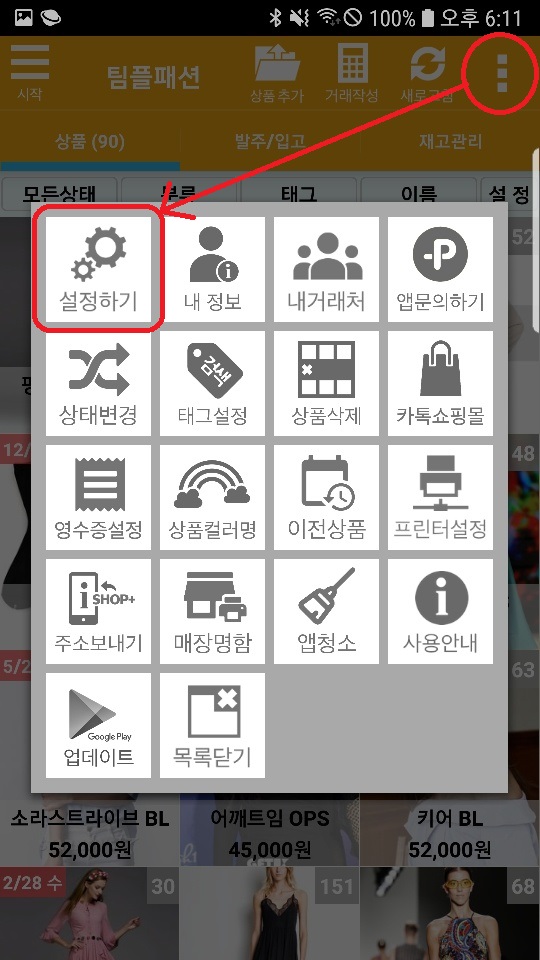

통신상황 체크를 해제하면 더 이상 앱 시작이나 다른앱에서 돌아올때 체크하지 않습니다.
통신이 잘 되는 상황에서만 해제를 해주세요.
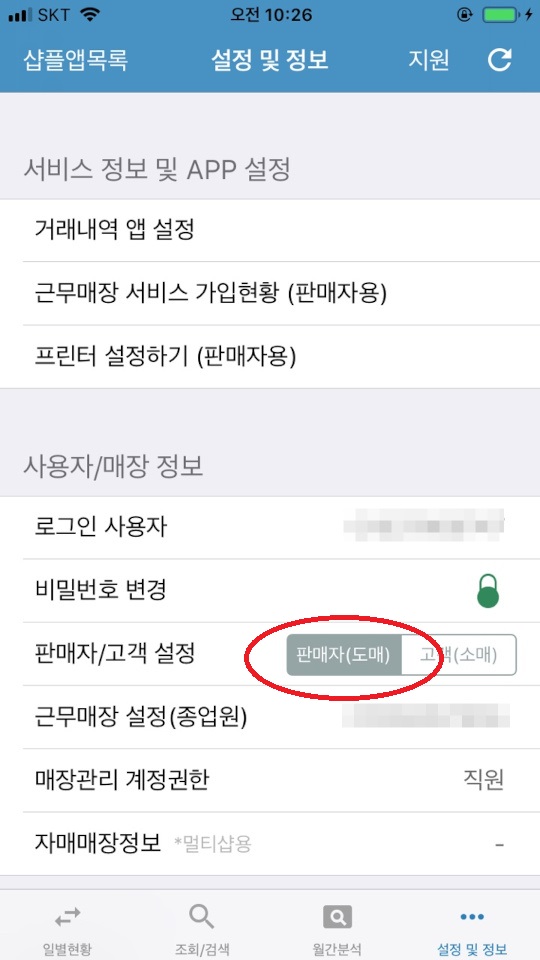
갑자기 미송이나 거래내역이 안보인다면 “도소매 설정”을 확인해보세요
신상을 보내면서 상품 전체가 있는 카스나 네이버 블로그를 보내고 싶을때가 있습니다.
신상 보내는 중간에 입력합니다. 신상 보내는 방법은 위 링크를 참고해주세요

우리샵 URL에 카카오스토리나 네이버 블로그 주소를 입력합니다.
– https://m.blog.naver.com/***
– https://story.kakao.com/***
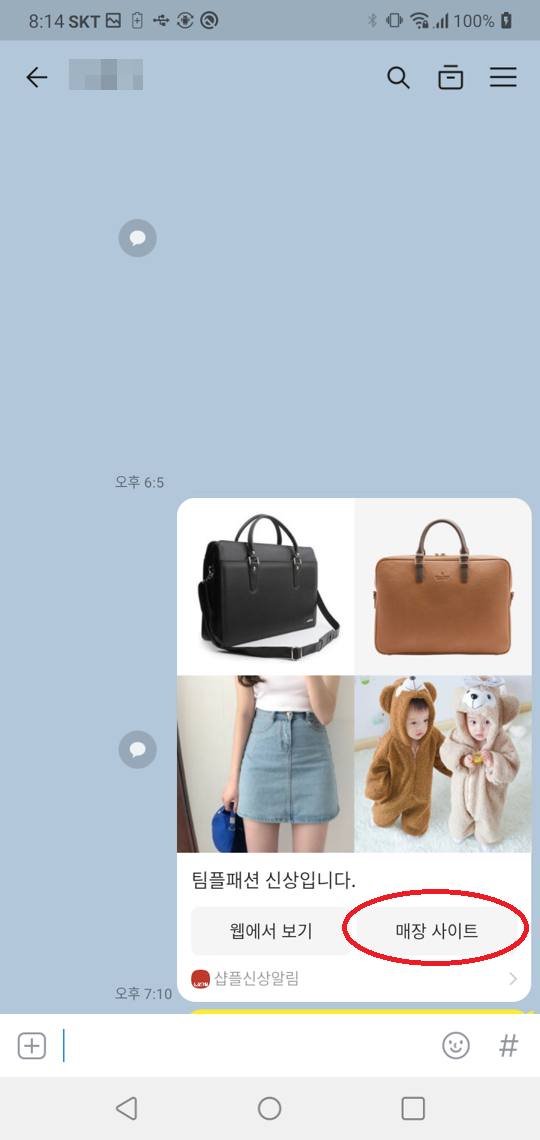
입력 후 신상알림을 보내면 “매장 사이트”라는 버튼이 새로 생깁니다. 여길 누르면 우리 샵 페이지로 올 수 있습니다.
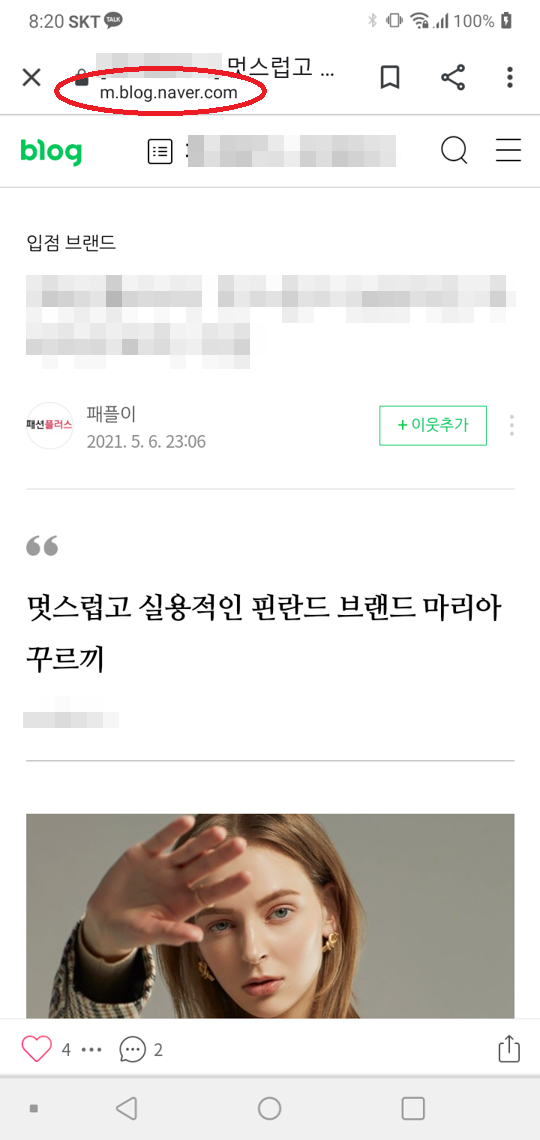
네이버 블로그를 연결했을때 입니다.
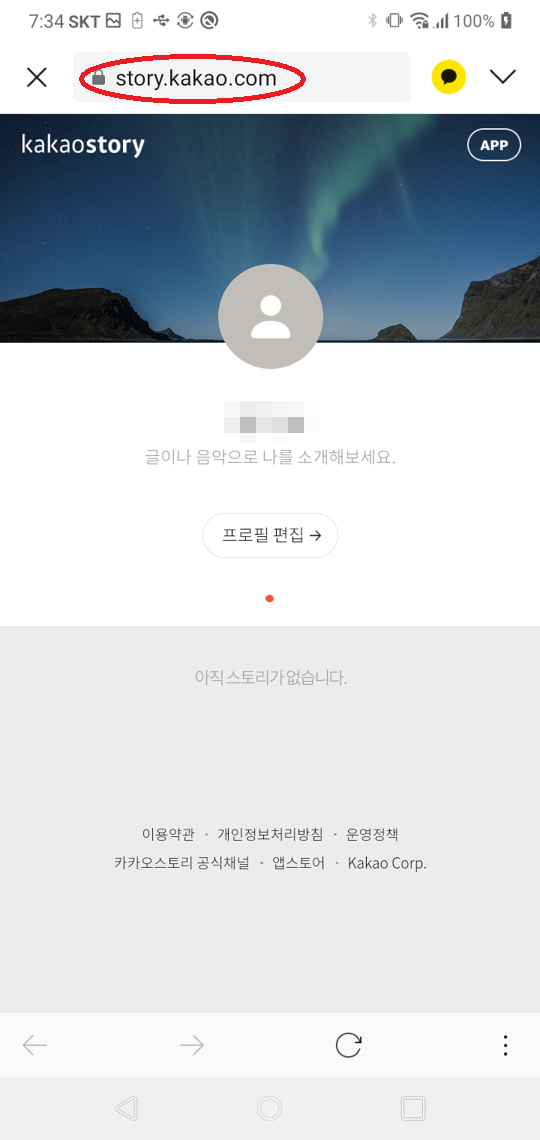
카카오 스토리를 연결했을때 입니다.
============================
고객별로 자주 구매하는 물품이 있을 수 있습니다. 이때 영수증 작성시 기존에 구입한 상품들만 보고 빠르게 추가할 수 있습니다.

먼저 이 기능을 사용하려면 설정을 체크해줍니다.
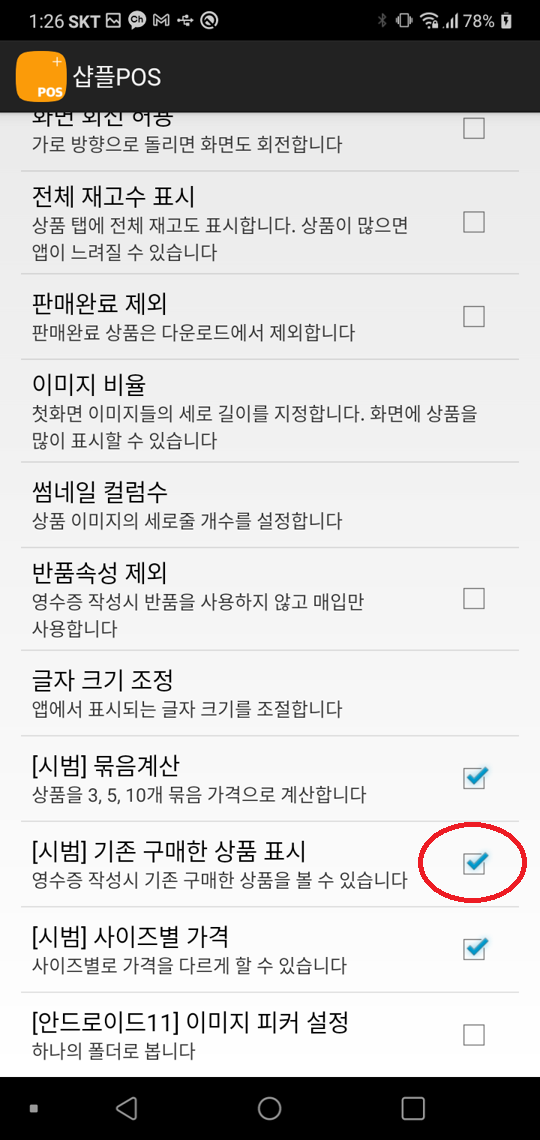
체크를 했습니다. 시범 기능이라 폰간 공유는 안됩니다.

수원 론지 고객님이 “블루 청치마”, “백팩 가방”을 구매하셨습니다.
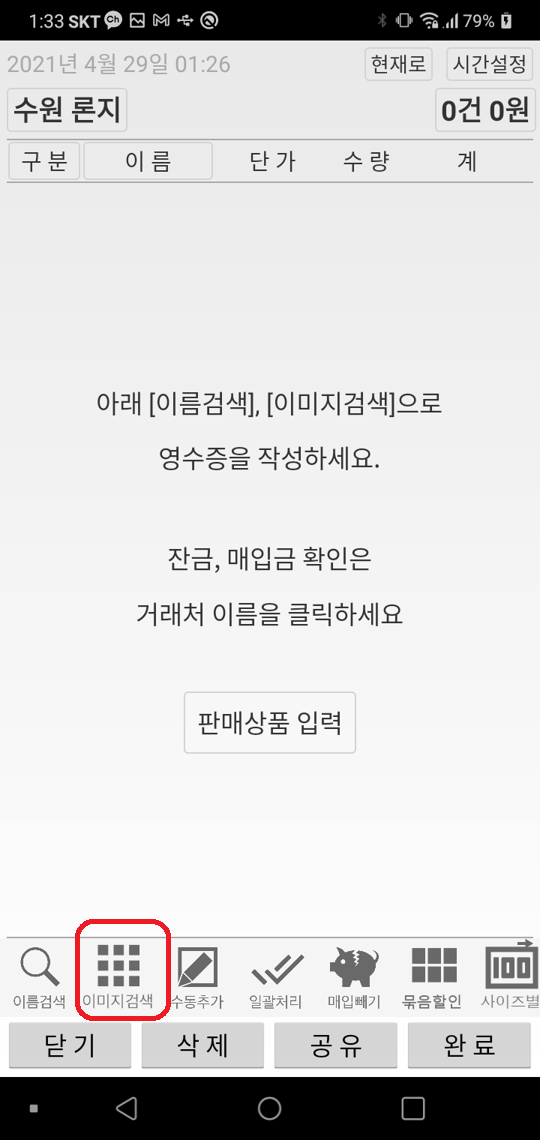
다시 수원 론지님의 영수증 작성시 “이미지 검색”을 누릅니다.

“구매목록”이라는 버튼이 새로 생겼습니다.
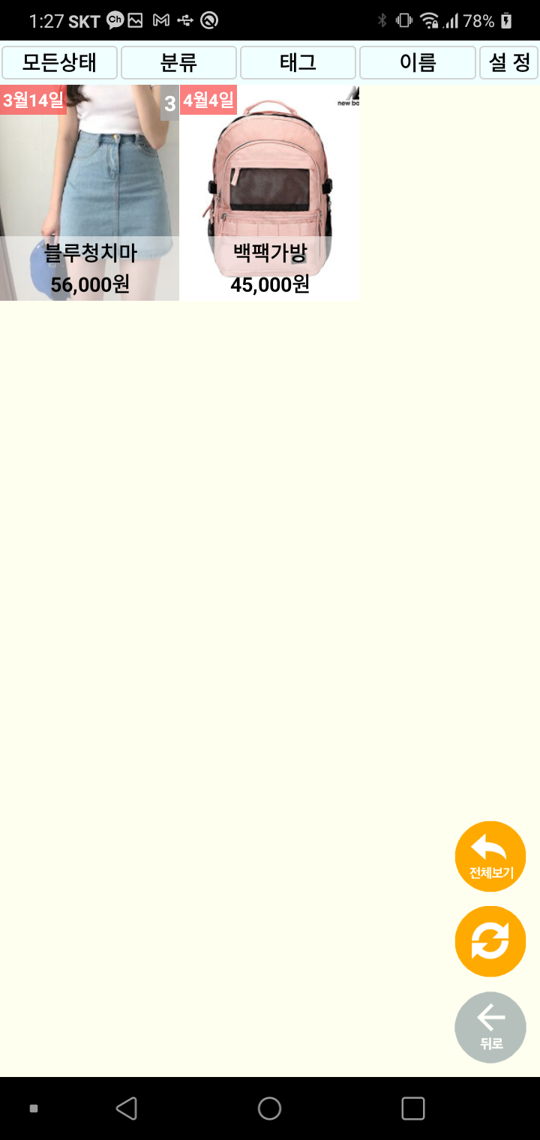
전체 중에서 구입한 상품만 표시됩니다. 실제 이 상품을 재구입하시면 눌러서 구매로 진행하시면 됩니다.
============
직원이 사장님께 매일 보내는 현금 마감을 작성할 수 있습니다.
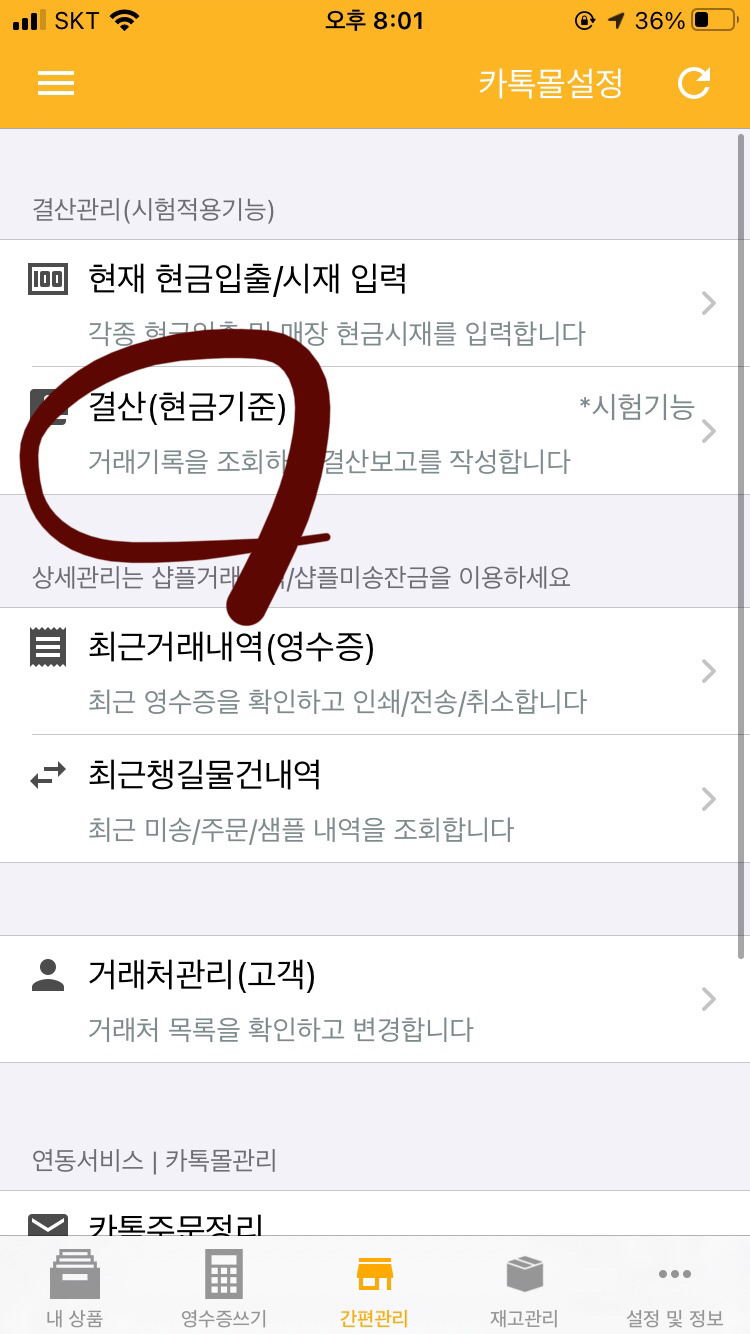
상세한 사용법은 (여기)에서 확인하실 수 있습니다.
==============================================
iPOS 앱에서 거래내역이나 미송잔금앱도 함께 사용하실 수 있습니다.
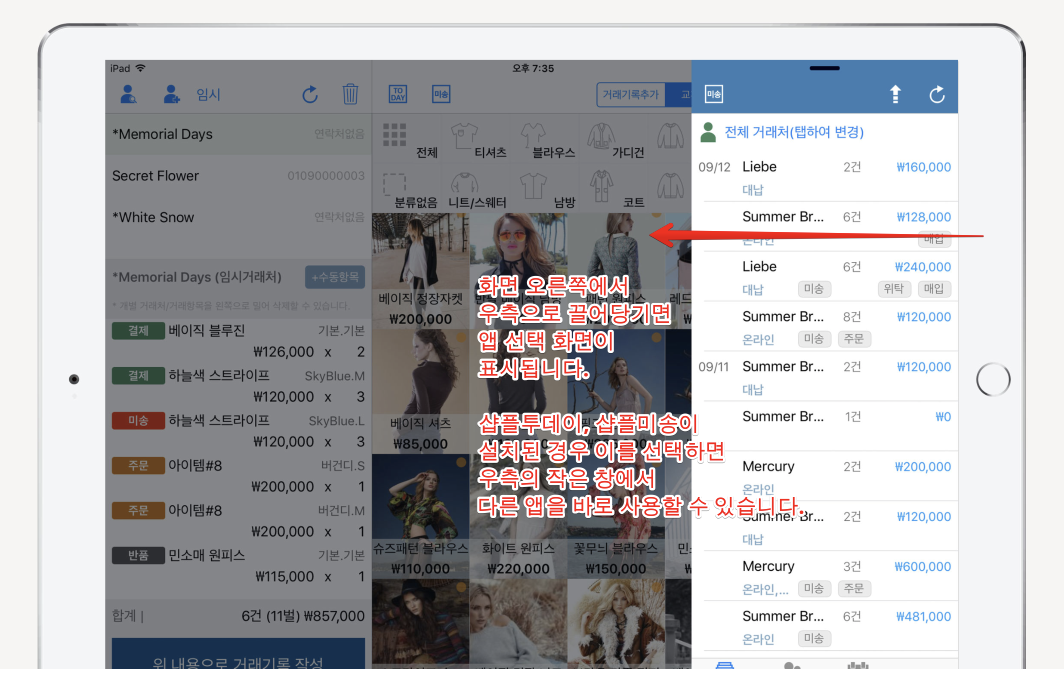
================================================
앱에서는 기본으로 최근 1000개를 보여줍니다. 그 이전 아이템을 잠시 또는 계속 보기 위한 방법입니다.
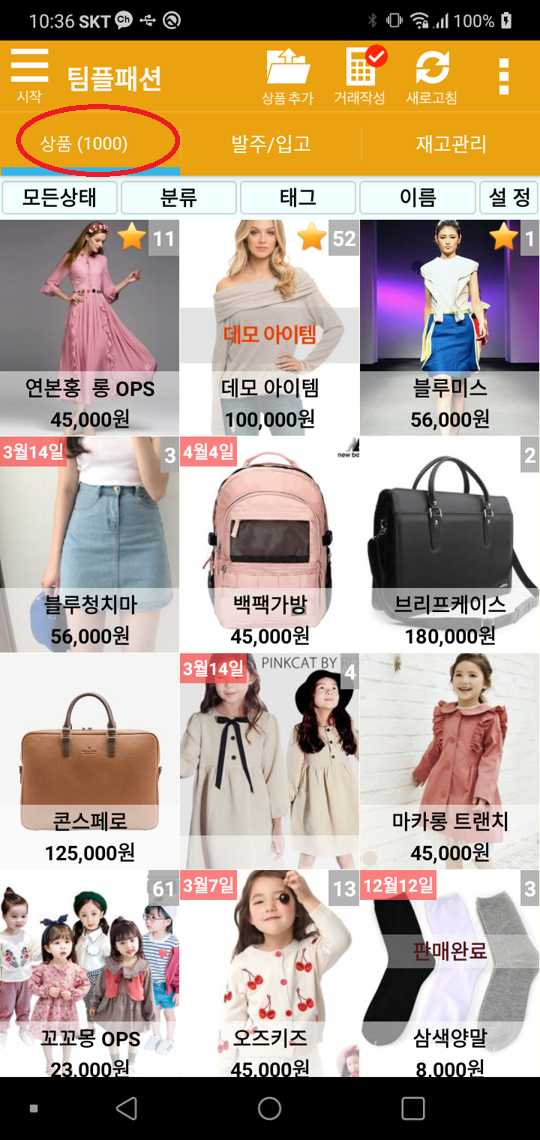
1 . 이름 검색으로 보기
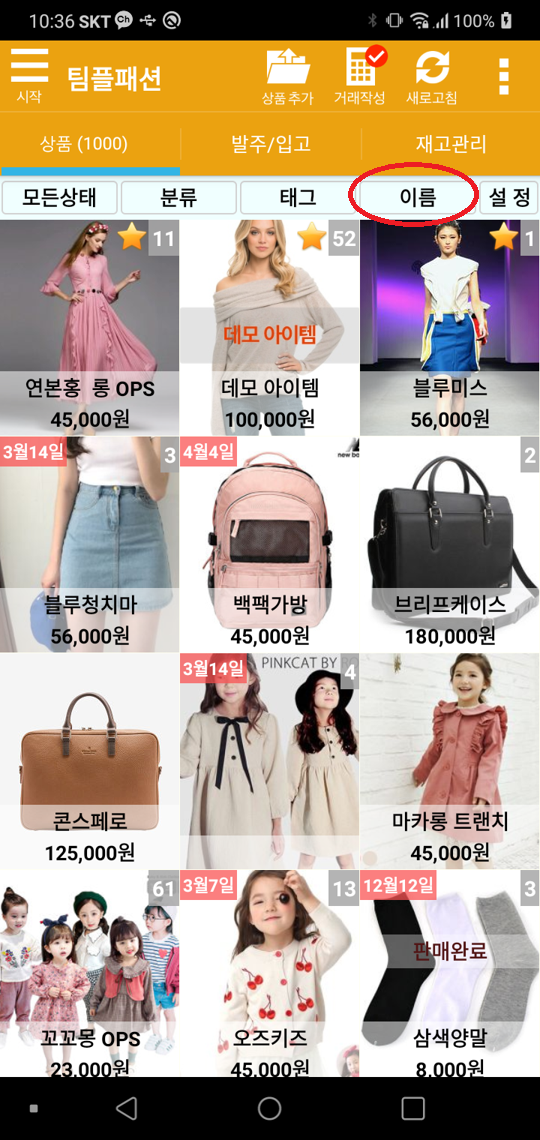
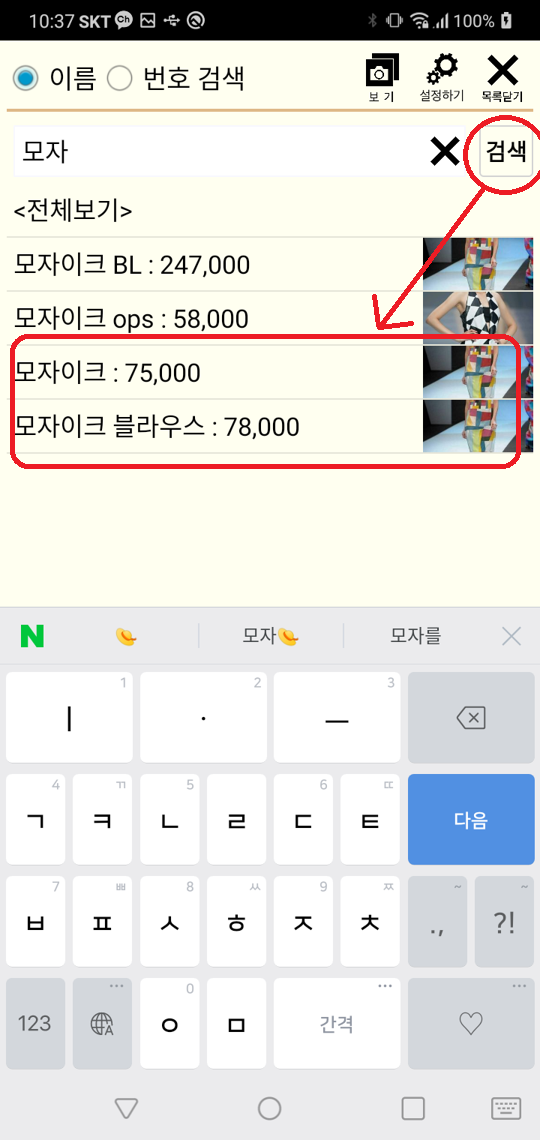
찾고자 하는 이름 일부를 입력하고 “검색”을 눌러주세요, 이전 상품들도 모두 보실 수 있습니다.
2 . 분류(카테고리) 검색으로 보기
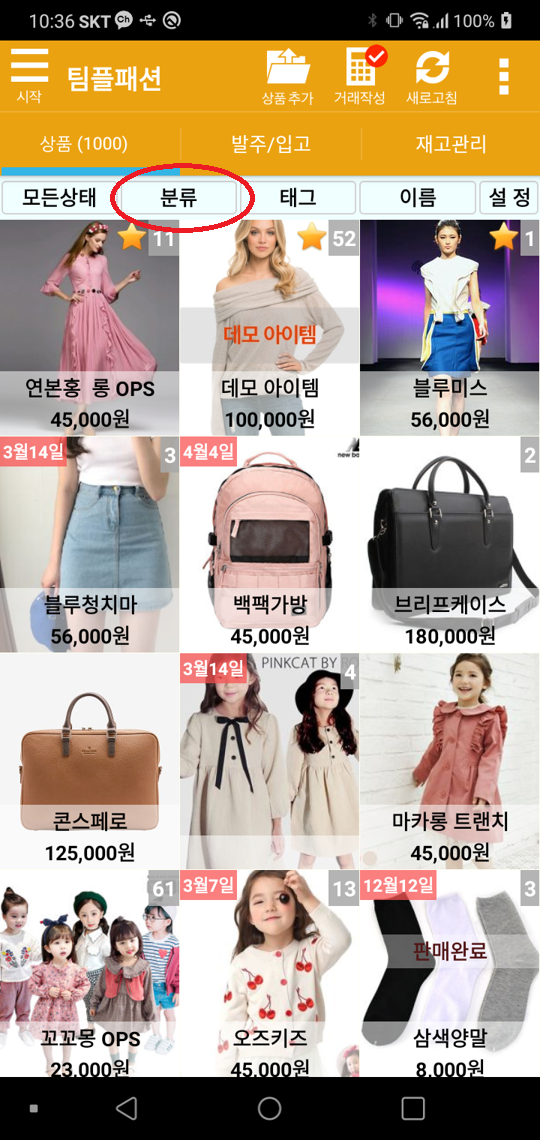
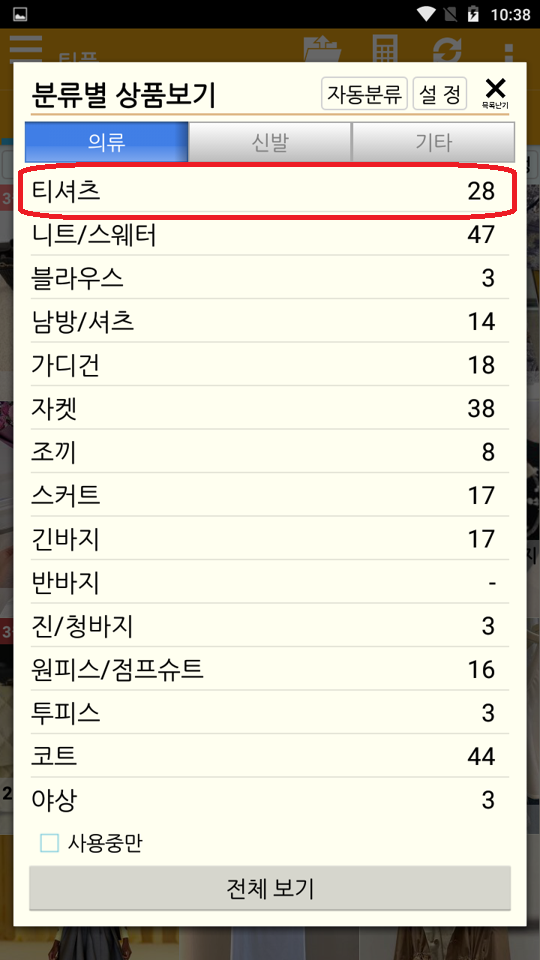
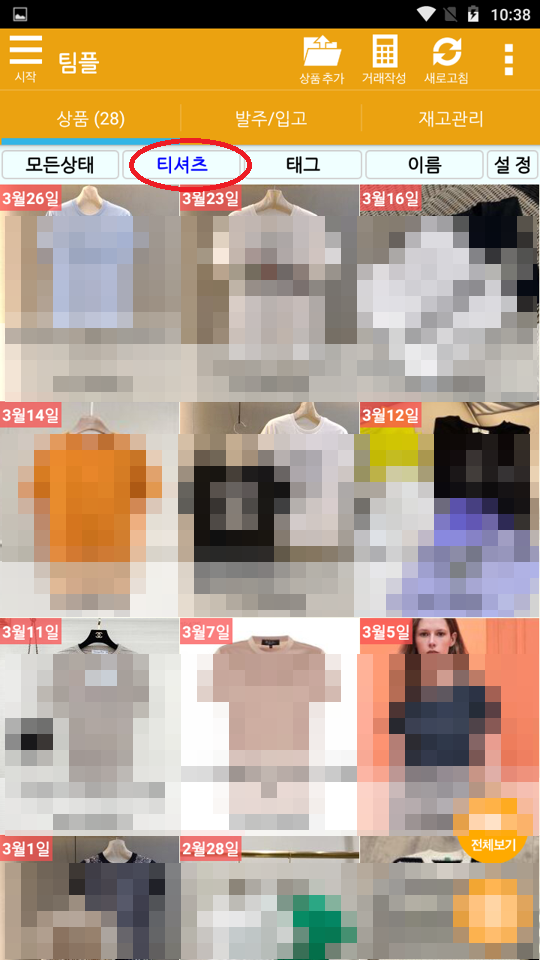
예전 티셔츠를 찾고자 합니다.
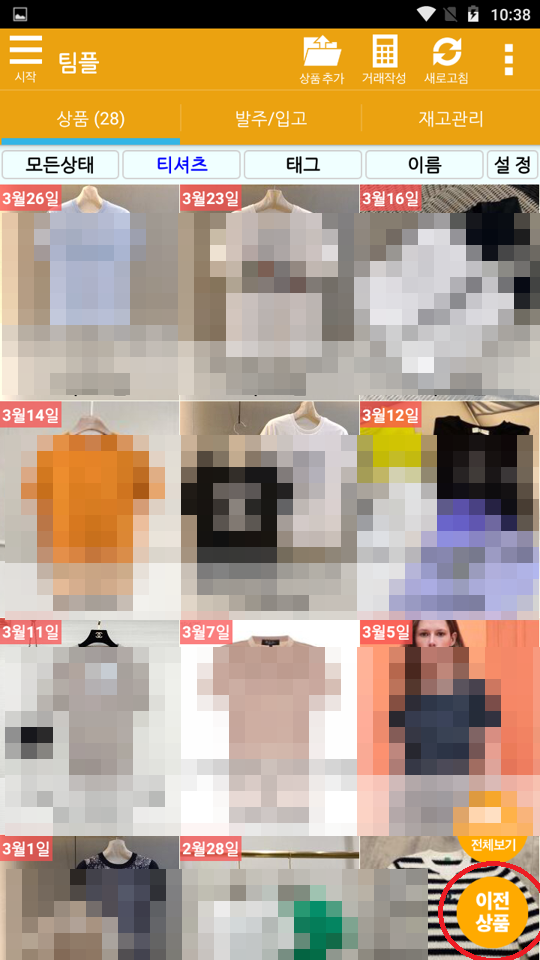
최근 1000개에 업을 경우 “이전상품”을 누르면 한달씩 거슬러 올라가면서 계속 찾아줍니다.

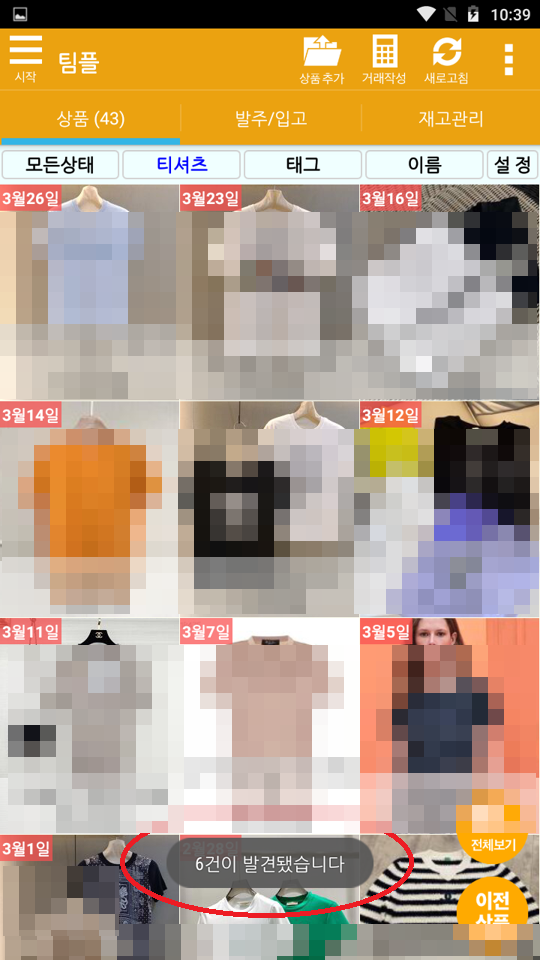
2020년 6월에 등록된 셔츠들을 보실 수 있습니다.
3 . 이전 상품으로 보기 (날짜로)
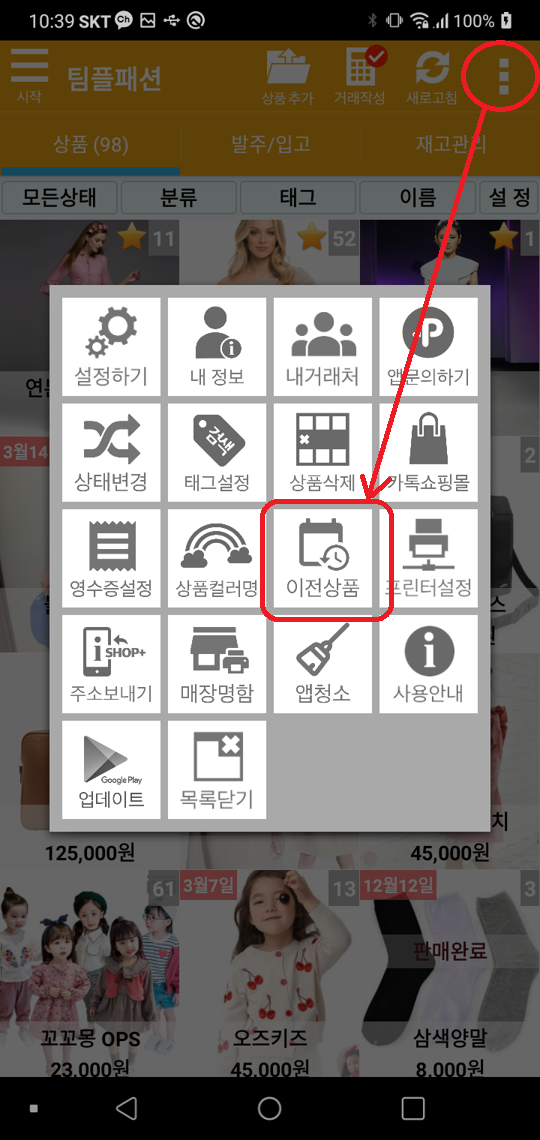
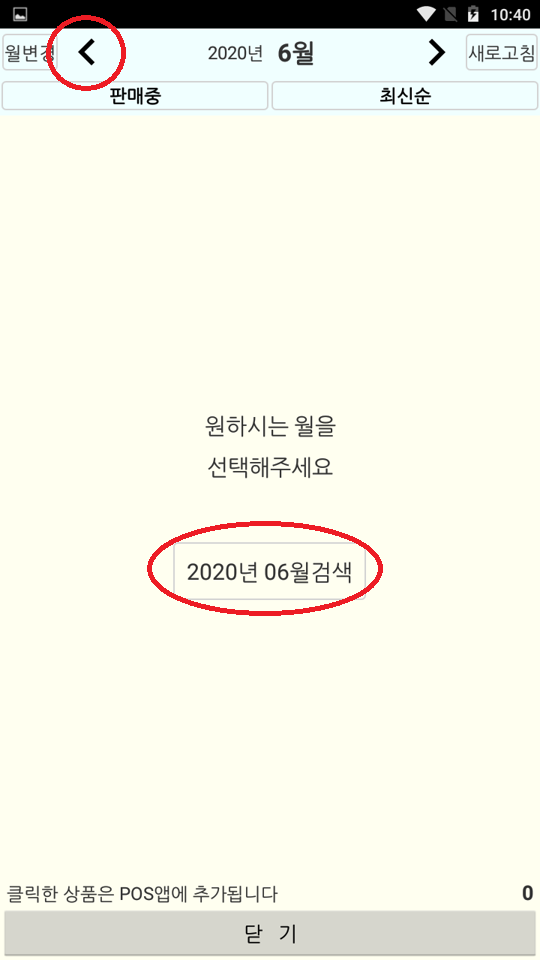
원하는 월로 이동하면 그때 등록된 상품들을 보실 수 있습니다. “<“를 눌러 한달씩 이동하거나 “월변경”을 눌러 한번에 이동할 수 있습니다.
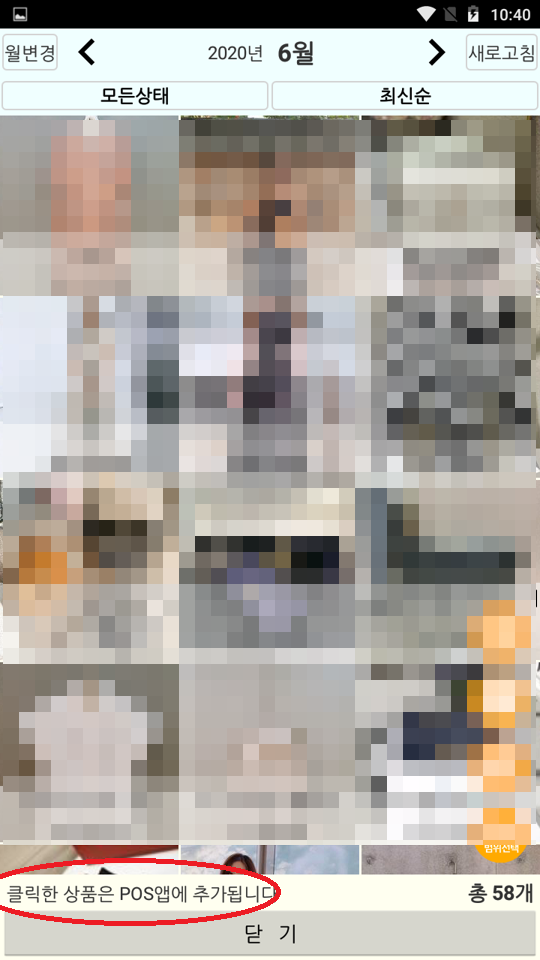
POS에 추가를 원하는 상품을 한개 또는 여러개를 선택해서 추가할 수 있습니다.
4. 즐겨 찾기로 계속 보기
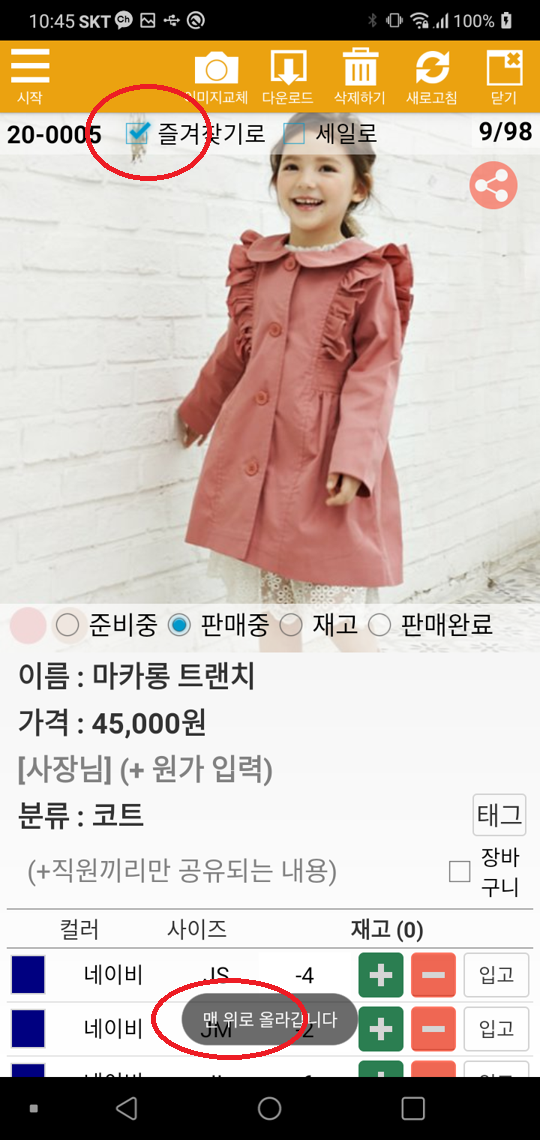
세일 등의 사유로 1000개 이전 상품을 집중적으로 판매해야 할 때가 있습니다. 그때는 1000개 이상으로 사라지지 않도록 “즐겨찾기”를 눌러줍니다. 해제시까지 POS 첫 페이지에 계속 보입니다.
5. 그 물건을 구매한 거래처로 찾아보기
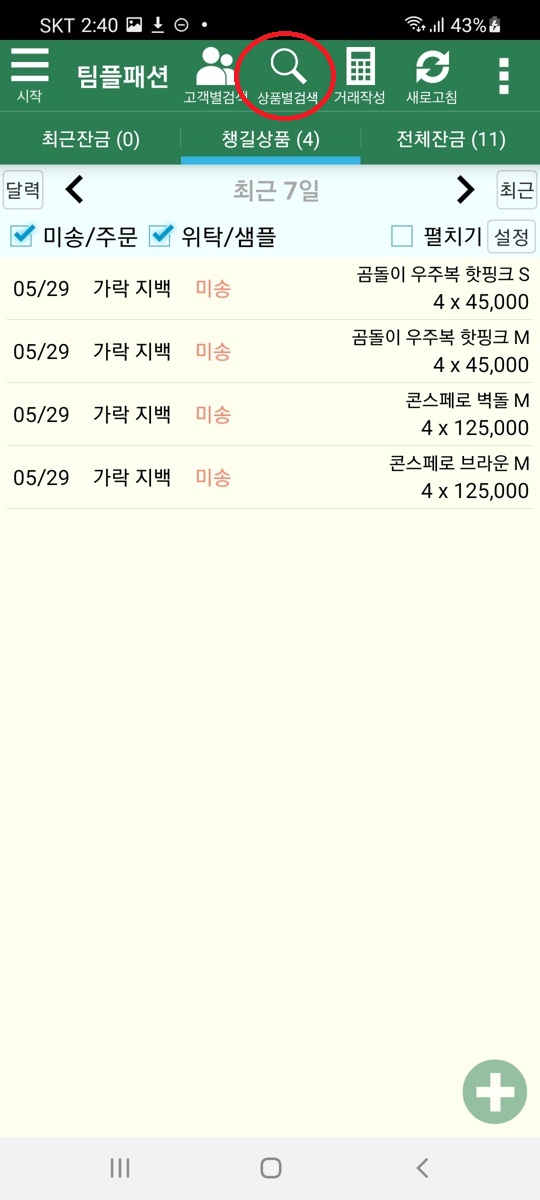
거래내역 앱에서 “고객별 검색”을 하신다음 영수증들에서 이름 기억이 잘 안났던 상품을 찾는 방법도 많이 사용하십니다.
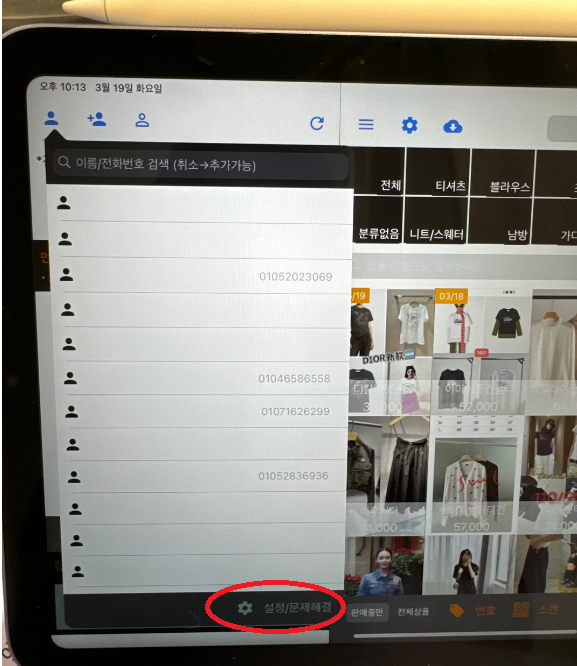
거래처 이름이 안보이고 전화번호나 숫자로 보일때가 있습니다. 아래와 같이 조치하시면 됩니다.

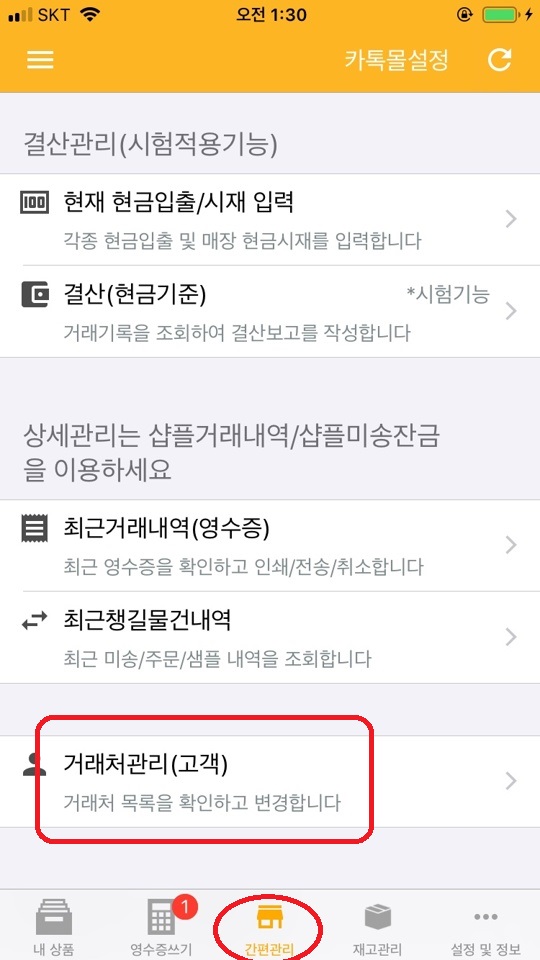


iPOS에서는 아래 위치에 있습니다.