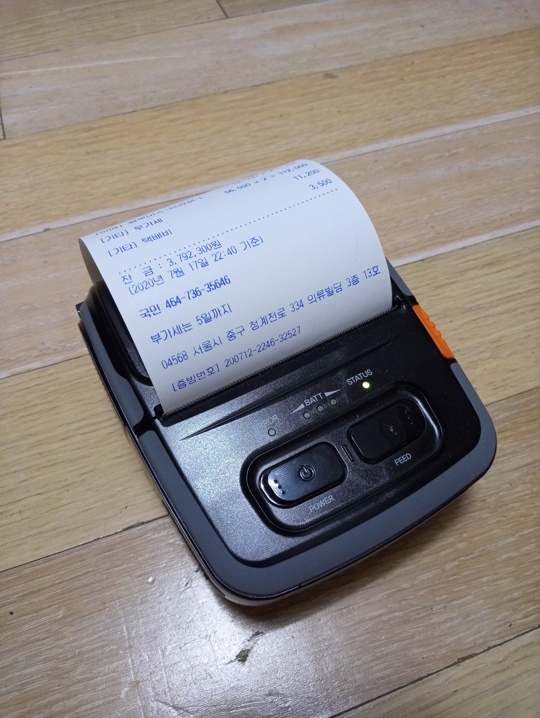
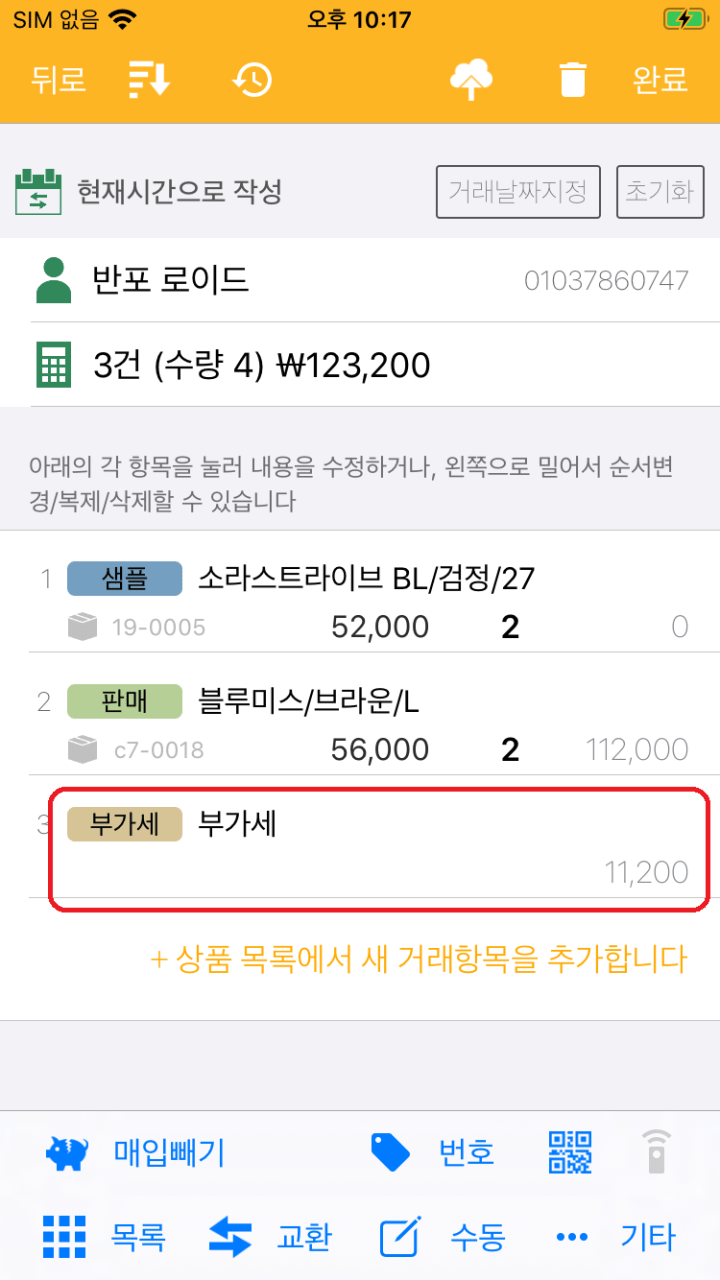
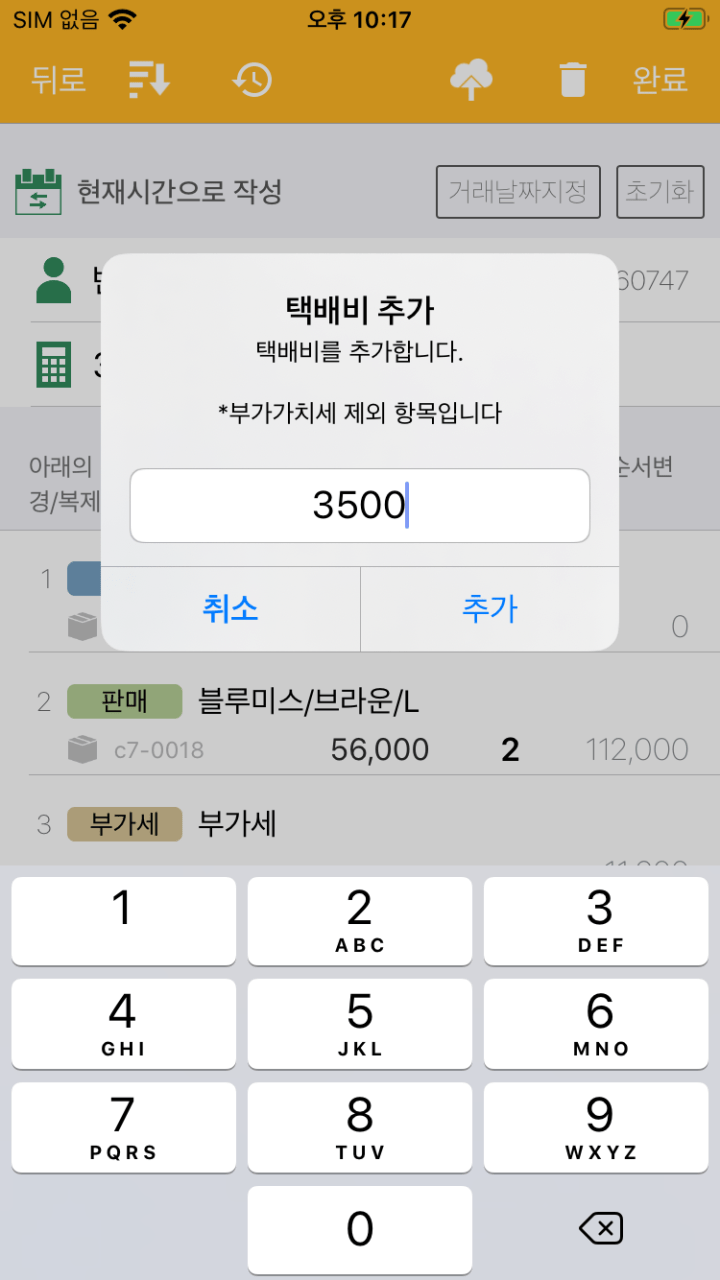
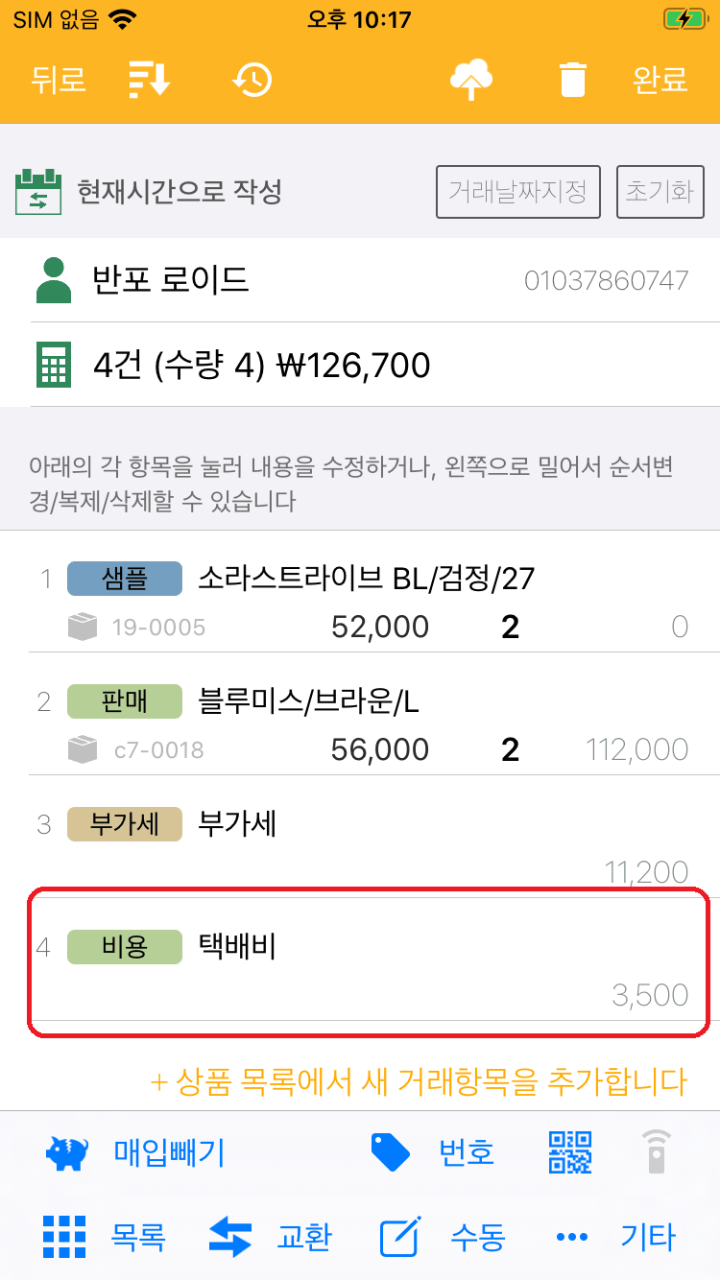
영수증 작성시 자주 추가해야 하는 것이 “택배비”와 “부가세”입니다. 수동 입력이나 즐겨찾기로 등록해서 쓸 수도 있지만 별도의 버튼이 제공됩니다.

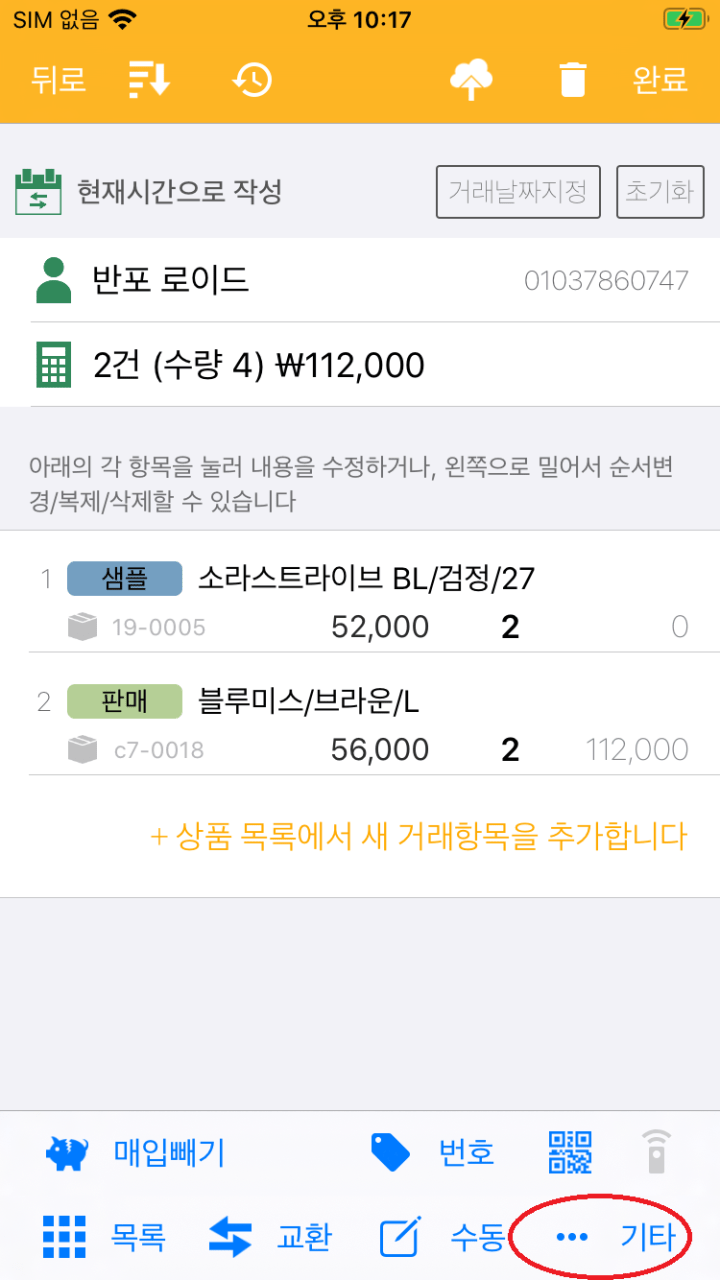
영수증 작성이 끝나고 하단에 “기타”를 누릅니다.

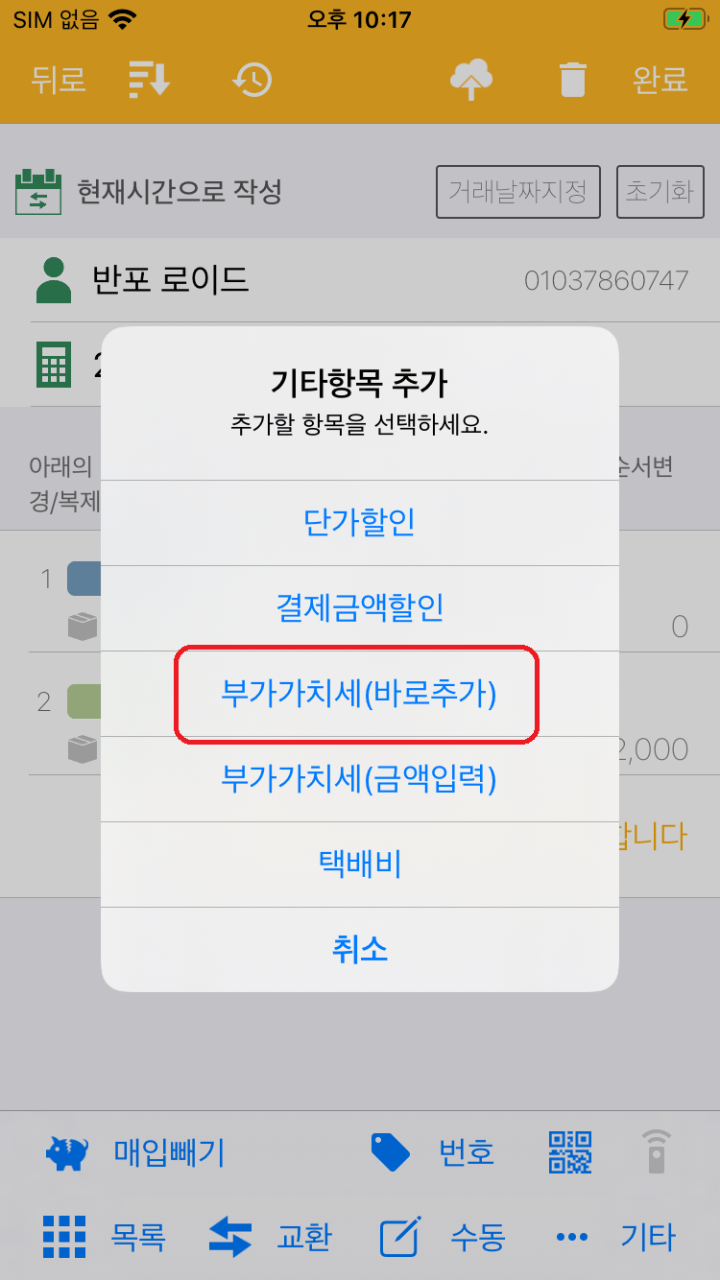
“부가세”를 누릅니다. 전체 금액의 10%를 자동으로 추가해줍니다.


동대문 의류매장용 모바일 POS
영수증 작성시 자주 추가해야 하는 것이 “택배비”와 “부가세”입니다. 수동 입력이나 즐겨찾기로 등록해서 쓸 수도 있지만 별도의 버튼이 제공됩니다.

영수증 작성이 끝나고 하단에 “기타”를 누릅니다.

“부가세”를 누릅니다. 전체 금액의 10%를 자동으로 추가해줍니다.


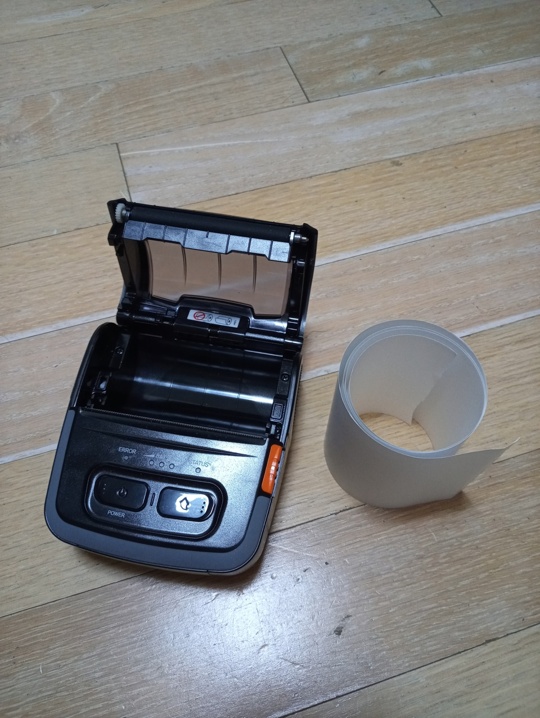
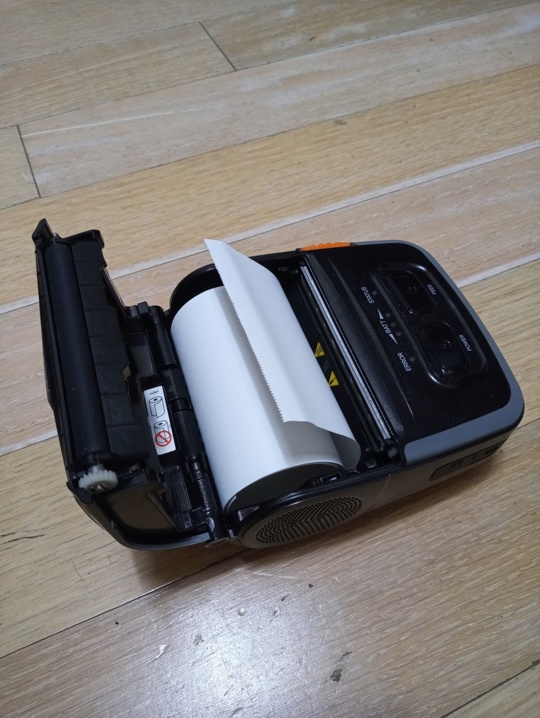
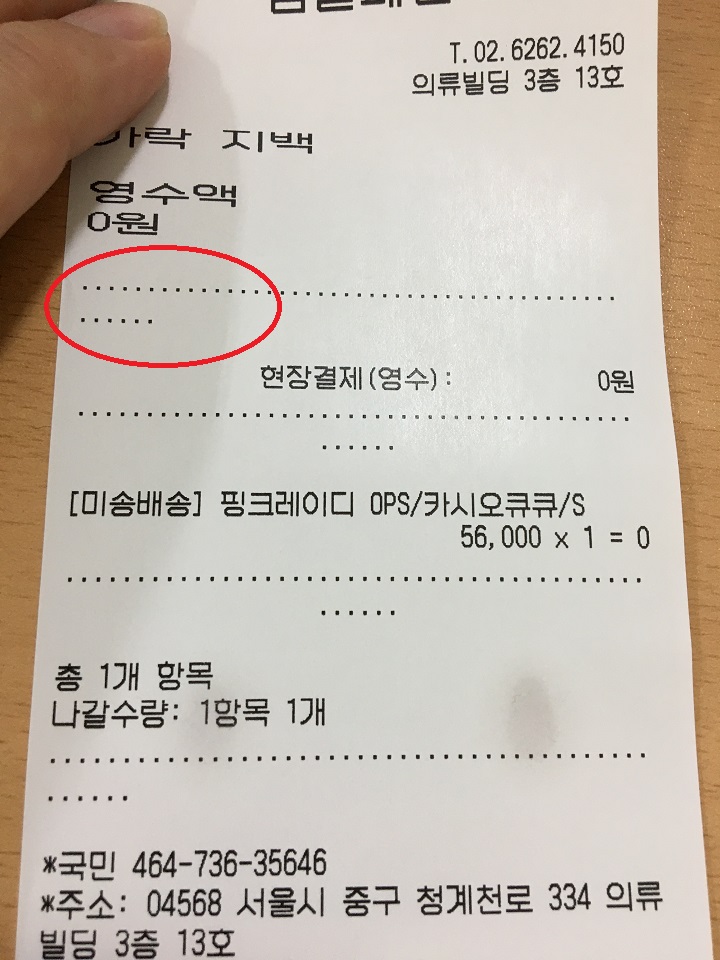
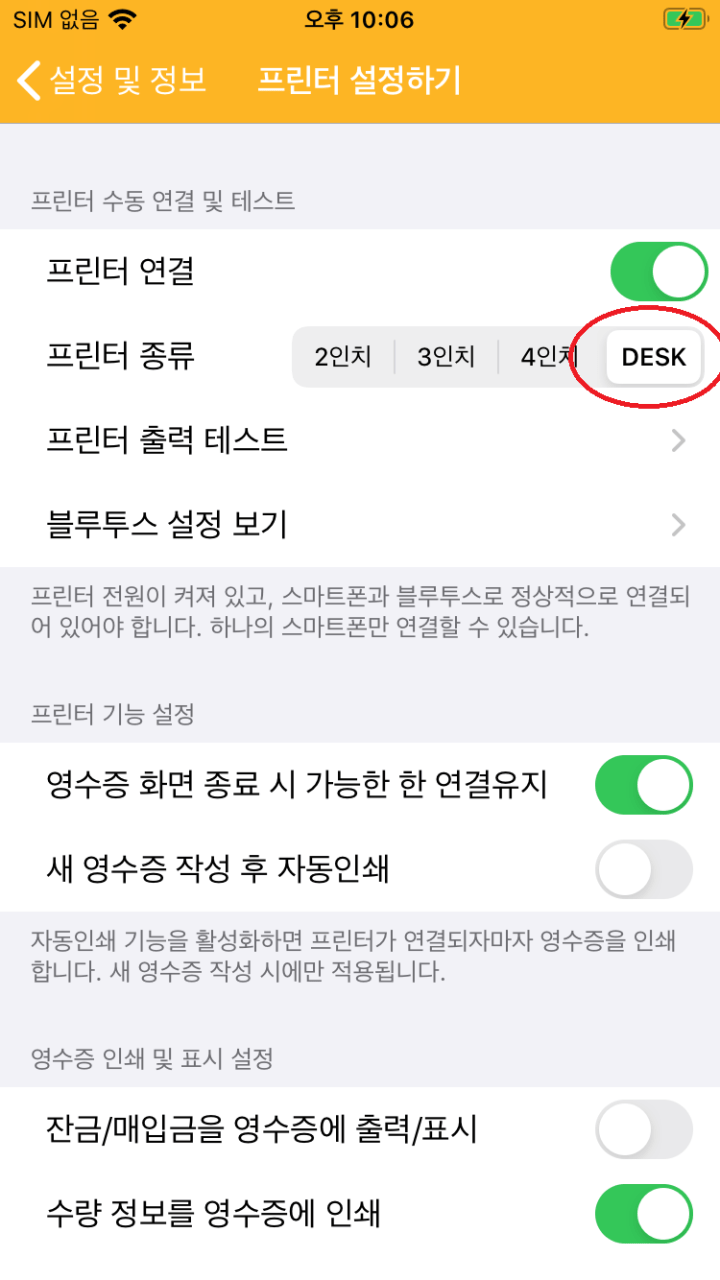
프린터 가로 줄 출력에 문제가 있을때 설정하는 방법입니다.


설정 및 정보 > 프린터 설정하기

탁상용 Q300에 연결하고 충전기형 R300으로 설정된 경우입니다. 탁상용으로 변경해 줍니다.
이와 같이 각종 프린터 설정에 관련된 내용은 여기서 설정하시면 됩니다.
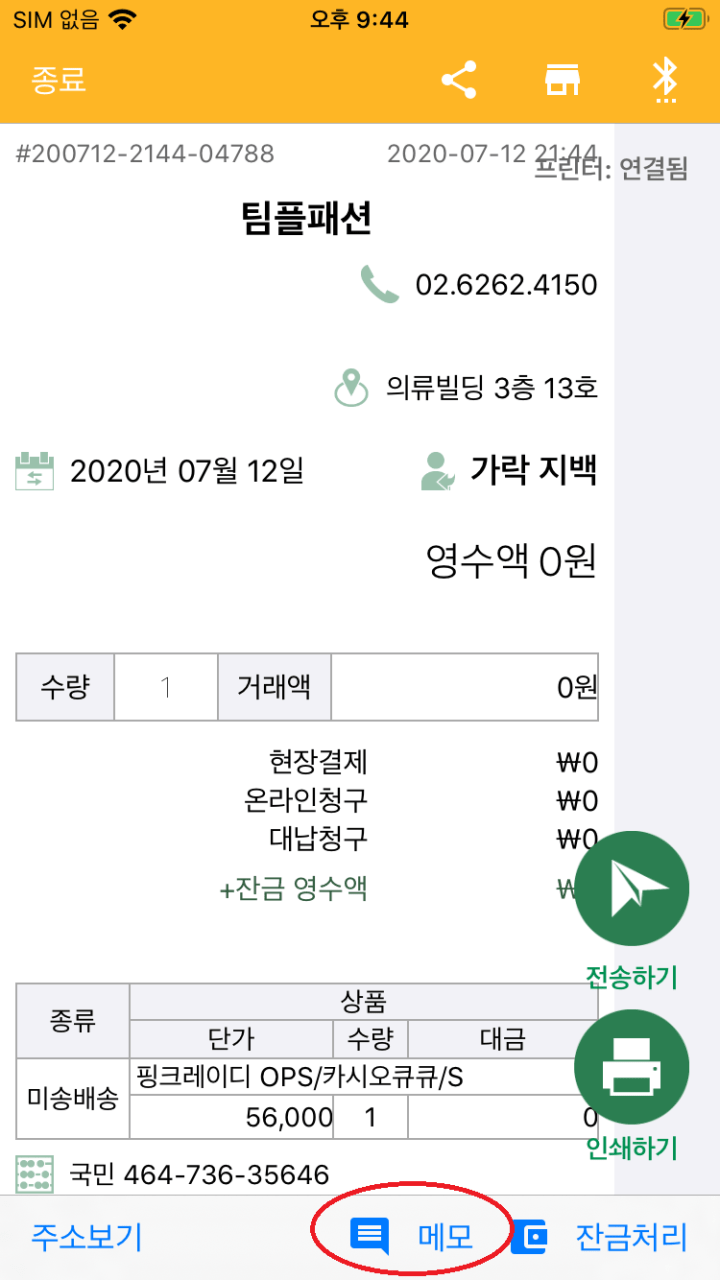
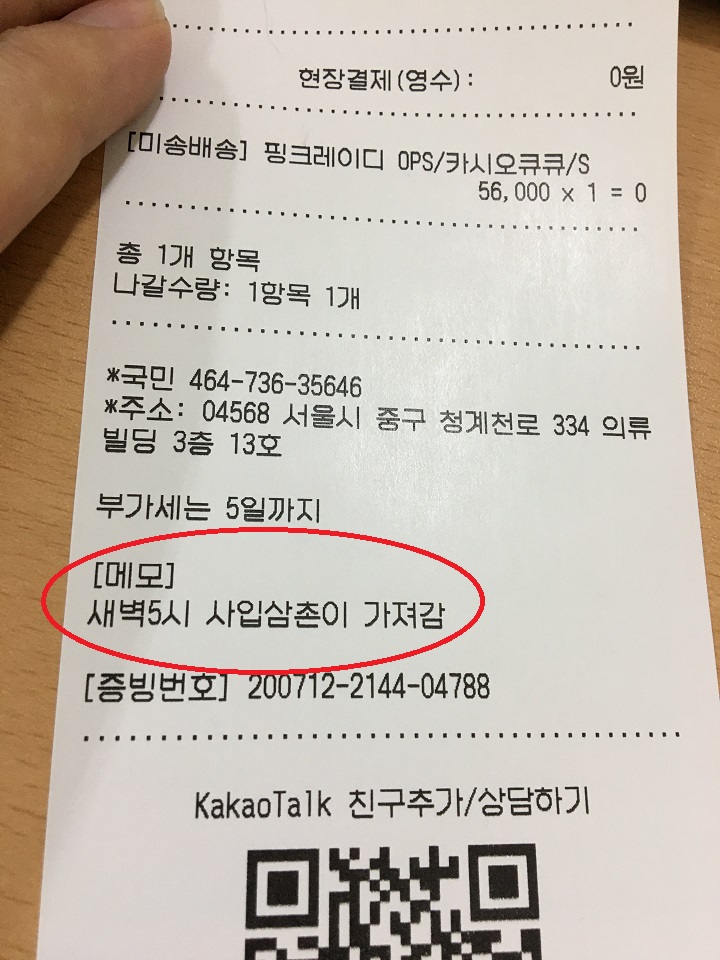
영수증을 작성한 후 각종 기록해서 서로 전달해야 할 것이 있습니다. 포장을 언제했다든지 거래외 다른 것을 받기로 했다든지 같은 경우입니다. 이 경우 영수증 메모를 사용하실 수 있습니다.

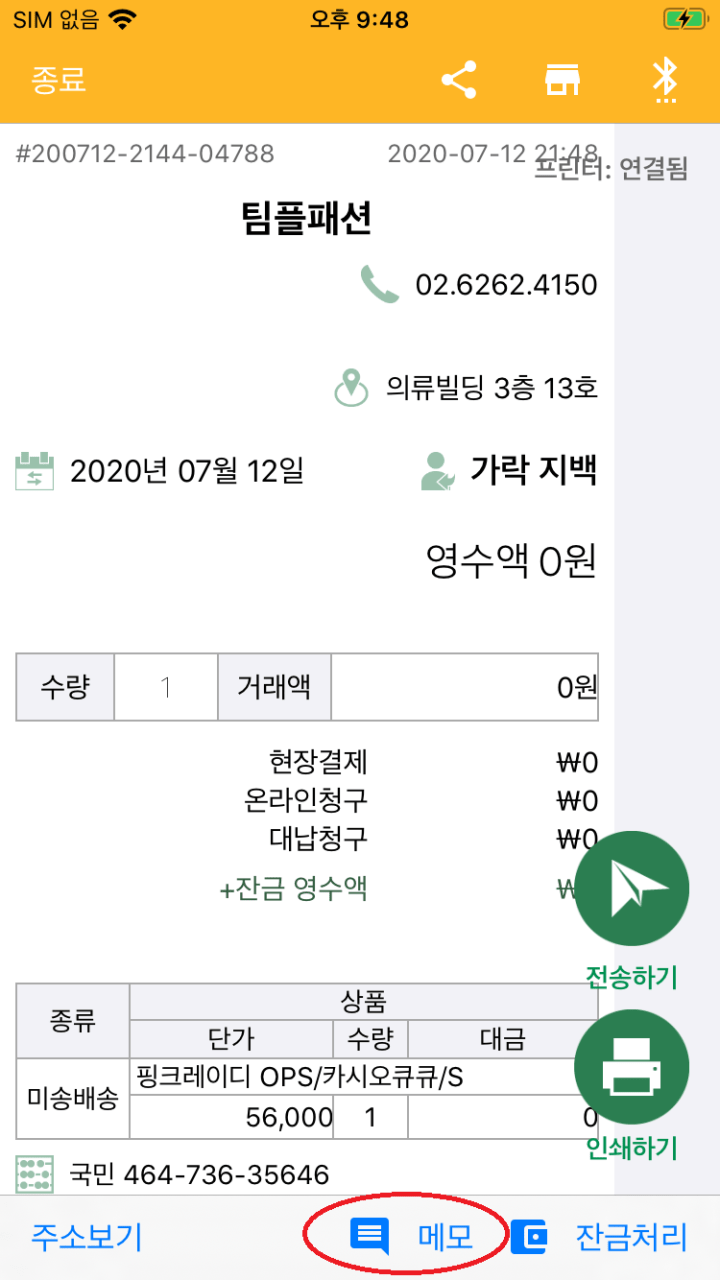
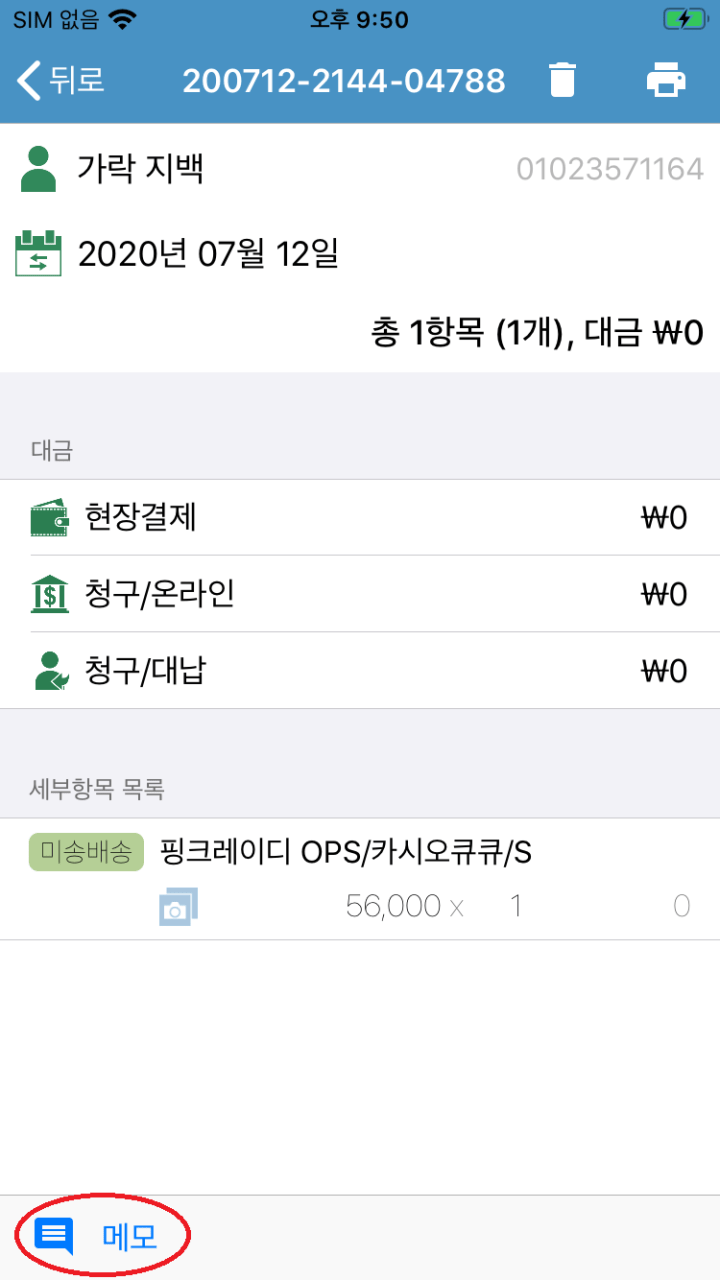
영수증 화면에서 “메모”를 클릭합니다.

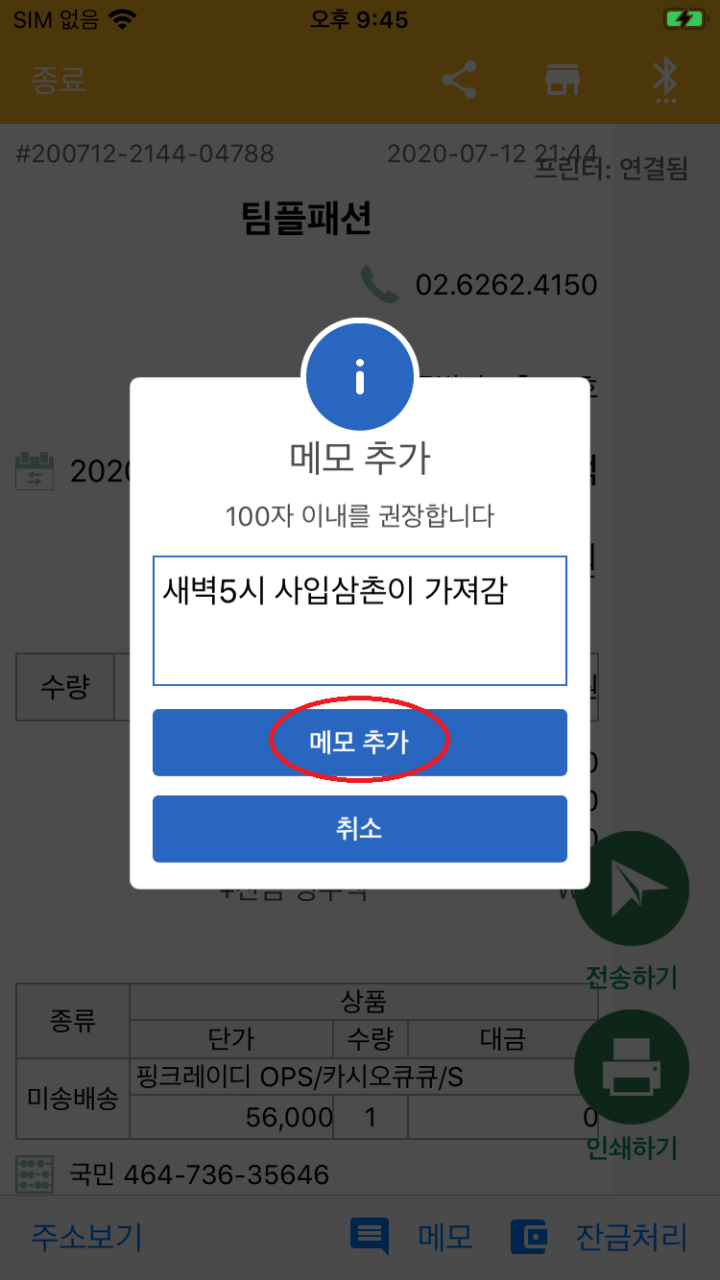
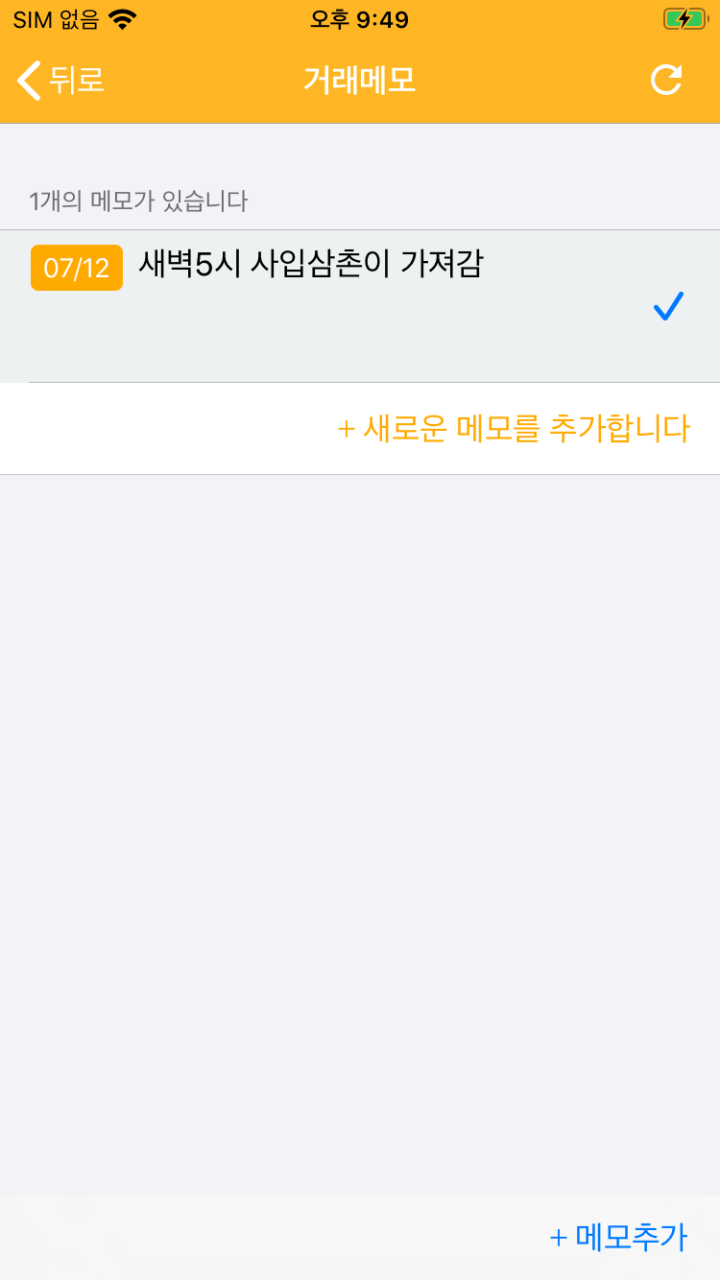
이 영수증에 기록할 메모를 씁니다. 내부 직원끼리 내용도 되고, 외부 손님용도 됩니다.

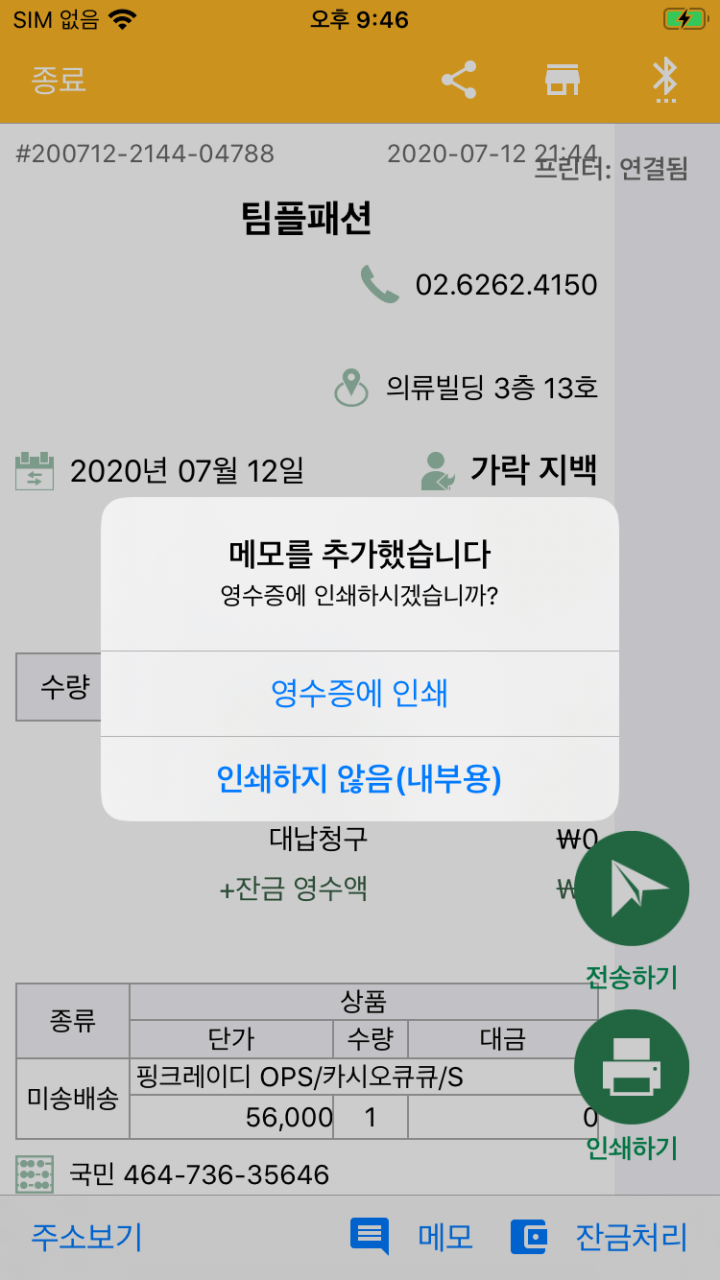
메모 내용이 “내부용 (인쇄하지 않음)” 인지 “손님 공유 (인쇄함)”용인지 선택합니다.

만일, “인쇄함”으로 설정한 경우 영수증에도 출력됩니다. 영수증에 뭔가 추가로 더 써서 드려야 할때 유용합니다.
<메모 내용 확인하기>
작성된 메모는 영수증과 함께 다닙니다. 기록을 남겨야 하는 거래의 경우 모든 직원이 공유할 수 있습니다.

“메모”를 눌러 확인할 수 있습니다.

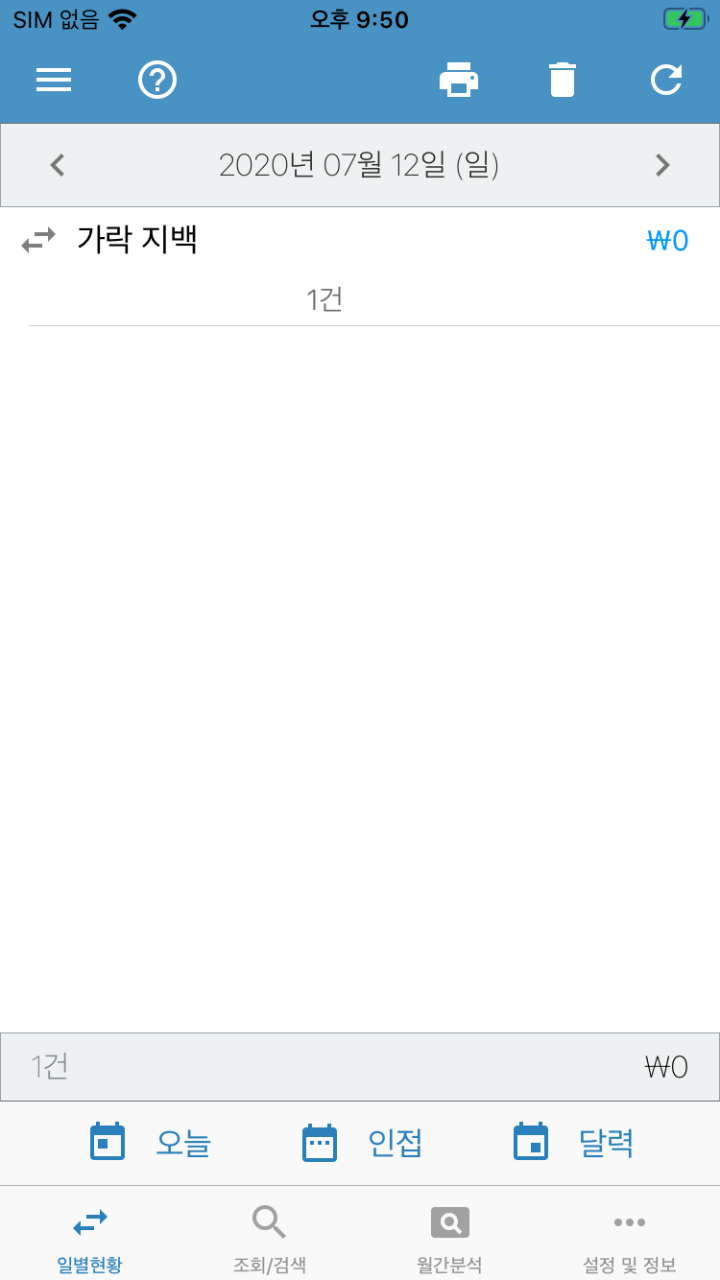
“거래 내역” 앱에서도 마찬가지로 확인할 수 있습니다.


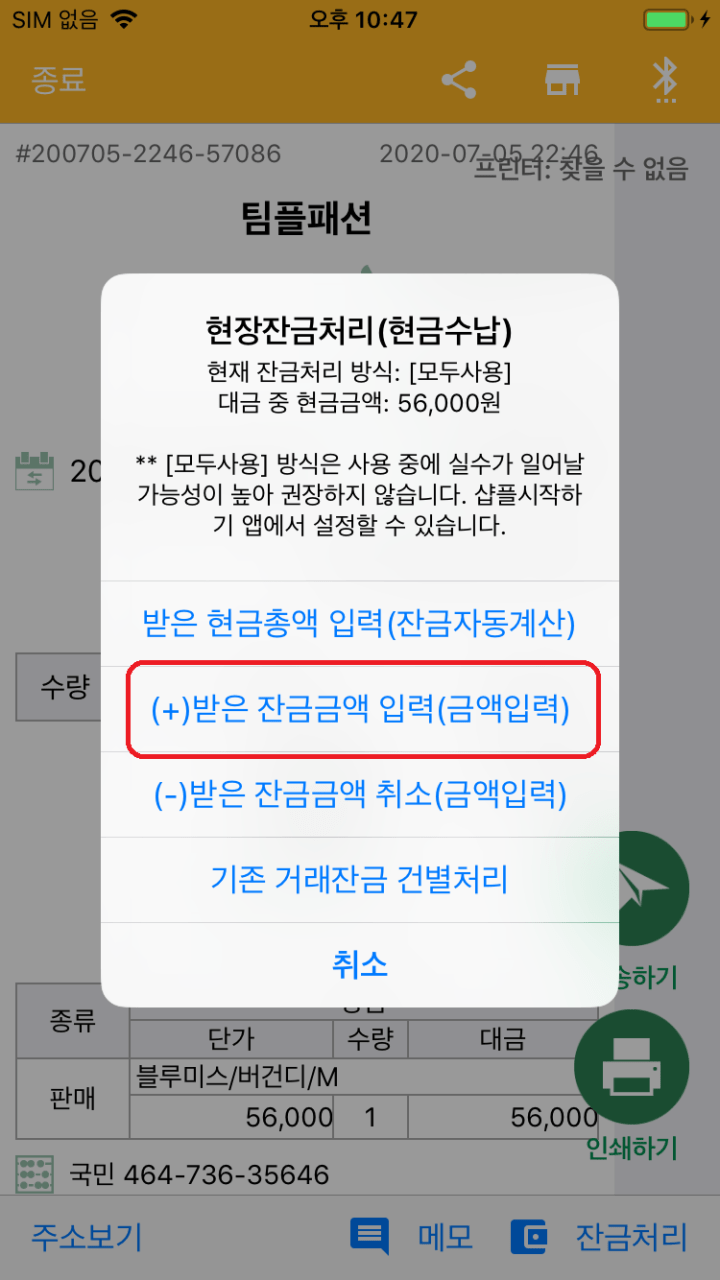
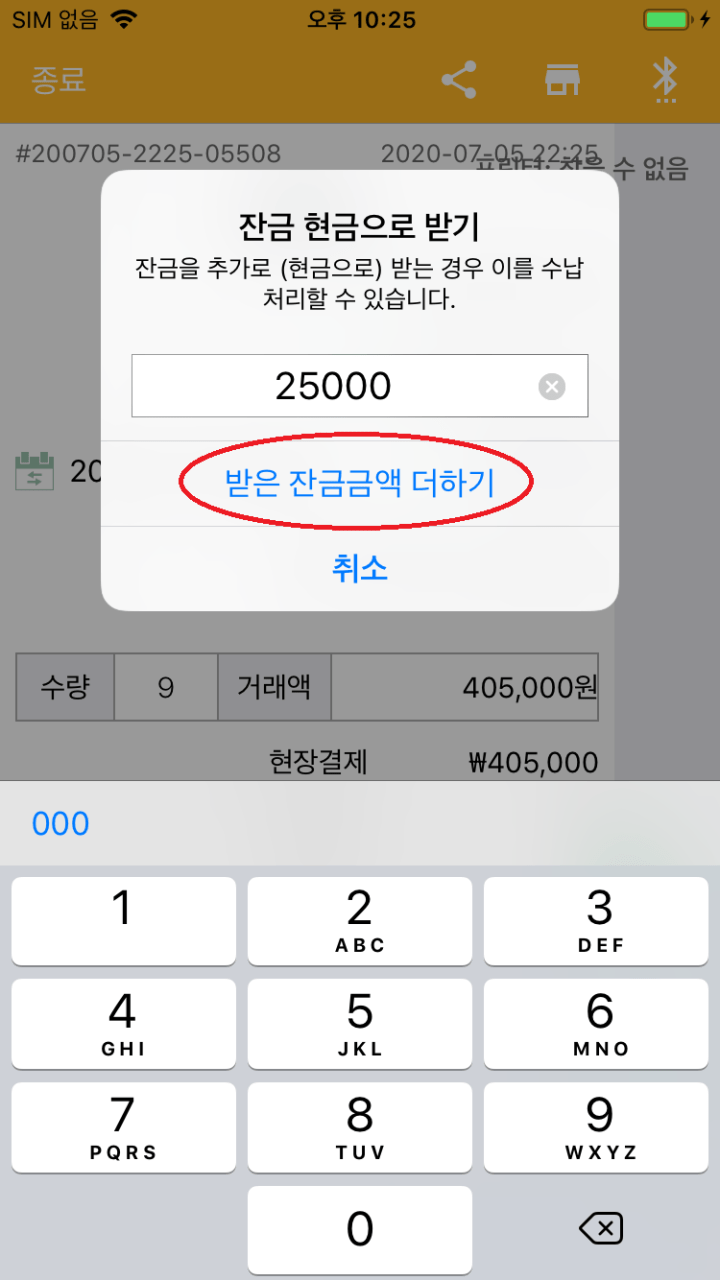
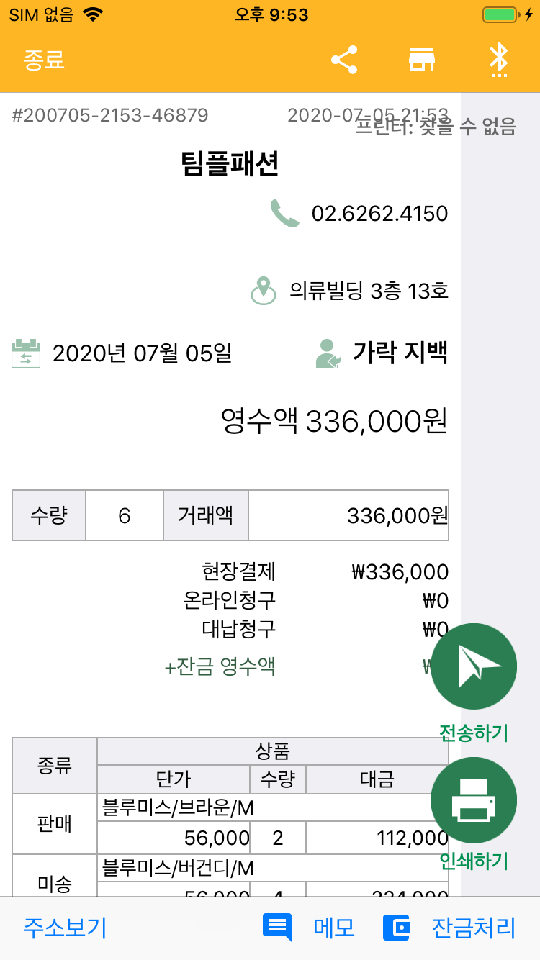
현장에서 물건값에 잔금까지 같이 받는 경우가 있습니다. 합산 영수증을 만드는 방법입니다.

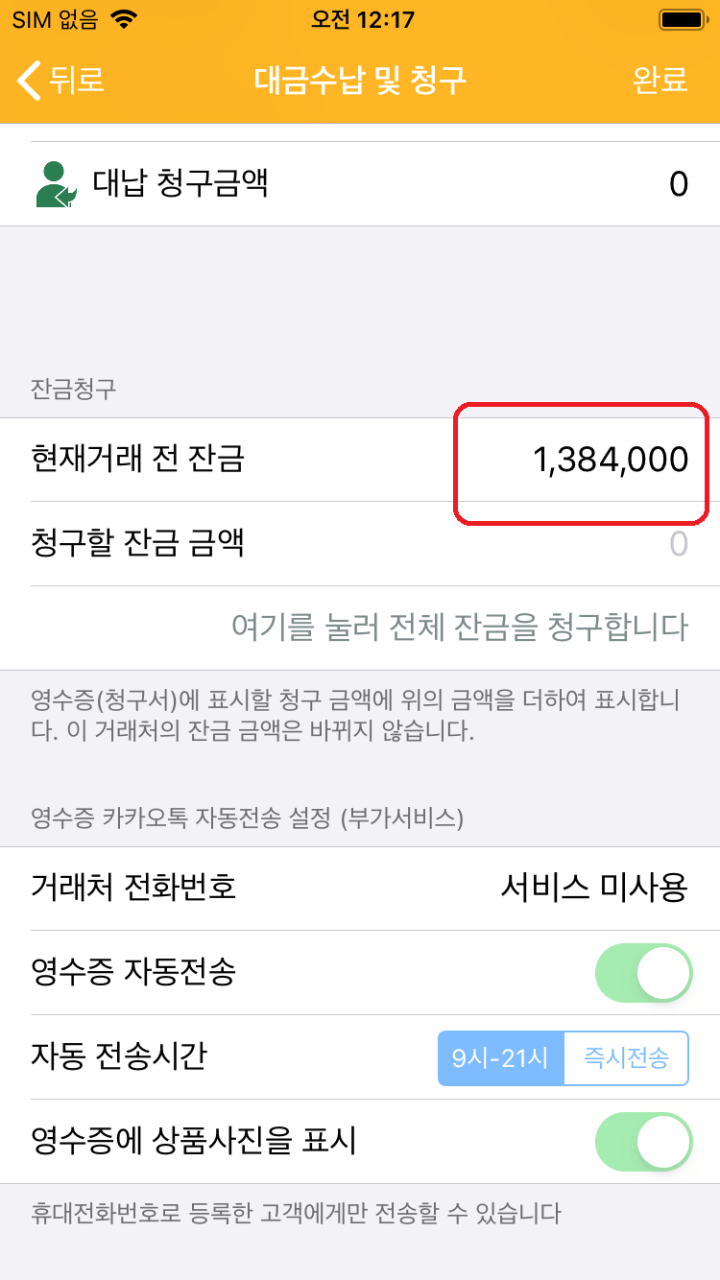
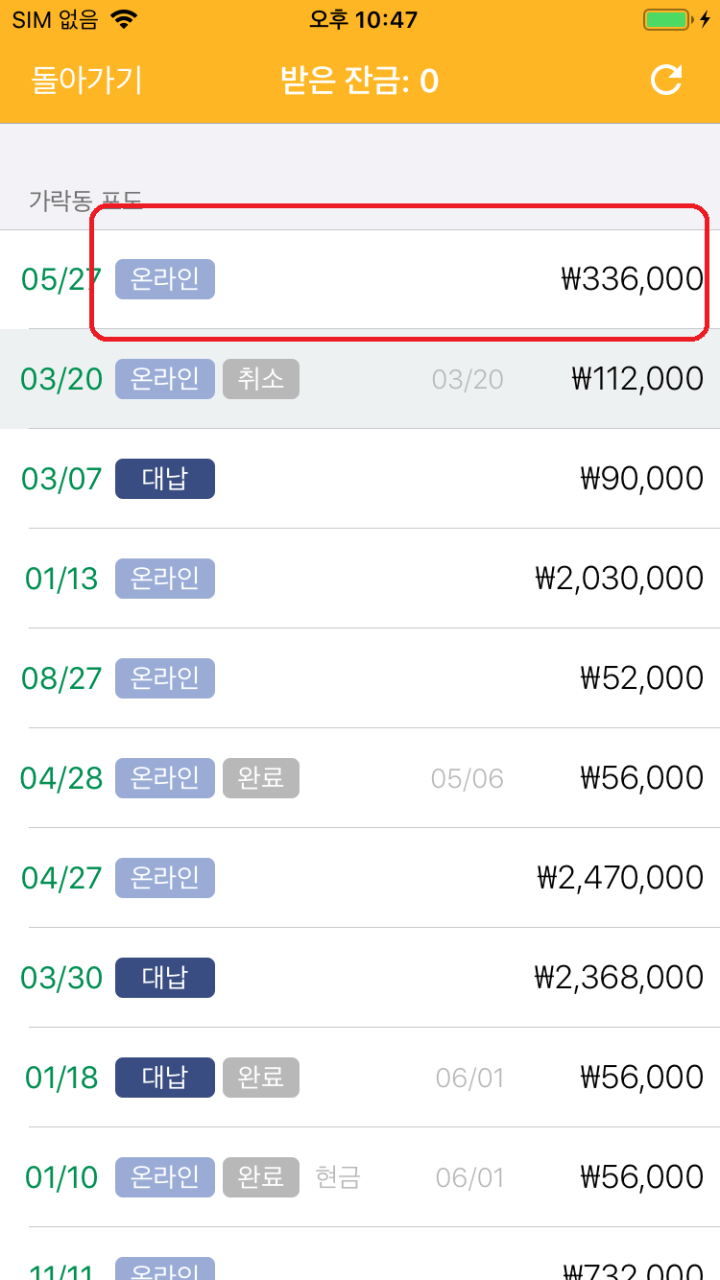
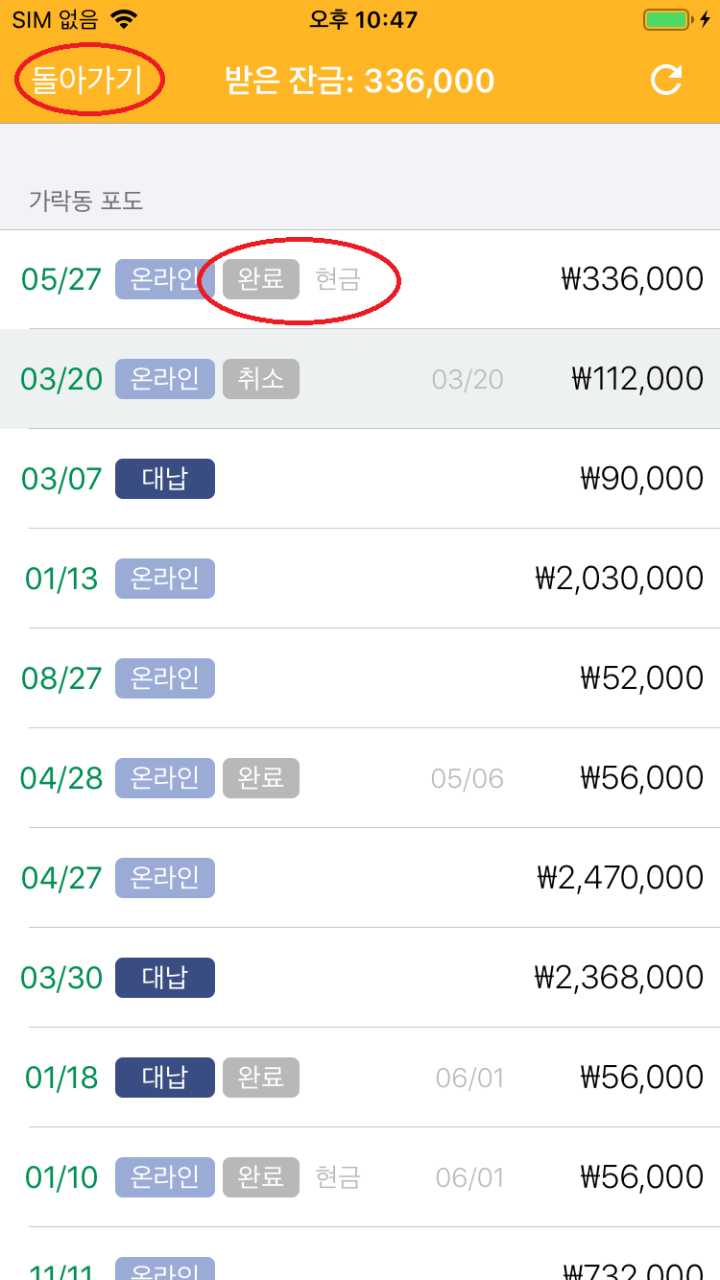
현재 잔금은 영수증을 “완료”하고 돈 받는 방법을 선택하는 페이지에서 확인하실 수 있습니다. 또는 설정에서 “잔금보기”를 켤 수 있습니다. (보기)
(주의) 미송잔금앱에서 버튼식으로 관리하시는 분들은 이 방식을 사용하시면 안됩니다. 잔금 총액이 꼬일 수 있습니다.

“잔금처리”를 누릅니다.


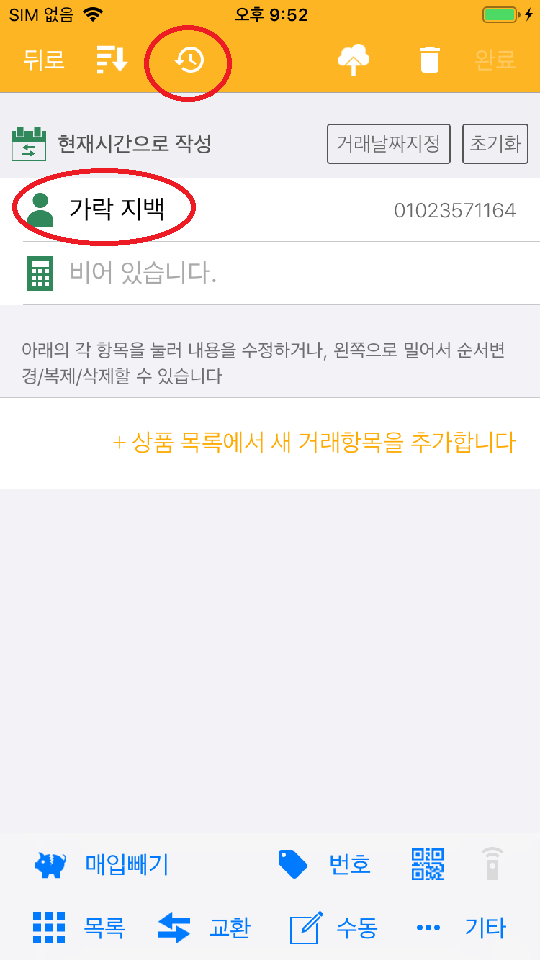
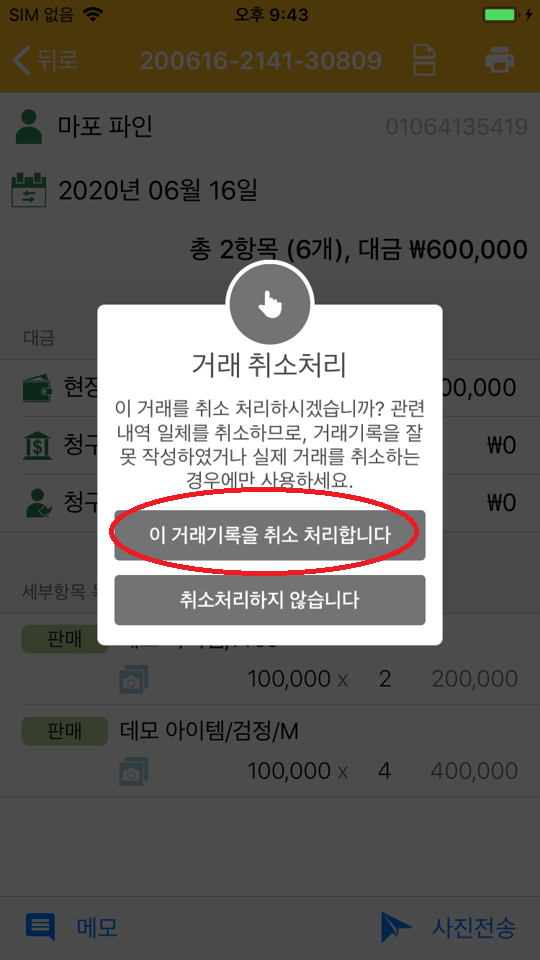
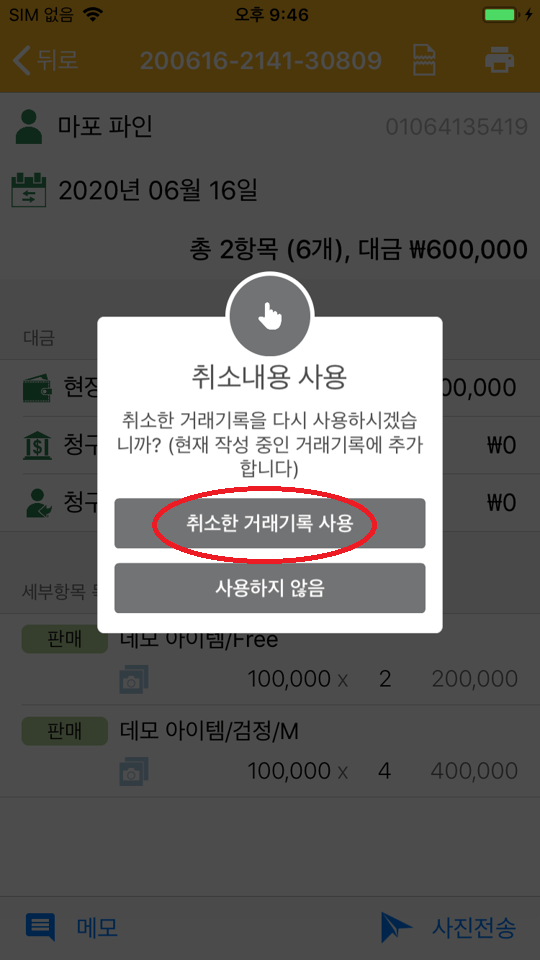
영수증을 수정하려고 취소하려다 잘못해서 복사를 못하고 취소하는 경우가 있습니다. 이 경우 다시 쓰지 않아도 되살리는 방법이 있습니다. (영수증 수정 보기)

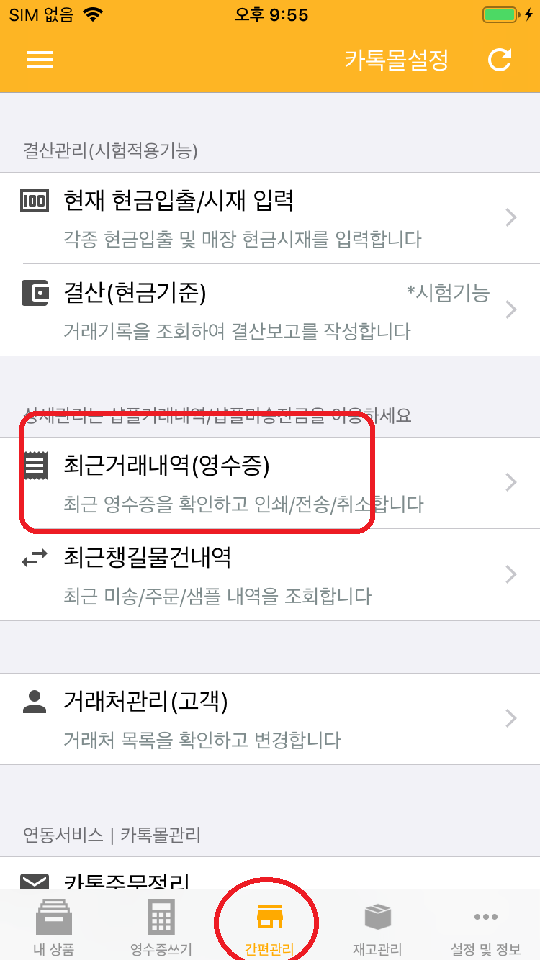
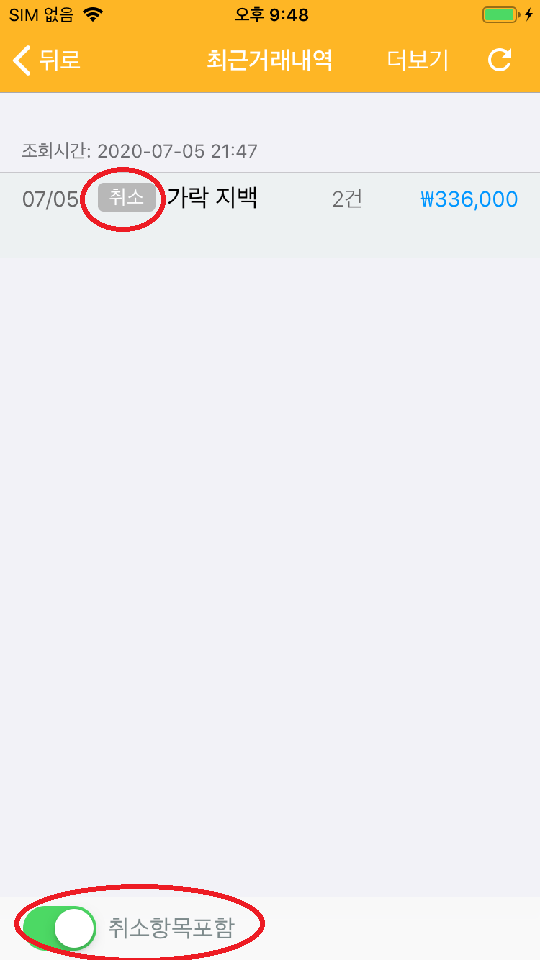
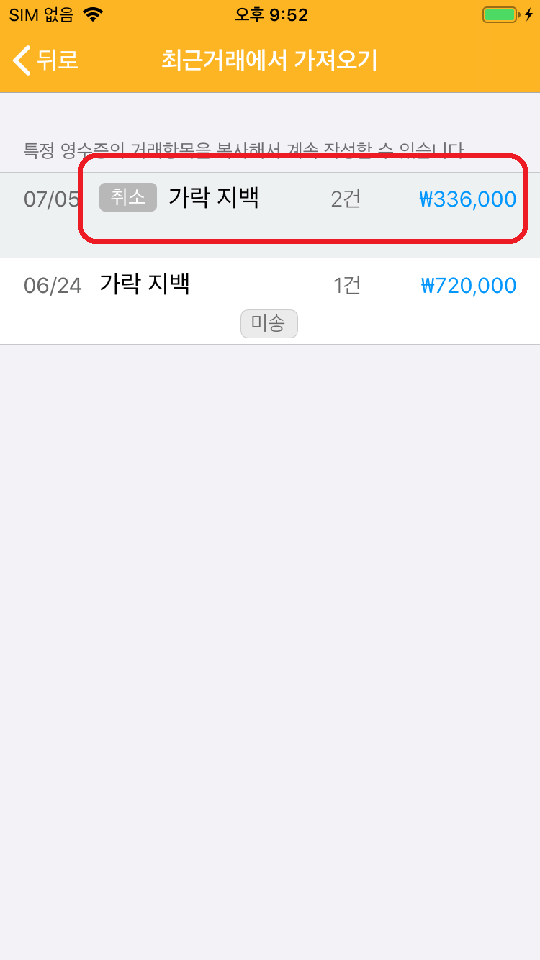
“간편관리 > 최근거래내역”에서 취소한 영수증을 확인할 수 있습니다.

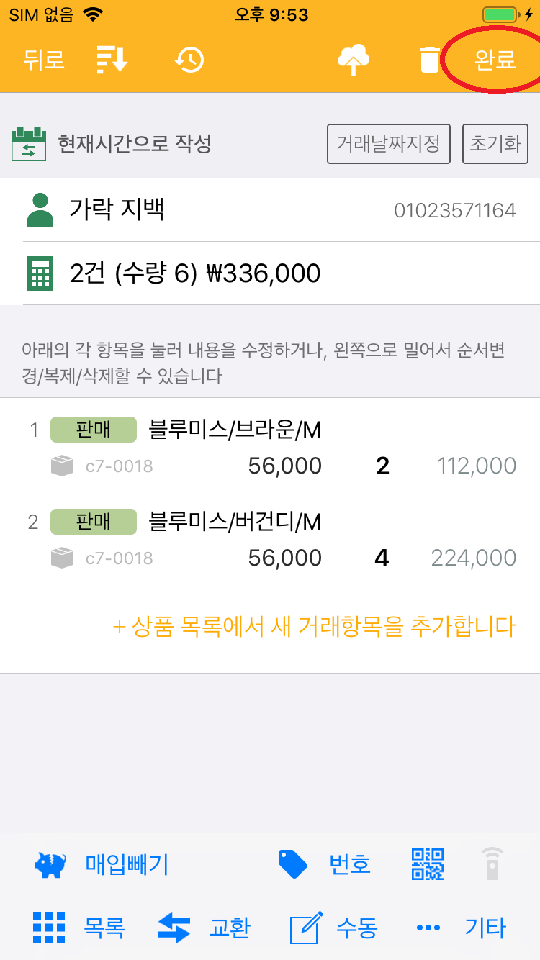
실수로 취소한 경우 이를 다시 살려내는 방법입니다.
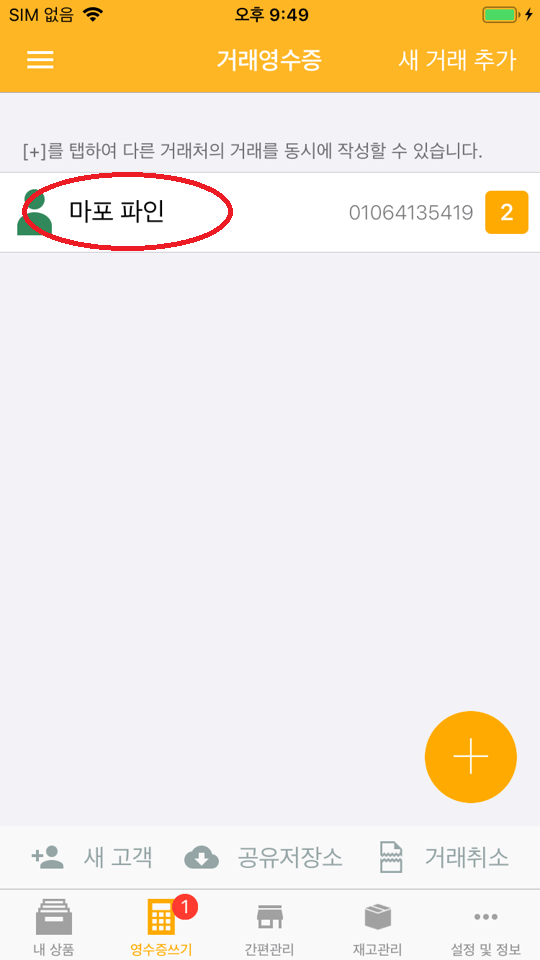
우선 같은 거래처로 빈 영수증을 하나 만듭니다.

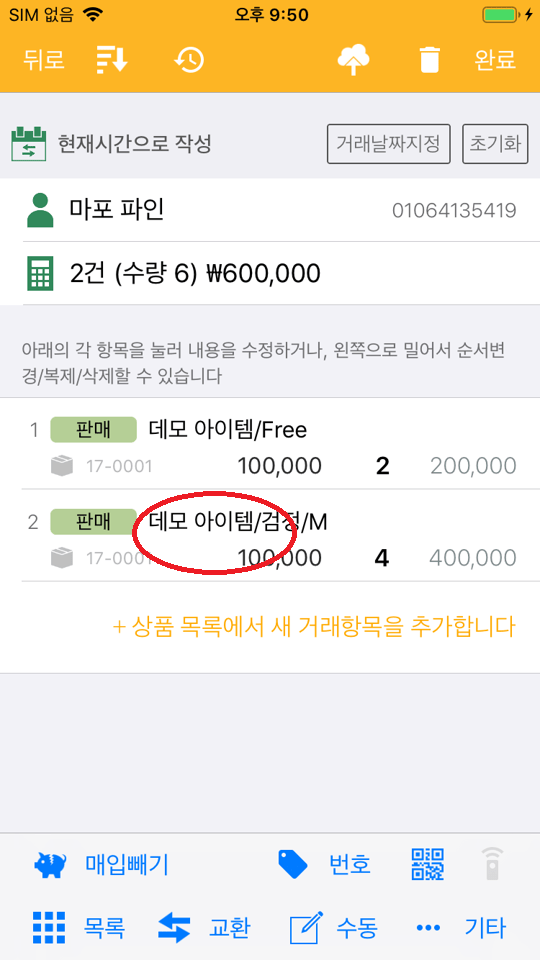
“시계 아이콘 (이전 거래내역)”을 클릭합니다.

취소건을 포함해 이전 거래를 볼 수 있습니다.

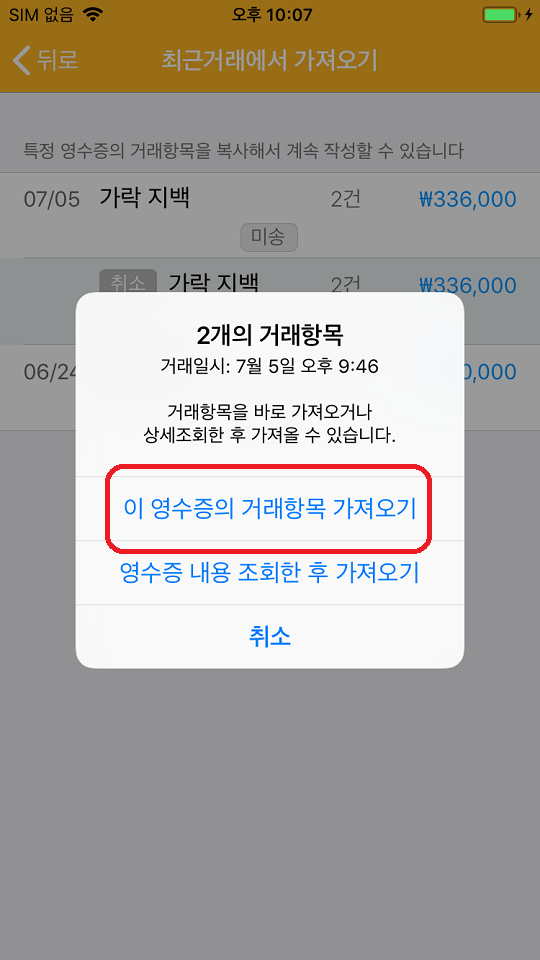
되살리고자 하는 영수증을 클릭해서 살려냅니다.


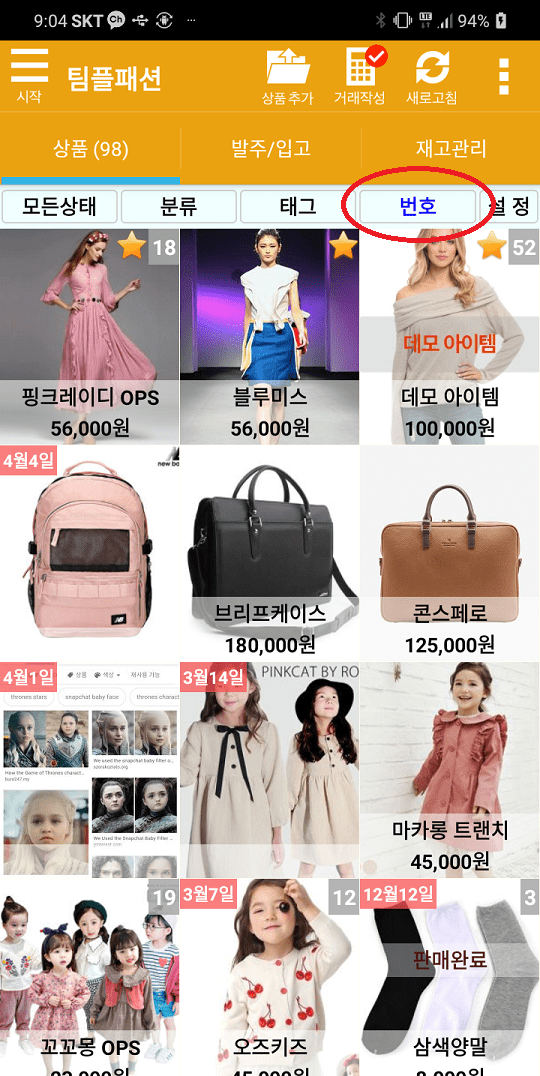
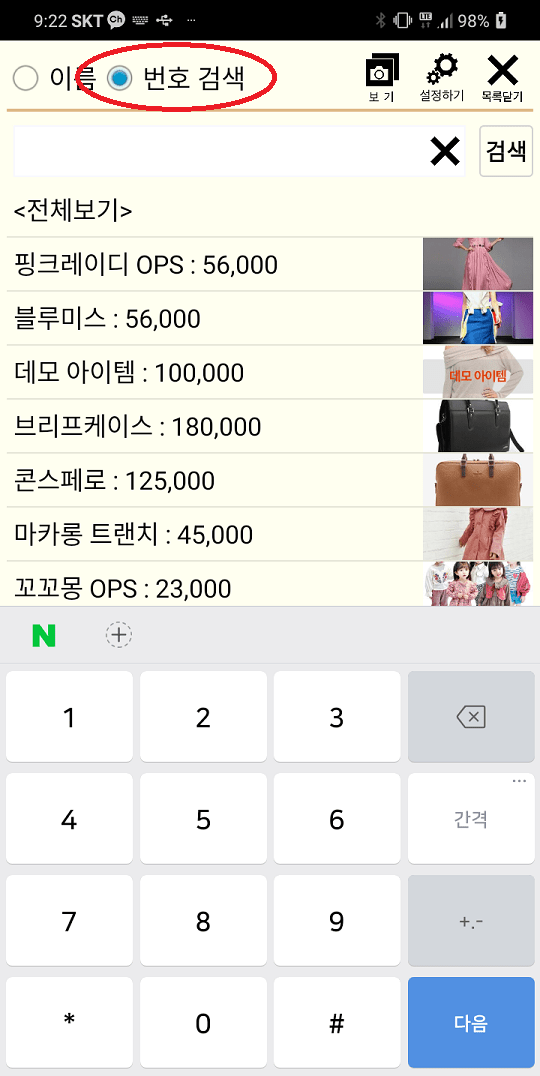
매번 이름을 새로 짓기가 어려운 경우 번호로 상품을 관리하고 검색할 수 있습니다.

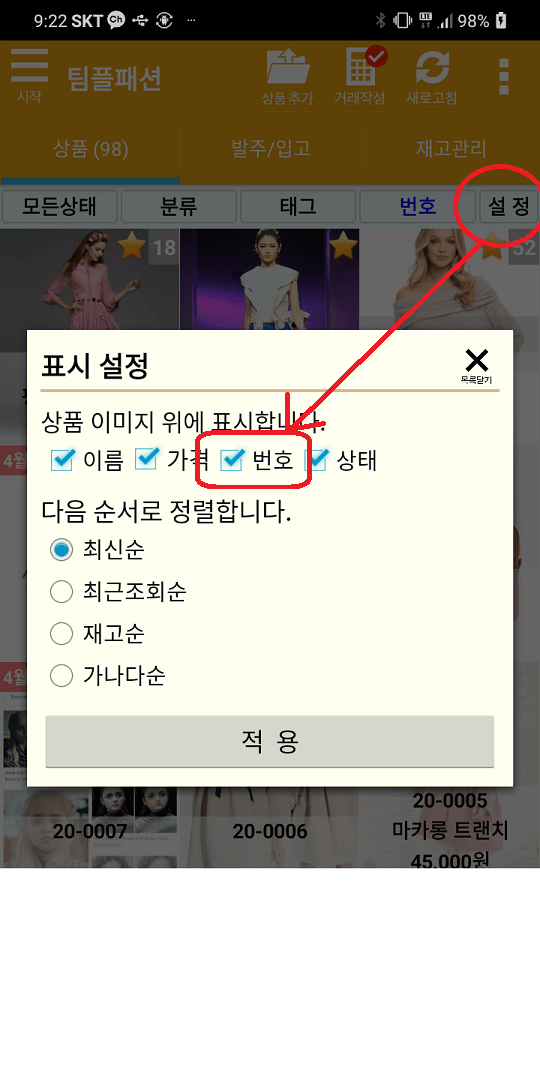
먼저 번호가 보이도록 설정에서 체크합니다.

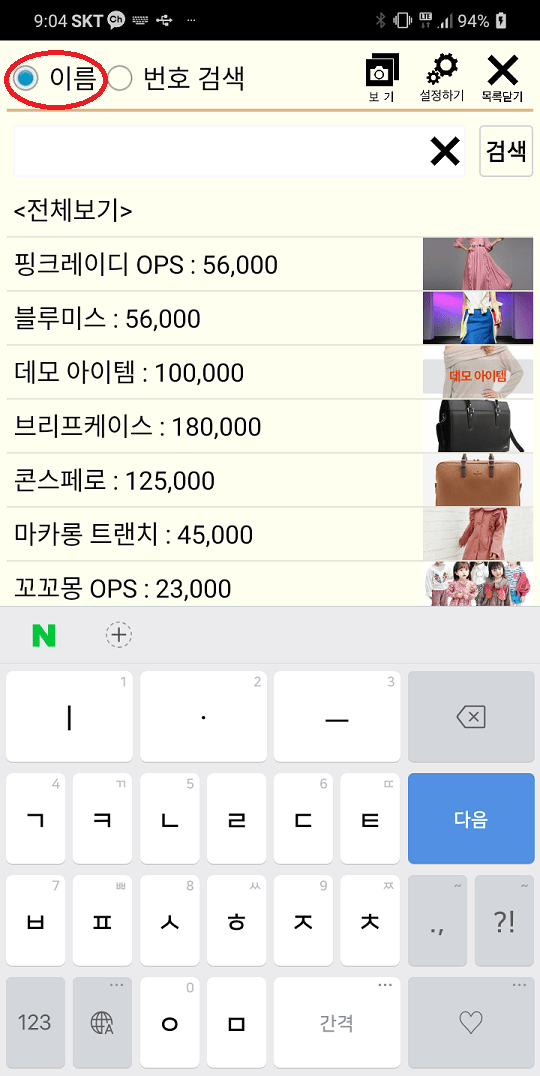
설정 옆에 “이름” 부분을 눌러 새 창을 엽니다.
“번호”를 선택합니다.

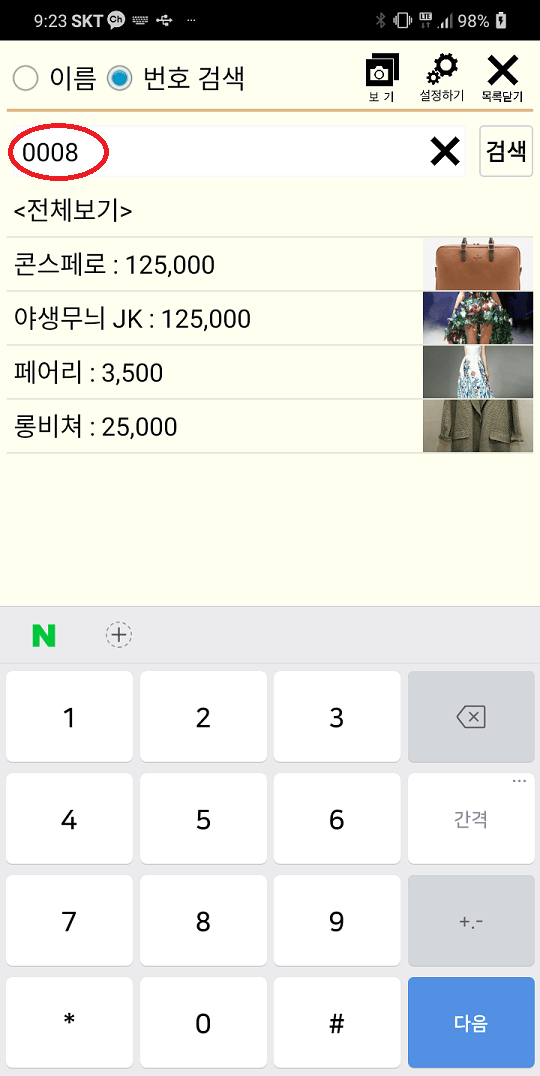
0008을 입력하면 상품 번호가 0008인 것들이 나타납니다.
<되돌려 놓기>
실수로 번호 검색을 켜는 경우가 있습니다. 되돌리는 방법입니다.


번호 > 이름 을 누르시면 원래대로 돌아갑니다.
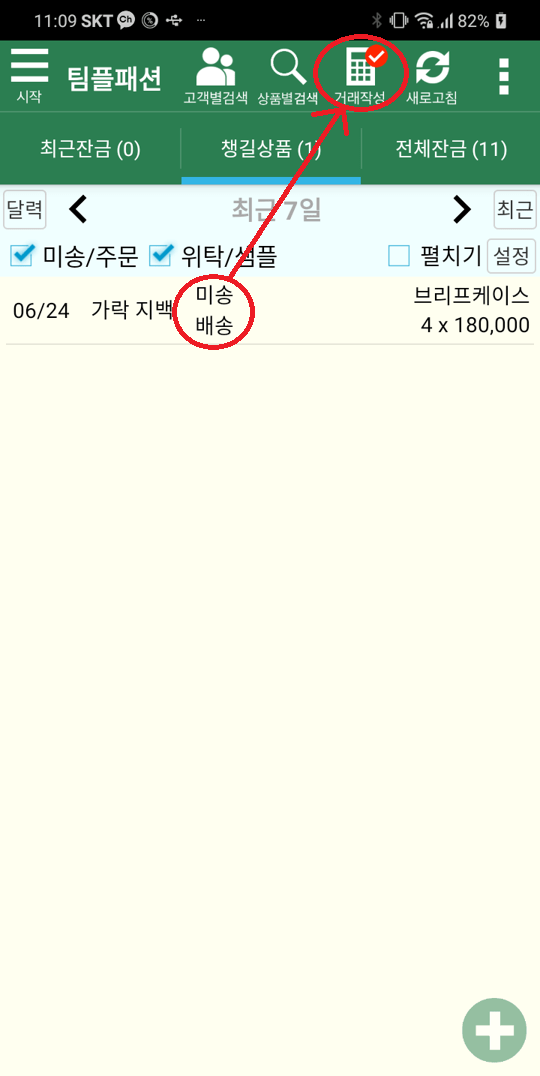
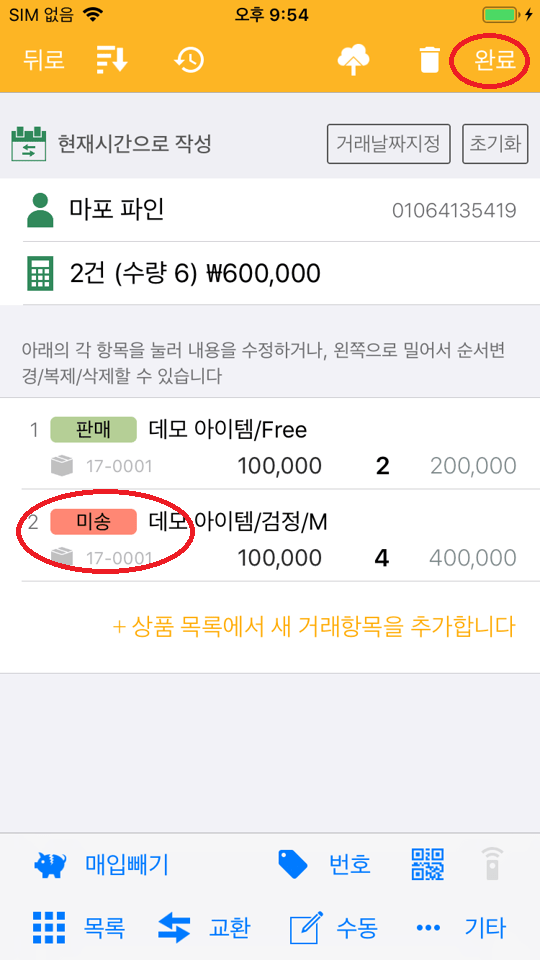
매장에 들려서 미송건을 가져가실 때 영수증 한 장에 쓰는 방법입니다.

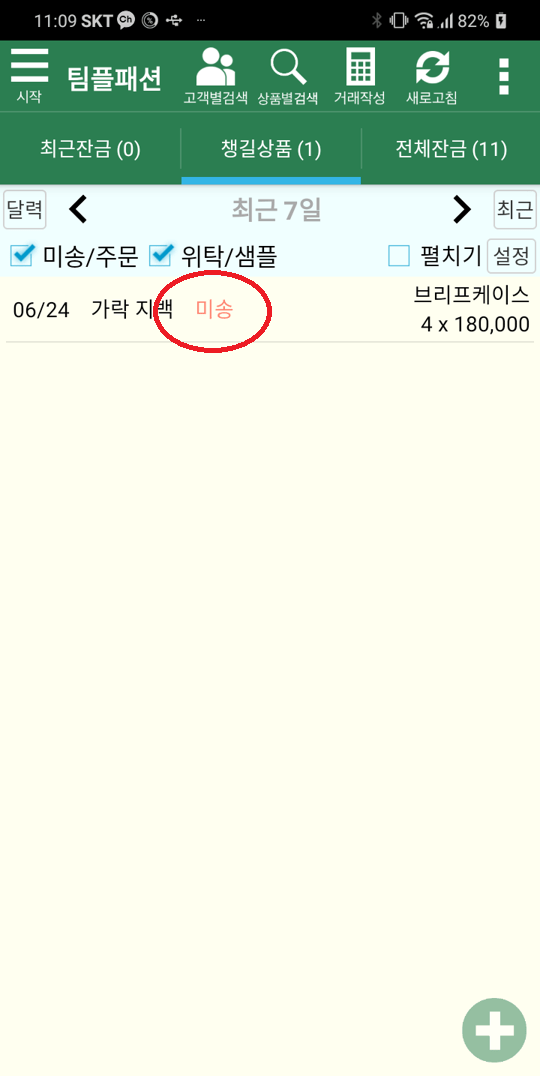
미송건이 있는데 이걸 포장합니다.

배송처리 합니다.

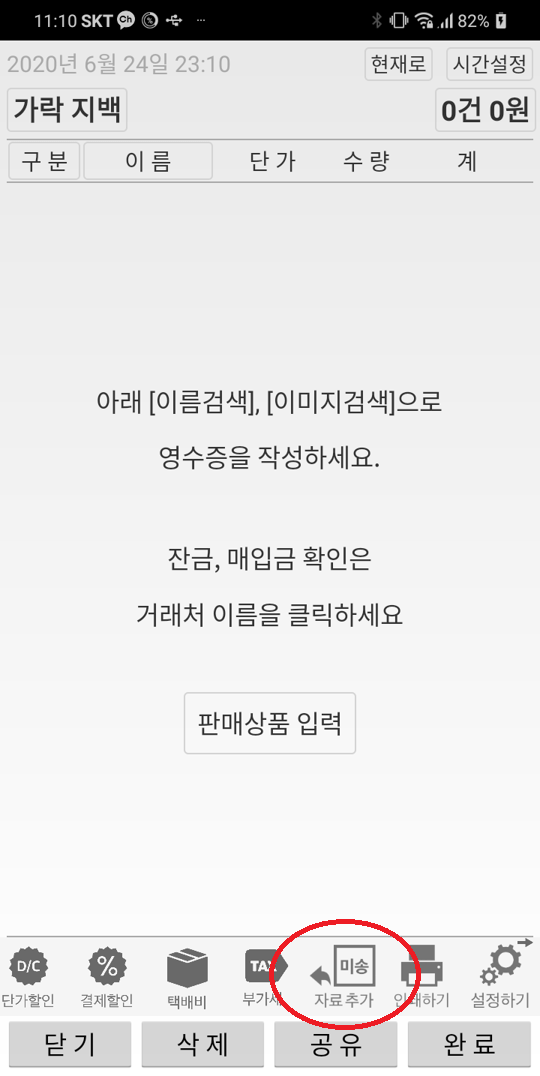
자동 영수증이 만들어집니다. 보통 이걸 완료해서 영수증을 만드는데 판매까지 한 장에 쓰려면 노란색 POS 앱으로 이동합니다.


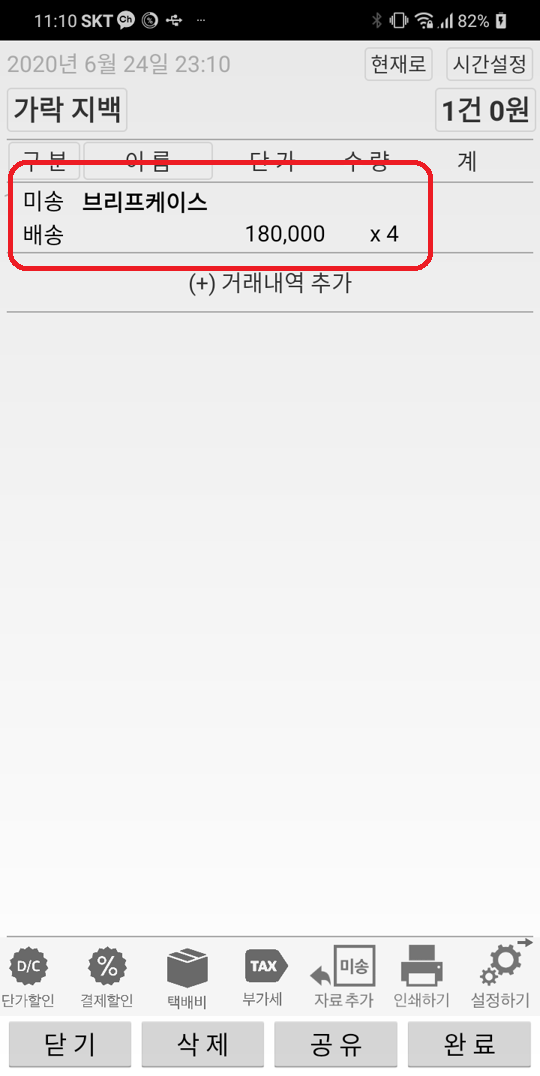
“미송 자료 추가”를 누르면 미송앱에서 영수증으로 만들지 않은 항목들을 모두 가져옵니다.
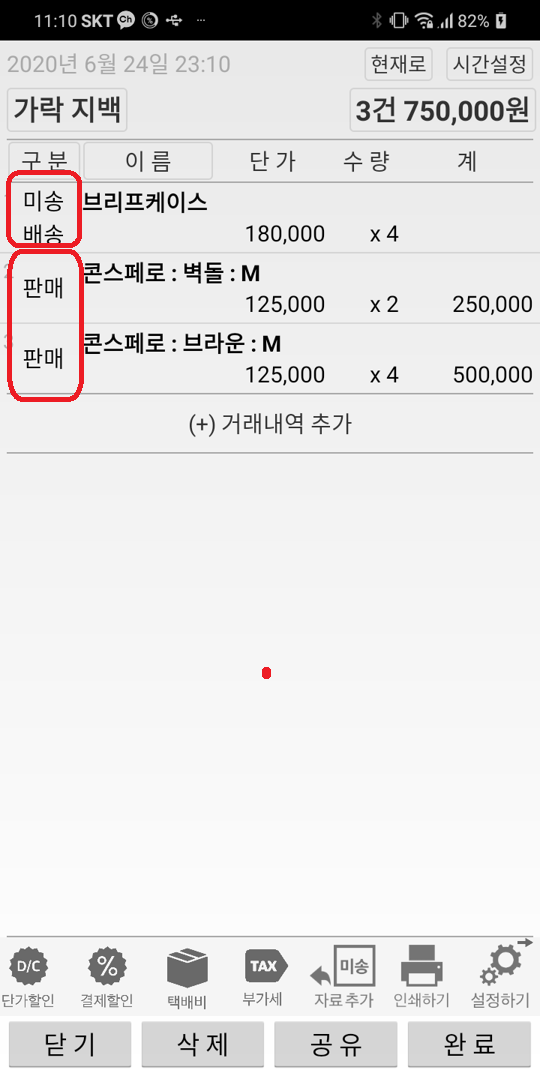
여기에 오늘 판매한 상품을 추가해서 한 장의 영수증으로 발행하시면 됩니다.
(사례연구)
비슷한 상황으로 미송품절건을 오늘 금액에서 빼줄 수도 있습니다 (보기)
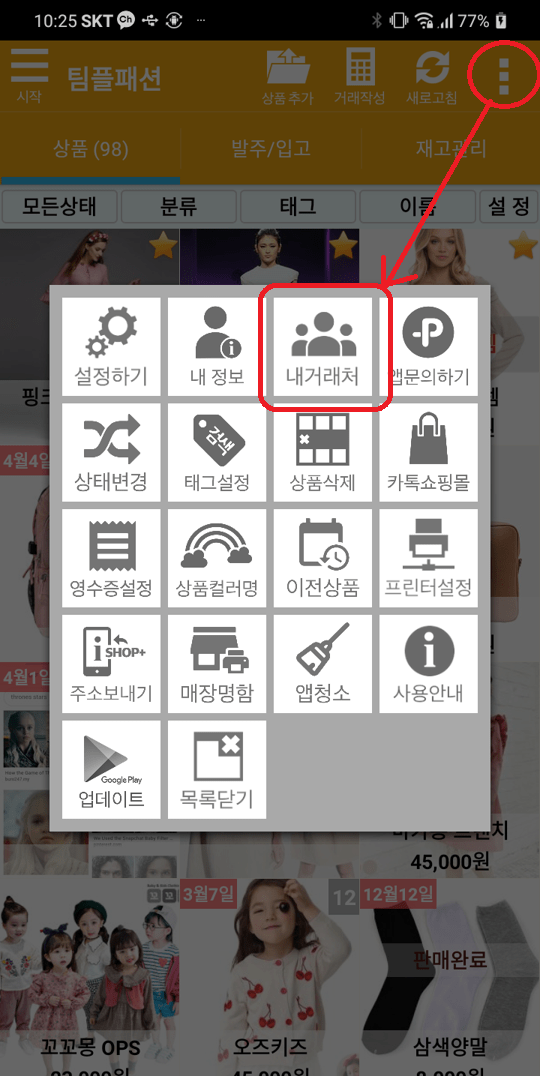
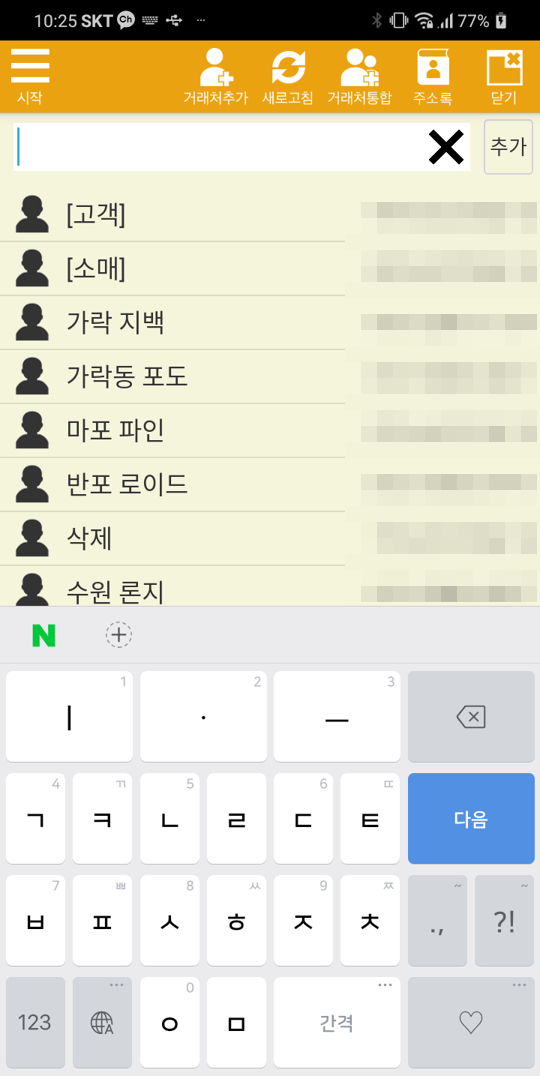
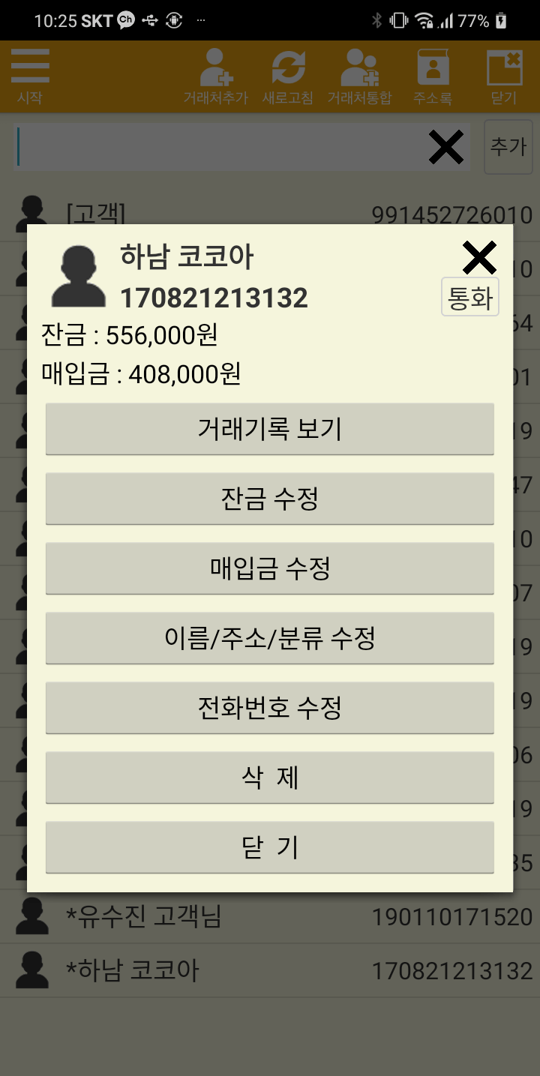
거래처 정보를 수정할 수 있습니다.