Android/일부 잔금 입금 + 영수증 발행

잔금과 관련해서 고객은 크게 두 부류입니다.

  • 영수증별로 입금 (ex. 지난번 영수증 35만원 입금) – (보기)
  • 그때 그때 조금씩 입금 (ex. 그냥 50만원, 100만원씩 입금) – (보기)

이번 가이드는 조금씩 입금하는 경우입니다.

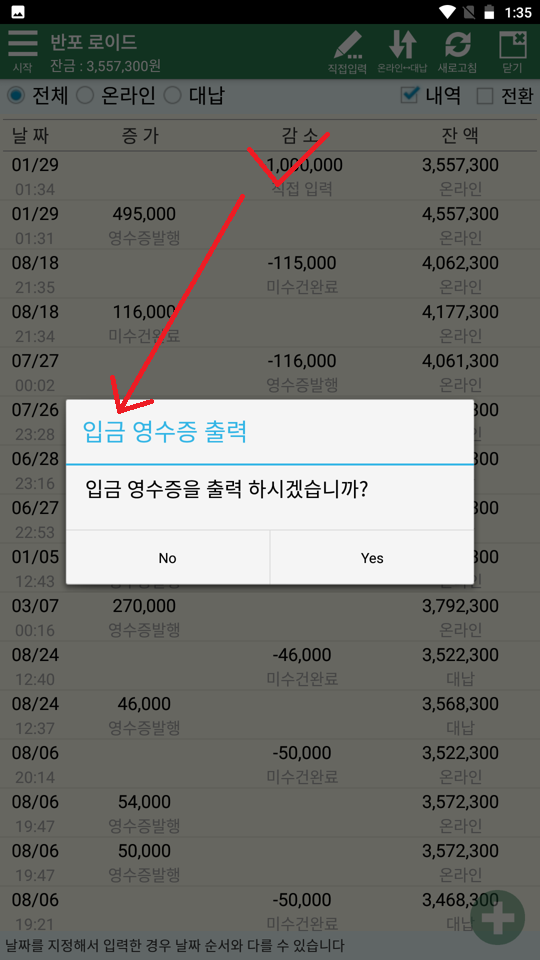
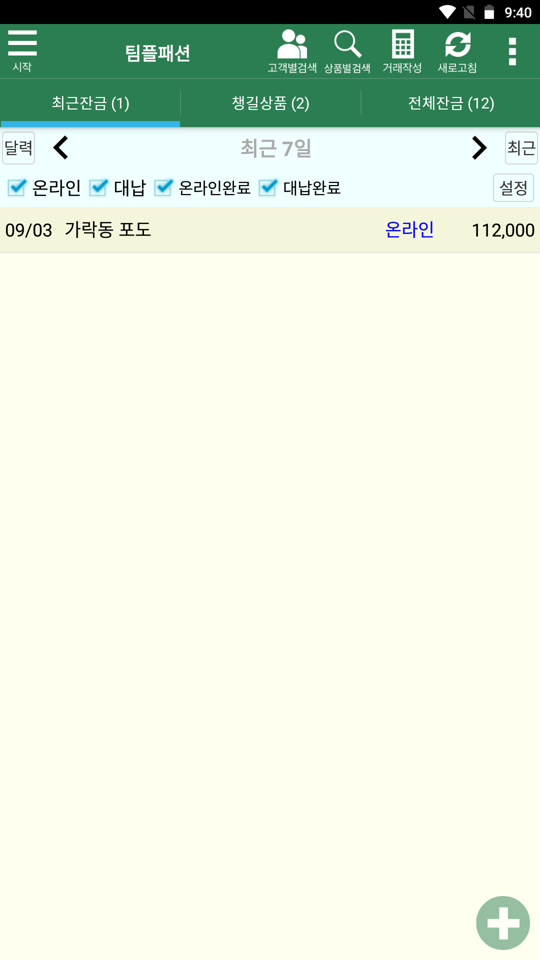
1 . 받은 금액 입금 처리

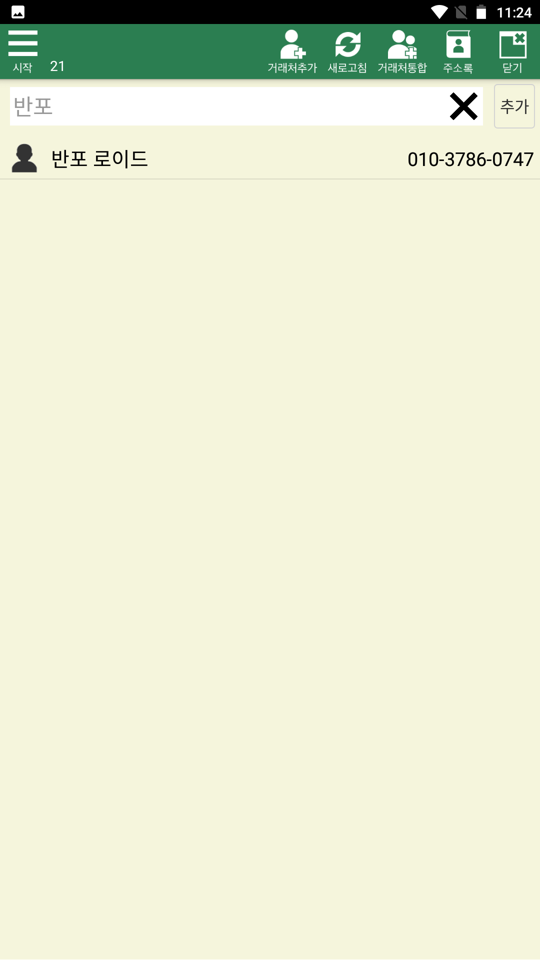
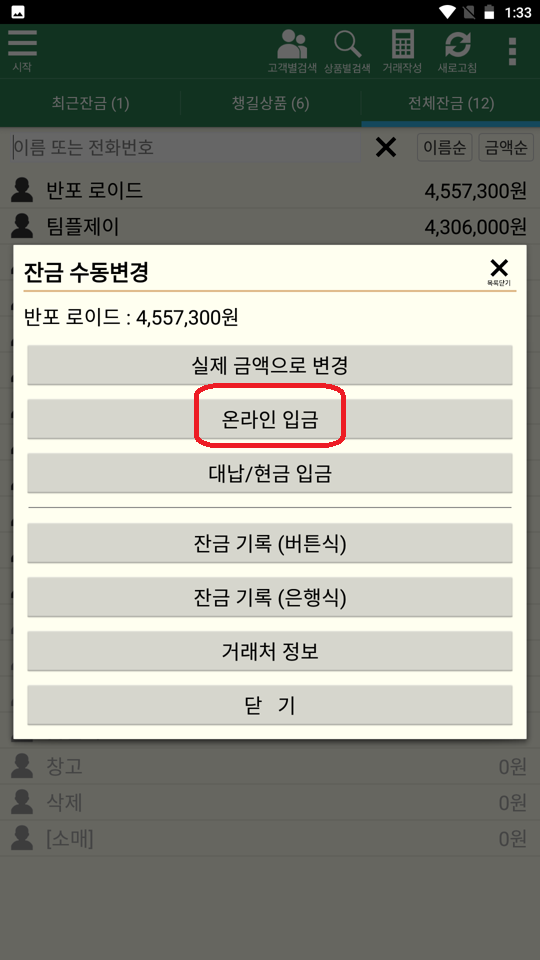
전체잔금 > 거래처이름 입력 > 거래처 클릭

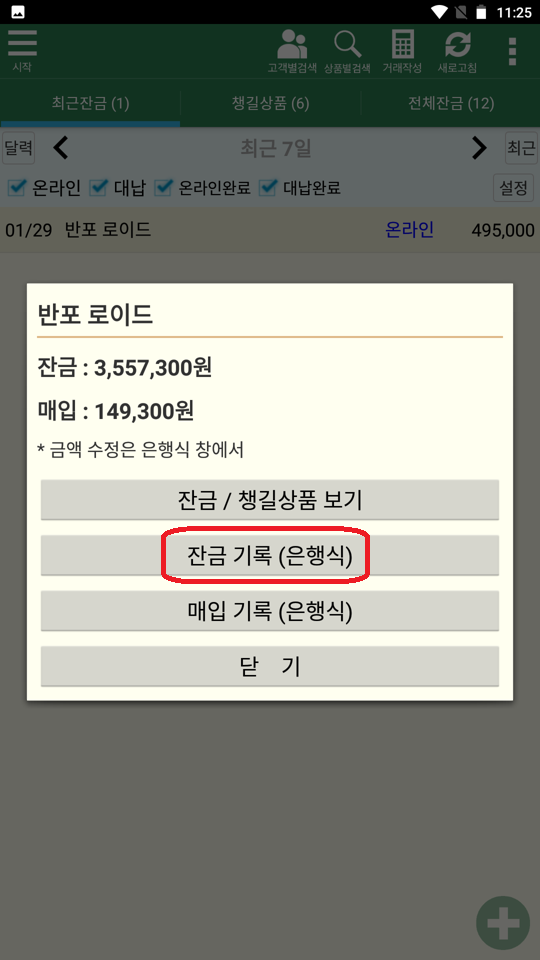
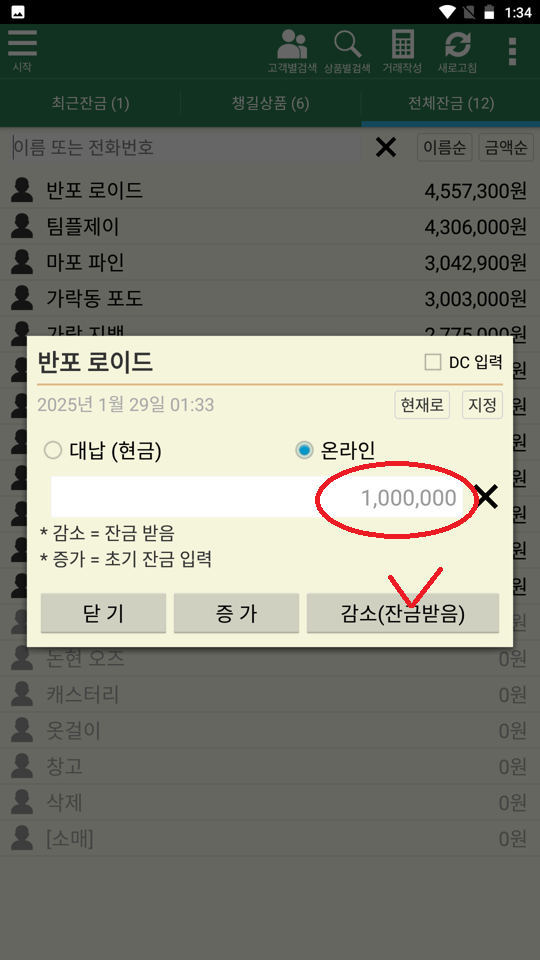
온라인으로 입금 처리 (대납이면 대납/현금으로)

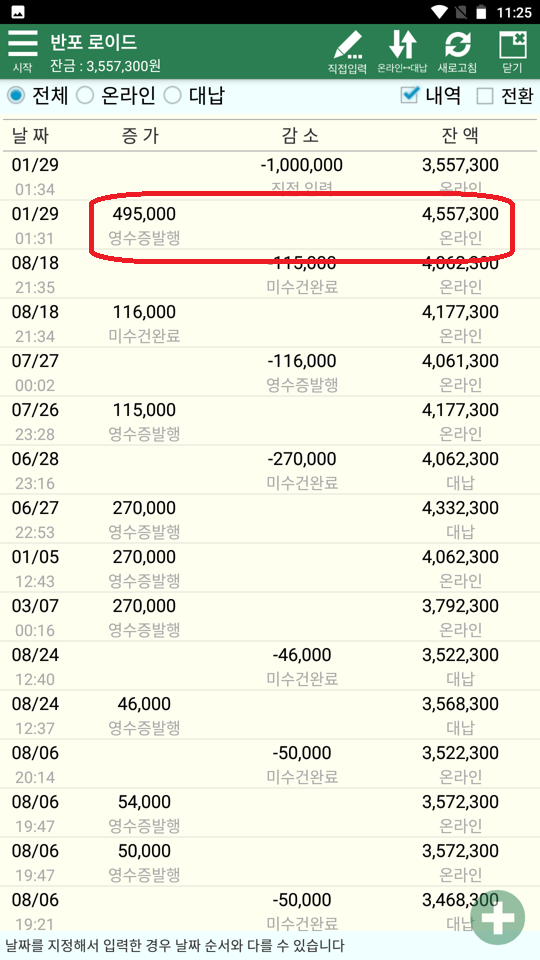
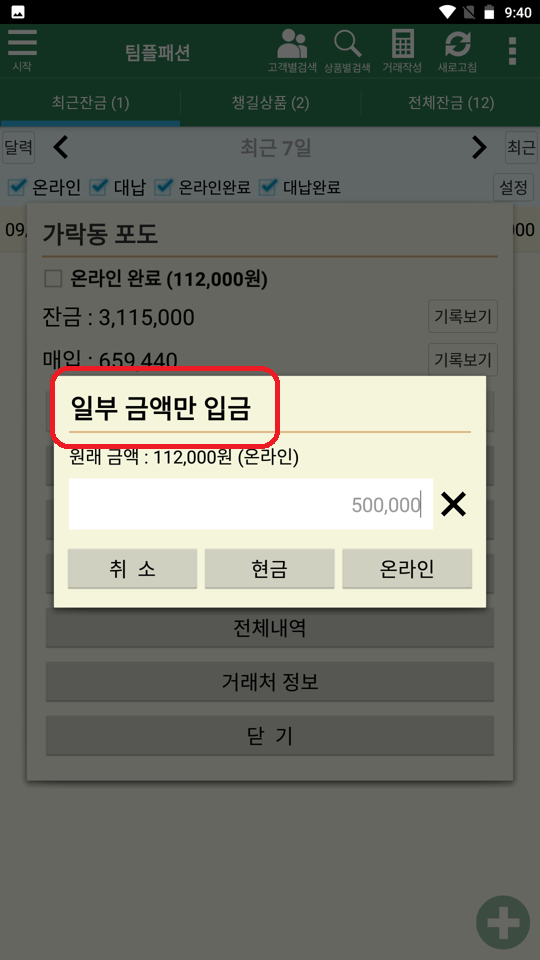
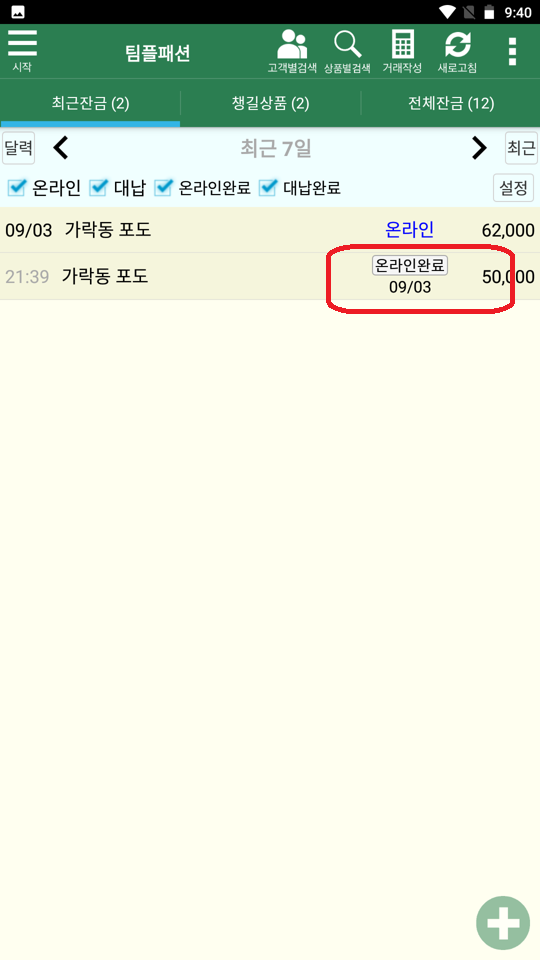
이번에 받은 금액 입금 처리

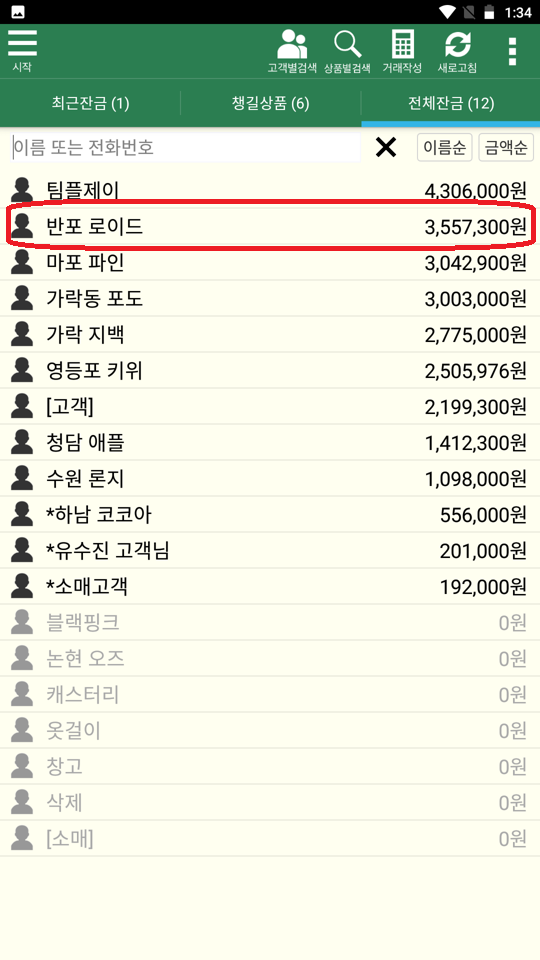
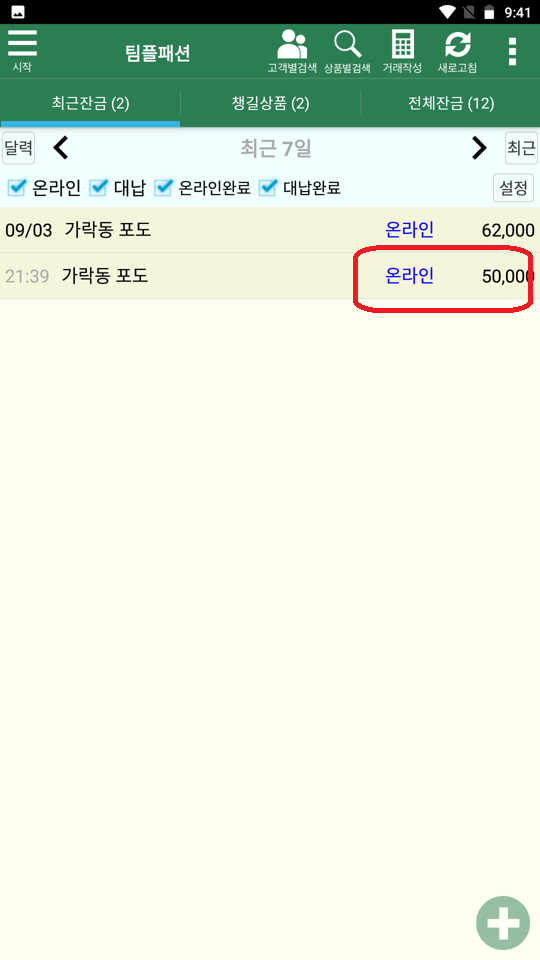
입금으로 잔금이 감소함

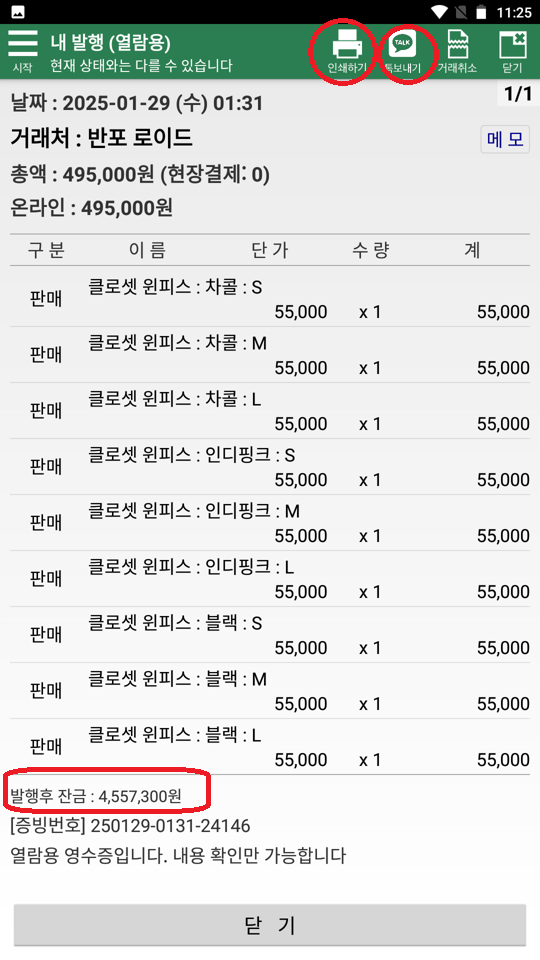
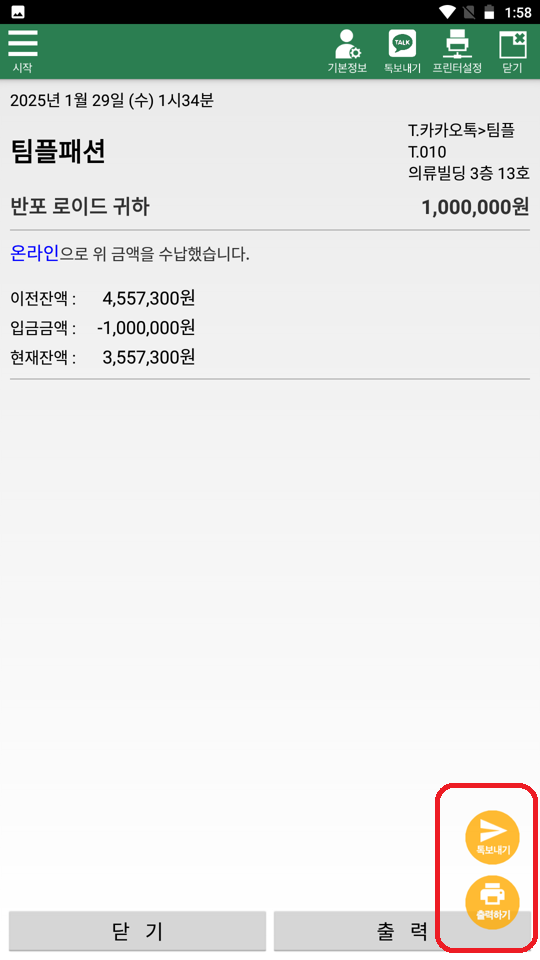
2 . 영수증(입금증) 출력

FAQ

Q. 어떻게 사용하면 되나요?

1 . 안드로이드는 PlayStore, 애플은 AppStore에서 다운 받으시고 설치하시면 됩니다. 검색 키워드는 “샵플 POS”입니다. 

2 . 설치 후 바로 사용하시려면 1) 입금 후 상담 또는 2) 상담 후 입금을 해주시면 됩니다. 잠시 사용해 보고 결정하시려면 상담해주세요. 

  • 상담채널 : 링크
  • 입금 : 기업은행 205-077905-01-026 주식회사 팀플 

Q. 얼마인가요?

POS 사용료는 월 2만원입니다. 

Q. 별도 프로그램비를 내야하나요?

아니요, 2만원외 추가로 더 내야 하는 비용은 없습니다. 

Q. 약정이나 중단시 위약금이 있나요?

아니요, 없습니다. 중간에 별도 비용없이 바로 중단하실 수 있습니다. 

Q. 여러대를 쓰려고 하는데 비용이 올라가나요?

아니요, 올라가지 않습니다. 2만원에 대수는 제한이 없습니다. 

Q. 패드나 노트북에서도 쓸 수 있나요?

네, 쓸 수 있습니다. 다만 노트북은 에뮬레이터를 쓰는 방식이라 영수증을 직접 출력할 수 없습니다. 나머지 기능은 모두 사용하실 수 있습니다. 

Q. 프린터도 쓸 수 있나요? 얼마인가요?

네, 쓸 수 있습니다. 프린터 종류와 비용은 [여기]를 참고해주세요. 

Q. 렌트와 구매 중에서 뭐가 좋죠?

개인 취향에 따라 선택하시면 됩니다. 블루투스 기기 숙련도와 비용을 고려하시면 됩니다. 

렌트가 유리하신 분 (관리 유리)

  • 좀 써보고 나중에 결정하고 싶다. 
  • 나는 기계치고 고장시 그 문제를 고민하기 싫다. (고장시 즉시 교체)
  • 기계 뽑기에 스트레스를 받는다 (내가 구매한 기계가 운나쁘게 내구성이 떨어질때).
  • 기계 고장시에도 프린터를 중단없이 사용해야 한다. 
  •  AS : 무제한, 문제 발생시 새것으로 교체

구매가 유리하신 분 (비용 유리)

  • 나는 블루투스 기계를 다룰 수 있고 기계 문제 발생시 어느 정도 대처할 수 있다. 
  • 고장시 AS를 직접 요청할 수 있고 수리 기간 중 수장기로 대응할 수 있다. (구매 후 1년내는 샵플에서 대응)
  • 기계 뽑기에 큰 스트레스를 안 받는 편이다. (받아드리는 편이다)
  • AS : 1년간은 샵플에서, 그 이후는 직접

Q. 렌트 조건은 무엇이고 중간에 구매도 되나요?

  • 약정, 위약금이 없습니다. 1달 사용 후 바로 반납이 가능합니다. 
  • 매장에서 사용시 문제가 없도록 계속 AS가 됩니다. (고객쪽 사유시 소정의 수리비는 발생 가능)
  • 중간에 구매는 없고 반납 후 새 기기를 구매하는 방식입니다. (가격보기)

Q. 프린터 용지도 공급해주시나요?

네, 모바일용 작은 용지는 필요할때 바로 구하기가 어려워서 저희가 대량으로 구매해 재고를 보유합니다. 요청시 바로 보내드립니다 (유료).
일반 POS 용지는 구하기가 쉬워 인터넷 최저가나 시장에서 구매하시는 것이 더 합리적입니다. 

Q. 와서 설치해주시나요?

폰으로 하는 POS라서 대부분은 직접 다운 받아 설치하시고 설명이 잘 된 온라인 가이드를 보시고 사용하십니다. 
잘 안되는 부분은 카톡으로 상담드립니다. (카톡상담). 문제 상황에 대한 가이드들이 준비되어 있습니다. 
현장 방문 상담은 일요일 20:00 ~ 22:00에 가능합니다. 

프린터 설치도 블루투스 연결만 하실 수 있으면 직접 가능합니다. 
프린터/이상한 글자가 계속 출력될때

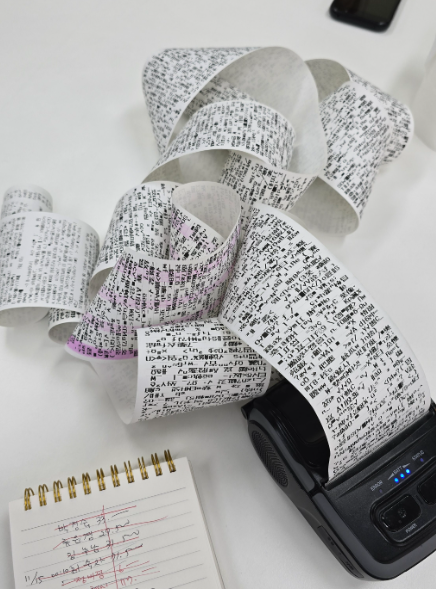
프린터가 연결이 끊어졌다고 나오고 아래와 같이 이상한 글자가 계속 출력되는 경우가 있습니다.

  • 원인 : 블루투스 연결에 오류 발생
  • 조치 : 재연결

우선 프린터를 꺼주세요. 그리고 폰 블루투스 설정에서 프린터를 삭제합니다.
이후 프린터를 켜고 블루투스 등록을 다시 합니다.
상세한 것은 (여기)를 참조해주세요.

프린터오류

Android/클린 삭제

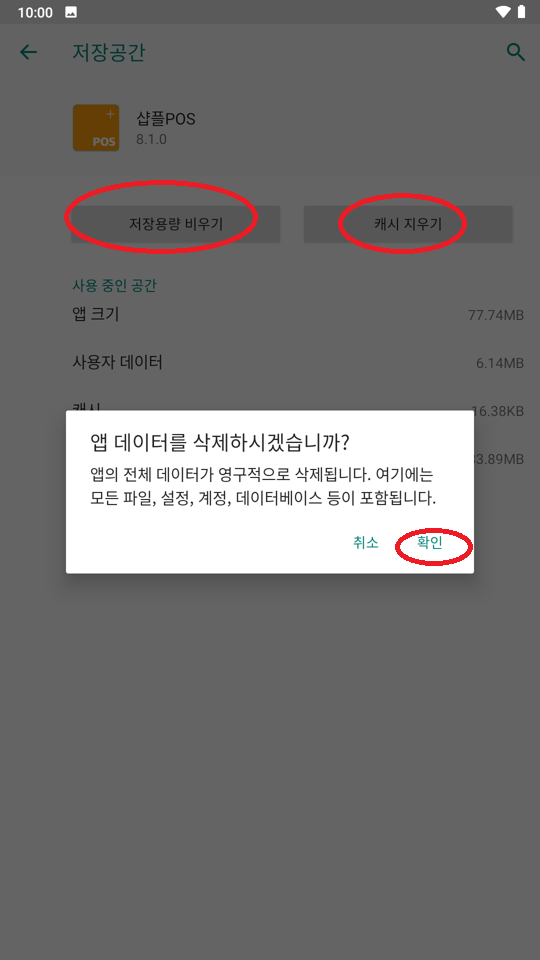
앱이 업데이트 될때 이전 데이터와 캐시 때문에 에러가 계속 발생하는 경우가 있습니다.
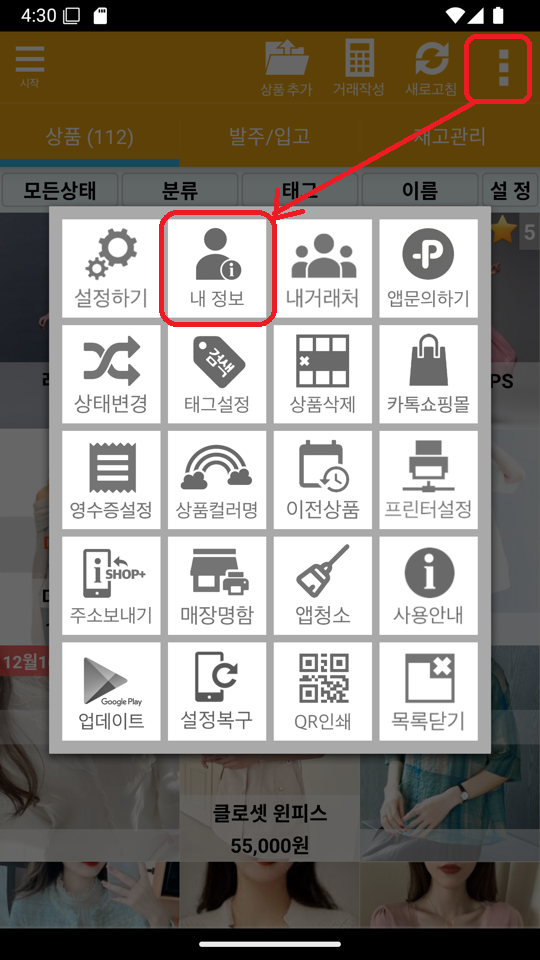
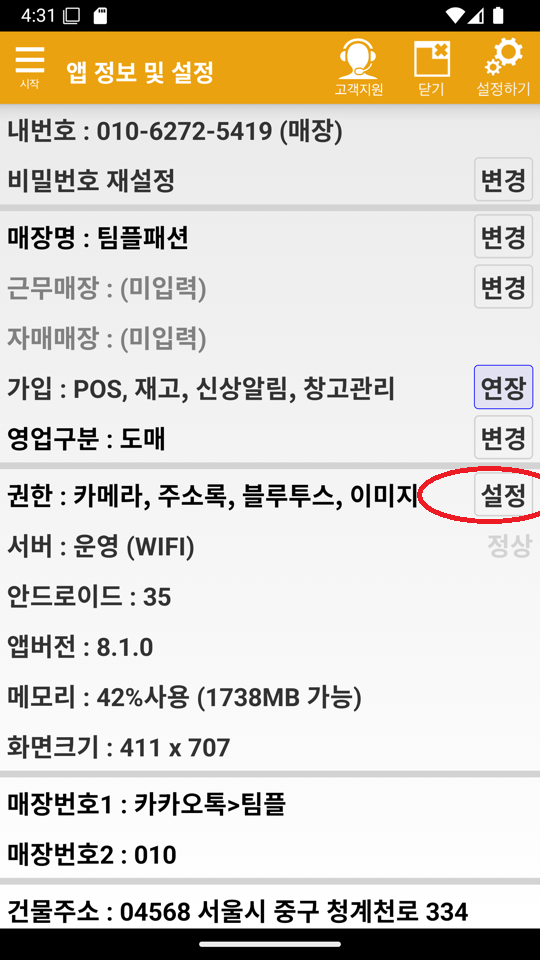
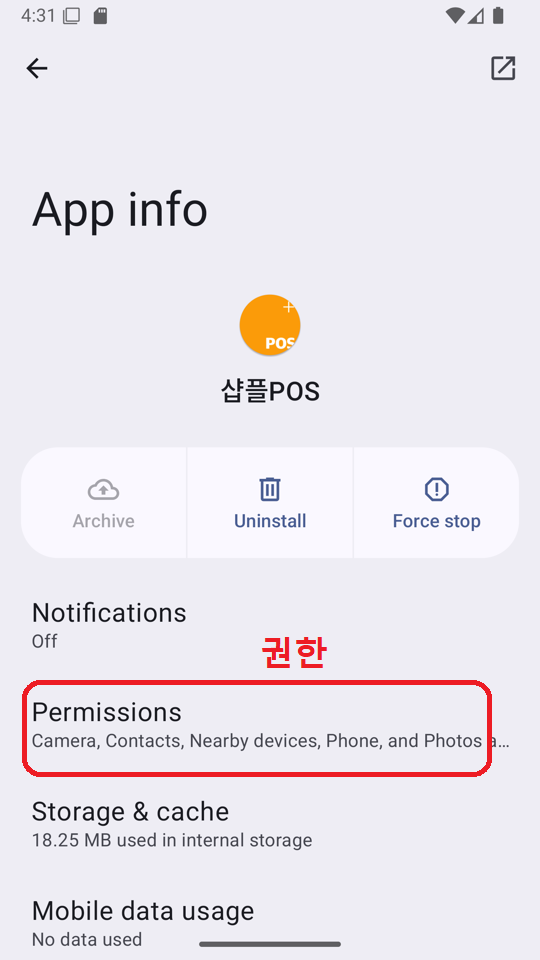
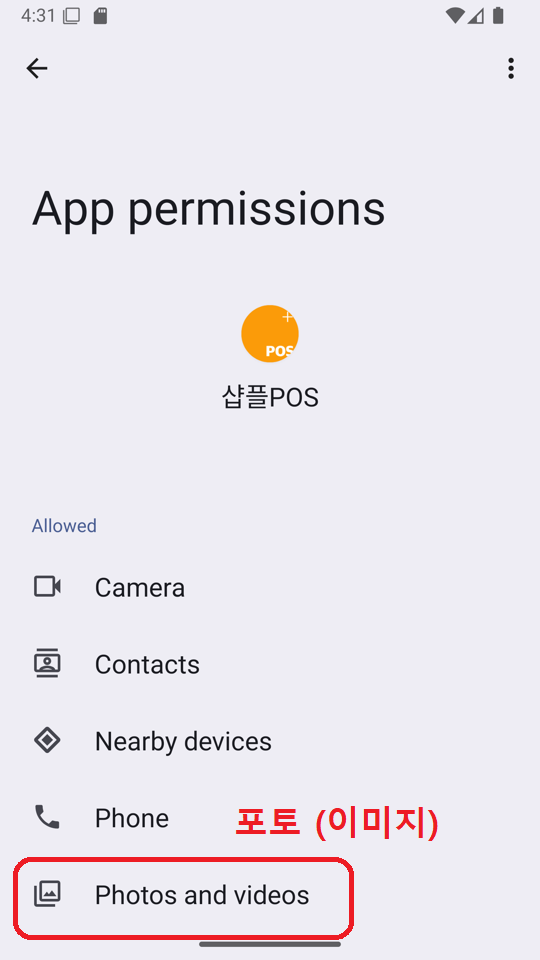
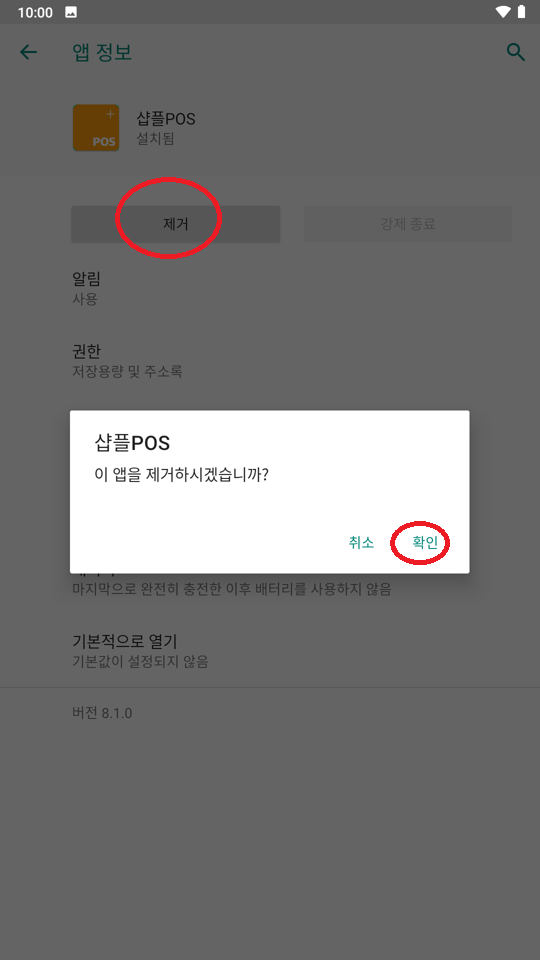
이때는 클린 삭제를 하고 앱을 다시 설치해야 합니다. 클린 삭제 방법입니다.

Screenshot_20241112-215935Screenshot_20241112-215955Screenshot_20241112-220010Screenshot_20241112-220019Screenshot_20241112-220049

  • 데이터 삭제
  • 캐시 삭제
  • 앱 제거

순으로 완전하게 삭제하시고

  • 폰을 재시작
  • 앱 설치

순으로 진행해주시면 됩니다.

Android/앱이 자꾸 꺼질때

앱이 자꾸 꺼질때는 다음 조치를 순서대로 해보세요.

1 . 앱 업데이트 (보기)

  • 앱을 오랫동안 업데이트를 안해서 발생할 수 있습니다.

2. 통신 상황 체크

  • 주변에  Wifi가 너무 많아서 Wifi가 자주 끊기는 경우 → LTE로 전환, 또는 _5G로 끝나는 Wifi로 변경

3 . 앱을 날리고 새로 시작 (보기)

  • 여러 앱을 동시에 쓰다보니 포스앱에 필요한 메모리 확보에 실패

4 . 폰을 재시작

  • 포스앱내에 문제가 생긴 부분이 있는데 폰을 재시작해야만 해결됨

5 . 앱 청소 (보기)

  • 데이터를 다운받던 중 통신이 끊겨 깨진 데이터를 받게 된 경우

6 . 앱을 삭제하고 새로 설치

  • 데이터를 다운받던 중 통신이 끊겨 깨진 데이터를 받게 된 경우

Android/잔금 일부 입금 + 취소

잔금을 일부 입금처리했다가 그 영수증을 취소하는 경우입니다. 

  • 잔금 일부만 입금 방법 (보기)

1. 일부 입금 

Screenshot_20240903-214014

온라인 (잔금)이 있습니다. 

Screenshot_20240903-214041

손님이 일부 금액만 주셔서 일부 금액만 입금 처리를 했습니다. 

Screenshot_20240903-214055

보통은 이렇게 처리해놓고 나중에 잔금을 주시면 남은 것도 완료 처리하면 됩니다. 

2. 영수증 취소 요청

Screenshot_20240903-214107

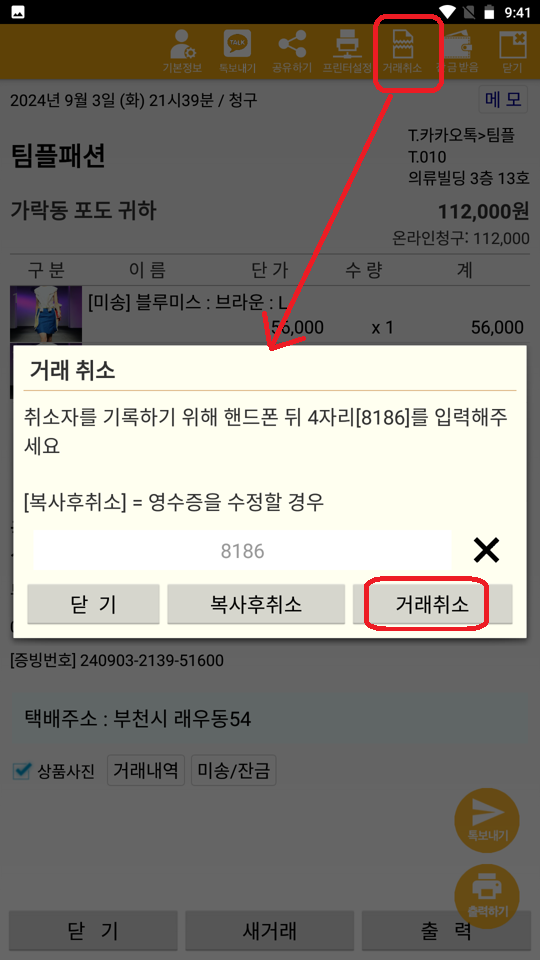
고객의 변심으로 영수증을 취소해야 하는 상황이 됐습니다. “잔금 받음” 상태로는 취소가 안되므로 “잔금” 상태로 돌려 놓습니다. 

Screenshot_20240903-214123

그리고 취소를 합니다. 

Screenshot_20240903-214137

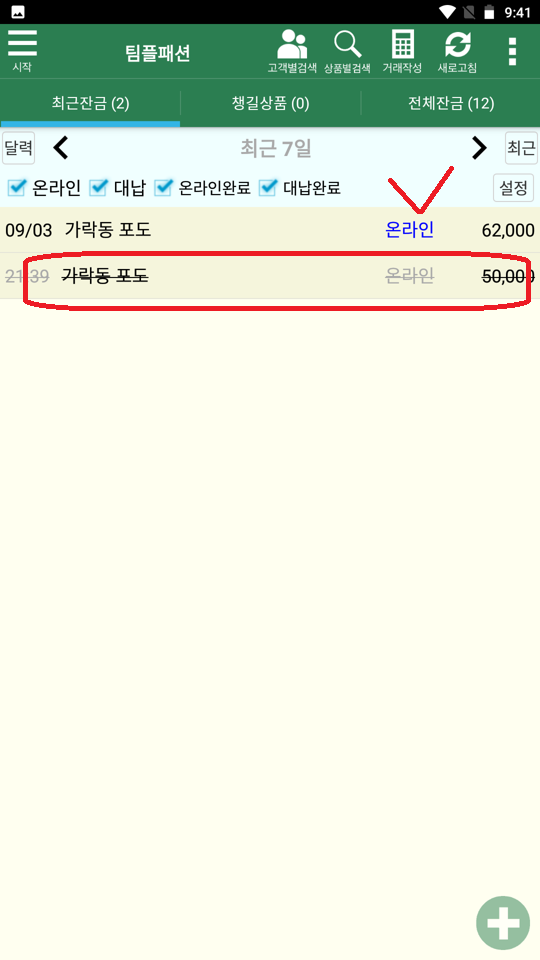
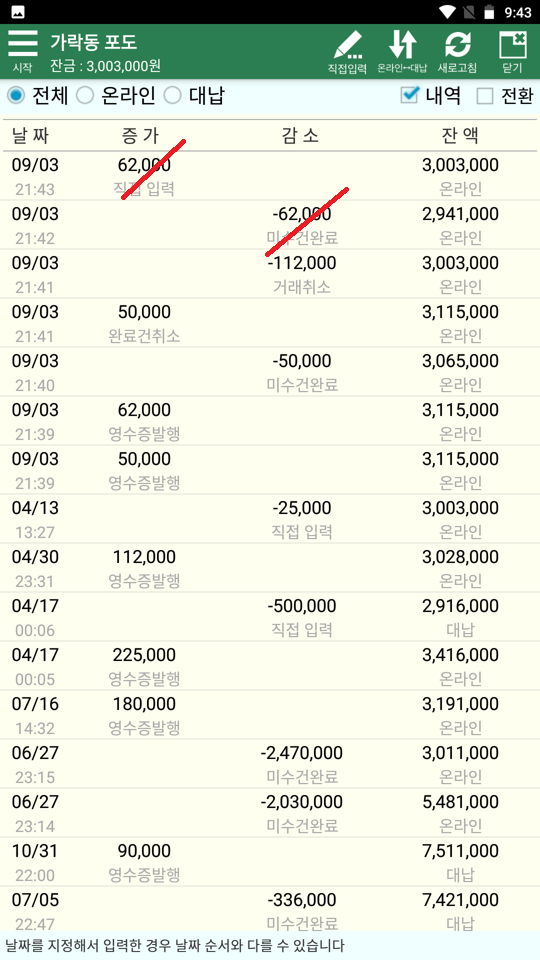
잔금이 쪼개져서 두개 중 하나는 같이 취소가 됐지만 하나는 그대로 남아 있습니다. 

3. 수동 처리

영수증을 취소해도 쪼갠 잔금건은 같이 취소가 되지 않습니다. 쪼갠 잔금을 계속 쪼갤 수 있어서 자동 처리시 오류 가능성이 높기 때문입니다. 

특수한 상황(버튼식 처리 방식이 깨진)이므로 수동으로 처리해줍니다. 

Screenshot_20240903-214219

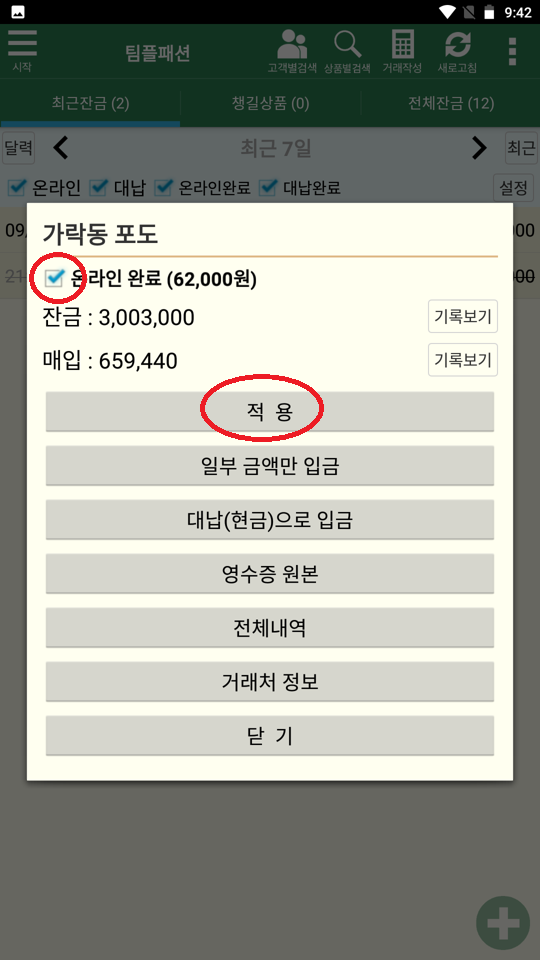
우선 완료로 처리합니다. 

Screenshot_20240903-214231

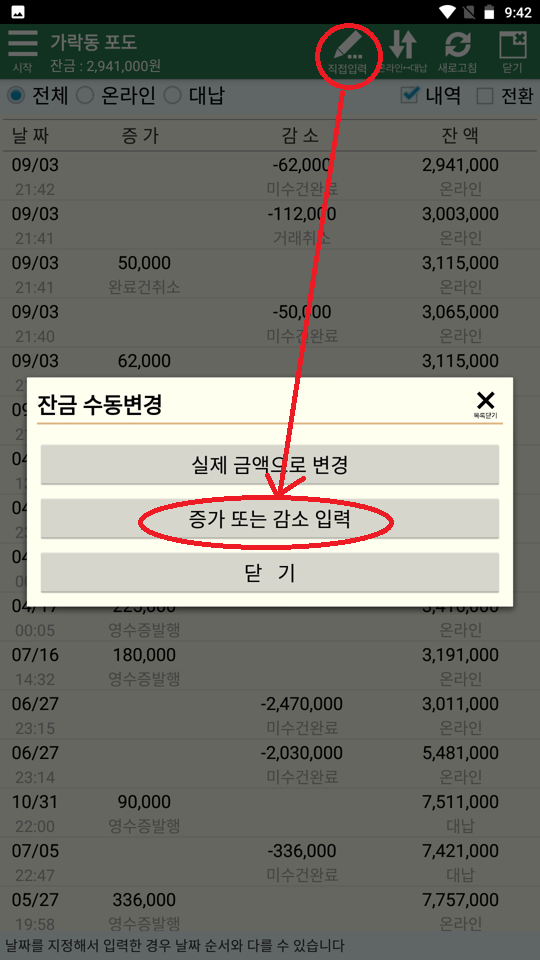
수동 모드로 들어갑니다. 

Screenshot_20240903-214243

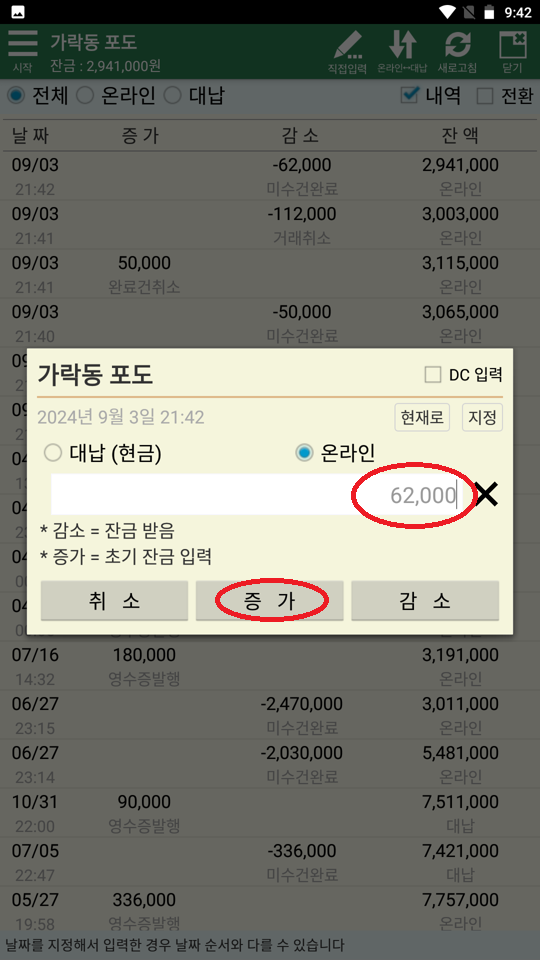
직접입력”으로 같은 금액을 입력합니다. 

Screenshot_20240903-214300

Screenshot_20240903-214311

쪼개져서 생긴 문제를 수동 입력으로 해결했습니다. 

Android/온라인 → 대납

온라인으로 등록한 잔금을 대납으로 바꿔야할 경우가 있습니다. POS 앱에서 잔금을 등록했는데 (자동으로 온라인 등록) 실제로는 대납으로 돈을 받는 경우입니다.

Screenshot_20240814-230200

Screenshot_20240814-230013

Screenshot_20240814-230023

Screenshot_20240814-230033

온라인 – 대납 버튼을 눌러 전환합니다.

Screenshot_20240814-230116

전환해야 하는 금액만큼 온라인에서 빼줍니다. (같은 금액이 대납으로 자동 증가)

Screenshot_20240814-230139

“전환” 버튼을 눌러서 온라인에서 대답으로 전환된 것을 확인할 수 있습니다. (온라인 금액은 감소, 대납 금액은 증가)

Printer/계속 삑삑 소리가 날때

프린터에서 계속 삑삑 소리가 날때가 있습니다. 원인은 다음 중 하나입니다. 

  • 어댑터 연결이 안됐거나 어댑터 수명이 다했을때
  • 배터리가 너무 없어 충전해야 할 때
  • 프린터 연결부가 고장이 났을때

printer

1 . 어댑터 불이 켜져 있을때 (ON)

  • POWER 버튼을 눌러 OFF를 하신 후 10분 정도 충전 후 다시 켜시면 됩니다. 
    (배터리 충전이 너무 적어서 소리가 나는 상황)

adaptor

2. 어댑터 불이 꺼져 있을때 (OFF)

  • 단순 오염) 연결 부위를 잘 닦고 연결해봅니다. 
  • 어댑터 고장) 계속 안되면 어댑터 고장일 수 있습니다. 
    (충전 자체가 안되서 나는 상황)
  • 본체 손상) 본체 연결 부분이 고장났을 수 있습니다. 
    이 경우 1) 재구매, 2) 렌트, 3) AS 중 선택해야 합니다. (보기)

본체 연결 부분이 고장나는 경우

  • 충전선 연결 부분은 무게에 약합니다. 
  • 어댑터를 테이블에 고정하지 않고 전선과 함께 늘어뜨리면 연결 부분에 무게가 가해져 본체에 변형이 생깁니다. 
  • 연결 부분이 변형되면 접촉이 잘 안되어서 충전이 되지 않습니다. (대부분 여기에 해당)

같이 볼 가이드


Android/도매에서 발행한 영수증 보기

도매에서 발행한 영수증을 소매에서 카톡으로 받아볼 수도 있지만 앱으로 직접 볼 수도 있습니다.

먼저 “샵플거래내역” 앱을 다운받고 소매로 가입합니다.

Screenshot_20240426-065918Screenshot_20240426-065924Screenshot_20240426-070017

  • 소매 사장님 핸드폰 번호로 가입해주세요
  • (주의) 도매에서 사장님 핸드폰 번호로 영수증을 발행했어야 합니다. 아니라면 도매에 앞으로는 사장님 번호로 발행해달라고 요청하세요.

Screenshot_20240426-070125

  • 가입시 도소매를 물어보면 반드시 “소매” 가입해주세요.

Screenshot_20240426-070545

  • 도매에서 사장님 폰 번호로 발행했다면 영수증이 보여야 합니다.
  • “달력” 버튼이나 화살표 버튼으로 원하는 날짜로 이동할 수 있습니다.

Screenshot_20240426-070607

Screenshot_20240426-070619

Screenshot_20240426-070626

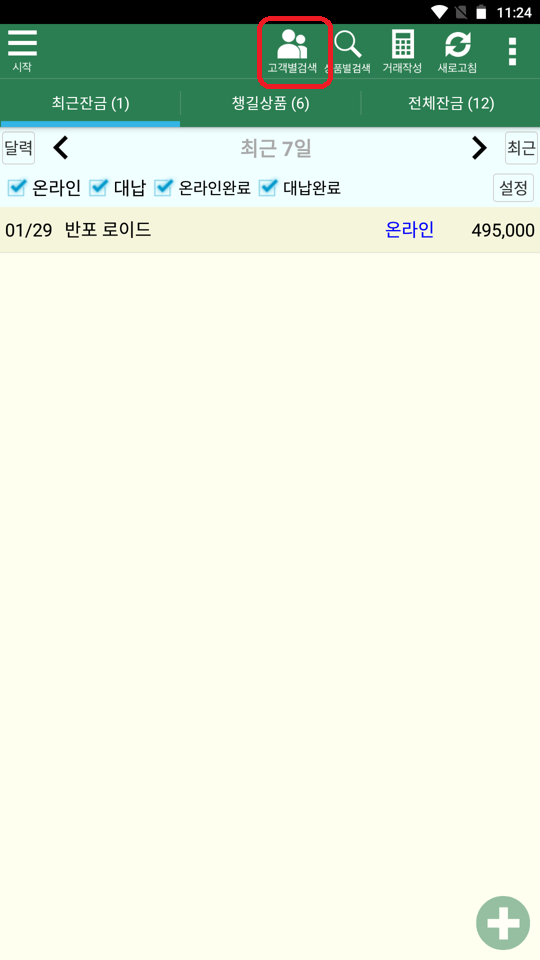
  • 고객별 검색으로 특정 도매와의 거래 전체를 보실 수 있습니다.
  • 부가세 발행을 위해 월별 거래액 합계를 보실 수 있습니다.

Screenshot_20240426-074843

  • 영수증을 눌러서 시간, 금액, 미송, 상품 사진 등을 확인하실 수 있습니다.

Screenshot_20240426-072221

Screenshot_20240426-070814

  • 내 상태가 “소매”로 되어 있는지 확인해주세요.