Android/입고서 (공장 → 매장)

공장이나 외국에서 물건을 받았을때 작성하는 입고서 입니다. 이 서류를 작성하면 매장 재고가 한번에 늘어나게 됩니다.

Screenshot_2018-12-24-00-27-27

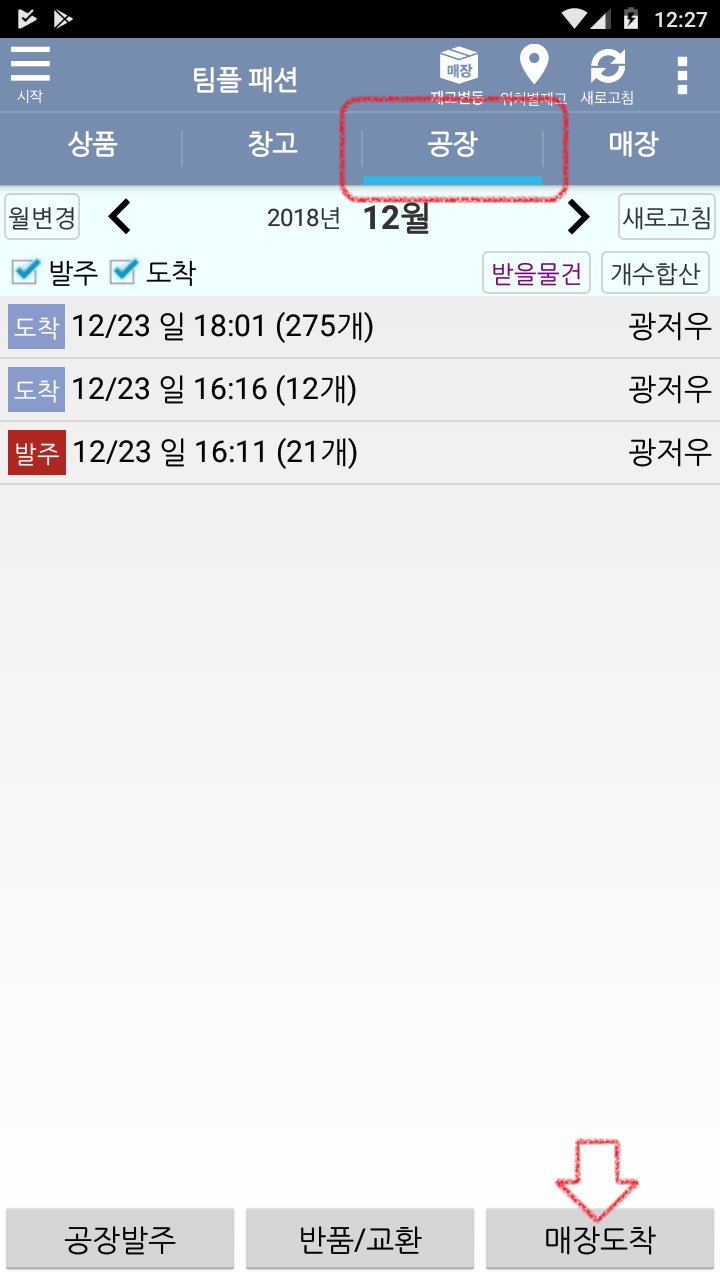
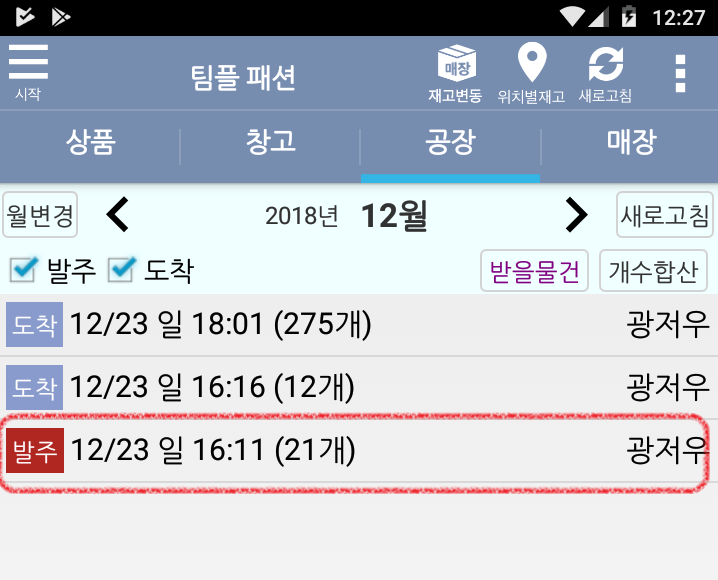
[공장] 탭으로 가서 매장 도착을 누릅니다.


Screenshot_2018-12-24-00-27-58

공급하는 곳을 등록합니다. 이미 등록된 곳이면 선택합니다.


Screenshot_2018-12-24-00-29-03

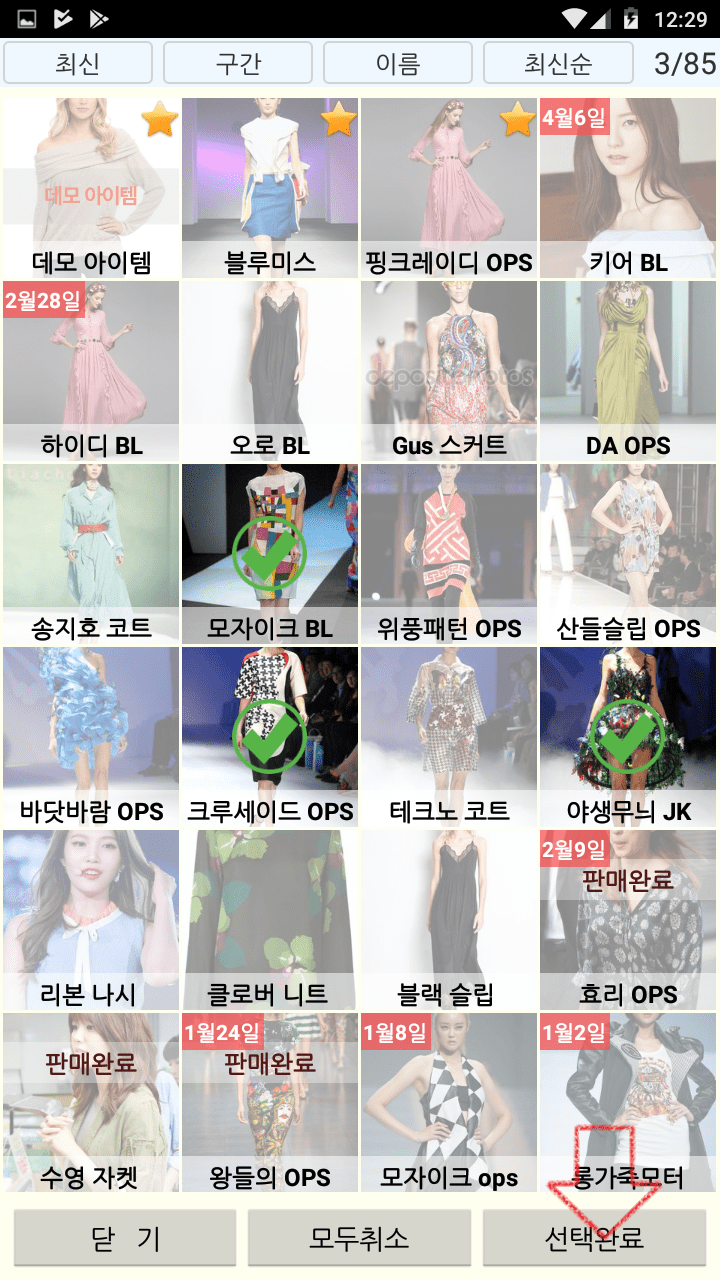
금일 도착한 물건들을 모두 선택합니다.


Screenshot_2018-12-24-00-29-28

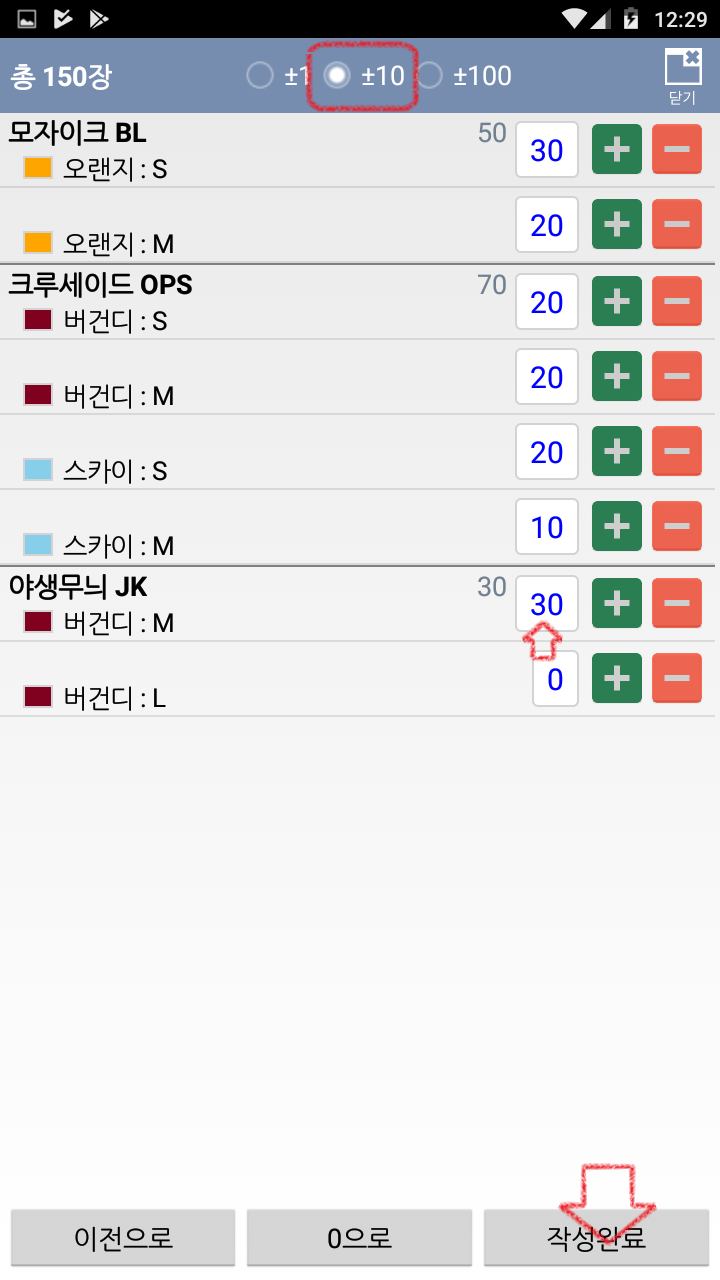
수량을 입력합니다. 10개 단위로 들어왔으면 10개 단위를 선택하면 편리합니다. 숫자 부분을 클릭하면 수량을 직접 쓰실 수도 있습니다.


Screenshot_2018-12-24-00-29-55

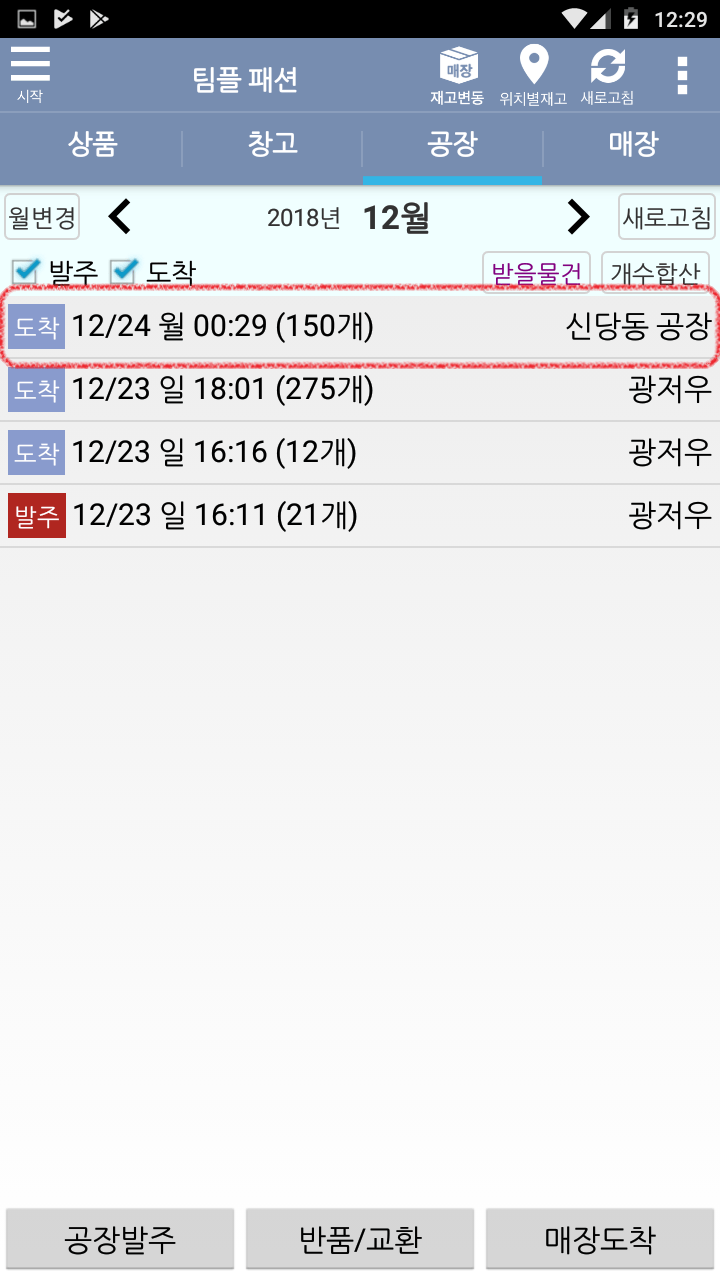
완료를 하면 매장도착 서류가 작성됩니다. 해당 수량은 POS에서 관리하는 재고에 즉시 반영됩니다.


Screenshot_2018-12-24-00-27-2789

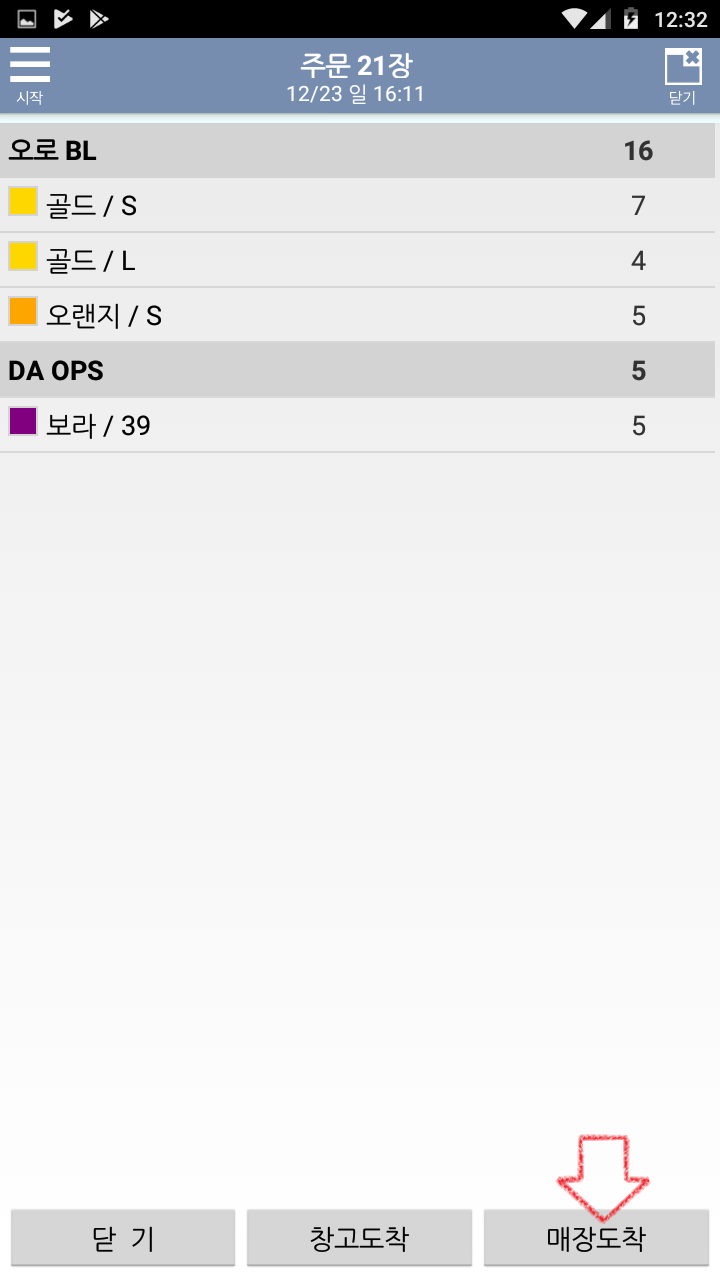
기존 발주서에서 바로 작성할 수 있습니다.


Screenshot_2018-12-24-00-32-35

매장 도착을 누르면 발주서 대비 몇개가 들어왔는지 작성할 수 있습니다.


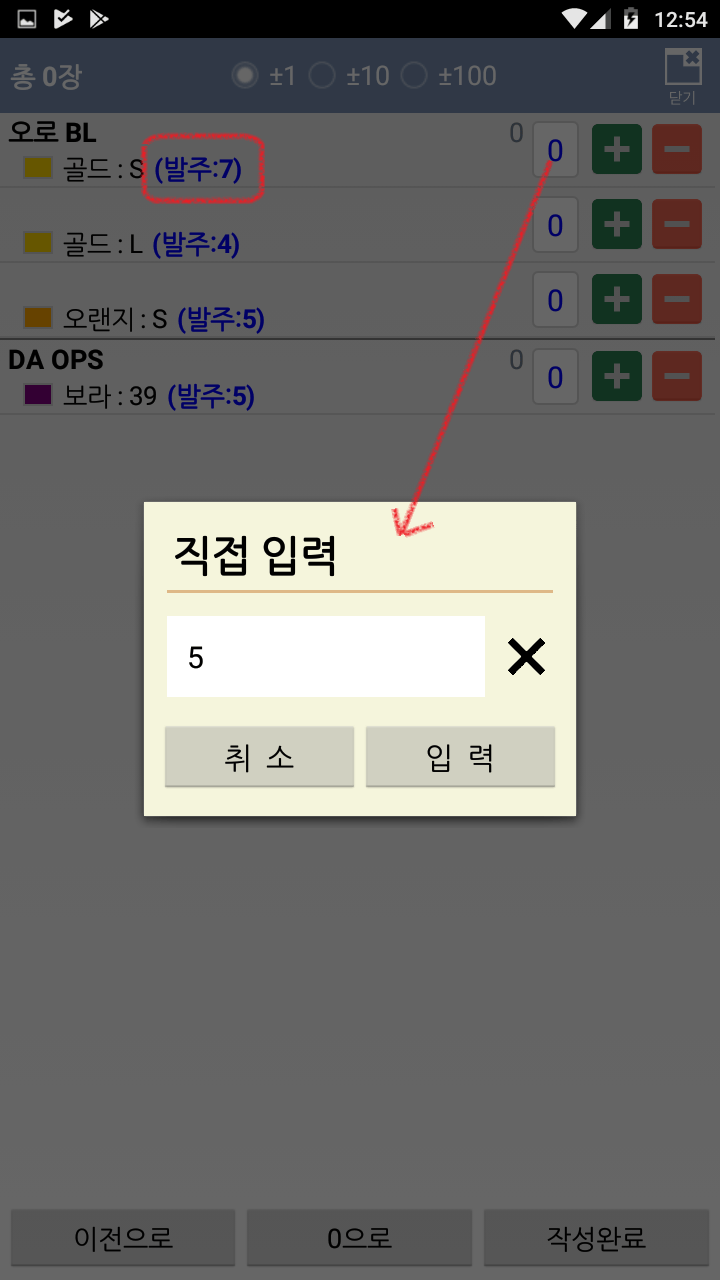
Screenshot_2018-12-24-00-54-37

실제 발주한 개수가 표시되고 도착한 개수를 입력합니다.


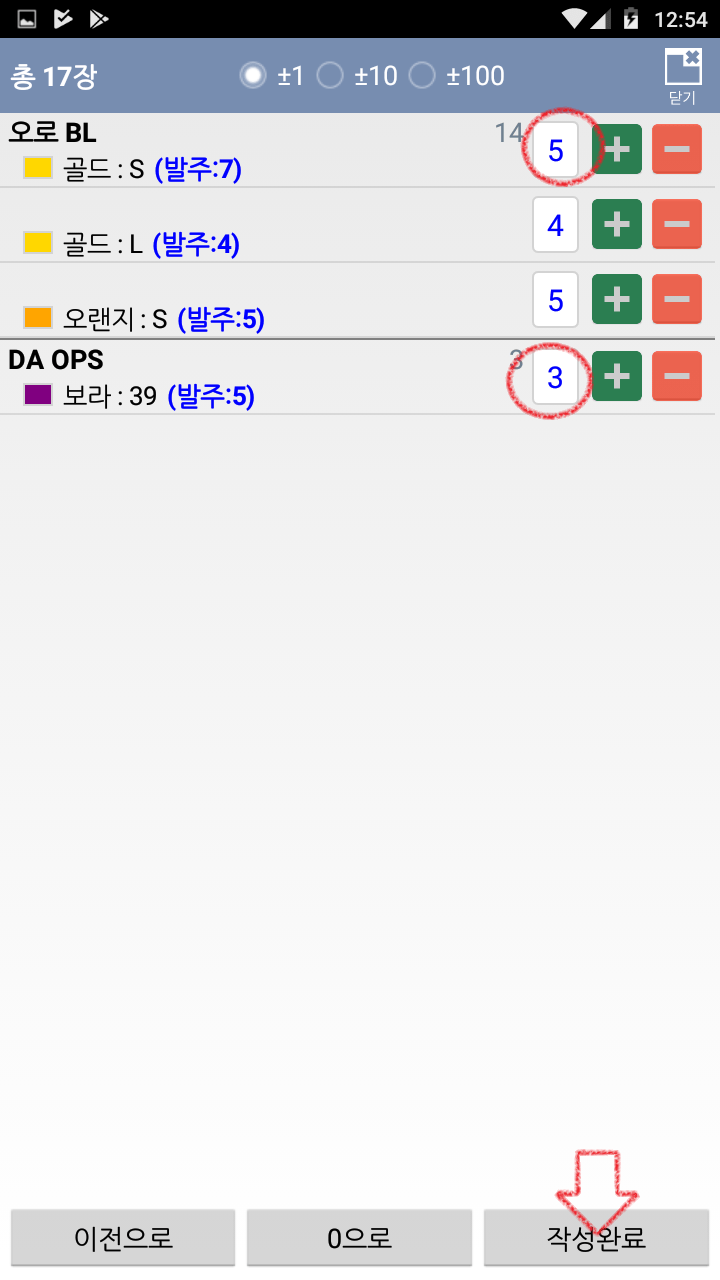
Screenshot_2018-12-24-00-54-55

체크한 부분처럼 일부 상품은 다 들어오지 않았지만 들어온 수량만큼만 입력하고 완료합니다.


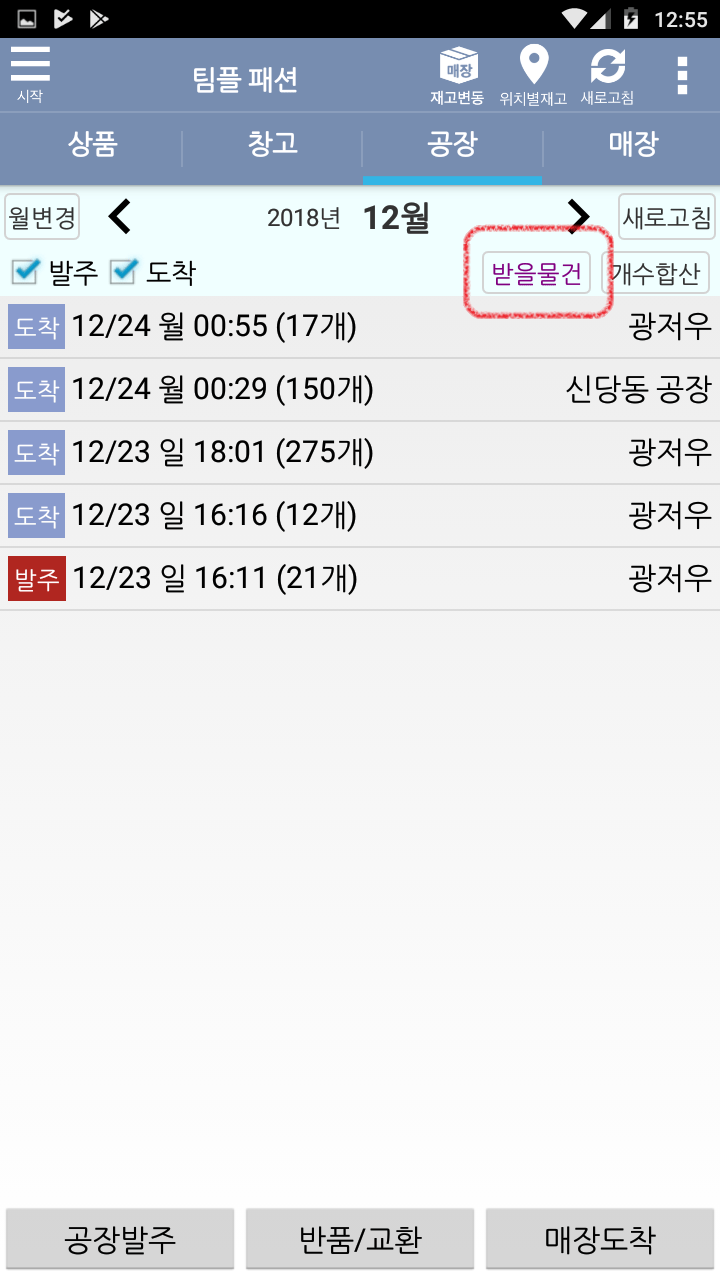
Screenshot_2018-12-24-00-55-12

내가 받을 물건이 몇개 남았는지 궁금하면 [받을물건]을 클릭합니다.


Screenshot_2018-12-24-00-55-25

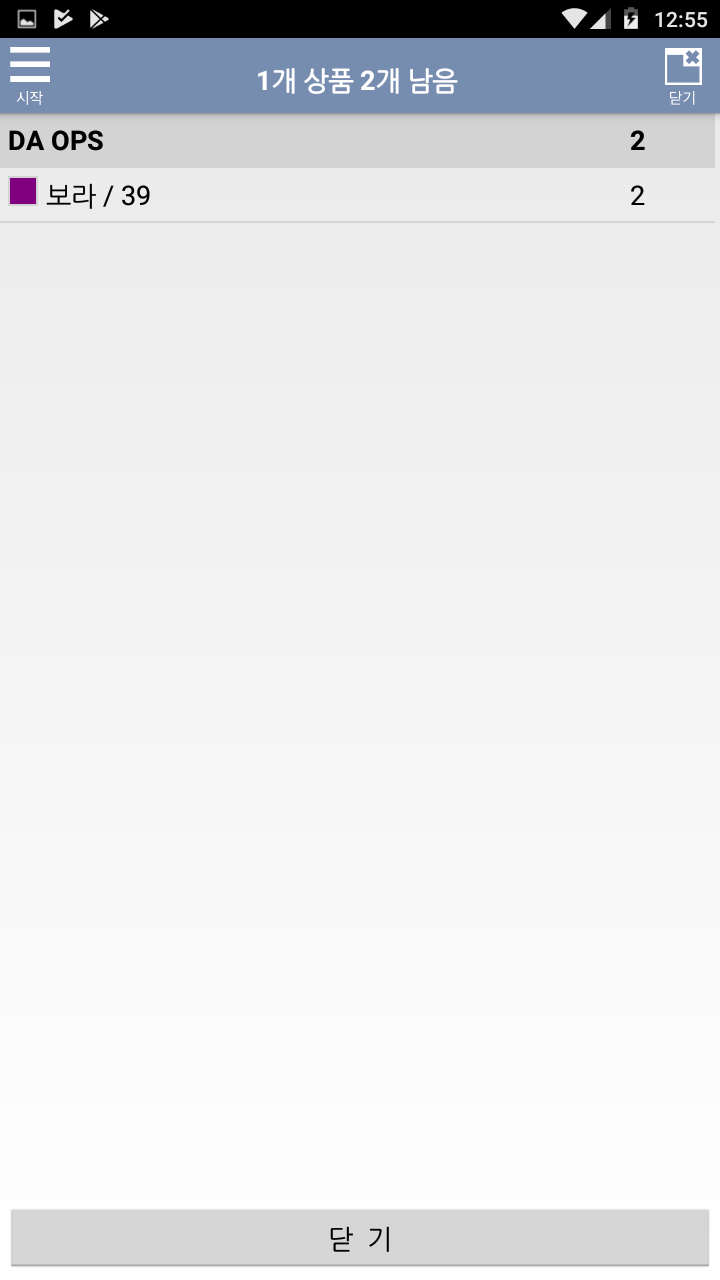
발주서와 매장 도착서를 비교해 남은 상품과 수량을 보여줍니다.

(삭제예정) 매장 재고 변동 보기

지난 하루 (또는 이틀) 동안 우리 매장의 재고가 어떻게 변했고 현재는 몇개인지 볼 수 있습니다.

Screenshot_2018-12-23-18-06-53

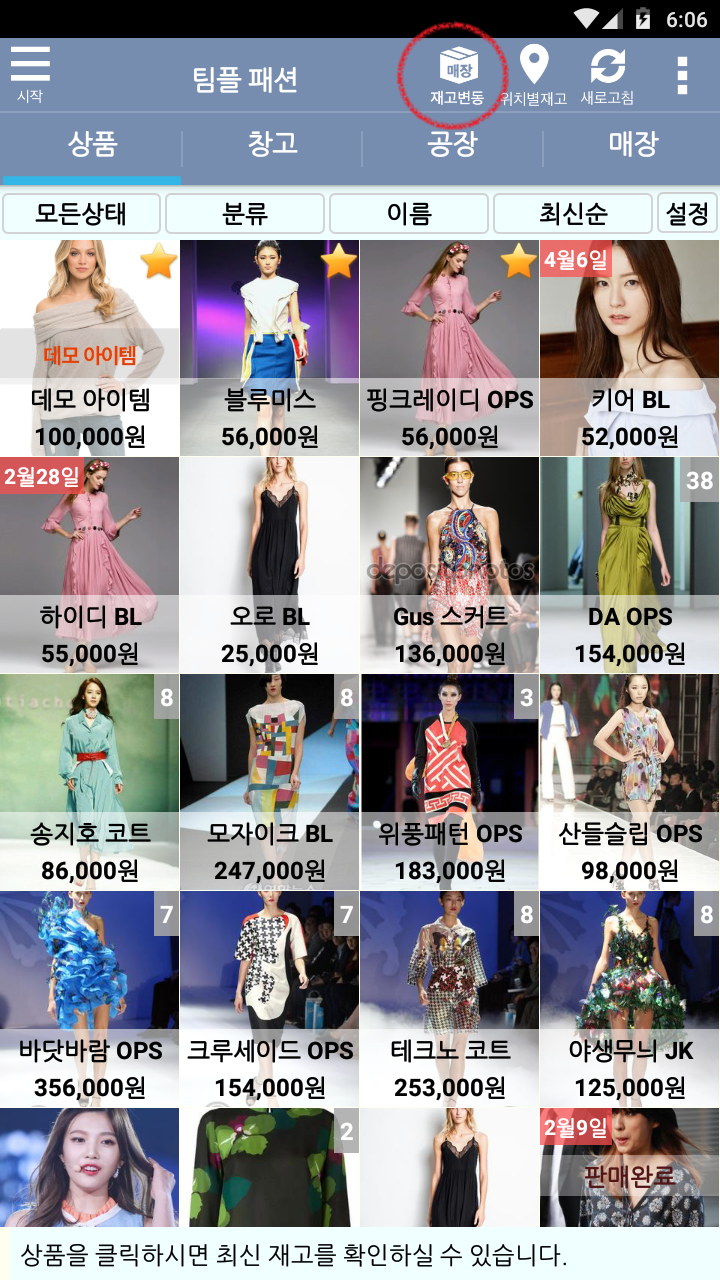
재고추적앱에서 “매장 재고변동”을 누릅니다.


Screenshot_2018-12-23-18-07-13

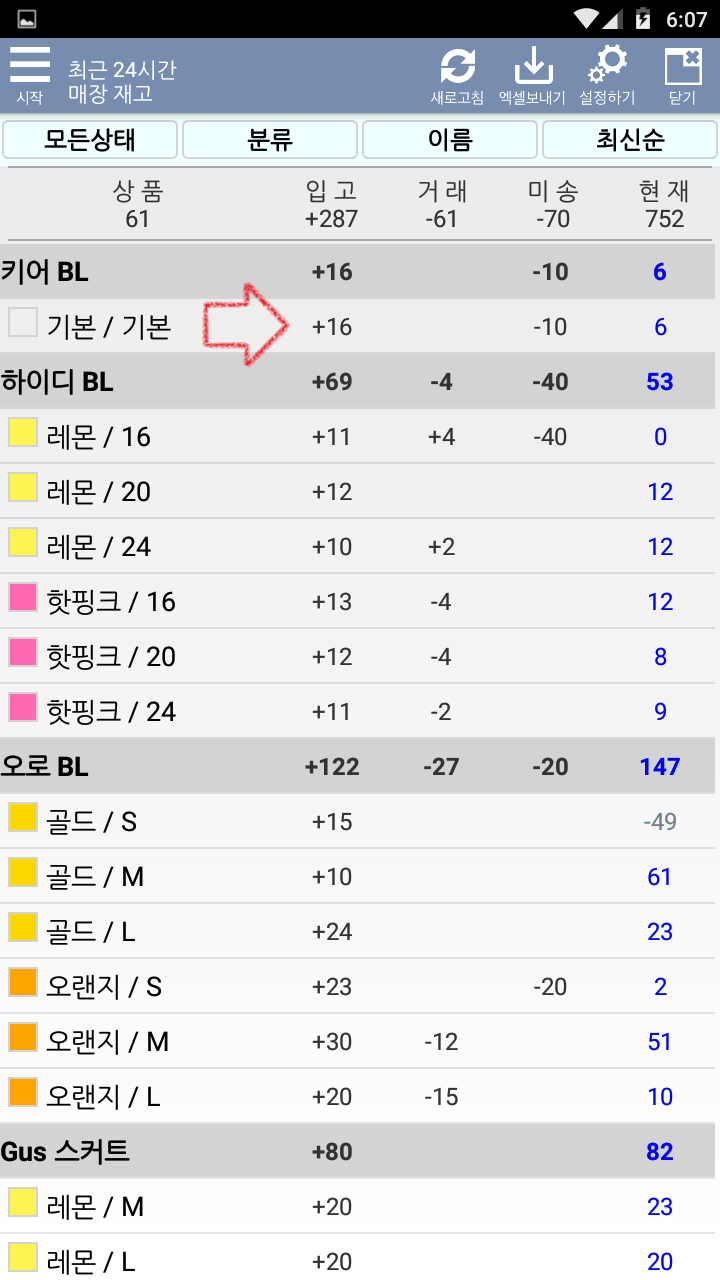
지난 24시간 동안 매장 재고의 변동과 현재를 보여줍니다. 매장으로 들어온 상품 (참고), 거래로 나간 상품, 미송건 배송한 상품입니다. 궁금한 상품의 옵션을 선택해보면 자세히 볼 수 있습니다.


Screenshot_2018-12-23-18-07-44

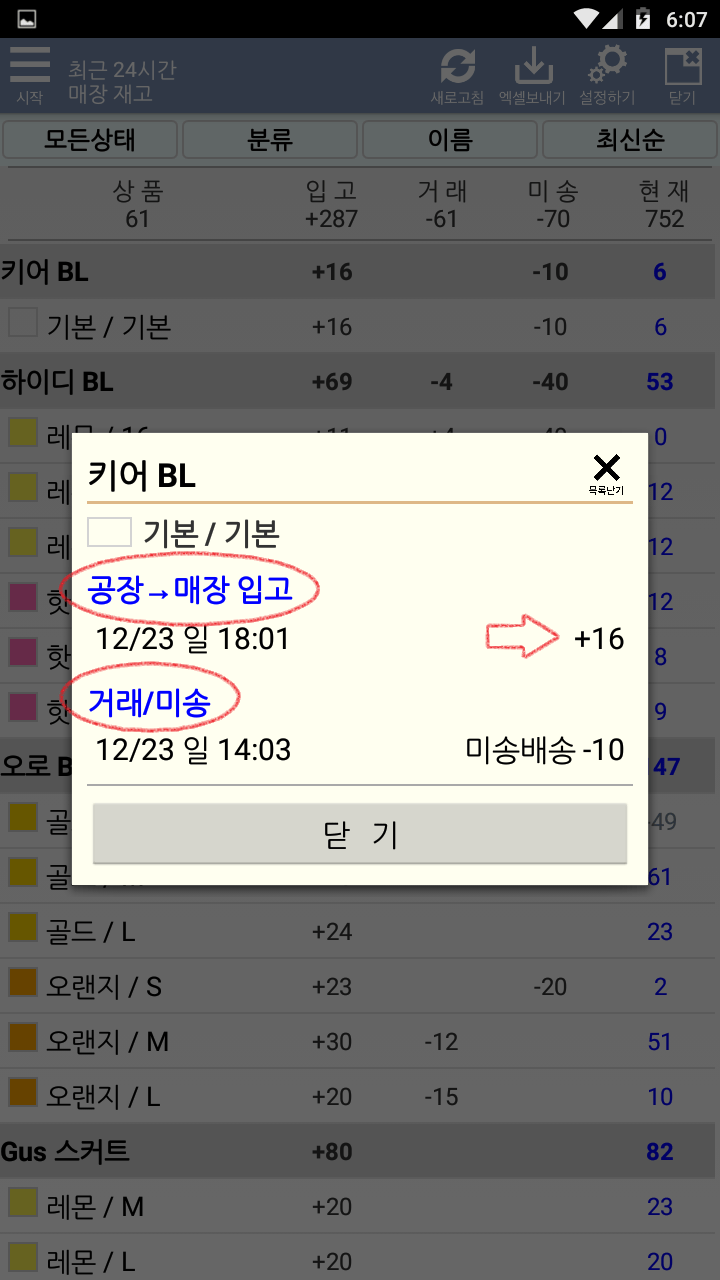
이 상품은 입고로 +16, 미송건 배송으로 -10이라고 되어 있었고 각 변동이 발생한 건들과 시간을 보여줍니다. 항목을 클릭하면 상세 페이지로 이동합니다.

Screenshot_2018-12-23-18-08-07

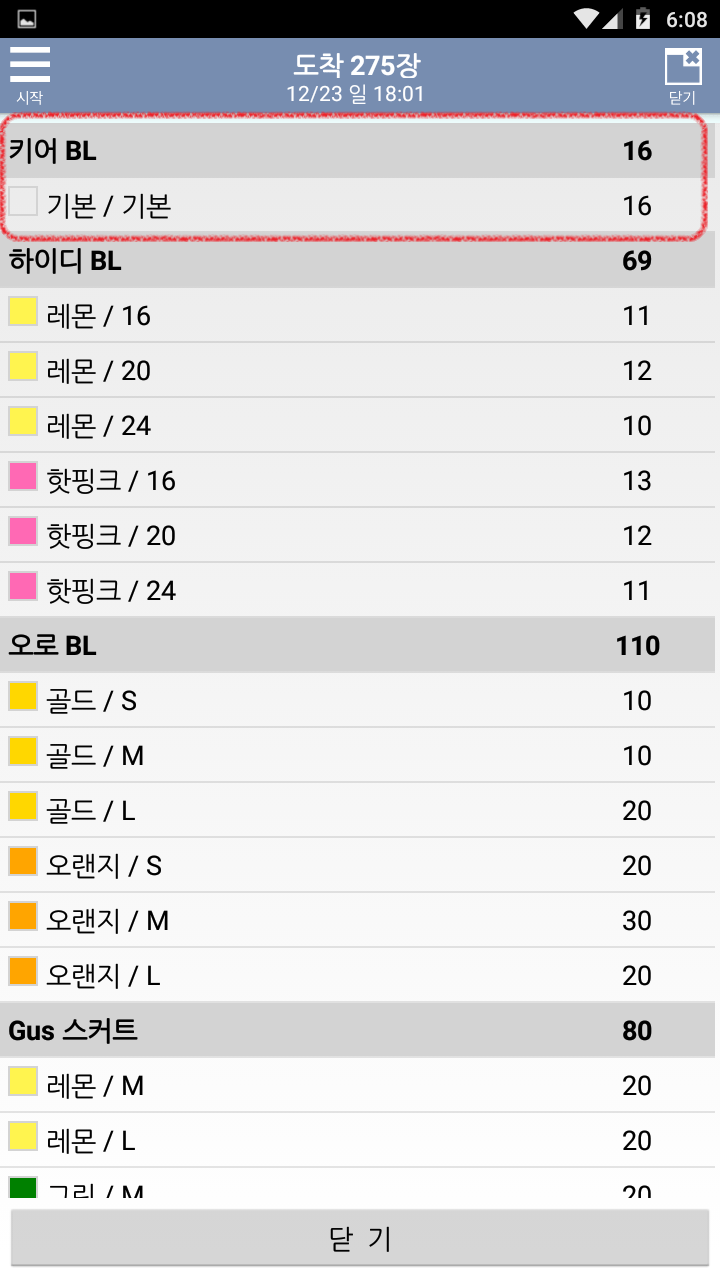
입고서를 눌러보면 해당 상품의 입고서를 작성한 서류를 보여줍니다. 16개가 입고된 기록이 있습니다.


Screenshot_2018-12-23-18-10-34

이전 화면에서 미송배송건을 누르면 해당 영수증으로 이동합니다. 누가, 언제, 어떤 거래때 배송이 나갔는지 확인할 수 있습니다.


Screenshot_2018-12-23-18-11-30

[설정하기]를 누르면 원하는 방식을 볼 수 있습니다.  지난 48시간 동안 변동도 분석할 수 있고 판매건을 수동으로 입력했거나 재고 수량을 강제로 조정한 기록도 같이 볼 수 있습니다. 판매 / 수동 수정에 대해서는 첫번째 이미지에서 [매장] 탭에 관한 설명을 참고하세요.


Screenshot_2018-12-23-18-11-50

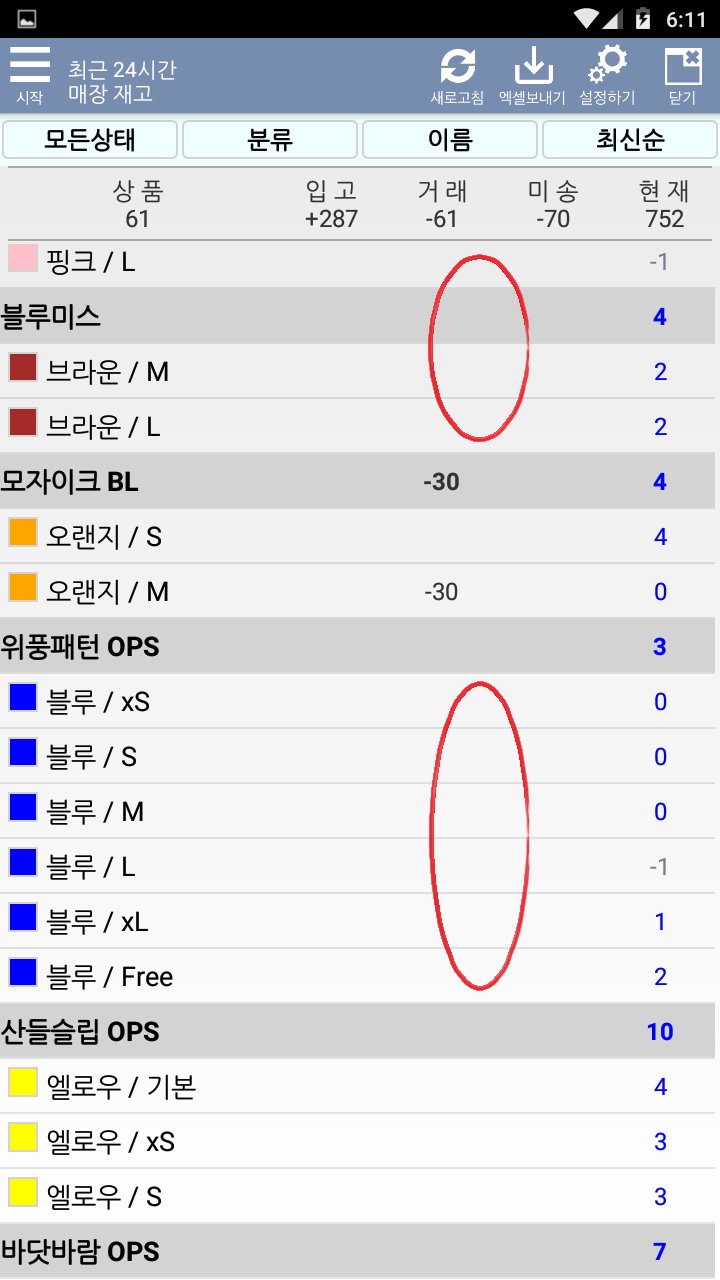
상품 종류가 많은 경우에는 이처럼 비어있는 기록이 많을 수 있습니다. 그때는 “변동된 상품만 보기”를 체크하세요. 변동이 있었던 상품만 모아서 보여줍니다.


Screenshot_2018-12-23-18-12-40

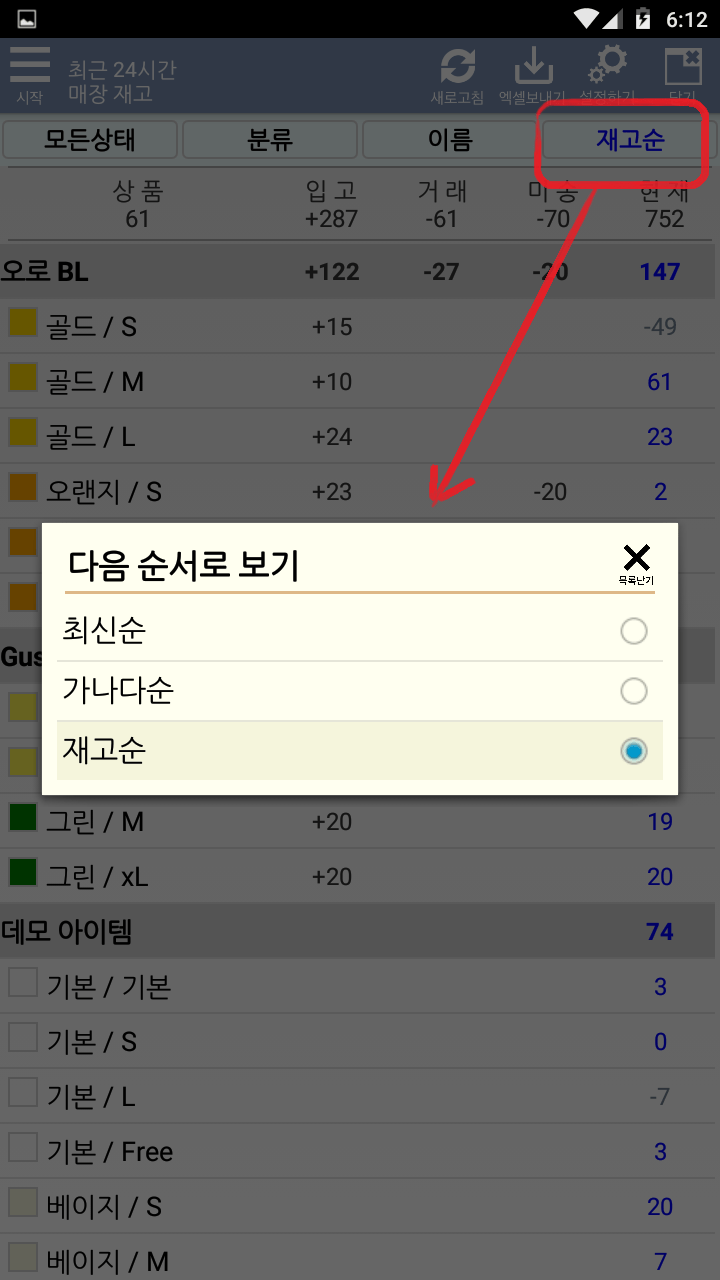
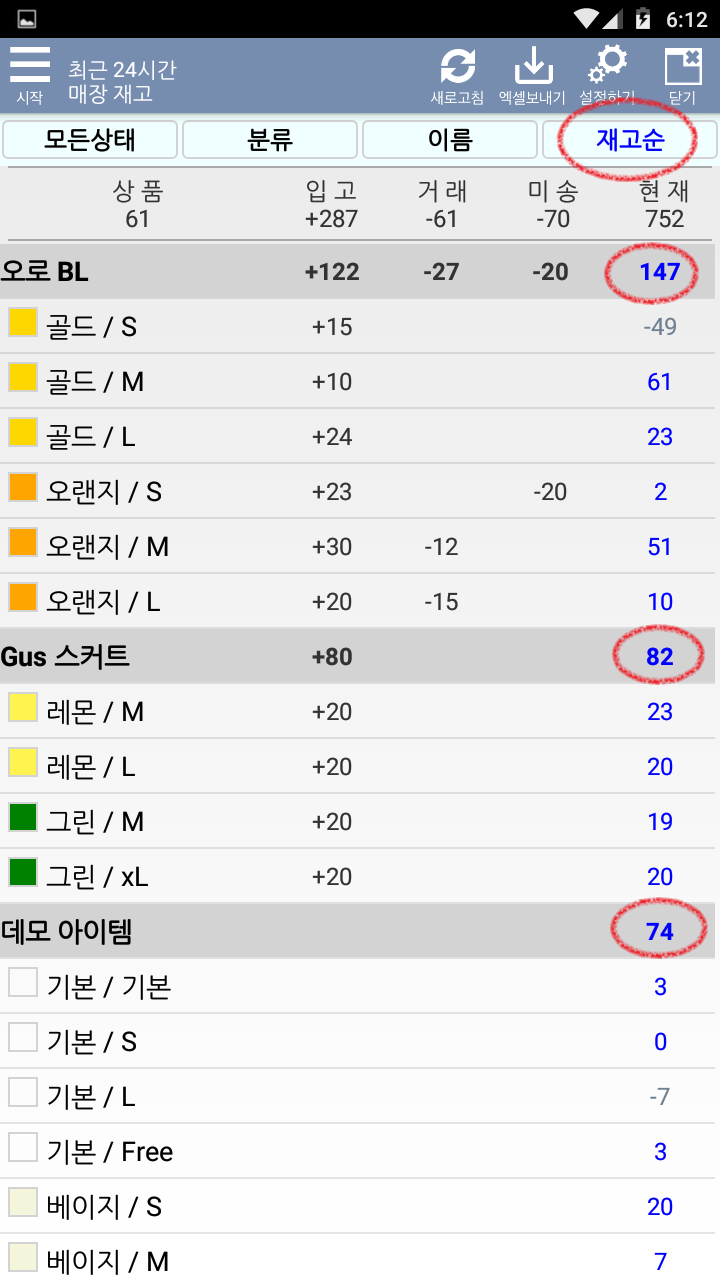
재고 수량별로 보시려면 오늘쪽 위 버튼을 눌러 선택하시면 됩니다. 재고가 많은 순으로 정렬해서 보여줍니다.


Screenshot_2018-12-23-18-12-49

이렇게 원하시는 형태로 다양하게 조정해서 보실 수 있습니다.


2018년 7월 1일 전안법 시행

올초에 의류분야 전안법에 대해 간단히 소개드렸습니다 (클릭).

의류분야만 떼어서 정리해보도록 하겠습니다.

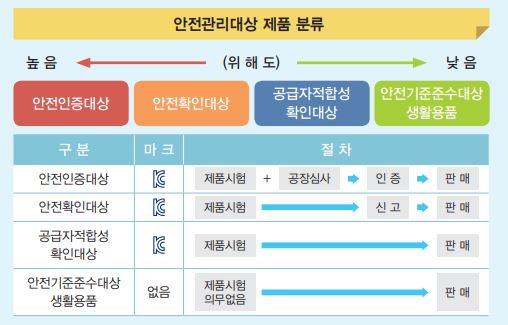
1 의류는 안전기준준수대상 생활용품으로 분류되어 제품시험을 안해도 됩니다.
KC 마크도 안 붙여도 됩니다. (단, 13세 이하 아동용은 KC 붙어야 함)
전안2

.

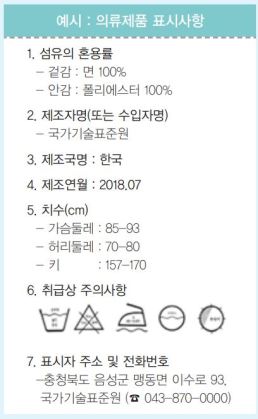
2. 그러나 안전기준은 지켜야 하며 위반시 과태료, 판매금지의 제제를 받습니다.
안전을 위해 다음과 같은 태그를 옷에 박음질로 부착해야 합니다.
전안3

.

3. 위반하면 개선, 파기, 수거, 판매 중지, 5백만원 이하 과태료 명령을 받을 수 있습니다.

가장 간단하게 정리한 것이고요. 자세한 내용은 산업통상자원부 홈페이지에서 확인하실 수 있습니다.

Android,Printer/Receiver not registered

잘 동작하던 프린터에서 갑자기 “Receiver not registered” 오류가 발생하는 경우가 있습니다.

  • 조치1 : 폰 재시작
  • 조치2 :  앱 프로세스 날림 – (방법보기)

원인은 폰에서 어떤 작업을 하다가 블루투스에 이상이 생겼기 때문입니다. 즉, 폰과 프린터 연결이 끊어진 것이고 해결은 폰에서 해야 합니다.
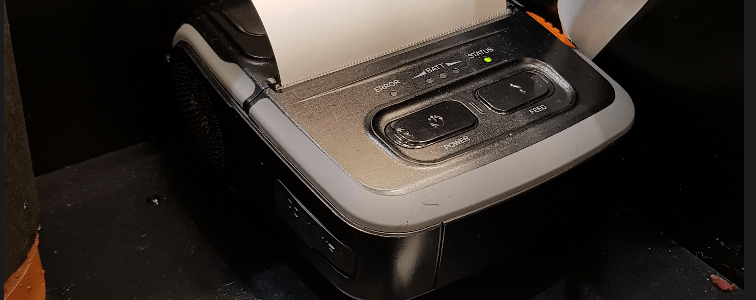
그래서 앱 프로세스를 날리고 앱을 다시 시작해도 해결이 됩니다. 추가로 프린터가 그림처럼 녹색불이 들어와 있는지도 확인해주세요.


Android/영수증 확인하기

영수증이 발생하면 보통 여러개 장부에 기록합니다. 먼저 거래 원본을 그대로 기록한 판매 장부가 있고요. 거래처별 미수금과 매입금 장부가 있겠네요. 그리고 주문, 미송 등 챙겨야 할 상품 장부가 있습니다. 샵플 서비스는 그림과 같이 각 장부를 그대로 옮겨 놓은 앱입니다.
Android/영수증 발행하기

영수증 발행 방법입니다. 상품은 미리 등록되어 있다고 가정합니다.
등록이 안된 상품은 “수동추가”를 사용하시면 됩니다.

1

“거래작성”을 누릅니다.

2

“새거래”를 누릅니다.

3

기존 등록된 거래처와 내폰 주소록을 같이 보여줍니다. (주소록은 공유되지 않습니다). 여기에 있으면 선택하시고 없으면 “신규추가”, “그냥 고객”, “임시 고객” 중 하나를 선택합니다.

  • 신규 : 새 거래처를 등록
  • 고객 : 굳이 등록하지 않아도 되는 고객
  • 임시 : 영수증을 먼저 쓰고 나중에 거래처를 입력
4

신규등록 화면입니다. 번호를 알면 폰 번호를 모르면 “임시번호”를 눌러주세요. 함께 저장을 누르면 내 주소록에도 같이 저장해줍니다.

5

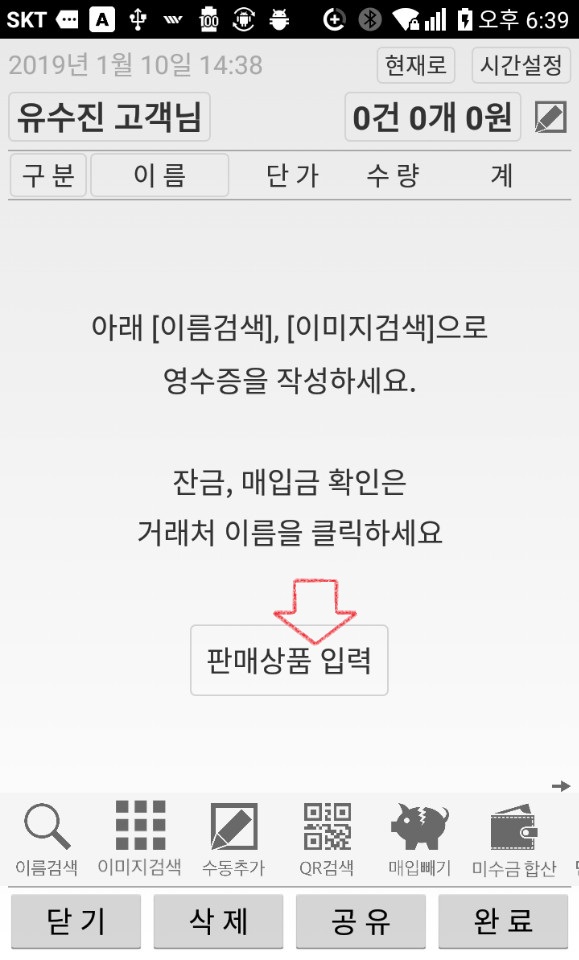
“청담 애플”로 빈 영수증이 만들어 졌습니다.

  • 시간설정 : 영수증 시간을 변경할 수 있습니다.
  • 고객이름 : 잔금, 매입금, 최근거래, 주소 등을 볼 수 있습니다.

상품을 추가하는 방법은 3가지 입니다.

  • 이름으로 찾기
  • 이미지로 찾기
  • 수동으로 추가

1 . 이름으로 찾기

판매 상품은 이 부분들을 클릭해서 작성할 수 있습니다.

8

9

“이름검색”을 누르면 이름으로 검색해 판매내용을 추가할 수 있습니다.

10

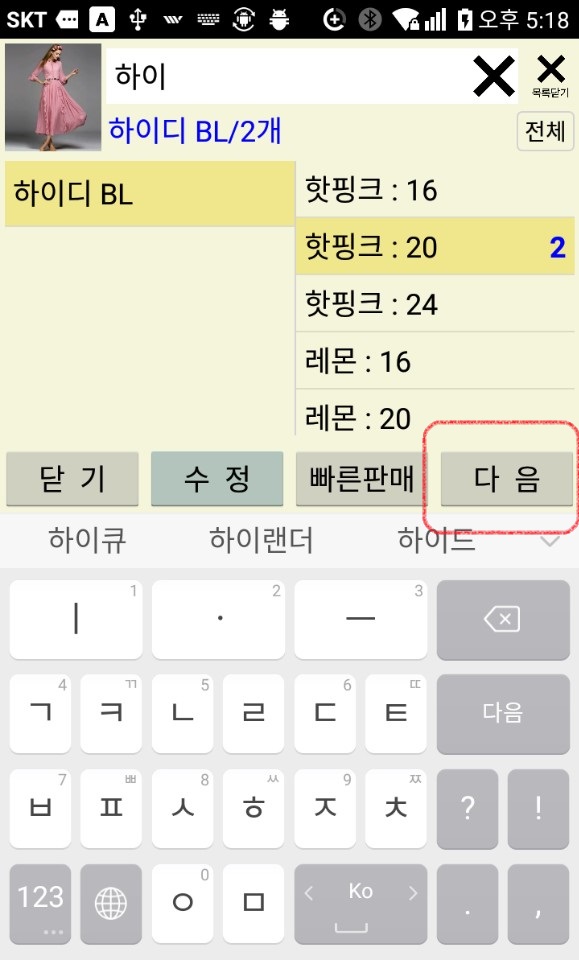
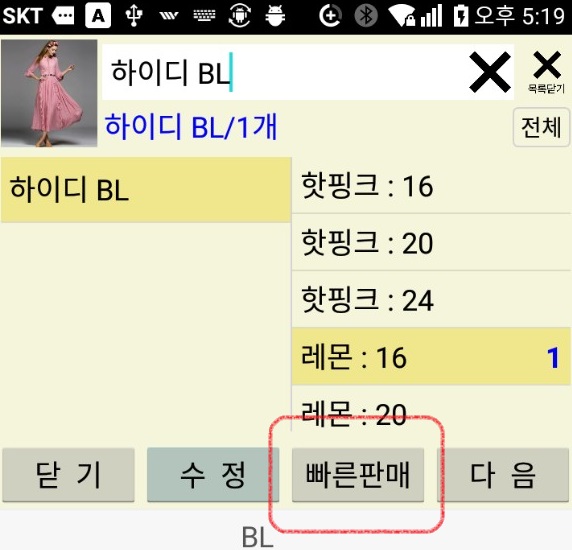
상품, 컬러-사이즈, 수량을 입력합니다. 완료되면 “빠른 판매”를 누릅니다.

11

계속 입력시 아래 “거래내역 추가”를 누릅니다.

14

이번 상품은 미송이라 “다음”으로 넘어갑니다.

16

거래 종류를 “미송”으로 선택합니다.

2 . 이미지로  찾기

이미지에서 고르는 방식으로도 추가할 수 있습니다.

뱅크롤2

19

선택하고 “빠른판매”로 추가합니다.

3 . 수동추가

상품을 미리 입력 못했거나 특별히 적어야 할 것은 “수동추가”로 입력할 수 있습니다.

뱅크롤

22

할인, 택배비 등은 아래 버튼을 눌러 추가할 수 있습니다.  작성이 끝나면 “완료”를 누릅니다.

금액납입

  • 현장결제
  • 온라인 청구
  • 삼촌대납
24

청구액은 “이번거래 금액” + “잔금”으로 구성됩니다. 대납으로 받기로 했으면 “대납”을 누릅니다. 잔금을 추가하면 합산 금액을 청구합니다.

25

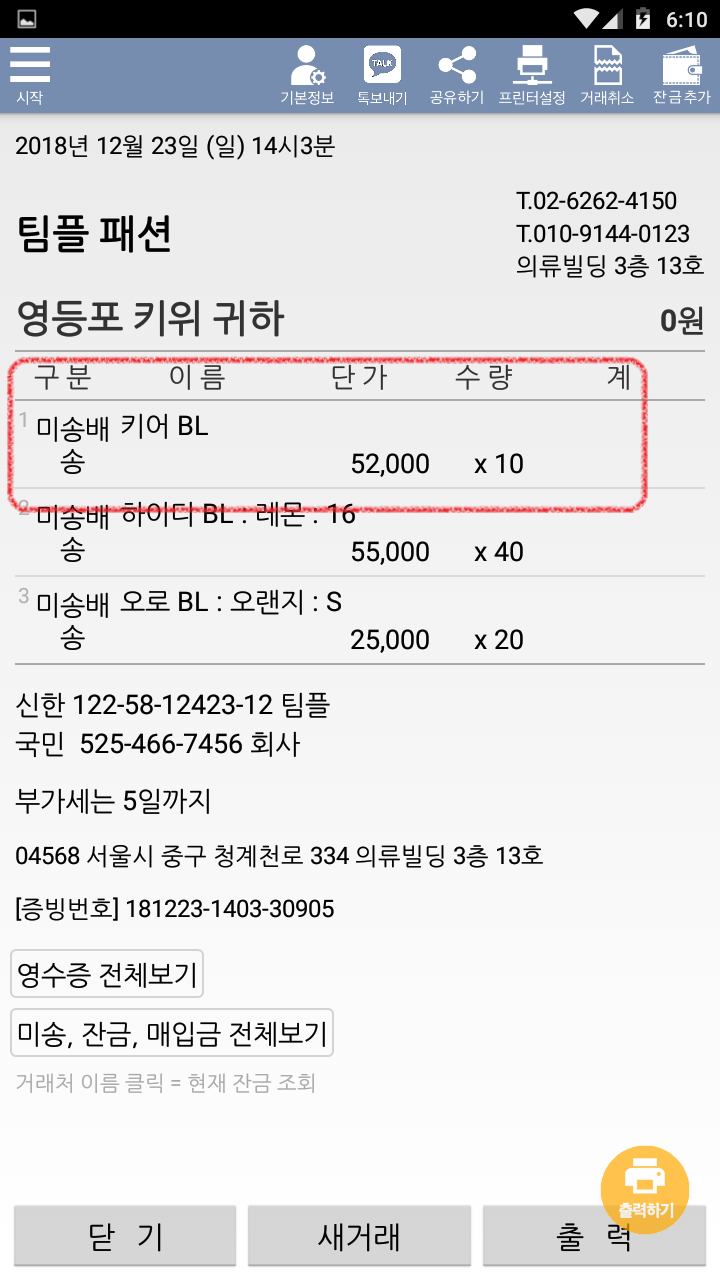
영수증이 완성되었습니다. 이를 프린터로 뽑거나 톡으로 보낼 수 있습니다.

26

톡으로 이렇게 보낼 수 있습니다. 웹으로 크게 보거나 구매한 상품 이미지를 함께 보낼 수 있습니다 (신상알림 구매자 한정).

27

웹으로 영수증 보기 화면 입니다.

거래처에서 산 상품 이미지를 직접 다운받아 쓸 수 있습니다.

Android/상품 등록하기

앱을 사용하기 위해 가장 먼저해야할 작업이 상품 등록입니다.

1

“상품추가”를 누릅니다.

2

내 갤러리가 나옵니다. 여기서 신상이미지를 모두 선택하면 됩니다. 사진이 너무 많으면 “전체”를 눌러서 원하는 폴더만 볼 수 있습니다. 이미지가 없으면 “빈이미지”를 눌러 상품을 추가하시면 됩니다.

  • 안드로이드 35버전 이상에서 빈이미지 추가 : (보기)

3

“전체”를 눌러 상품이미지라는 폴더의 사진만 보는 방법입니다.

4

신상 이미지를 상품당 1장씩만 선택해 한꺼번에 올립니다.

5

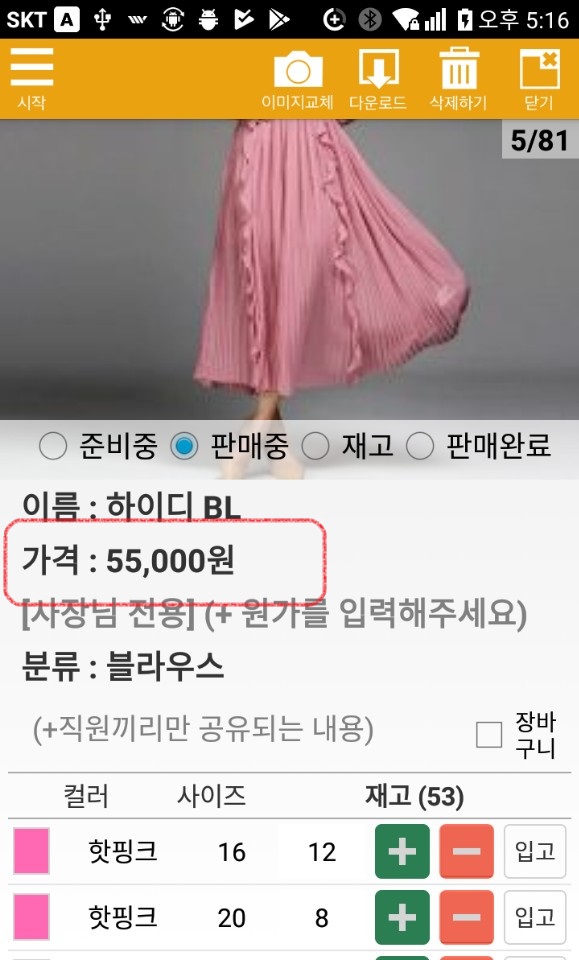
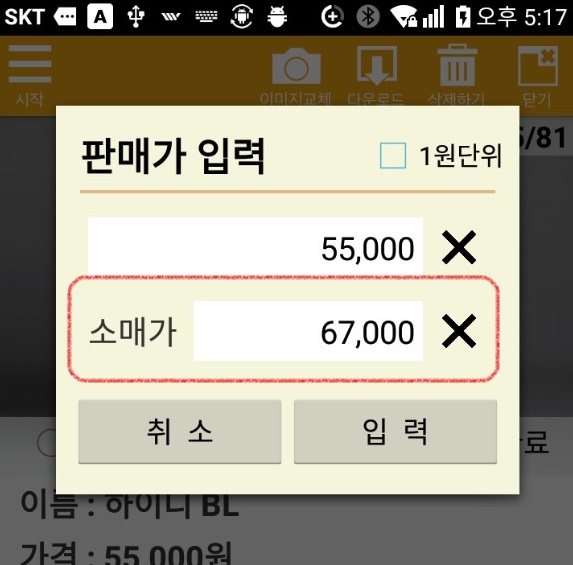
새로 올라간 상품을 클릭하면 이름과 가격을 입력할 수 있습니다.

6

화면을 아래로 내리면 이름, 가격, 컬러-사이즈를 입력할 수 있습니다. 하나씩 클릭해서 입력해 주세요.

7

이름 입력 화면입니다. 아래 자주쓰는 단어는 클릭하세요. “설정”으로 자주쓰는 단어를 변경할 수 있습니다.

8

컬러-사이즈를 누른 화면입니다. 상품의 컬러와 사이즈를 모두 선택해주세요. “컬러이름”을 눌러 이름을 변경할 수 있습니다. 바지나 신발은 “0-12″탭을 눌러서 입력할 수 있습니다.

9

이제 현재 재고를 입력합니다. + 버튼이나 숫자부분을 클릭해 입력할 수 있습니다. 입력이 끝나면 “저장”버튼을 누릅니다.

Screenshot_20191129-161924

또는 숫자부분을 누르면 바로 숫자를 입력할 수 있습니다.

10

화면을 옆으로 넘기면 다음 상품을 입력할 수 있습니다.

11

재고를 입력하면 상품화면 위에 재고 숫자가 나타납니다.

기존 엑셀이나 종이로 출력하시는 것에 비해 빠르고 간편하게 상품 정보를 입력하고 매장 사람들끼리 즉시 공유할 수 있습니다.

상품 등록이 끝나면 바로 영수증을 작성하실 수 있습니다. (보기)