Android/상품 등록 (재고추적)

재고추적앱에서 상품을 등록할 수 있습니다.

1

[상품추가]를 누릅니다.

2

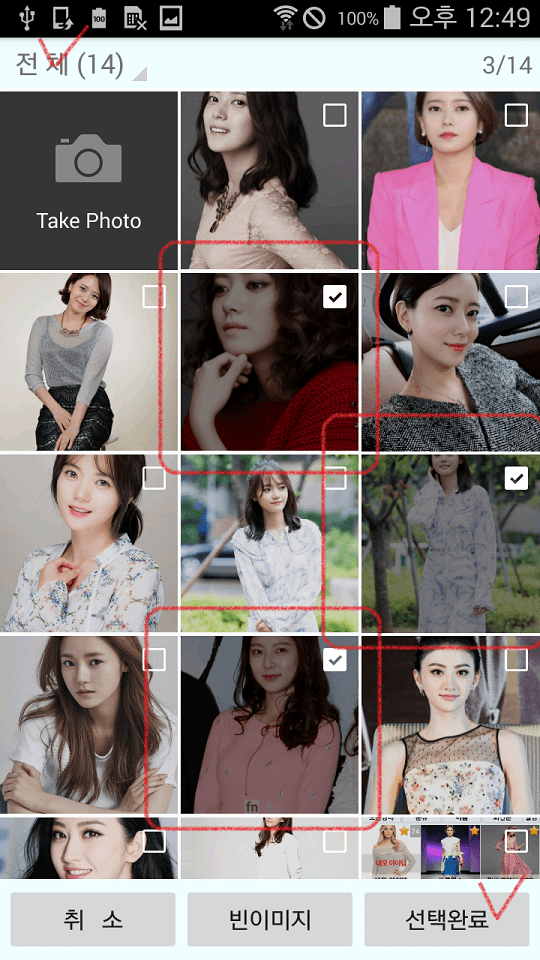
폰에 있는 이미지가 나타납니다. “전체” 부분을 눌러서 폴더별 이미지를 볼 수 있습니다. 등록할 신상을 모두 선택합니다.

3

“선택완료”를 하면 잠시 후 신상이 등록됩니다.

4

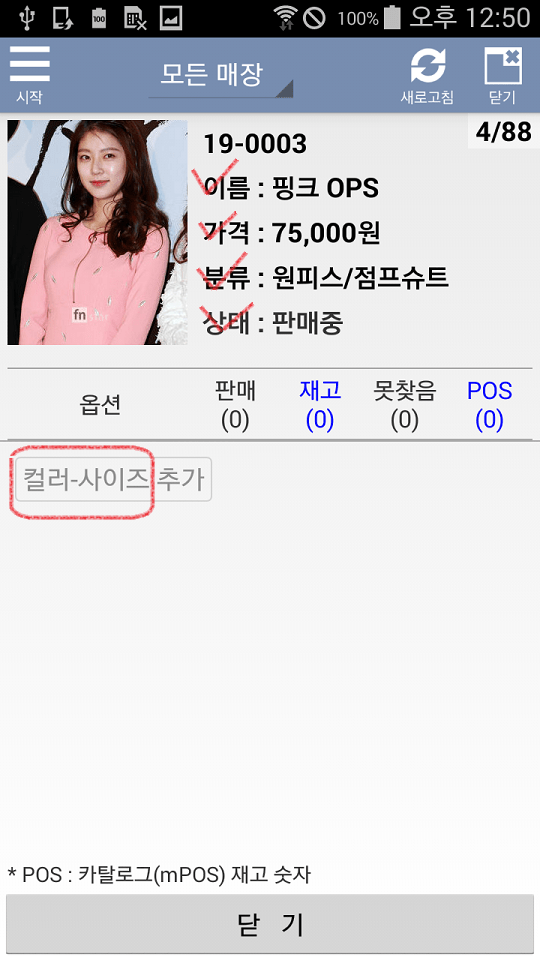
개별 상품을 누르고 이름, 가격 등을 입력합니다.

5

다음으로 컬러-사이즈를 입력합니다.

6

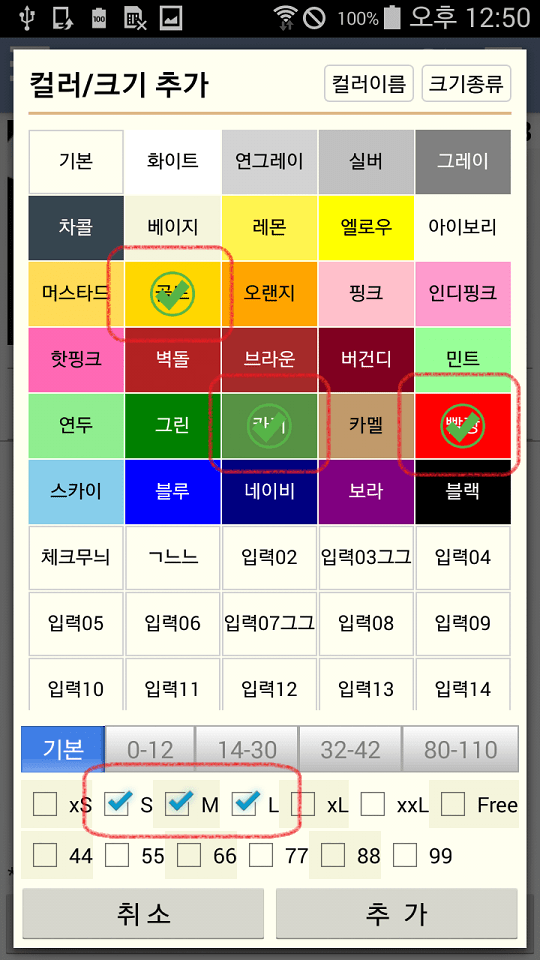
색,  사이즈를 모두 선택합니다.

7

상품 등록이 끝났습니다. 기존 재고는 첫화면 [매장] > [수동수정] 을 이용해서 입력하실 수 있습니다.

Android/재고추적 둘러보기

재고추적앱은 재고 관리만을 전문으로 하는 앱입니다.

1

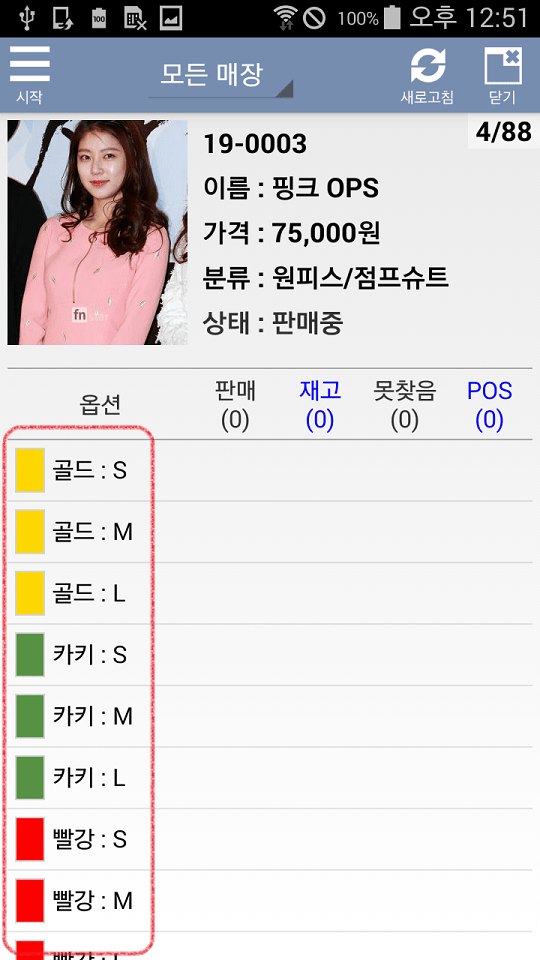
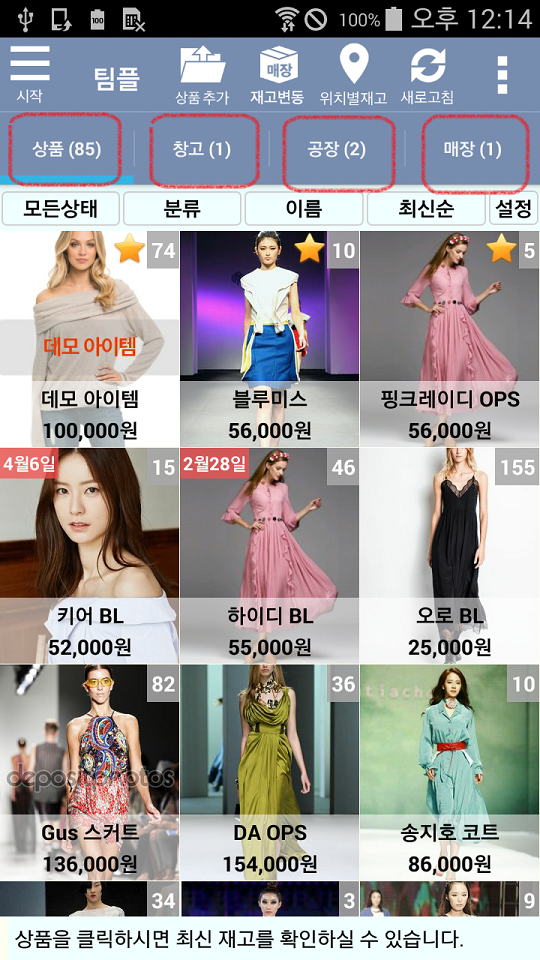
내 상품의 현재 재고와 창고, 공장, 매장의 입출고 기록을 관리하실 수 있습니다.

2

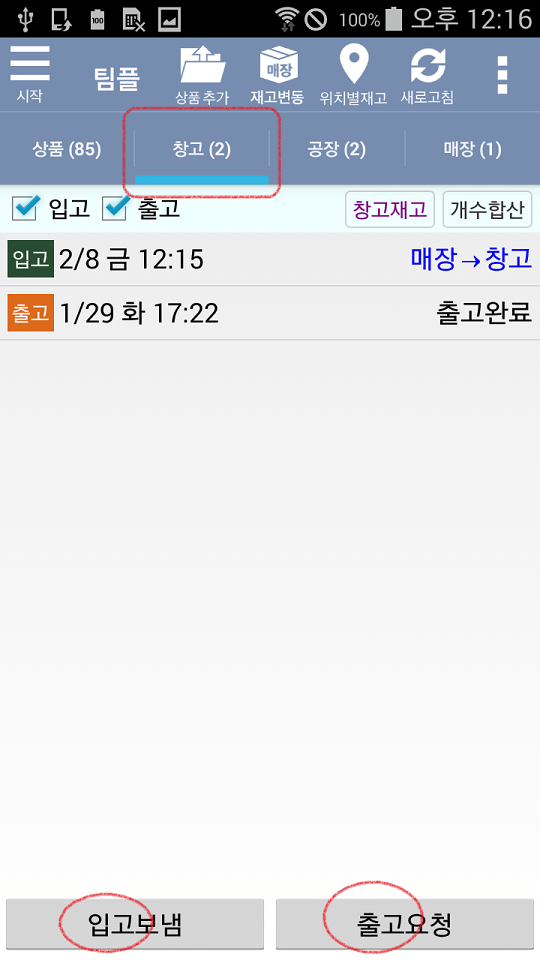
저희 창고로 물건을 보내시거나 출고를 요청하실 수 있습니다. 출고는 매장까지 30분 ~ 45분 정도 걸립니다.  (상세보기 : 입고보냄, 출고요청)

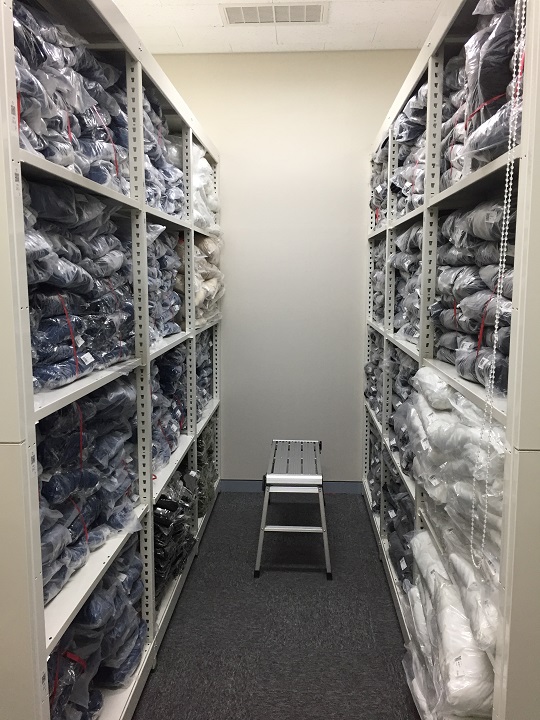
IMG_0747

창고에 보관된 상품들

IMG_1129

자체 차량으로 바로 배송

3

오늘 재고 변동을 한눈에 보실 수 있습니다. 입고숫자, 판매숫자, 현재 숫자를 보시고 어떤 물건을 더 발주하실지 판단하실 수 있습니다.  (상세내용)

4

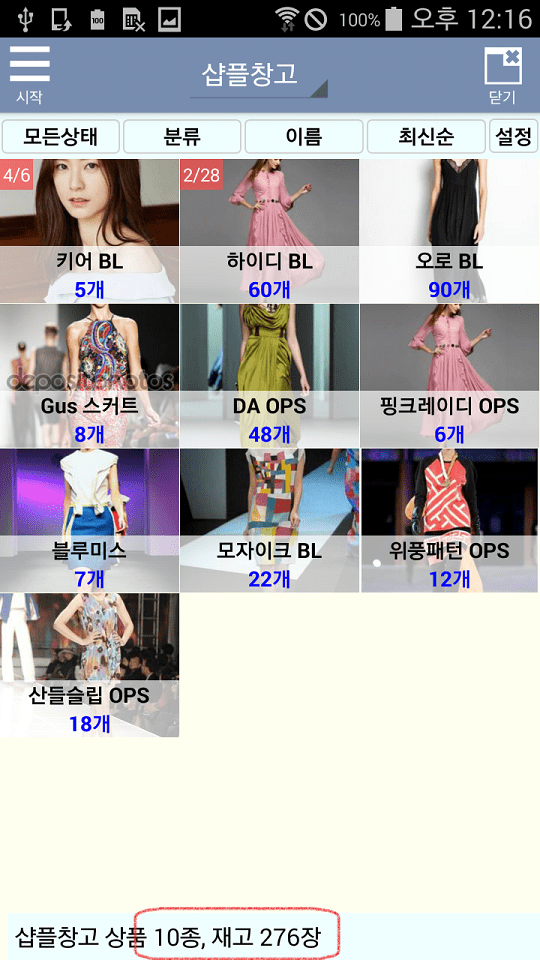
샵플창고 (퀵고)에 어떤 상품이 몇개 있는지 바로 보실 수 있습니다.

Android/영수증 거래처 변경

영수증의 거래처를 잘못 입력한 상태에서  한참 작성했을 때가 있습니다. 이 경우 올바른 거래처로 변경할 수 있습니다. 삭제하고 처음부터 다시 쓰실 필요가 없습니다.

1

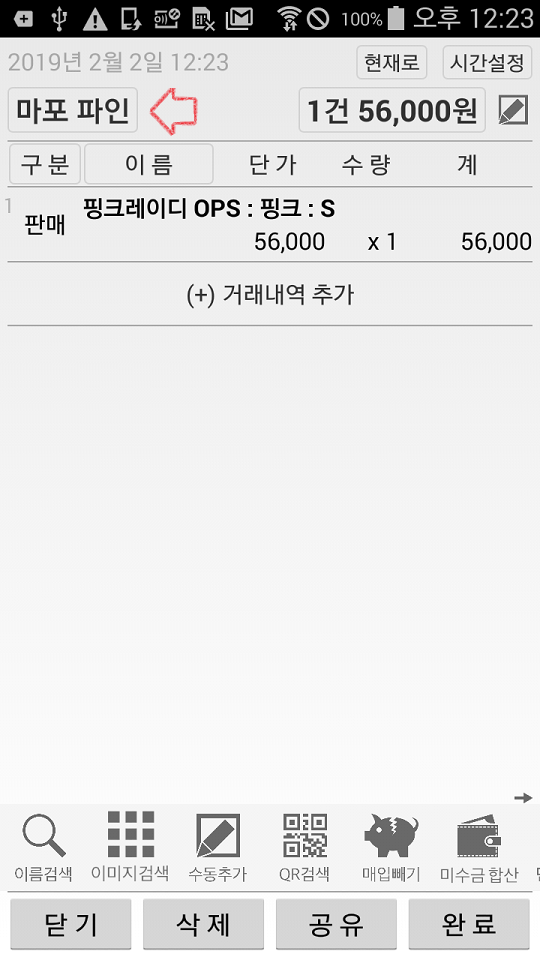
“가락동 포도” 앞으로 영수증을 작성하고 있었는데 잘못 선택한 것이라면 이름을 눌러 거래처를 변경합니다. 작성 중인 영수증만 됩니다.

2

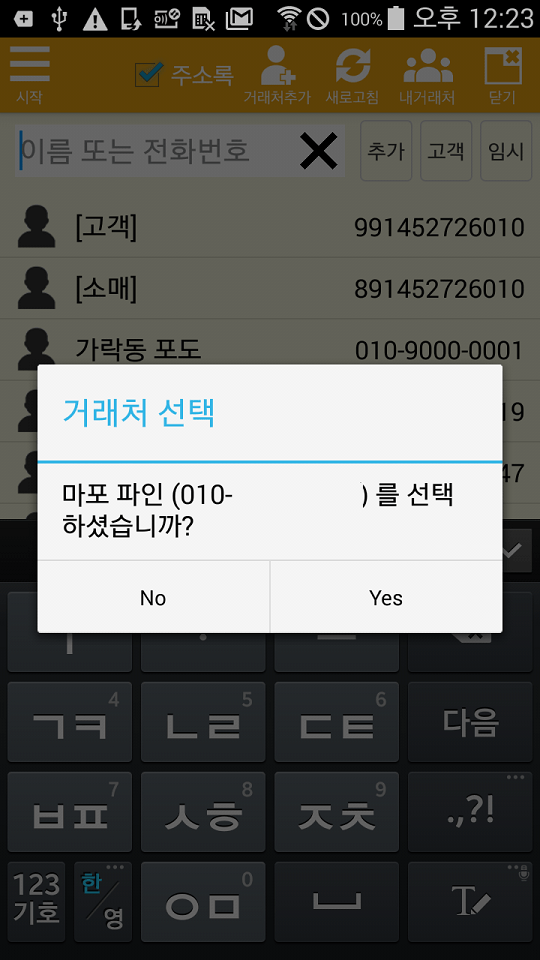
거래처 목록에서 올바른 거래처를 선택합니다.

3

거래처가 변경됐습니다.

Android/출고요청 (창고→매장)

저희 회사 창고에서 매장으로 출고요청 하는 방법입니다.

1

[창고] > [출고요청]을 누릅니다.

2

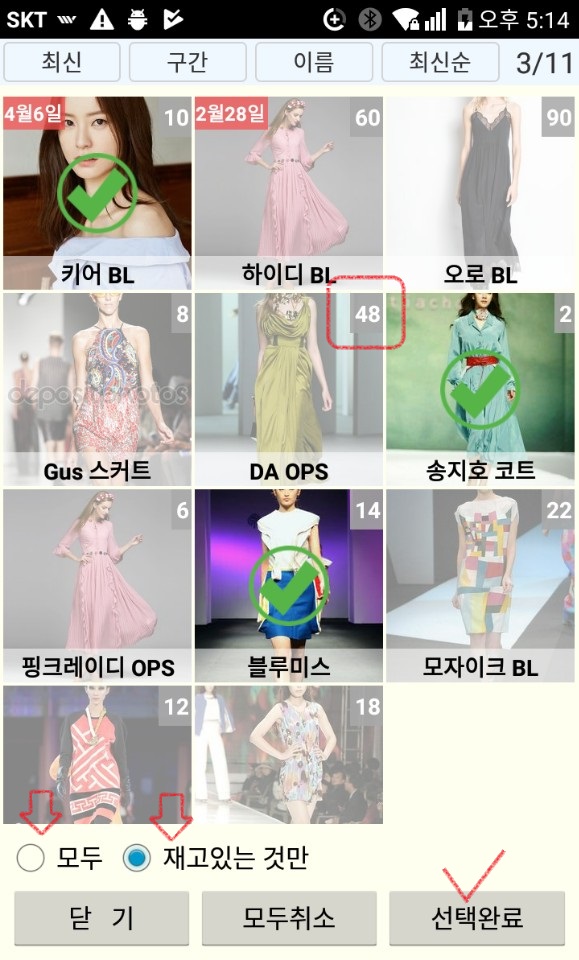
현재 창고에 있는 물건이 재고 숫자와 함께 나타납니다. 중앙에 48이란 숫자가 현재 재고수입니다. 재고가 있는 것만 나타나지만 없는 것도 아래 체크를 변경하면 나타납니다. 필요한 상품을 모두 체크하시고 [선택완료]를 누르세요.

3

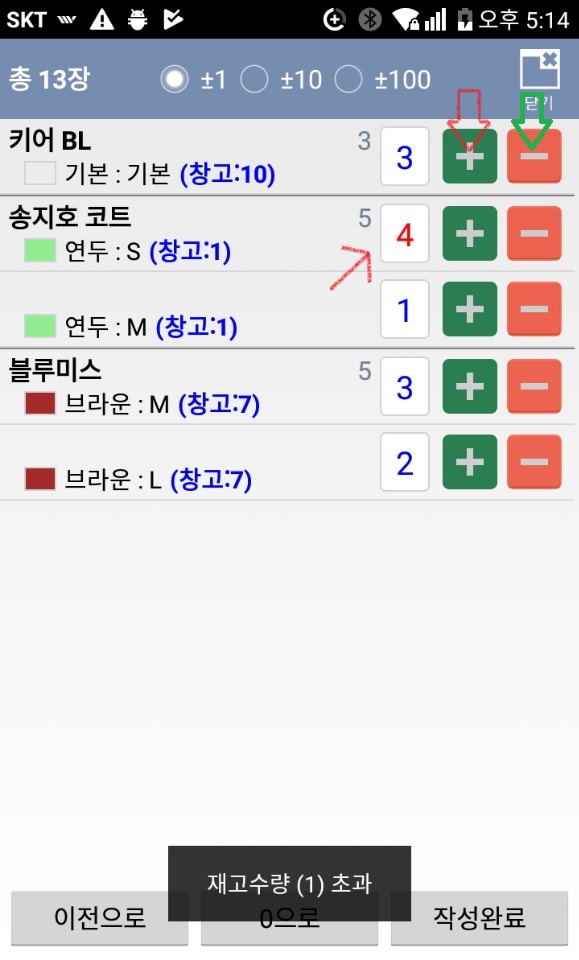
(+), (-) 버튼을 눌러서 숫자를 입력하세요. 창고 재고보다 더 요청하면 빨간색으로 표시되고 경고가 나타납니다. 상품별 총수량은 회색 숫자로 표시됩니다.

4

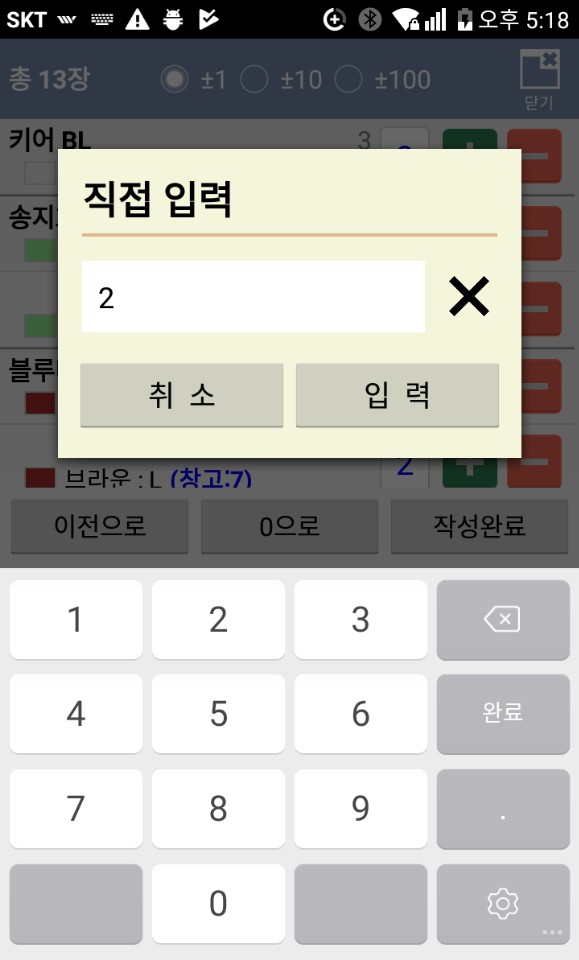
숫자부분이나 이름 부분을 클릭하면 숫자를 직접 넣으실 수도 있습니다.

5

[작성완료]를 누르면 출고 방법을 물어봅니다. 무료출고는 정기출고로 선택해주시고 긴급건은 [퀵]을 선택해주세요. 다른 조건이시면 플러스 친구에 남겨주세요.

7

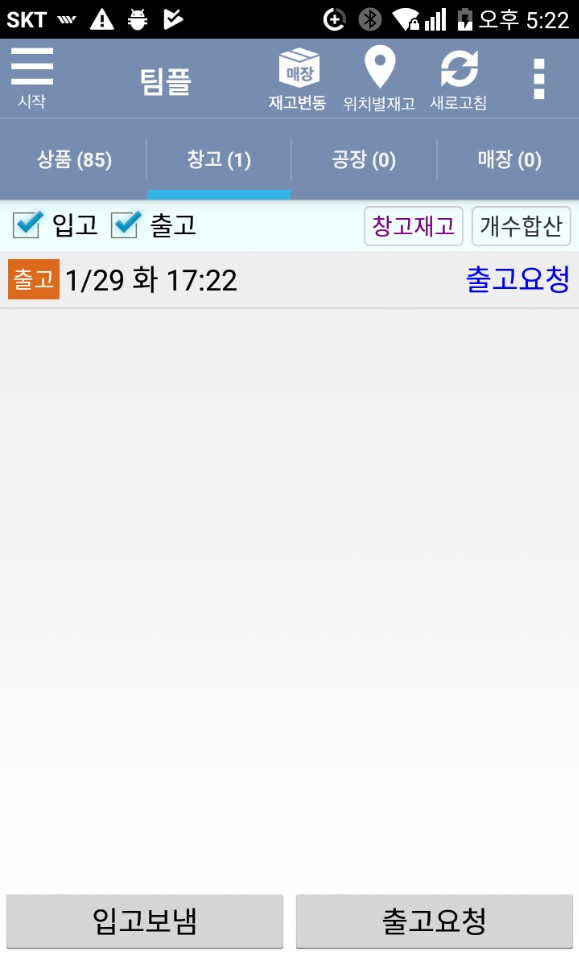
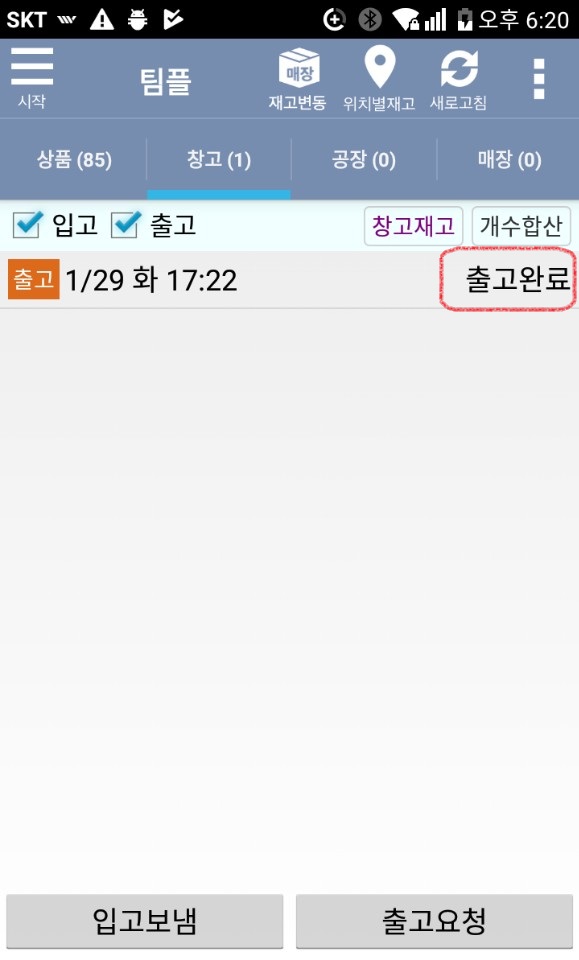
완료가 되면 “출고요청”상태로 앱에 표시됩니다. 글자색이 파란색인데  ‘진행중’이라는 의미입니다.

8

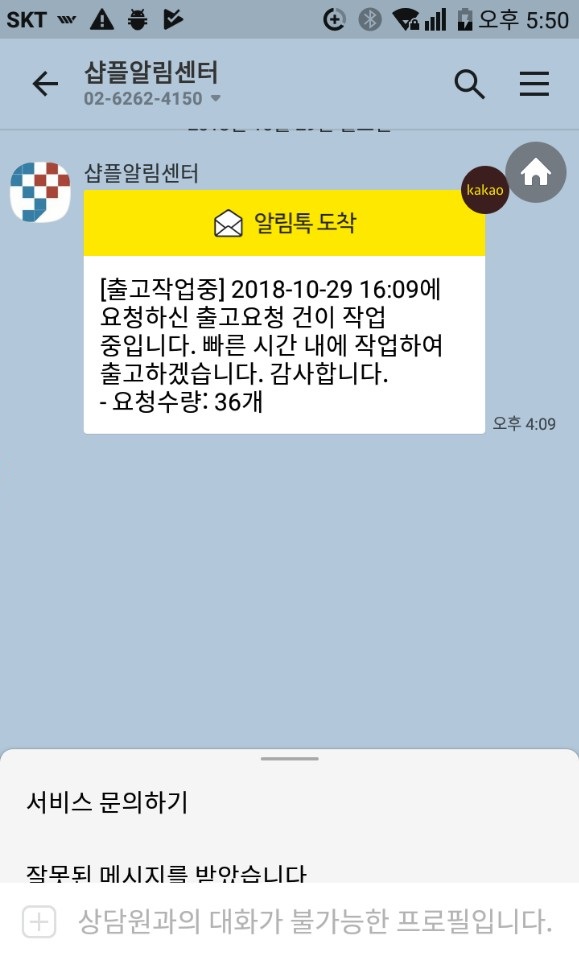
실제 출고작업이 시작되면 “알림톡”이 도착합니다.

9

창고쪽에서 출고가 완료되면 알림톡과 함께 앱에서 색이 변경됩니다.

10

출고건을 눌러보면 상세 정보를 보실 수 있습니다. 요청대시 출고 수량, 실제 출고시간 등을 보실 수 있습니다.

Android/거래처 합치기

임시 번호로 거래하다 전화번호를 받으면 새 번호로 기존 거래를 합쳐야할 경우가 생깁니다. 또는 실수로 여러개의 이름으로 쓰다가 하나로 합쳐야 할 경우도 있습니다.

단, 얼마안된 거래처는 상관없지만 오래된 거래처는 합치기(번호변경)에 주의하셔야 할 점이 있습니다.

  • [주의] 이전 잔금도 하나로 합쳐집니다.
  • 필요시 스크린샷으로 기록을 남겨놓으세요. 
  • 이전 미수금은 수동으로 처리해주시면 됩니다. (보기)
  • 합치기 대신 이름을 (구) 거래처 변경, 새번호로 새로 등록하시는 것도 방법입니다.

1

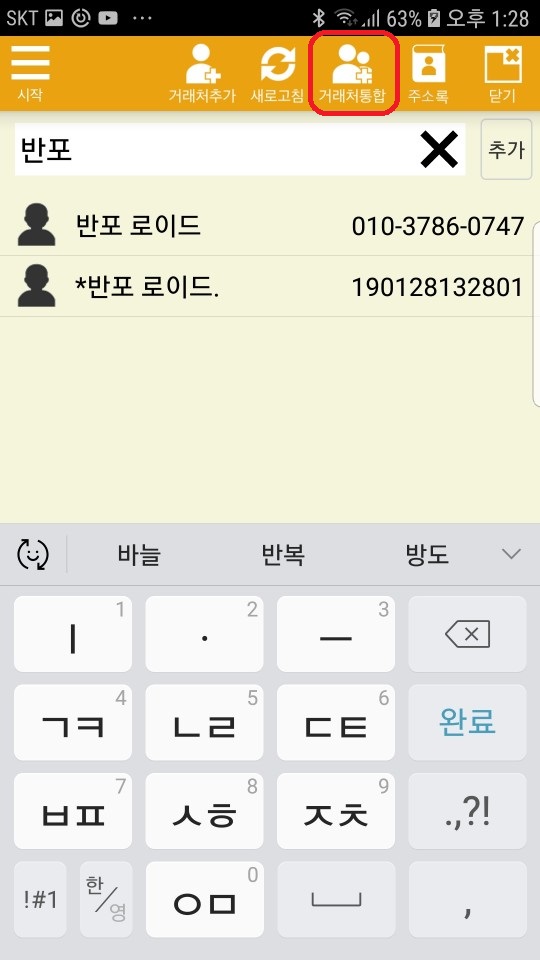
[내거래처]를 누릅니다.

2

통합하려고 하는 이전 거래처, 새 거래처 정보를 확인하고 [거래처 통합]을 누릅니다.

3

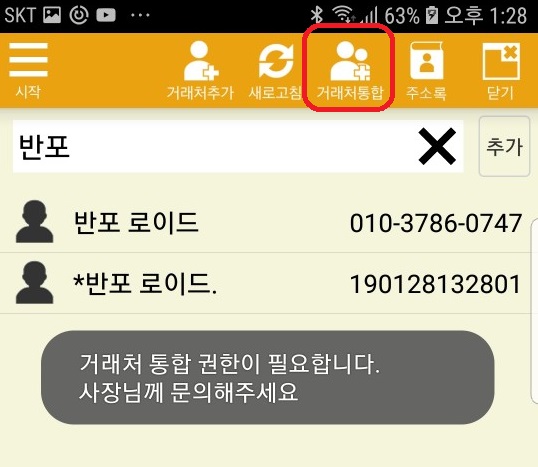
위 메세지가 보이면 “사장님기능”을 사용중이신 매장으로 합치기는 사장님만 하실 수 있습니다.

4

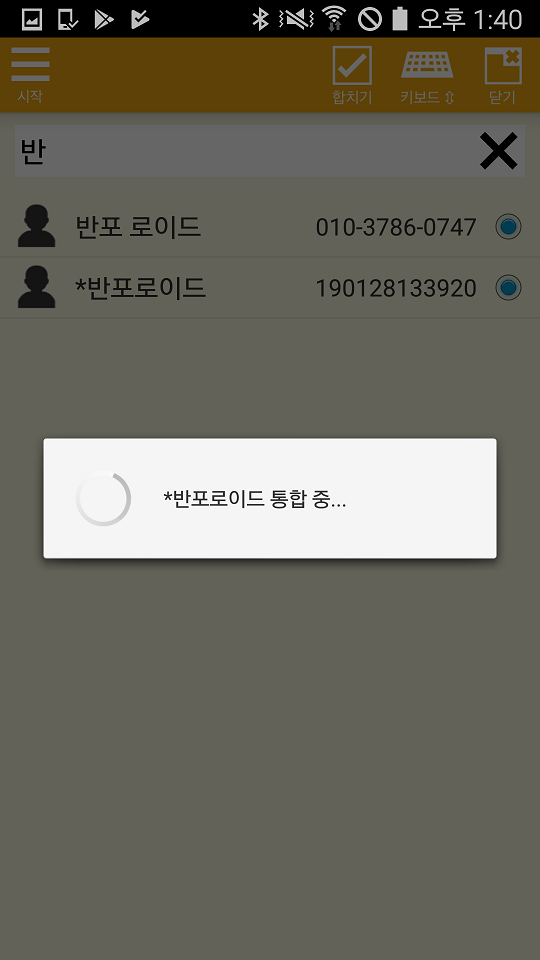
사장님이시라면 거래처를 합칠 수 있습니다. 합칠 거래처를 모두 선택하고 “합치기”를 누릅니다.

5

계속 사용하실 번호를 선택합니다. 보통 새로 받은 전화번호가 됩니다. (주의) 다른 폰에서 사라질 전화번호로 영수증을 발행하고 있으면 오류가 발생합니다.

7

계속 쓸 번호로 기존 정보들이 통합됩니다.

8

이제 하나만 나타납니다. 통합이 끝났습니다.

(주의) 사라진 번호의 잔금은 최종 금액만 새 번호쪽으로 이전됩니다 (이전 은행식 기록은 나타나지 않으니 필요하신 경우는 스크린 샷을 남겨놓으세요)

기존 거래처를 삭제하시는 경우라면 “삭제”라는 임시 거래처를 만드시고 그 거래처와 합치시면 됩니다.

아이폰은 이 기능이 “샵플시작하기”에 있습니다.

Android/미송배송과 재고관리 (영수증 쓰기)

재고를 관리하시는 매장은 미송 배송시 꼭 영수증을 만들어 주셔야 합니다. 영수증을 만드는 순간 재고에 반영하기 때문입니다.

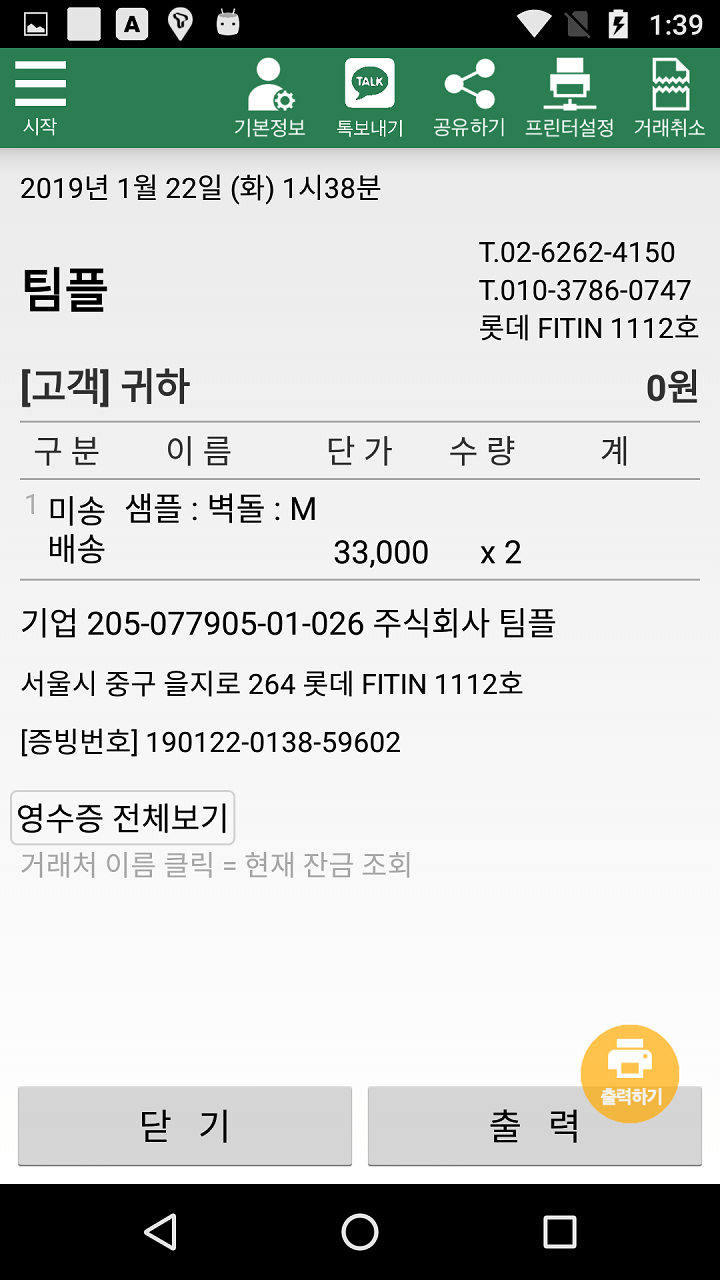
1

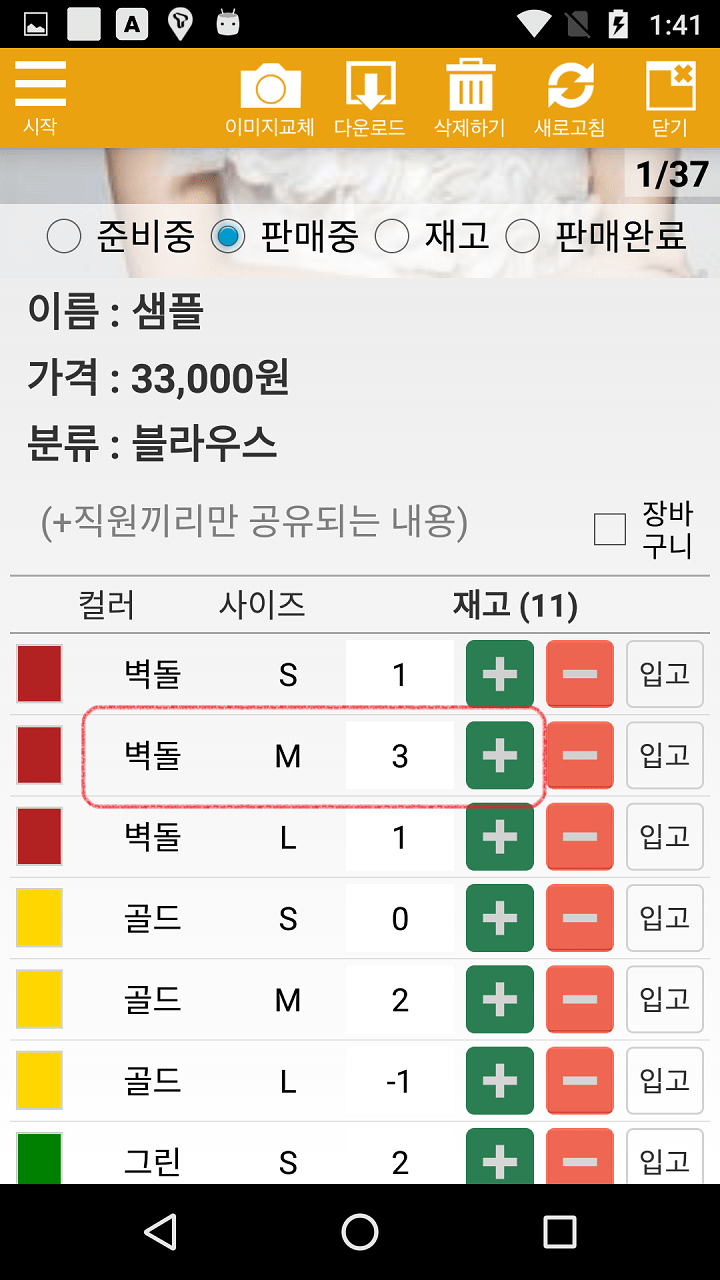
현재 벽돌색 M의 재고는 3개 입니다.

2

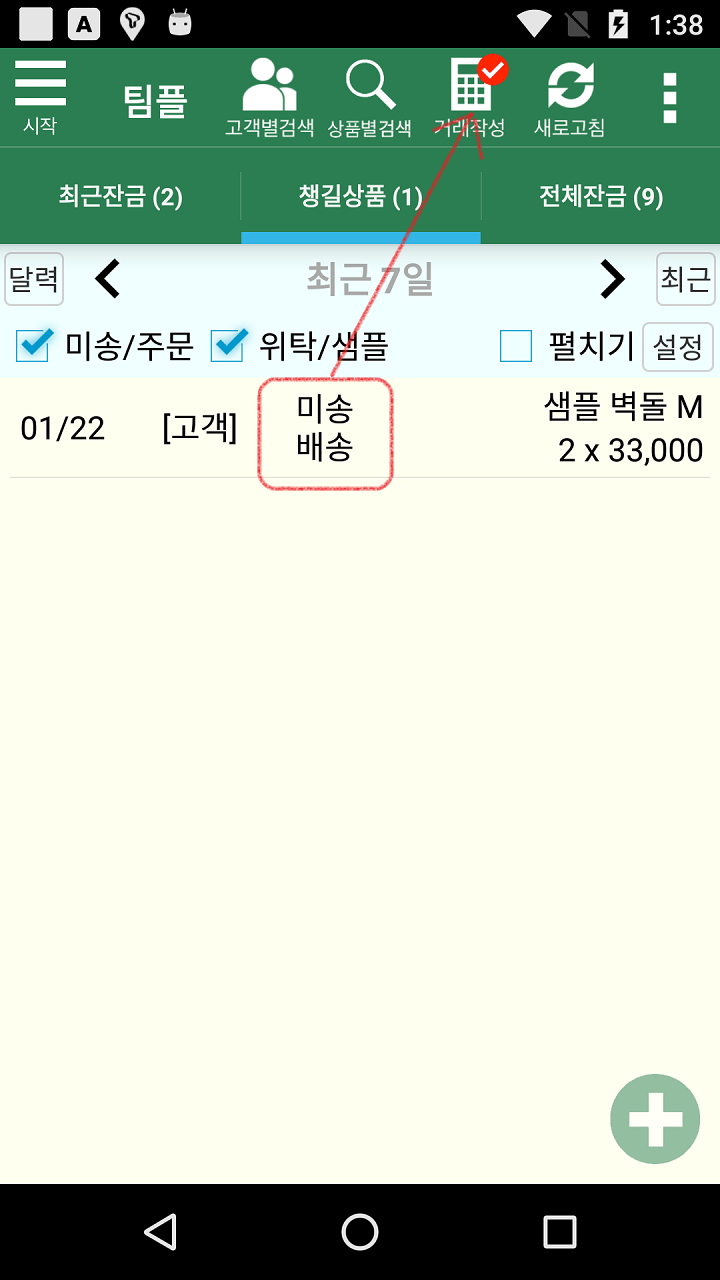
미송건을 “배송”상태로 변경하면 영수증을 하나 자동으로 만들어 줍니다.

3

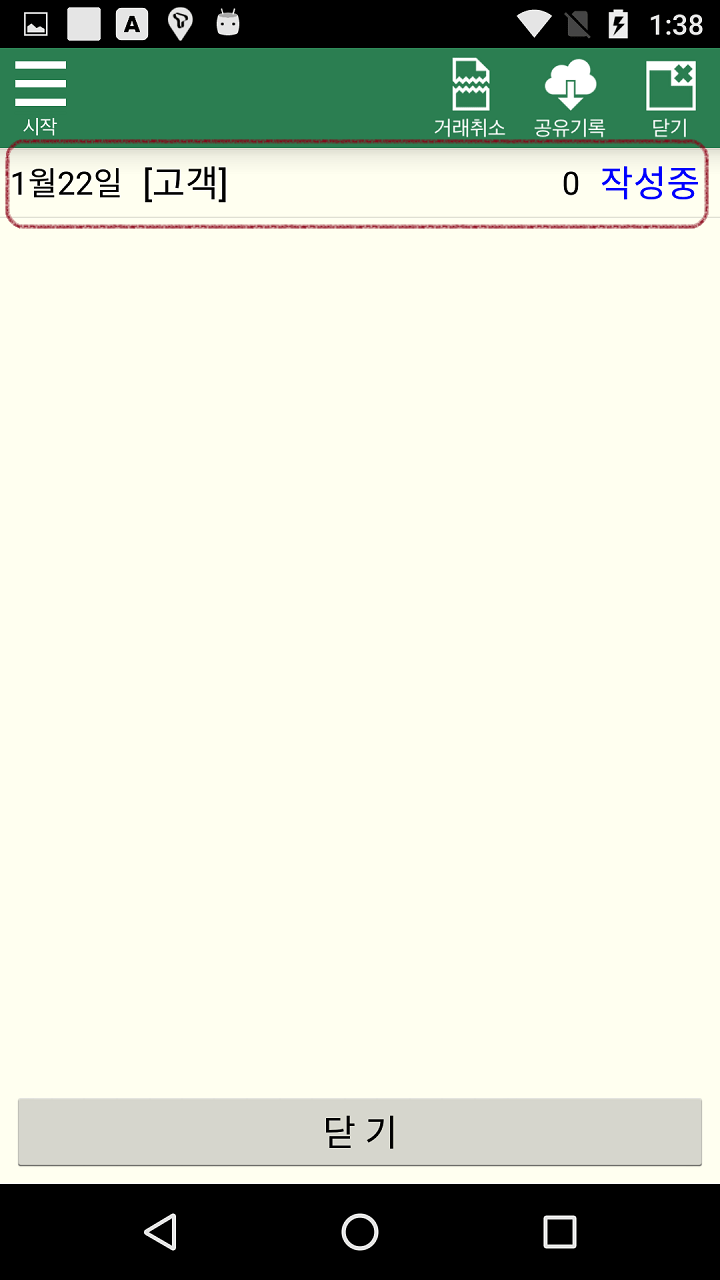
아직 “작성중”인 영수증이라 현재까지는 재고에 아무 변동이 없습니다.

4

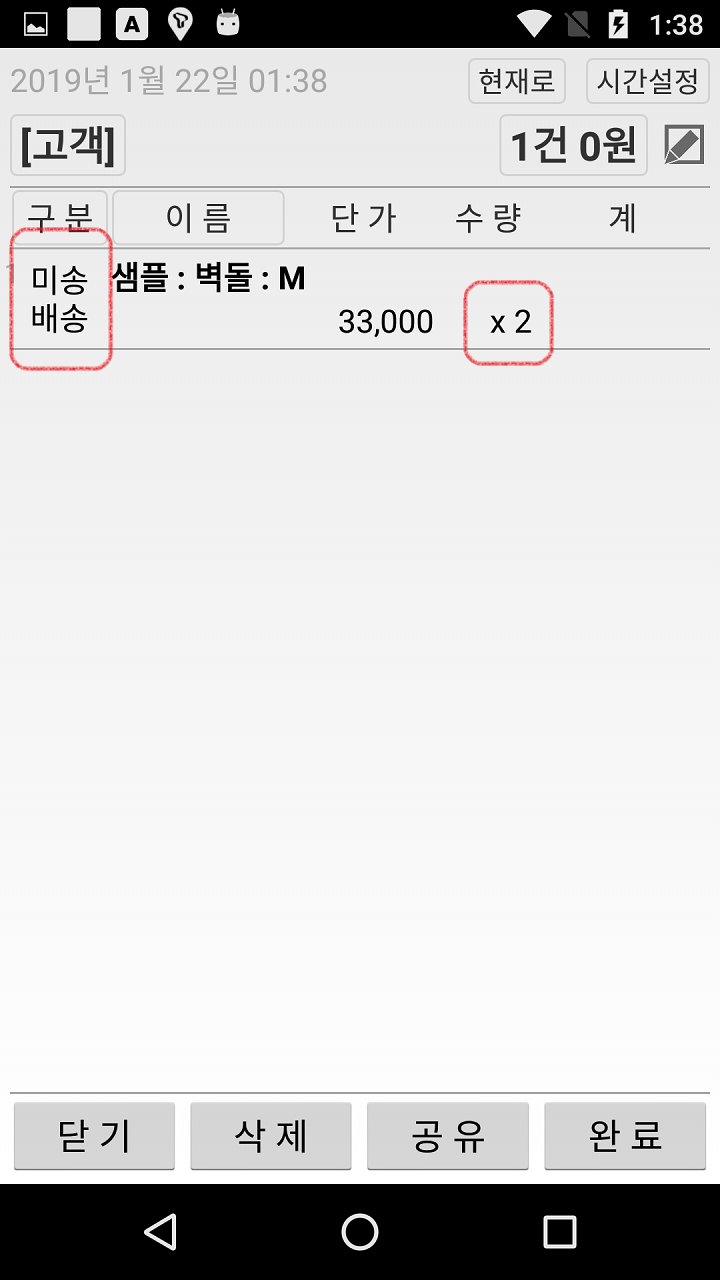
영수증을 “완료”를 합니다. 이 순간 재고에 반영됩니다.

5

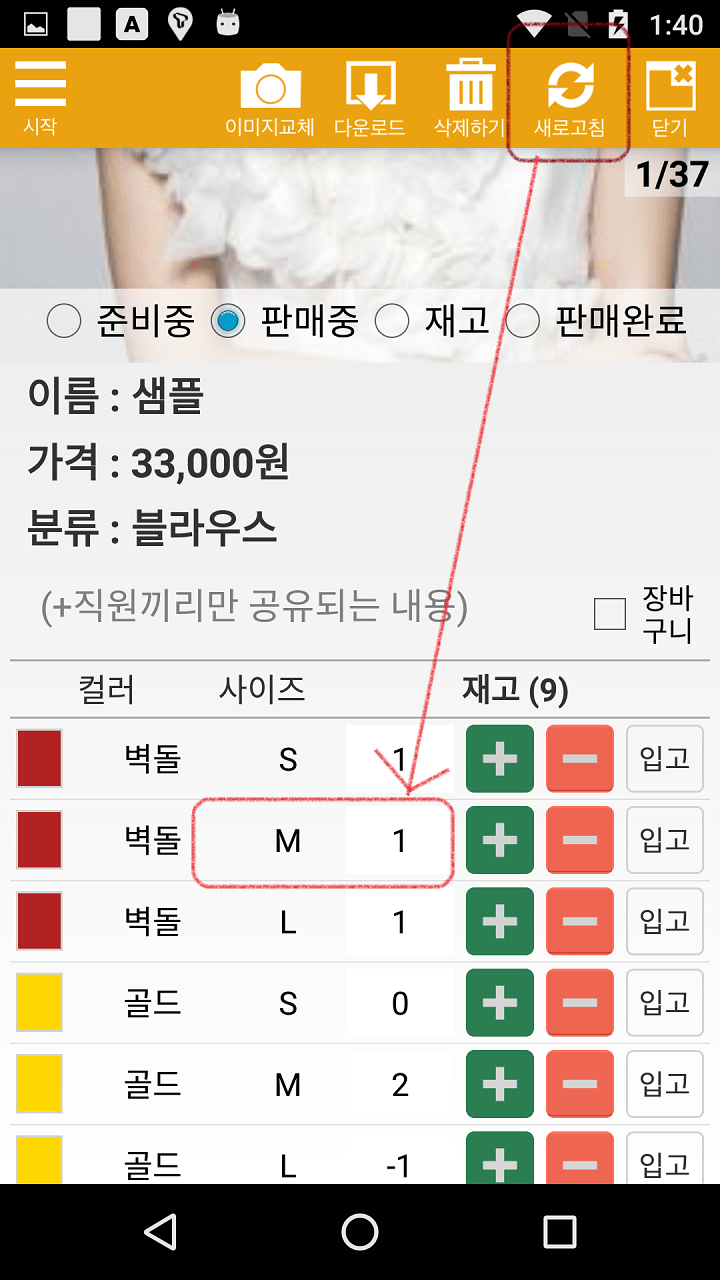
이렇게 영수증이 발행되고 나면 재고가 변경됩니다. 2개를 보냈으므로 3개에서 1개가 되면 정상입니다.

6

카탈로그로 돌아가서 “새로고침”을 누릅니다. 변경된 재고를 가져와서 새로 보여줍니다 (이 부분이 중요). 1개로 변경되어 있습니다.

재고 관련 세 가지가 중요합니다.

1. 영수증까지 발행한다.

2. 새로고침을 해서 변경사항을 카탈로그에 반영한다.

3. 수동입력 건은 재고에 반영되지 않는다.


==============================

만일 미송배송건을 판매건과 한 장의 영수증에 쓰시려면

https://wp.me/p8qpsT-1pj  참고해주세요

===============================

Android/영업시간 설정 및 결산

매출 및 결산을 영업시간 기준으로 관리하는 기능입니다. 예를 들어 1월 20일 영업을 1/20 20:00 ~ 1/21 06:00로 설정하시면 해당 시간의 매출을 모아서 보실 수 있습니다. 2교대로 근무 하시는 곳은 주간/야간의 매출도 따로 분리해서 보실 수 있습니다.
1

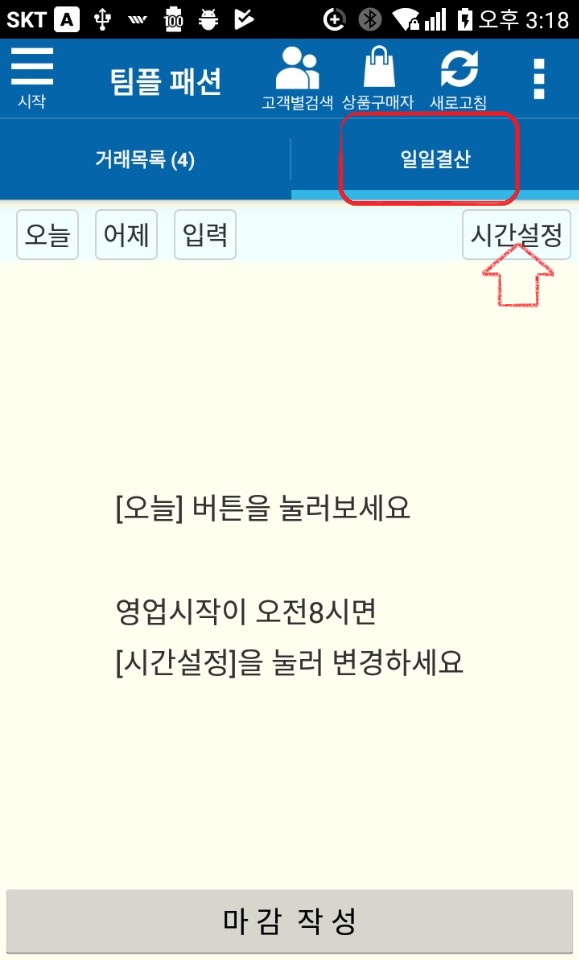
일일결산 > 시간설정을 누릅니다.

2

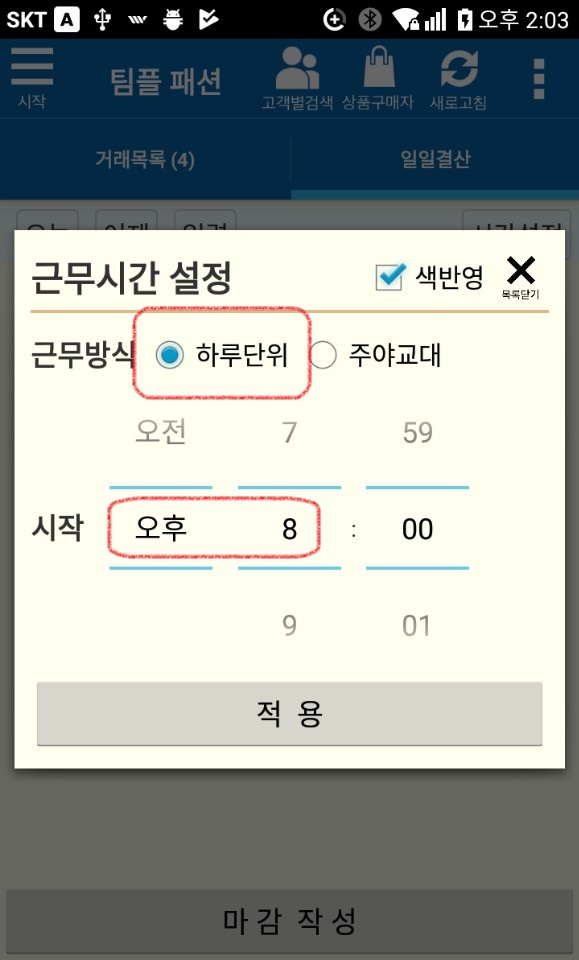
먼저 주야교대없는 매장부터 보겠습니다. 저녁 8시부터 영업을 시작하면 “하루단위”, “오후 8시”로 맞춥니다.
3

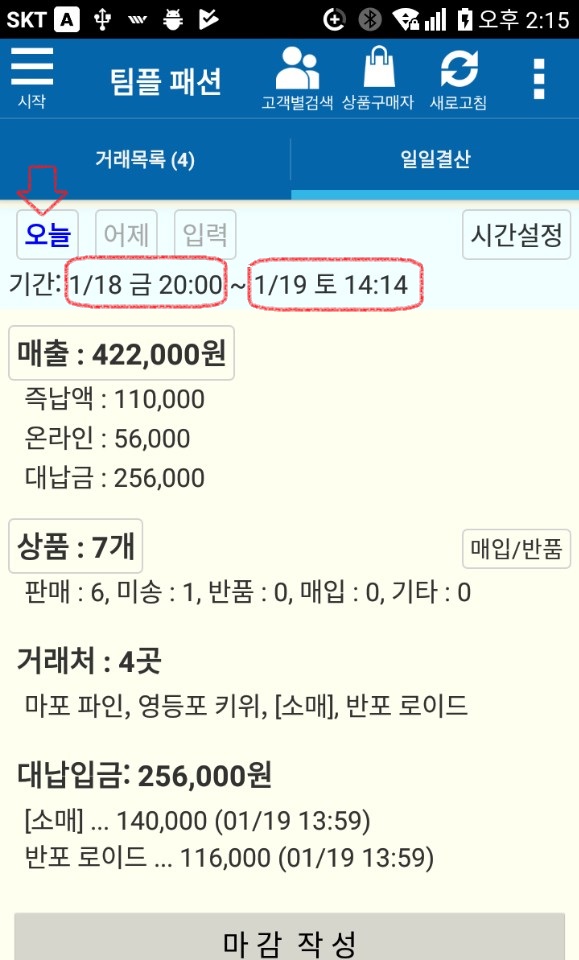
“오늘”을 눌러보면 시간이 어제밤 8시부터 현재까지의 판매 현황을 보여줍니다.
4

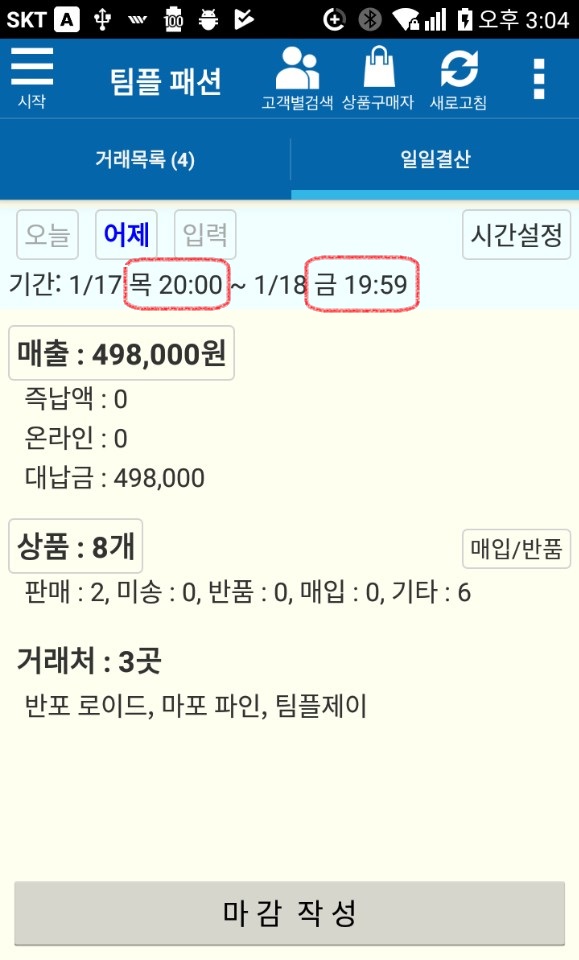
“어제”를 눌러보면 그제 밤 8시부터 어제 밤8시 전까지의 매출을 모아서 분석해줍니다.

5

위 설정 창에서 “색반영”이 체크되어 있으면 영수증 목록에서 색으로 날짜를 구분해서 보여줍니다. 밤 8시를 기준으로 위아래 색이 다르게 표시됩니다.
6

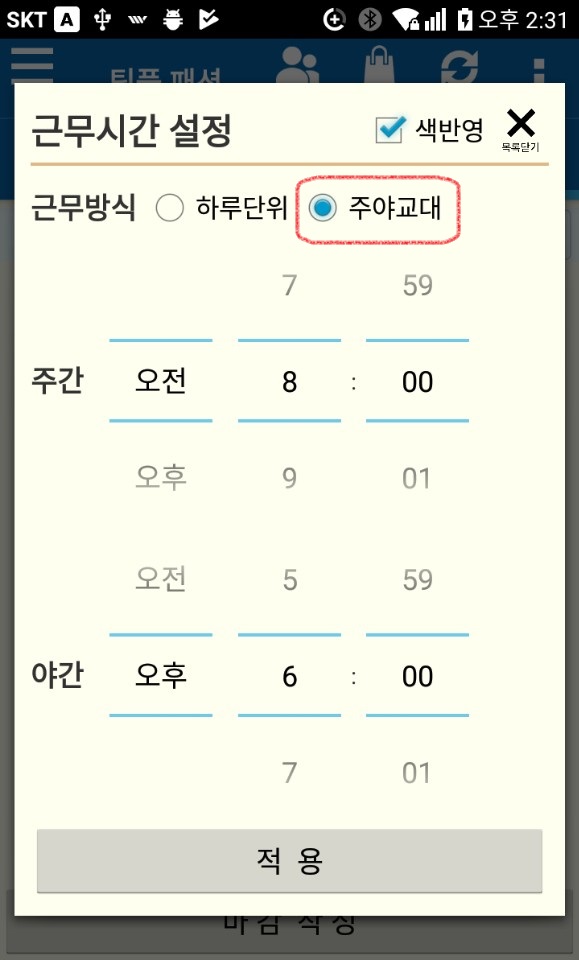
주야간 교대하는 매장은 “주야교대”를 누르고 야간영업 시작 시간도 설정합니다.

7

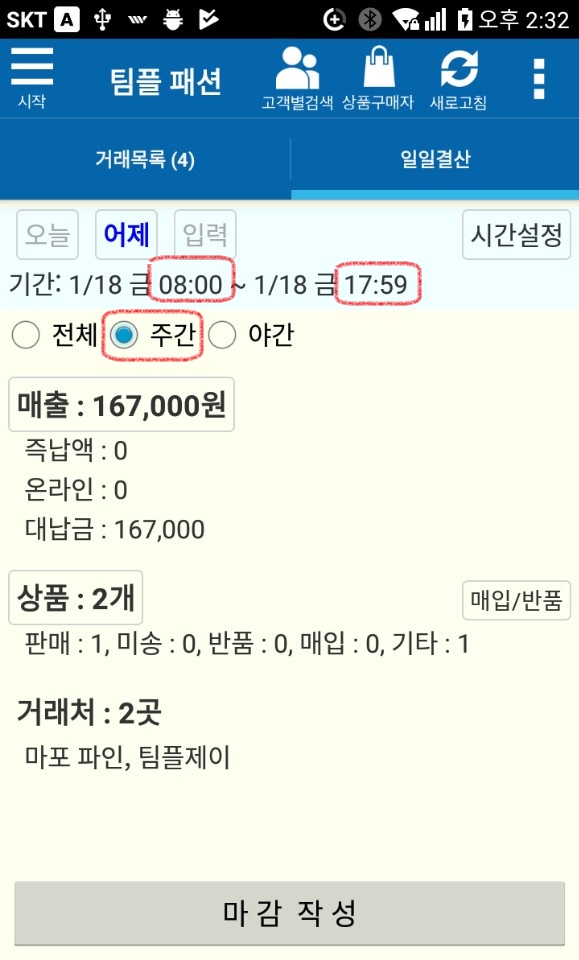
“오늘”의 정의가 아침 8시부터 현재까지로 되어 있고 “주간”, “야간” 버튼이 새로 생겼습니다. 오늘은 아직 야간이 되지 않았으므로 어제 장부를 보겠습니다.
8

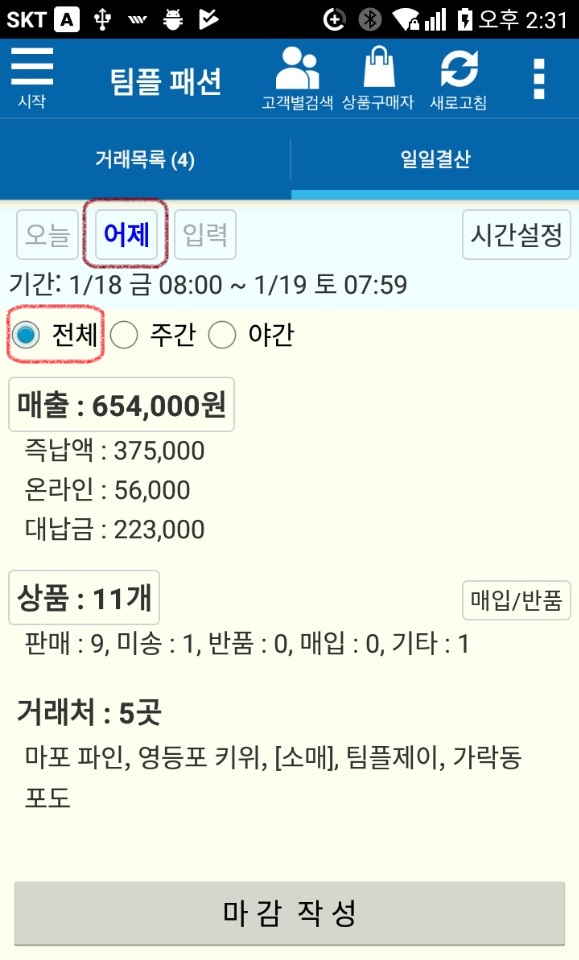
“어제”의 “전체”는 아침8시부터 다음날 아침8시까지의 결산을 보여주고 있습니다.
9

“주간”을 눌러보면 아침 8시부터 저녁 6시전까지의 매출만 따로 보여주고 있습니다.

10

“야간”은 저녁 6시부터 다음날 아침 8시까지의 매출을 보여줍니다.
11

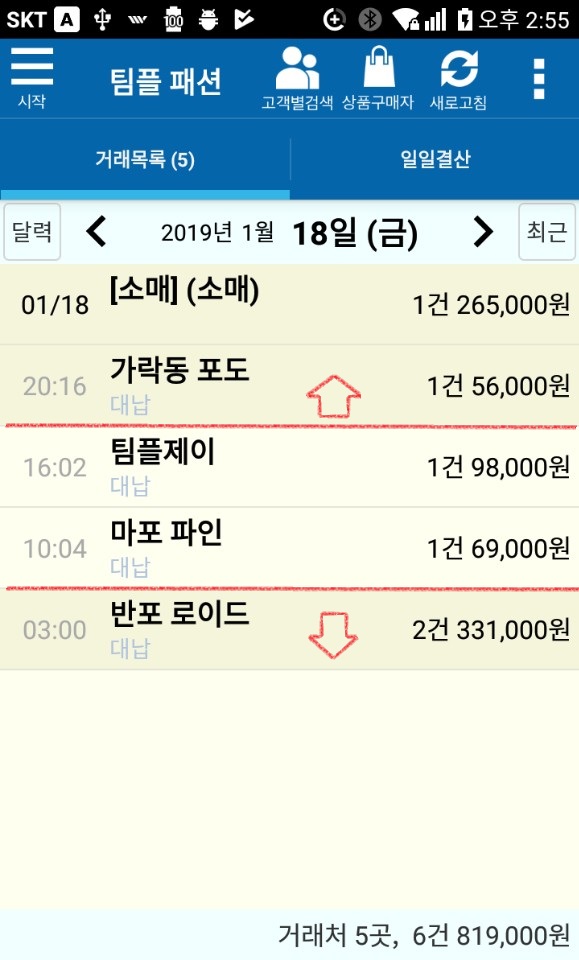
거래기록도 오전8시 ~ 오후6시까지는 밝은색, 나머지 야간시간은 어두운 색으로 구분해서 표시합니다.

이 결과를 가지고 일일마감을 작성하는 방법은 여기를 참고해주세요


Android/언제미송인지

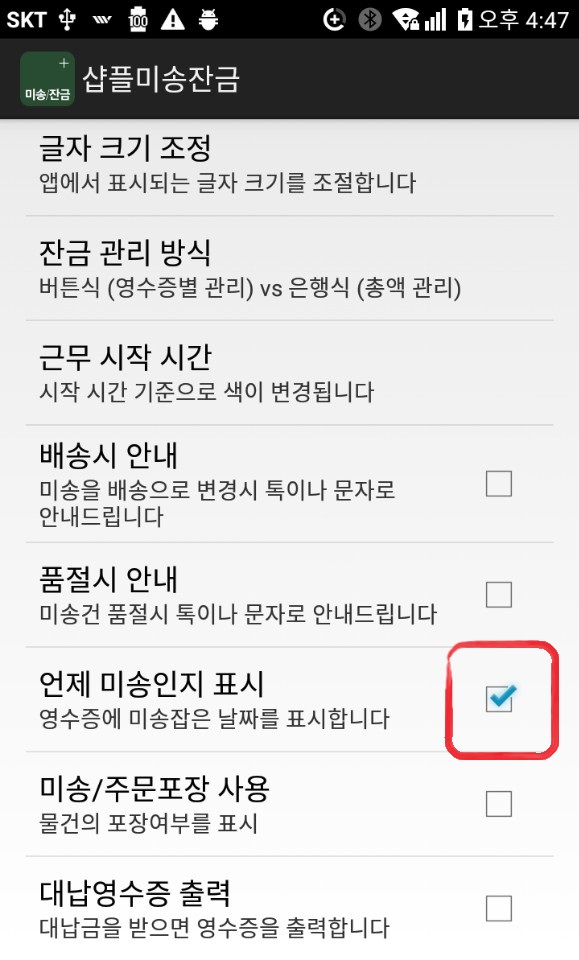
영수증에 언제 미송인지 그 날짜를 표시하실 수 있습니다.

1

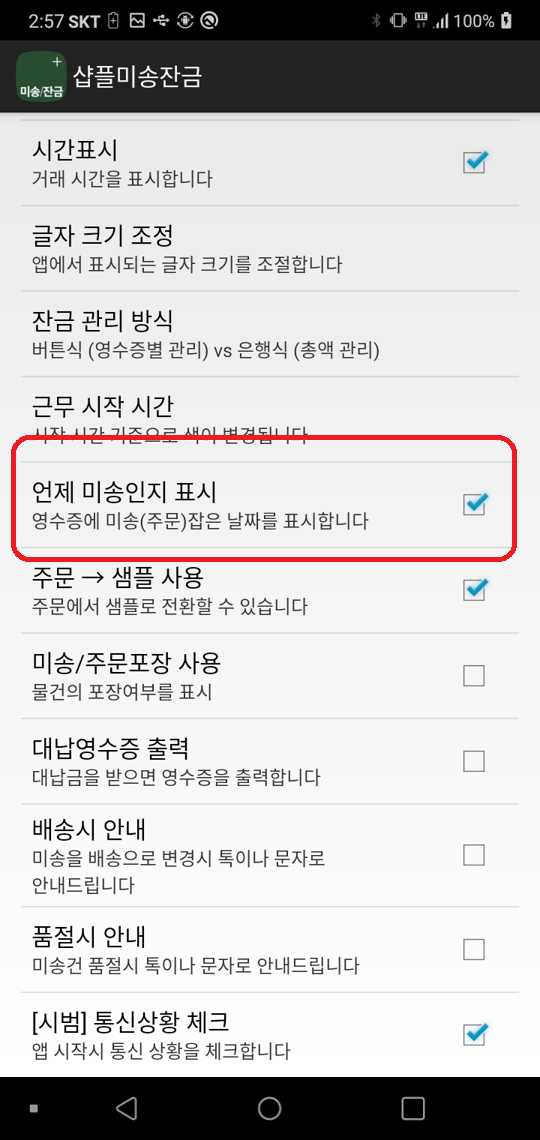
언제 미송인지 표시를 체크합니다.

2

미송건을 배송처리 합니다.

3

4

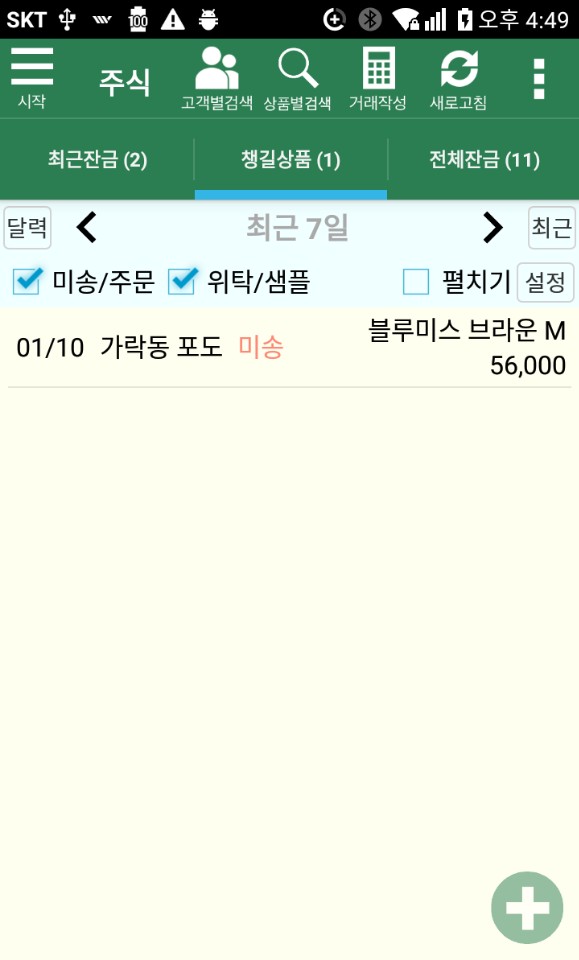
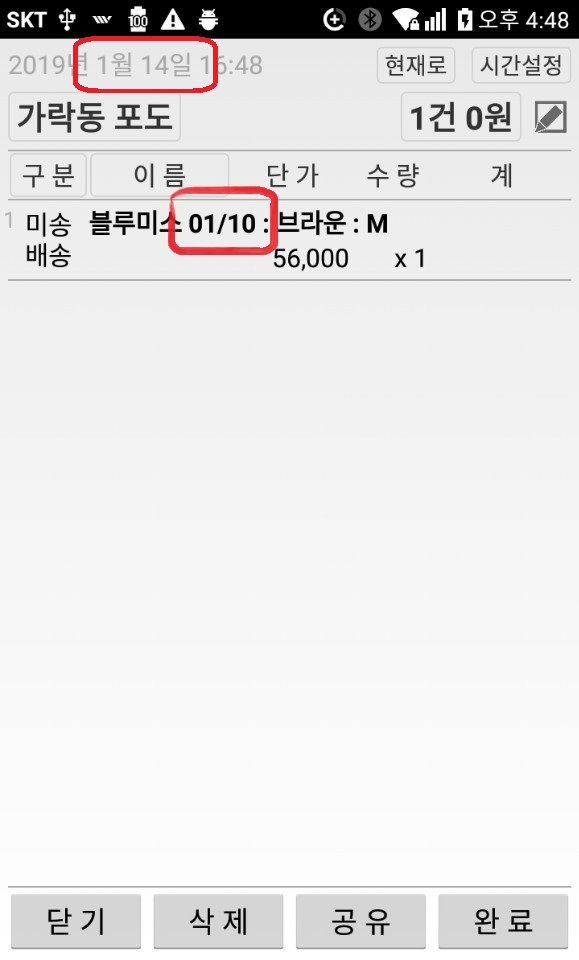
이제 영수증에 미송을 잡은 날짜가 표시됩니다. 영수증은 14일이지만 10일 미송이었다고 표시됩니다.

5

영수증에도 날짜가 표시됩니다.

6

(추가) 주문도 날짜가 표시됩니다.

Screenshot_20211107-145739__2

Android/%할인

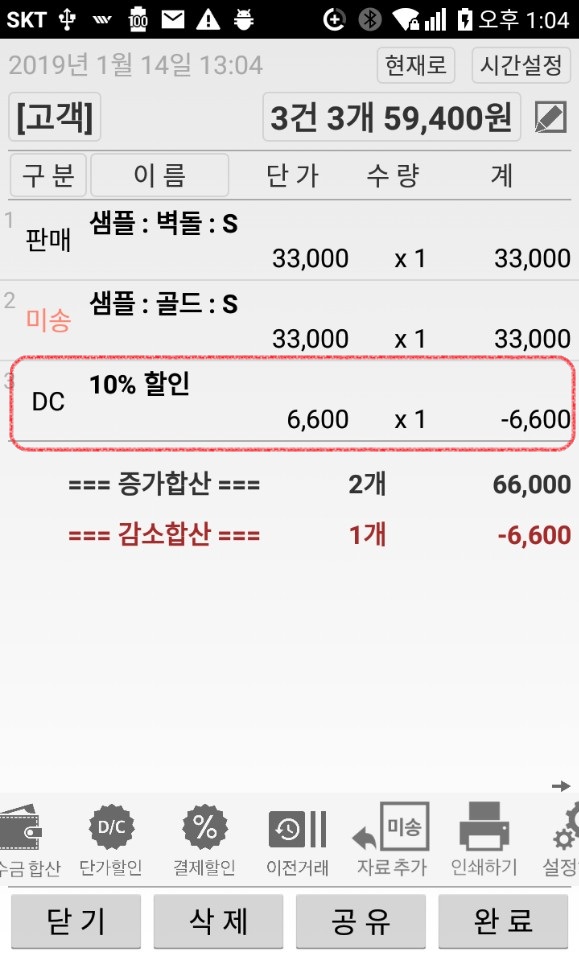
영수증 작성에 다양한 기능이 제공되는데 10% 할인도 가능합니다.

1

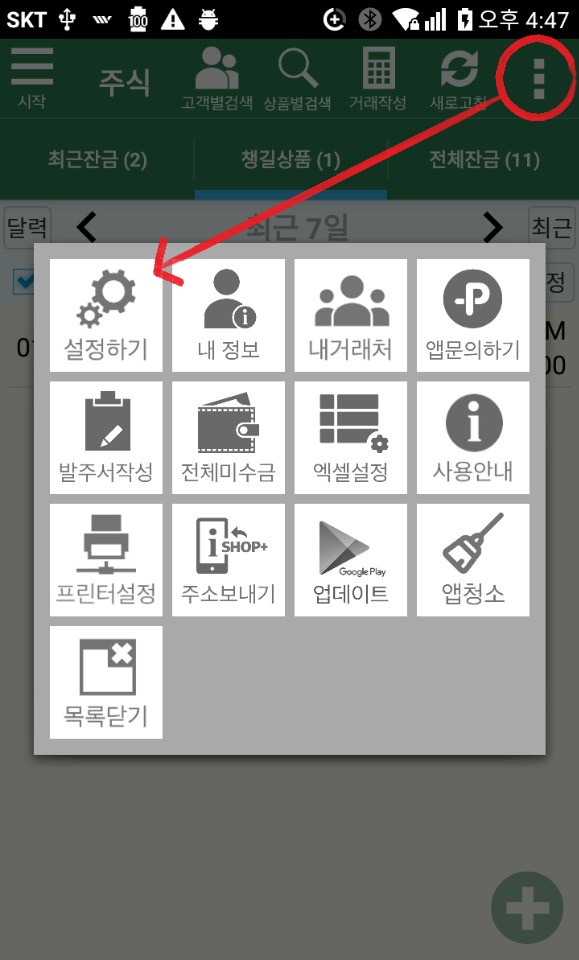
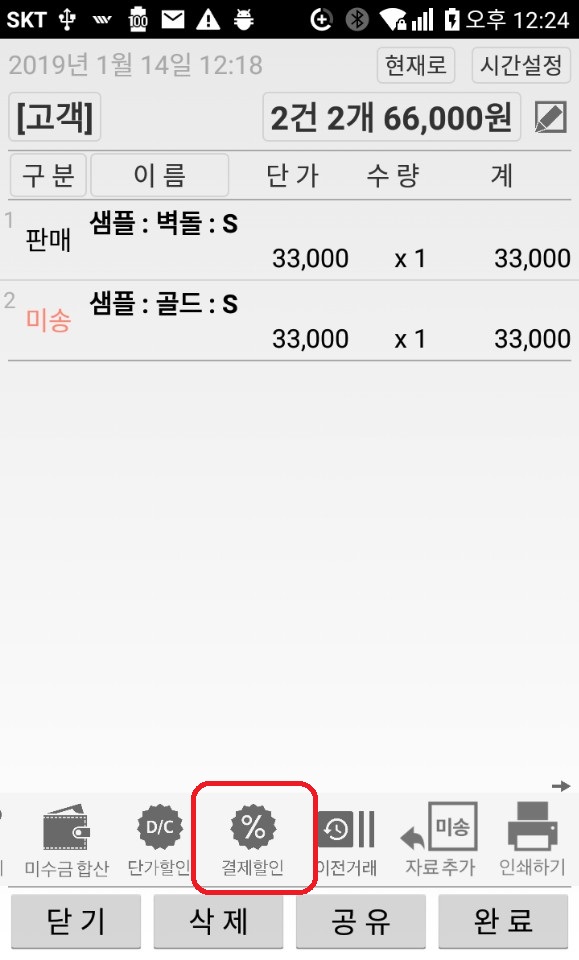
아래 메뉴를 손으로 밀어 맨 오른쪽으로 이동하면 “설정하기” 버튼이 나옵니다.

2

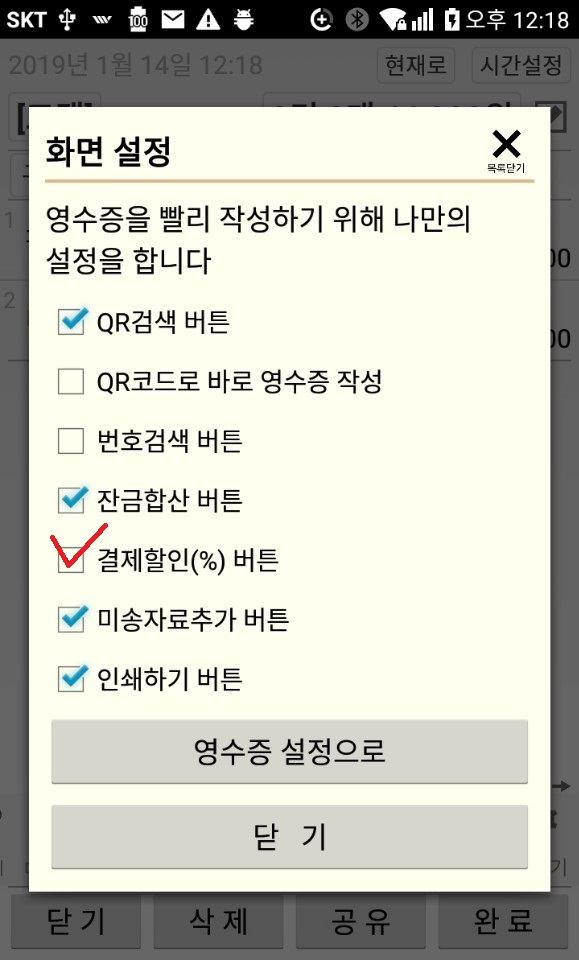
여기서 [ %버튼]을 클릭합니다.

3

% 결제할인 버튼이 새로 생겼습니다.

4

버튼을 눌러 이렇게 10% 할인을 추가할 수 있습니다.

5

Android/영수증 수정

손님들이 물건을 구매하시고 바로 다시 오셔서 변경하시는 일이 많습니다. 이 경우 영수증을 다시 쓰지 않고 변경만 반영해서 다시 발행할 수 있습니다.

  • 완전히 취소할 때 : 보기
  • 취소가 안될 때 : 보기

a1

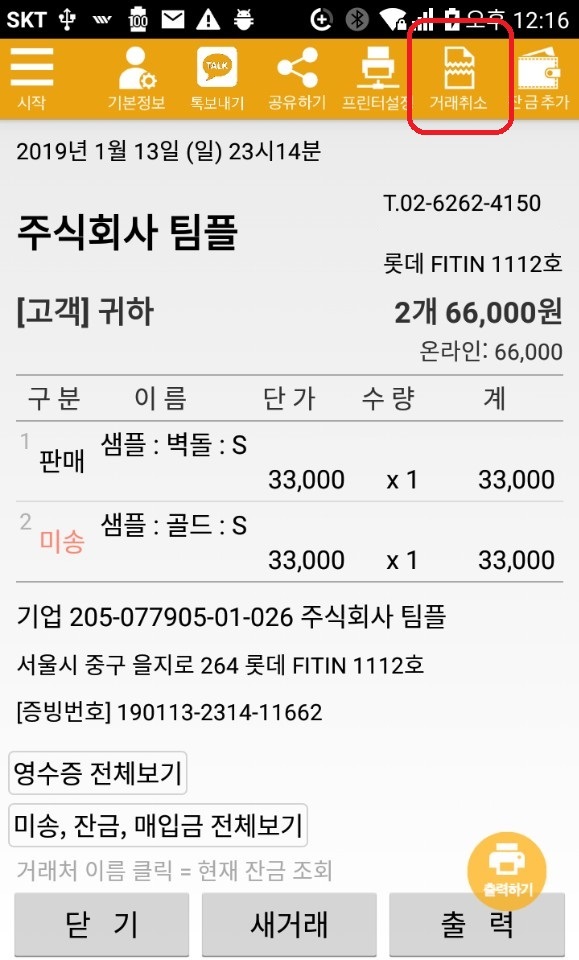
영수증 화면에서 [거래취소]를 누릅니다.

a2

실수로 지우는 것을 방지하기 위해 지우는 사람 핸드폰 뒷번호를 남깁니다. 수정하는 경우에는 “복사후취소”를 눌러주세요. 만일 그냥 취소라면 “거래취소”를 눌러주세요.

a3

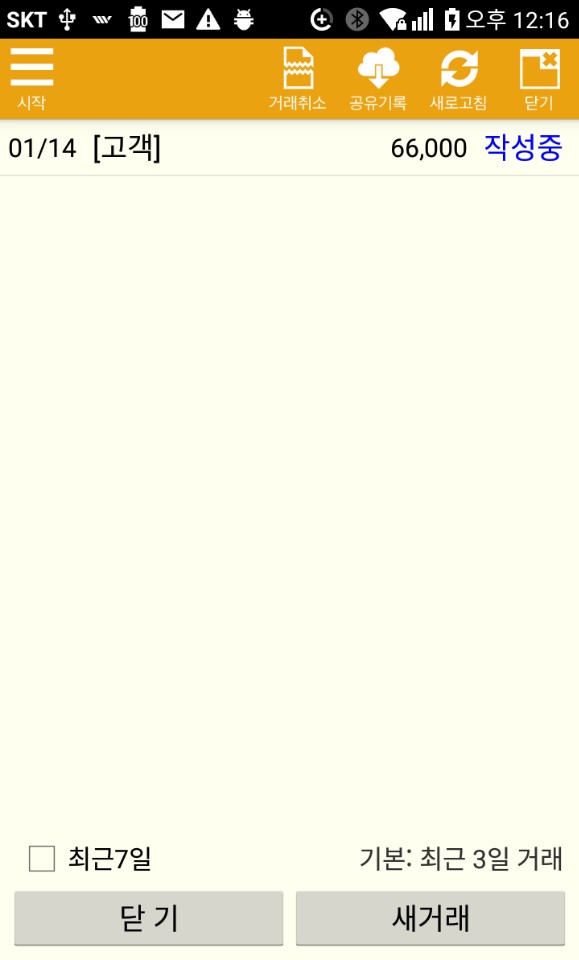
[거래작성] 화면으로 가면 “작성중”인 영수증이 하나 새로 생겨있습니다. 이것을 필요한 부분만 수정하셔서 새로 발행하시면 됩니다.

===== 참고 자료 =====

아이폰 가이드 : (클릭)

1 .  취소기록 감추기

  • 취소기록 때문에 헤깔리시면 안보이게 할 수 있습니다.

a3-1

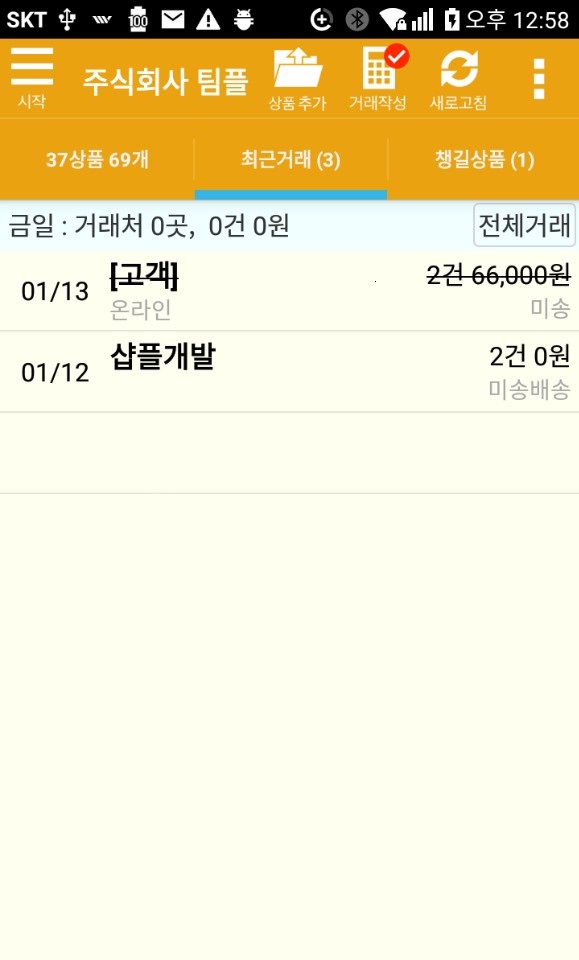
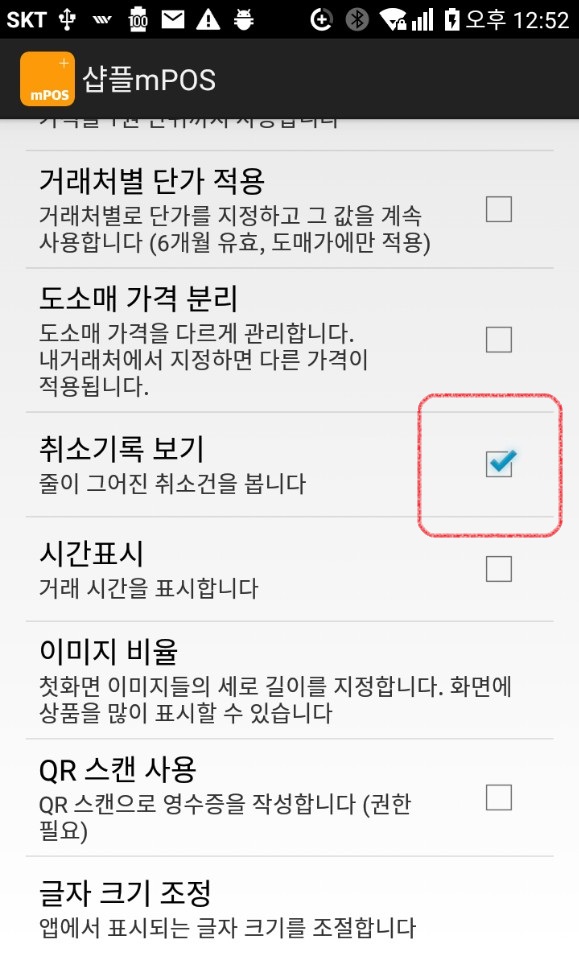
취소된 영수증은 줄로 그어져서 표시됩니다. 만일 취소건은 보고 싶지 않으시다면 … > 설정 > 취소기록 보기를 끄시면 됩니다.

a4

체크를 해제하시면 취소된 기록이 앱에 표시되지 않습니다.

2 . 수정을 하고 싶은데 취소를 해야 하는 이유

부분 수정이 가능한 POS도 있는데 다음과 같은 문제가 발생하고 있습니다.

  • 수정 후 소매 영수증과 도매 영수증이 다름 = 분쟁해결 X
  • 사장님 모르게 수정됨 = 각종 정산이 꼬임

같은 이유로 카드사도 취소 / 재발행 을 하고 있습니다. 그래야 번거롭지만 안전하기 때문입니다.

캡처