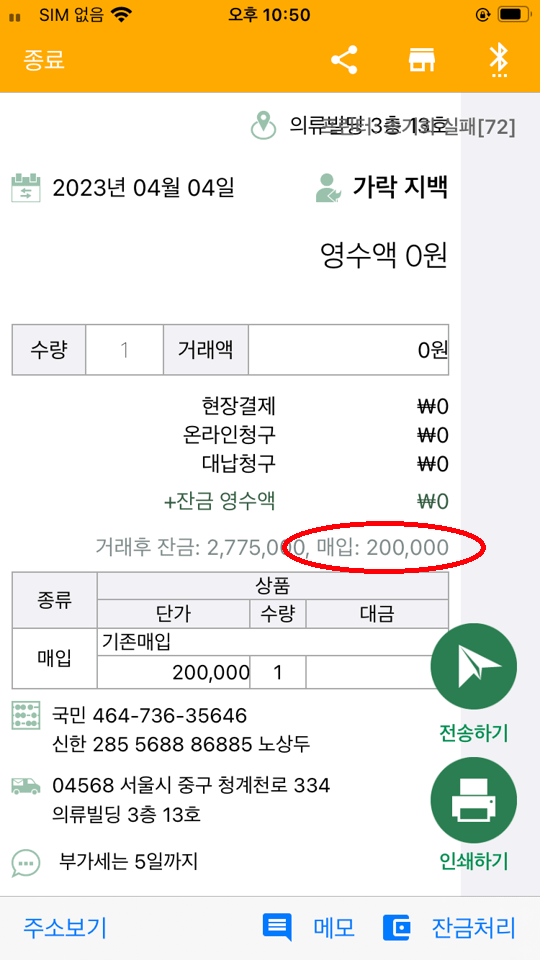
매출은 당일 영수증에 찍힌 금액 총합으로 표시됩니다.
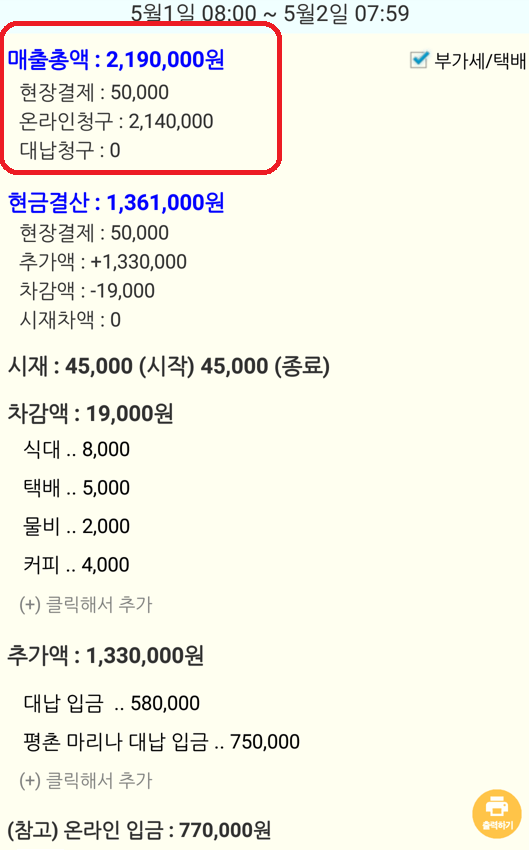
매장에 따라서 오늘 입금액을 기준으로 매출을 보실 수 있습니다.
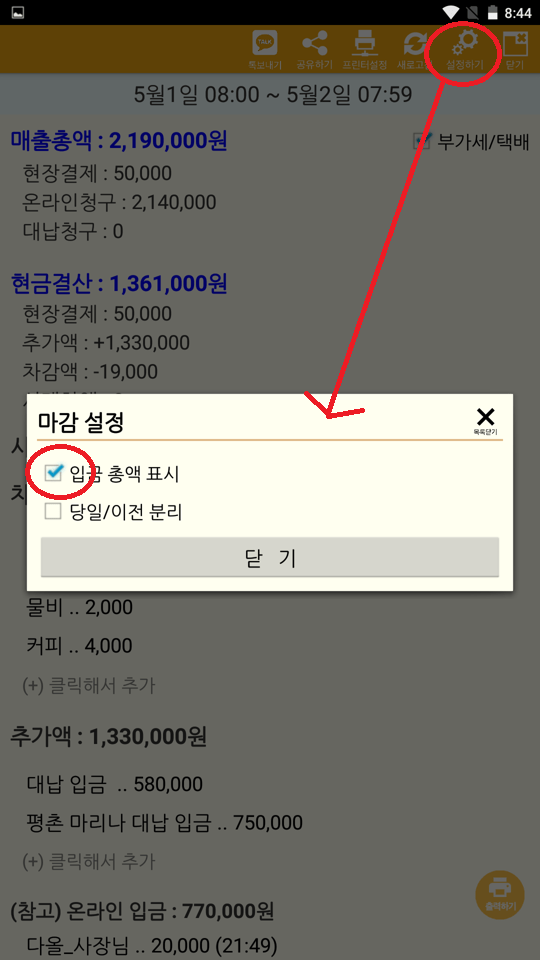
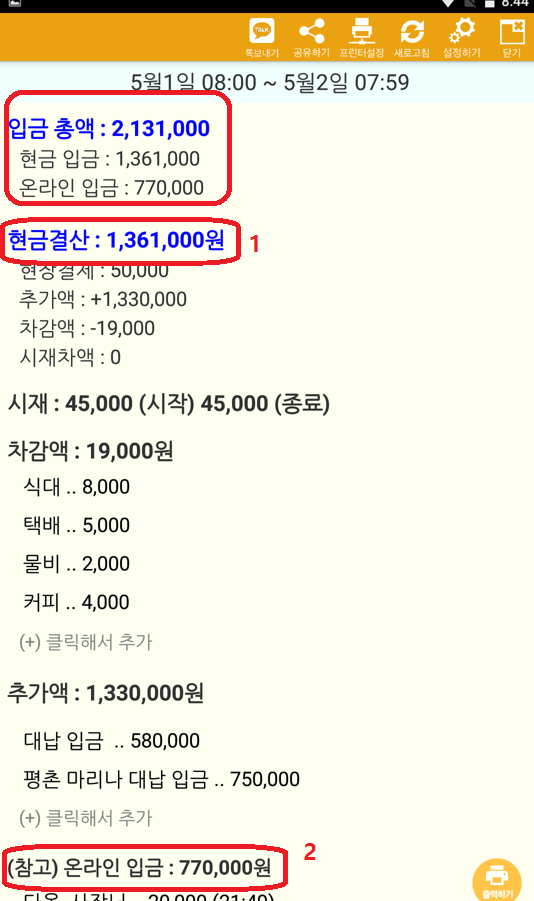
“입금 총액 = 현금 입금 + 온라인 입금”으로 표시됩니다.
동대문 의류매장용 모바일 POS
매출은 당일 영수증에 찍힌 금액 총합으로 표시됩니다.
매장에 따라서 오늘 입금액을 기준으로 매출을 보실 수 있습니다.
“입금 총액 = 현금 입금 + 온라인 입금”으로 표시됩니다.
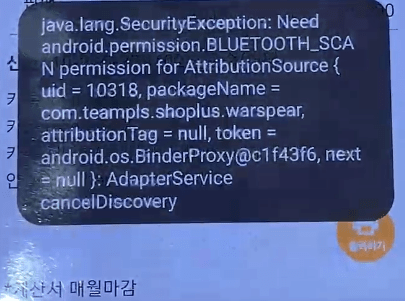
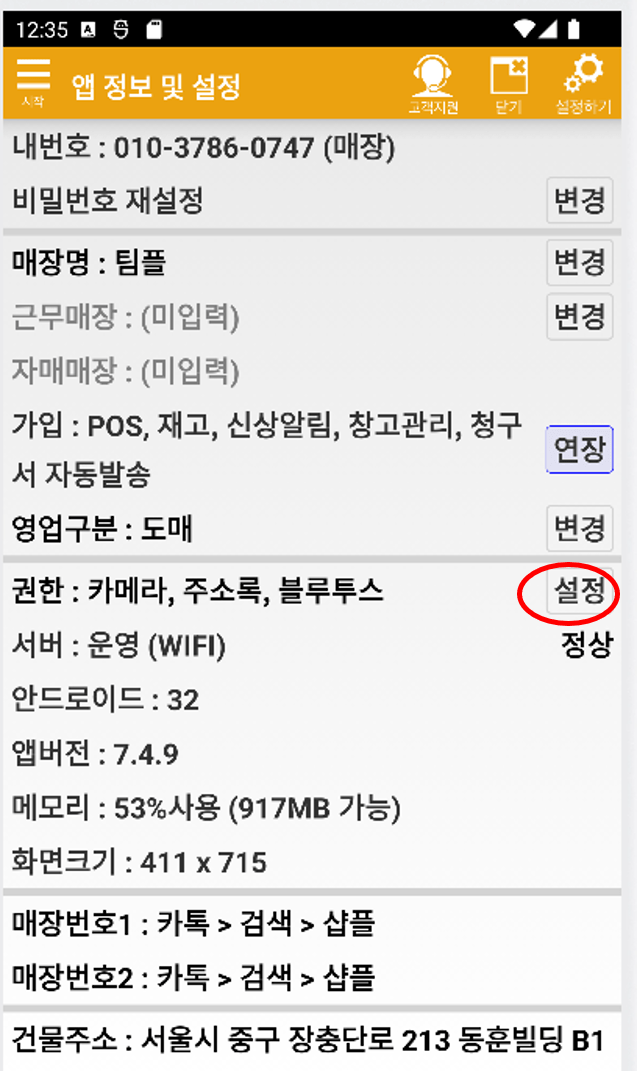
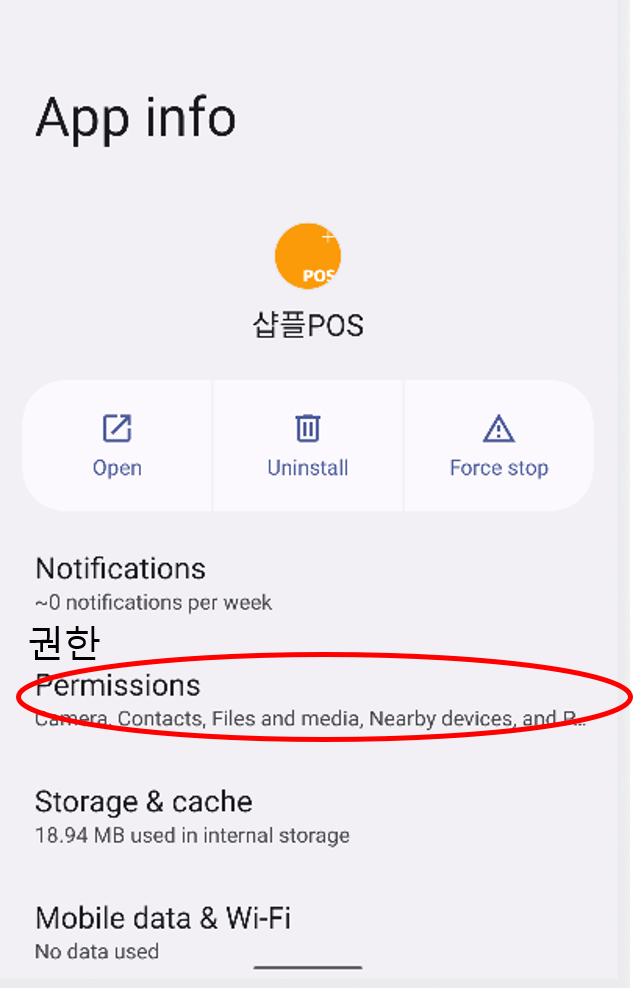
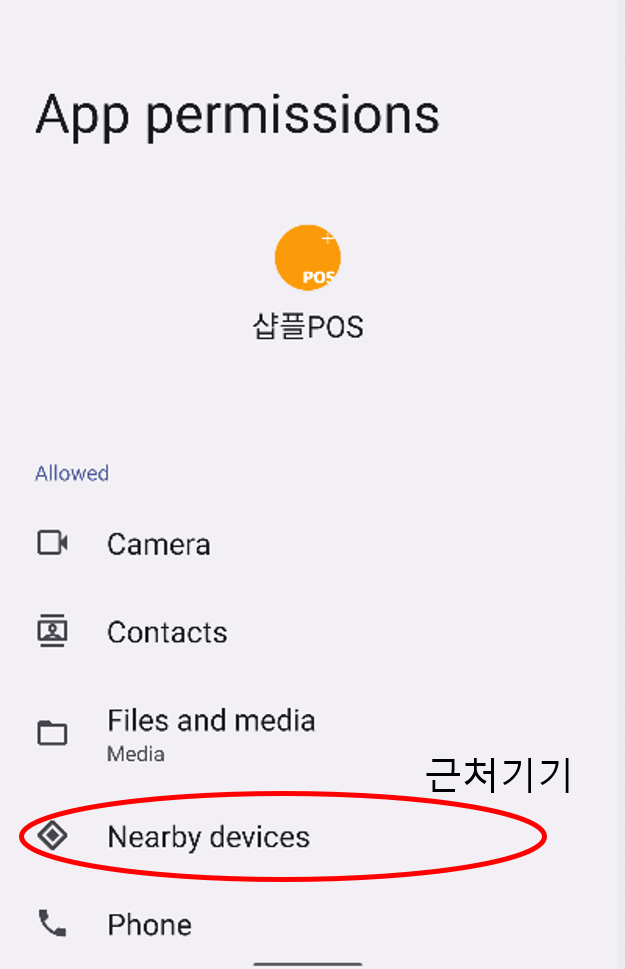
안드로이드31 이상으로 업그레이드 되고 나서 프린터시 오류 메세지가 나올 수 있습니다. 다음과 같이 권한을 체크해주세요.

고객과 잔금(매입금) 기록이 서로 안 맞을때가 있습니다. 미송앱에서 보는 것이 원칙입니다.
POS앱에서 영수증을 중심으로 확인하실 수 있습니다.
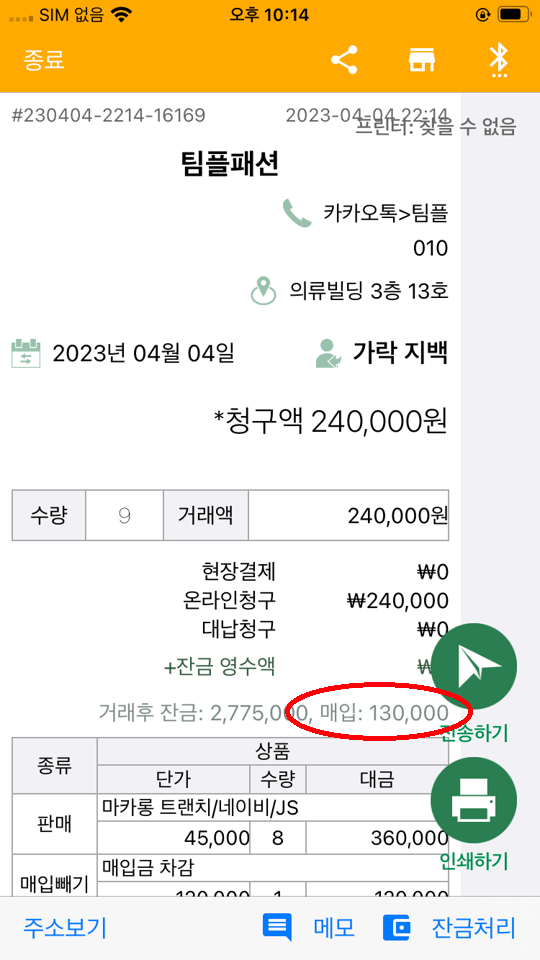
잔금과 매입금이 바로 표시가 됩니다. 만들자마자라서 그 당시 잔금과 매입금 정보이라 혼돈의 여지가 없기 때문입니다.
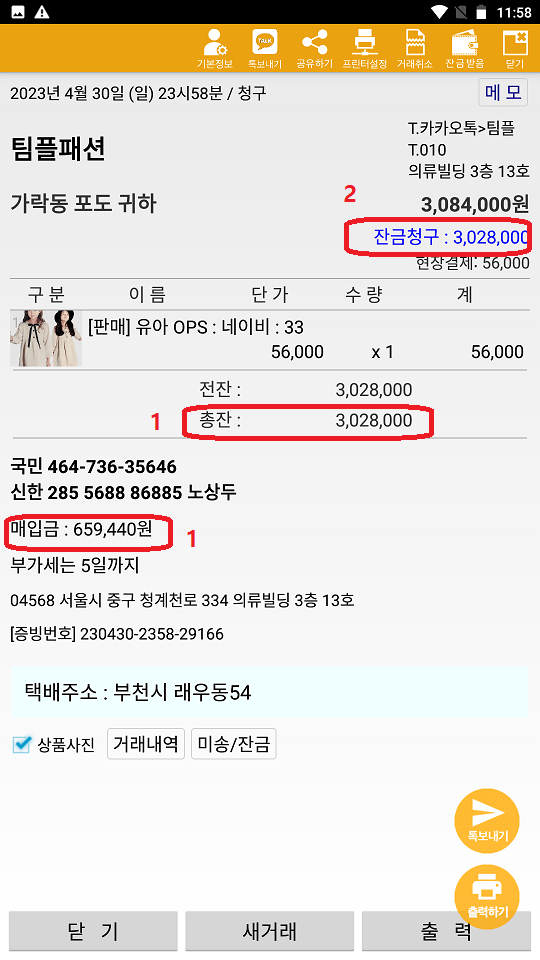
영수증에 그 당시 잔금 기록을 남기고 싶으시면 작성시 “잔금청구”를 해주세요. 현재 값이 아닌 영수증 만들 당시의 잔금이 기록됩니다 (2번).
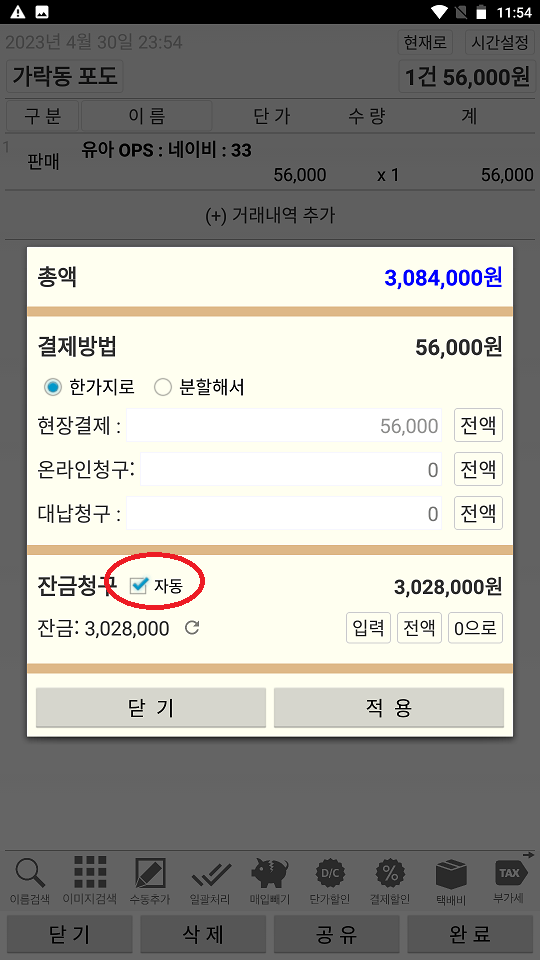
.
.
시간이 지나서 다시 봐야 할 때가 있습니다.
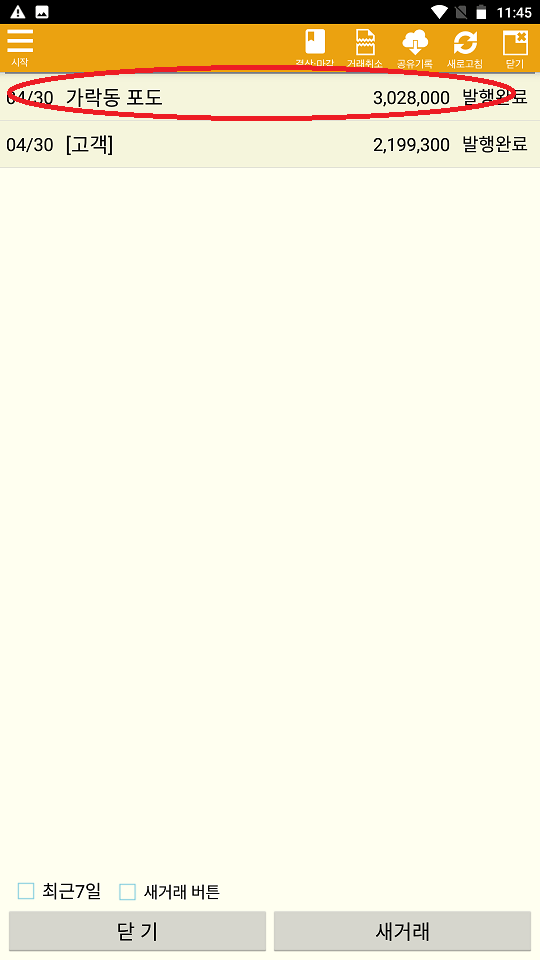
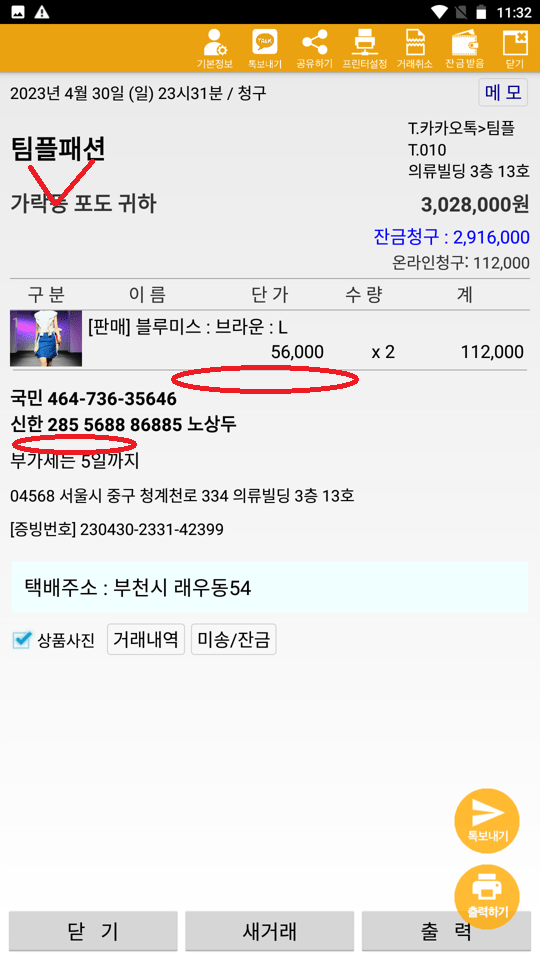
위와 같이 잔금/매입금이 표시되지 않습니다. 영수증을 만든 이후로 잔금/매입금이 변경됐을 수 있는데 현재값을 기록하면 혼란을 주기 때문입니다. 다만 위에 2번 자리에 그 당시 잔금은 표시됩니다.
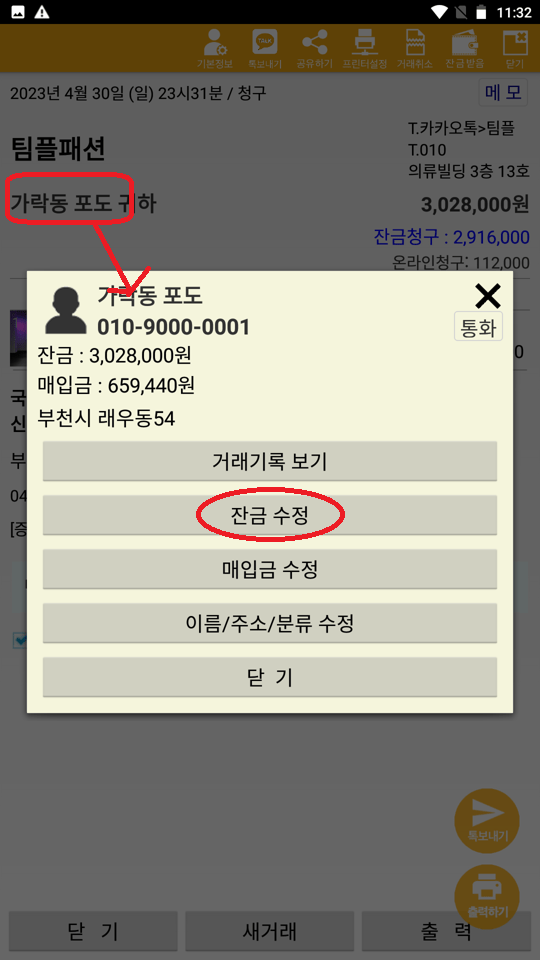
고객명을 누르면 현재 잔금/매입금을 보실 수 있습니다. 그동안 기록을 보시고 싶으면 잔금 수정을 눌러주세요.
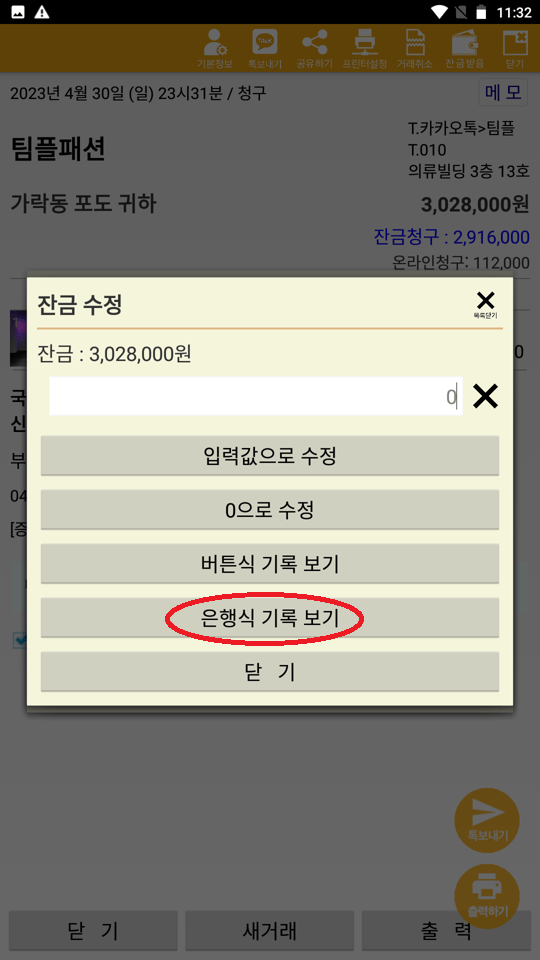
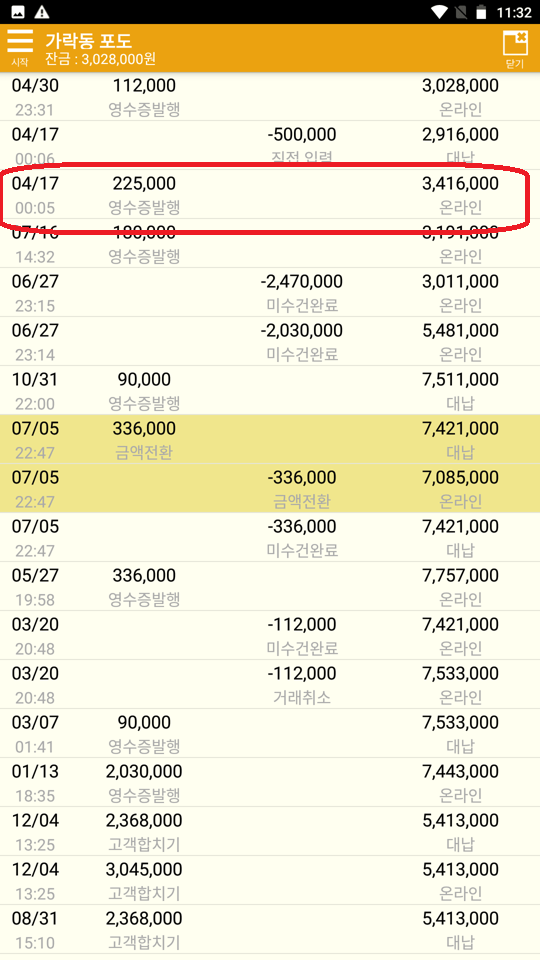
위와 같이 잔금/매입금의 기록을 보실 수 있습니다. 4/17일 내용이 궁금하시면 클릭해주세요.
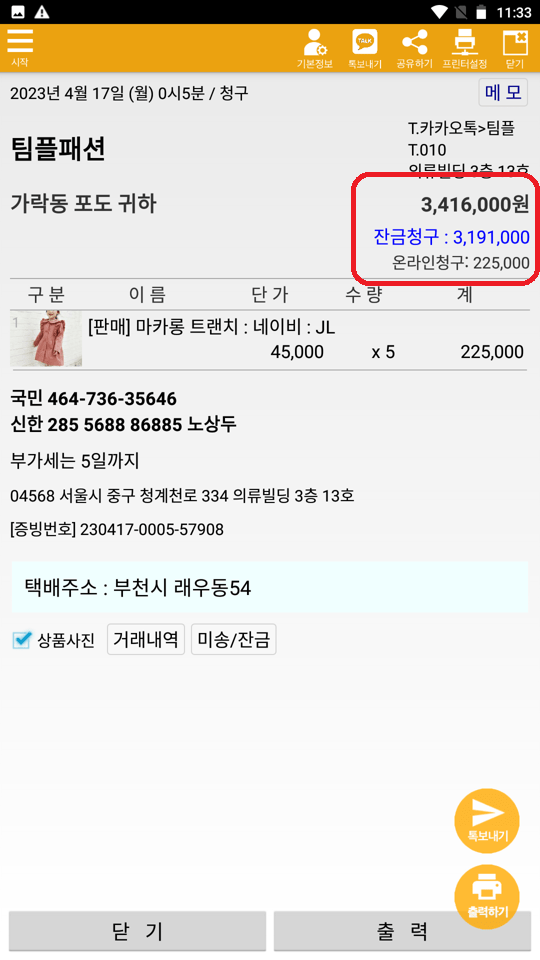
4/17일 당시 전잔은 3,191,000, 발행후 잔금은 3,416,000이 됩니다. 매입금도 같은 방식으로 보실 수 있습니다.
매입금은 (또는 잔금)
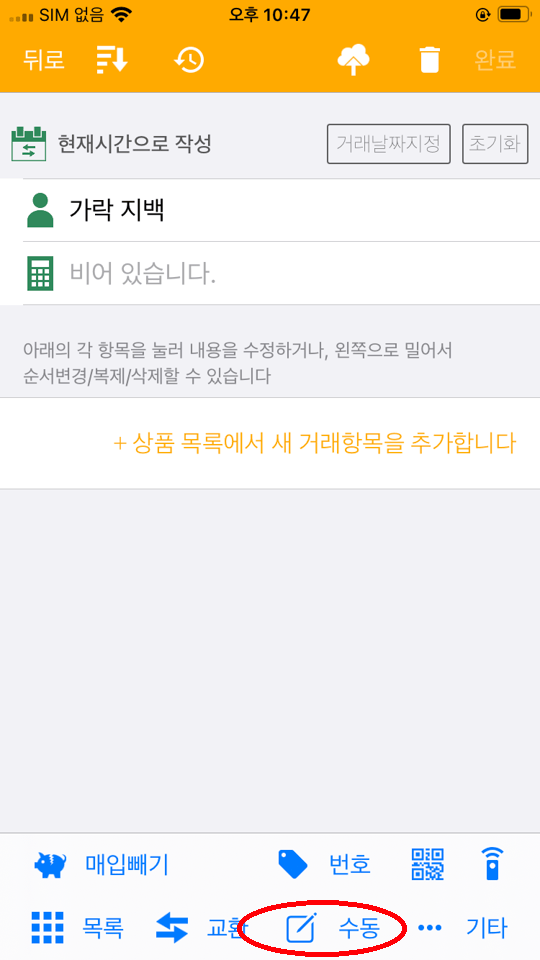
하는 것이 원칙이나 경우에 따라서 수동으로 조정할 필요도 있습니다. (예시)
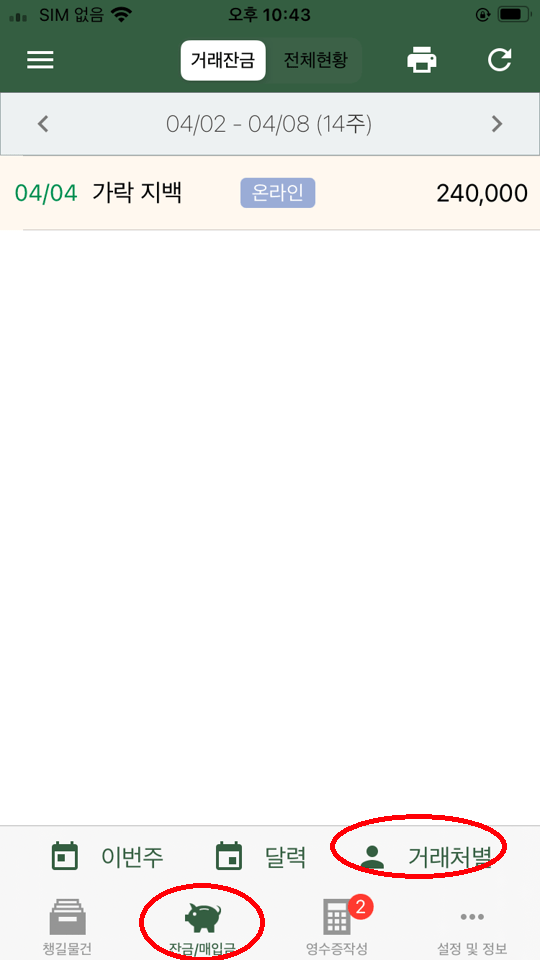
미송잔금앱에서 잔금/매입금 > 거래처별로 이동합니다.
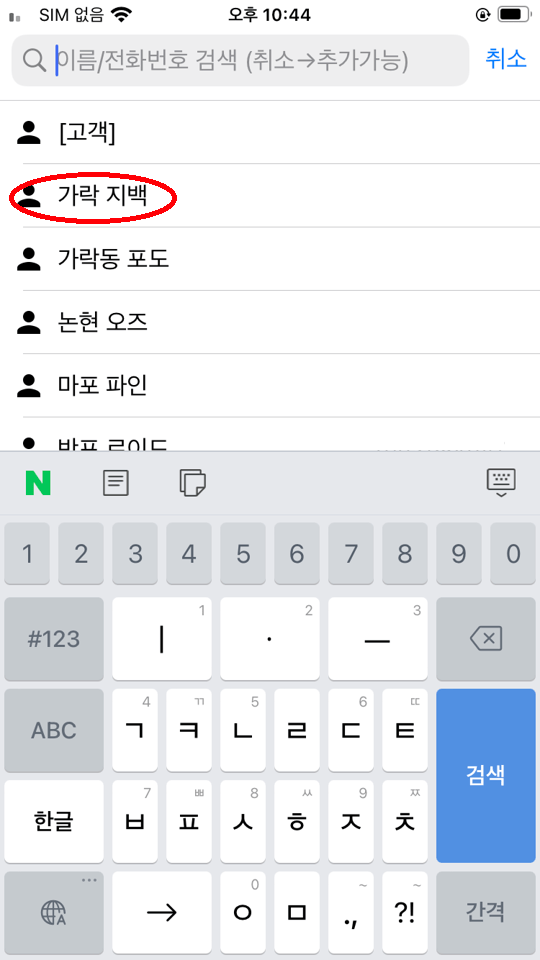
수정을 원하는 고객을 선택합니다.
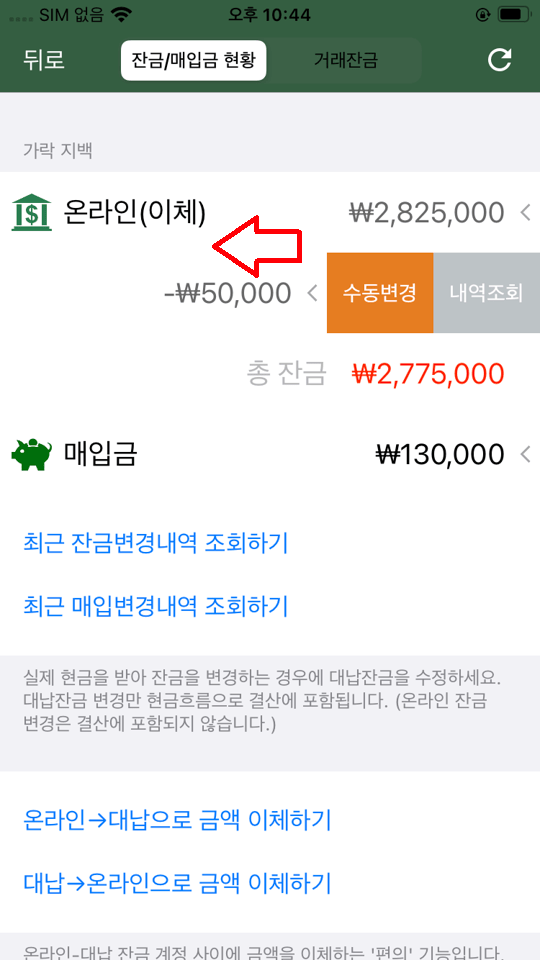
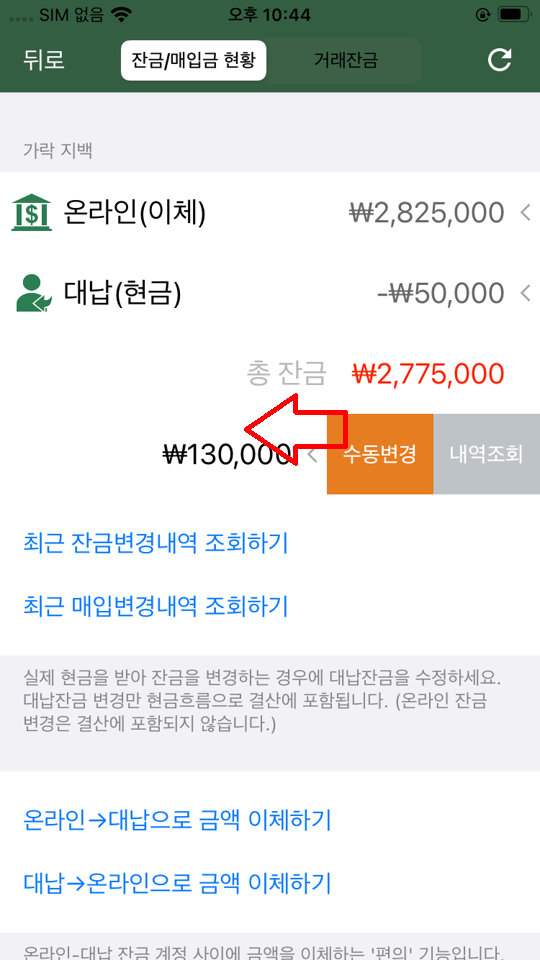
잔금 또는 매입금 칸을 옆으로 밀어 수정할 수 있습니다.
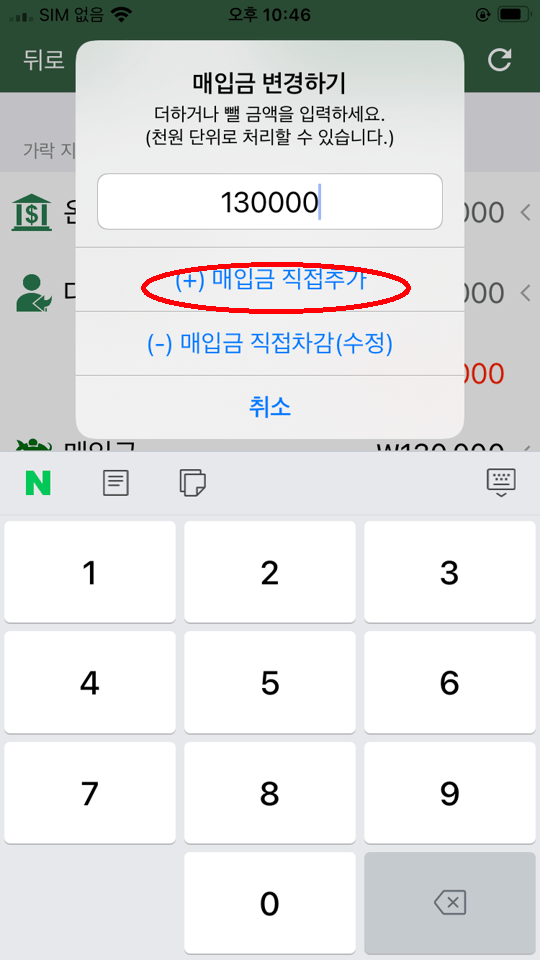
증가 또는 감소할 금액을 입력합니다.
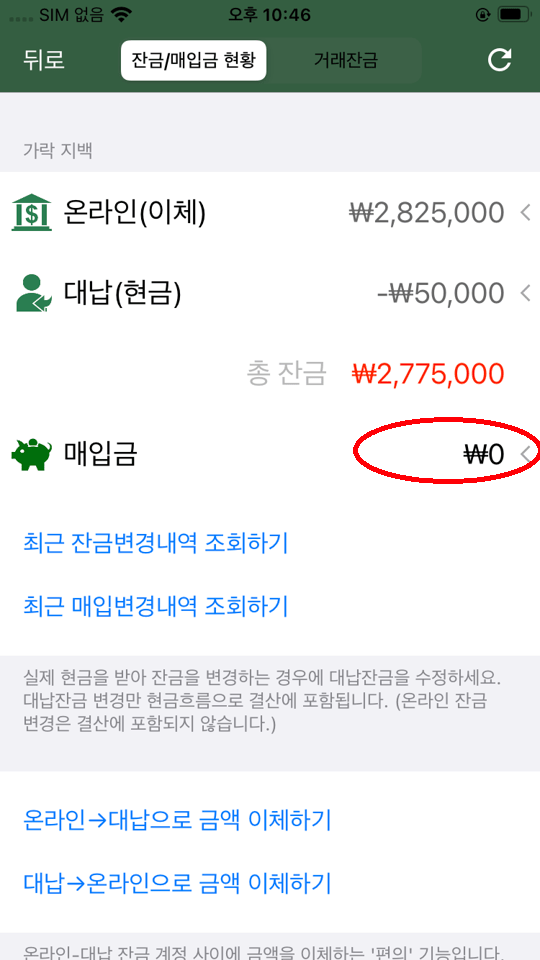
원하는 금액으로 수정됐습니다. 이는 모두 기록으로 남습니다. 기록은 위 “최근 매입변경내역 조회하기”를 눌러서 보실 수 있습니다.
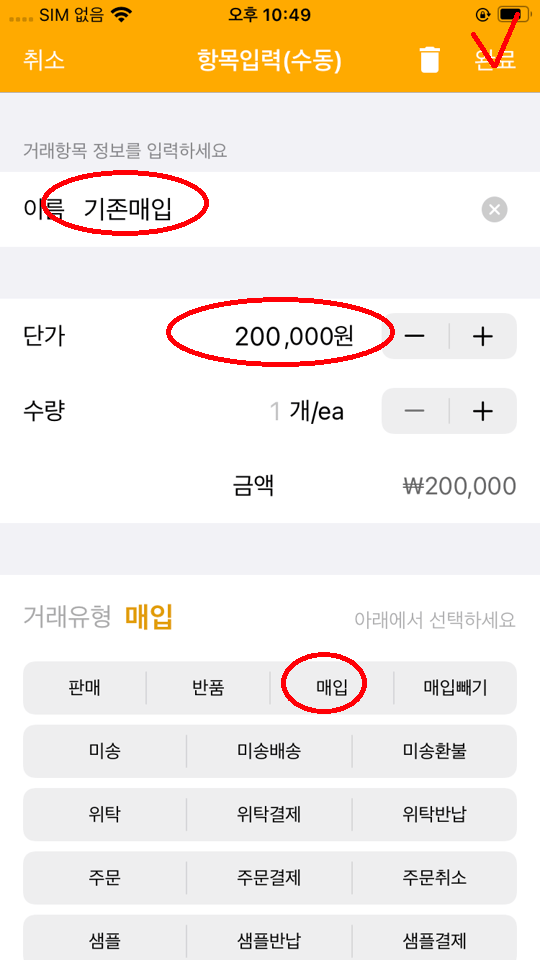
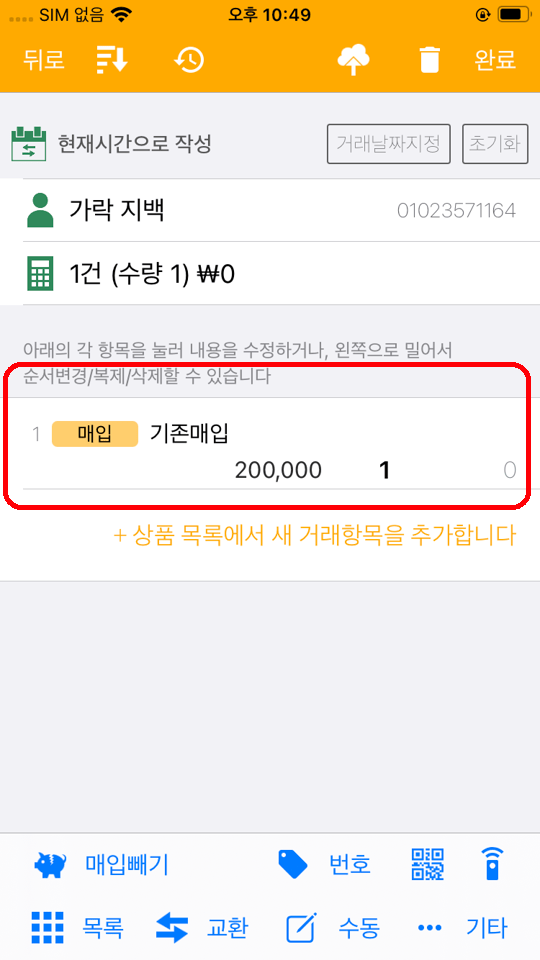
잔금과 매입금을 관리하는데 있어서 가장 중요한 것은 초기 금액입니다. 아래와 같이 초기 금액을 입력하실 수 있습니다..

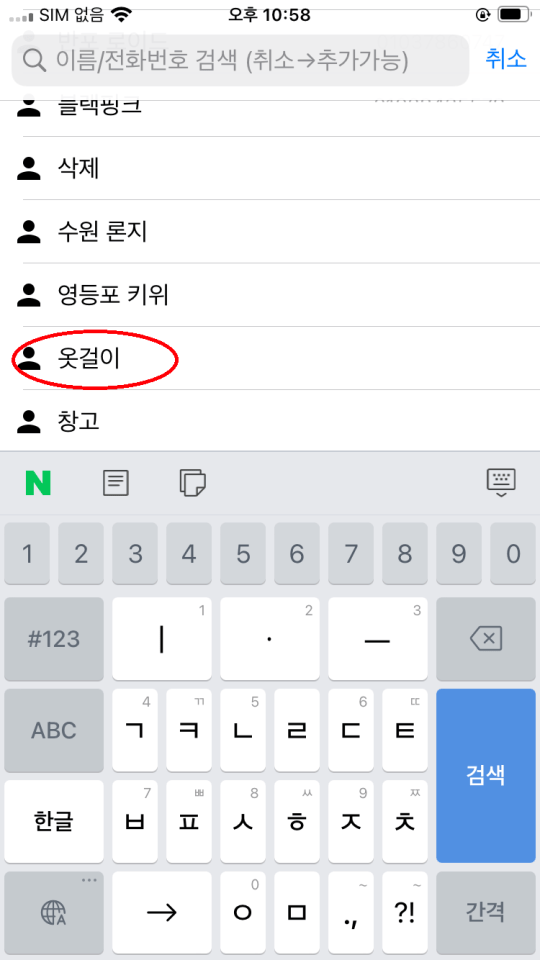
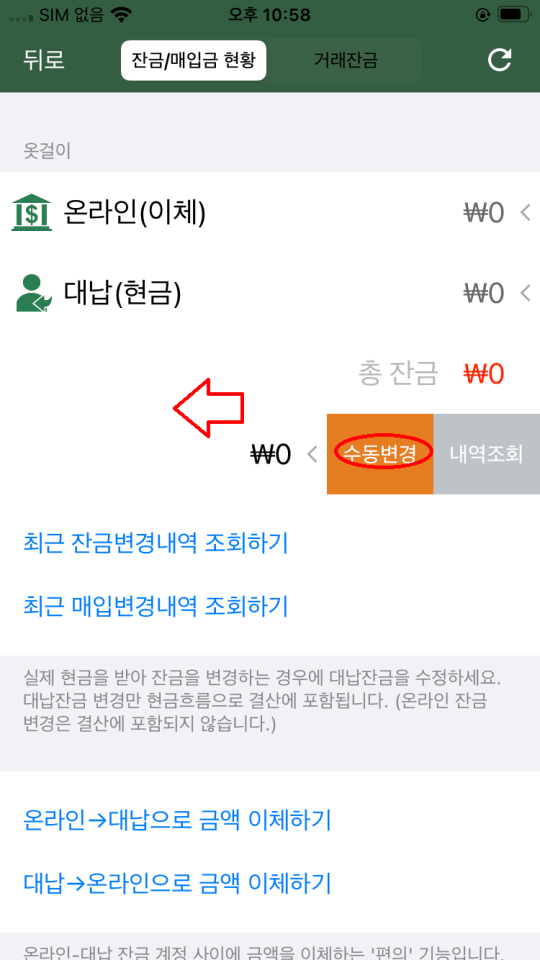
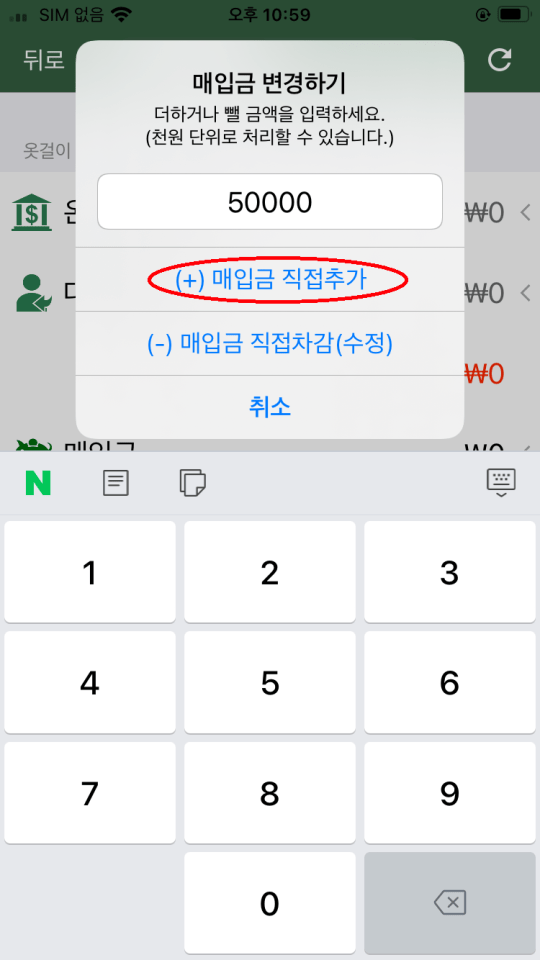
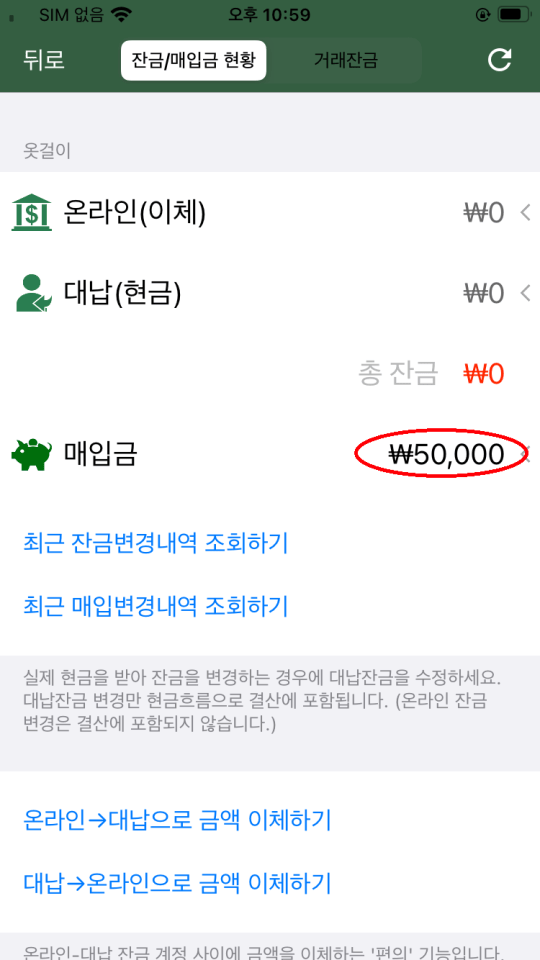
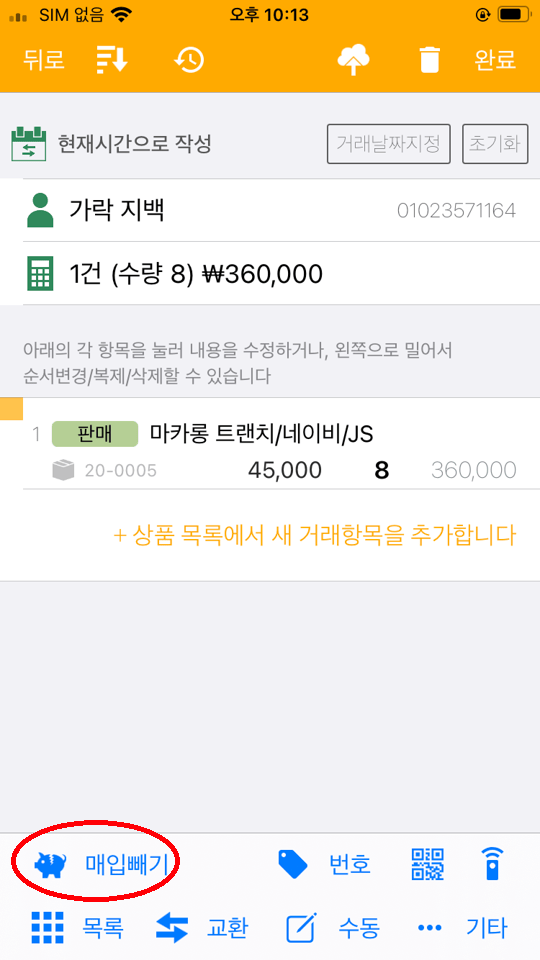
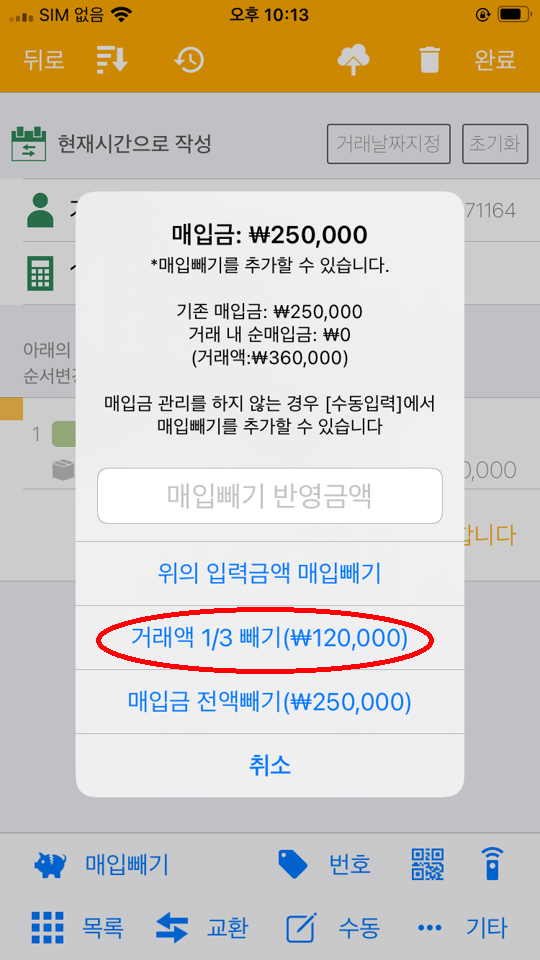
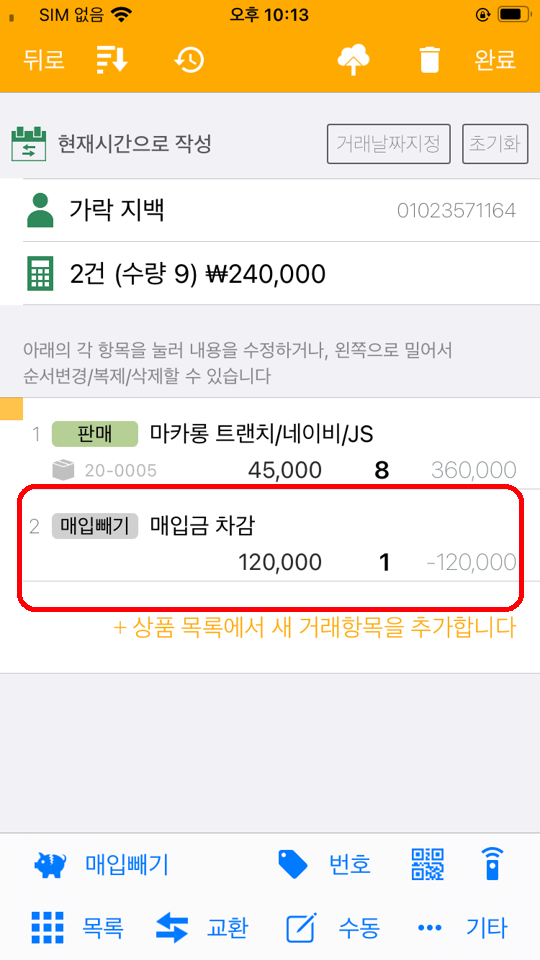
오늘 물건값에서 이전 매입금을 빼줄 수 있습니다. 실제 매입금과 다른 경우에는 (여기)를 참고해서 수정해주세요. 현재 매입금을 영수증에 표시하는 것은 (여기)를 참고해주세요.
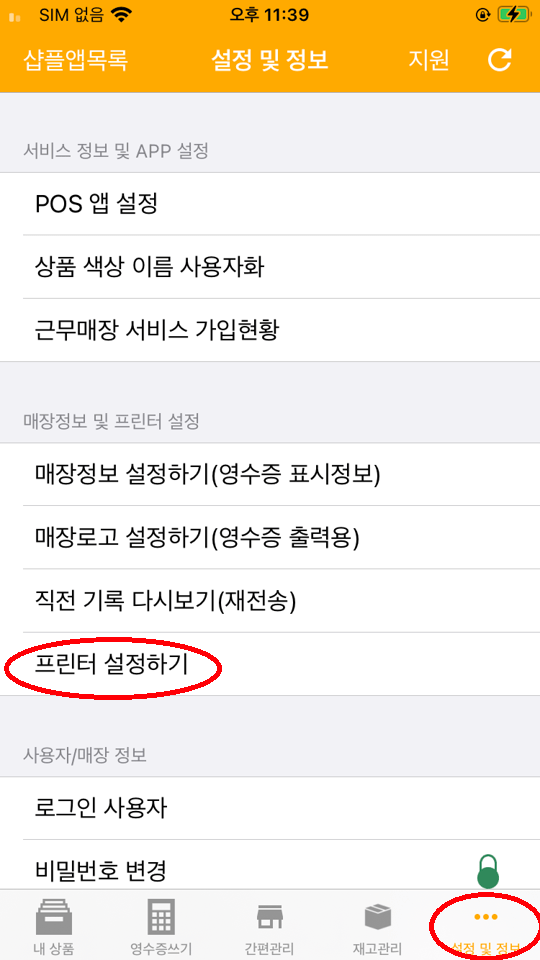
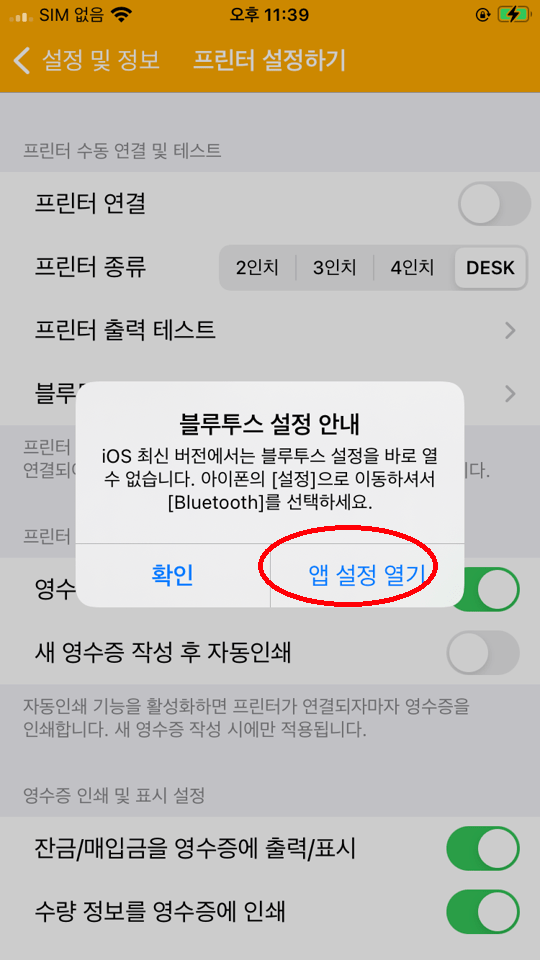
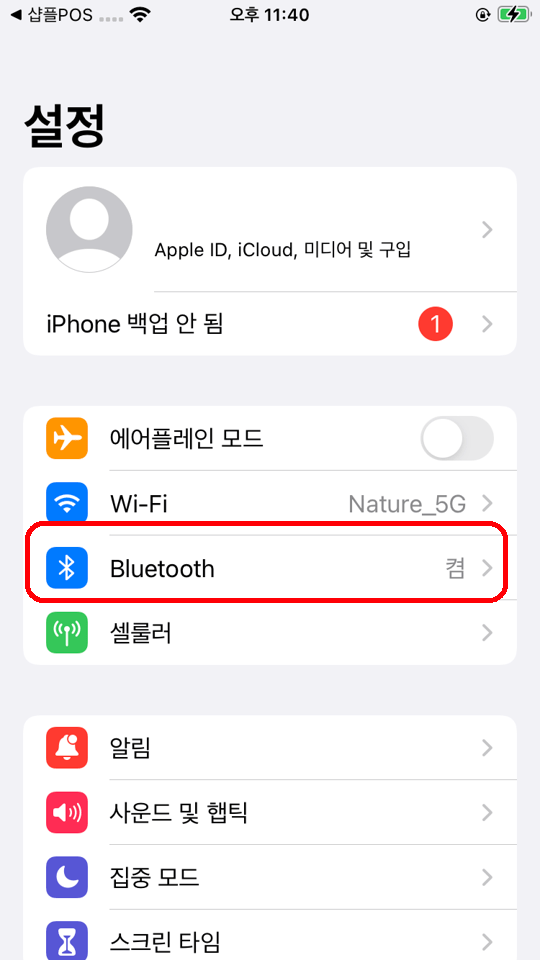
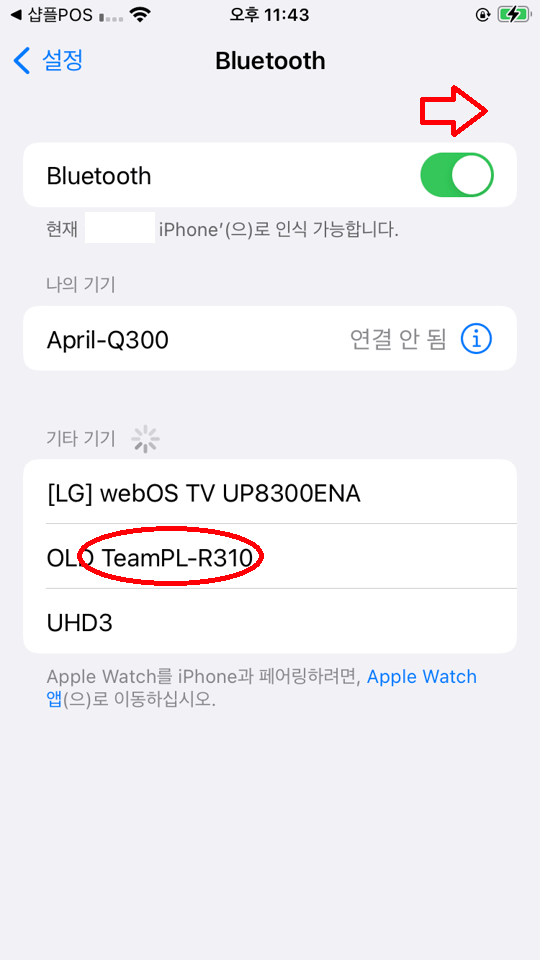
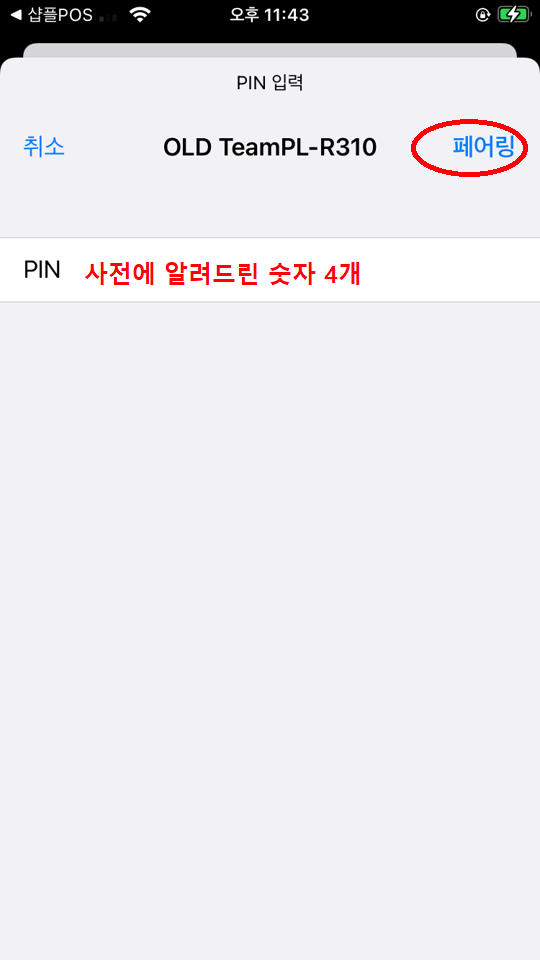
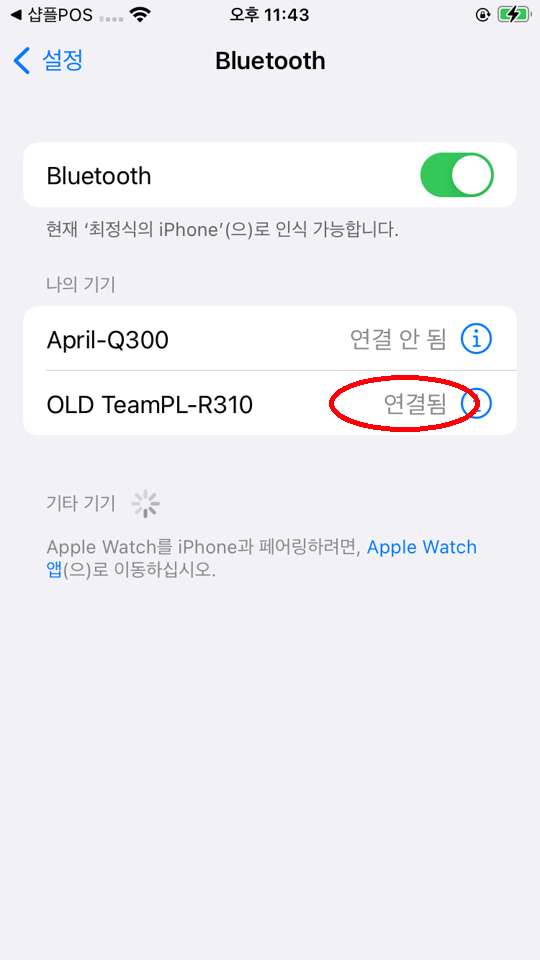
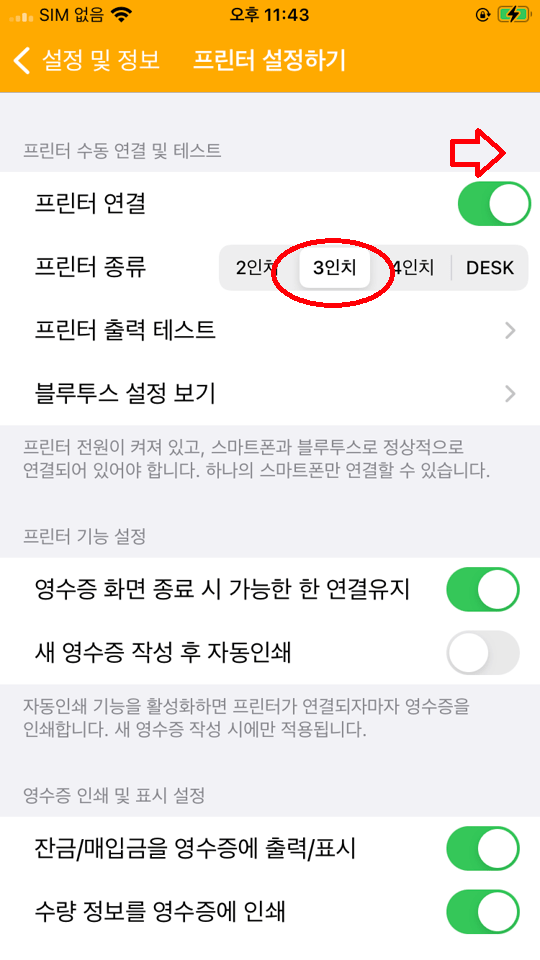
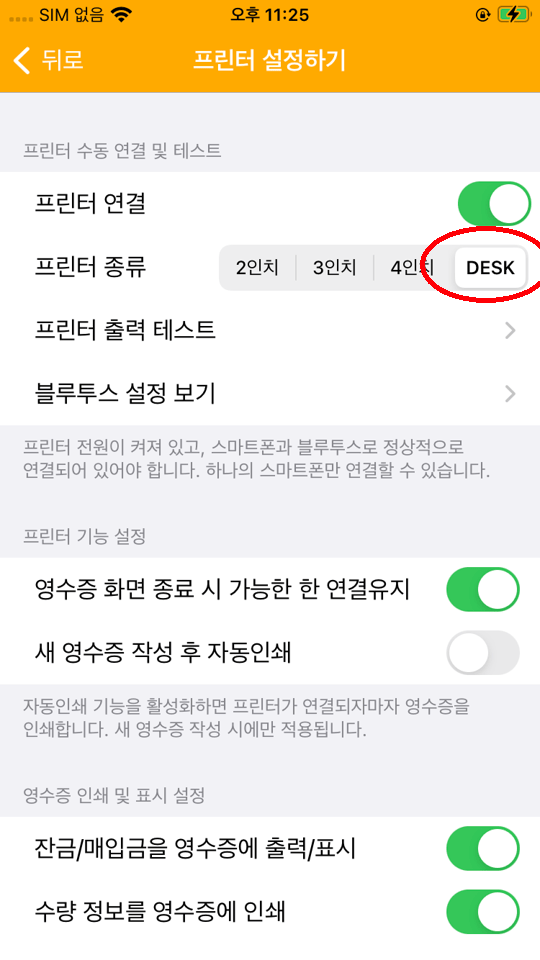
아이폰에서 프린터를 연결하는 방법입니다. 아이폰은 단 1대만 연결할 수 있습니다 (애플사 정책). 따라서 연결하고자 하는 폰을 제외하고 프린터에 연결하시면 안됩니다.


애플 M1에서도 앱을 사용하실 수 있습니다. PC가 윈도우면 (여기)를 참고해주세요.
https://www.itworld.co.kr/news/227429
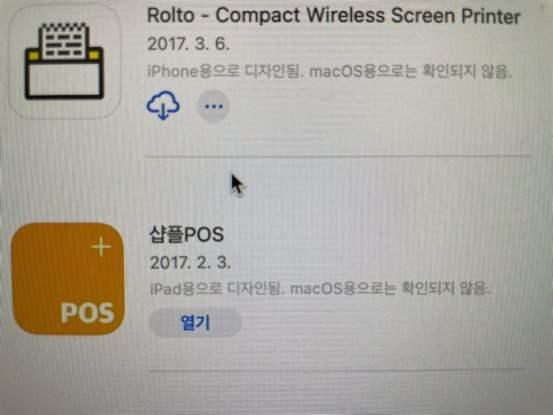
맥북에서 앱을 다운받는 화면입니다.

맥북에서 아이패드 화면으로 보실 수 있습니다.
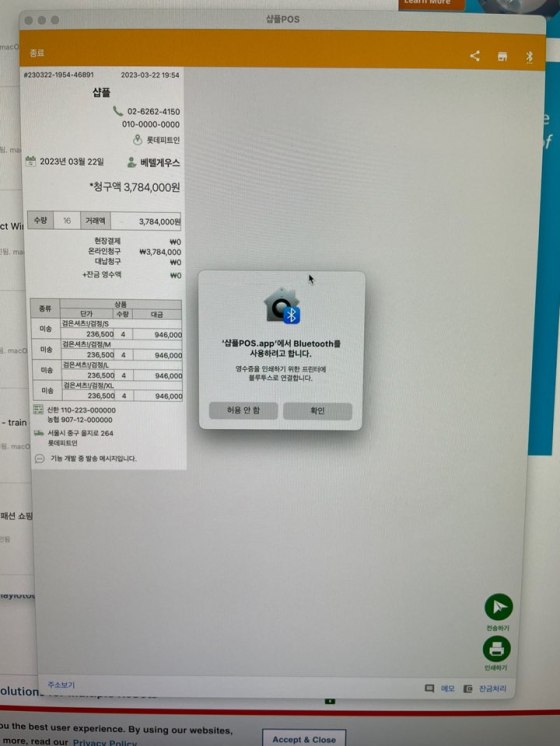
영수증을 만들고 블루투스 프린터를 연결할 수 있습니다.
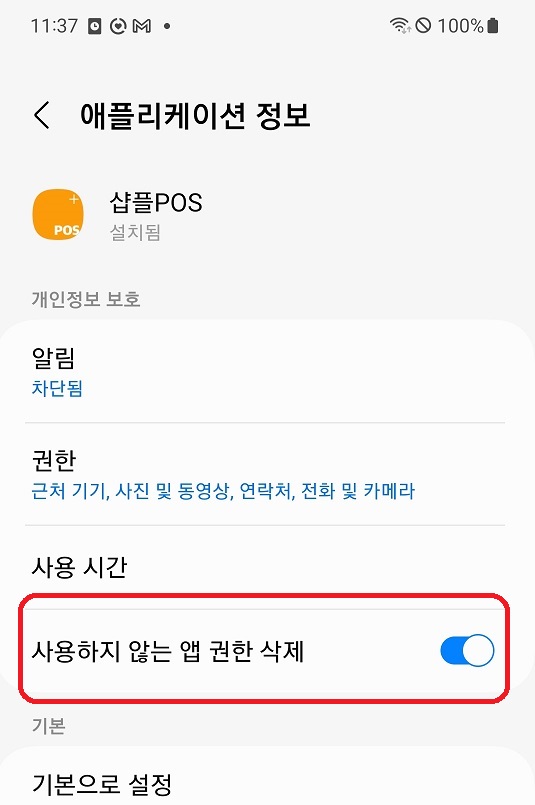
안드로이드 11부터는 권한을 자동으로 취소해서 앱 사용 중 문제를 만들 수 있습니다. 자동 취소를 꺼두는 것이 좋습니다.
둘 중 하나로 설정 화면으로 갈 수 있습니다.
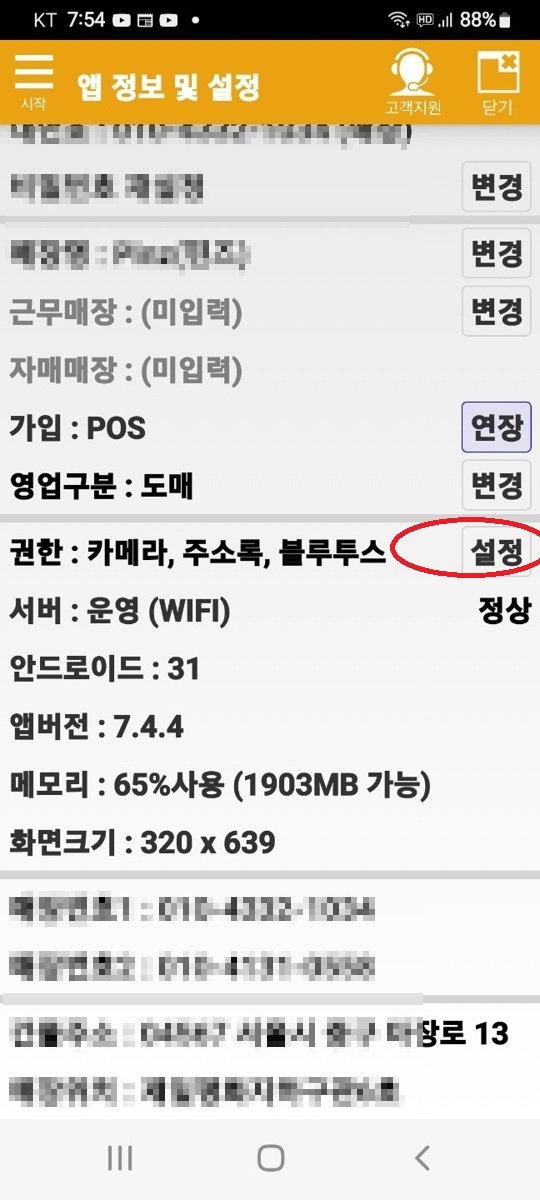
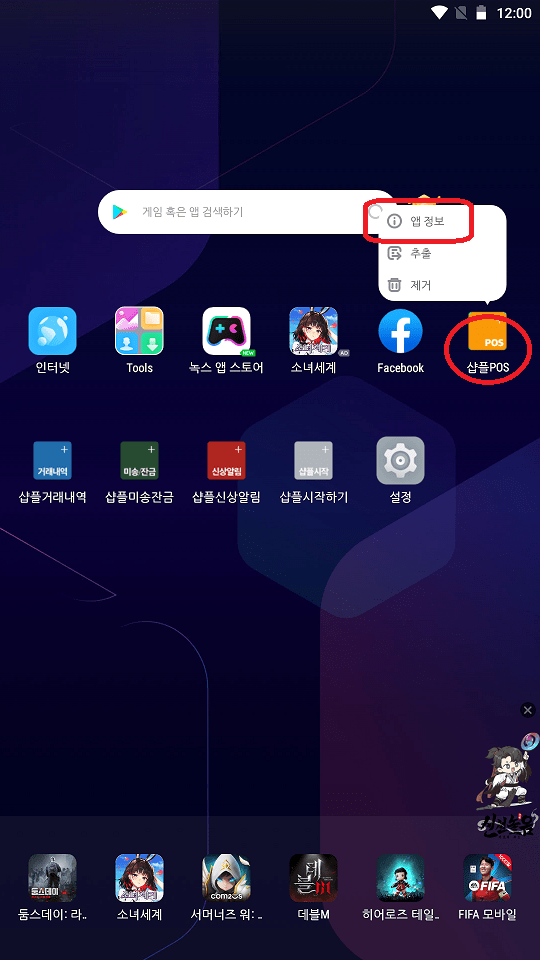
아래와 같이 권한이 삭제되도록 설정이 되어 있습니다. OFF로 해주세요.