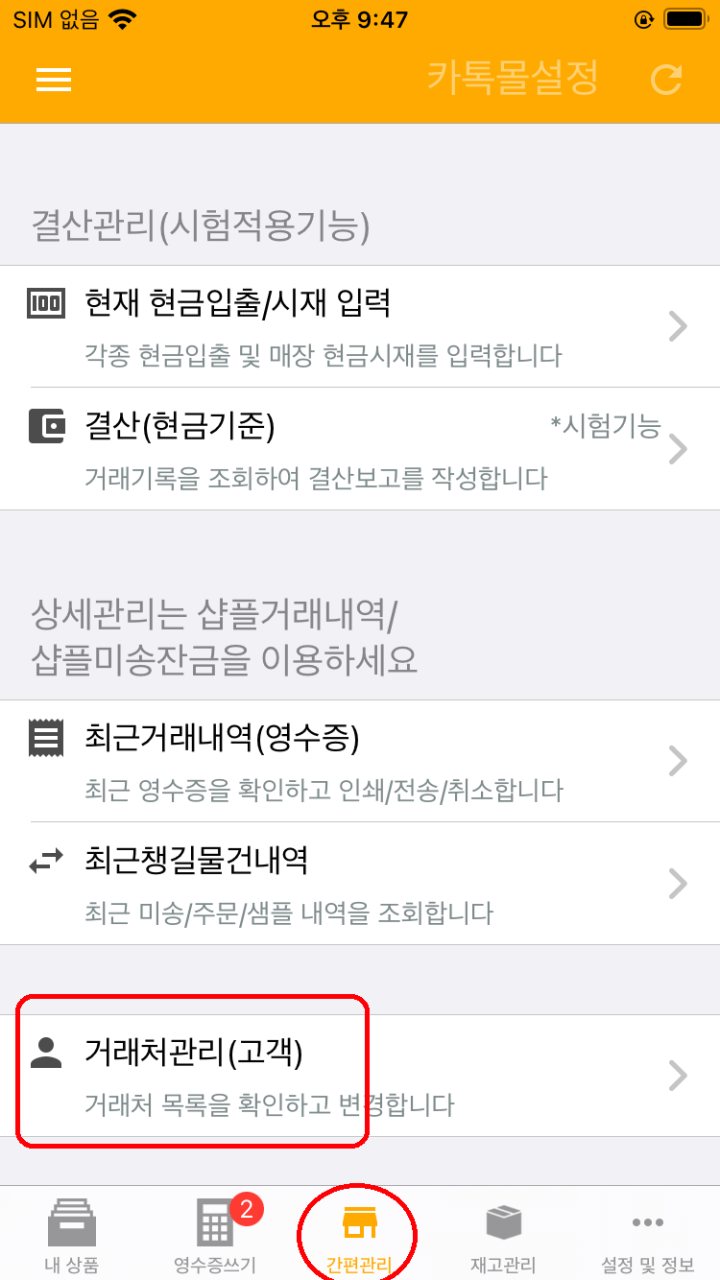
Android/매입금 입력 (수정)

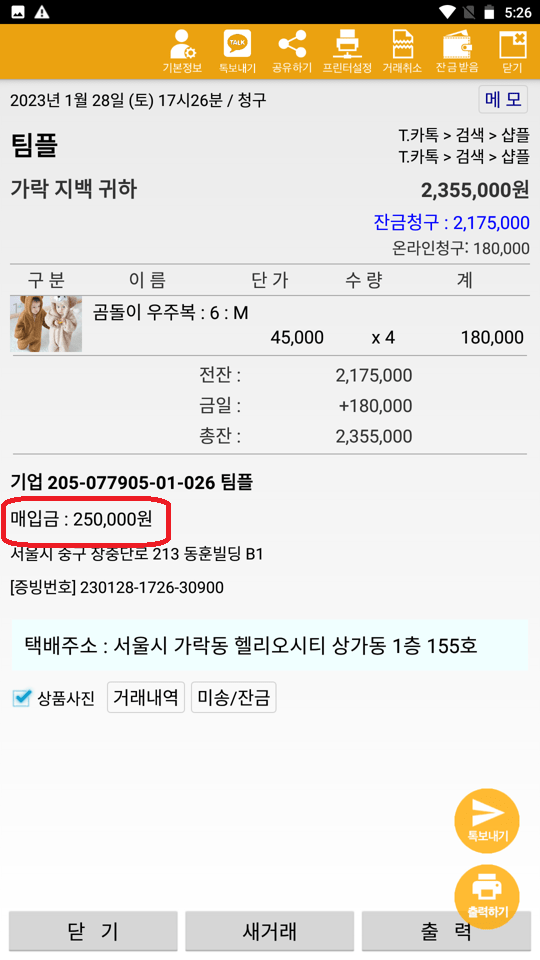
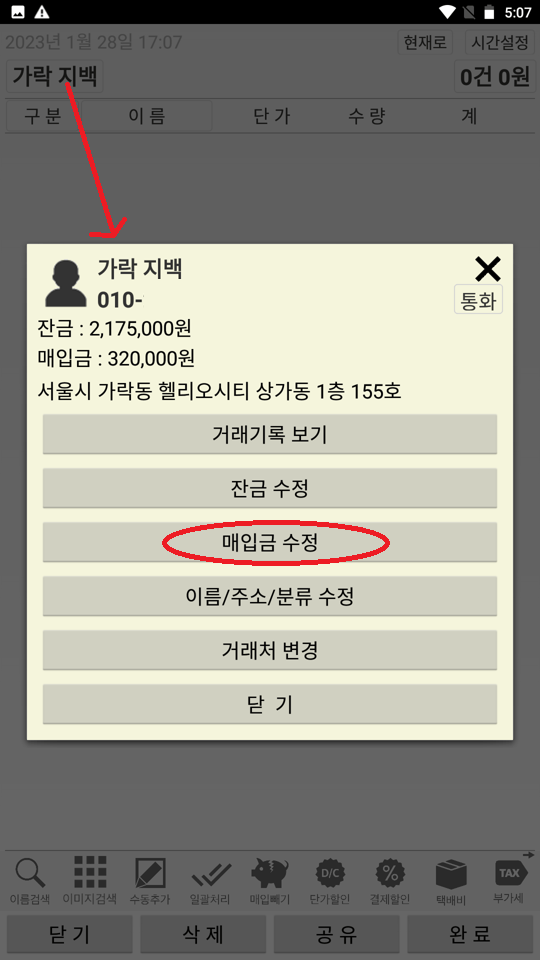
새로운 고객을 등록하면 매입금은 0입니다. 실제 매입금을 입력해야 합니다.

  • 매입 빼기는 (여기)를 참고해주세요.
  • 영수증에 매입 표시는 (여기)를 참고해주세요.

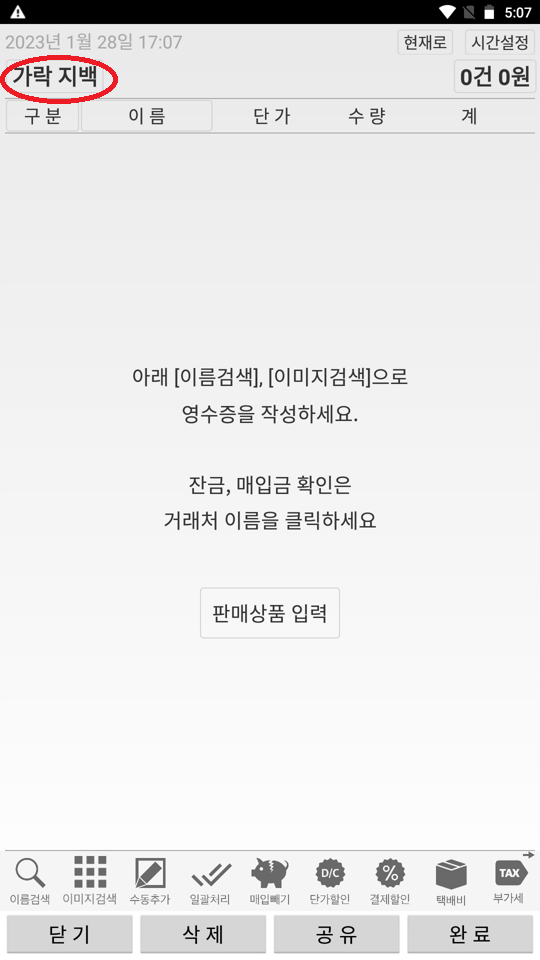
1 . 영수증 작성시 입력

Screenshot_20230128-170713

Screenshot_20230128-170752

Screenshot_20230128-170807

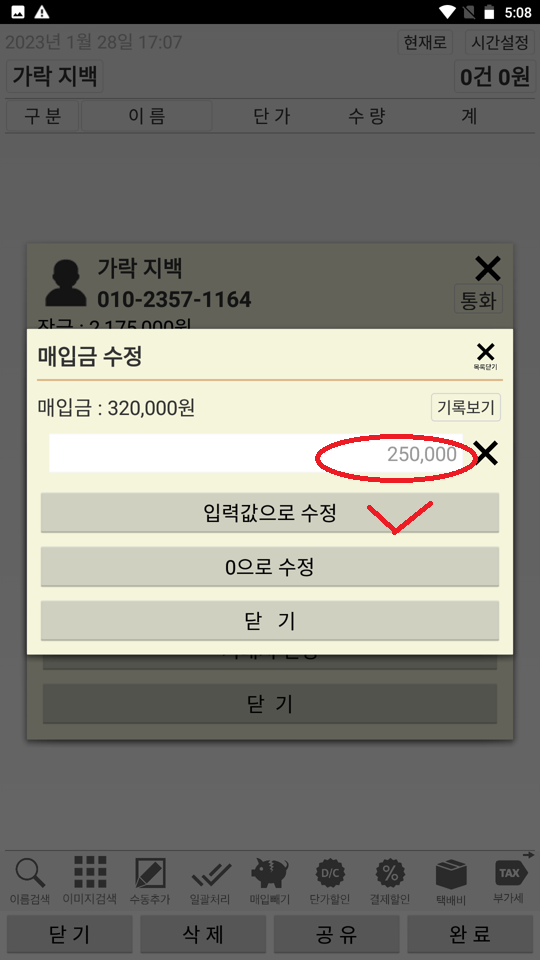
실제 금액을 입력하고 “입력값으로 수정”을 누르세요

Screenshot_20230128-170820

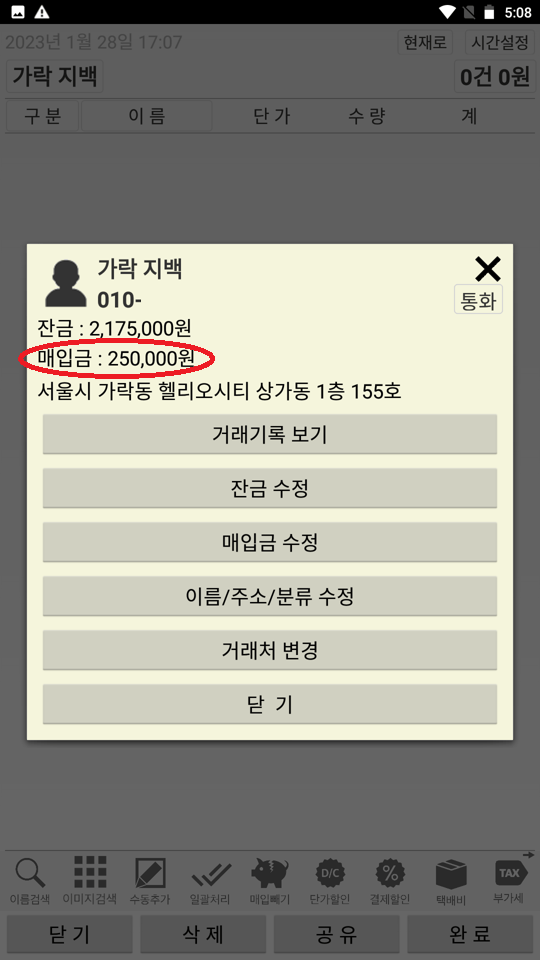
실제 매입금이 반영됐습니다. (잔금도 같은 방식입니다)

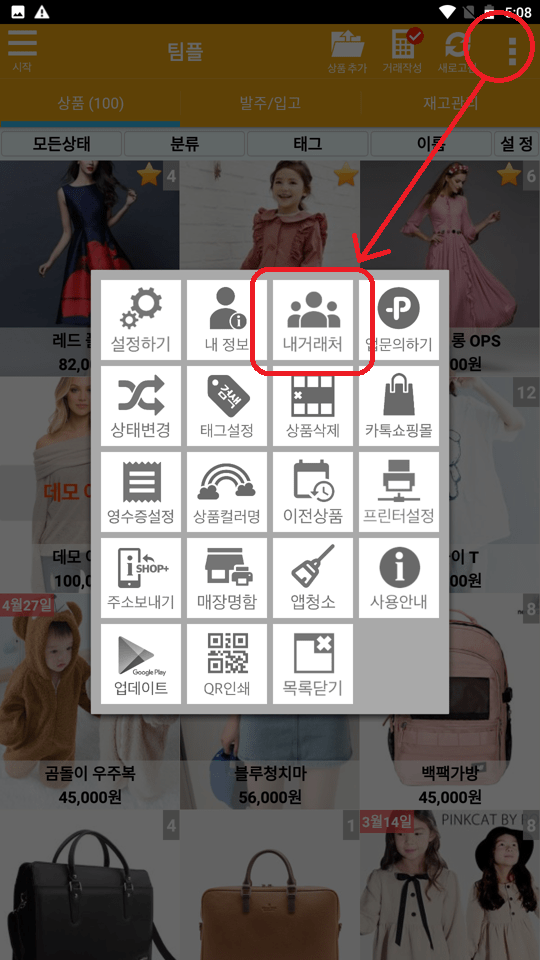
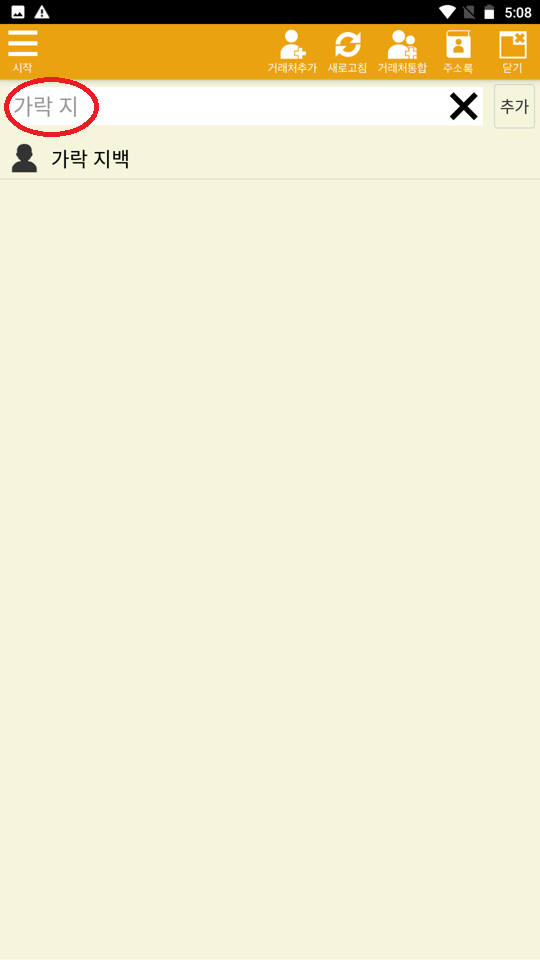
2 . 내 거래처에서 입력

Screenshot_20230128-170836

Screenshot_20230128-170854

Screenshot_20230128-170901

같은 방식으로 수정하시면 됩니다.

iOS/도소매가 분리

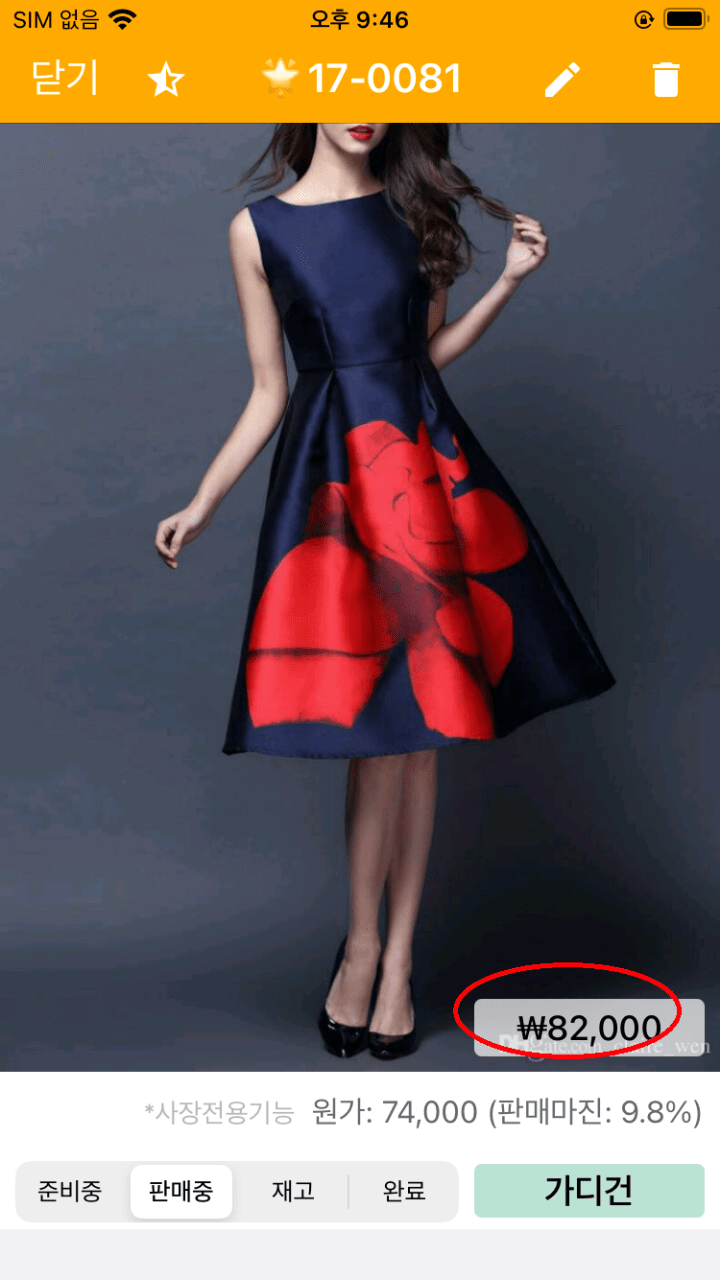
기본은 도매가이지만 소매가를 따로 입력할 수 있습니다. 고객이 소매로 지정되어 있으면 소매가가 나타납니다.
IMG_2421

IMG_2422 - 복사본

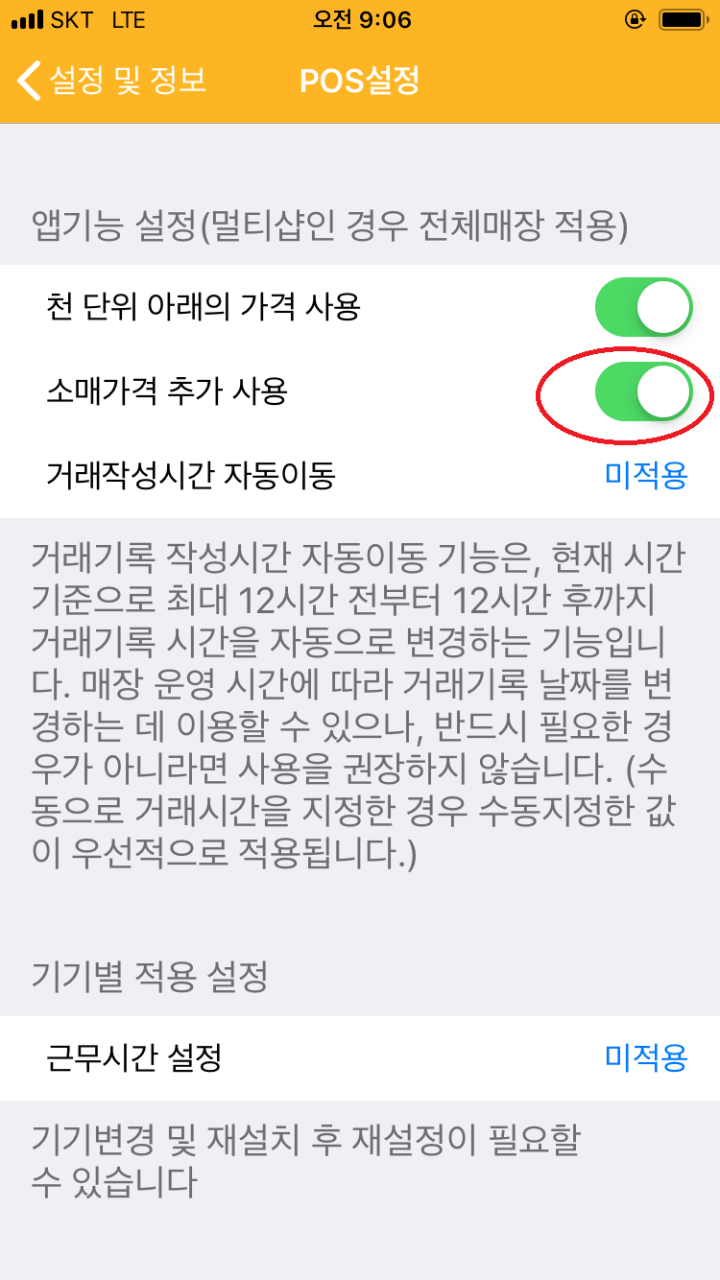
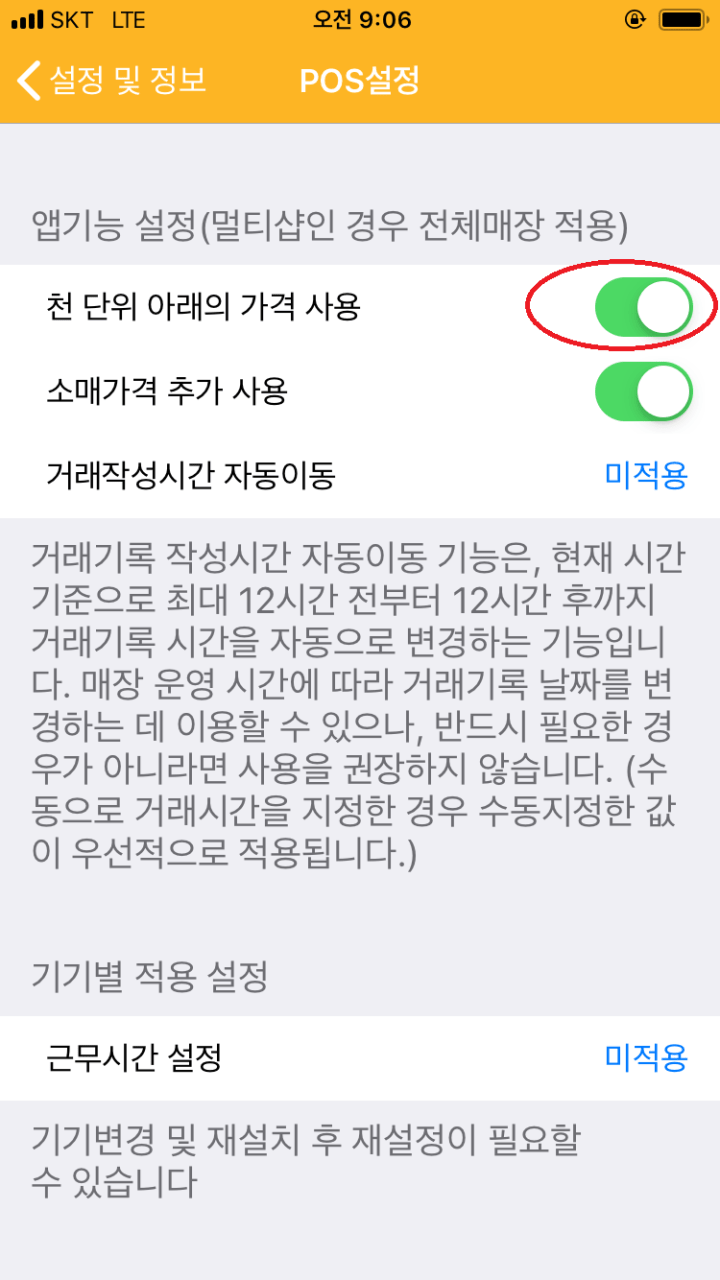
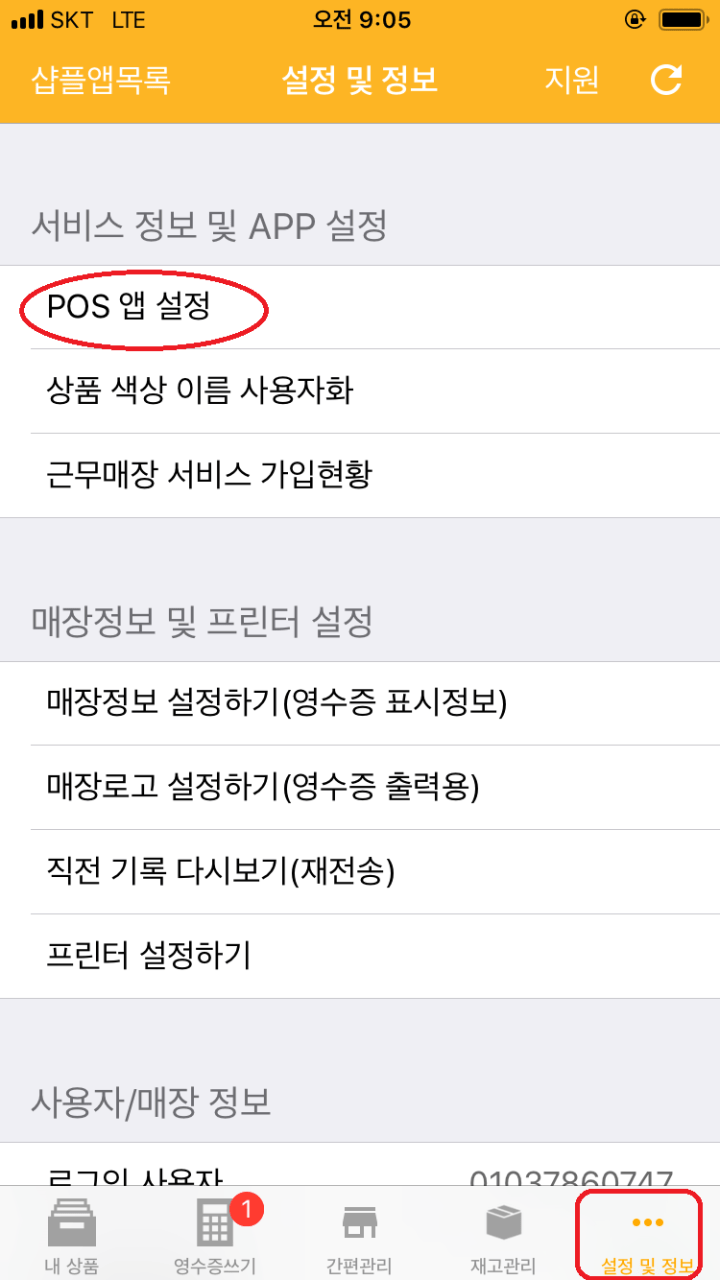
설정에서 “소매 가격 추가”를 활성화 합니다.

IMG_0015

IMG_0016(1)

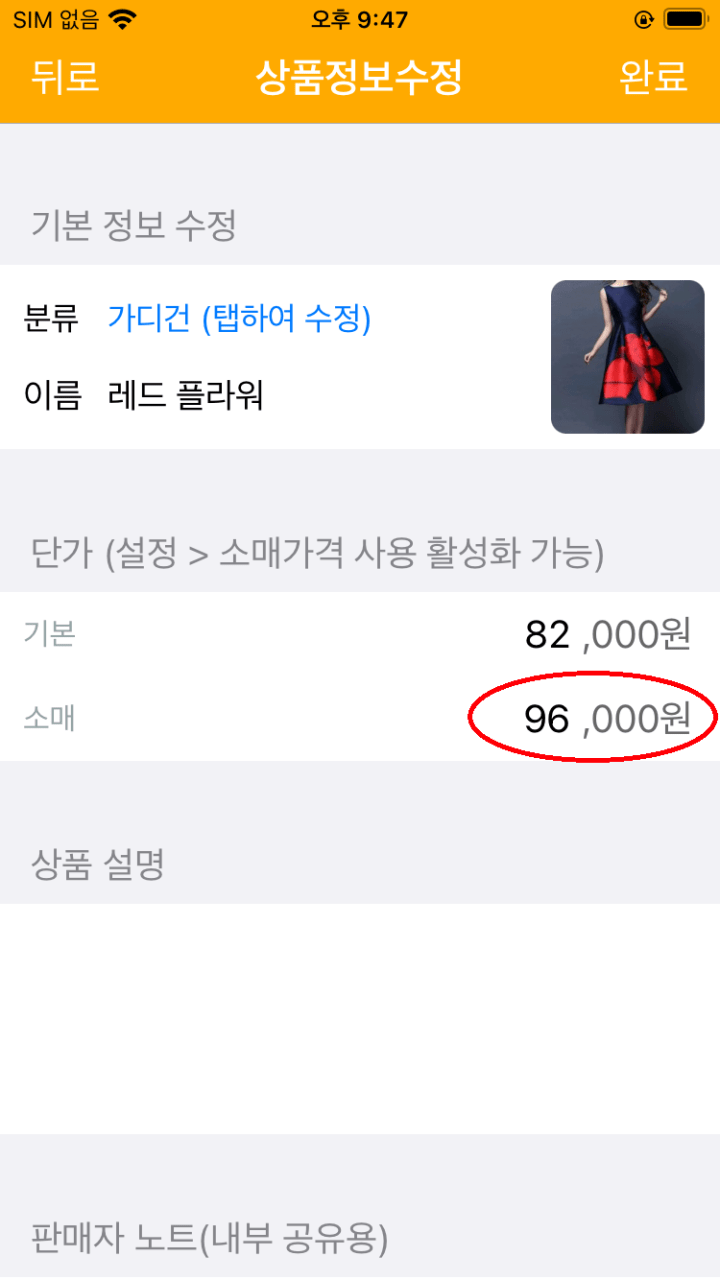
가격에서 소매가를 입력할 수 있게 됩니다.

IMG_0019

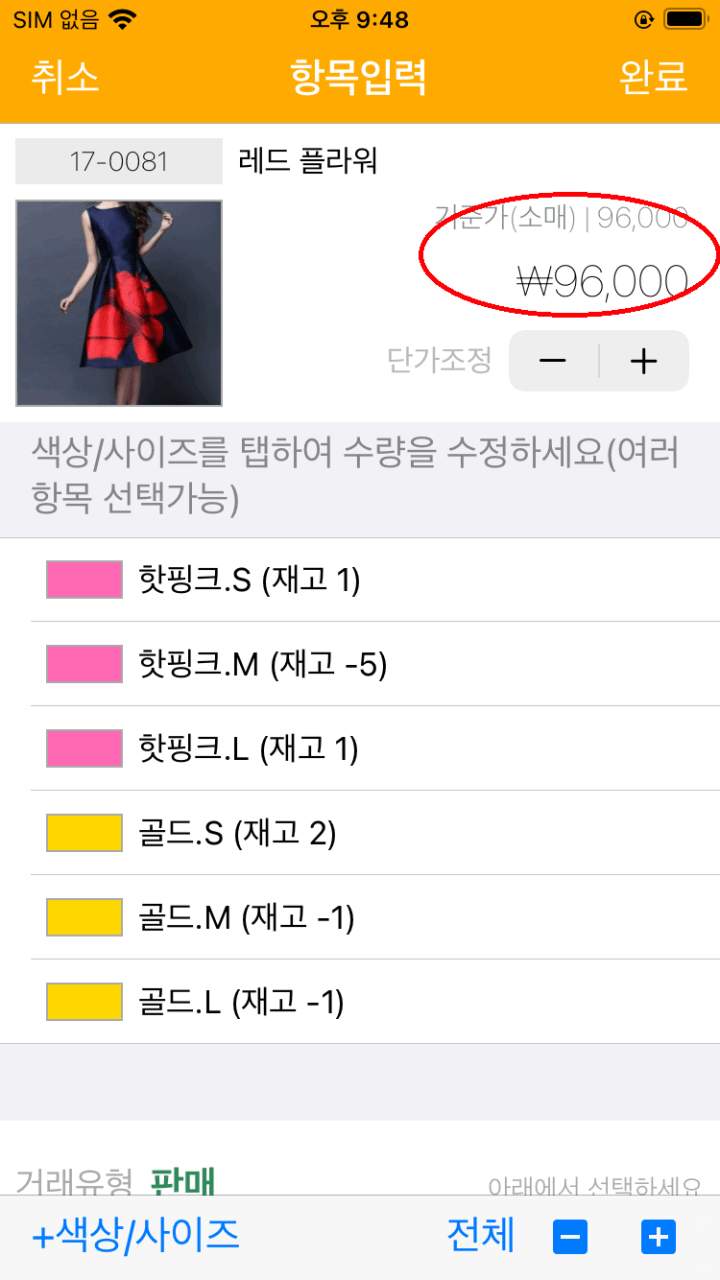
거래처가 소매로 분류되어 있으면 가격이 소매 가격이 나타납니다.

IMG_0020

거래처 도/소매 설정하기

거래처 도/소매 설정은 아래서 할 수 있습니다.

IMG_0017(1)

IMG_0018

iOS/발주서 작성

공장이나 중국쪽에 발주서를 작성합니다. 직접 상품을 선택하거나 미송건에서 작성하는 두 가지 방법이 있습니다.

(1) 직접 입력

IMG_0009

IMG_0010

IMG_0011

IMG_0012

발주하실 상품을 선택해주세요

IMG_0013

공급처, 발주 수량을 입력하고 완료합니다.

IMG_0014

(2) 미송건에서 작성

미송, 주문, 보낼 상품은 거의 새로 발주를 해야 합니다.
(주의1) iOS는 미송건에서 작성은 미송앱에서 합니다
(주의2) iOS는 미송건에서 발주는 발주서에 등록되지 않습니다. 미송으로 발주서만 만들어 줍니다. (안드로이드는 등록)

IMG_2417

IMG_0003

미송건을 조회할 시간을 설정합니다. 아침 8시부터 당일 업무를 시작하면 8시로 맞춥니다.

IMG_0004

조회하면 설정한 시간대에 작성한 미송, 주문건이 나타납니다. 발주를 할 상품을 선택 또는 전체 선택합니다.

IMG_0005

IMG_0006

발주할 수량을 입력합니다.

IMG_0007

IMG_0008

발주서가 작성됐습니다. 다양한 방법으로 발주서를 생산팀에 전달할 수 있습니다.

이전 가이드 (보기)

Android/선반품 (선교환, 교환) 입력하기

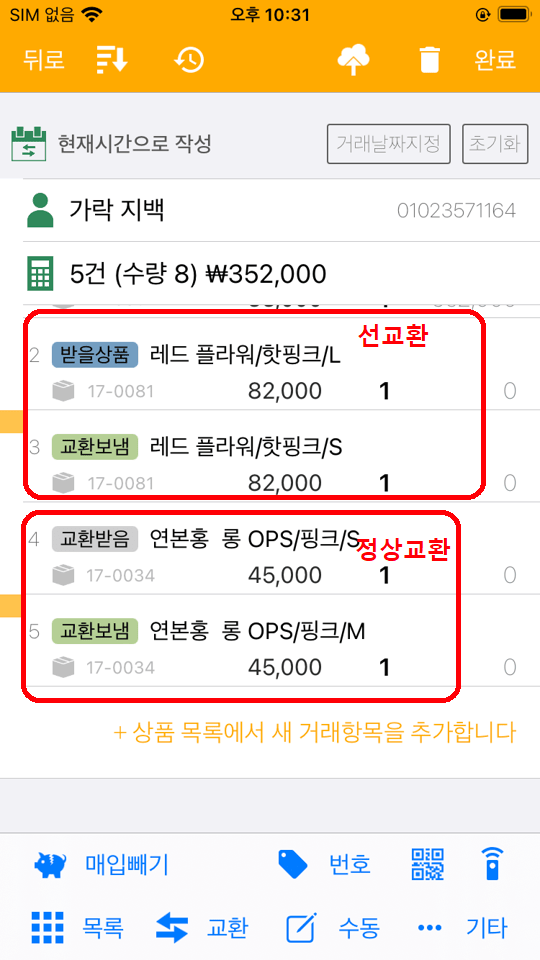
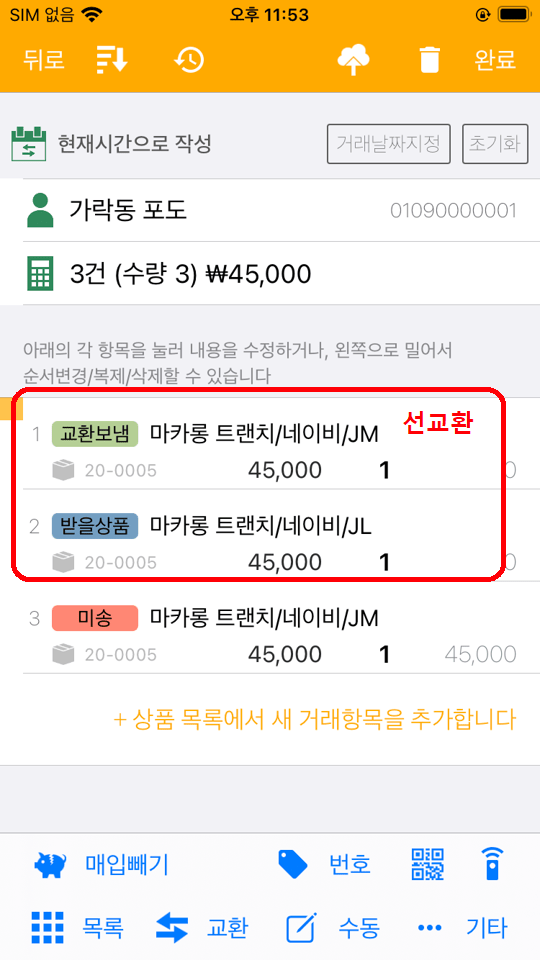
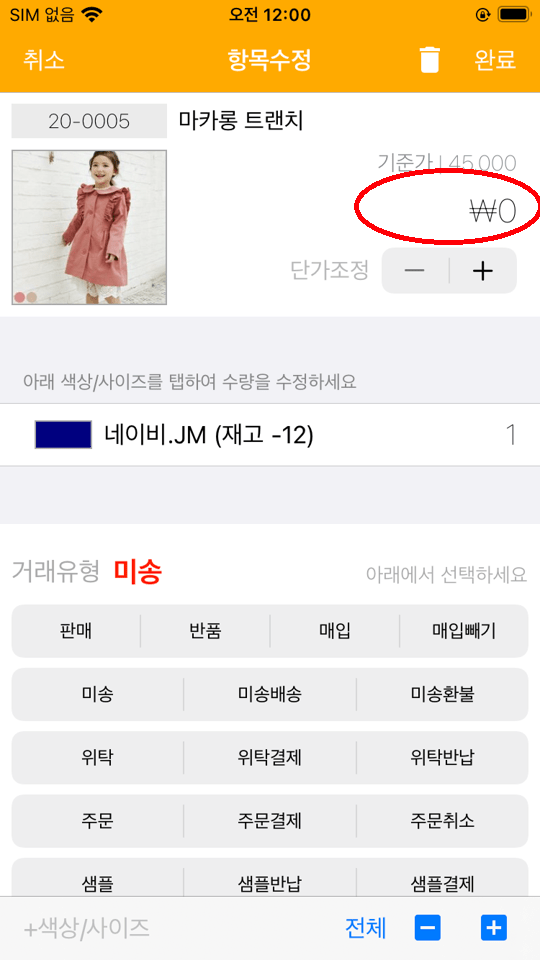
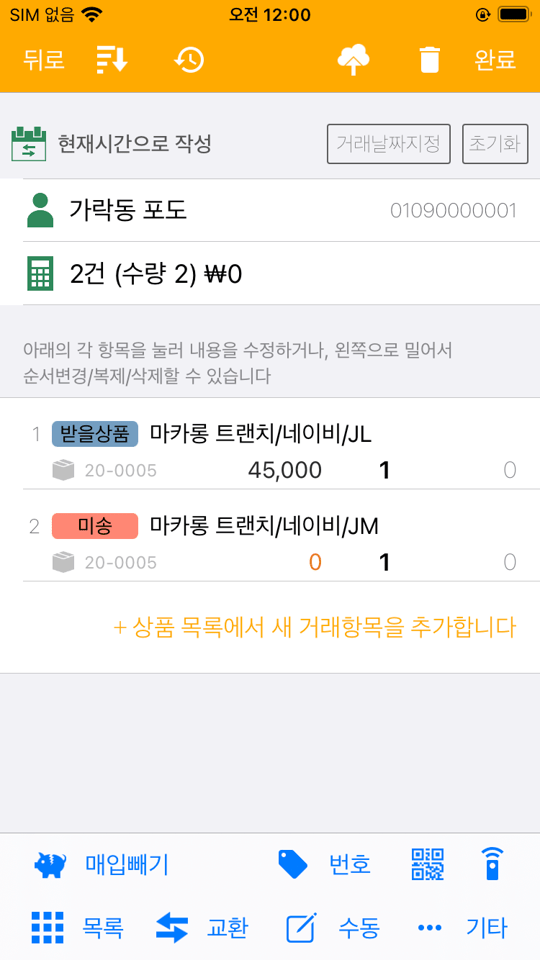
선반품, 선교환을 입력할 수 있습니다. 이 경우에는 보낼 물건이 생기거나 받을 물건이 생기므로 미송앱에서 관리를 해줍니다. 선반품 사례입니다. 선교환도 동일한 방식으로 입력하실 수 있습니다.

0 . 선반품 + 판매

“반품 보낼테니 (선반품) 오늘 영수증에서 금액 빼주세요”는 (여기)를 참고해주세요.

1 . 단품 선반품

선반품, 선교환, 반품은 기본적으로 거래되는 상품 수량이 2개이지만 먼저 단품 처리부터 보겠습니다.

Screenshot_2022-09-21-00-28-28

선반품할 상품을 여기 4개 중에 하나로 추가를 합니다.

Screenshot_2022-09-21-00-29-46

단품이므로 수량을 1로 입력하고 “다음”으로 넘어갑니다.

Screenshot_2022-09-21-00-29-52Screenshot_2022-09-21-00-29-56

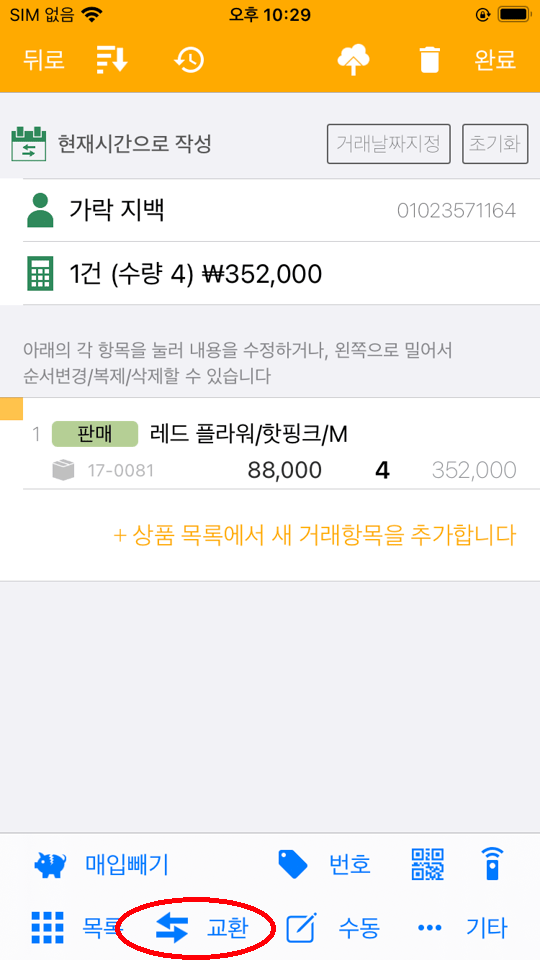
상단에 “교환/기타”를 누릅니다.

Screenshot_2022-09-21-00-45-02

선반품을 받았으므로 내가 거래처에 “보낼 상품”을 등록합니다. 내가 이미 받은 것은 “교환 받음”으로 추가하시면 됩니다.

Screenshot_2022-09-21-00-44-28

2 . 불량 선반품 (선교환, 교환)

불량 선반품은 동일한 컬러, 동일한 사이드를 대상으로 거래합니다.

Screenshot_2022-09-21-00-31-53

개수를 2개로 입력합니다.

Screenshot_2022-09-21-00-32-13

2개면 체크박스를 눌러 화면을 전환하는 대신 선반품이 바로 보입니다.

Screenshot_2022-09-21-00-37-10

컬러와 사이드가 동일한 상품이므로 나는 이미 불량 상품을 받았고 (교환받음), 정상 상품을 고객에게 전달해야 한다고 (보낼 상품) 영수증이 작성됩니다.

보낼 상품은 미송앱에 관리 대상으로 나타납니다.

3 .  사이즈 선반품 (선교환, 교환)

다른 사이즈로 교환할때는 사이즈별로 1씩 입력합니다.

Screenshot_2022-09-21-00-32-31

사이즈 5를 먼저 받고 사이즈 XS를 추후 보내려고 합니다 (선반품). 각각 수량을 1씩 입력합니다.

Screenshot_2022-09-21-00-32-40Screenshot_2022-09-21-00-32-48

사이즈 (컬러) 교환건은 어떤 것을 받고 어떤 것을 보내는 것인지 입력합니다.

Screenshot_2022-09-21-00-32-55

사이즈 5는 이미 받았고 (교환받음), 사이즈 XS는 챙겨서 보내야 한다고 영수증에 기록했습니다.

예전 가이드 (보기)