상품 정보는 여러 군데서 쓰여서 지우지 않는 것을 추천드립니다. 그렇지만 예전 상품을 지워야할 때가 있습니다.
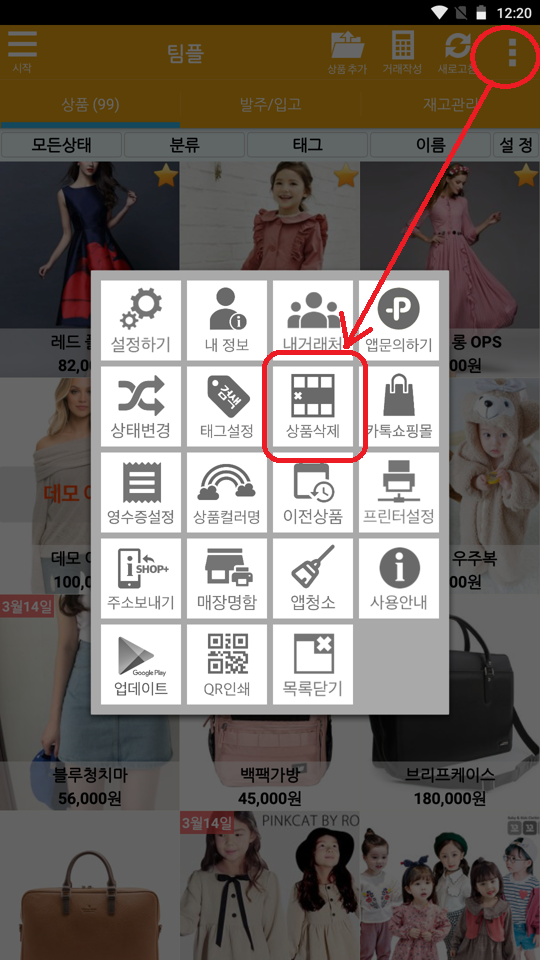
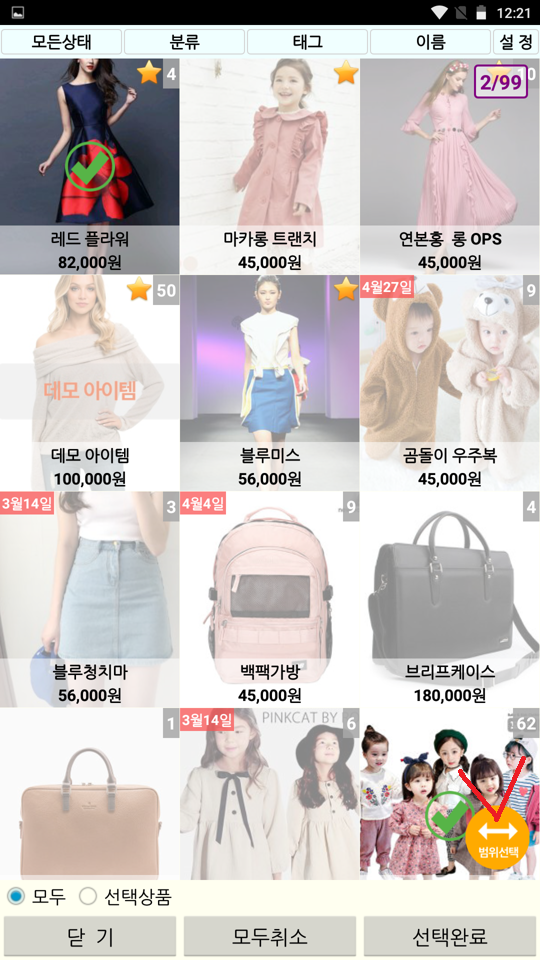
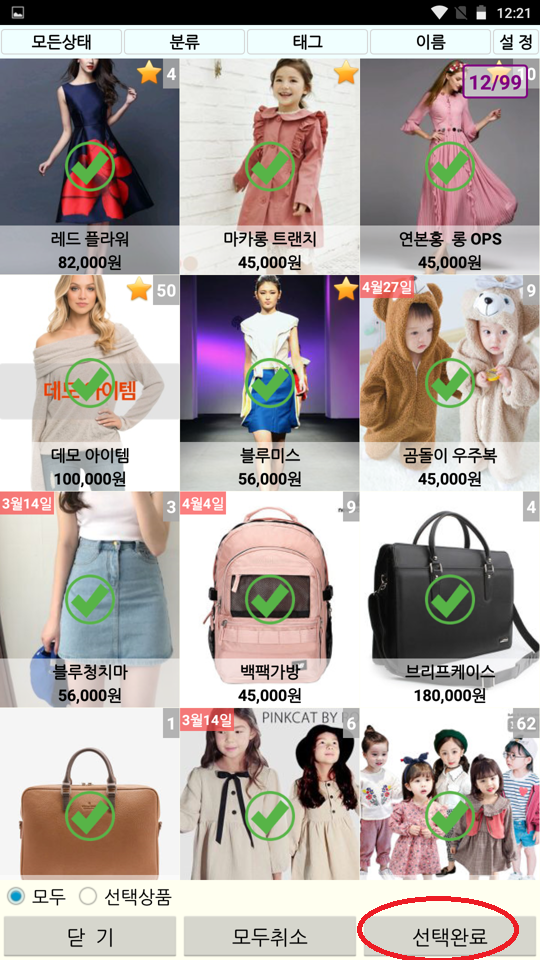
- 삭제를 원하는 모든 상품을 하나씩 클릭합니다.
- 또는 시작과 끝을 선택하고 “범위선택”을 클릭합니다. (그 사이 모든 상품 자동 선택)
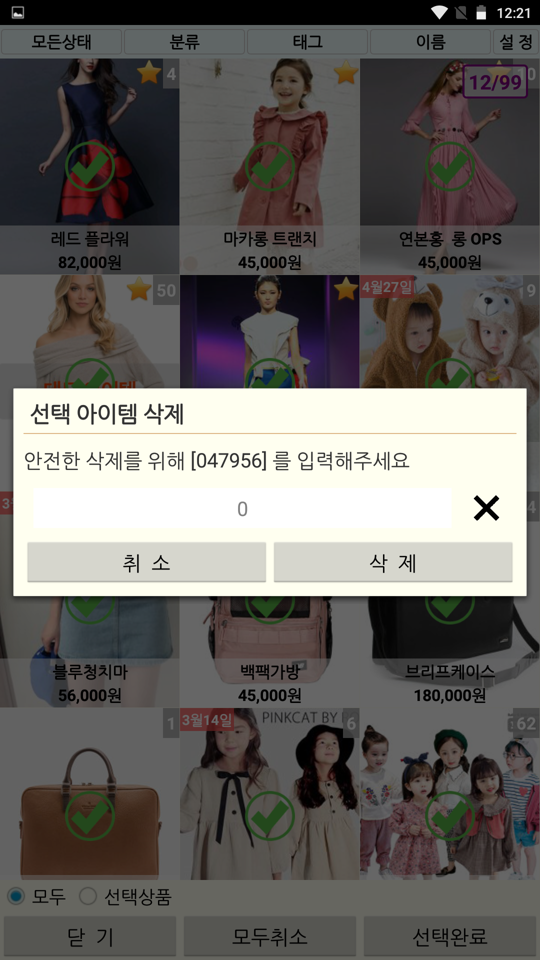
상품 삭제는 매우 위험한 작업입니다. 반드시 같이 쓰시는 분들과 먼저 이야기 하신 후 지워주세요.
매장에서 혼란이 발생하는 경우가 많습니다.
동대문 의류매장용 모바일 POS
상품 정보는 여러 군데서 쓰여서 지우지 않는 것을 추천드립니다. 그렇지만 예전 상품을 지워야할 때가 있습니다.
상품 삭제는 매우 위험한 작업입니다. 반드시 같이 쓰시는 분들과 먼저 이야기 하신 후 지워주세요.
매장에서 혼란이 발생하는 경우가 많습니다.
어떤 특정한 상품의 입고 기록을 봐야할 때가 있습니다.
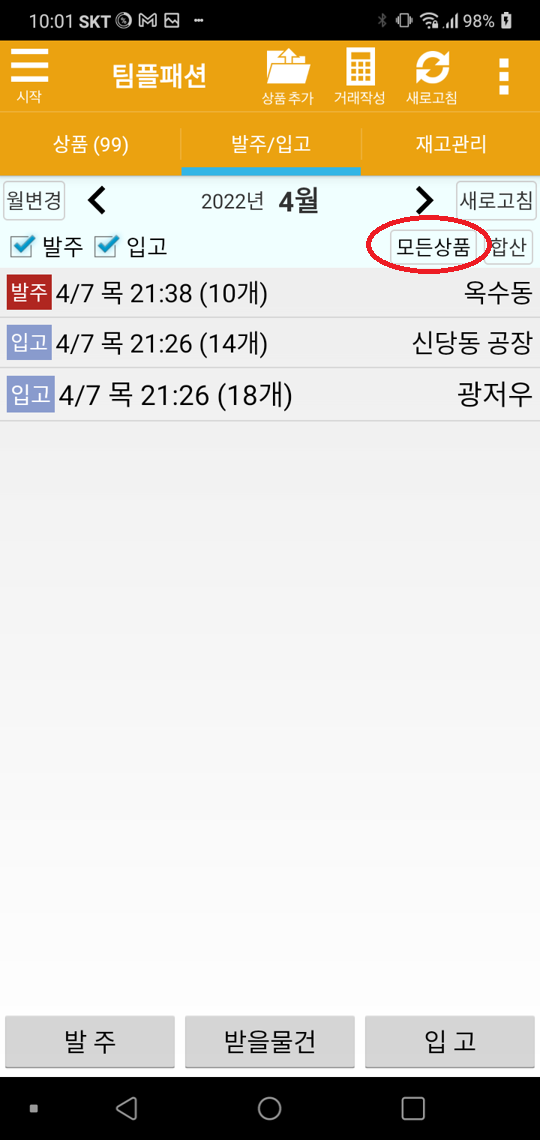
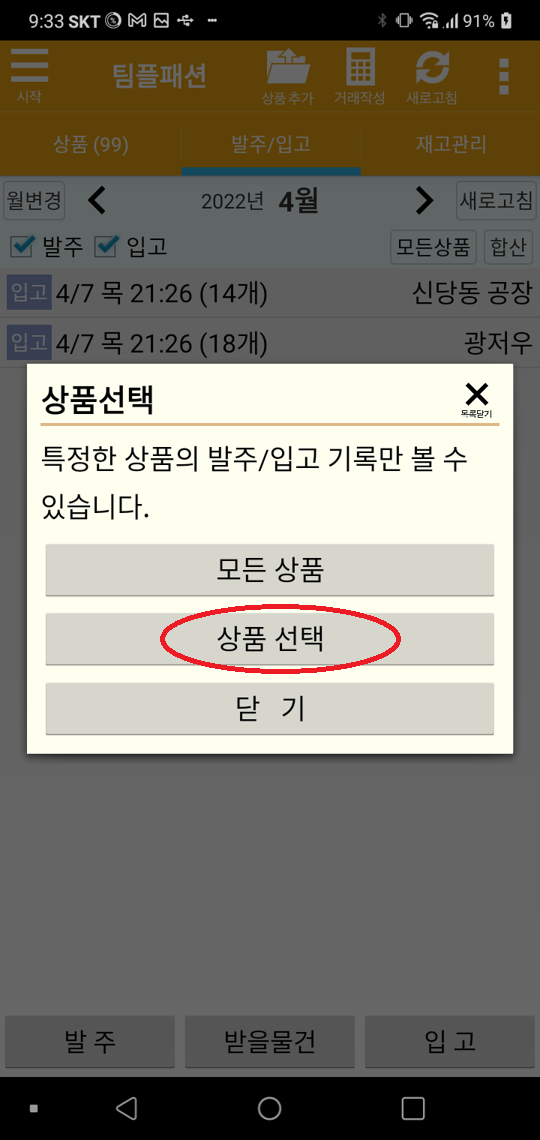
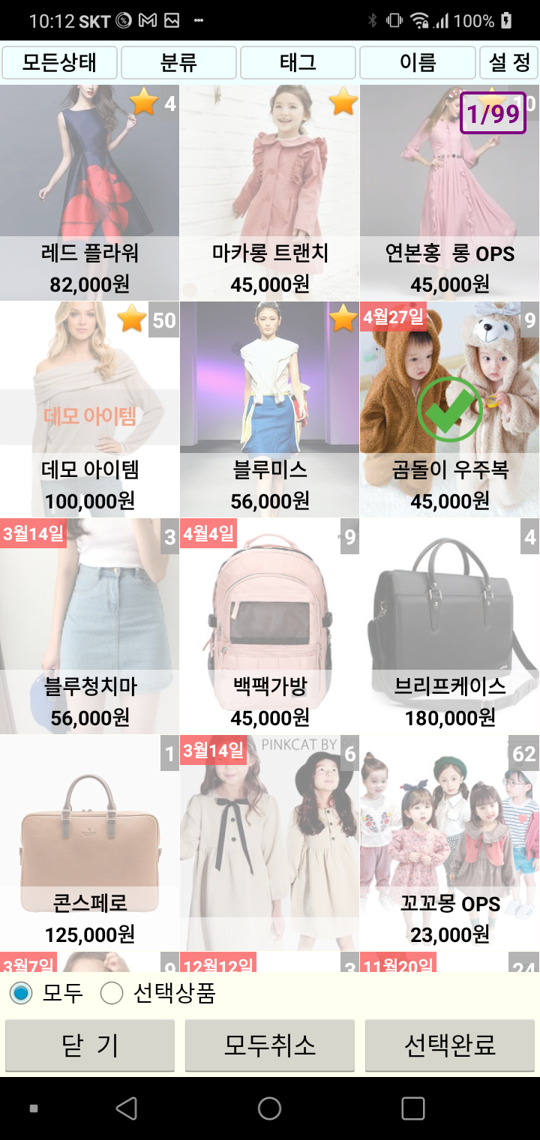
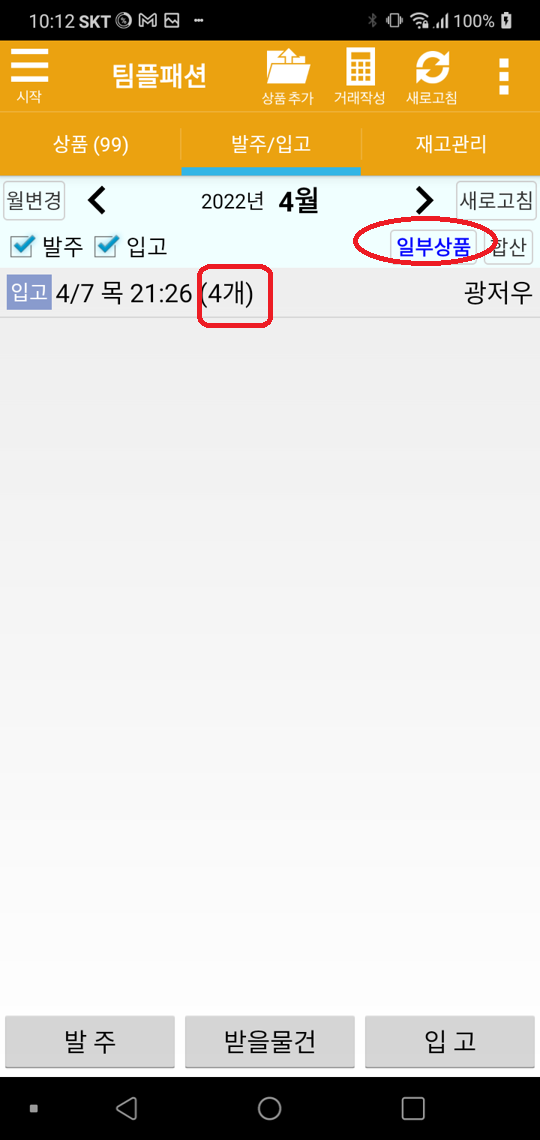
곰돌이 우주복이 몇개나 입고됐는지 확인이 됐습니다
다시 전체를 보시려면 “일부상품”을 클릭하신 후 “모든 상품”을 선택하시면 됩니다. (2번째 이미지)
발주내고 그 중에서 들어온 것 입고 처리하다보면 얼마나 더 받아야 하는지 계산하기 번거로울때가 있습니다. 그때 사용하시면 편리합니다
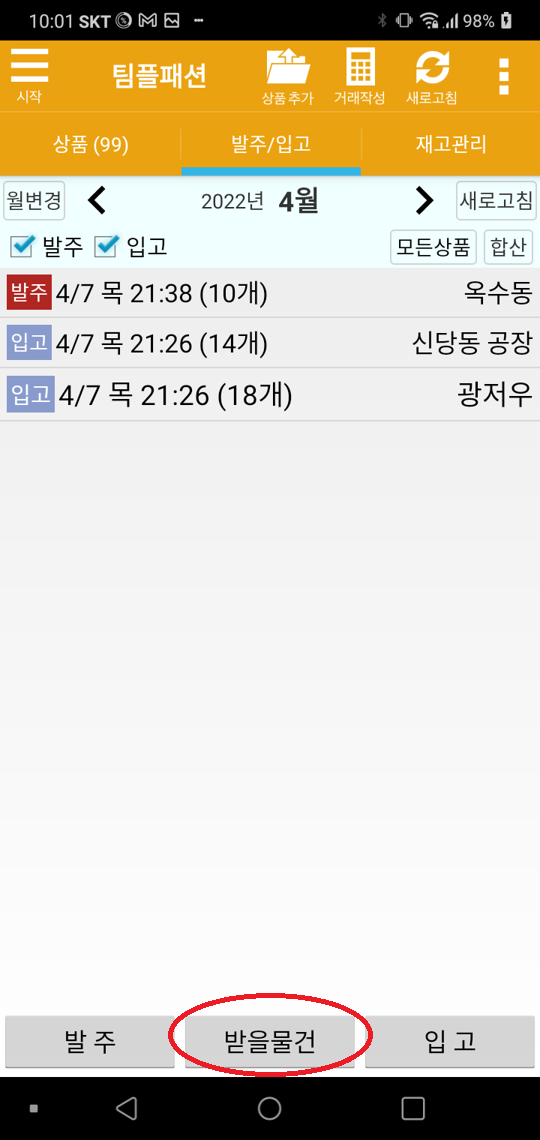
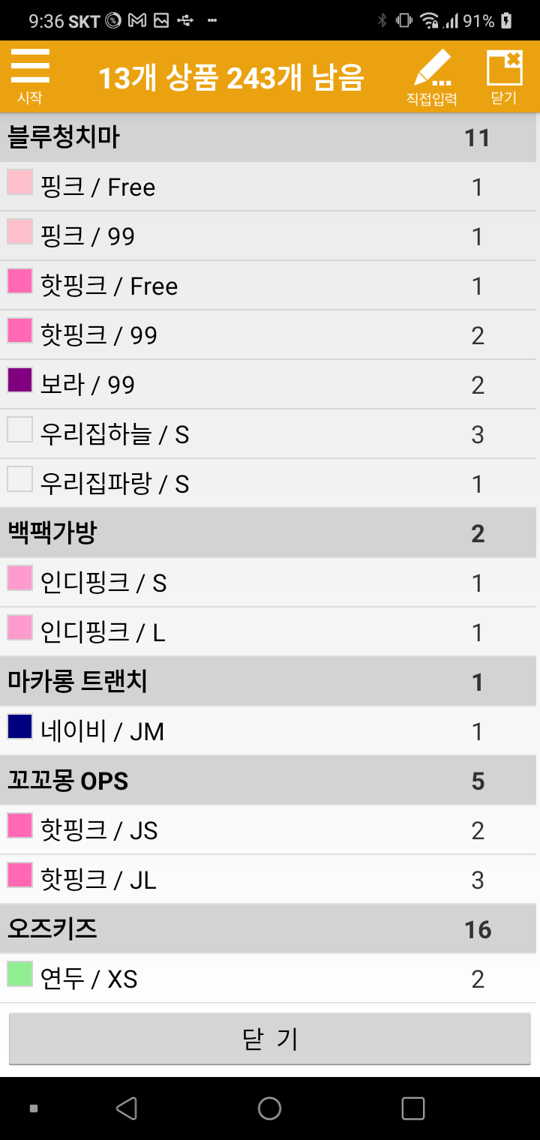
3인치 모바일 용지가 급하게 필요하신 경우가 있습니다. 이때 바로 대처할 수 있는 방법입니다.
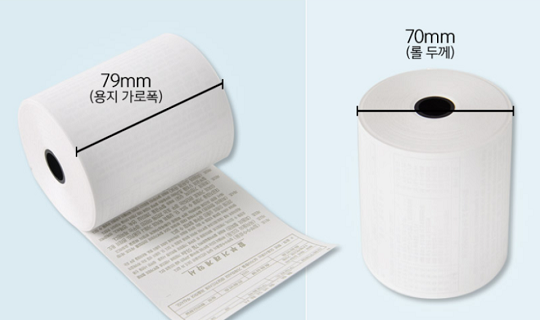
근처에 포스를 사용하시는 분이나
근처 문방구에서 3인치 큰 용지를 하나 구합니다.
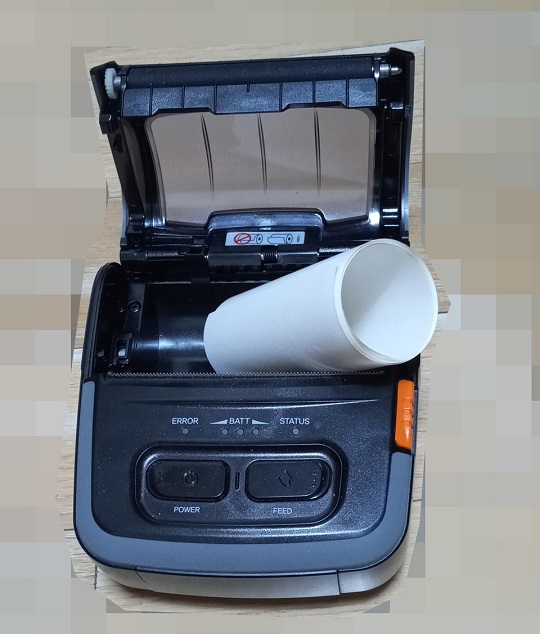
적당한 길이만큼 빼서 자릅니다. 이렇게 둘둘 말린 종이 조각을 만듭니다.
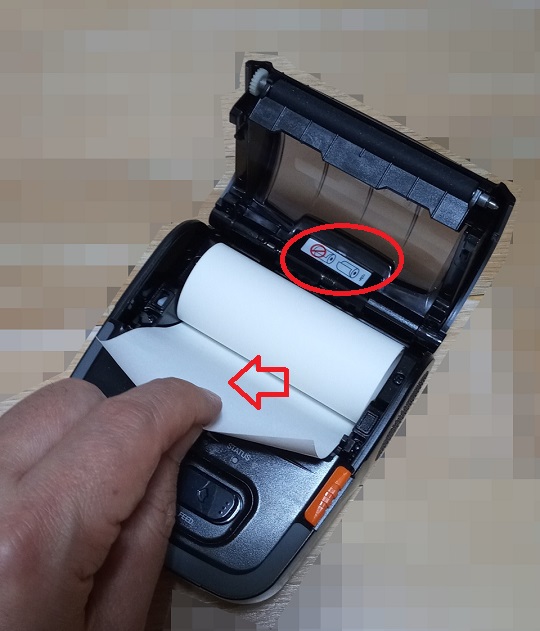
뚜껑을 열고 종이를 넣습니다. 이때 방향이 중요합니다 (출력은 한면만 됩니다)
원래 용지 기준으로 안내 표시와 같은 방향이어야 합니다.
약간 뻑뻑하게 들어갈때도 있는데 괜찮습니다. 출력이 가능합니다.
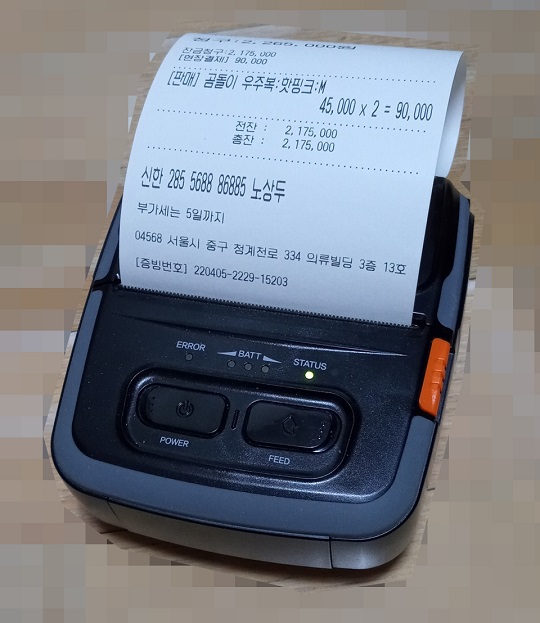
평소처럼 출력하시면 생각보다 잘 출력이 됩니다.
폰에서 동작하는 POS라서 직원폰에서도 사용할 수 있습니다. 다음 2가지 중에서 선택하실 수 있습니다.
이론적으로는 비밀번호를 매장폰에서 변경하고 이것을 공유하면 됩니다. 다만, 실제는 공유가 원활하지 않아 혼란이 발생합니다.
신청 방법 : 보기
PC에서 사용할 때 몇 가지 설정이 필요할 수 있습니다.
Nox는 설치하면 기본적으로 태블릿으로 설정이 되어 있습니다. 평소 습관대로 사용하시려면 폰으로 설정을 변경하시는 것이 좋습니다.
변경후 Nox를 재시작하시면 됩니다.

(옵션) 혹시 태블릿처럼 옆으로 쓰시고 싶으시면 화면 방향을 옆으로 할 수는 있습니다. 추천드리지는 않습니다.
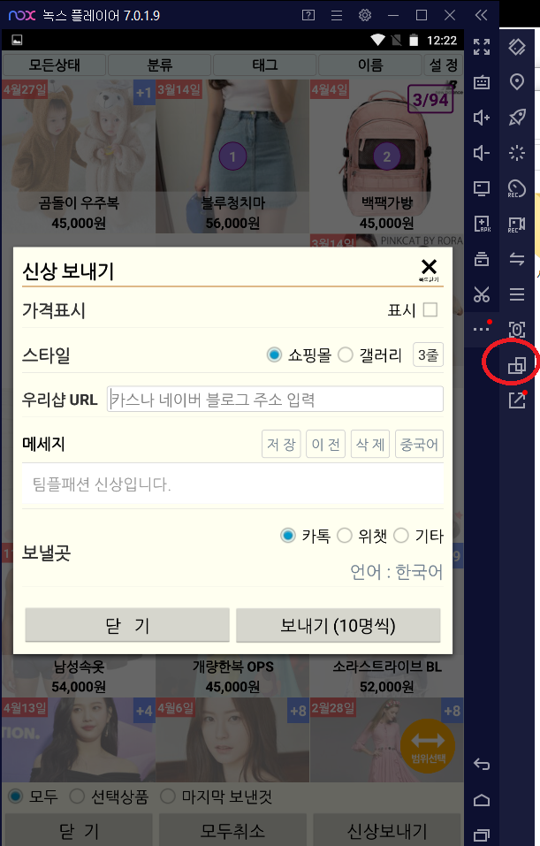
PC에서는 마우스 스크롤이 아래로 굴리는 것과 동일합니다.
PC에서도 신상알림을 10명 단위로 개인 톡방으로 보낼 수 있습니다.
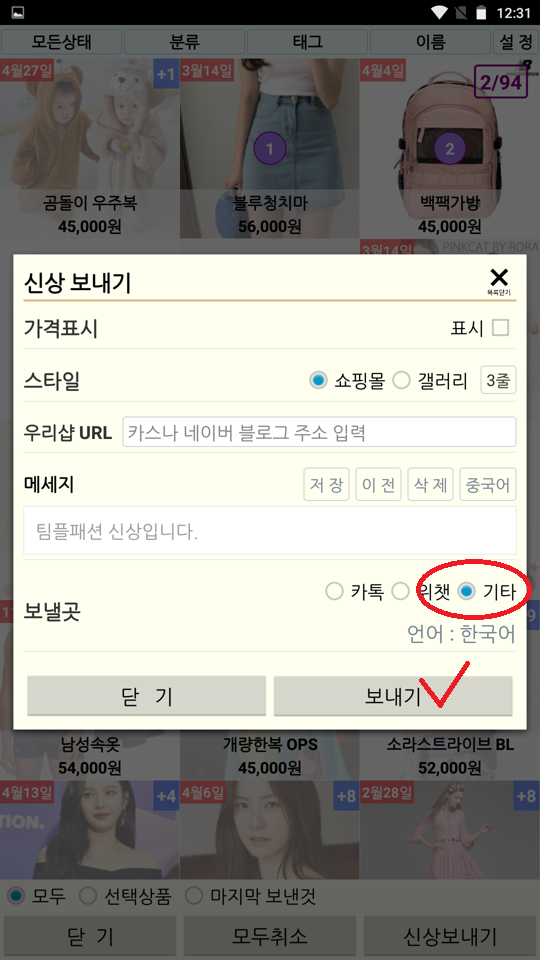
보내는 화면에서 “기타”를 체크합니다.
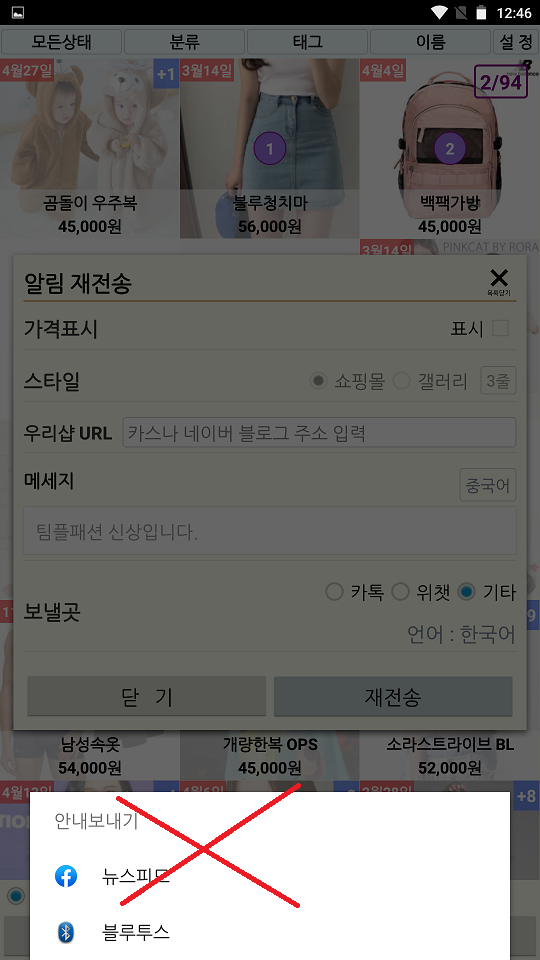
메세지를 보낼 수 있는 앱이 뜨는데 무시하고 “폰의 백버튼”을 눌러 빠져나옵니다.
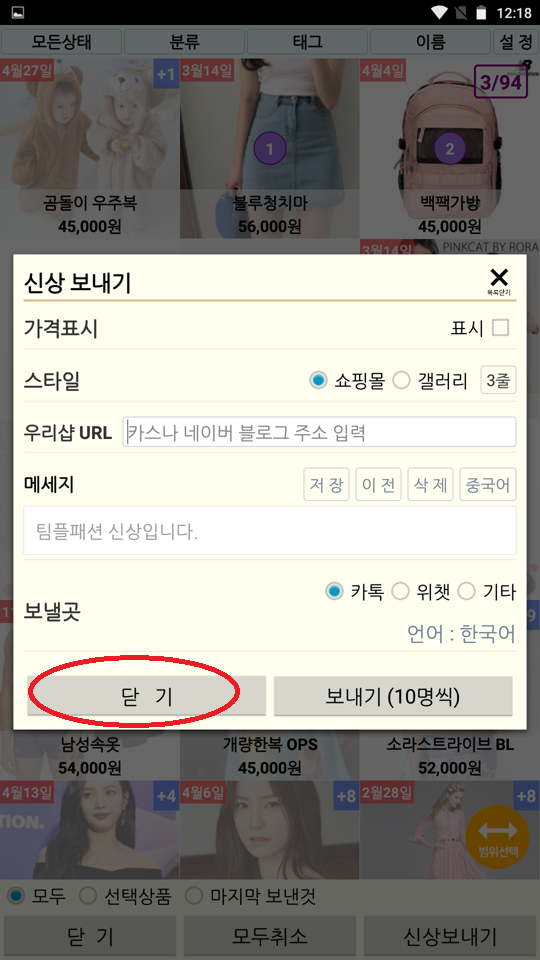
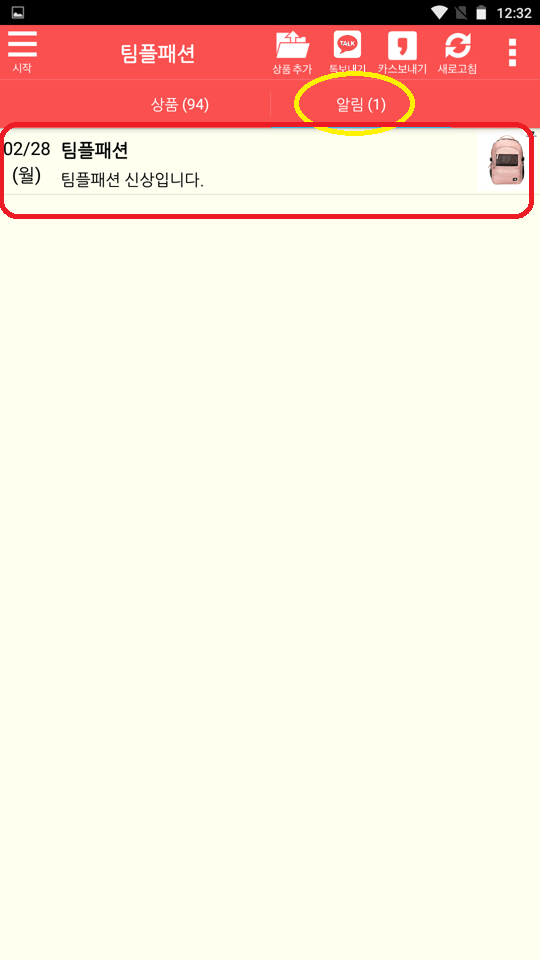
– 첫화면에서 “알림” 탭으로 가면 방금 만든 알림이 보입니다.
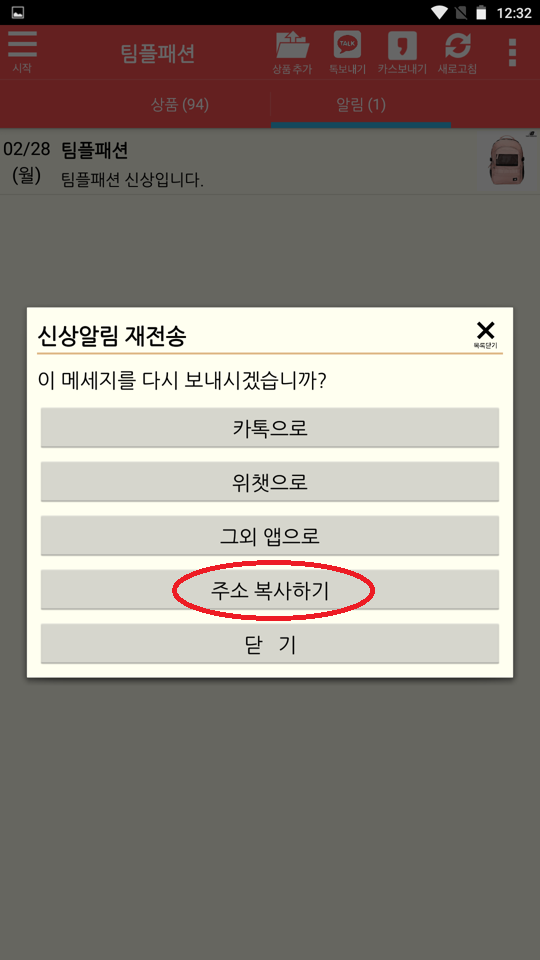
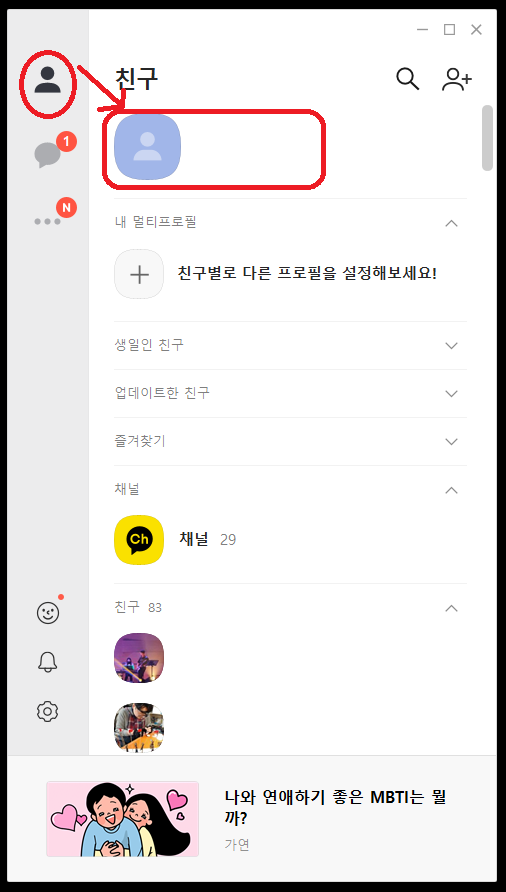
– PC 버전 카카오톡에서 나 자신의 창을 엽니다.
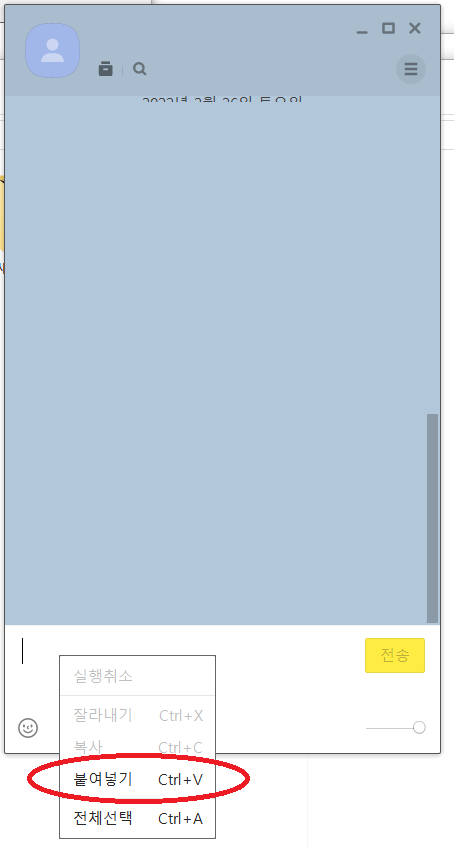
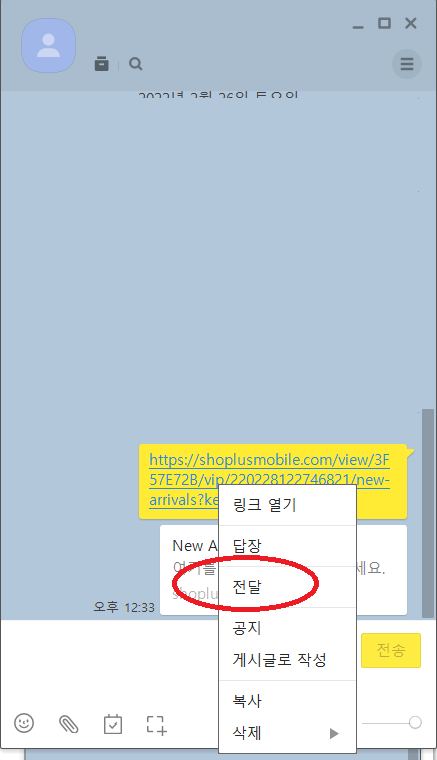
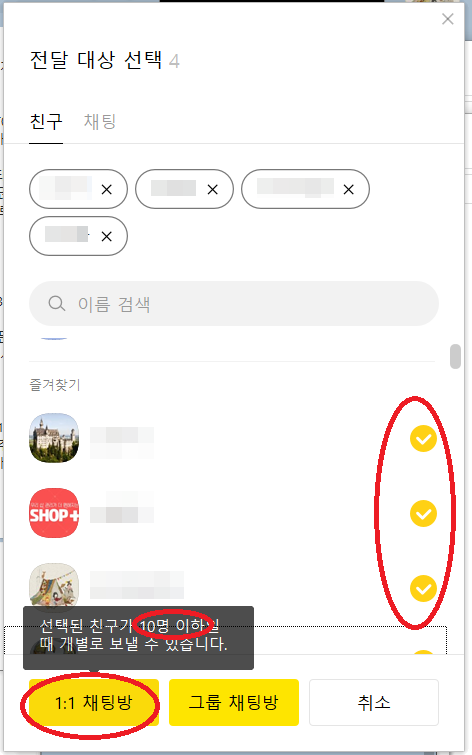
– 전달하기를 누르면 여러 명을 한꺼번에 보낼 수 있습니다.
– 10명까지만 선택한 후 1:1 채팅방으로 보냅니다.
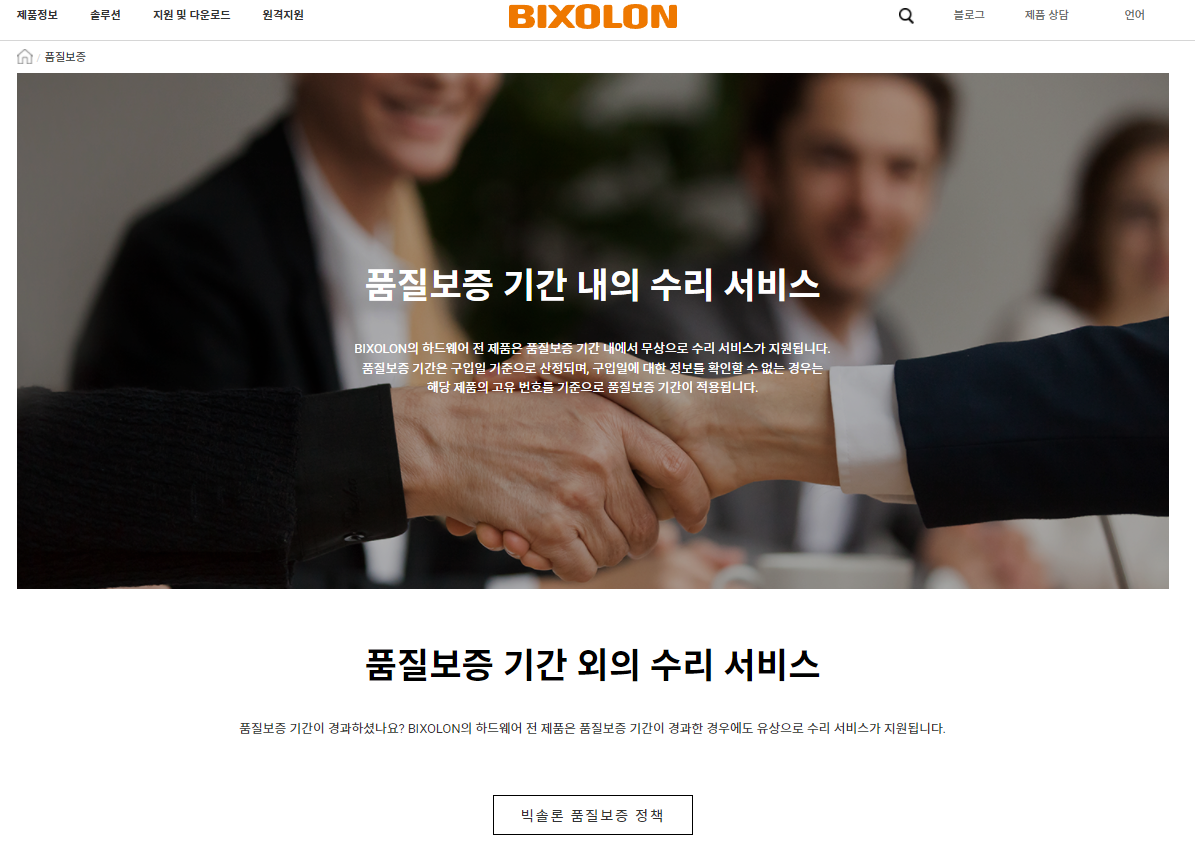
프린터 AS는
해드립니다. 구매후 1년 이상 되신 분들은 아래 연락처 및 주소에서 무상 또는 유상으로 AS를 받으실 수 있습니다.
https://kr.bixolon.com/warranty.php
프린터 AS 센터 : 080-218-8080
앱에서는 기본으로 최근 1000개를 보여줍니다. 그 이전 아이템을 잠시 또는 계속 보기 위한 방법입니다.
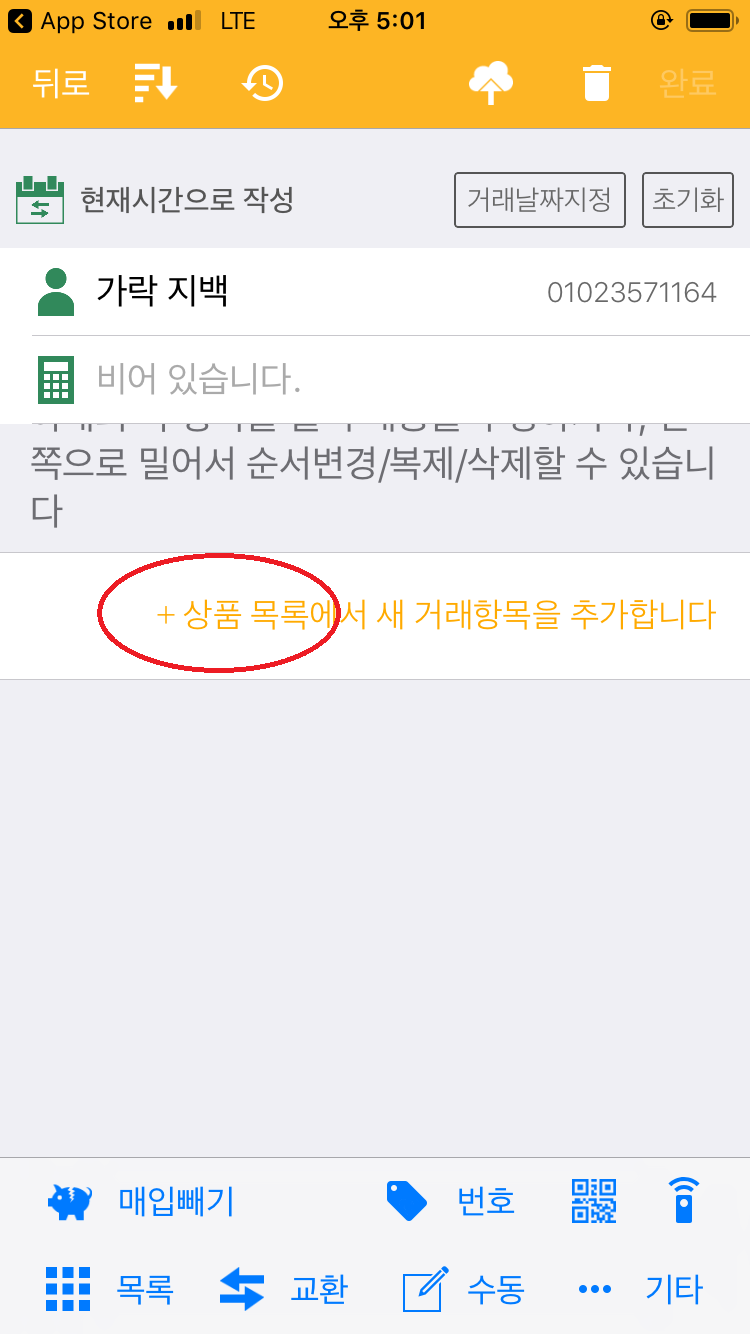
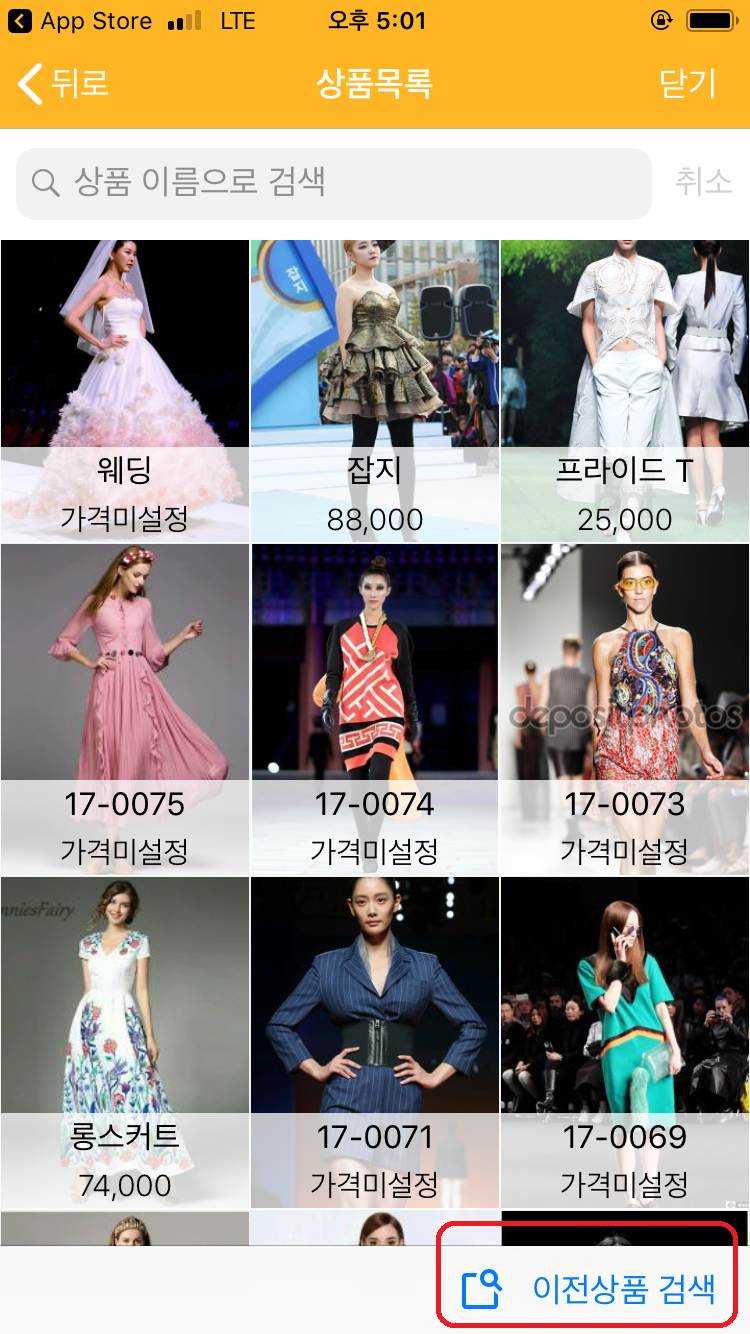
1000개가 넘어가서 상품이 나오지 않으면 아래 “이전상품 검색”을 누릅니다.
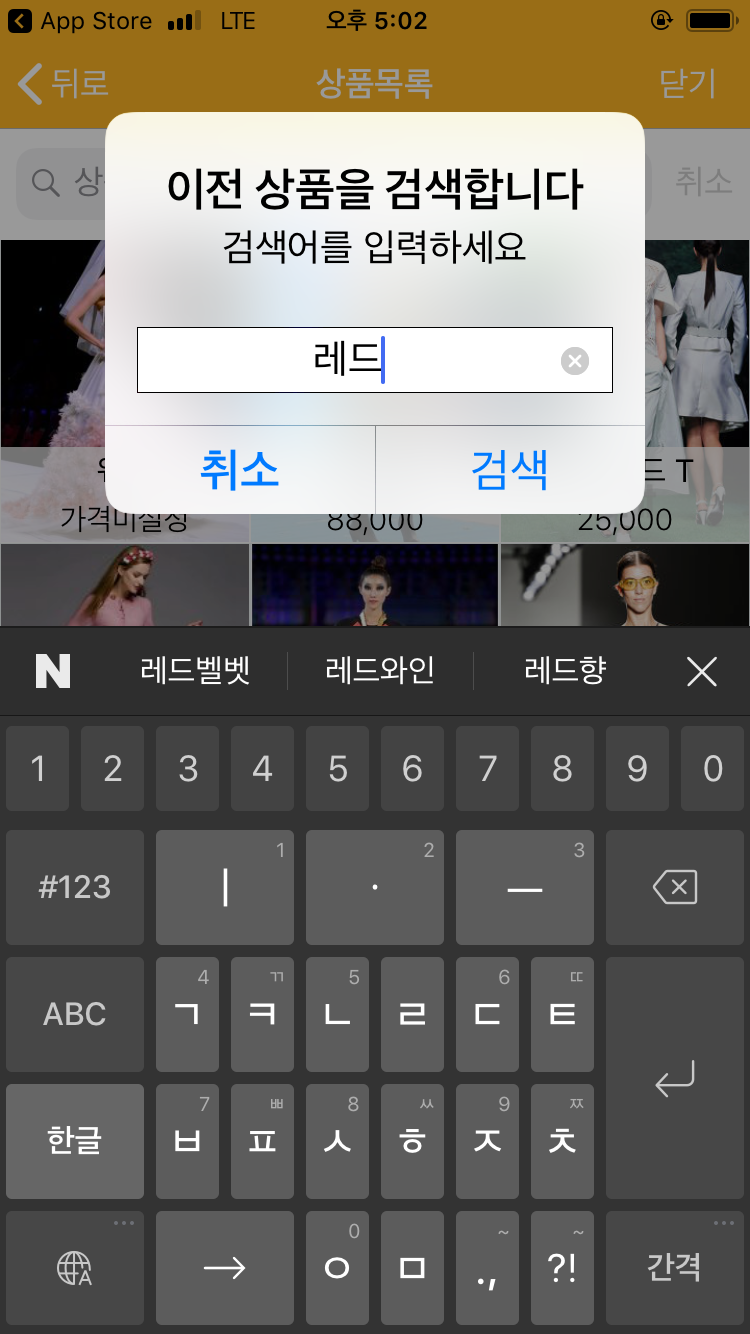

이렇게 영수증에 상품 추가시 검색으로 찾을 수 있습니다.
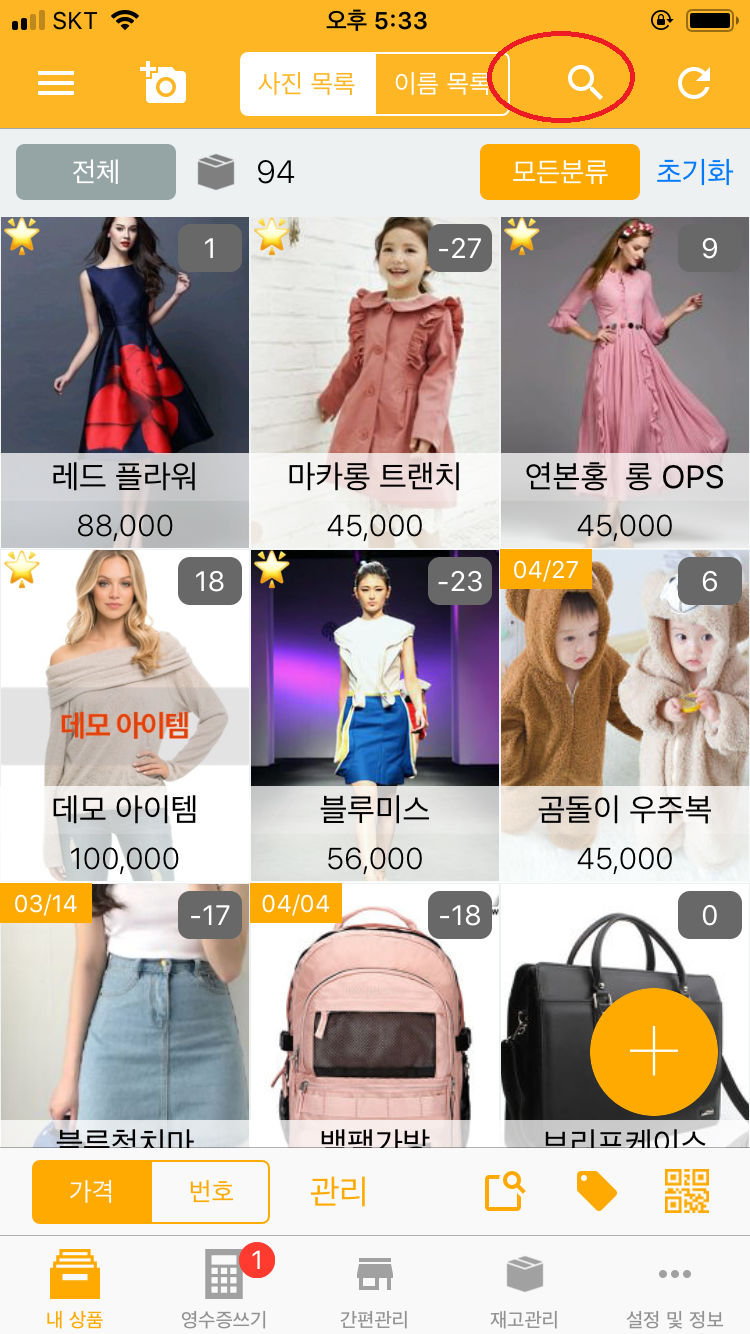
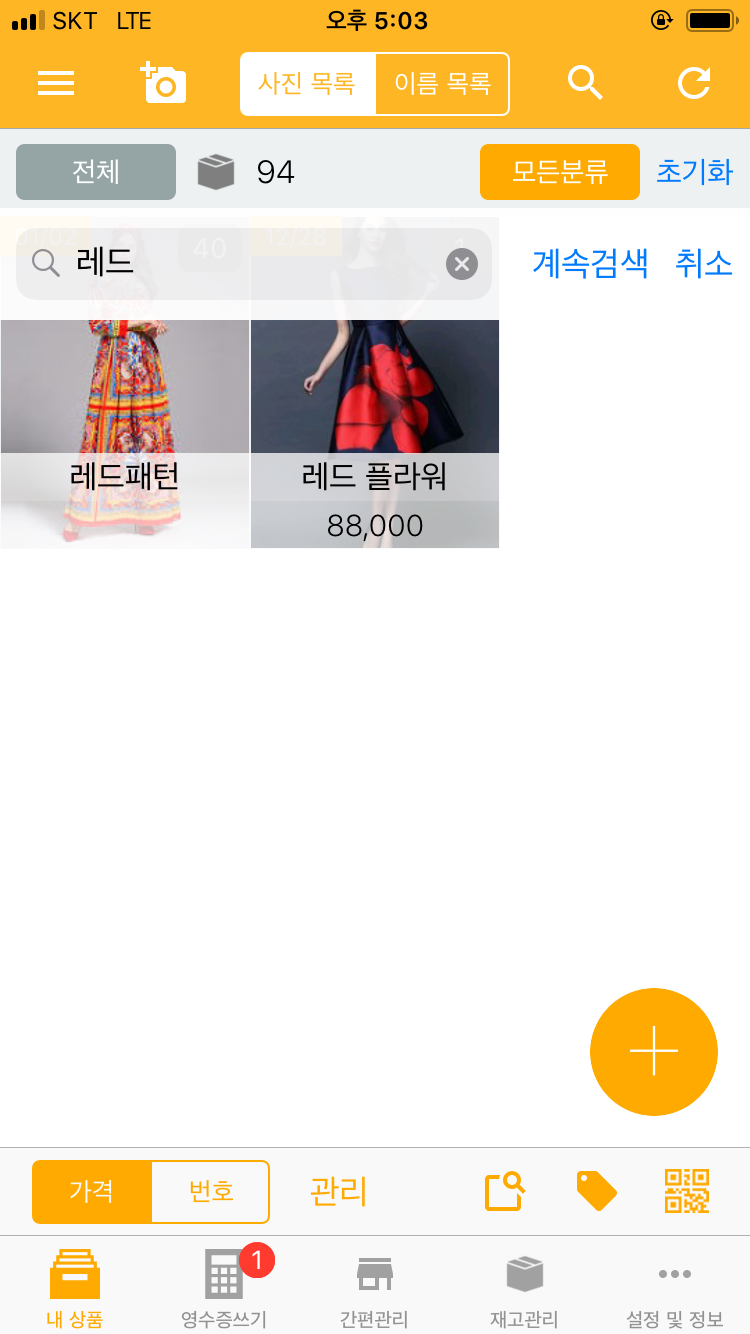
첫페이지에서 검색을 통해 찾을 수 있습니다.
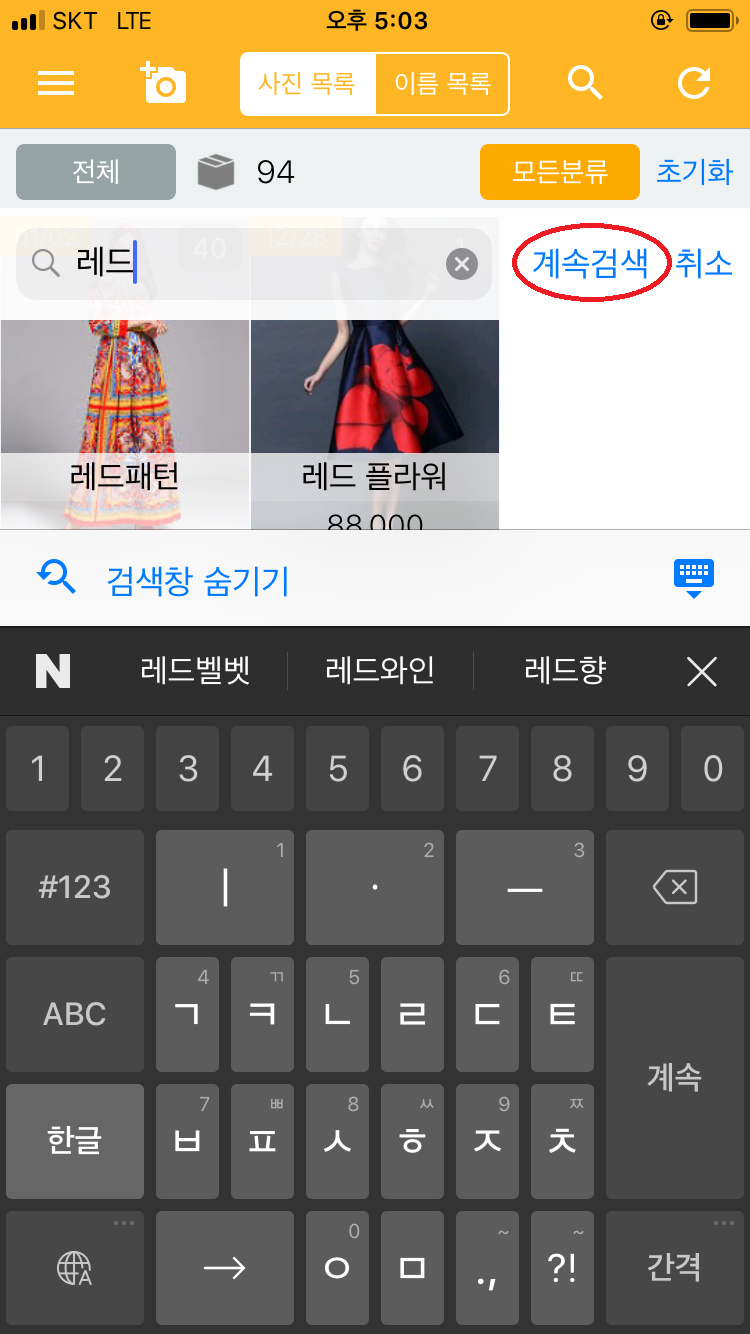
상품이 나오지 않으면 “계속검색”을 눌러주세요.
(여기)를 참고해주세요.
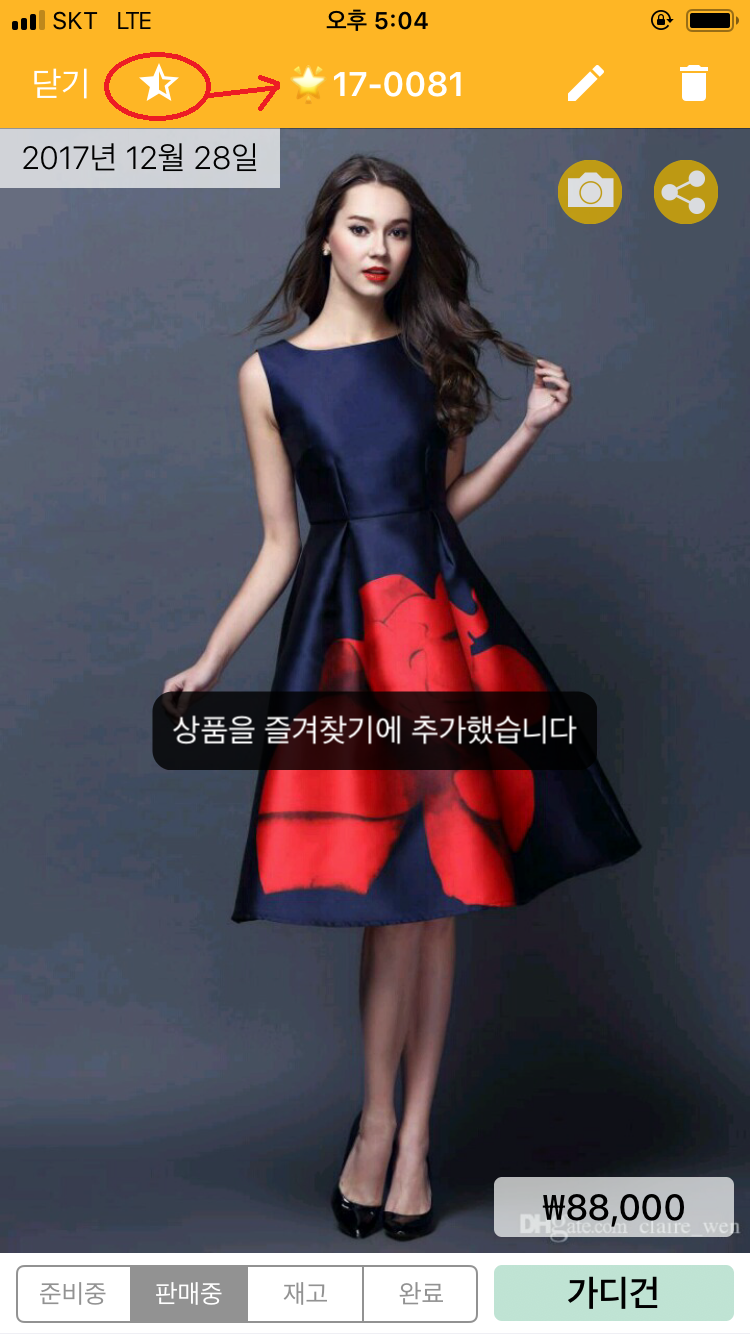
이름 검색이나 날짜 검색으로 상품을 추가한 후 계속 사용하고 싶으면 “즐겨찾기”로 지정해 놓습니다.
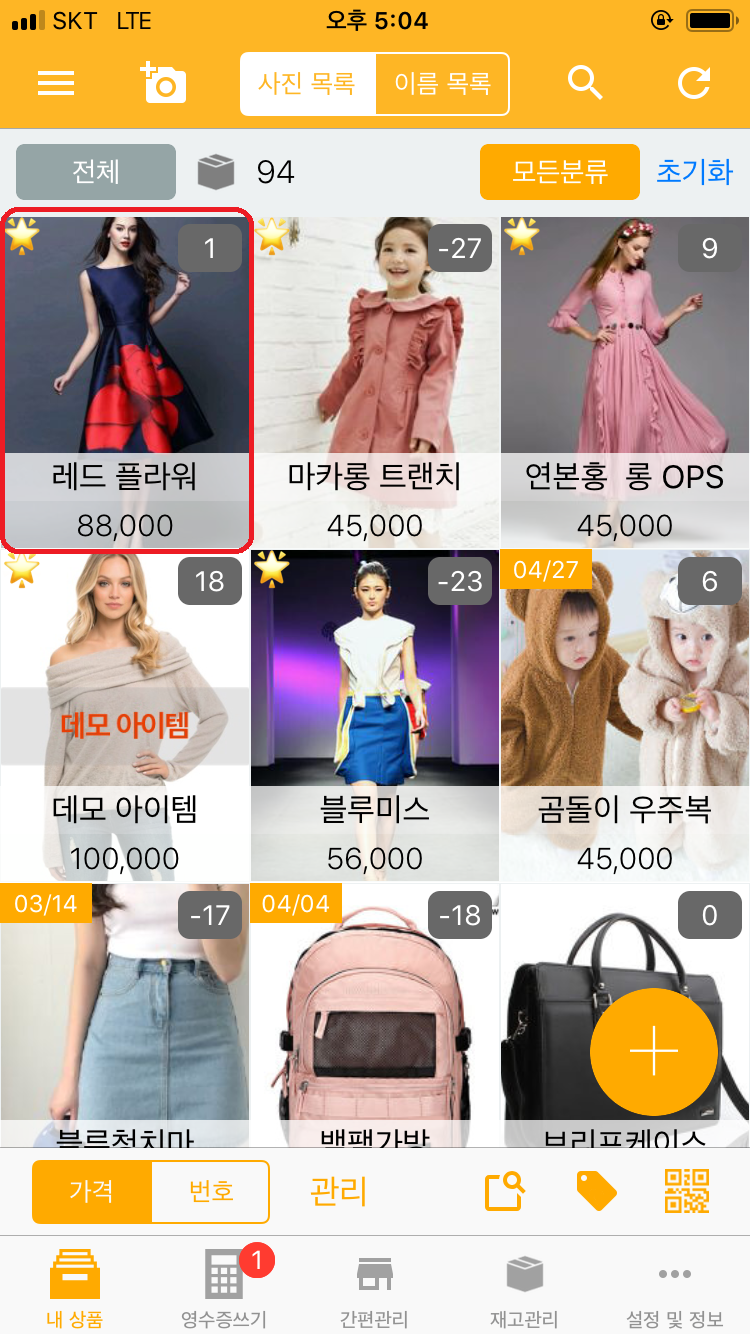
1000개가 넘어가도 그 상품은 계속 맨 상단에 떠 있습니다.
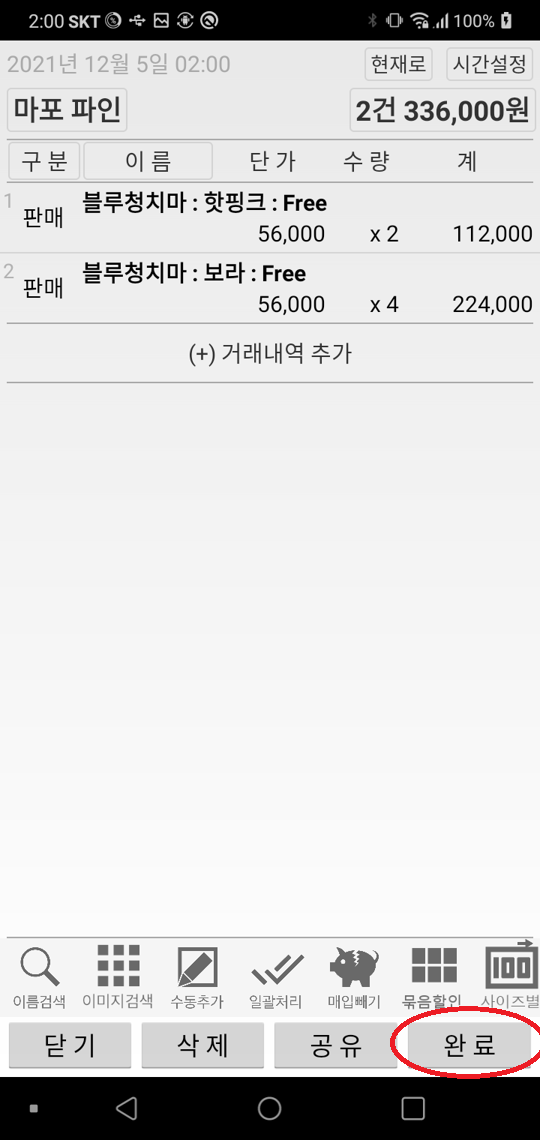
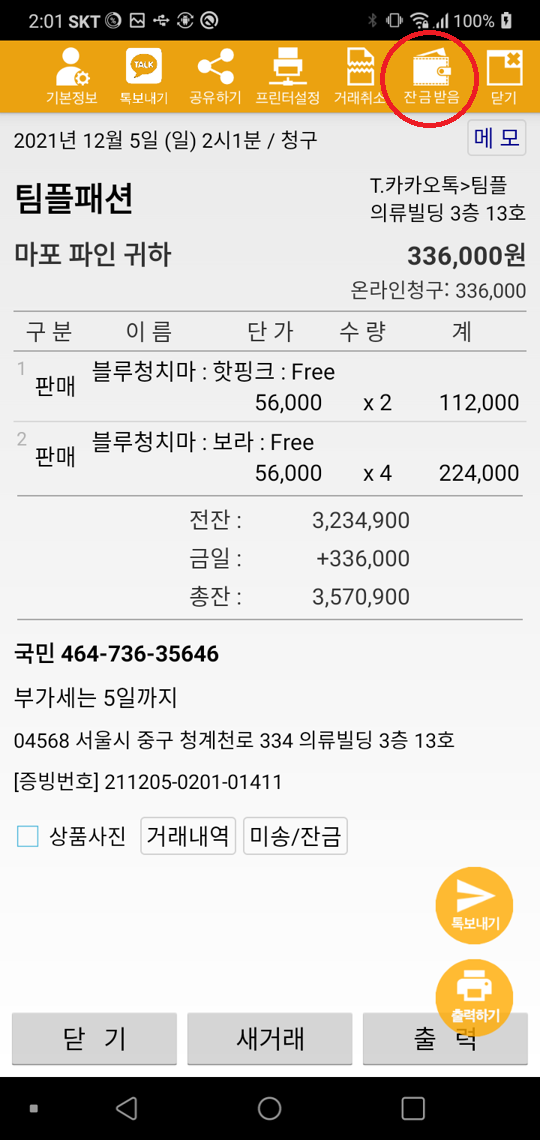
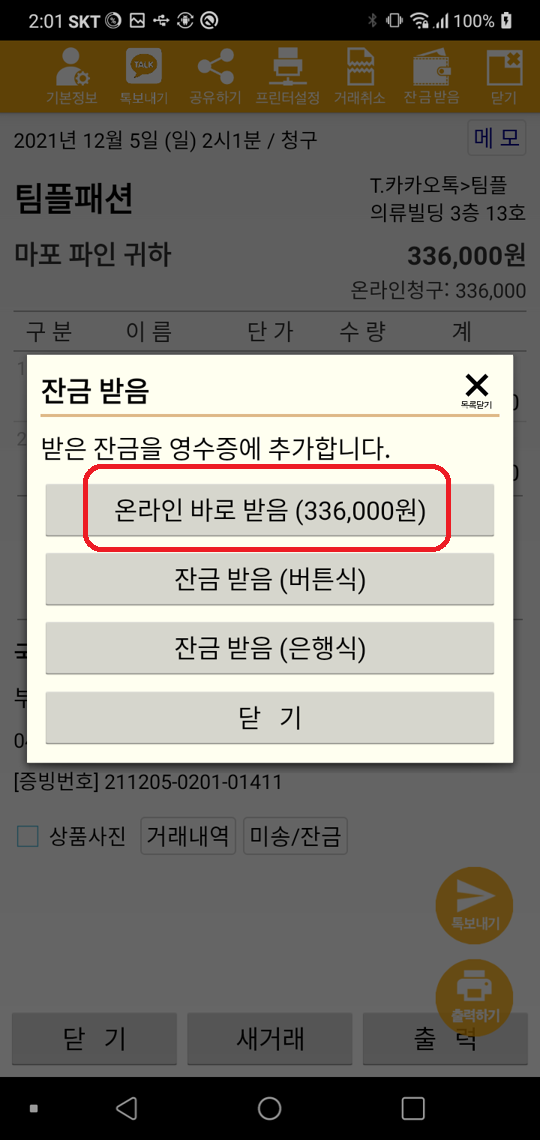
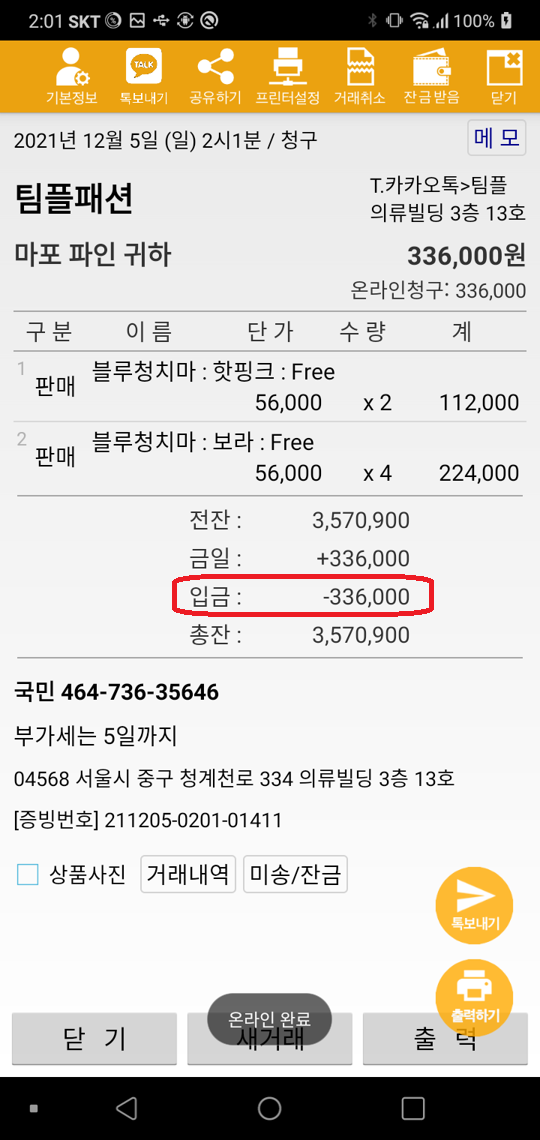
현장에서 바로 온라인으로 입금 주시는 분들이 있습니다. 이때는 굳이 미송잔금앱까지 열지 않아도 간단히 입금 처리를 할 수 있습니다.

 샵플 - 동대문 의류 모바일POS