Android/컬러-사이즈별 재고변동

특정 컬러-사이즈의 재고 변동은 아래와 같이 확인하실 수 있습니다.

3 . 컬러-사이즈별 보기

8

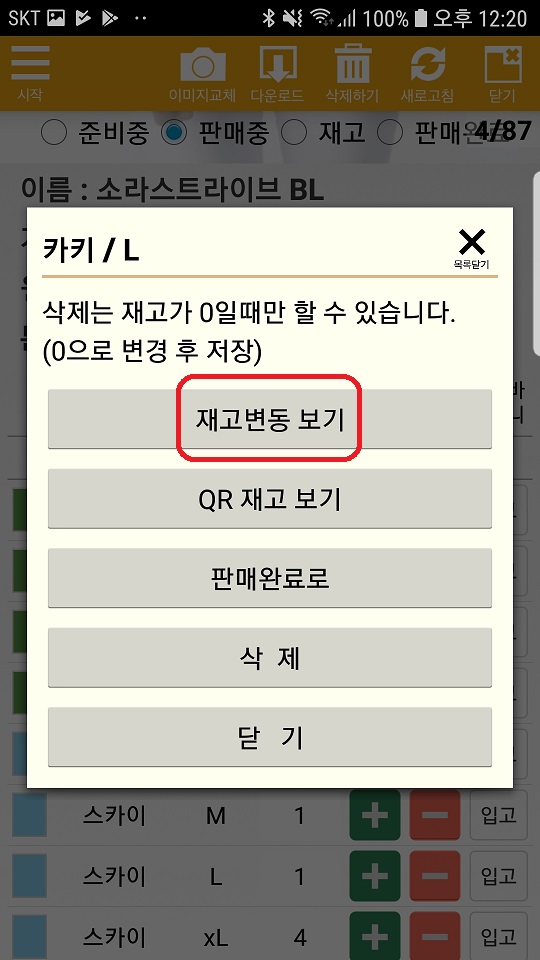
상품상세 페이지에서 변동을 알고 싶은 색상을 클릭합니다.

9

재고변동 보기를 누릅니다.

10

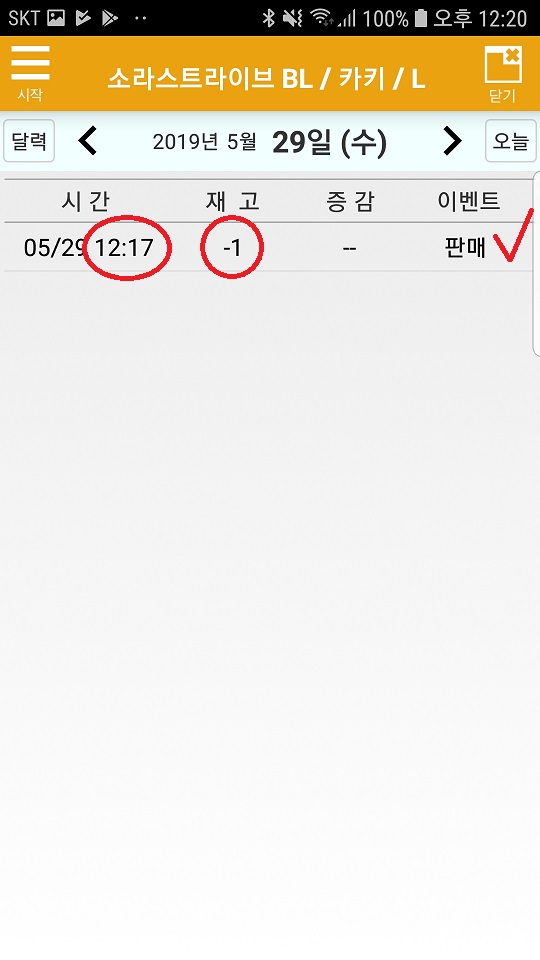
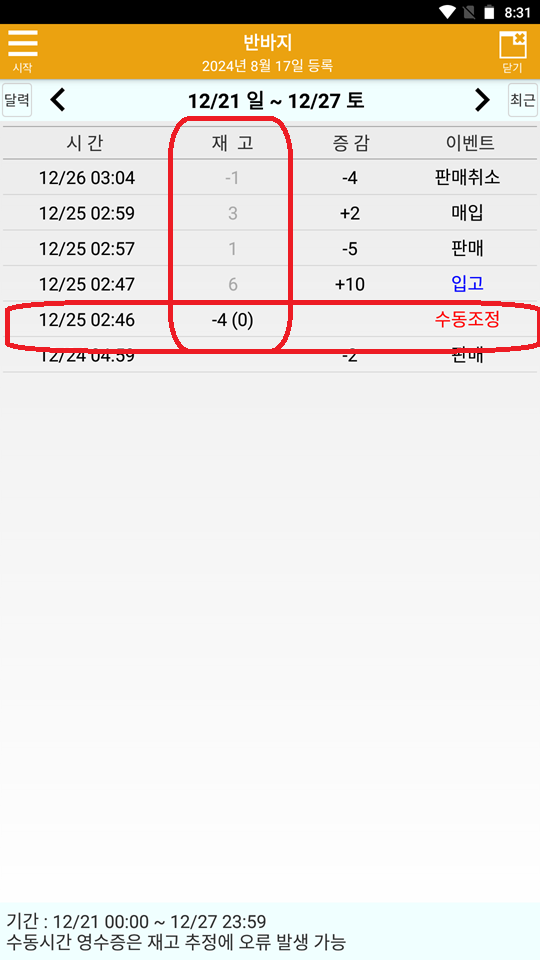
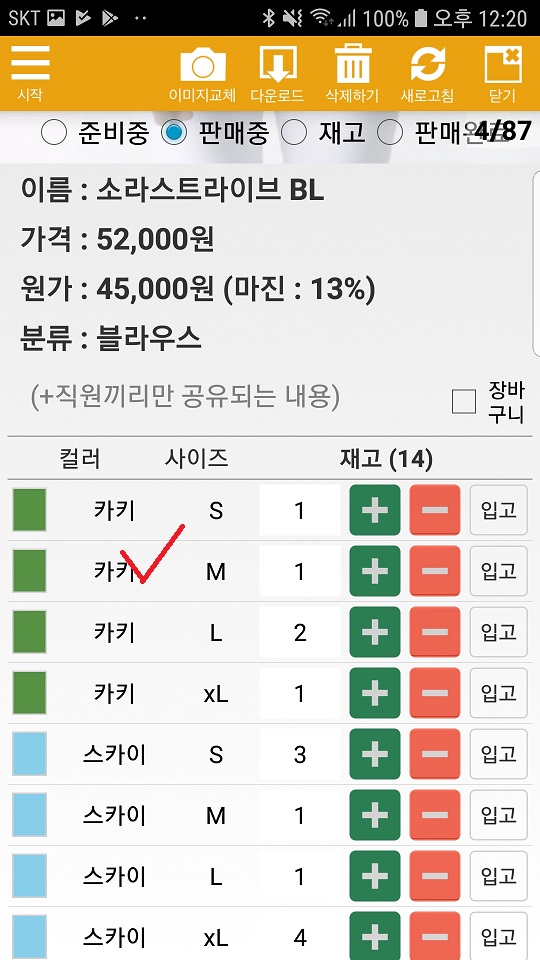
5/29일 변동 내역이 나옵니다. 12:17분에 판매가 있었습니다. 눌러서 더 상세히 볼 수 있습니다.

11

달력의 화살표로 날짜를 변경하면서 재고 변동을 추적할 수 있습니다.

베타버전에서는 재고숫자도 함께 표시됩니다. 현재부터 수동조정까지 숫자입니다. 만일 수동조정에 ()가 있다면 영수증 시간을 수동으로 변경해서 입력했을때 발생할 수 있습니다.


Android/DP상품 미송잡기 (미송픽업)

DP 상품을 미송 잡는 경우가 있습니다. 돈도 받고 재고도 없어져야 하지만 상품은 도매에 있는 경우입니다. 그리고 나중에 물건은 보내줘야 합니다.

  • 재고에서는 빼줘야 하고 (다른 곳에 팔지 못하도록)
  • 다른 미송과 함께 보내줘야

합니다. 이를 위해서는 “미송픽업”을 사용해야 합니다.

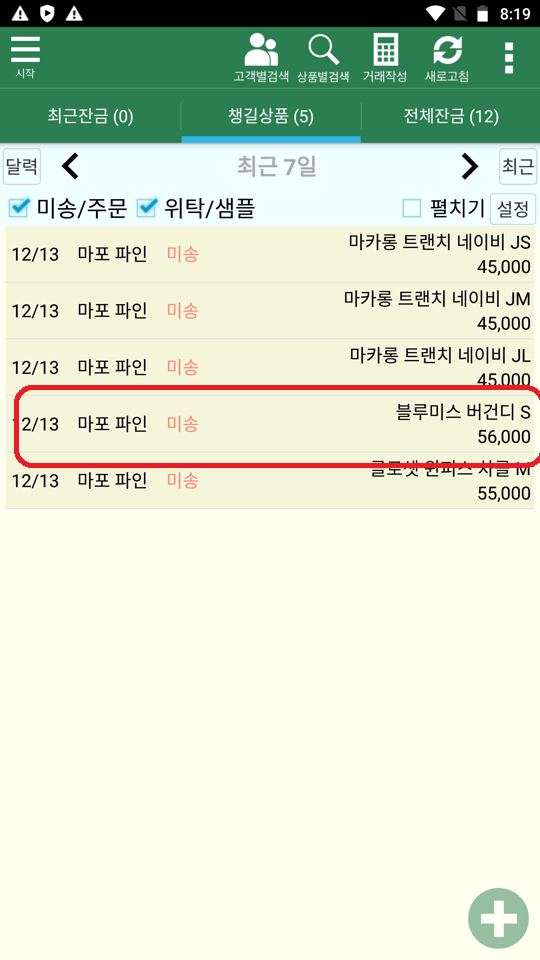
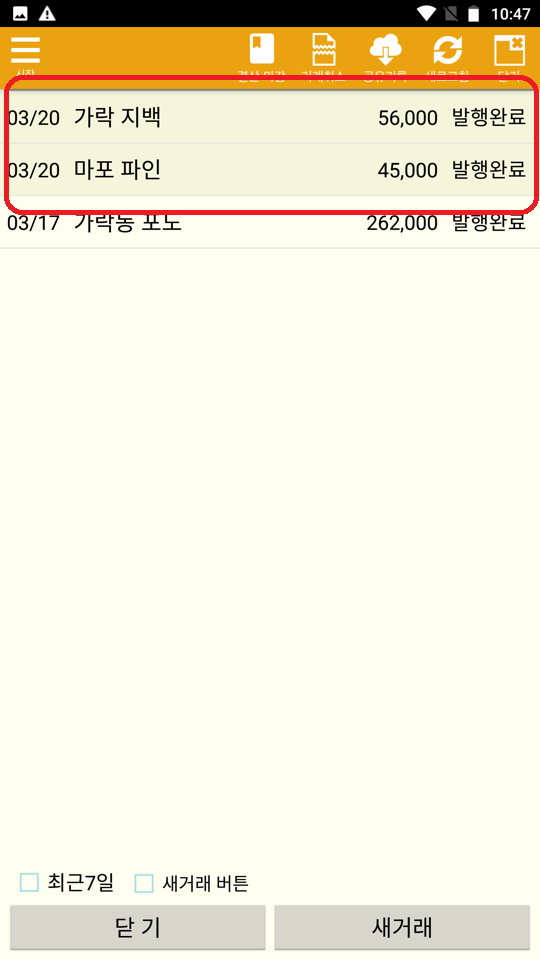
매장에 DP용으로 1장만 있어서  미송으로 잡은 상품입니다. 다른 손님에게 판매하지 않도록 이 상품의 재고는 0으로 바꿔야 합니다.
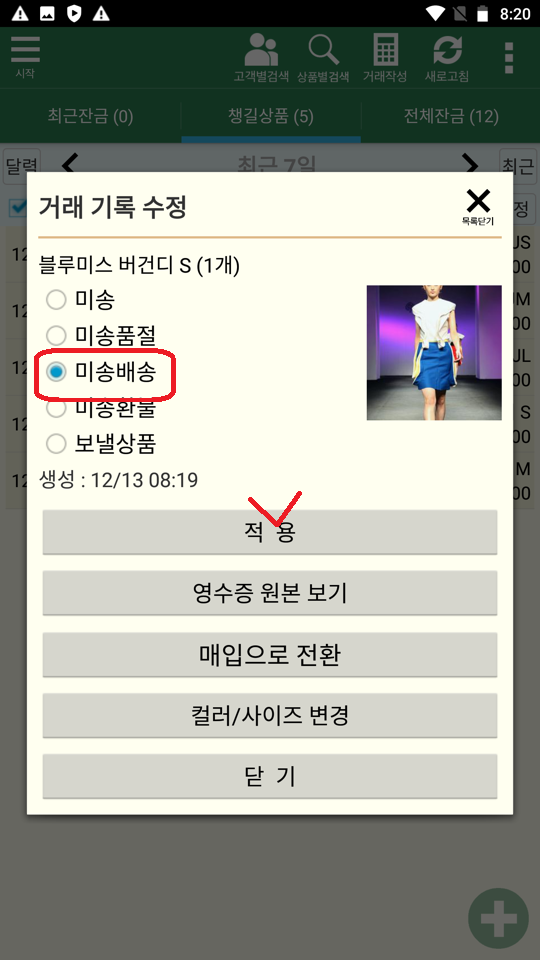
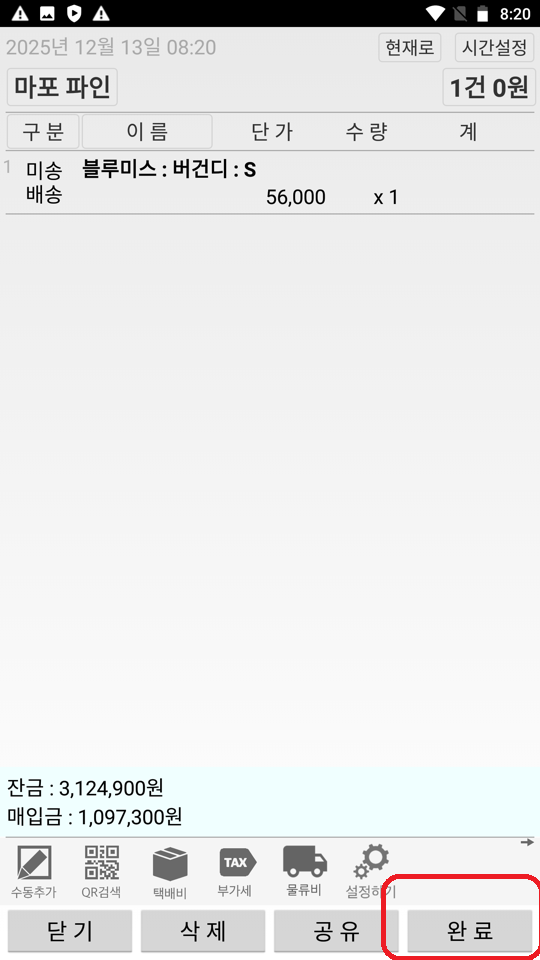
이렇게 영수증을 만들면 재고 -1이 되어서 다른 손님에게 파는 문제를 막을 수 있습니다.
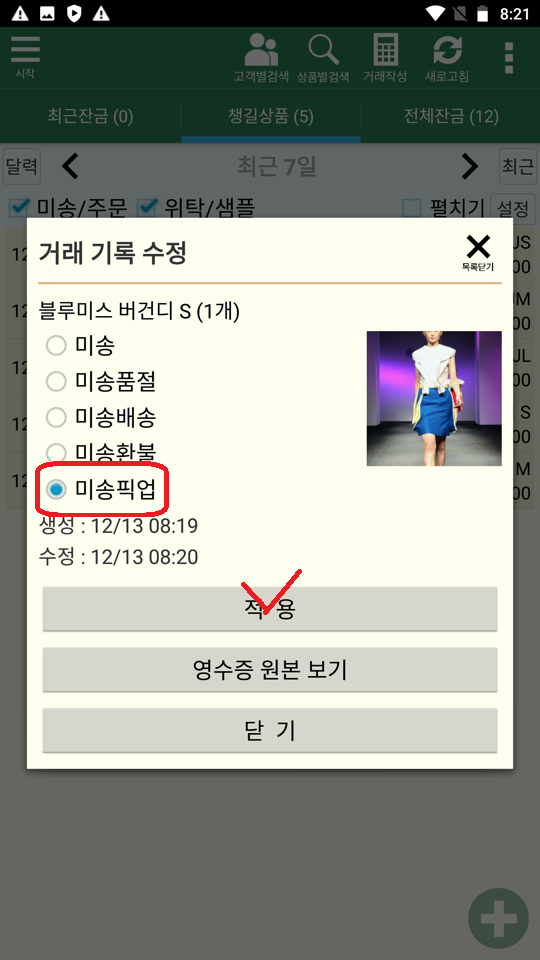
다만, 다른 미송들이 들어왔을때 잊지말고 같이 보내야 하므로 상태를 “미송픽업”으로 변경합니다.
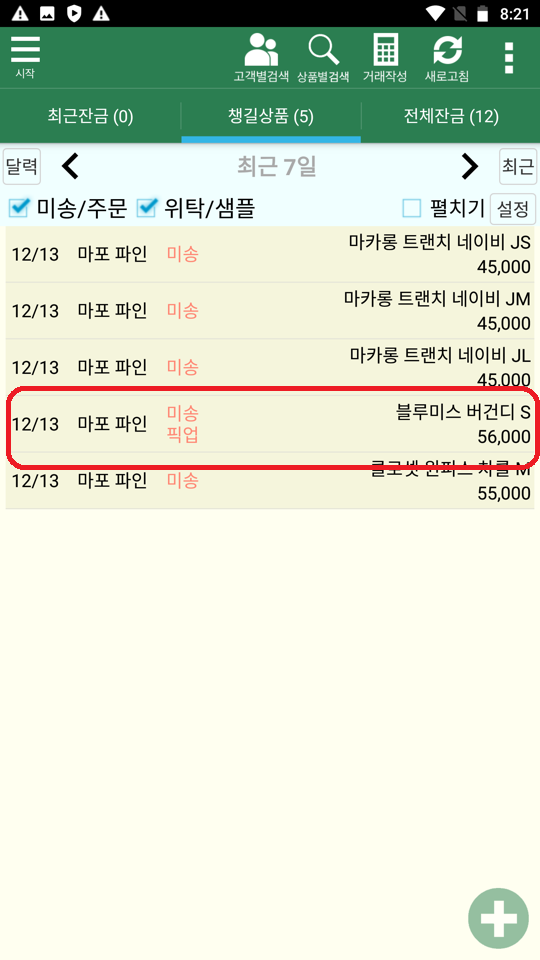
이렇게 미송과 동일한 “챙길 상품”으로 표시됩니다.
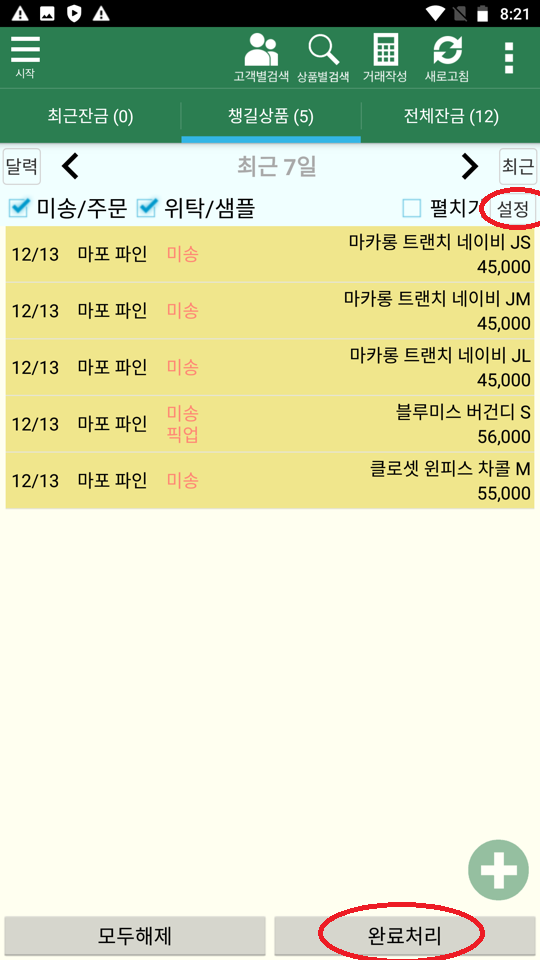
이제 실제 미송들이 들어오면 다른 미송과 함께 다시 “미송배송” 상태로 변경해줍니다.

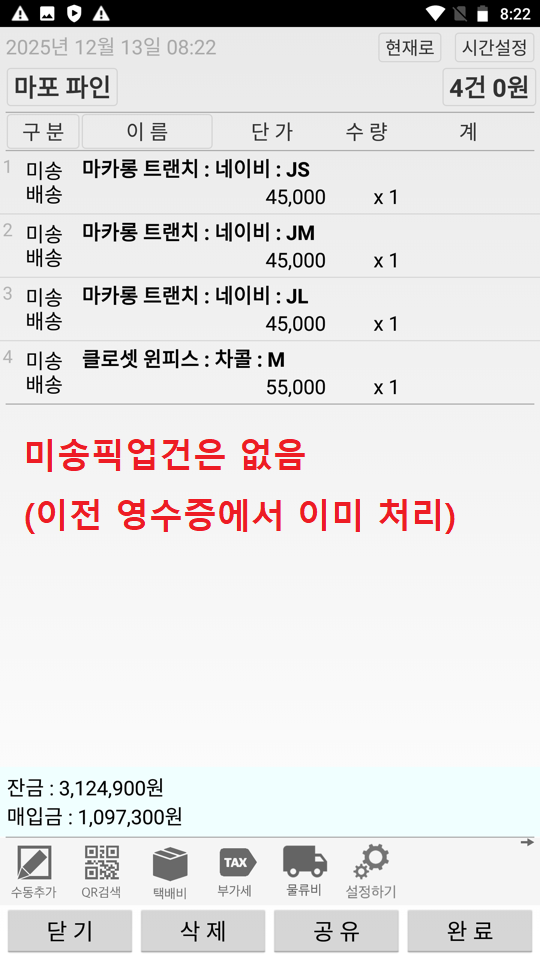
여기서 주의할 점은 이전에 “미송배송”으로 이미 영수증을 발행한 상품은 중복 판매를 방지하기 위에 이 영수증에 없다는 것입니다.
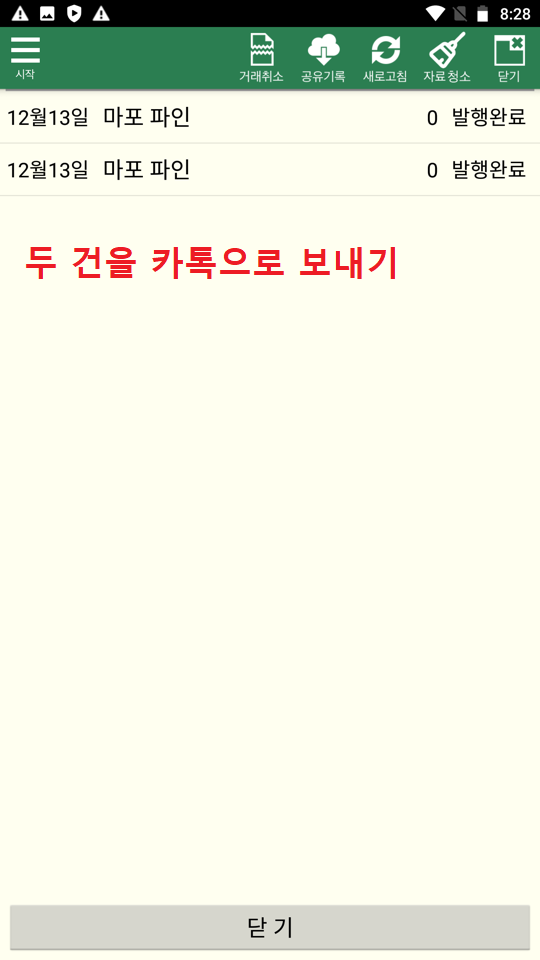
따라서 고객에게 2건의 배송 영수증을 보내야 실제 가는 물건이 정확하게 전달이 됩니다.

만일 이전에 “미송배송”으로 처리한 영수증의 실제 배송 시간을 기록하고 싶다면 “메모” 기능을 사용하시면 됩니다.
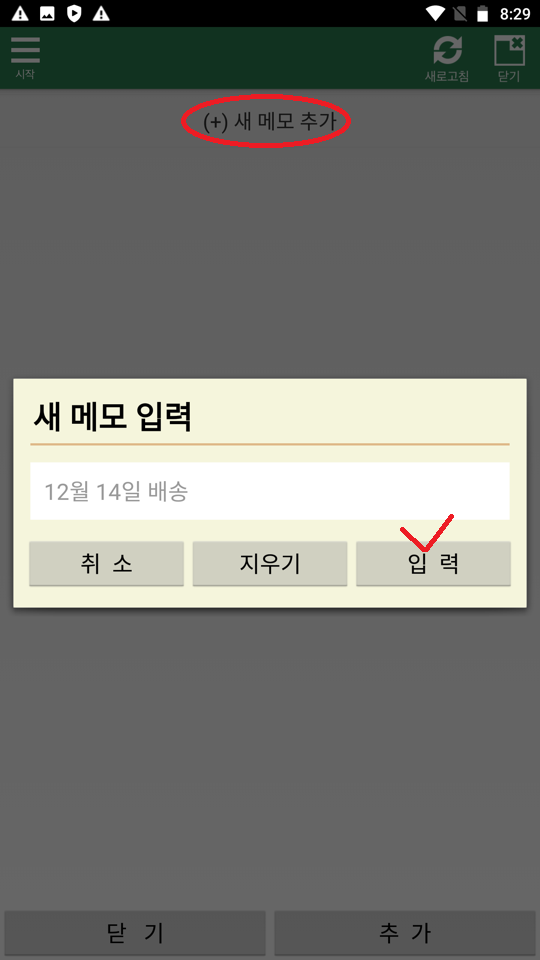
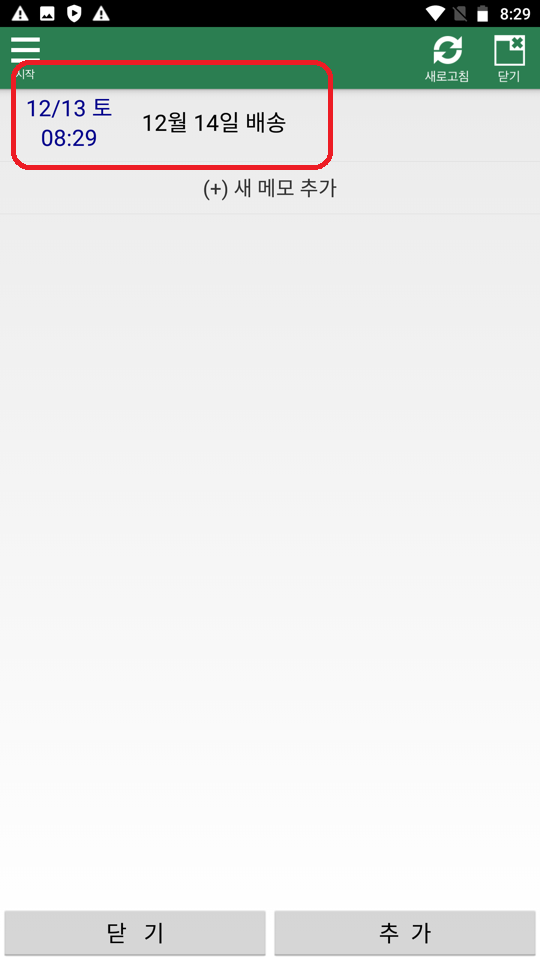
메모에 실제 배송된 시간을 적어놓으면 나중에 찾아볼 수 있습니다.
iOS/반품, 매입 잡기

영수증 작성법은 아래 링크에 있지만 문의가 많은 반품, 매입건을 별도로 안내드립니다.

1 . 반품하기

반품은 현금을 돌려주는 것을 말합니다. 아닌 경우는 2번 매입을 참고해주세요.


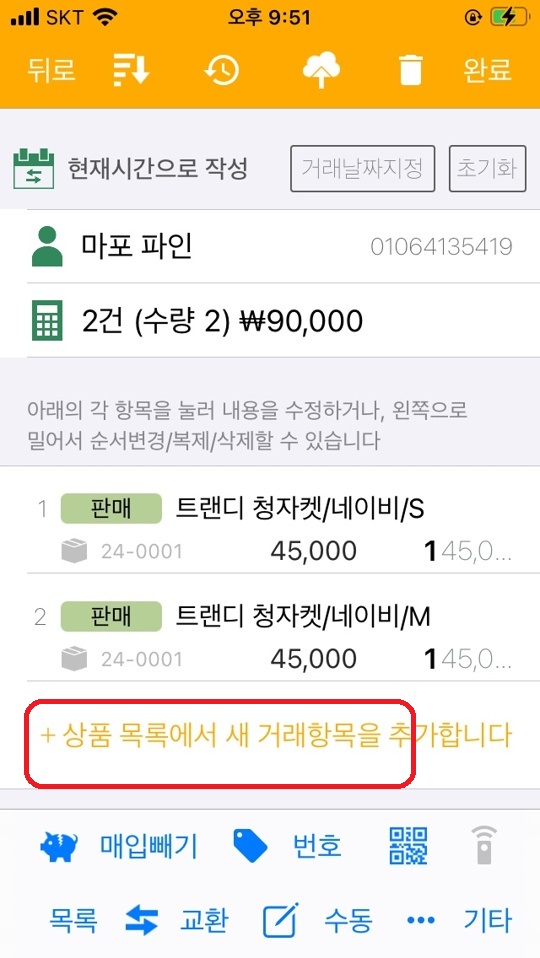
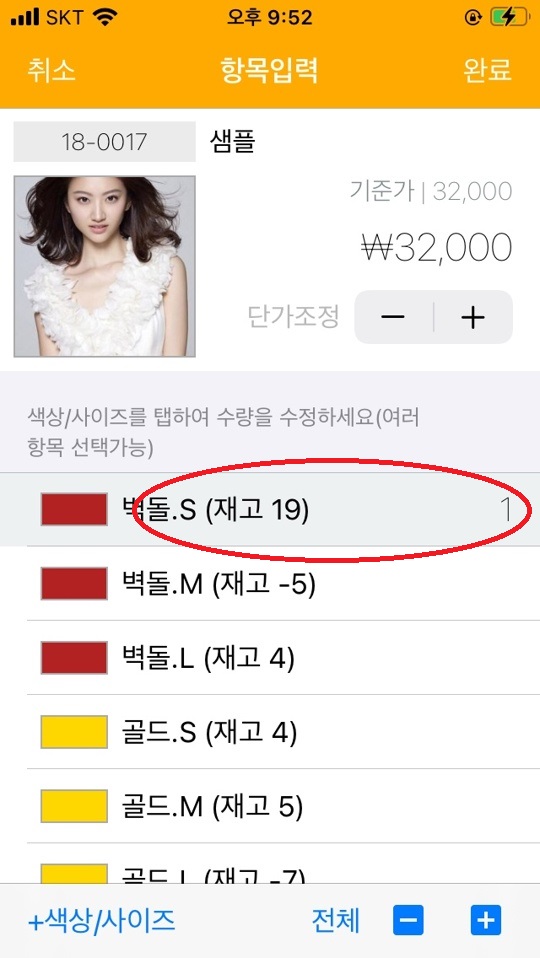
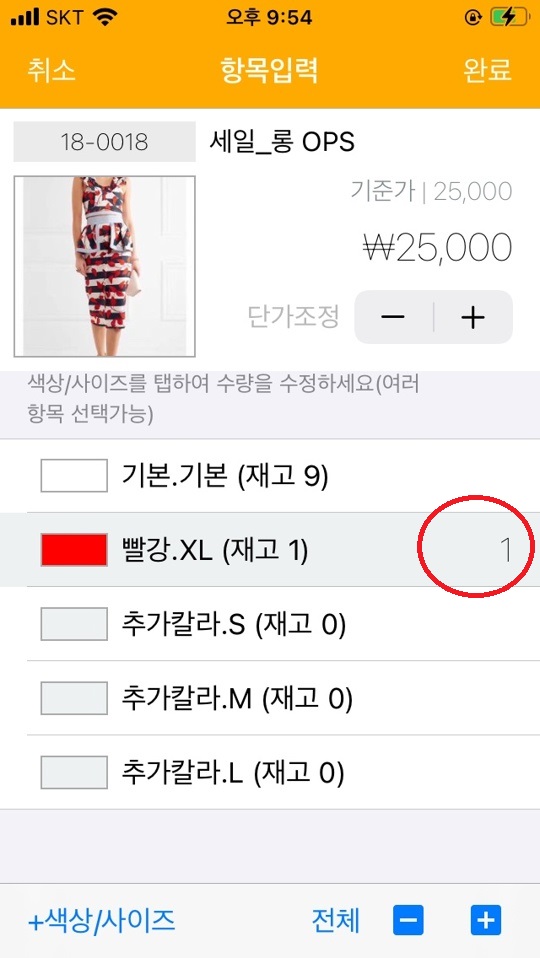
반품할 상품과 개수를 선택하시고

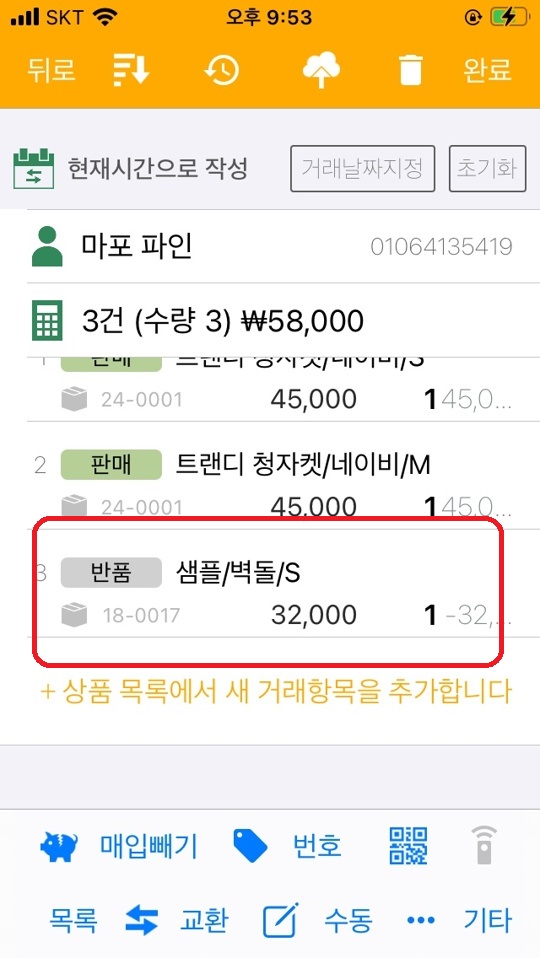
아래로 내려서 “반품을 선택해주세요”, 반품은 가격만큼 청구액에서 빼주게 됩니다. 

2. 매입

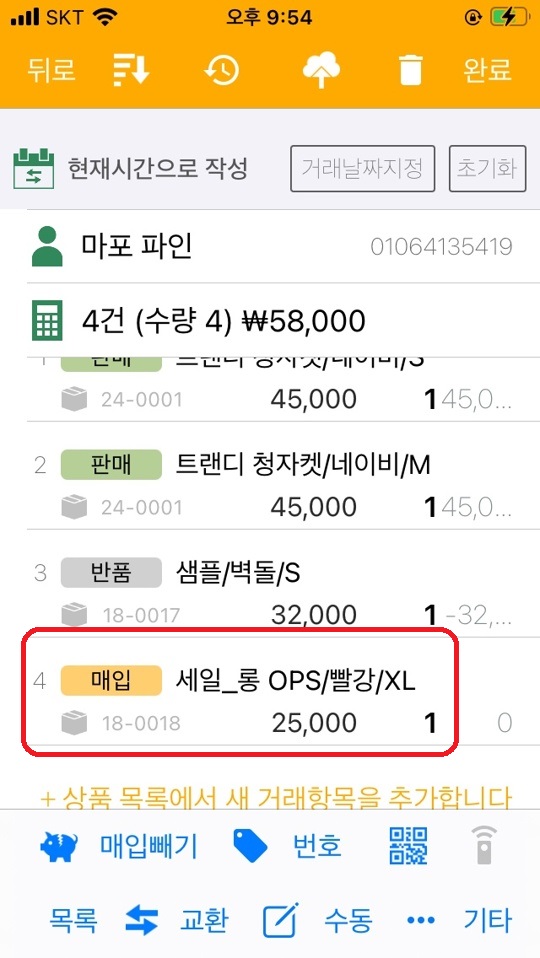
반품과 비슷하지만 현금을 돌려주지 않는다는 점에서 차이가 있습니다. 대부분 매장에서 “반품”없이 “매입”만 운영하시는 경우가 많습니다. 


iOS/재고변동(현황) 보기

매장 재고는 매우 중요한 자료입니다. 재고 변동을 보면서 주문을 넣어야 합니다. 재고가 안 맞을때는 왜 안맞는지 추적할 수도 있어야 합니다.

  • 컬러-사이즈별 보기

1 . 컬러-사이즈별 보기

상품상세 페이지에서 변동을 알고 싶은 색상을 클릭합니다.

일일 재고변동기록 조회를 누릅니다.

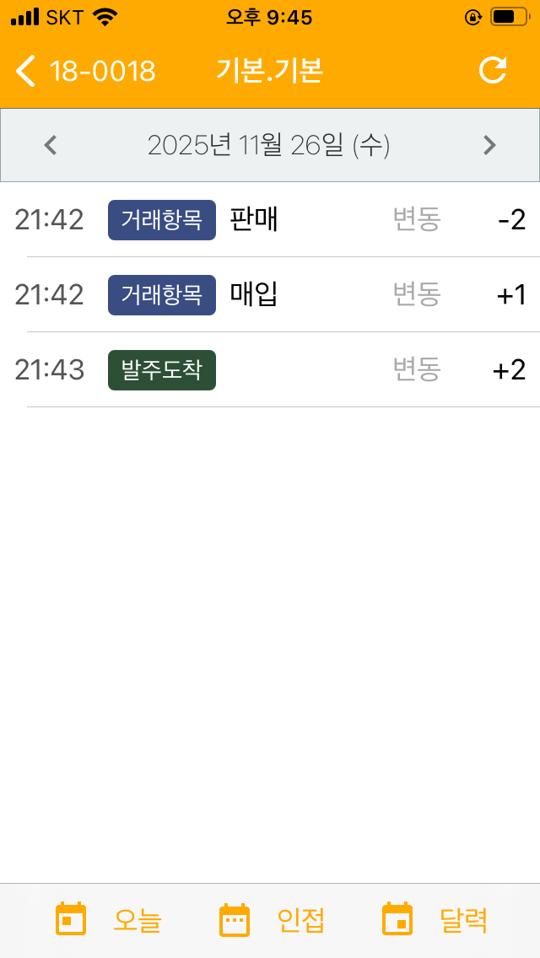
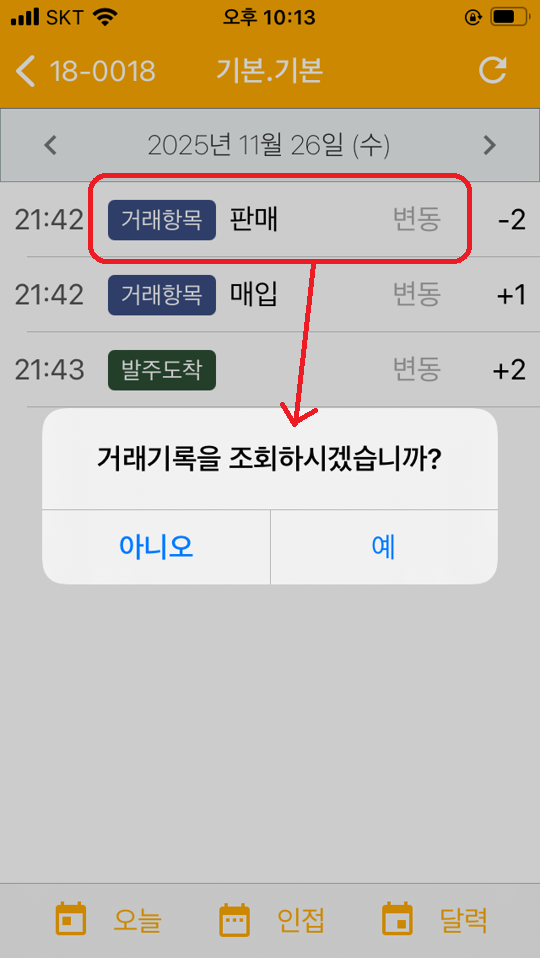
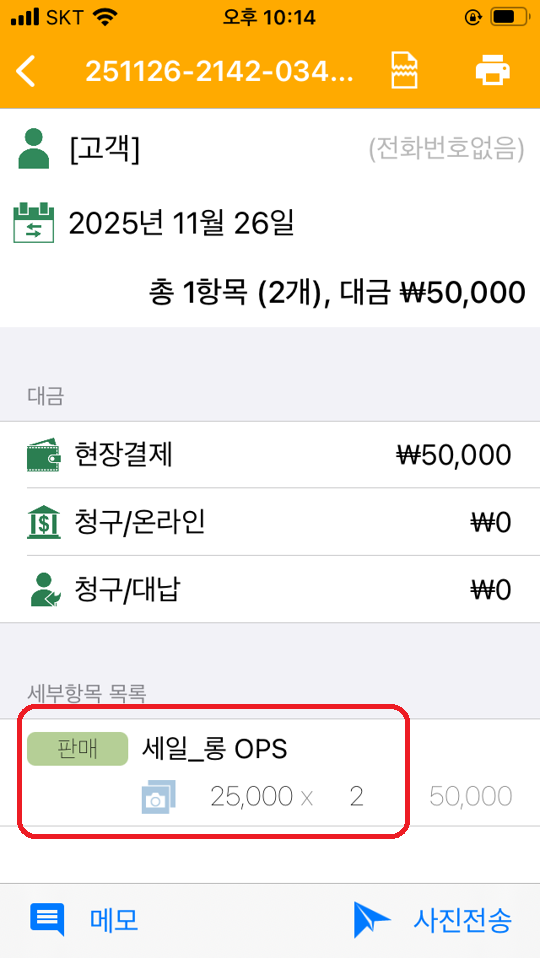
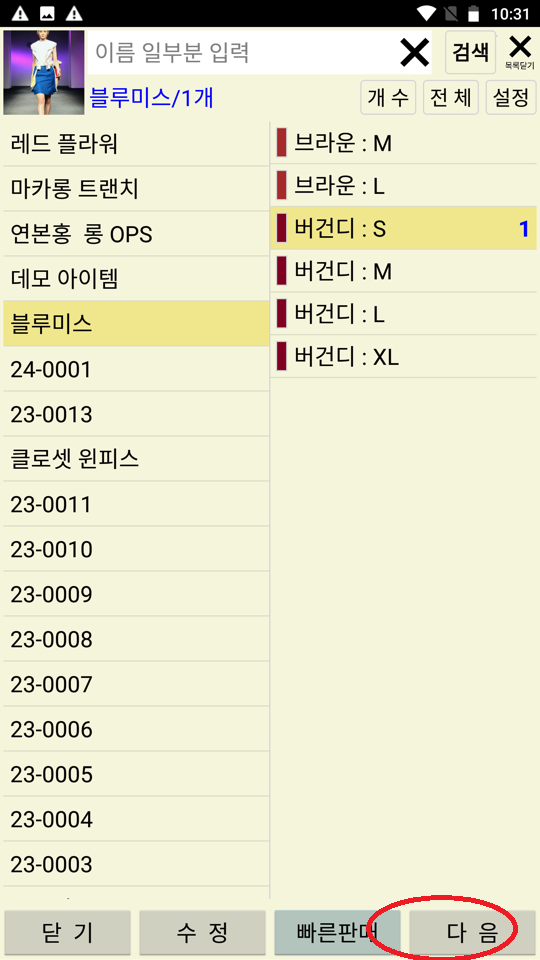
변동 내역이 나옵니다. 21:42분에 판매가 있었습니다. 눌러서 더 상세히 볼 수 있습니다.
Android/(시범) 발주서에 사입처 표시

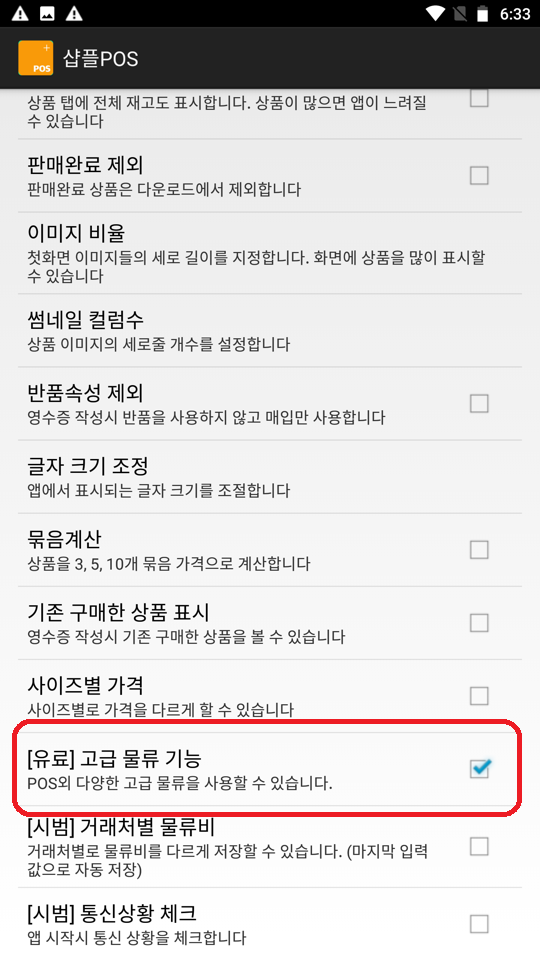
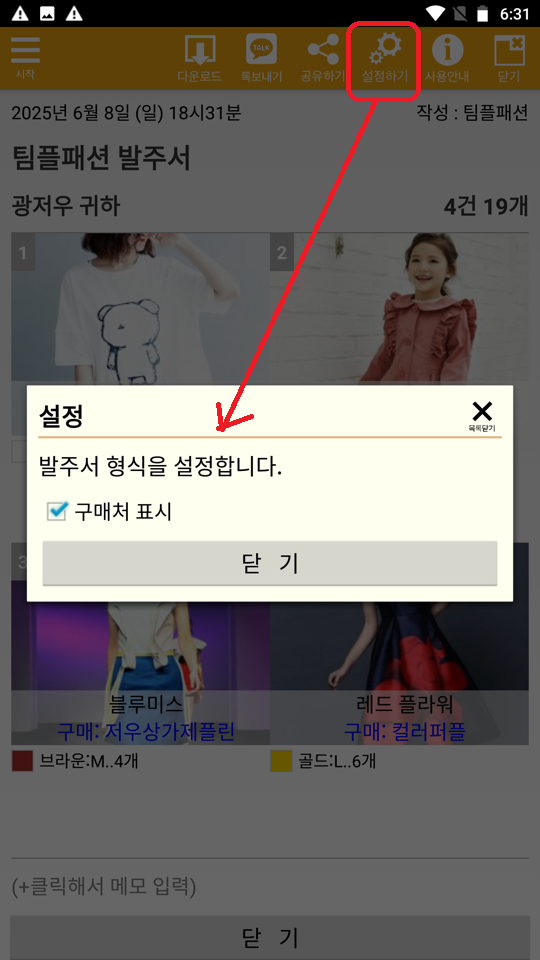
사입담당 직원이 별도로 있을 경우 사입처 표시가 필요할 수 있습니다. 도매가 사입하는 곳은 POS 기능은 아니므로 향후 별도 권한으로 관리할 계획입니다. 현재는 시범 기능으로 아래 설정을 통해 사용할 수 있습니다.
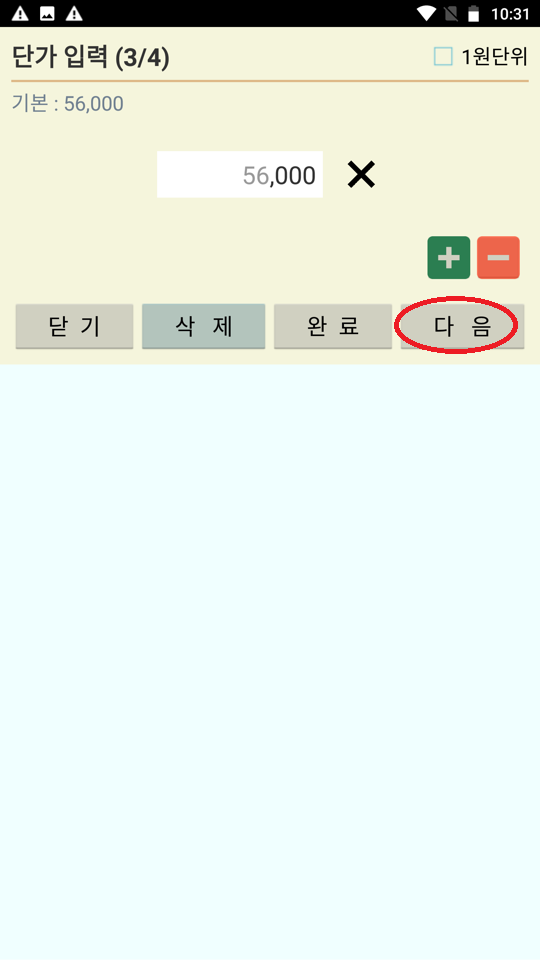
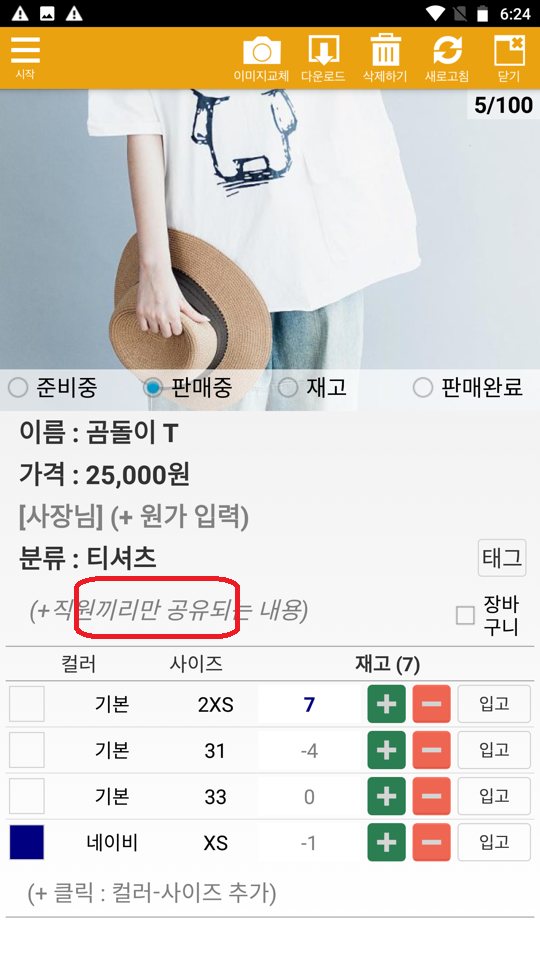
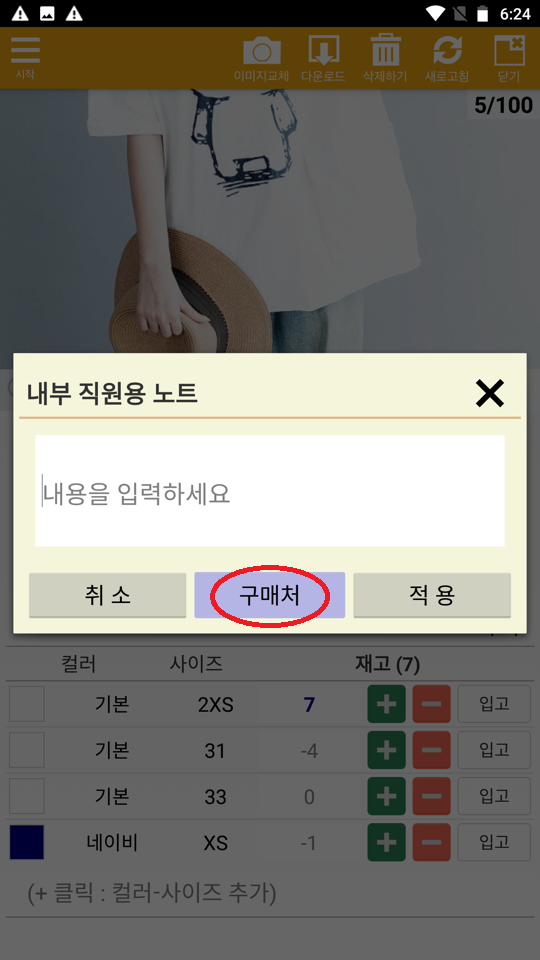
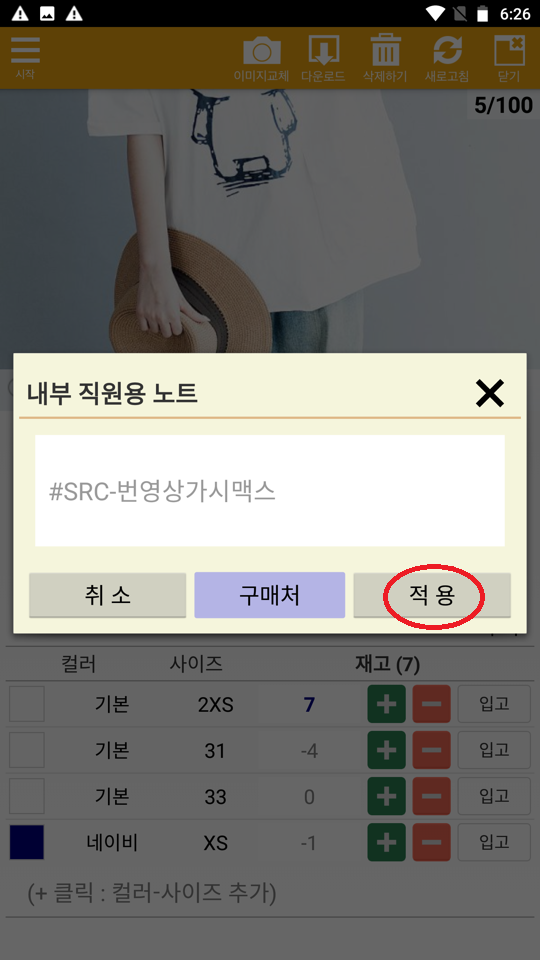
그럼 물건을 구매한 사입처를 입력하는 방법입니다. 위 설정에 체크가 되어 있어야 기능이 보입니다.

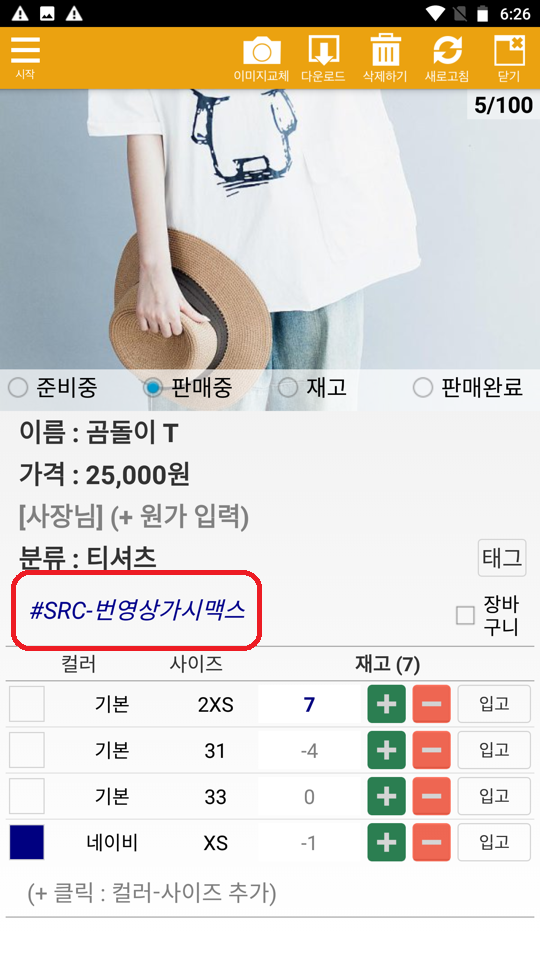
#SRC- 뒤에 사입처가 표시됩니다. 이 정보는 발주서에 표시할 수 있습니다.
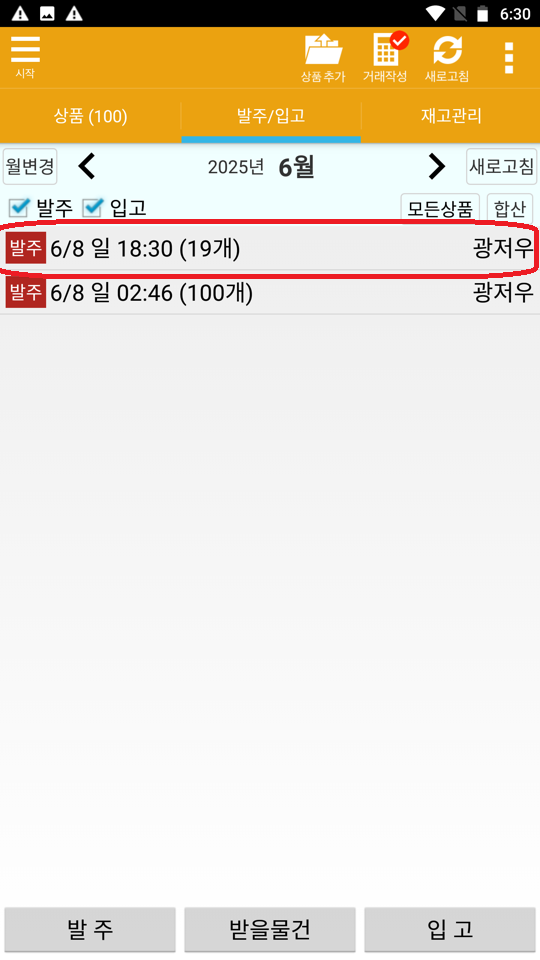
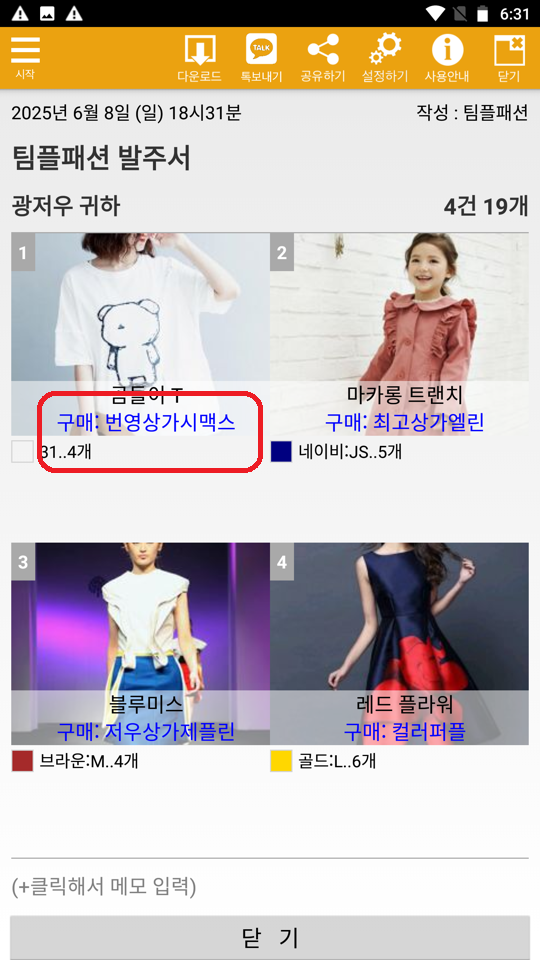
위와 같이 구매한 곳이 표시됩니다. 이를 이미지로 다운받아 사입담당 직원에게 보내면 됩니다. 표시는 아래 설정에서 할 수 있습니다.
Android/반품, 매입 잡기

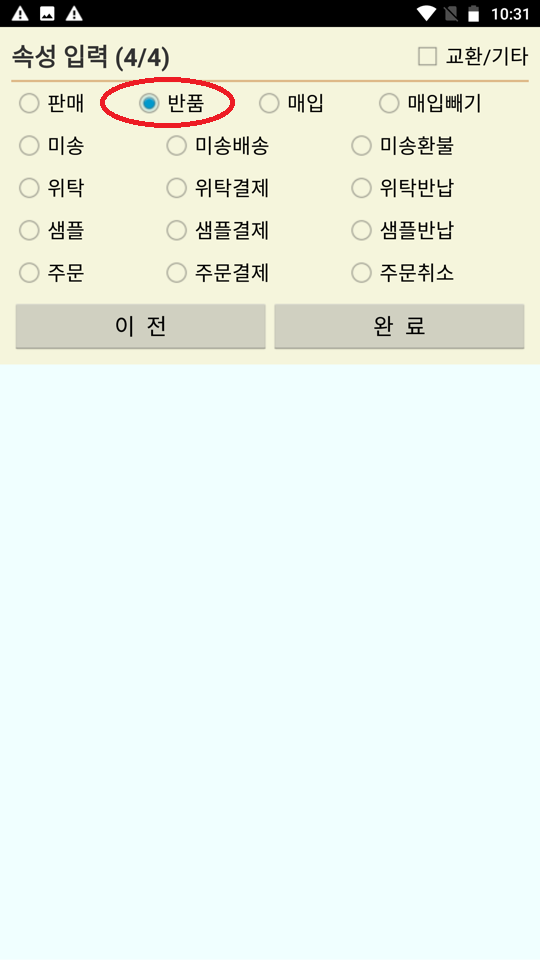
영수증 작성법은 아래 링크에 있지만 문의가 많은 반품, 매입건을 별도로 안내드립니다.

1 . 반품하기

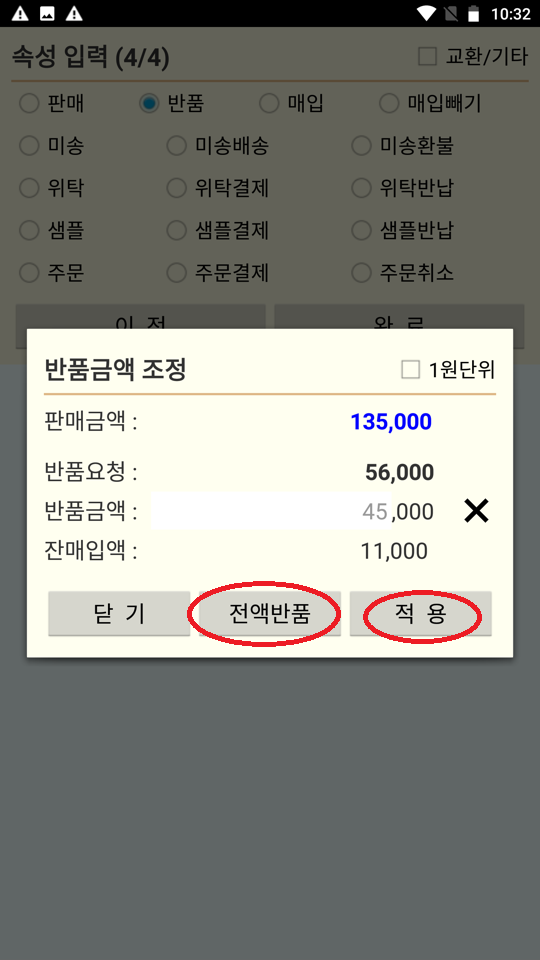
반품은 현금을 돌려주는 것을 말합니다. 아닌 경우는 2번 매입을 참고해주세요.

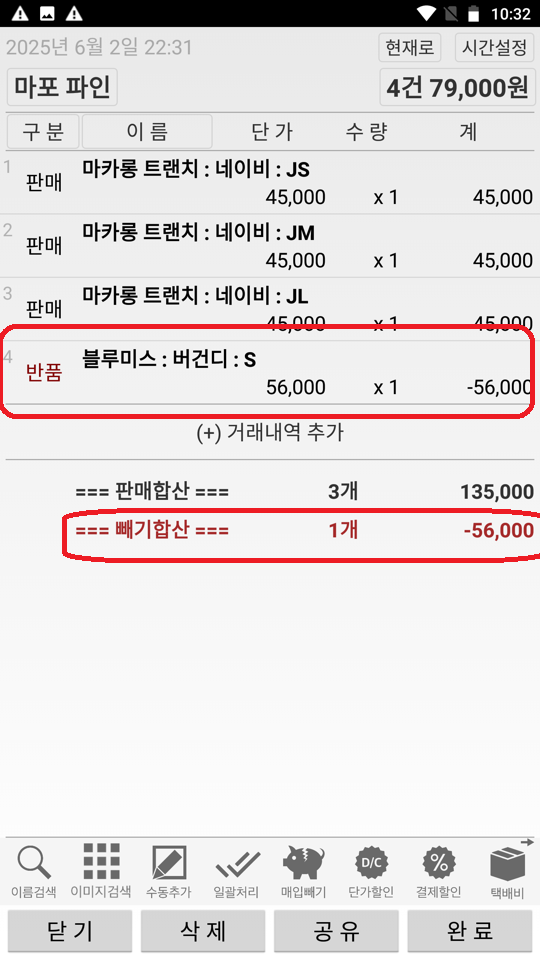
반품 금액을 2/3만 할지, 전체를 다 할지 결정합니다.

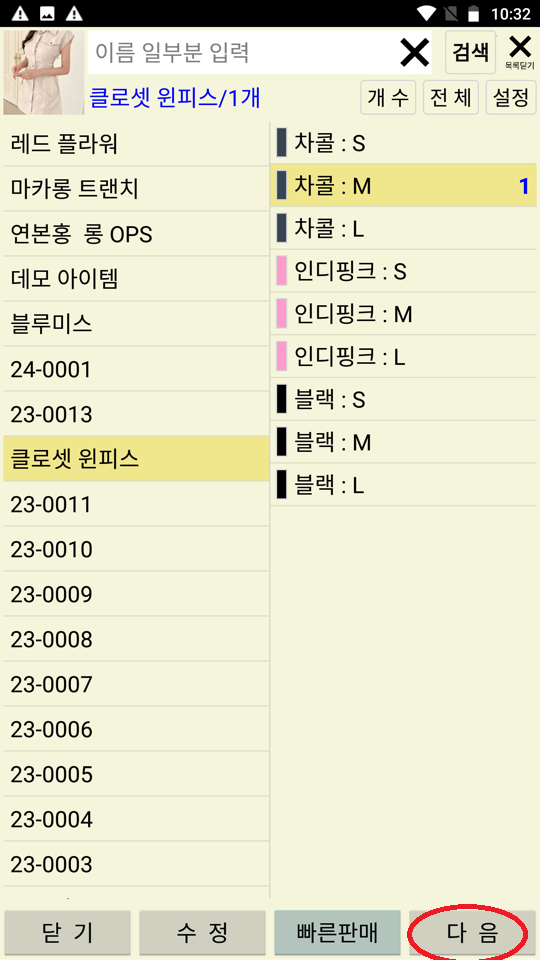
2. 매입잡기

반품과 비슷하지만 현금을 돌려주지 않는다는 점에서 차이가 있습니다.
Android/앱 직접 설치하기

구글  PlayStore를 통해 다운받는 것이 정상이나 특수하게 그렇지 못한 경우가 있습니다. 이 경우 설치하는 방법입니다. 
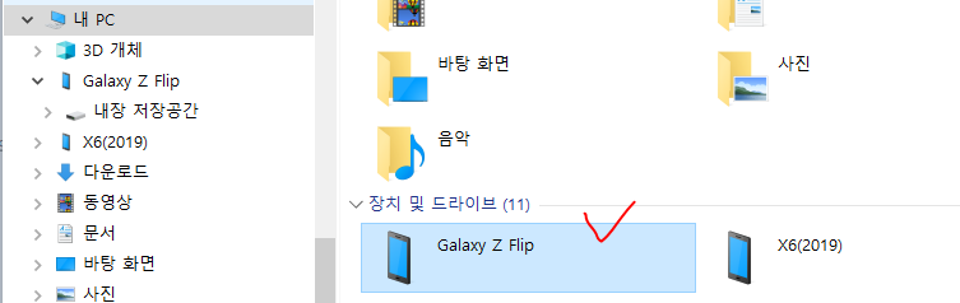
우선 폰과 PC를 연결해서 폰이 보이는지 확인합니다. (USB로 연결)

폰을 눌러서 들어가보면 이렇게 폰 안에 폴더들이 보입니다. 

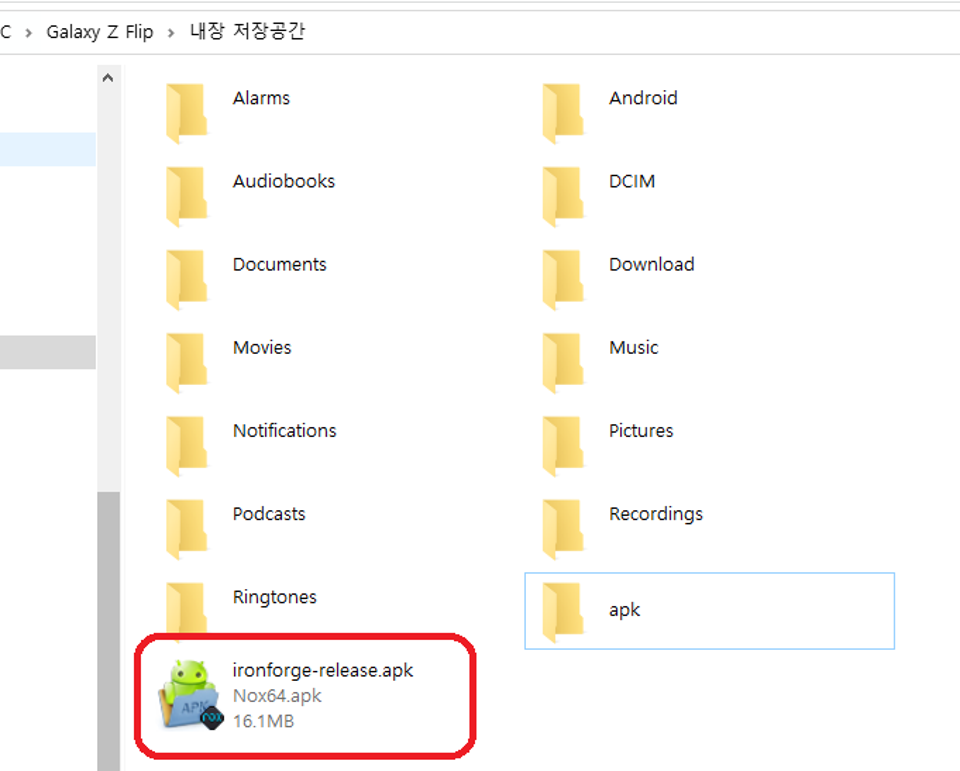
PC에서 다운받은 앱을 마우스로 끌어서 폰으로 옮깁니다. 

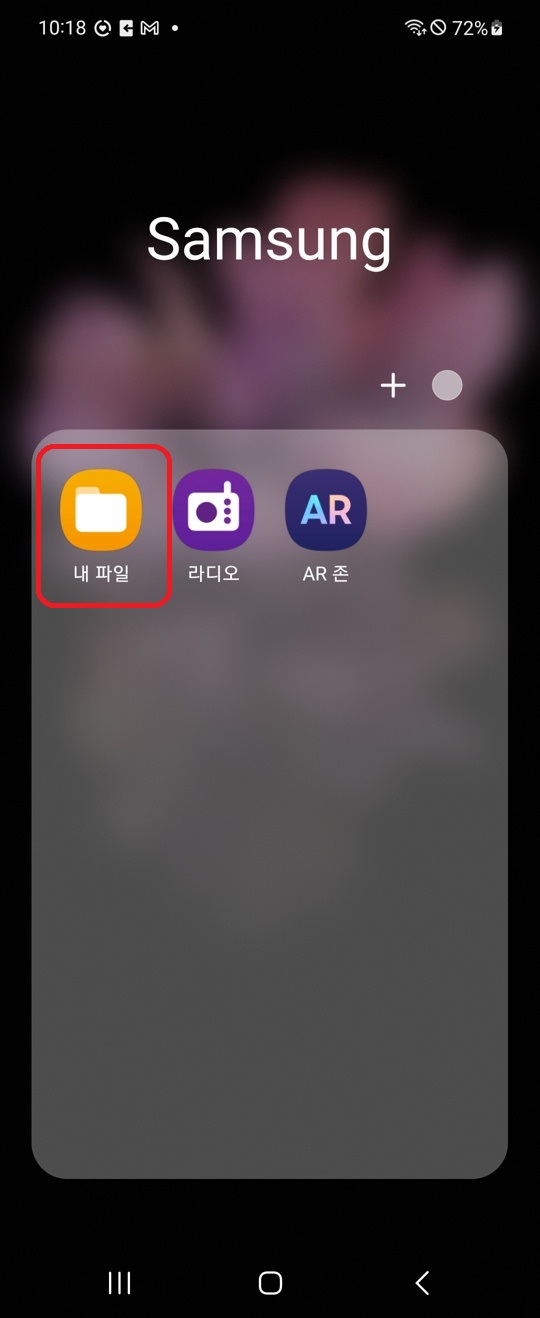
폰에서 “파일관리”앱을 찾습니다. 제조사마다 약간 차이가 있습니다. 

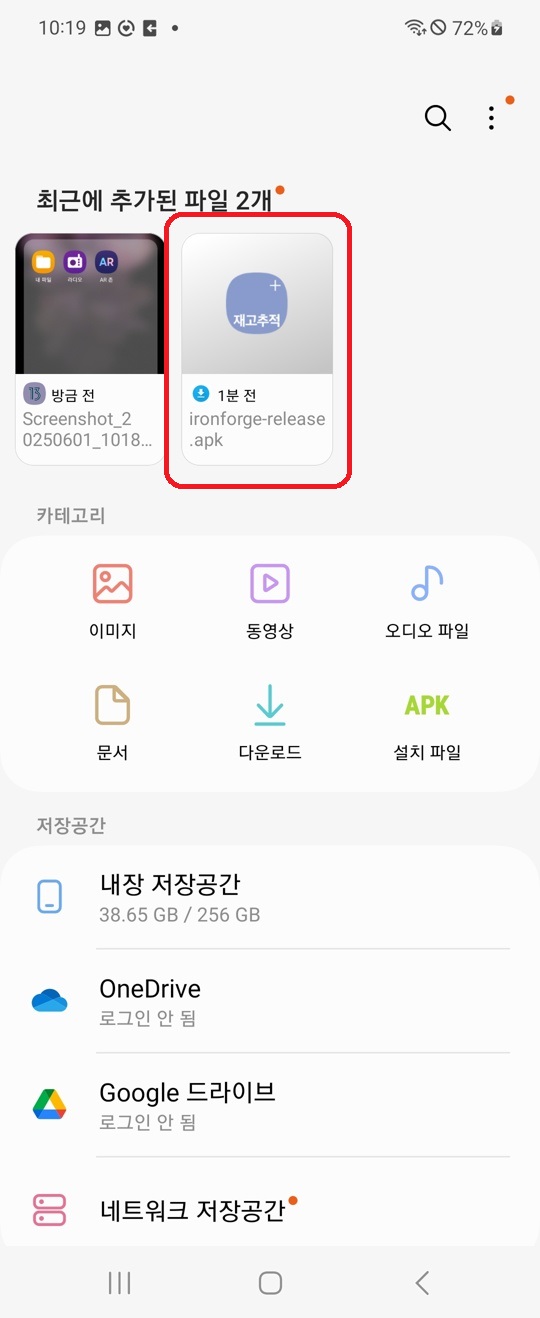
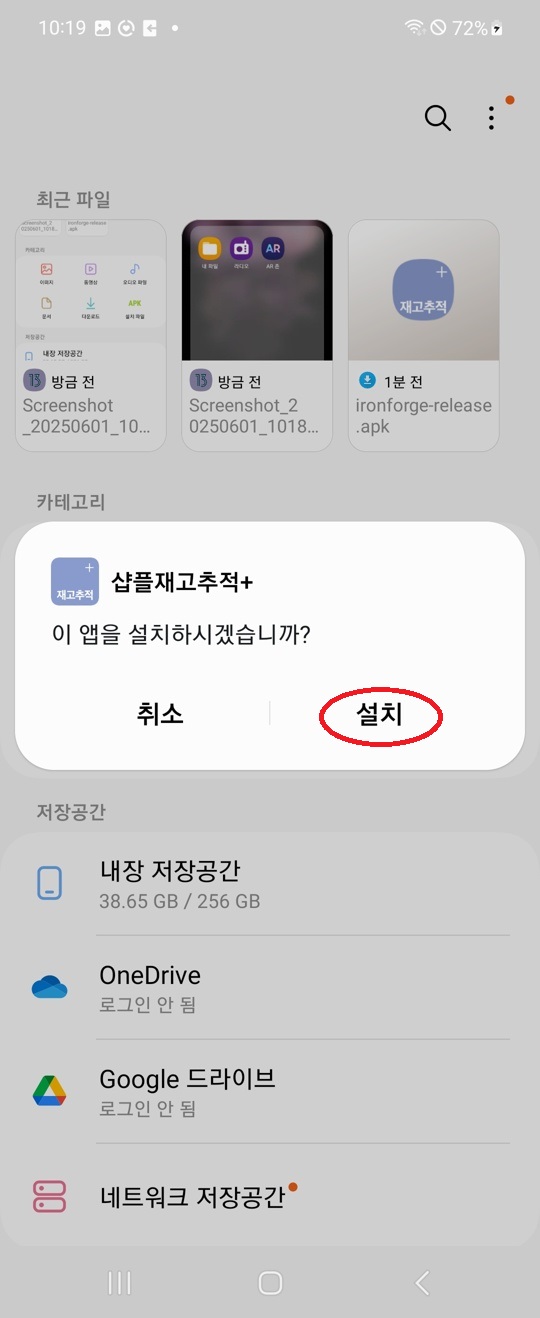
최근 파일에서 앱파일 (apk)를 볼 수 있습니다. 혹시 안보이면 USB를 뺏다가 다시 연결합니다. 

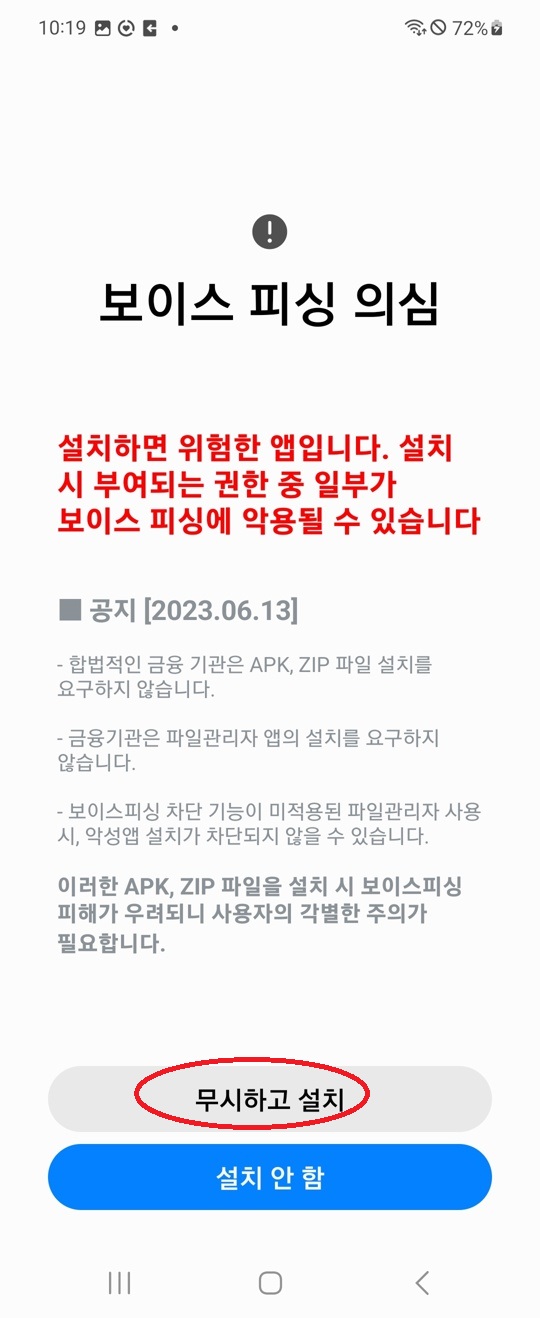
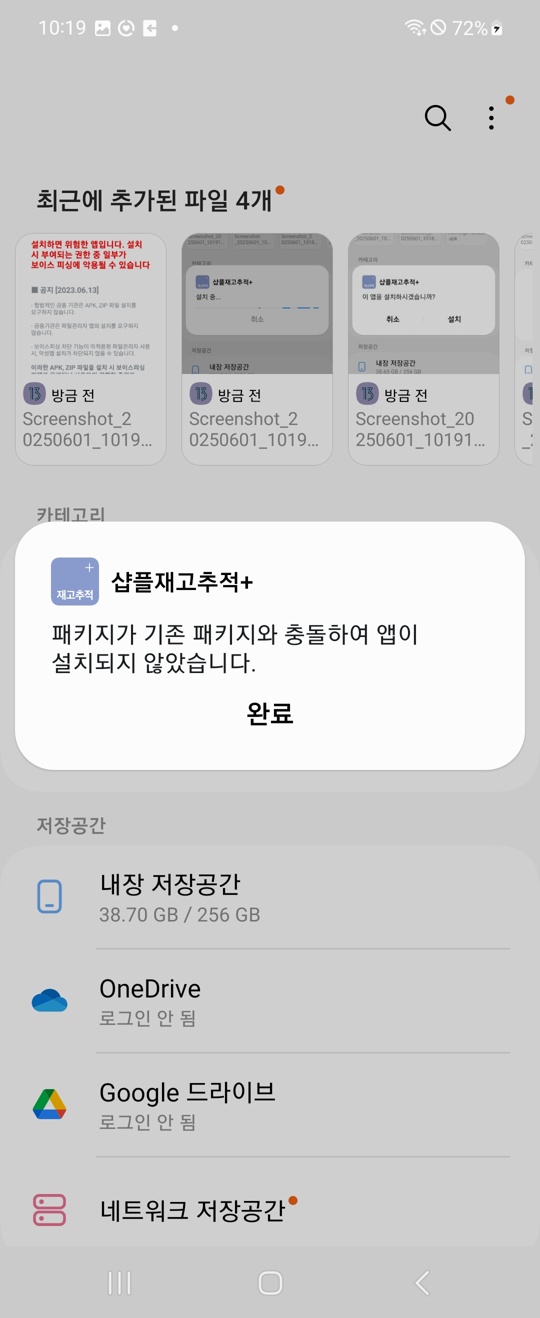
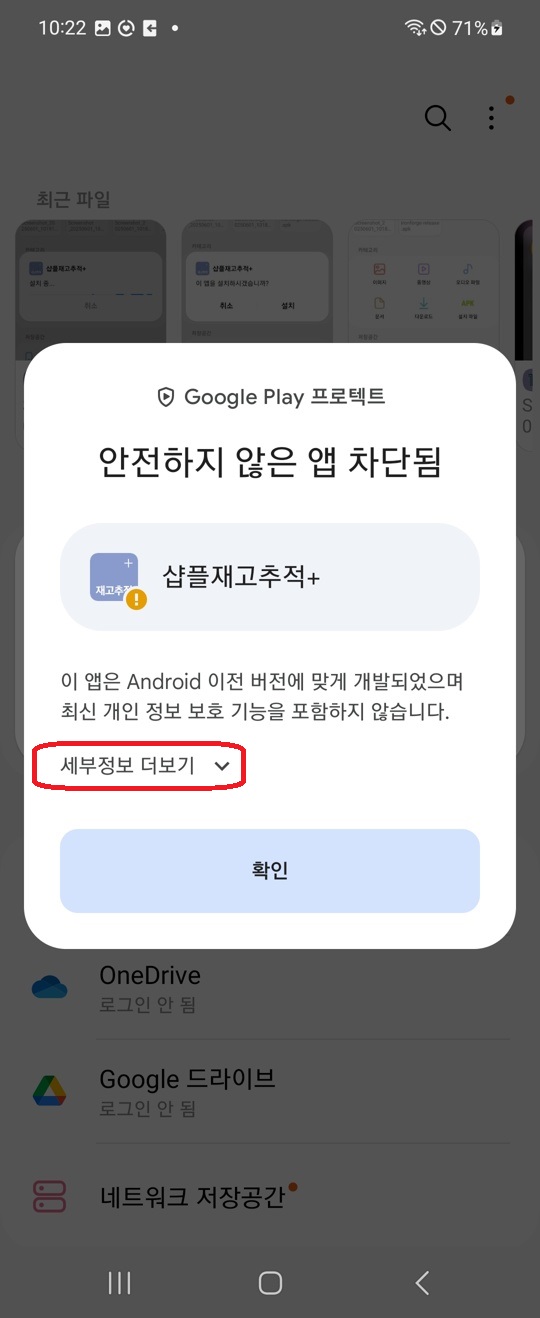
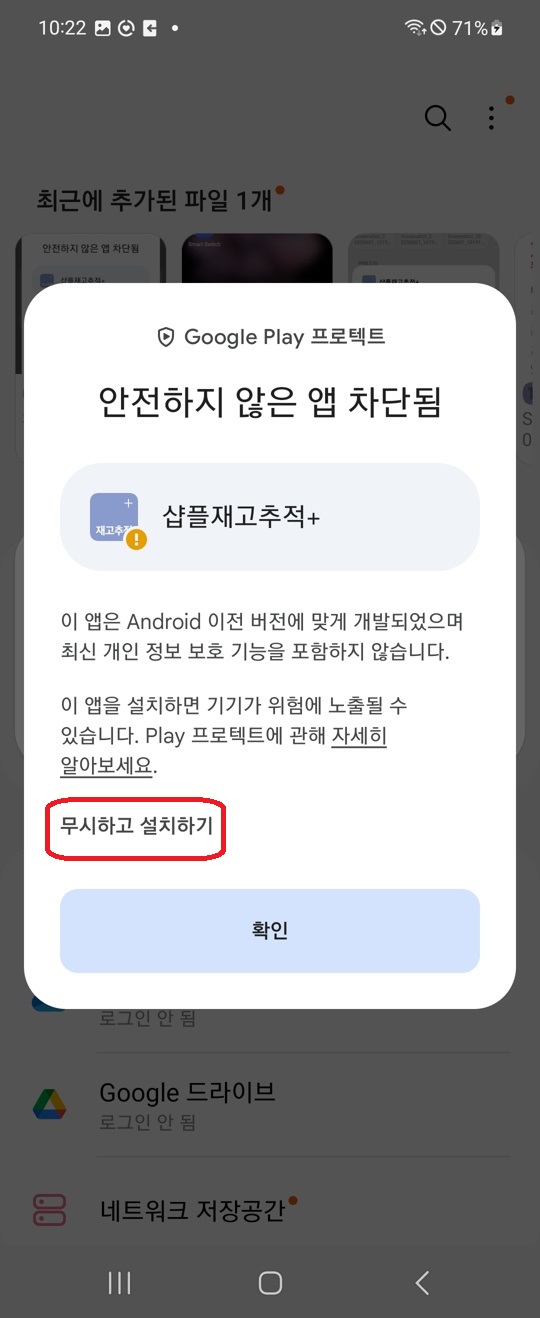
설치가 되면 다행인데 혹시 안된다면 새로운 안드로이드 정책때문에 그렇습니다. 
이 경우 새로운 보안정책으로 앱을 사용할 수 없다고 보시면 됩니다. 

2. 

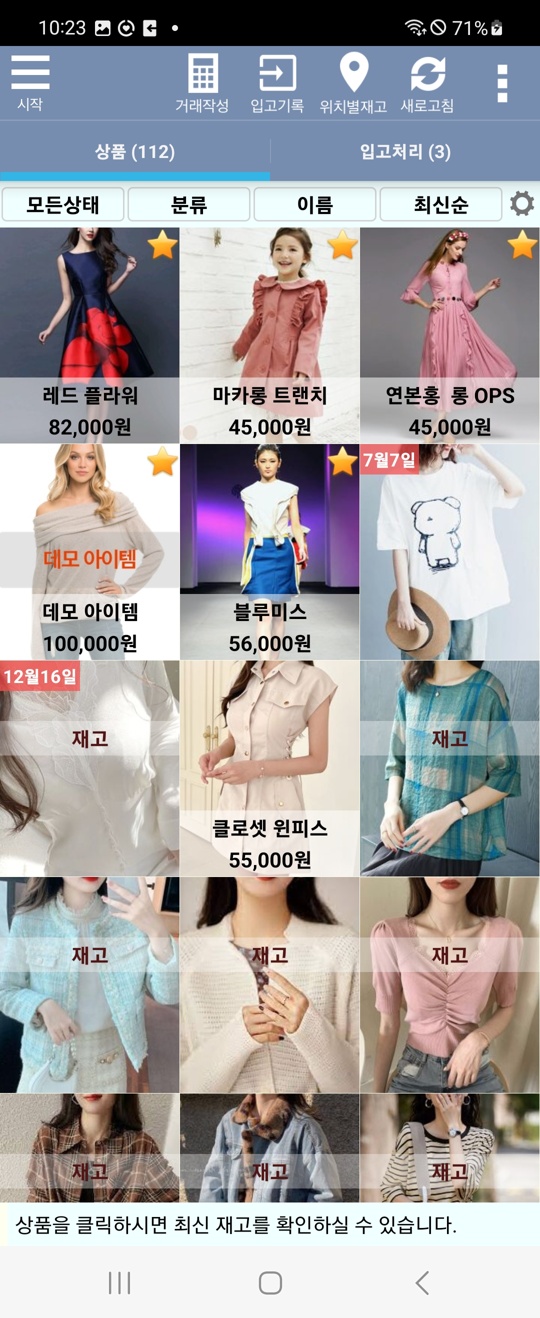
반드시 사용해야 한다면 기존 샵플앱을 모두 지우고 설치해주세요. 높은 확률로 설치하려는 앱만 쓸 수 있습니다. 안드로이드 새 보안 정책때문에 그렇습니다. 

Android/신규 발주시 가다나순 찾기

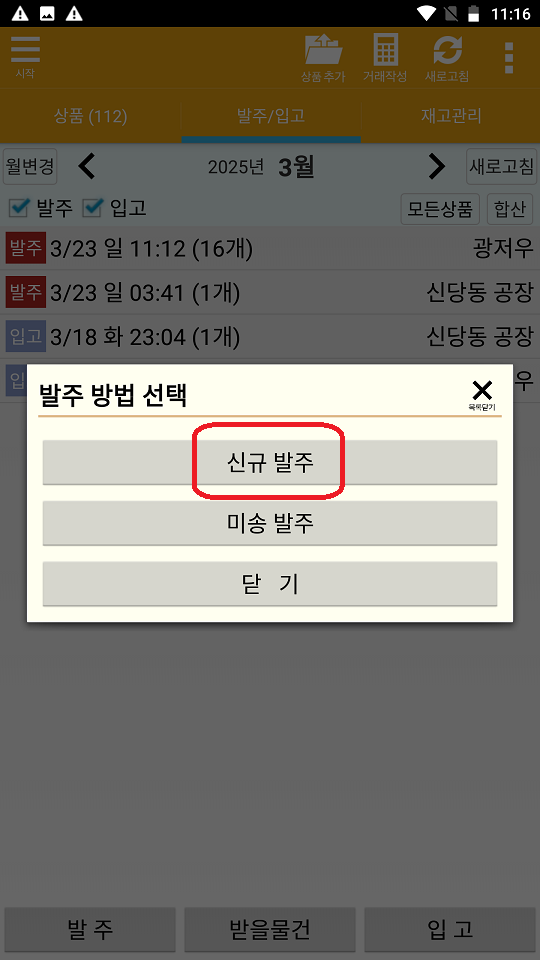
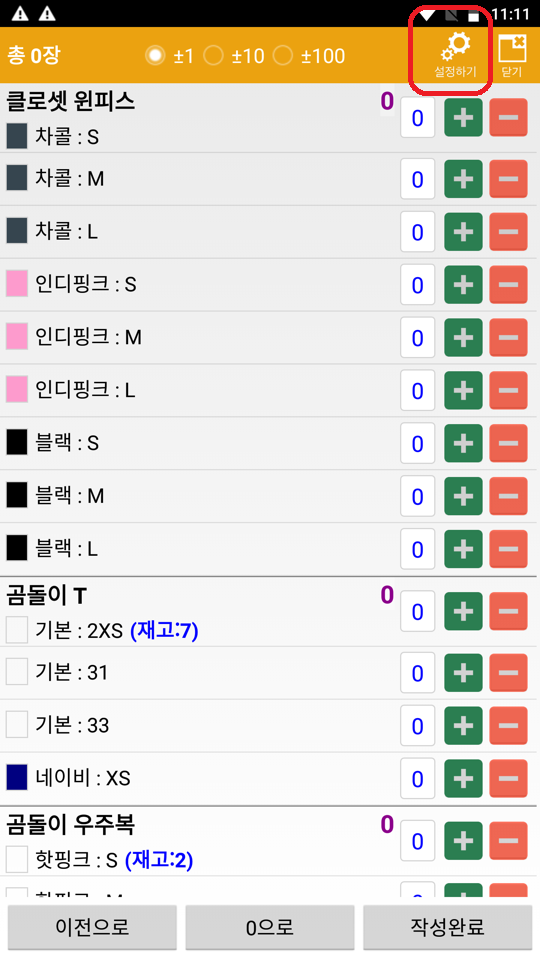
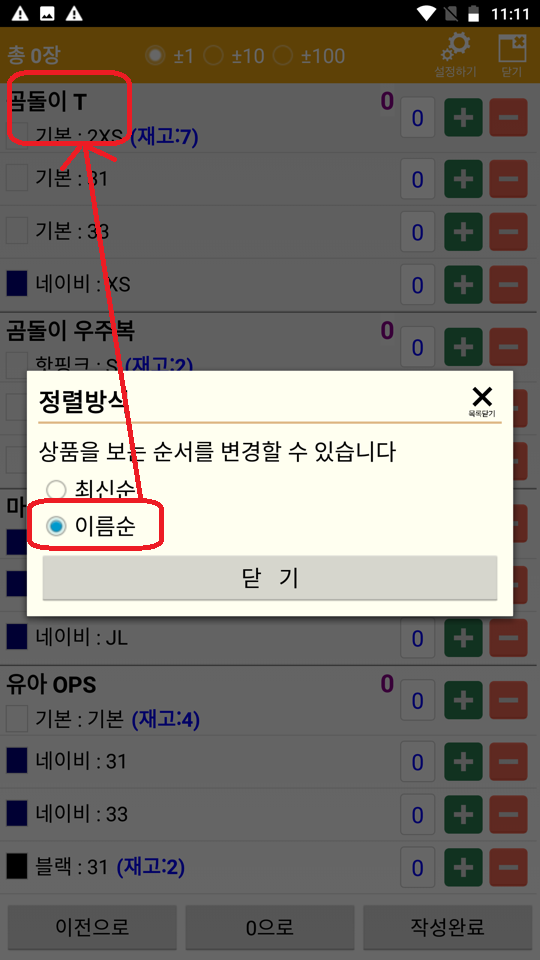
많은 상품을 신규 발주를 하다보면 원하는 상품을 찾기 어려울 수 있습니다. 빠른 입력을 위해 상품을 다음 순서로 정렬할 수 있습니다.

  • 최신순 (최근에 올린 상품 순서) – 기본
  • 이름순 (가나다순)

가나다 순으로 정렬이 되서 원하는 상품을 이름 순서로 찾을 수 있습니다. 

오류/완료 영수증 정리

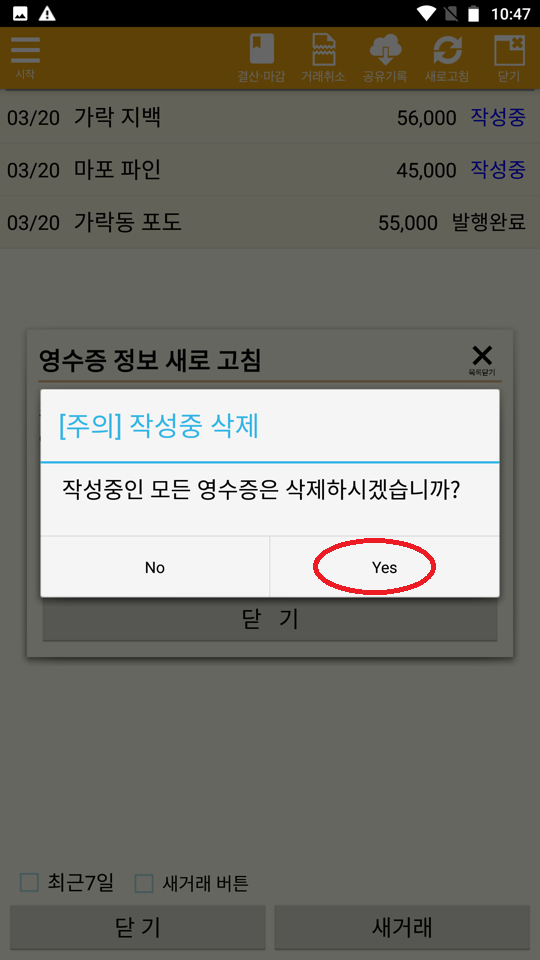
실제로는 완료가 됐는데 완료가 안되는 것처럼 보이는 오류가 일시적으로 있었습니다. 해당 영수증을 정리하는 방법입니다.

[주의] 기존에 미완료 영수증(파란색)을 보유하고 계신 매장은 사용하시면 안됩니다.

주의에 해당되는 매장은 하나씩 눌러서 “영수증 삭제”를 해주셔야 됩니다.

그럼 오류로 남아 있는 영수증을 한번에 정리하는 방법입니다.