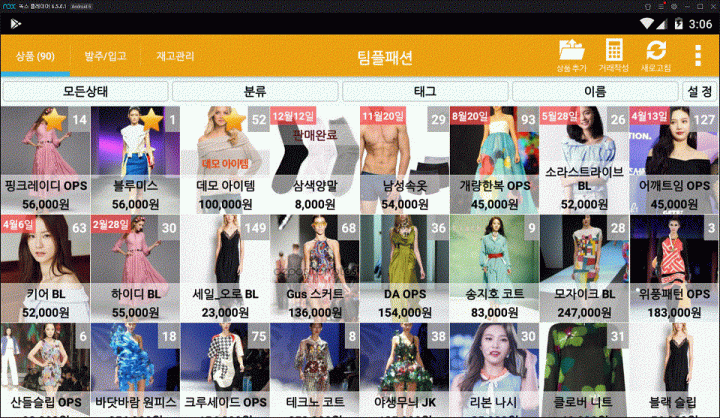
Android/매장 QR재고 삭제

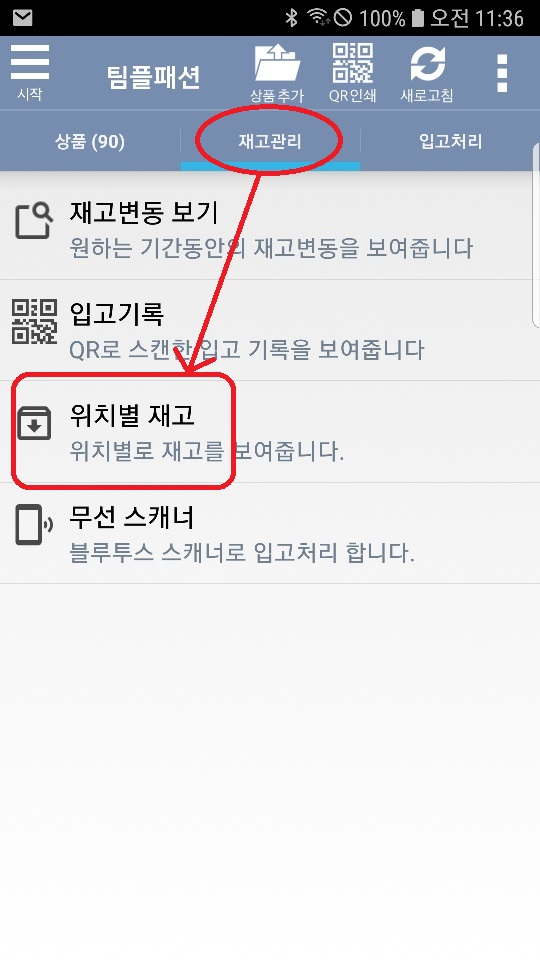
특정 위치의 재고를 쉽게 삭제하는 방법입니다. 상품별 삭제는 (여기)를 참고해주세요.

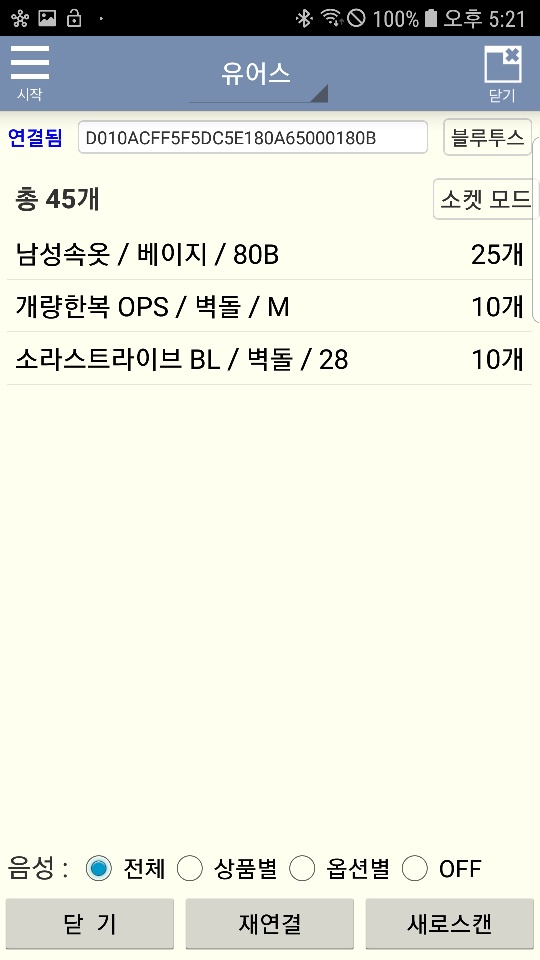
주로 창고는”도서관식“, 매장은 “마트식”으로 쓸때 매장에 쌓여가는 재고를 중간 중간 없애는 용도로 사용합니다.

  • 도서관식 : QR끼리 구별 (상품에 QR 부착)
  • 마트식 : QR끼리 구별안함 (책받침에 QR 부착)

1


2

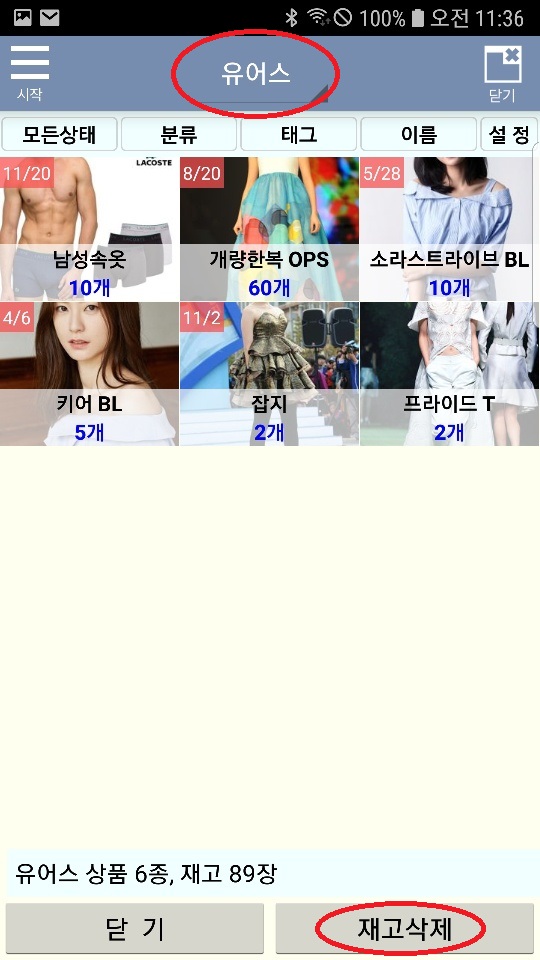
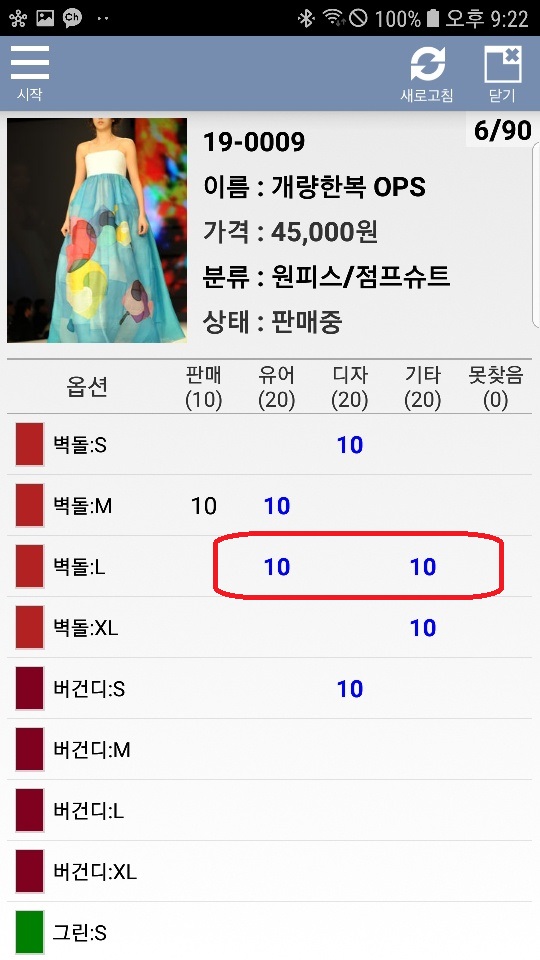
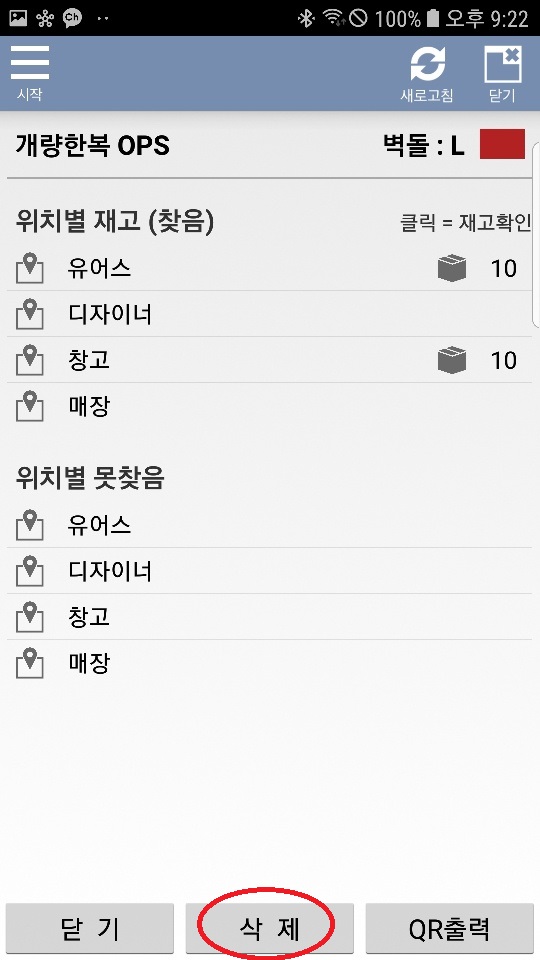
위치를 선택하고 삭제를 누릅니다 (권한 필요).

3

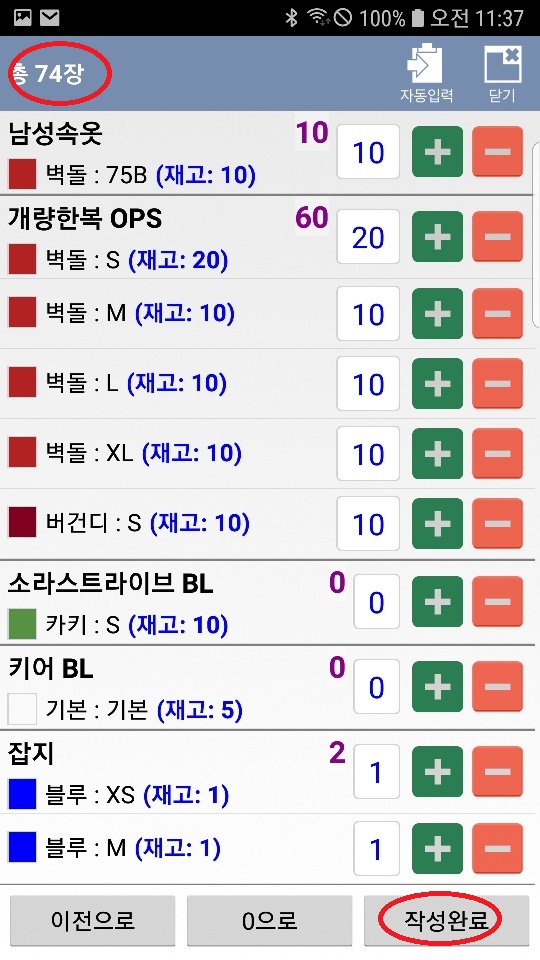
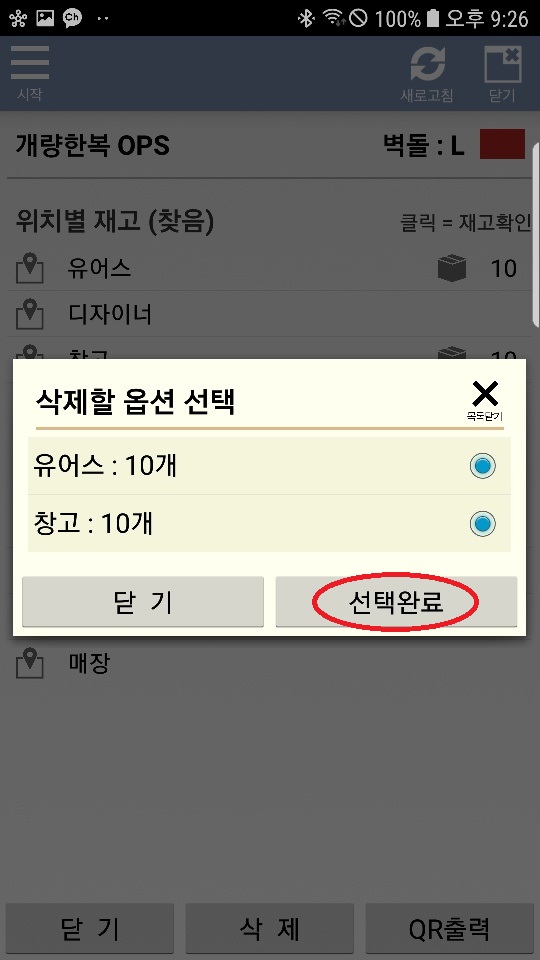
삭제할 옵션을 선택합니다. 선택하면 그 옵션의 재고는 모두 삭제합니다.

4

한번에 과도하게 많이 삭제하면 서버와 폰에 부하가 크게 발생합니다. 너무 많이 쌓이지 않도록 관리를 해주세요.
Android/Nox에서 옆으로 보기

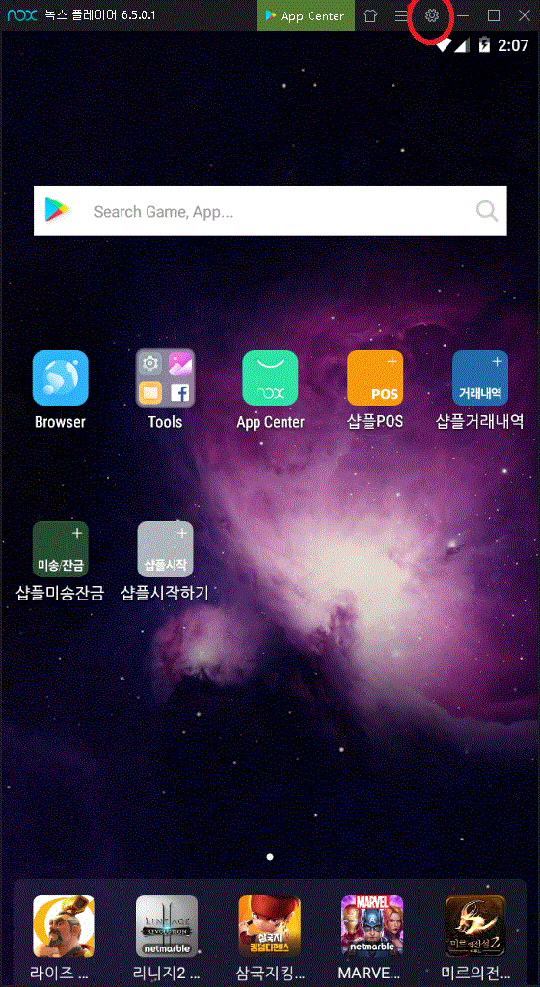
PC 화면에서 옆으로 넓게 보고싶을때가 있습니다. 설정방법입니다.

1

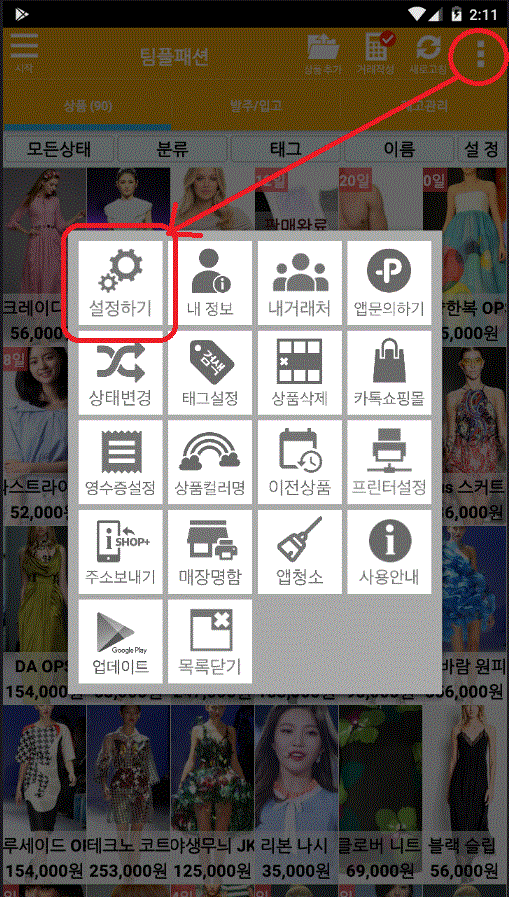
현재는 세로모드입니다. 우선 가로모드로 변경하겠습니다. 화면 위에 설정 아이콘을 누릅니다.

2

  • 태블릿

3

nox가 가로 화면으로 변경됐습니다. 이제 앱도 변경하겠습니다.

4

56-16-2

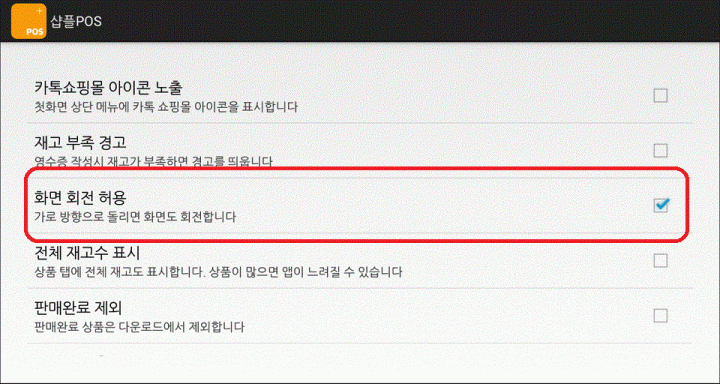
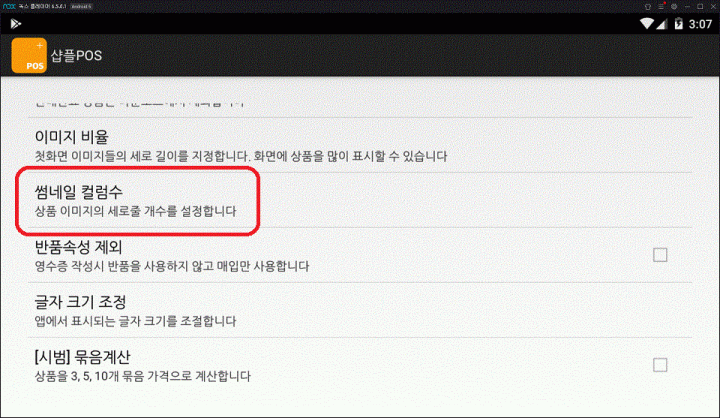
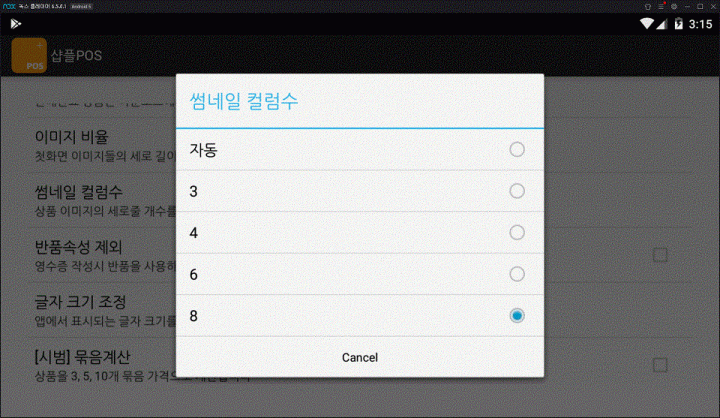
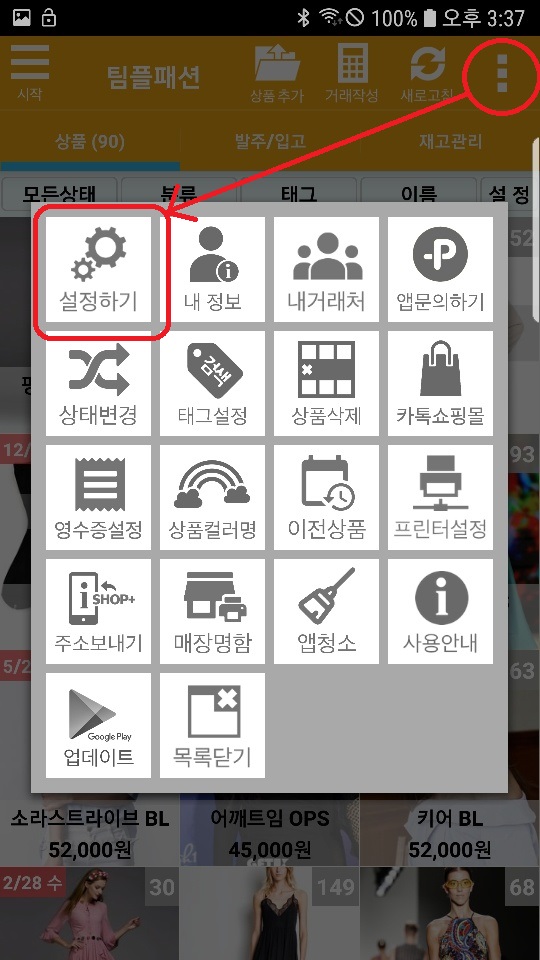
… > 설정 > 화면회전 허용, 썸네일 컬럼수를 변경합니다.

7

이제 앱을 가로로 볼 수 있습니다. nox 모서리를 잡고 확대하면 PC 화면에 꽉차게 볼 수 있습니다.

Android/폰-블루투스 기기 연결 리셋

블루투스 기기가 계속해서 연결이 안된다면 폰과 블루투스 기기의 연결을 리셋해봅니다.

1

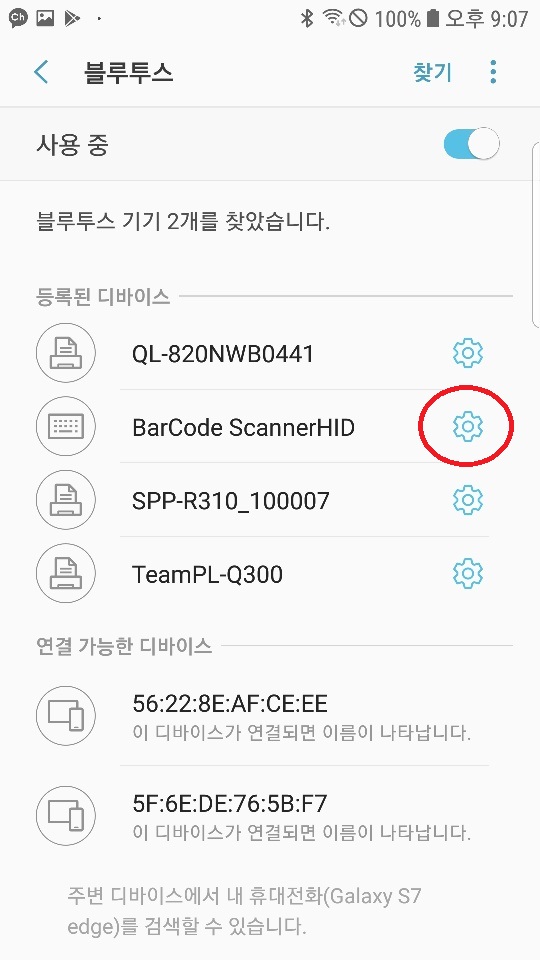
리셋하고자 하는 장비의 “톱니바퀴”를 클릭합니다.

2

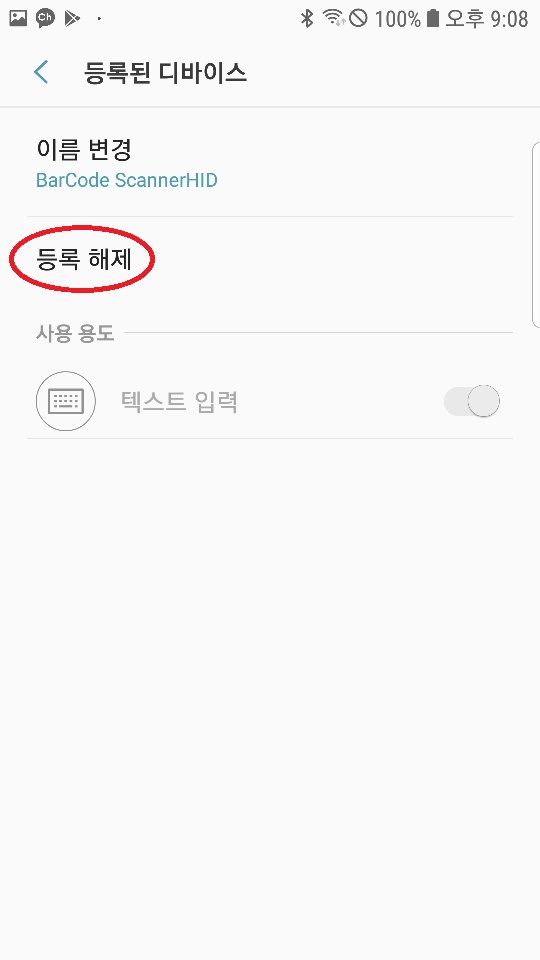
해제를 합니다.

3

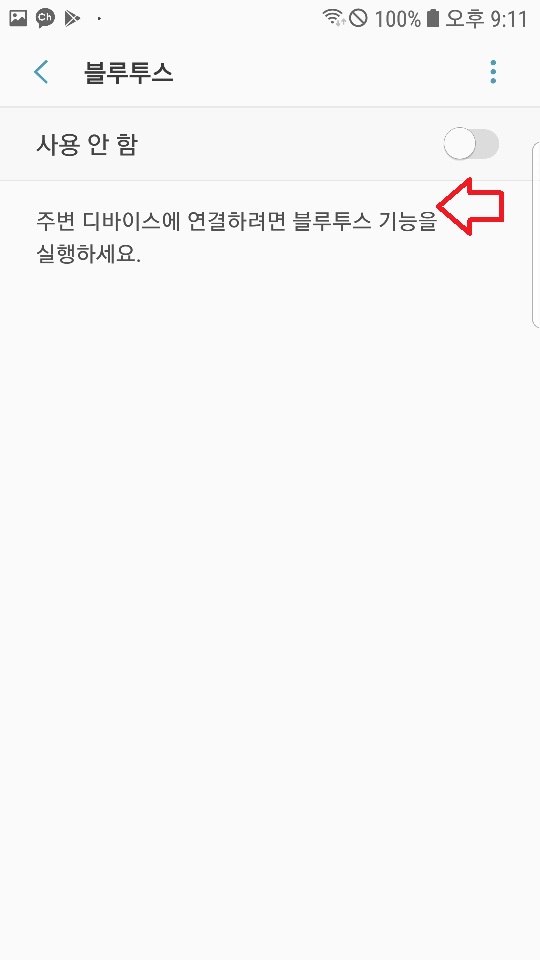
블루투스도 끕니다.

4

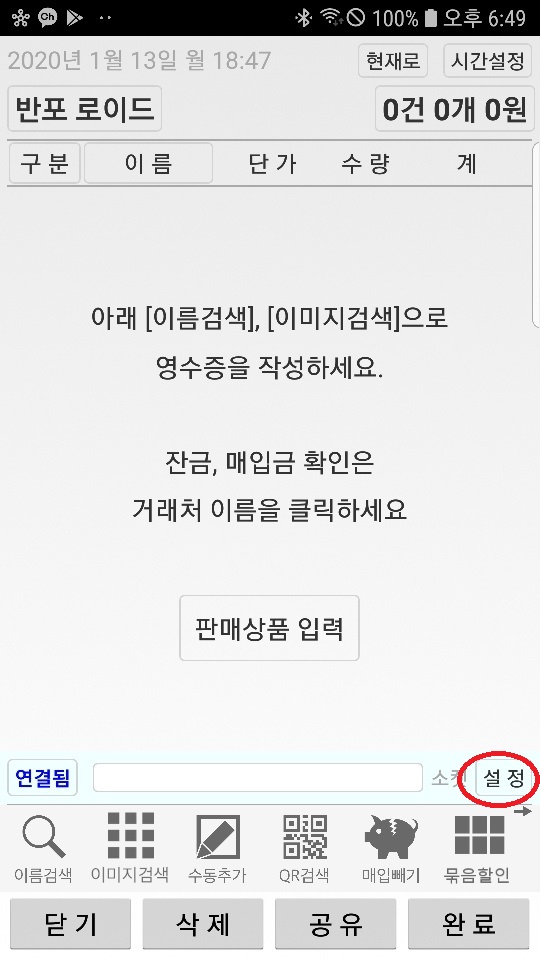
잠시 후 블루투스를 켜고 “찾기”를 누릅니다.

6

장치가 나타나면 눌러서 새로 등록합니다.

Android/반지로 마트식 작성

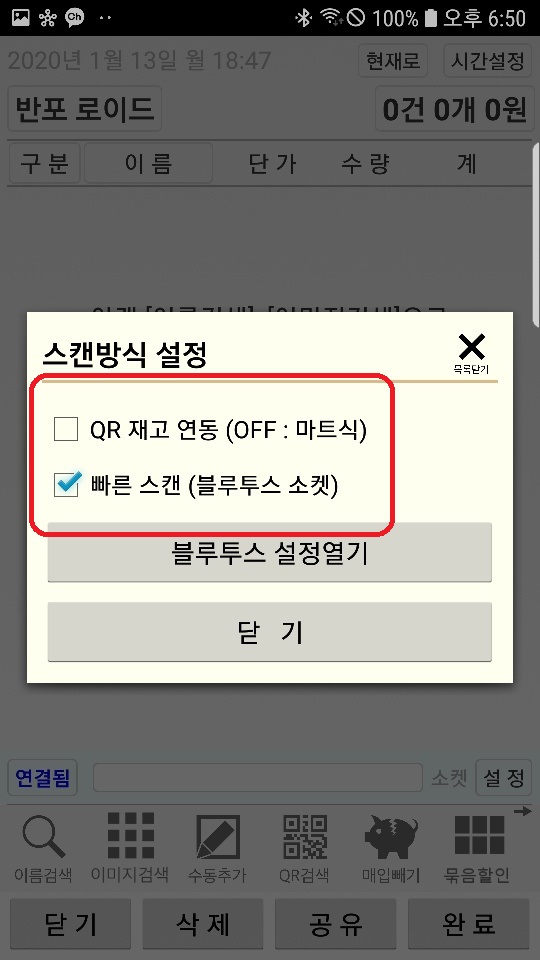
QR을 찍었을때 재고관리 앱과 연동할지 설정할 수 있습니다.

  • 연동 ON : 도서관식
  • 연동 OFF : 마트식

마트식은 상품을 스캔해도 재고 관리앱의 재고는 변하지 않습니다. QR은 상품을 찾는 용도로만 씁니다. 따라서 재고 관리는 삭제를 통해 직접 해주셔야 합니다 (삭제방법).

1

2

  • QR 재고 연동 : OFF 로 설정

Screenshot_20200113-190517

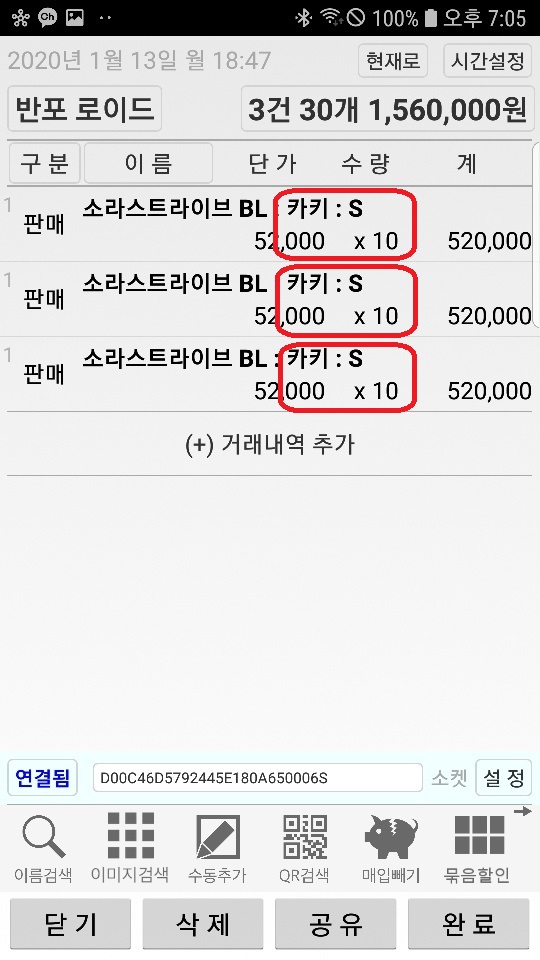
같은 QR을 3번 찍었을때

  • 도서관식 : 중복 검사 (1개만 추가)
  • 마트식 : 중복 검사 없음 (3개 추가)

Screenshot_20200113-190627

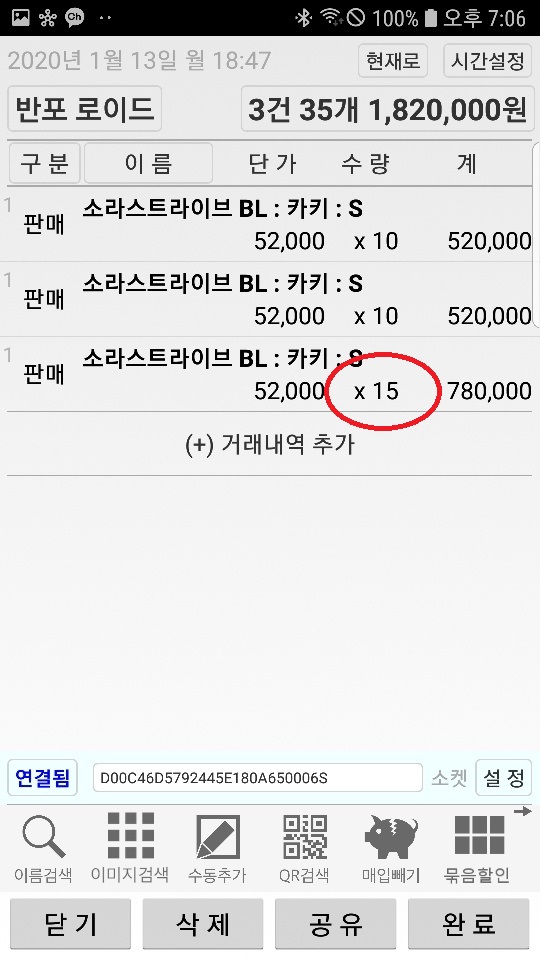
개수 수정을 하려고 했을때

  • 도서관식 : 수정 불가
  • 마트식 : 수정 가능

Android/반지-앱 연결 (+주의점)

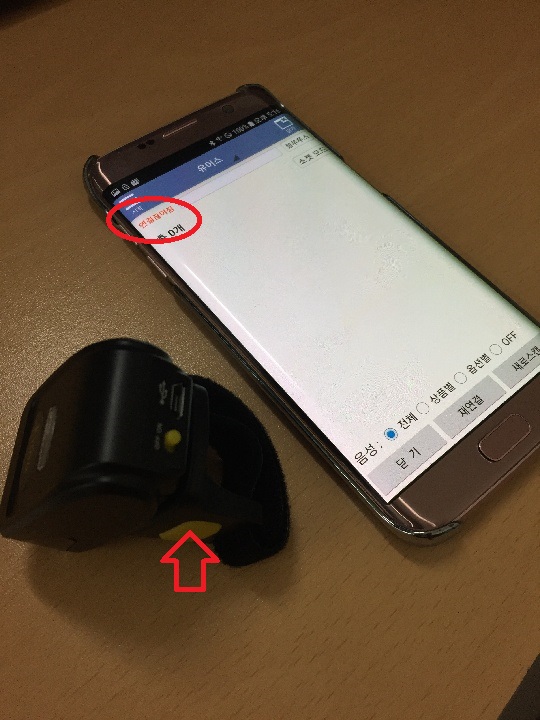
반지 스캐너는 다음의 3가지 상태에서 앱과 연결됩니다.  2가지는 안전하나 1가지는 충돌을 일으킬 수 있습니다. OFF가 되면 자동으로 끊어집니다.  (빠른 스캔만 해당, 일반 모드에서는 항상 연결됨 (보기))

1 . 스캐너 ON → 자동연결

스캐너가 ON 상태에서는 화면에 들어가면 바로 연결됩니다.


2. 스캐너 OFF → 깨우기로 연결

연결이 끊어진 상태에서 반지 스캔 버튼을 눌러 깨우면 자동으로 연결됩니다.


3. 자동연결 중 깨우기 (충돌위험)

자동연결을 시도하고 있는데 스캐너를 깨우는 경우입니다. 이 경우 블루투스 주소 충돌을 일으킬 수 있으며 이 경우에는 기기를 리셋해야 합니다. 리셋은 스캔 버튼을 10초 정도 누르고 있으면 됩니다. (리셋보기)


4. 스캐너 OFF → 자동단절

스캐너를 끄거나 꺼지면 (절전을 위해) 앱과 자동으로 끊어집니다.


Android/반지로 영수증 만들기

반지 스캐너를 이용해 영수증을 빨리 만들 수 있습니다. 폰 카메라로도 가능합니다 (보기).


먼저 반지 스캐너를 이용할 수 있도록 설정합니다.

12

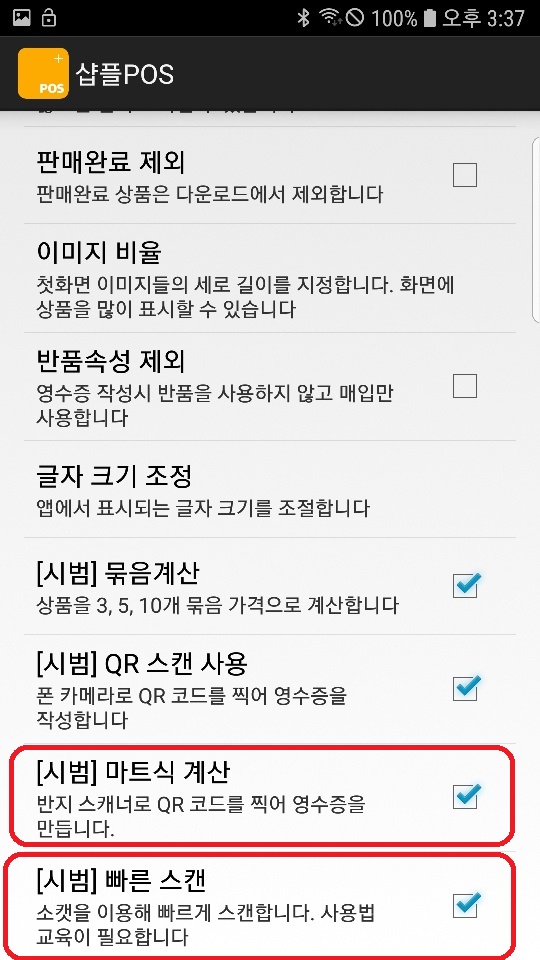
… > 설정 > 마트식 계산 체크

  • 일반 스캔 : 스캔적용이 느리지만 별도 교육없이 사용할 수 있음
  • 빠른 스캔 : 스캔이 빠르지만 블루투스 설정에 익숙해야 함

평소 블루투스 장치를 많이 써보고 설정도 자주 해보셨으면 “빠른스캔”을 체크하시고 익숙하지 않으시면 체크하지 않습니다.

3

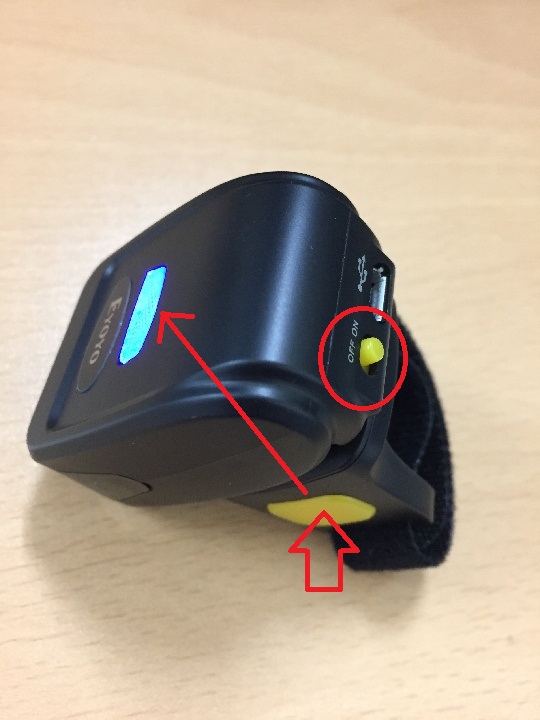
  • 스캐너 전원 : ON
  • 스캔버튼 클릭 : 깨우기

스캐너를 켜고 깨워서 폰과 연결 상태로 만듭니다. 연결 방법은 (여기)를 참고해주세요.

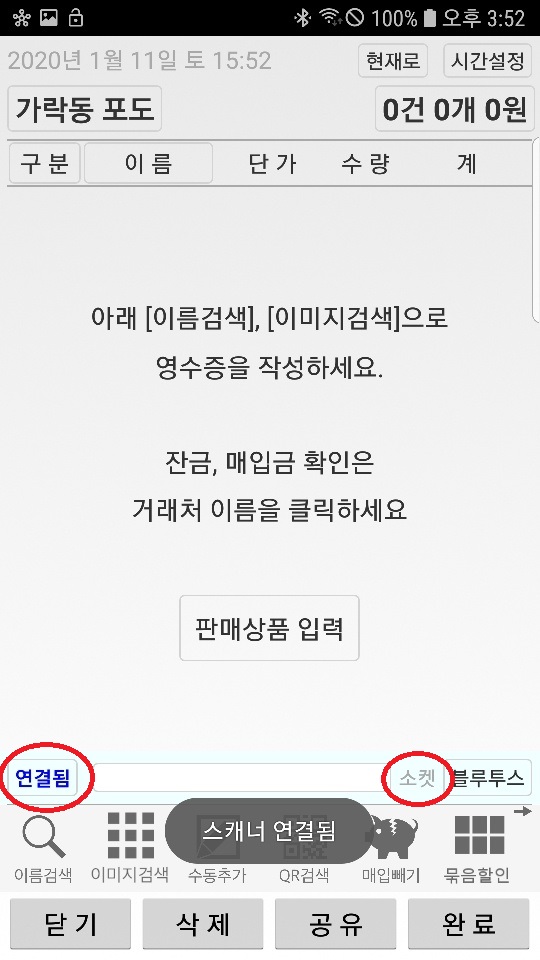
4

영수증 창을 열면 자동으로 연결됩니다. 반지가 부르르 떨리며 연결되었다는 것을 알려줍니다.

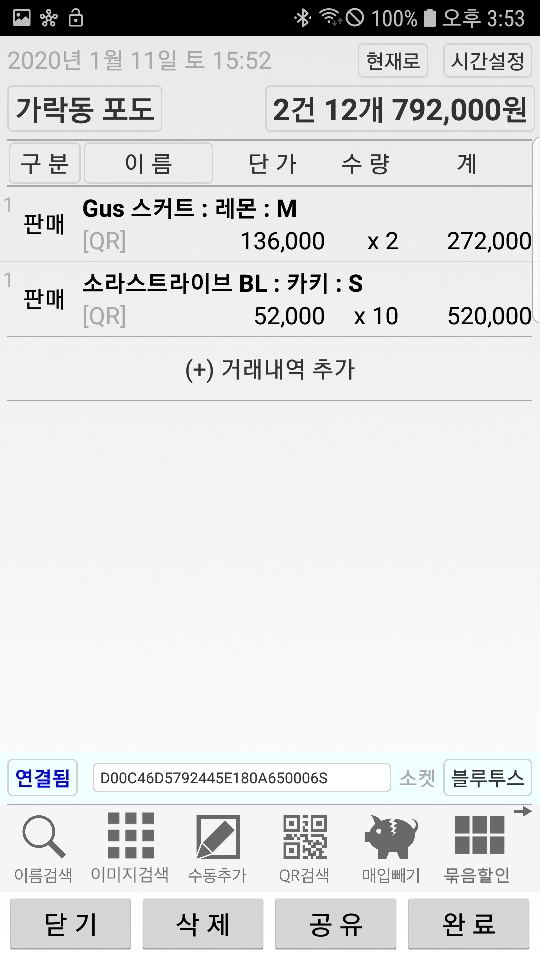
5

스캔을 하면 바로 영수증이 작성됩니다.


Android/QR 프린터 연결이 안될때

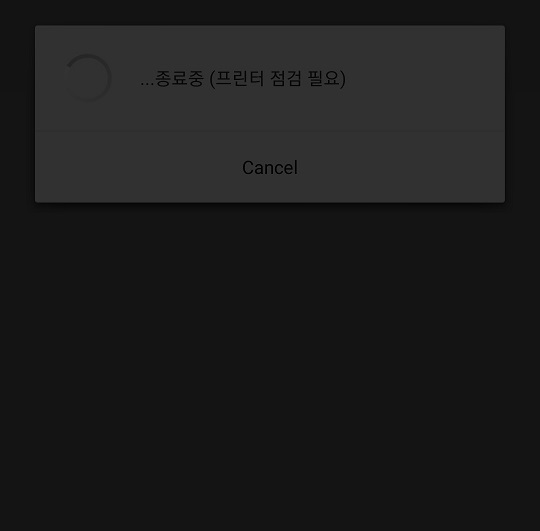
다음과 같이 프린터 연결이 안될때 원인과 해결방법입니다.

  • 프린터 전원 OFF
  • 프린터 종이 없음
  • 블루투스 OFF
  • 블루투스 주소 꼬임

다운로드


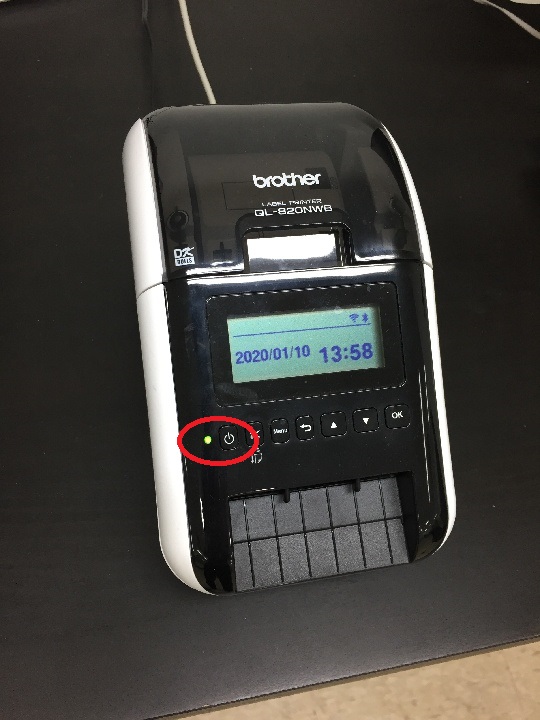
1 . 프린터 전원 OFF

1

전원이 들어와 있는지 확인합니다.


2 . 프린터 종이 없음

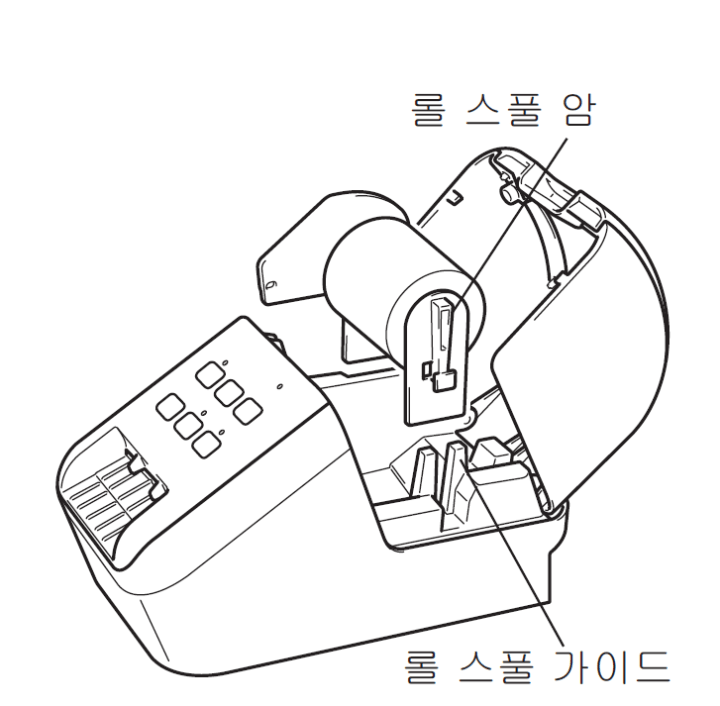
종이교체

뚜껑을 열고 종이를 교체합니다.


3 . 블루투스 OFF

폰에 따라

  • 블루투스가 자동으로 꺼지거나
  • 절전기능으로 기기와 연결이 끊어지는 경우

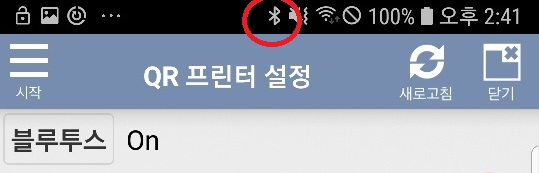
가 있습니다. 블루투스 상태를 확인합니다.

screenshot_20191226-144109

또 블루투스 셋팅을 열고 프린터와 연결되어 있는지 확인합니다 (보기)


4 . 블루투스 주소 꼬임

블루투스 주소가 갑자기 꼬이면서 기존 기기를 인식하지 못하는 경우가 있습니다.

  • 블루투스 창을 열고
  • 기기를 해제한다음
  • 다시 등록하고 연결

하는 동작을 합니다. (여기)를 참고하세요.
Android/반지 스캐너로 재고등록

반지 스캐너를 사용해서 빠르게 재고를 등록하는 방법입니다.

  • 반지스캐너 연결하기 : 보기

1

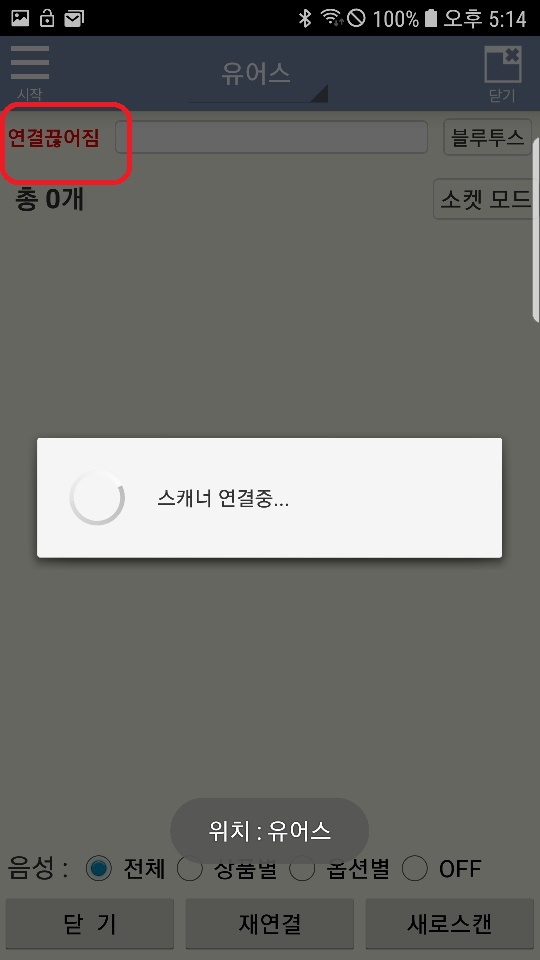
재고관리 > 무선 스캐너

1-2

스캐너가 꺼져 있으면 “연결끊어짐”으로 표시됩니다.

  • 스캐너를 깨우고
  • 재연결을 누릅니다

2

설정이 정상적이라면 스캐너와 폰이 연결됩니다.

이렇게 양손이 자유로운 상태에서 매우 빠르게 입고를 처리할 수 있습니다.

3