고객에게 구매한 상품의 이미지를 보낼 수 있습니다. 신상알림 기능을 사용하시는 분들을 위한 기능입니다.
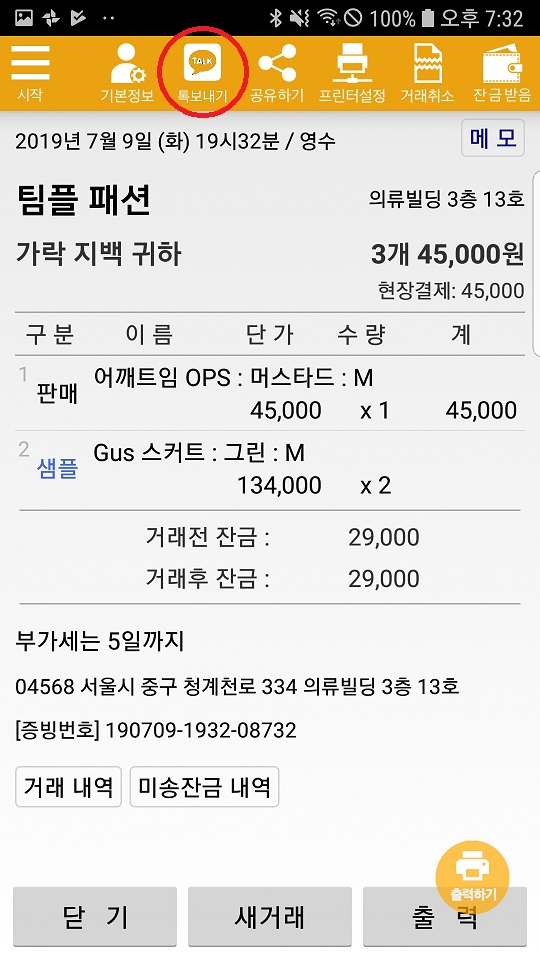
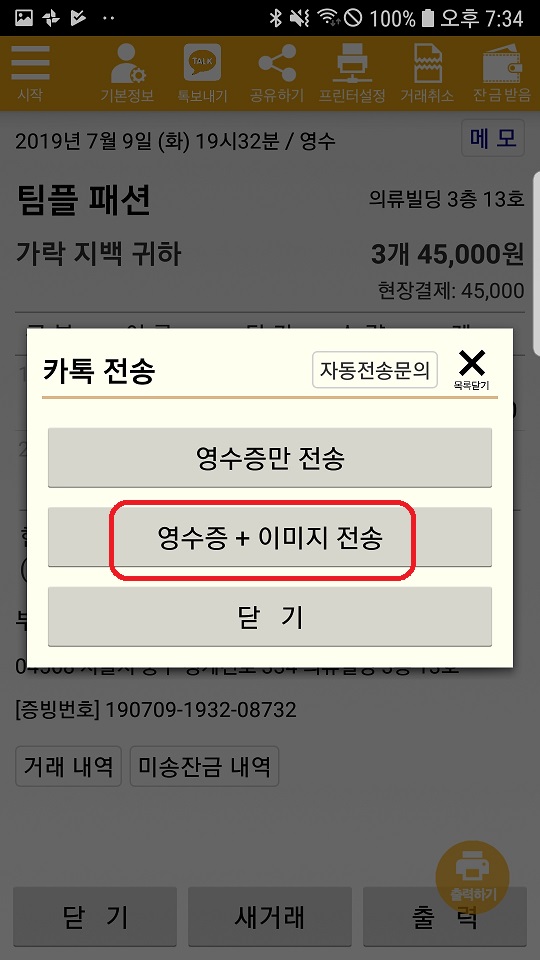
+ 이미지 전송을 선택하면 “상품사진보기”라는 버튼이 생깁니다.
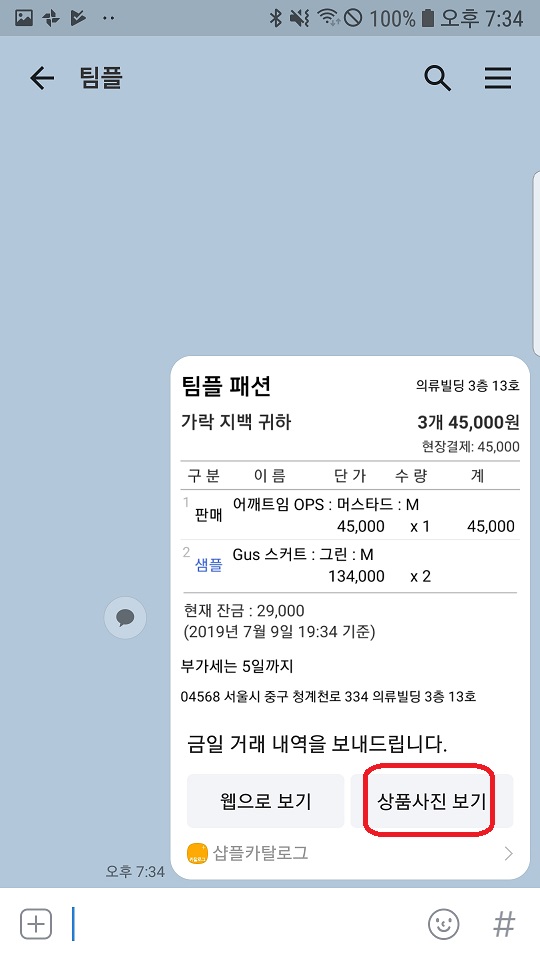
클릭하면 구매한 상품들의 사진 (상세컷 포함)들을 보시고 다운 받으실 수 있습니다.
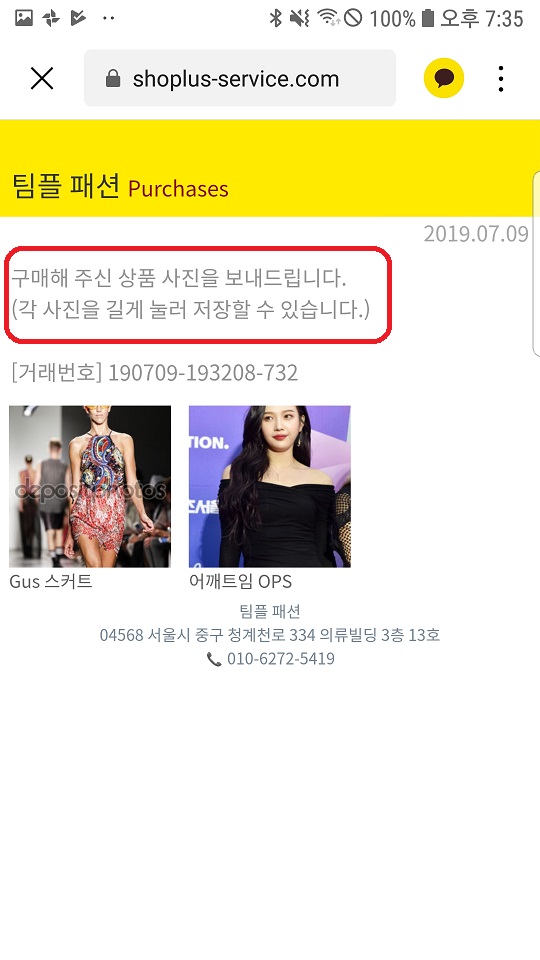
상세사진을 보고 싶은 상품을 눌러봅니다.

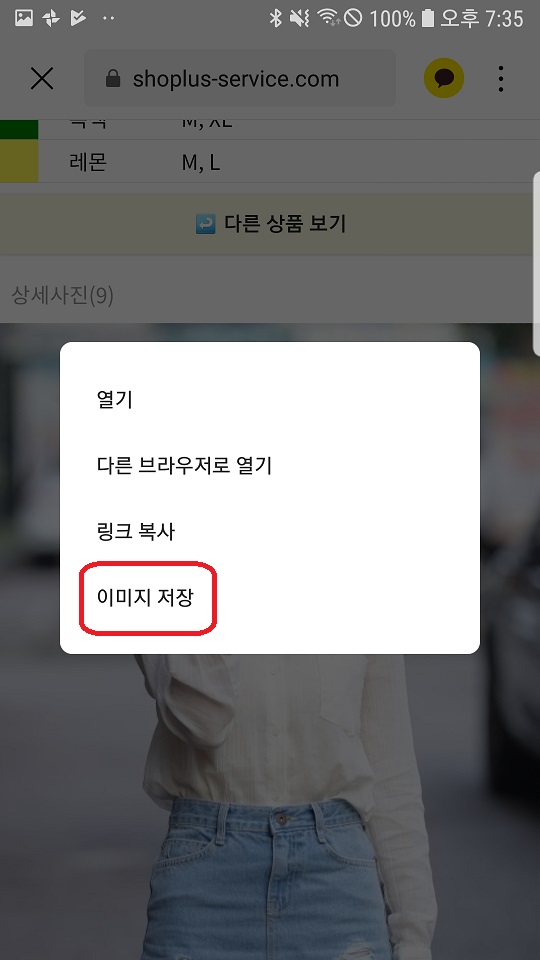
원하는 사진을 누르고 있으면 “이미지 저장”을 하실 수 있습니다.
동대문 의류매장용 모바일 POS
고객에게 구매한 상품의 이미지를 보낼 수 있습니다. 신상알림 기능을 사용하시는 분들을 위한 기능입니다.
+ 이미지 전송을 선택하면 “상품사진보기”라는 버튼이 생깁니다.
클릭하면 구매한 상품들의 사진 (상세컷 포함)들을 보시고 다운 받으실 수 있습니다.
상세사진을 보고 싶은 상품을 눌러봅니다.
원하는 사진을 누르고 있으면 “이미지 저장”을 하실 수 있습니다.
태블릿은 가로로 놓고 상품을 보는 것이 편리할 때가 많습니다. 돌려서 보는 방법입니다.
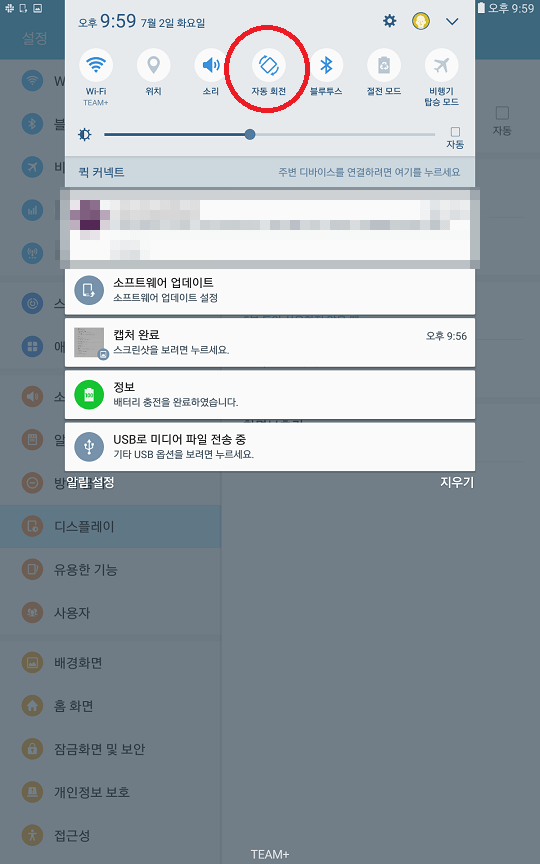
먼저 기기에서 “자동회전”으로 설정합니다.
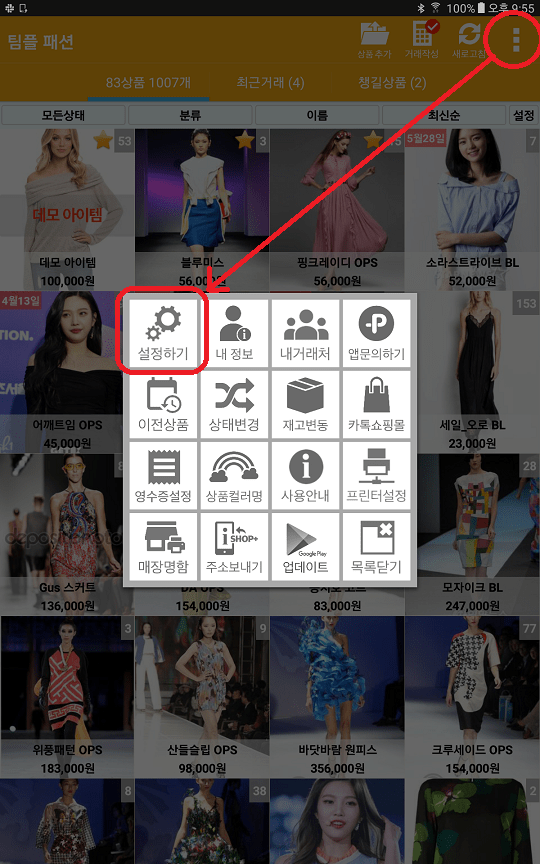
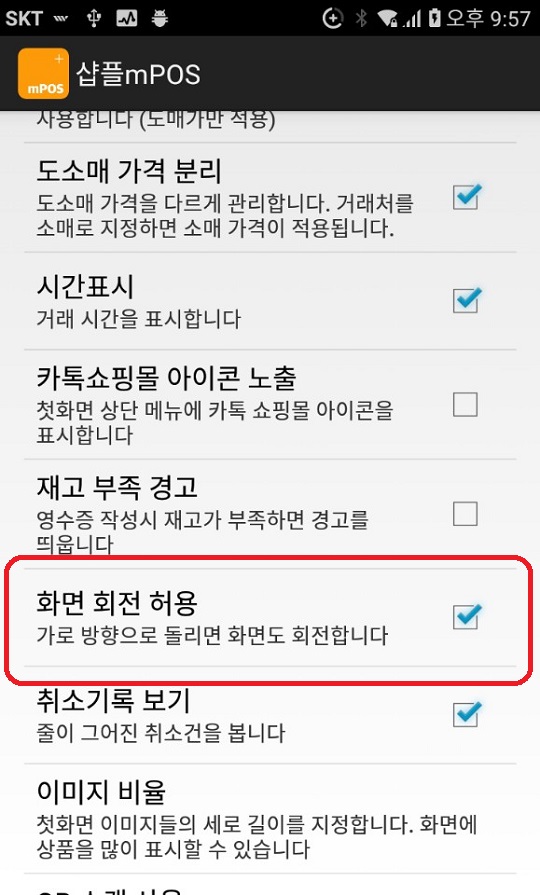
앱 설정에서 “화면 회전 허용”을 체크합니다.

앱을 재시작하면 가로로 보실 수 있습니다.
영수증을 수정하려고 취소하려다 잘못해서 복사를 못하고 취소하는 경우가 있습니다. 이 경우 다시 쓰지 않아도 되살리는 방법이 있습니다. (영수증 수정 안내)
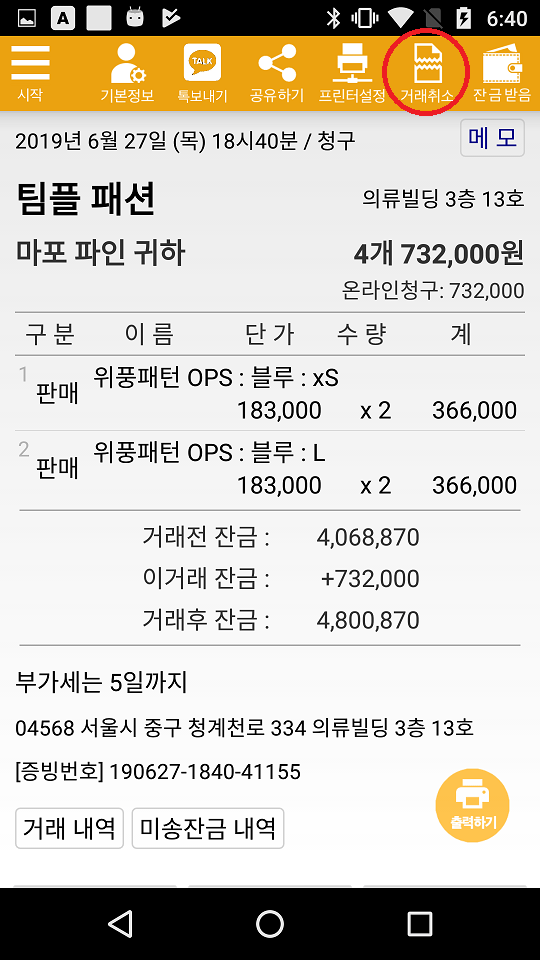
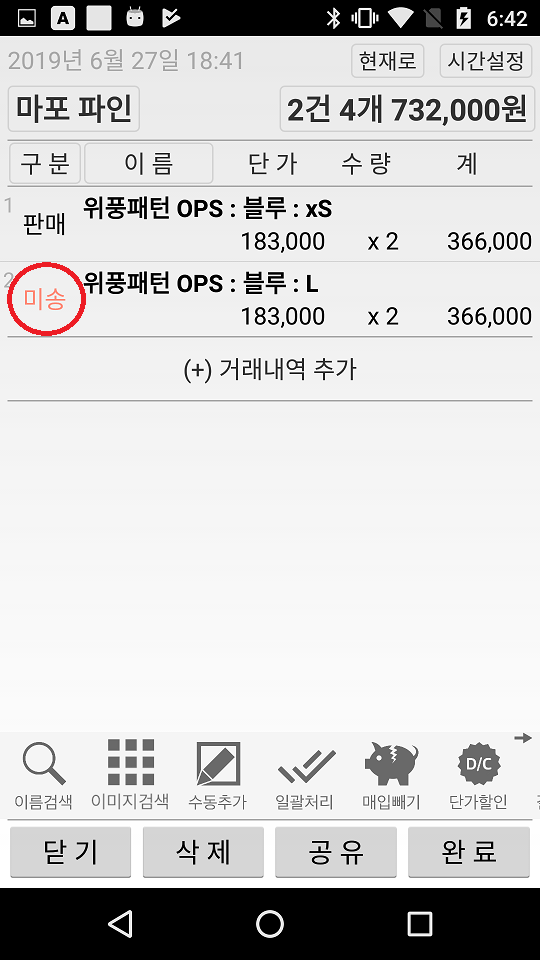
2번째가 미송인데 판매로 잘못써서 수정하려고 했습니다.
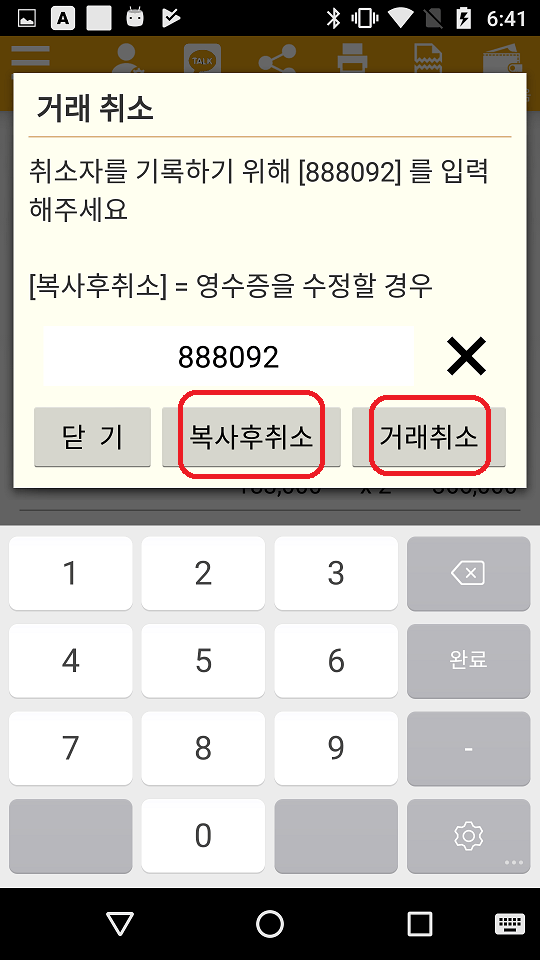
“복사후취소”를 눌러야 하는데 잘못해서 “취소”를 눌렀습니다. 이 경우 복사된 영수증이 없어 낭패를 볼 수 있습니다. 아주 긴 영수증의 경우 특히 그렇습니다.

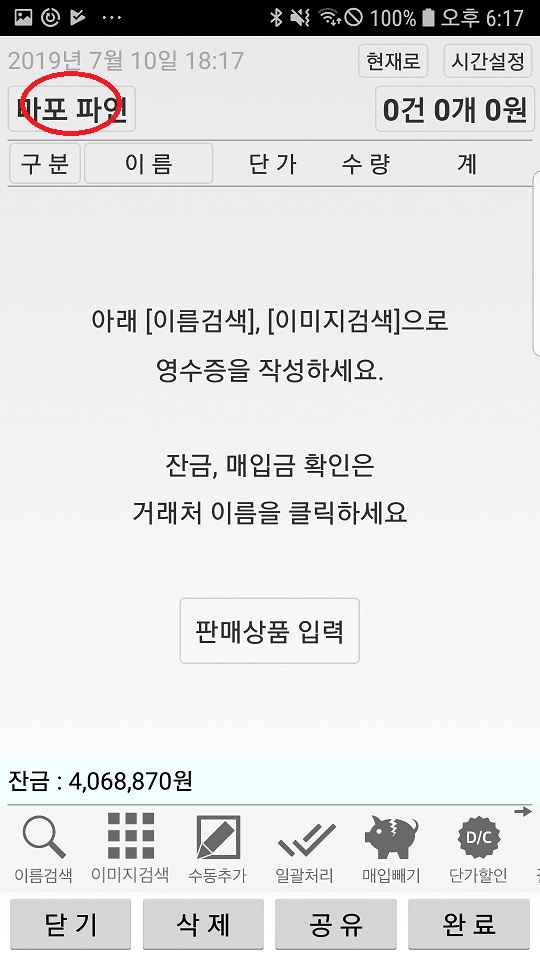
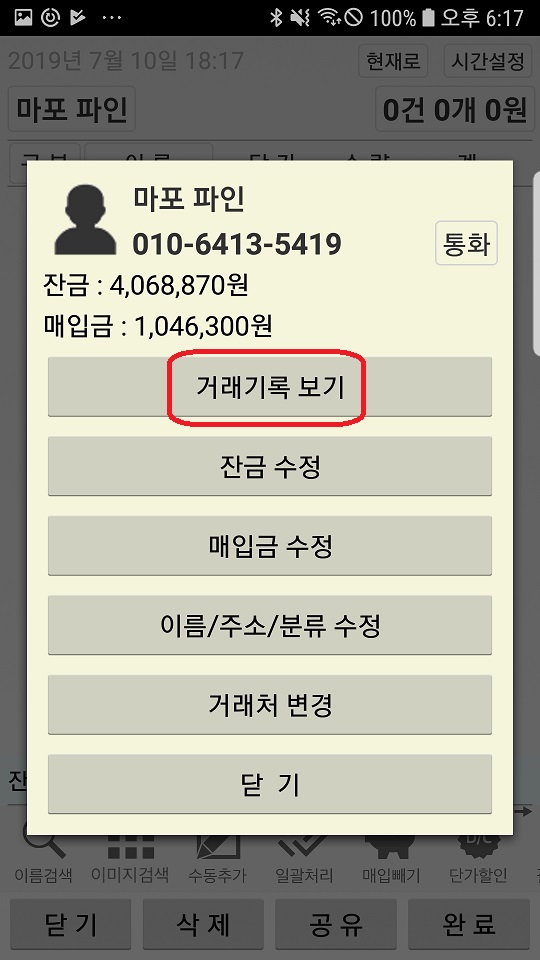
같은 거래처로 새 영수증을 만들고 이름을 클릭한 다음 “거래기록보기”를 누릅니다.
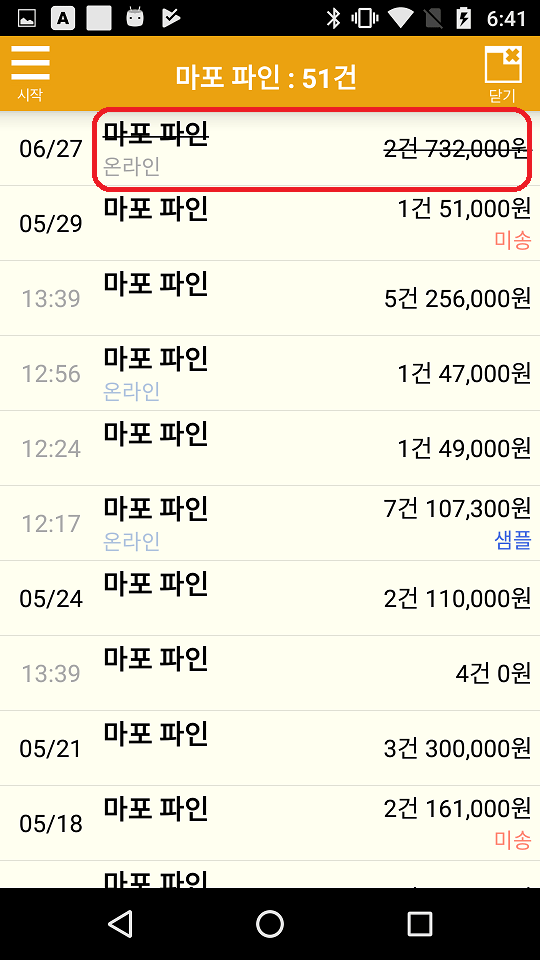
취소된 영수증이 있습니다. 이걸 복사합니다.
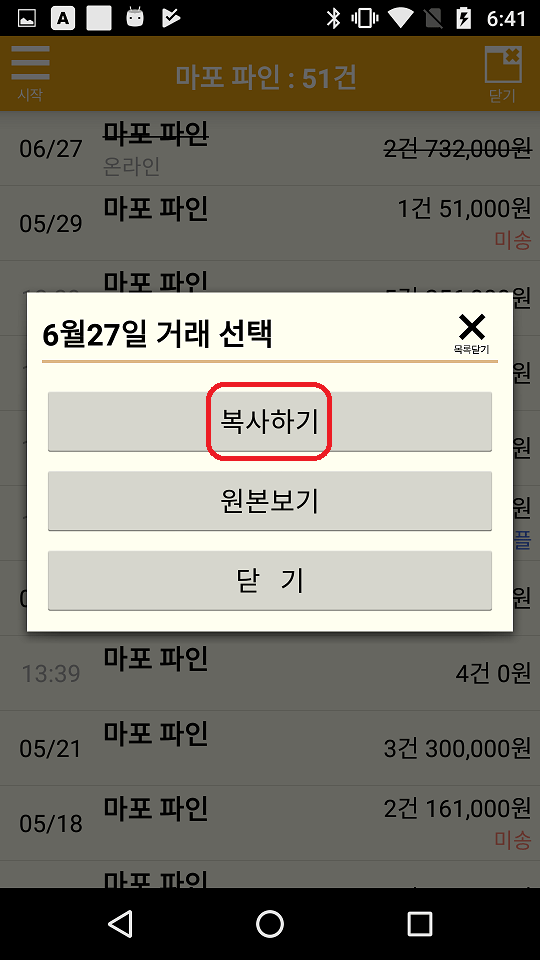
이제 원하는 대로 수정해서 다시 완료하시면 됩니다.
단, 예전 날짜를 유지하고 싶으면 날짜를 반드시 체크해주셔야 합니다. 날짜 변경 방법은 여기를 확인해주세요.
도매 사업자인데 처음에 잘못 눌러서 소매로 들어가시는 경우가 있습니다. 또는 소매사업자이시지만 POS로 쓰시려고 받으신 경우에는 “도매”로 설정하셔야 합니다. (소매로 설정되면 도매가 발행한 영수증을 받아보는 상태가 됩니다)
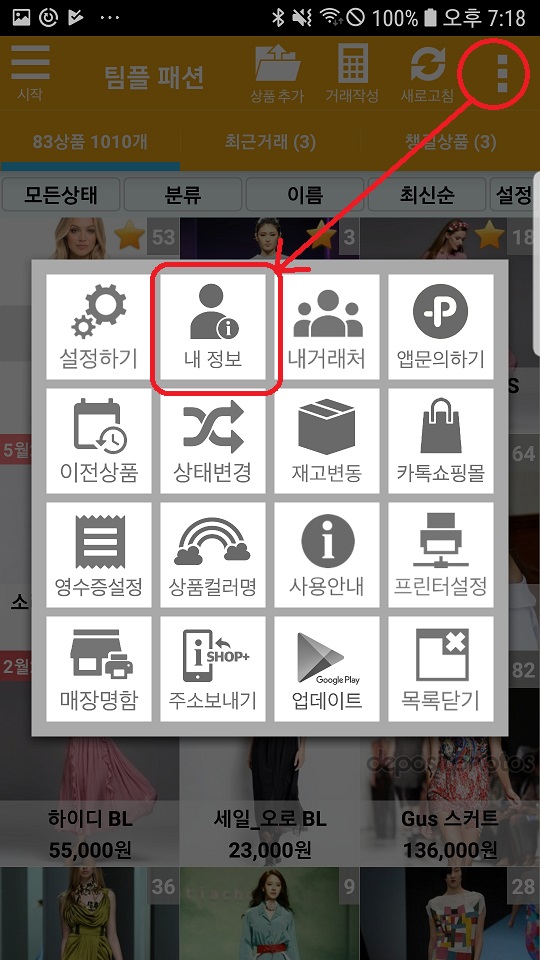
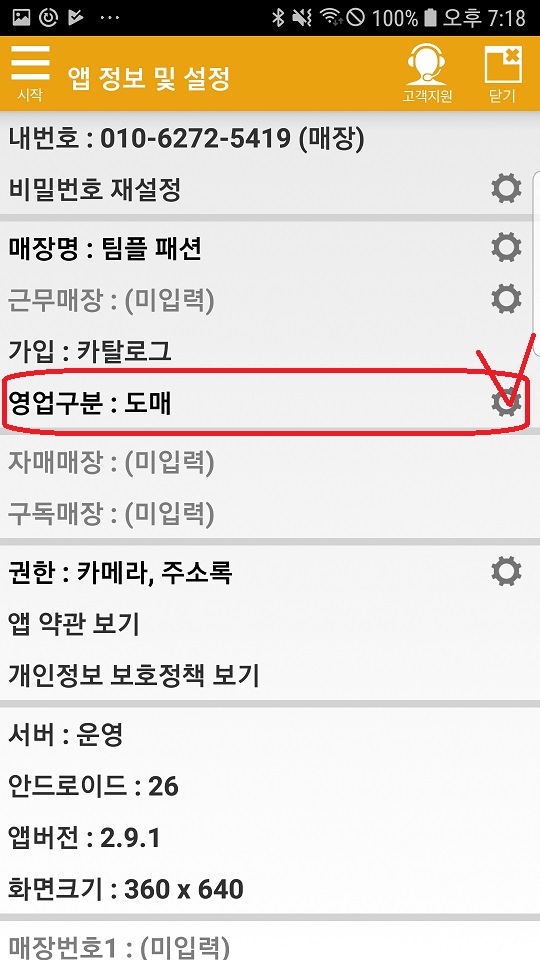
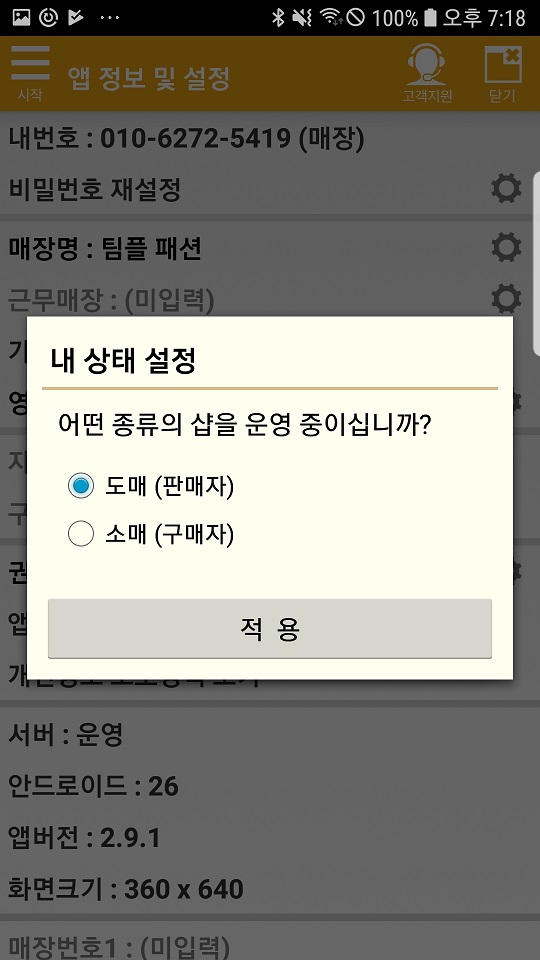
여기서 원하시는 설정을 누르시면 됩니다. 변경시 앱이 자동으로 재시작됩니다.
거래기록앱(파란색), 미송잔금앱(녹색)에서 아무것도 안나오는 경우는 보통 이 셋팅이 ‘소매’로 되어 있는 경우입니다 .
엑셀 출력시 결과물의 형태를 설정하실 수 있습니다.


예를 들어 “별도 셀배정” 옵션을 보겠습니다. 엑셀에서 정리하기 쉽도록 모든 데이터를 별도의 셀로 분리해서 저장하는 것입니다.

기본형식은 “블루미스 / 브라운 / L” 이 하나의 셀에 들어가 있어 컬러별로는 정리가 안됩니다. 그러나 A4로 출력했을때 보기가 좋습니다 (보기).
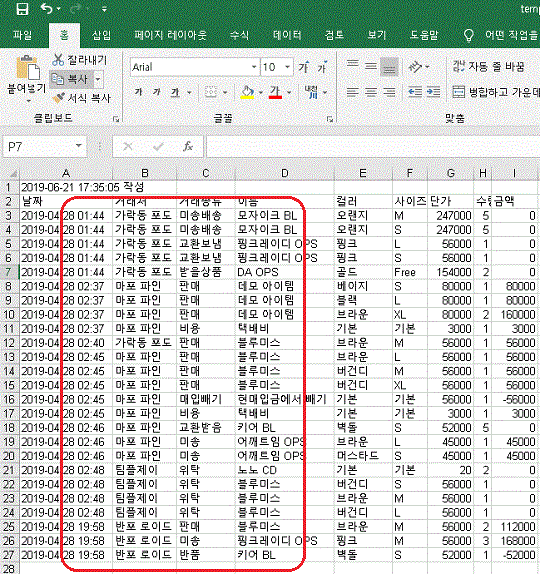
체크를 하게 되면 빈 곳 없이 모든 셀에 정보가 들어가고 “모자이크BL”, “오랜지”, “M”이 모두 서로 다른 셀에 들어갑니다. 이런식으로 엑셀 출력 형태를 다양하게 조절하실 수 있습니다.
오늘 판매 내역을 PC나 폰으로 출력할 수 있습니다. 판매 내역을 뽑는 것은 여기를 참고해주세요. PC에서 출력하는 것은 여기를 참고해주세요.

엑셀받기를 누릅니다.

파일을 보낼 수 있는 앱들이 뜨면 카카오톡을 선택합니다.
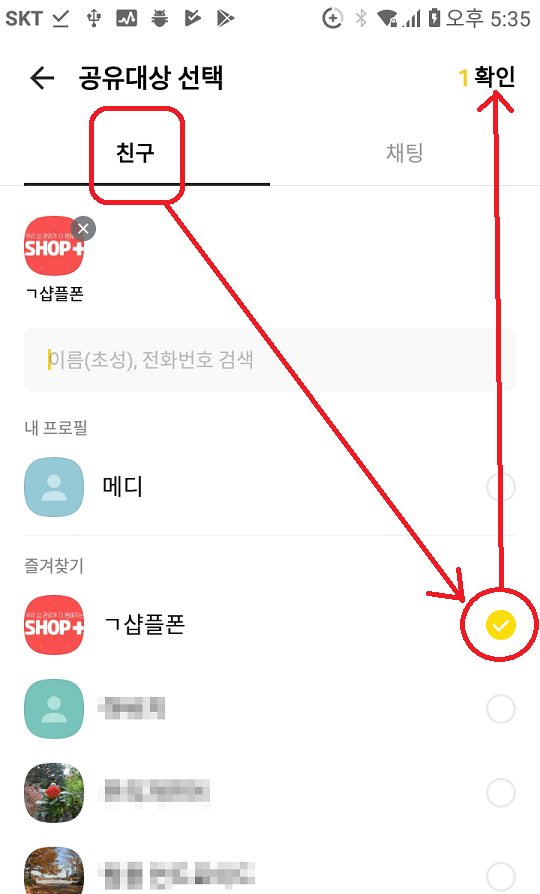
나 자신에게 보냅니다.
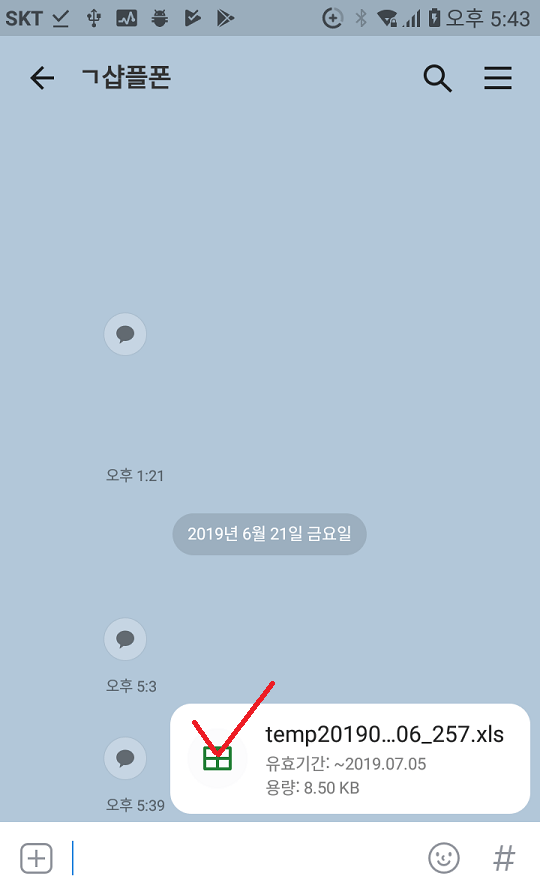
엑셀파일로 메세지가 와 있습니다. 여기를 한번 클릭하면 다운로드가 되고 두번 클릭하면 엑셀이 열립니다.
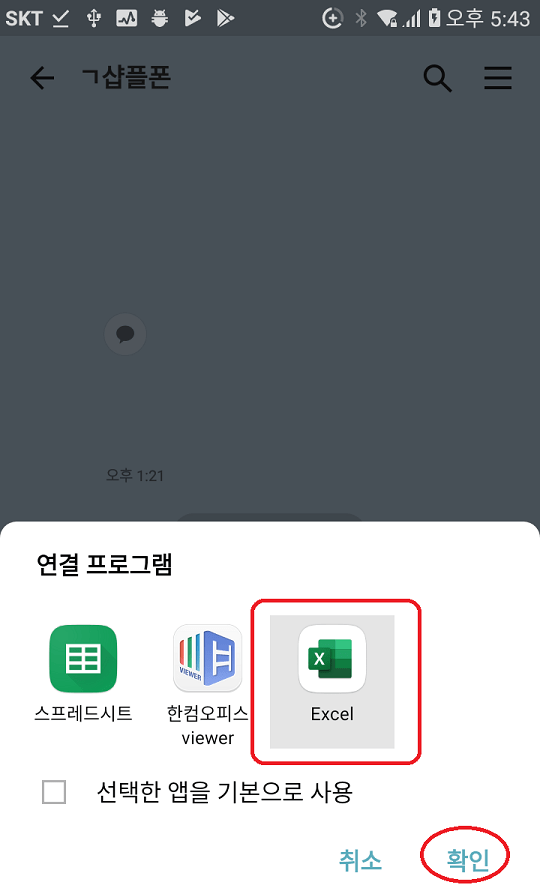
앱에 설치된 엑셀앱을 선택합니다. 엑셀앱이 없으시면 구글 플레이에서 “엑셀”로 다운받으시면 됩니다.

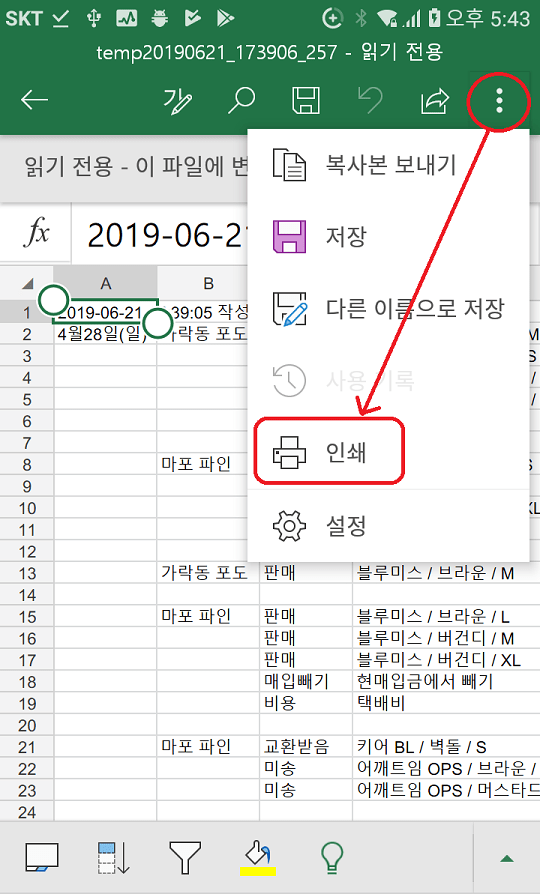
폰에서 엑셀이 열렸습니다. …을 누릅니다.


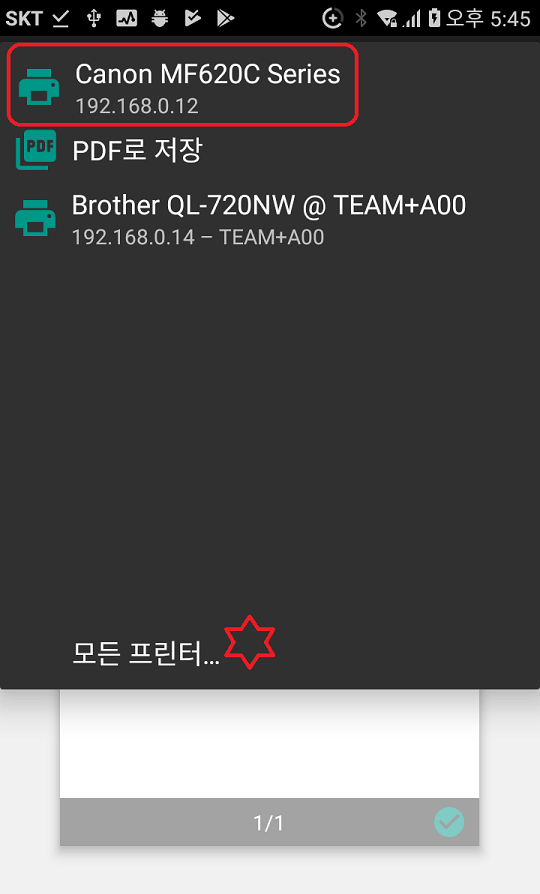
무선으로 연결되어 있는 프린터 중에서 출력할 프린터를 선택합니다. 만일 여기에 프린터가 안 보이면 프린터 회사에서 제공하는 가이드를 참조해서 폰이랑 연결하세요. “모든 프린터”를 눌러 혹시 있는지 찾아보세요.
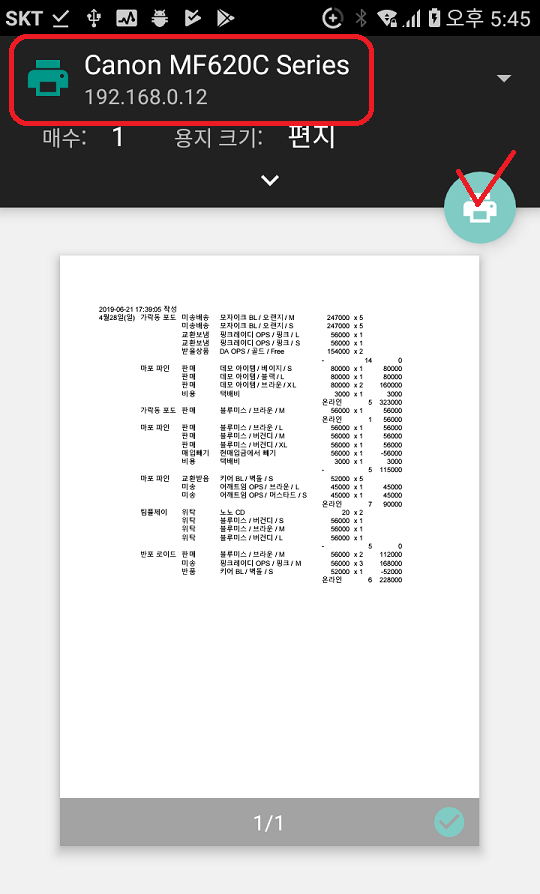
연결된 프린터를 선택하면 프린터 아이콘이 새로 나타납니다. 클릭해주세요.
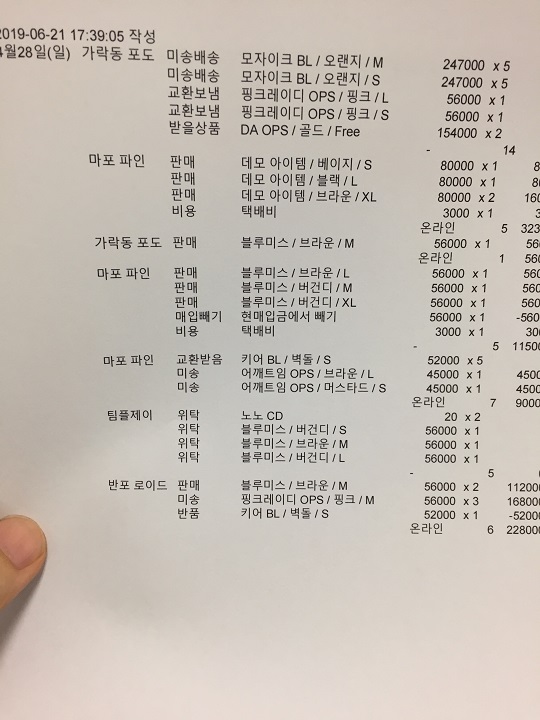
이제 폰에서 무선으로 프린터에 보내 판매 내역을 뽑았습니다.
오늘 판매 내역을 PC나 폰으로 출력할 수 있습니다. 판매 내역을 뽑는 것은 여기를 참고해주세요. 폰에서 바로 출력하는 것은 여기를 참고해주세요.
엑셀받기를 누릅니다.
앱들이 뜨면 카카오톡을 선택해주세요.
친구탭 맨위 나 자신이나 보내고 싶은 곳을 클릭하세요.
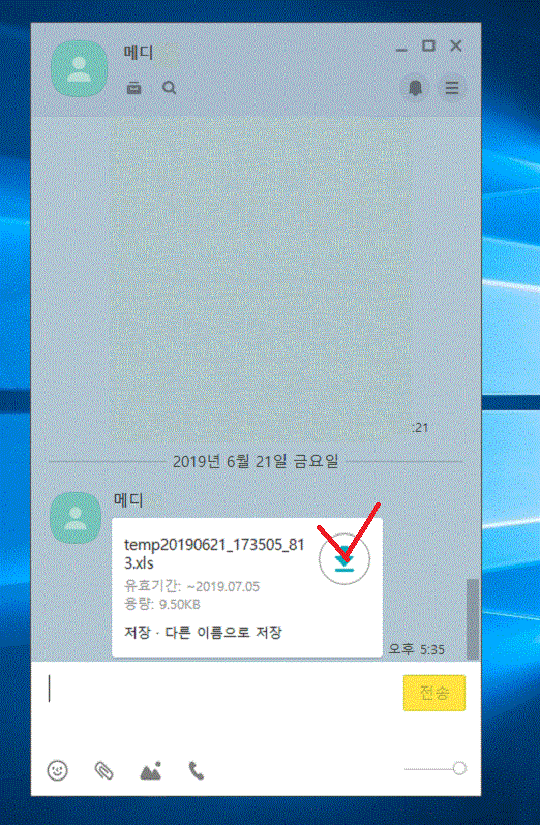
PC용 카카오톡 버전에서 파일 받습니다. PC용 카톡 받기 및 설치는 아래를 참고해주세요.
https://goproprada.tistory.com/286

클릭을 하면 다운을 받으면서 아이콘이 네모로 바뀝니다. 한번 더 클릭합니다.
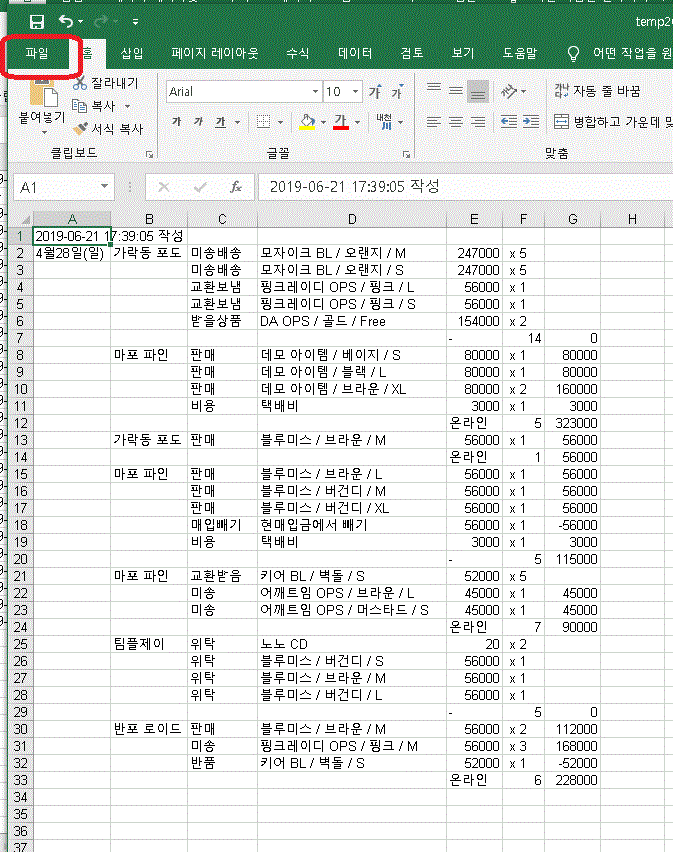
PC에 엑셀이 있으면 바로 나타날 거에요. 엑셀이 없으시면 인터넷에서 뷰어를 받으시면 됩니다.
https://microsoft-office-excel-viewer.kr.uptodown.com/windows
맨 왼쪽 “파일”을 누릅니다.
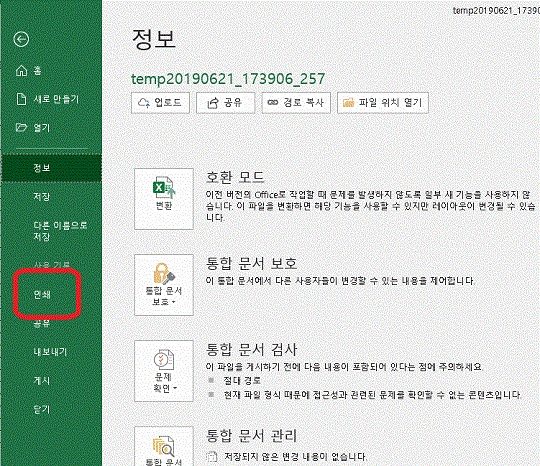
인쇄를 누릅니다.
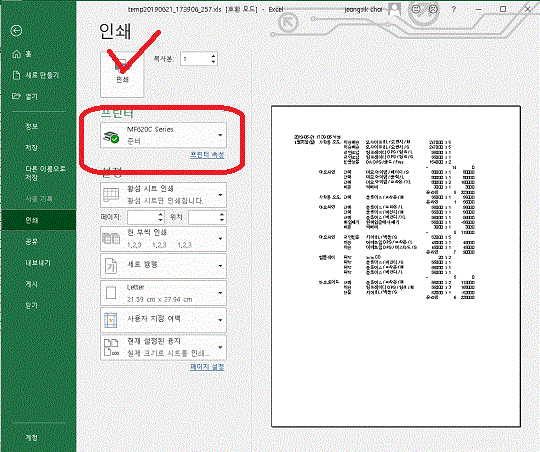
프린터에서 출력가능한 기기를 선택하시고 인쇄를 누릅니다.
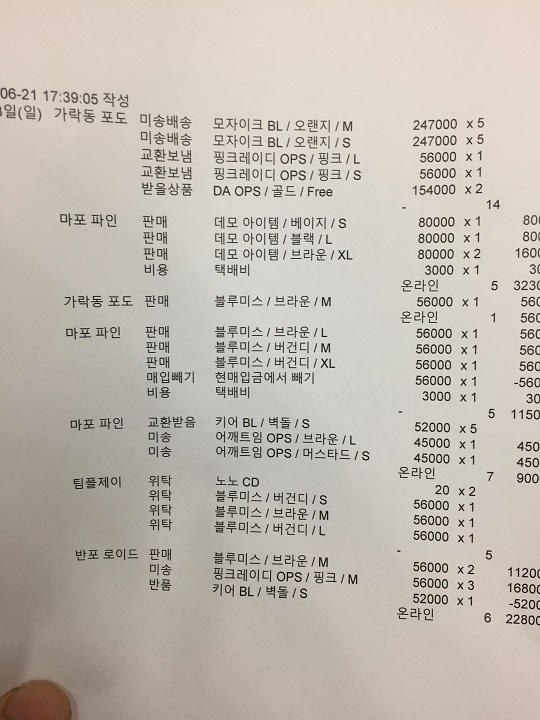
A4지로 출력이 되었습니다.
오늘 작성한 영수증에서 예전 미송 잡았던 금액을 뺄 경우가 있습니다.
보통은 환불 또는 매입전환(보기)이 일반적이나 당일 영수증에서 전액을 빼줄 수 있습니다.
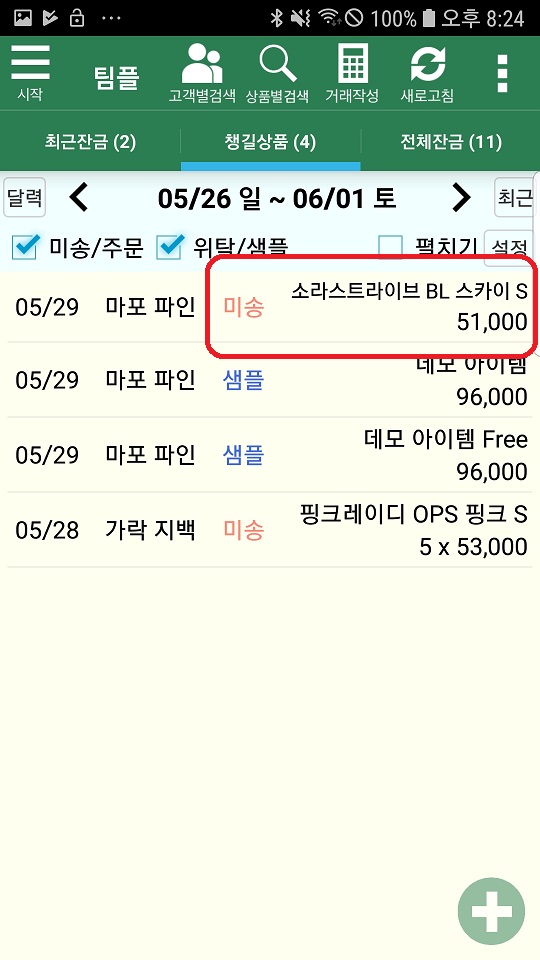


환불로 전환되면서 작성중 영수증으로 들어갑니다. 이를 mPOS에서 땡겨가겠습니다.
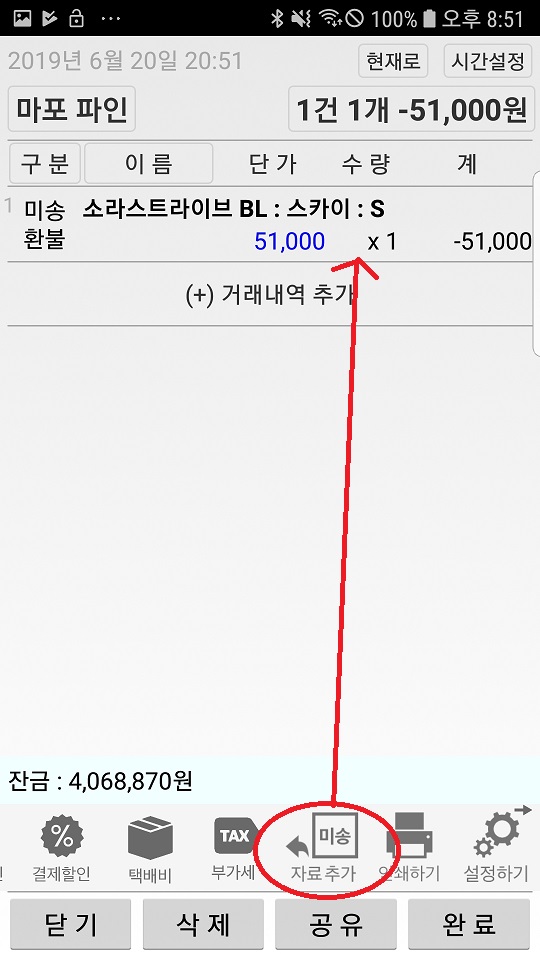
mPOS 영수증 작성 화면 아래에서 “미송앱으로부터 자료추가”를 누릅니다. 같은 거래처인지 확인해주세요.

이제 오늘 사가시는 물건을 입력하시면 완성됐습니다.
미송을 매입으로 전환하는 경우가 있습니다. 전환하면 매입은 1/3만 빼준다는 규칙과 충돌해서 공식적으로는 지원하지 않습니다. 고객과 상의된 경우에만 아래 방법으로 전환해주세요.
오늘 거래에서 미송환불 금액을 바로 빼주는 경우는 여기를 참고해주세요.
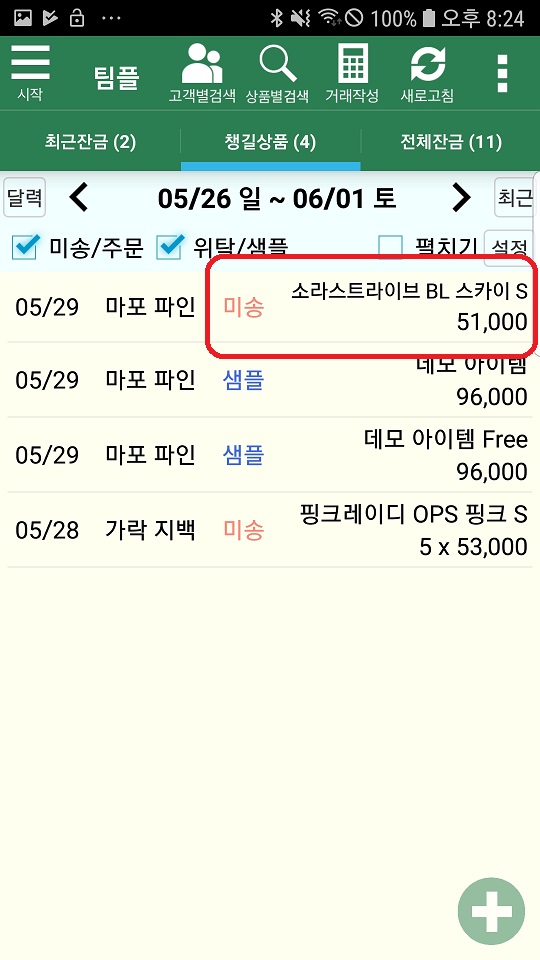
매입으로 전환할 미송을 클릭합니다.
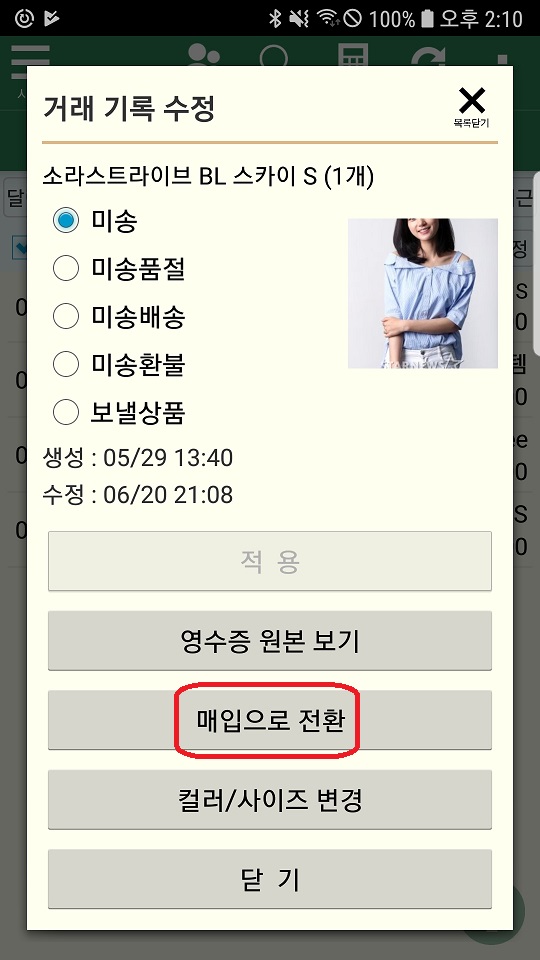
“매입으로 전환”이라는 버튼을 누릅니다.
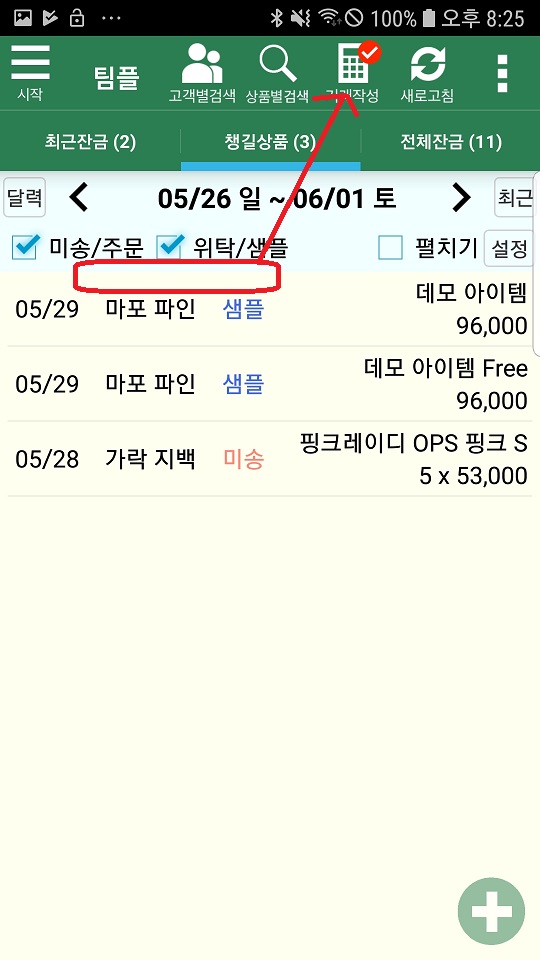
배송으로 전환된 상품은 작성중 영수증에 들어가 있습니다. 이걸 완료하면 됩니다.
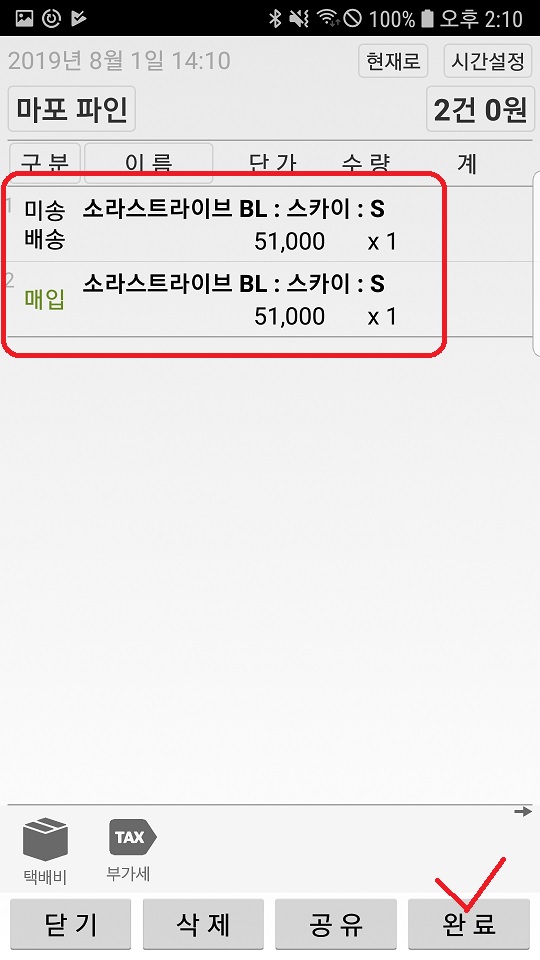
완료하면 기존 미송은 처리되고 매입으로 전환됩니다.
재고 변동은 없고, 미송건은 삭제되었으며, 미송 금액은 받았고, 매입금 증가로 전환했습니다.
============================
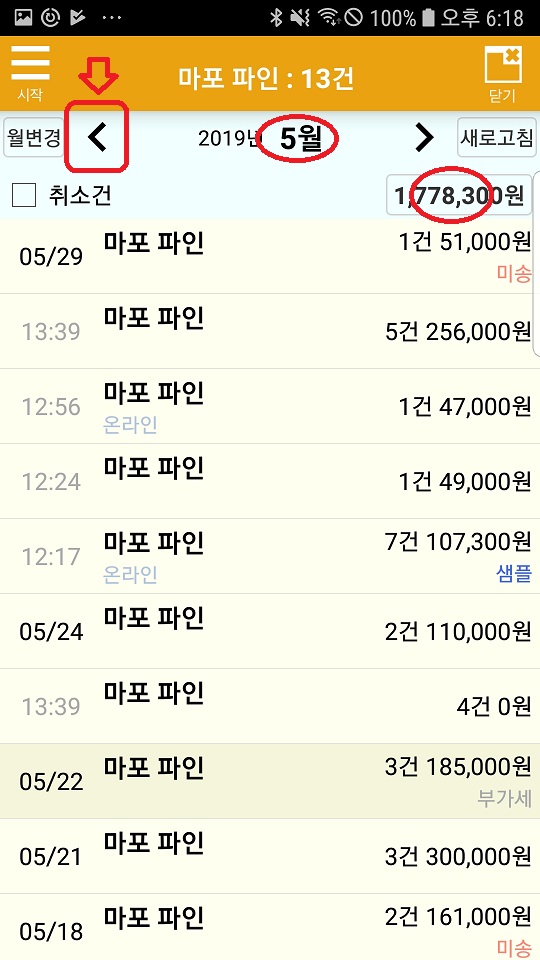
매입금 변동 상황은 아래에서 확인하실 수 있습니다 (자세한 방법).
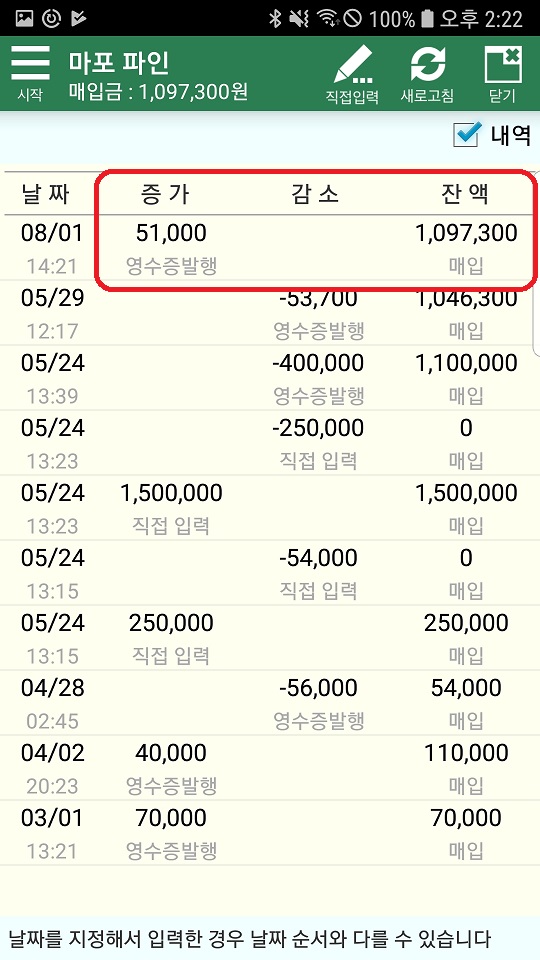
이번 매입건으로 51,000이 증가했습니다.


 샵플 - 동대문 의류 모바일POS