일정리 기능을 사용해서 디자인별 판매 수량을 확인할 수 있습니다.
- 참고 : 일정리, 기간정리, 월정리 (보기)

일일분석 탭에서
- 오늘
- 어제
- 입력 (원하는 기간 설정)
중에서 선택합니다.

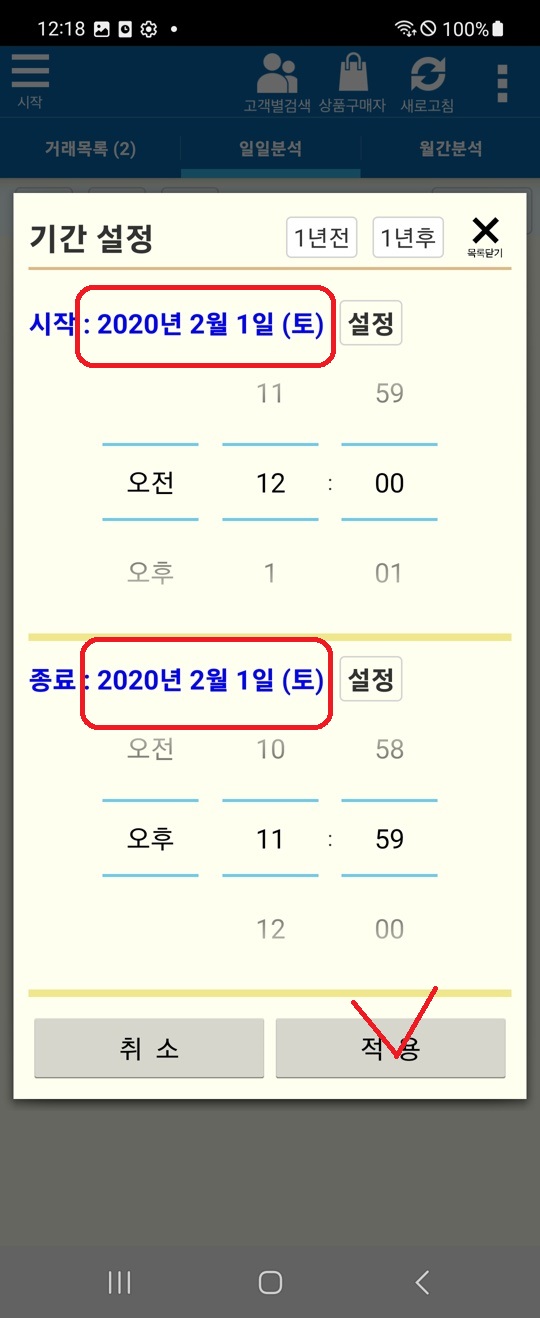
기간을 선택했을때 설정 방법입니다. “오늘”이나 “어제”를 선택하시면 바로 아래 화면이 출력됩니다.
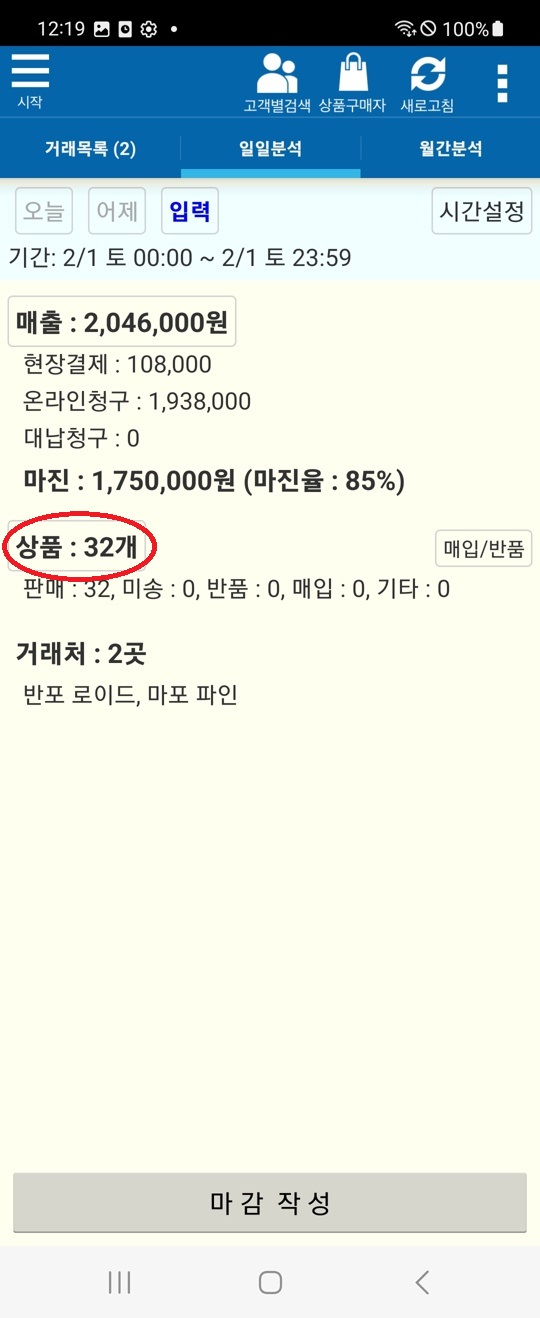


이렇게 해서 그날 그날 디자인별 판매 수량을 확인하실 수 있습니다.
추가로 컬러-사이즈별로도 확인하실 수 있습니다.
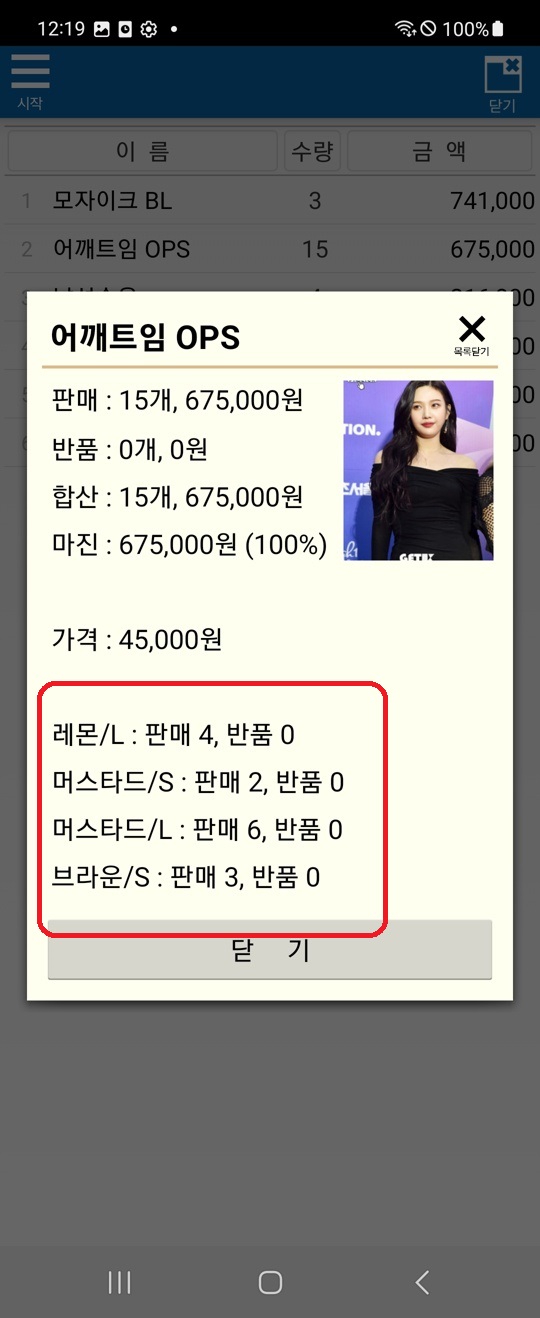
한눈에 보려면 (여기)를 참고하세요
동대문 의류매장용 모바일 POS
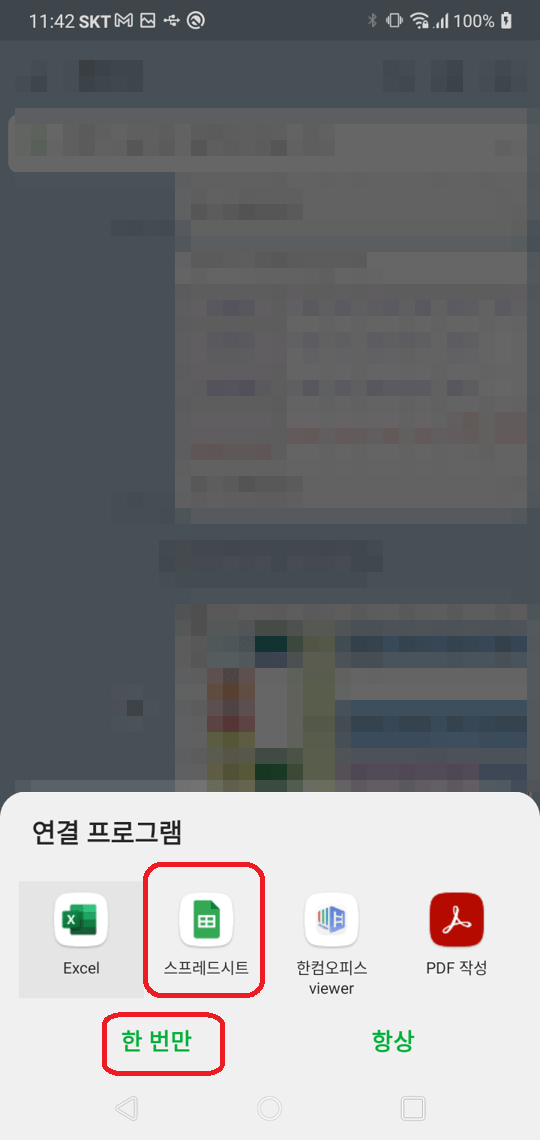
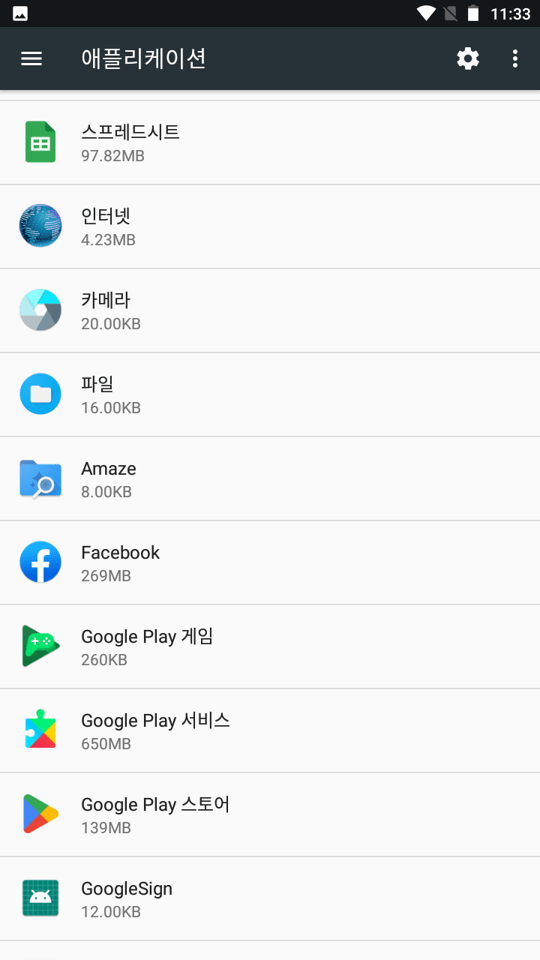
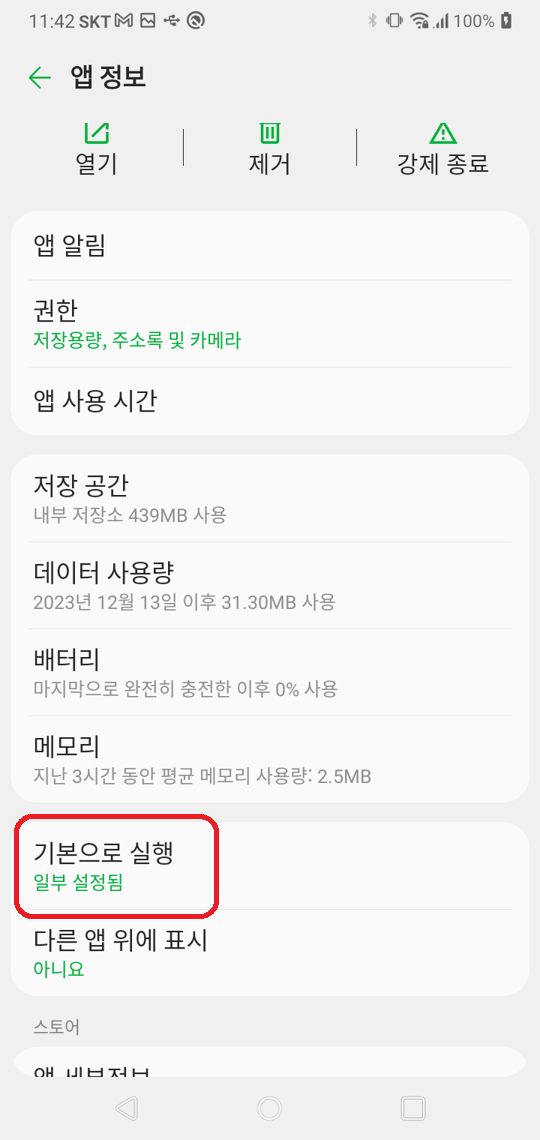
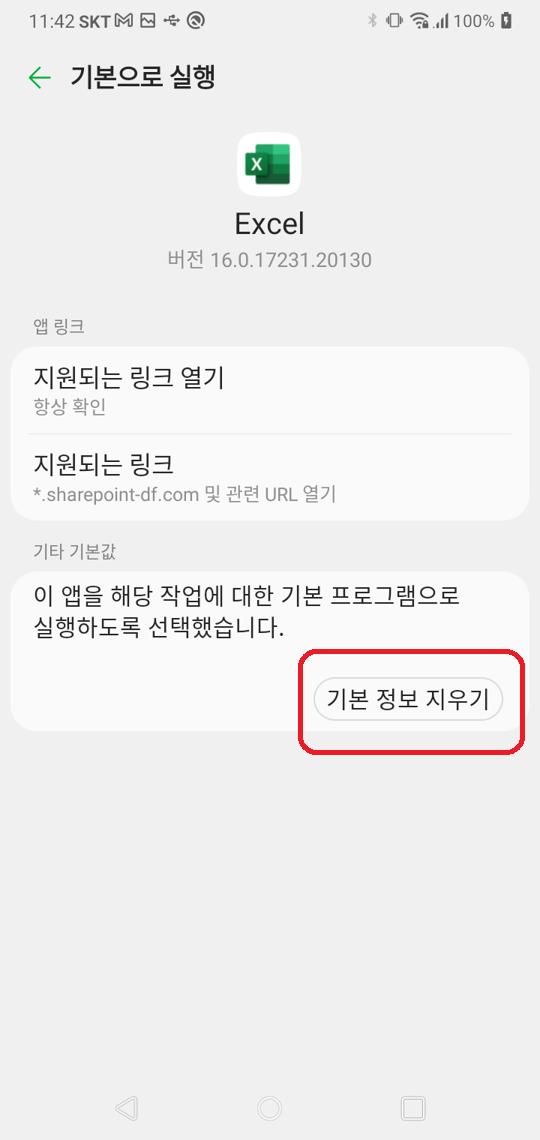
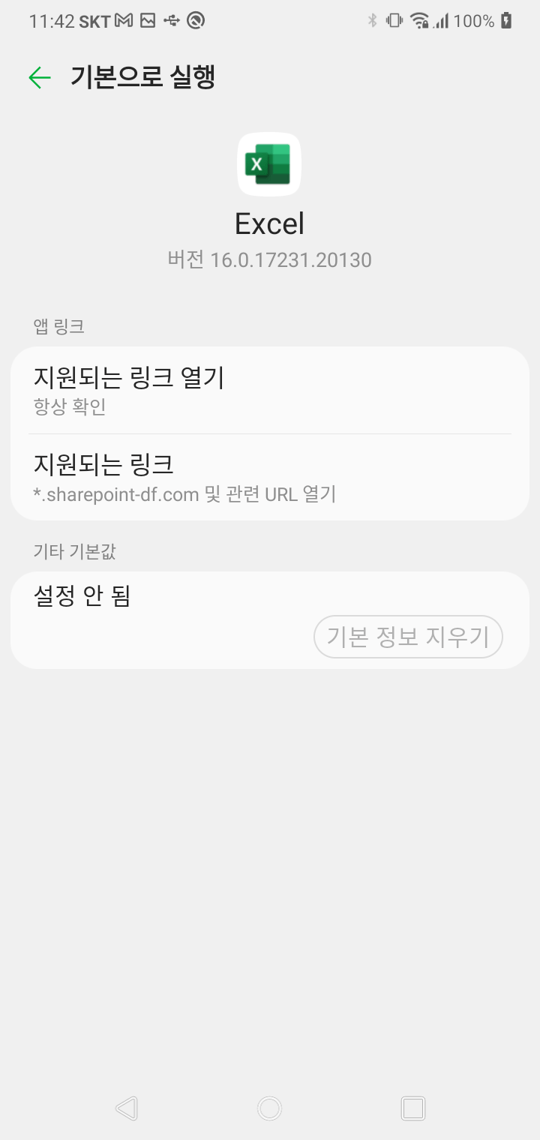
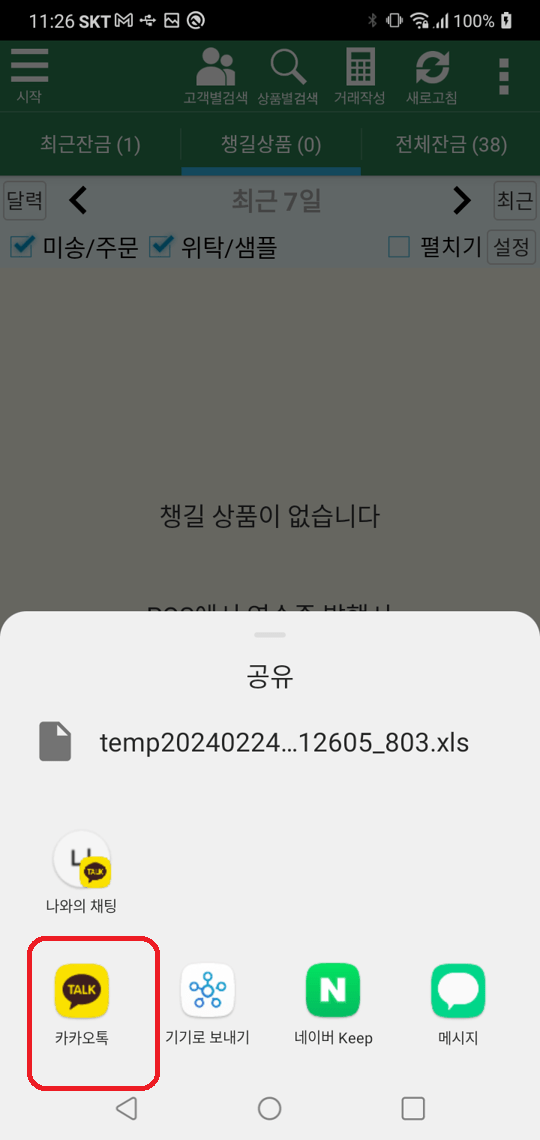
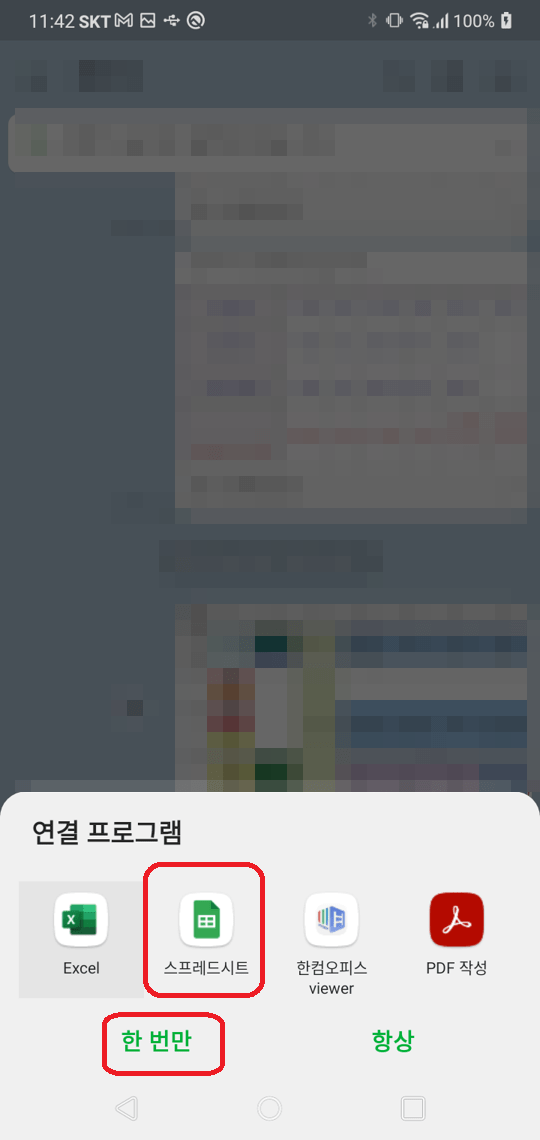
엑셀을 앱에서 보려고 스프레드시트를 설치했는데 엑셀이 먼저 실행이 되는 경우 해결방법입니다.





비밀번호는 다른 사람과 함께 쓰려면 반드시 기억해야 합니다. 혹시 기억하기 어렵다면 어딘가 적어놓아서 나중에 기억이 안나는 상황에 대비해야 합니다.
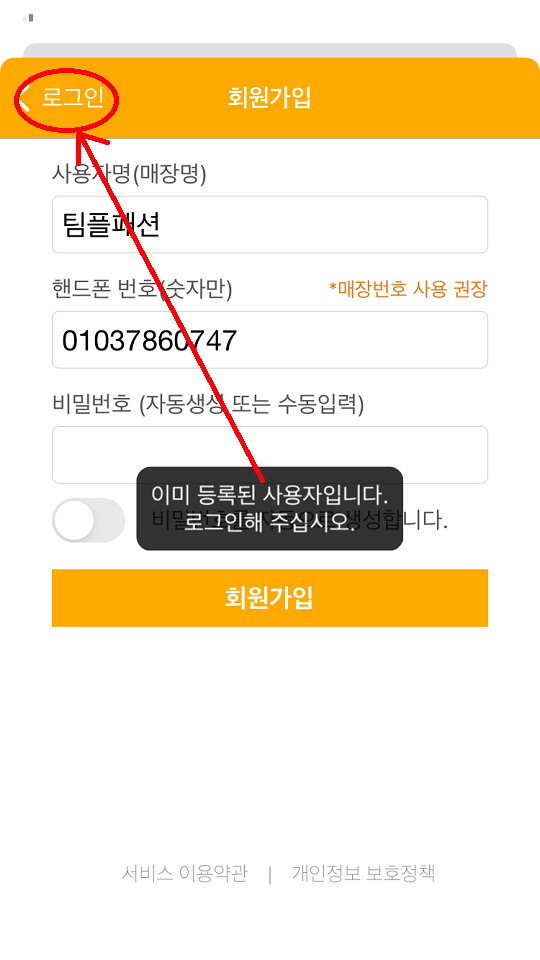
회원 가입을 누르면 “입력한 매장번호”로 6자리 숫자가 문자로 옵니다. 이를 입력하면 가입이 완료됩니다.
=========================================
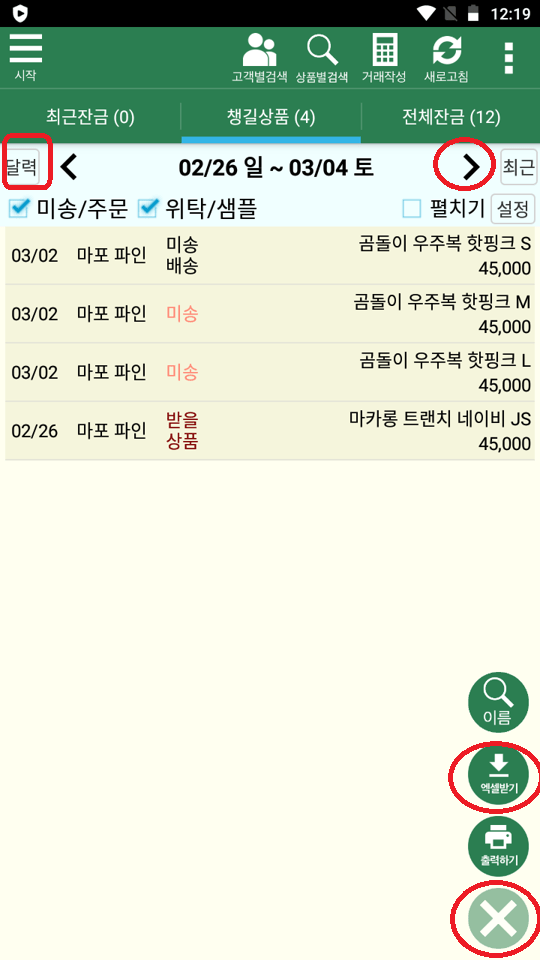
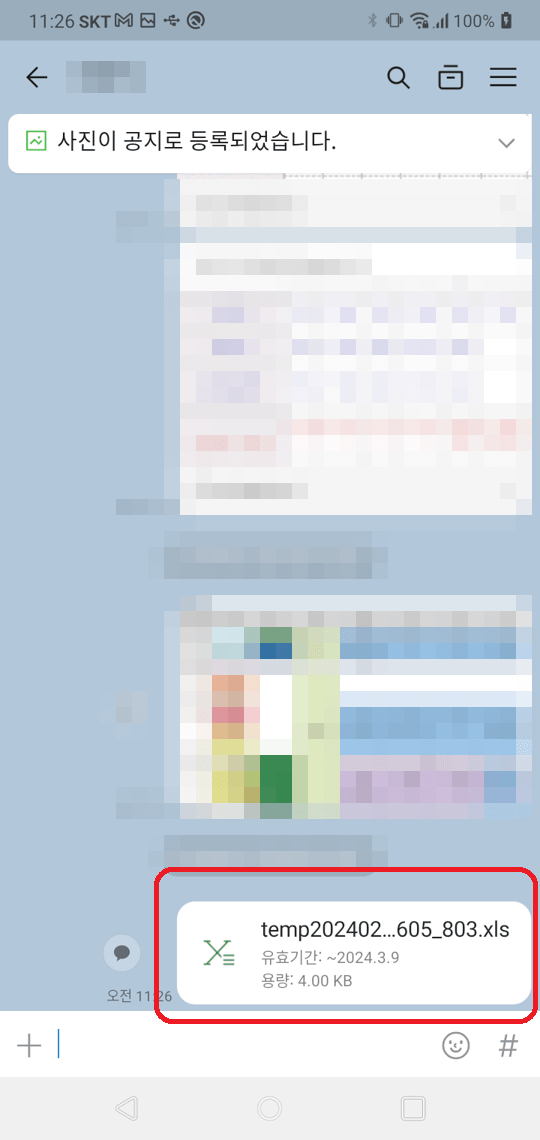
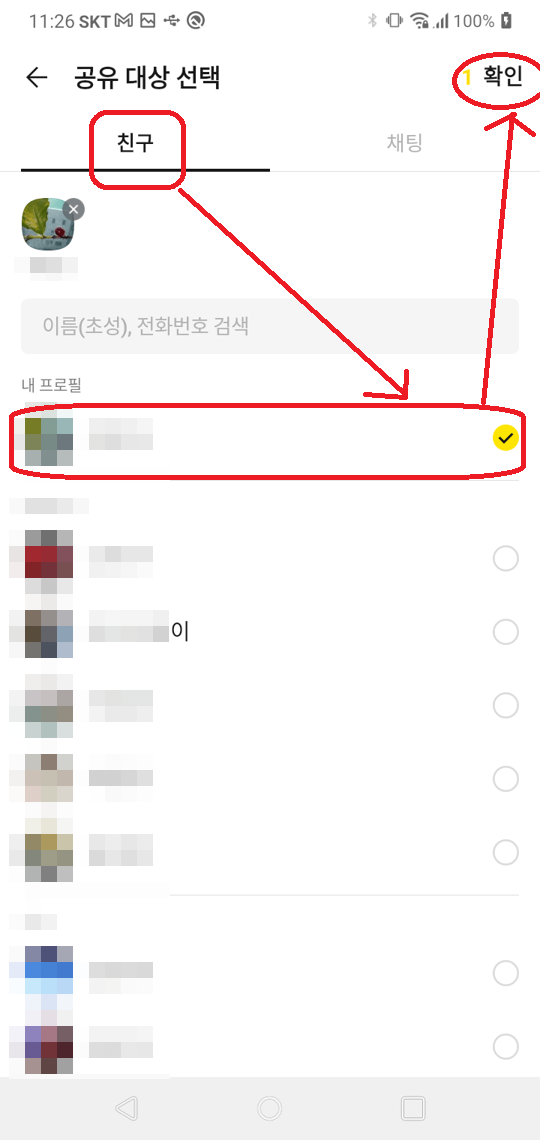
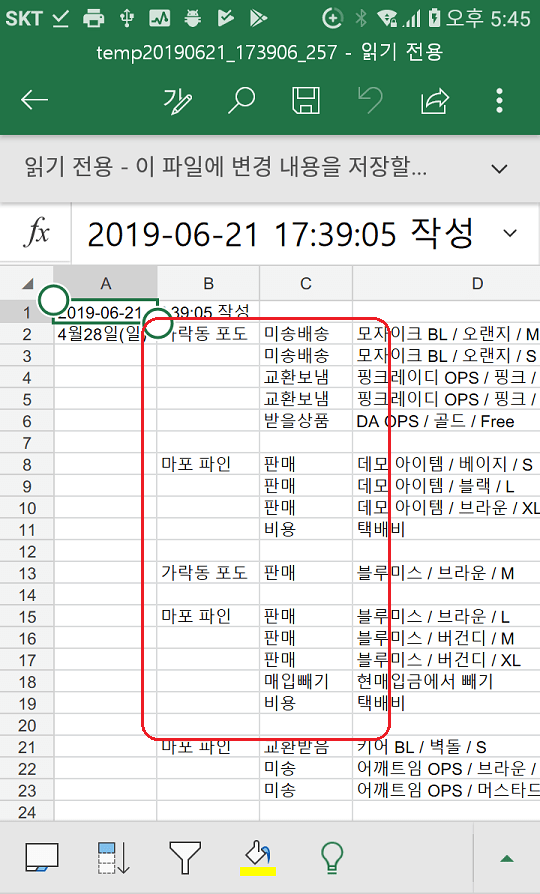
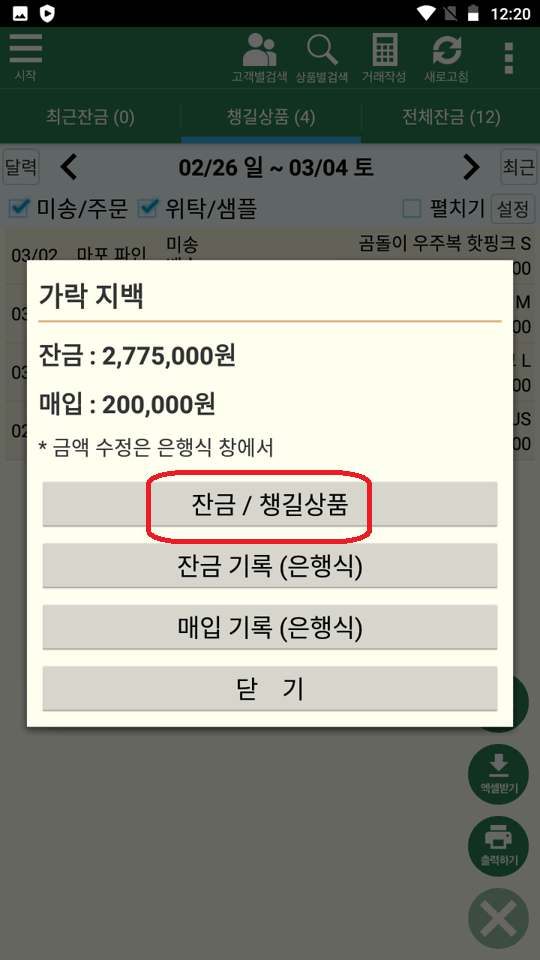
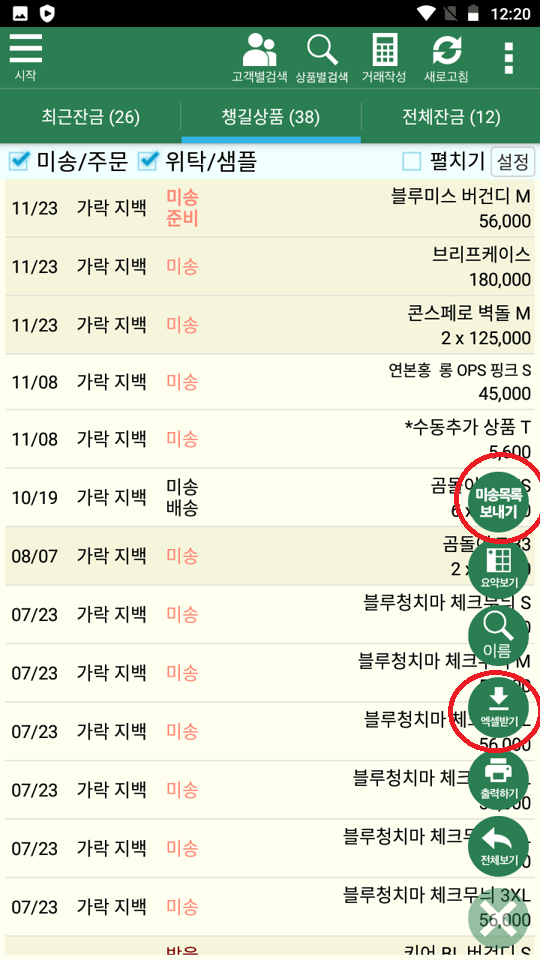
미송내용을 엑셀로 저장해 전달하거나 톡으로 전달할 수 있습니다.


앱을 사용하기 위해 가장 먼저해야할 작업이 상품 등록입니다.
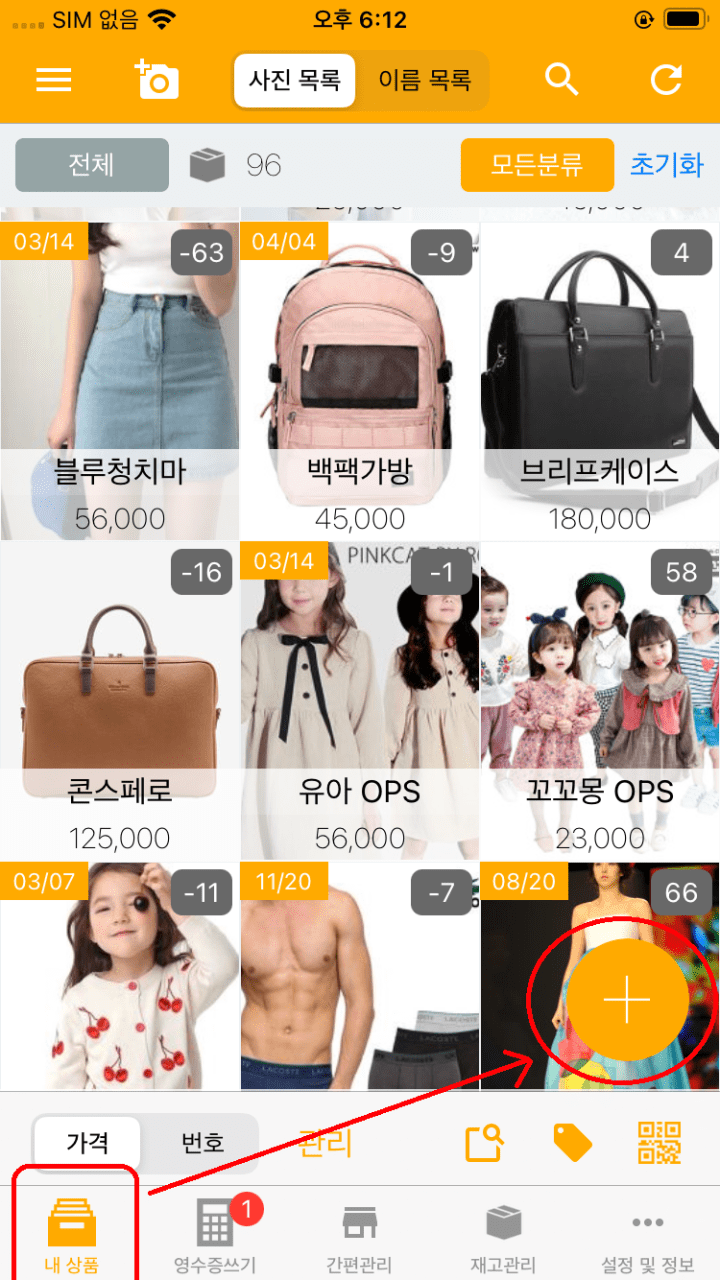
“내 상품” 탭을 누르고 (+) 버튼을 누릅니다.
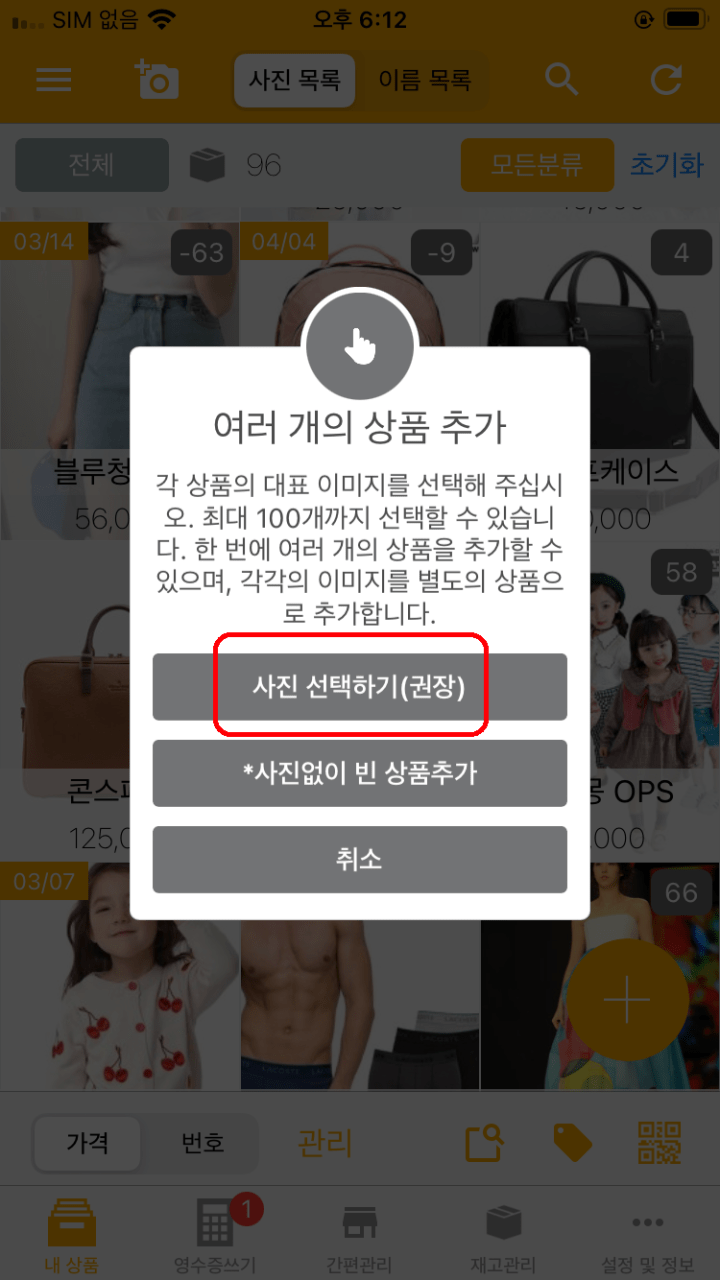
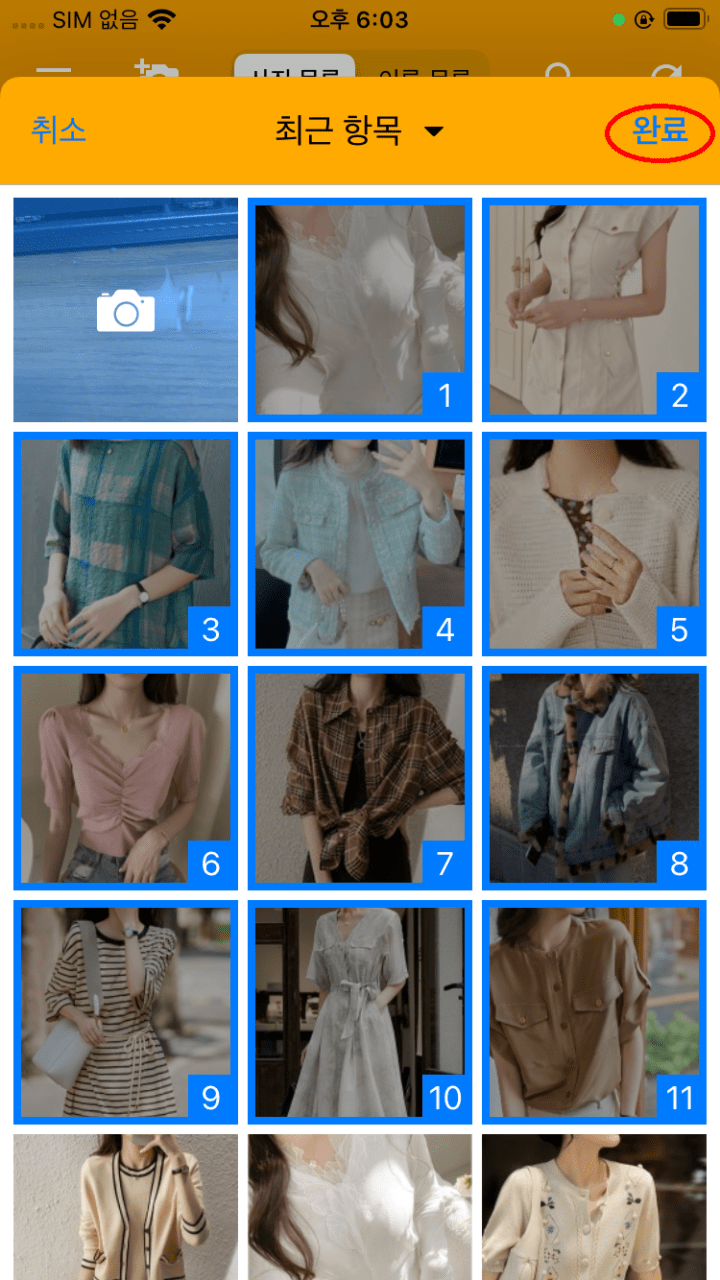
상품당 1개씩 선택하시고 최대 100개까지 한번에 올릴 수 있습니다.
만일 사진이 안보이면 (여기) 를 참고해주세요.
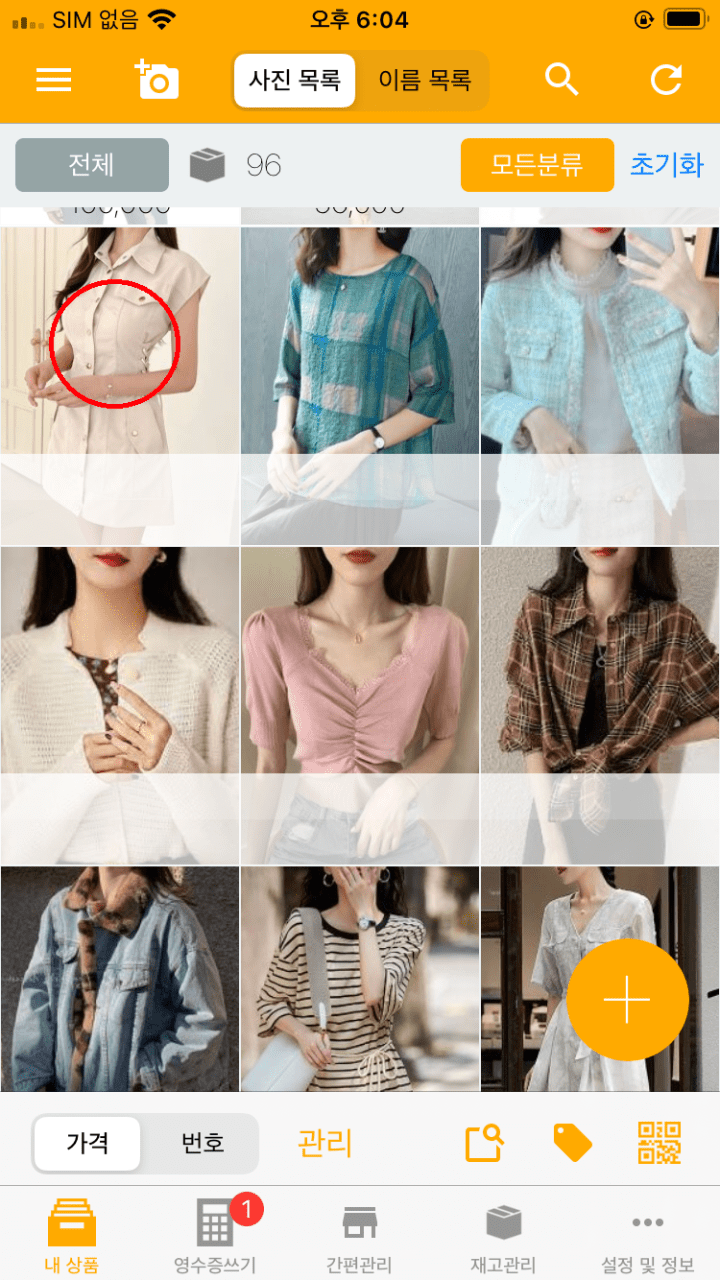
상품이 모두 올라갔습니다. 이제 이름, 가격 같은 정보를 입력합니다. 상품을 클릭하면 입력창으로 이동합니다.
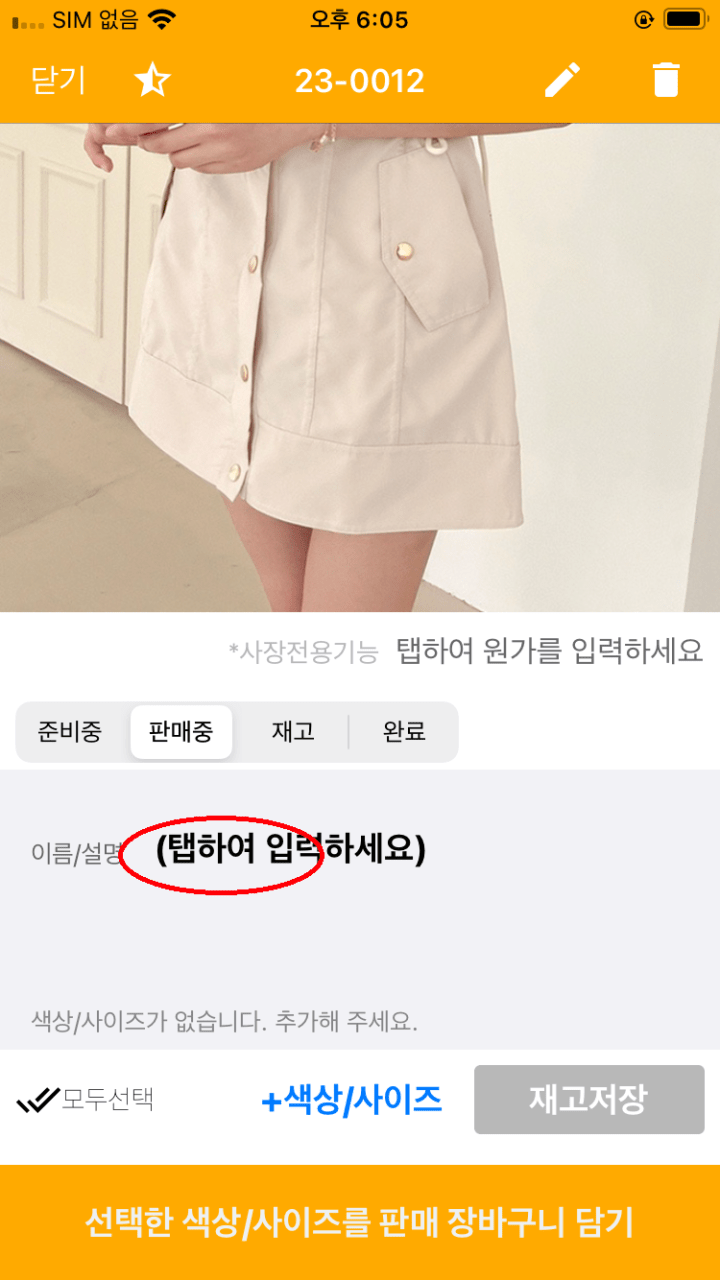

이름, 가격을 입력하시고 나머지도 필요한만큼 입력합니다.
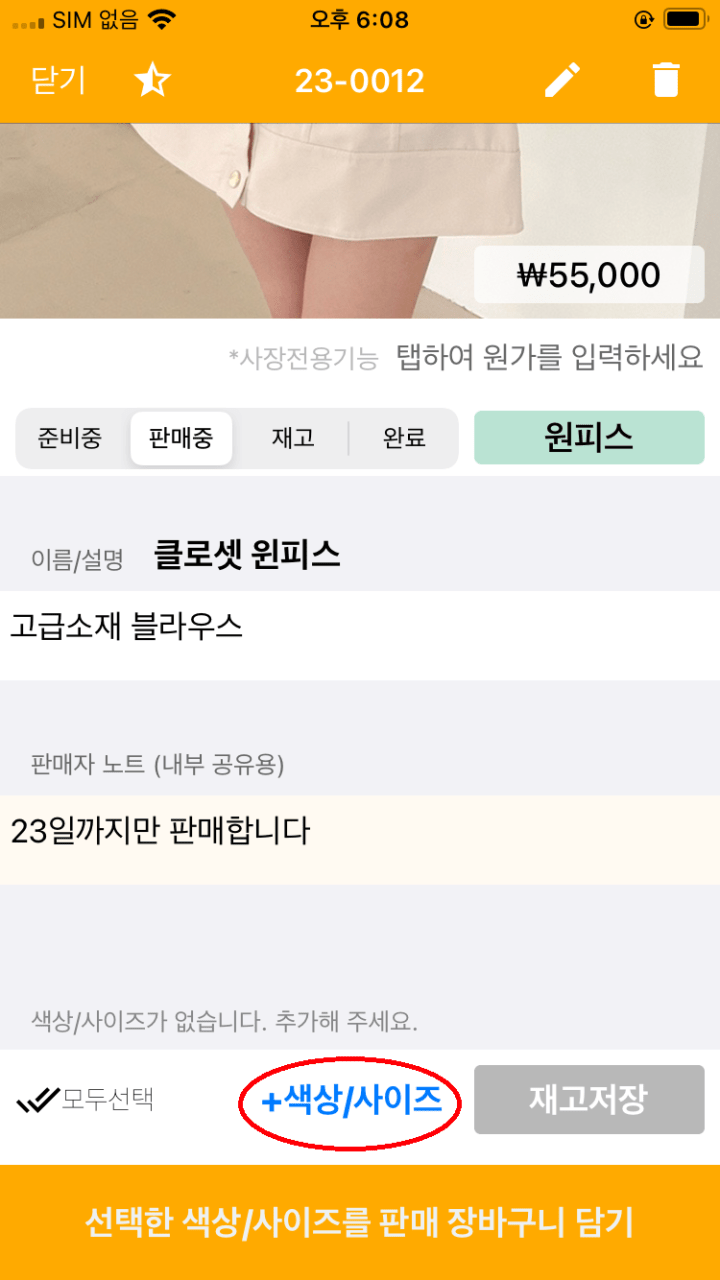
다음으로 색상/사이즈를 입력합니다.
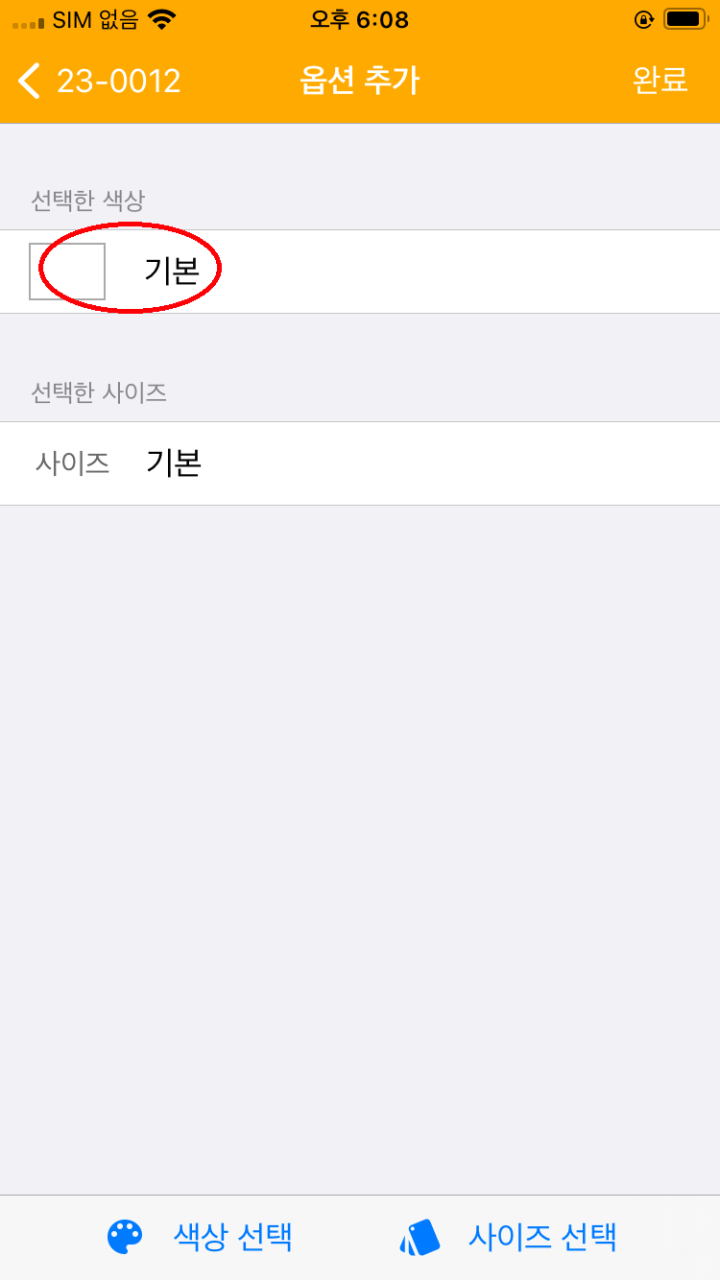
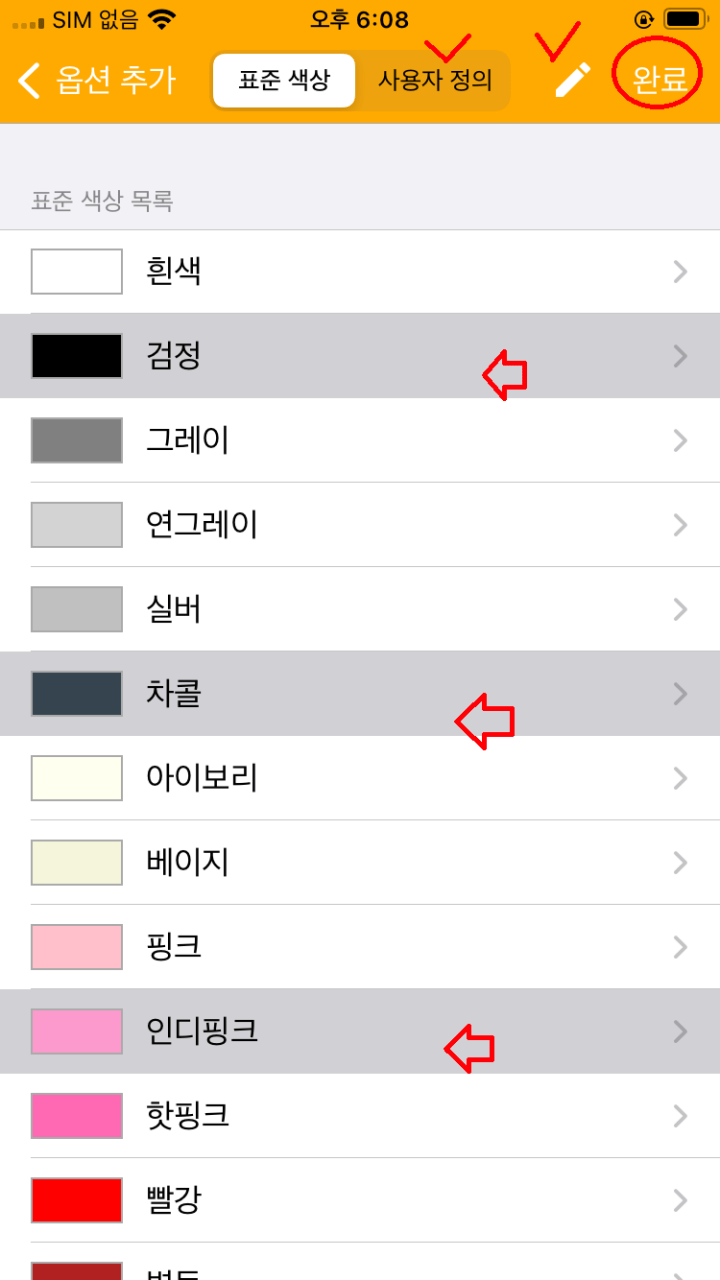
기본 20개에서 선택하시되, 혹시 이름을 변경하고 싶으면 연필을 클릭, 색상이 추가로 더 필요하면 사용자 정의를 사용합니다.
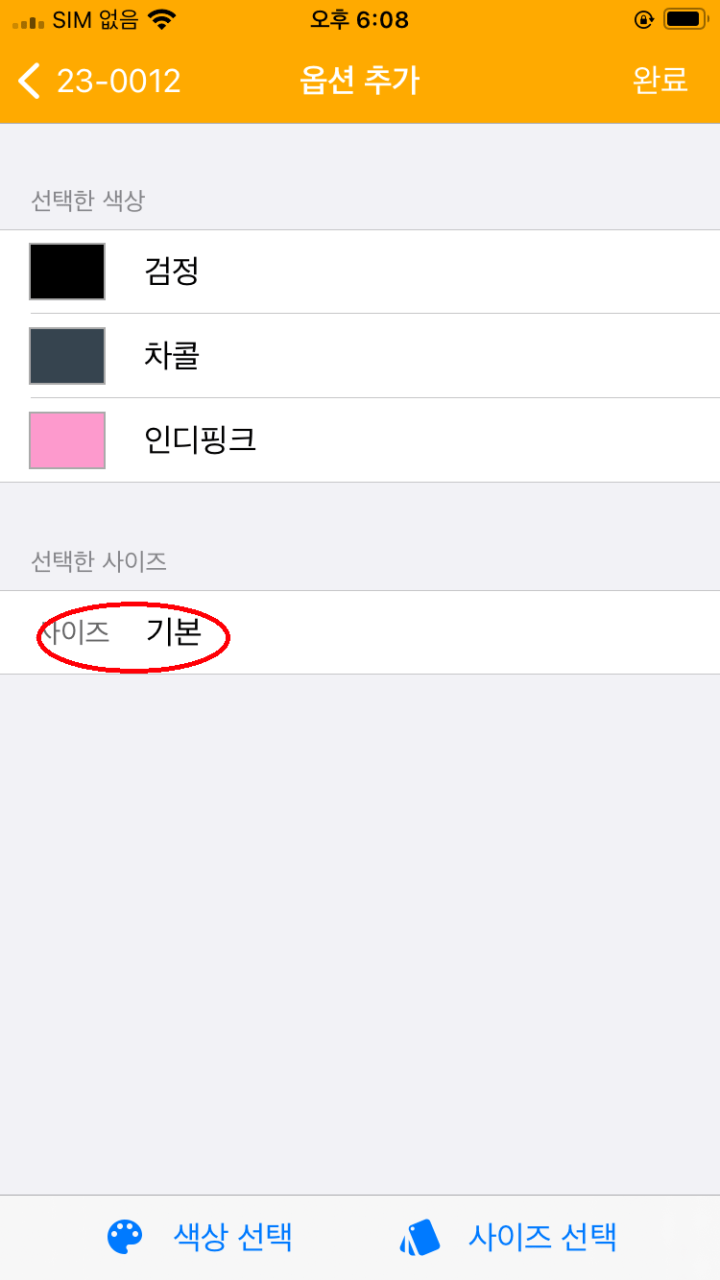
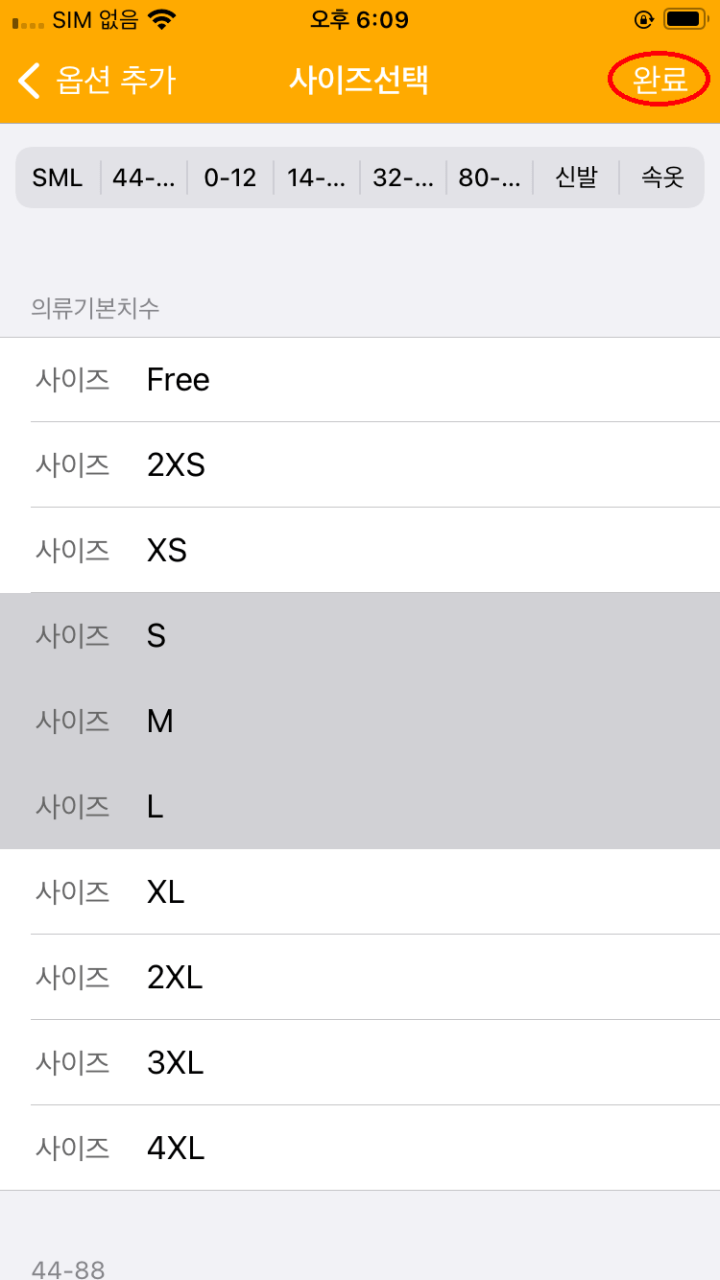

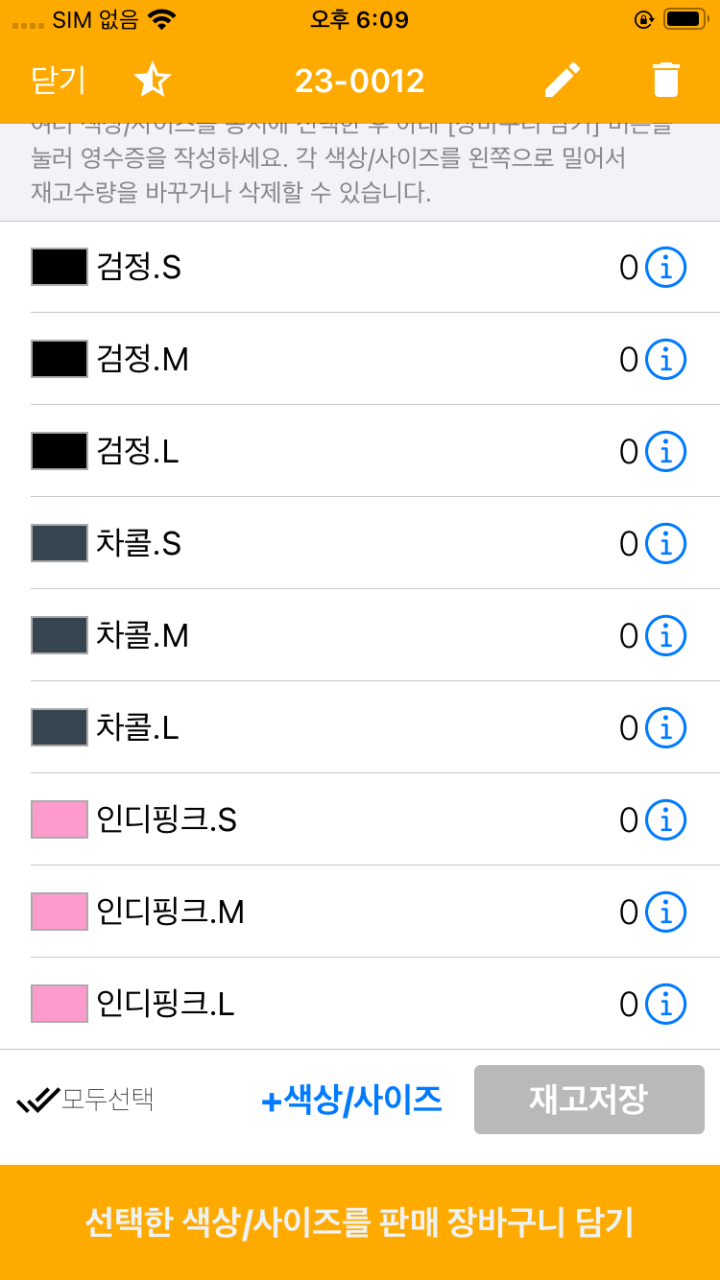
입력이 완료되었습니다. 이 작업을 새로 등록한 상품에 대해 해주시면 됩니다.
현재 재고도 필요하신 경우 입력하시면 됩니다.

상품을 추가하려고 하는데 모든 사진들이 안보일때가 있습니다. 권한 문제입니다.
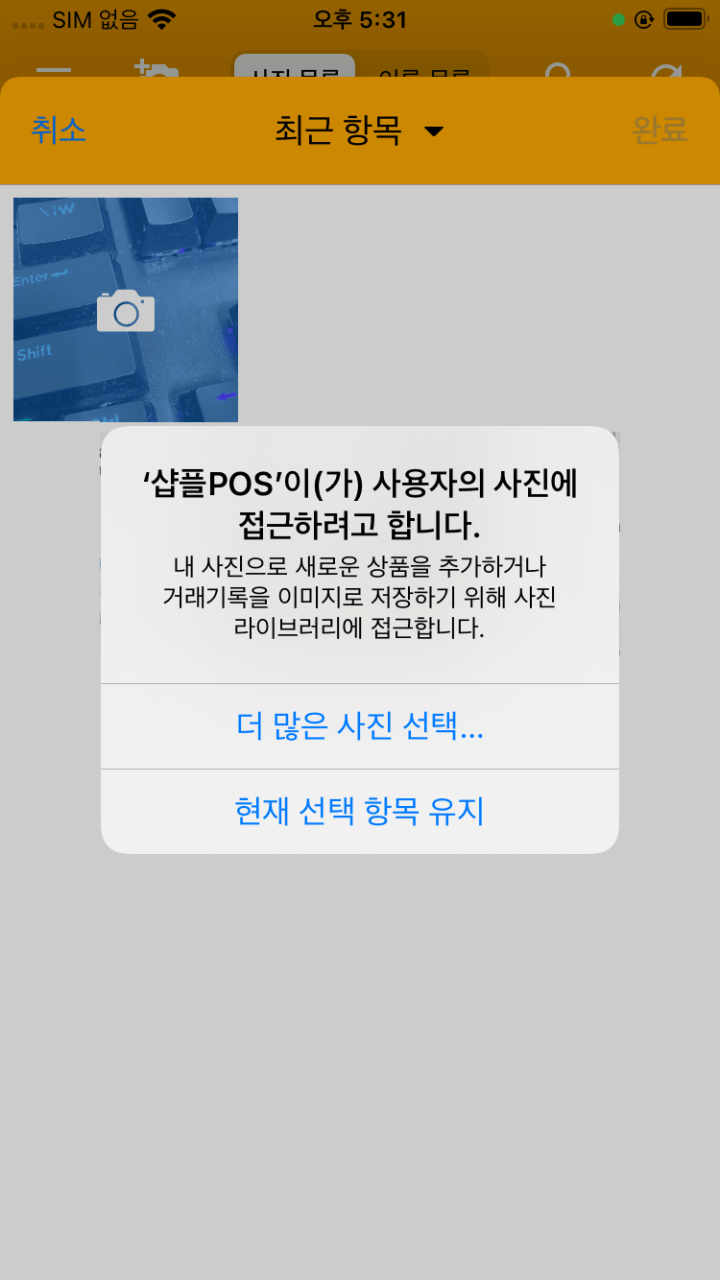
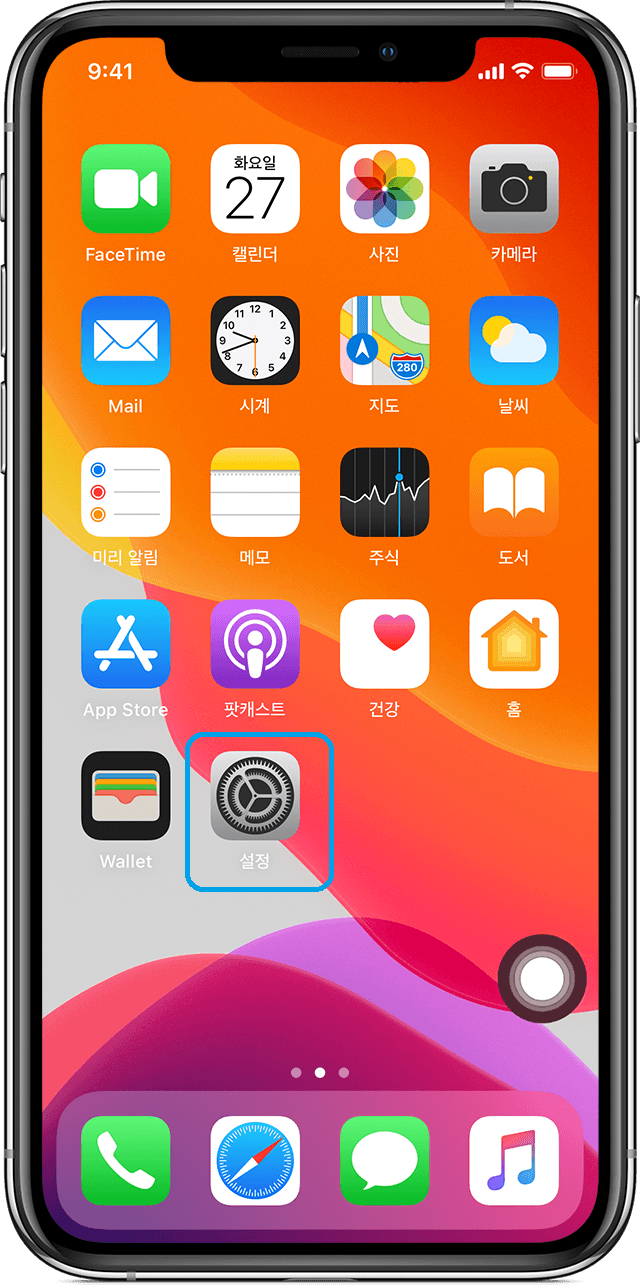
바탕화면으로 나가서 설정을 누릅니다.

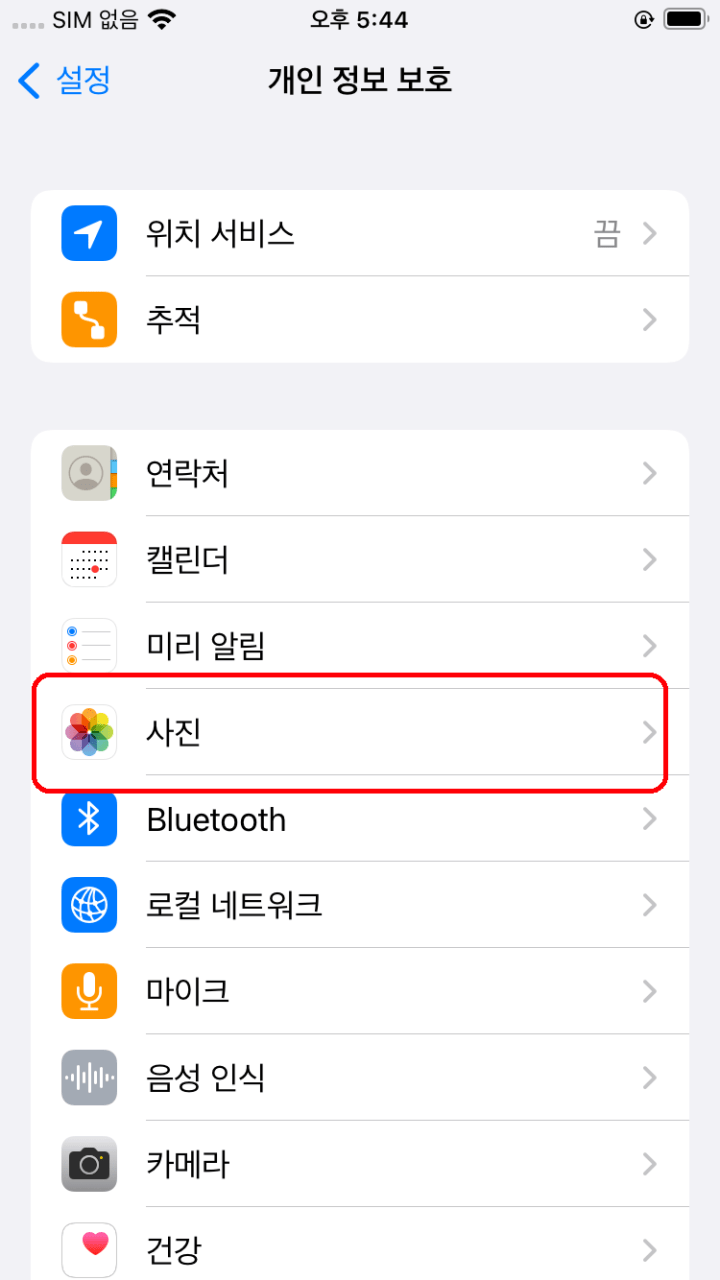
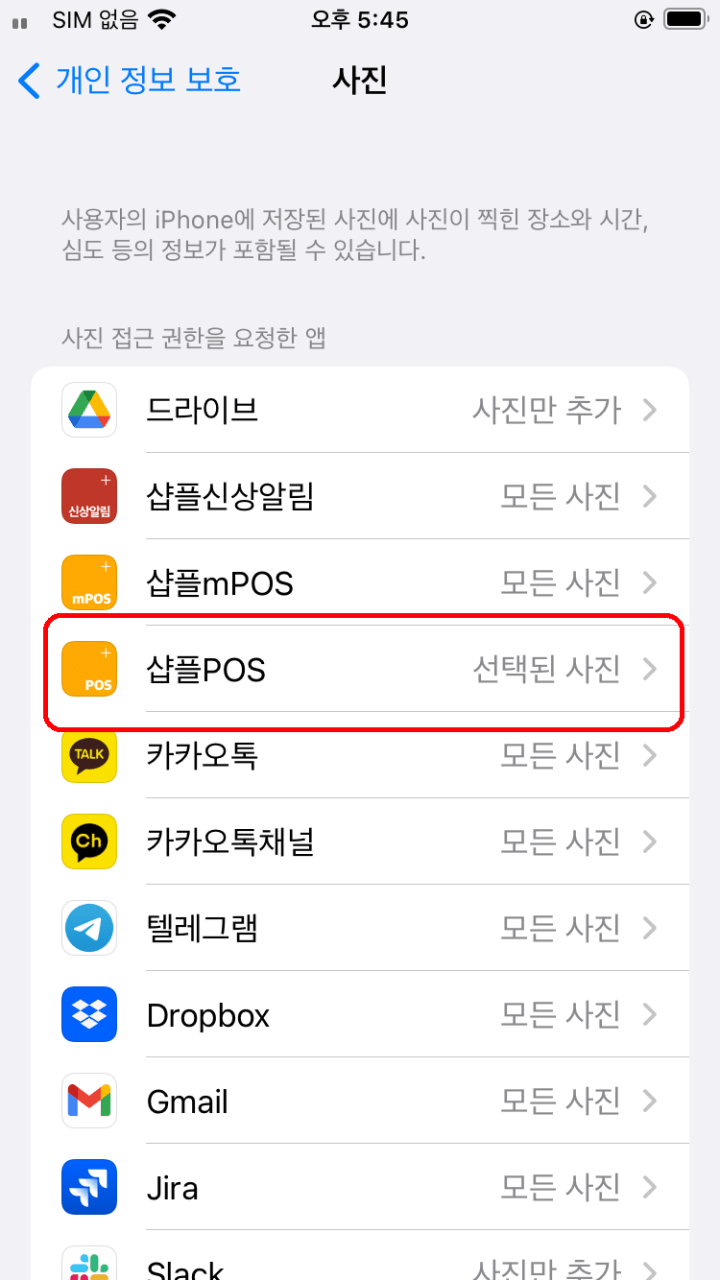
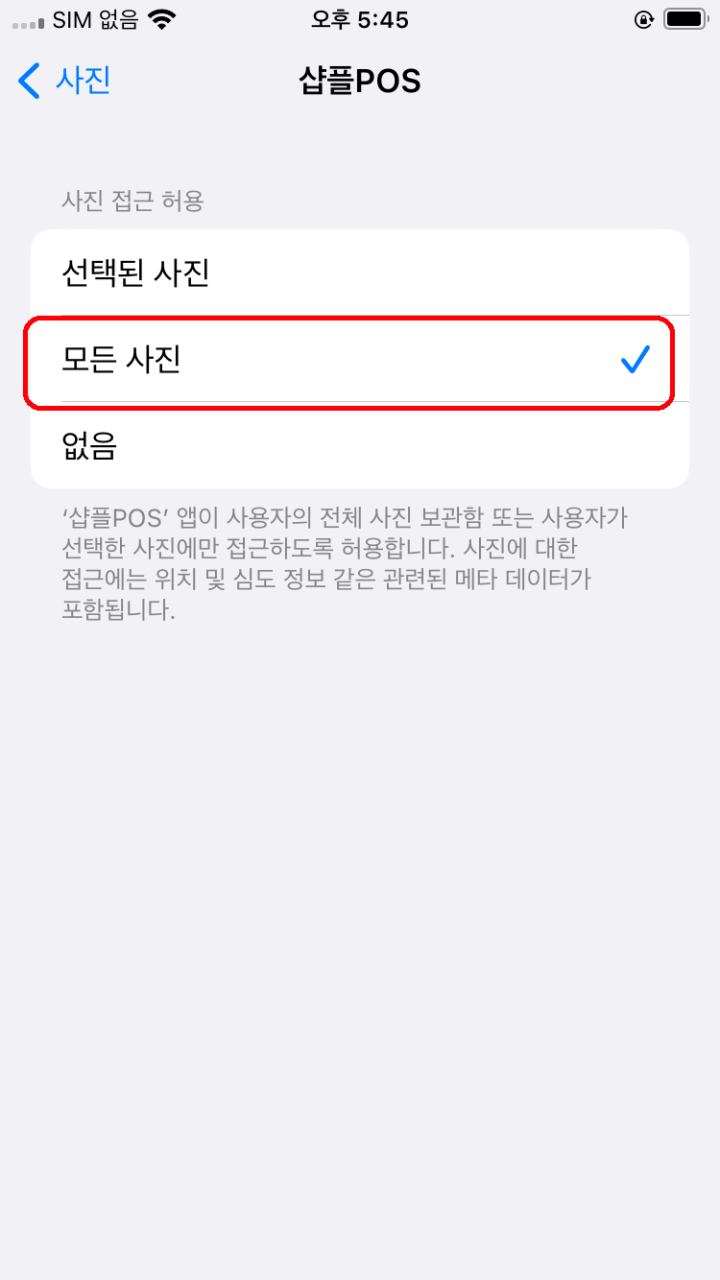
이제 앱에서 정상적으로 사진을 보실 수 있습니다.
프린터는 다음 원인으로 빨간불이 들어올 수 있습니다.

조치법 : 충전 상태를 살핍니다. 특히 연결 어댑터에 불이 들어와 있는지 확인합니다. (보기)
조치법 : 새 종이를 넣어줍니다. 특수한 경우로 종이가 빡빡해서 안돌아가서 발생할 수 있습니다.
이 경우에는 다른 종이를 넣어줍니다.
조치법 : 종이의 방향을 바꿉니다. 아래에서 위로 올라가는 방향으로 넣어주세요.
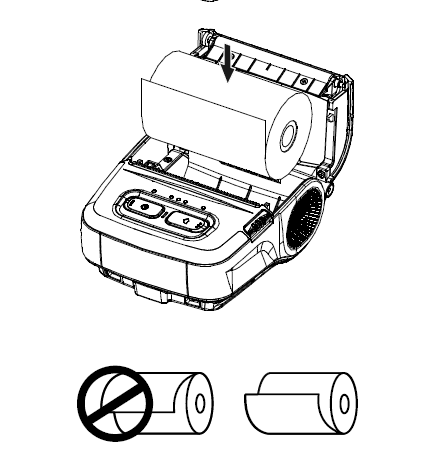
조치법 : 빨간 버튼을 아래로 눌러 뚜껑을 열고 다시 잘 닫아줍니다.
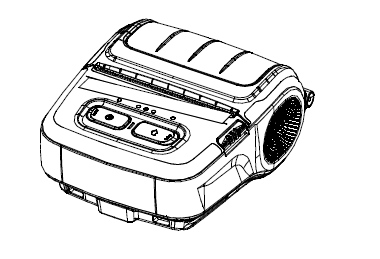
조치법 : 폰을 끄고 프린터를 재시작 해주세요 (POWER 버튼을 꾹 누르고 있으면 꺼짐)
Error 등이 사라지면 폰을 켜주세요.
판매된 상품이 불량 또는 사이즈 교환으로 들어왔는데 재고가 없어 미송으로 신청해야할 경우가 있습니다.
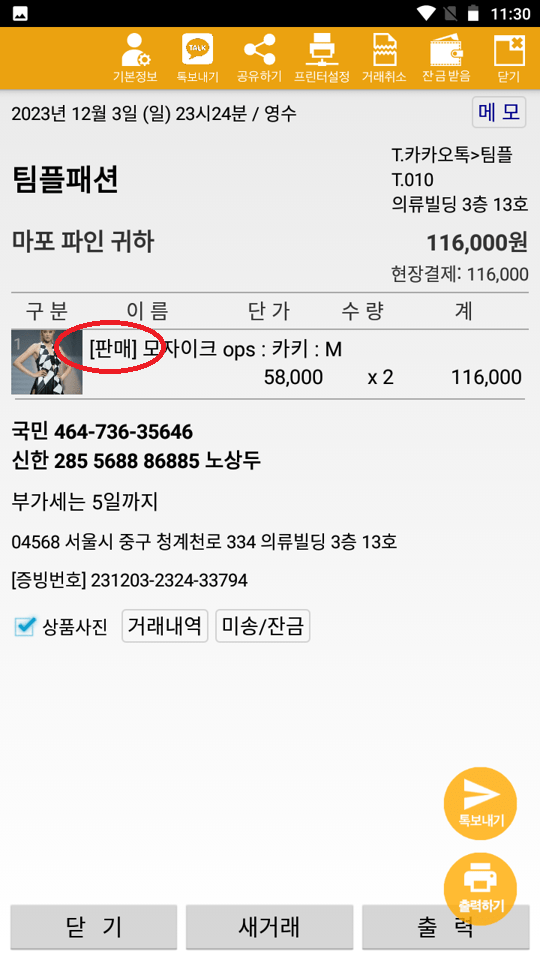
교환으로 들어온 상품을 “반품”처리 하시고 새로 주문해야할 상품을 “미송”처리 하시면 교환건을 미송처리할 수 있습니다.

월별로 가장 많이 나간 상품이 궁금할 수 있습니다. 이를 확인할 수 있습니다.
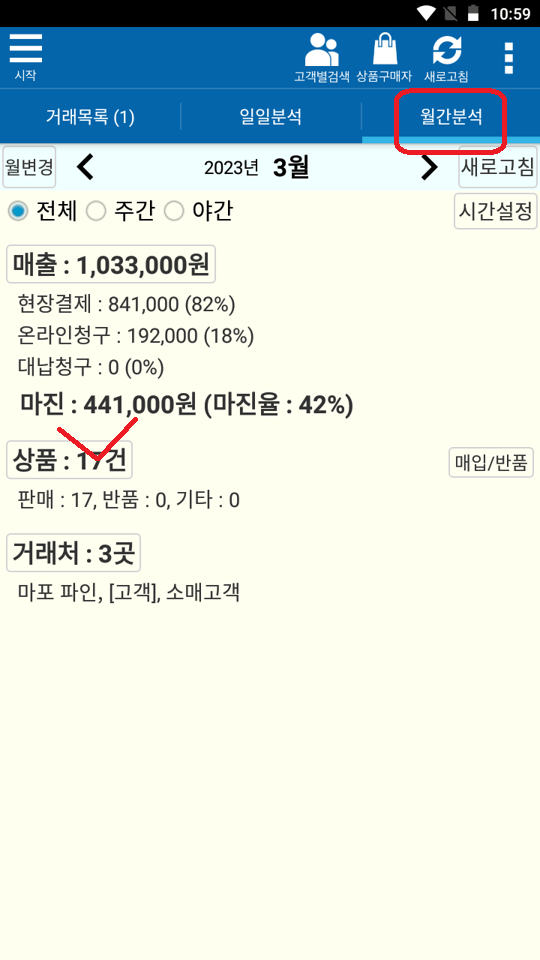

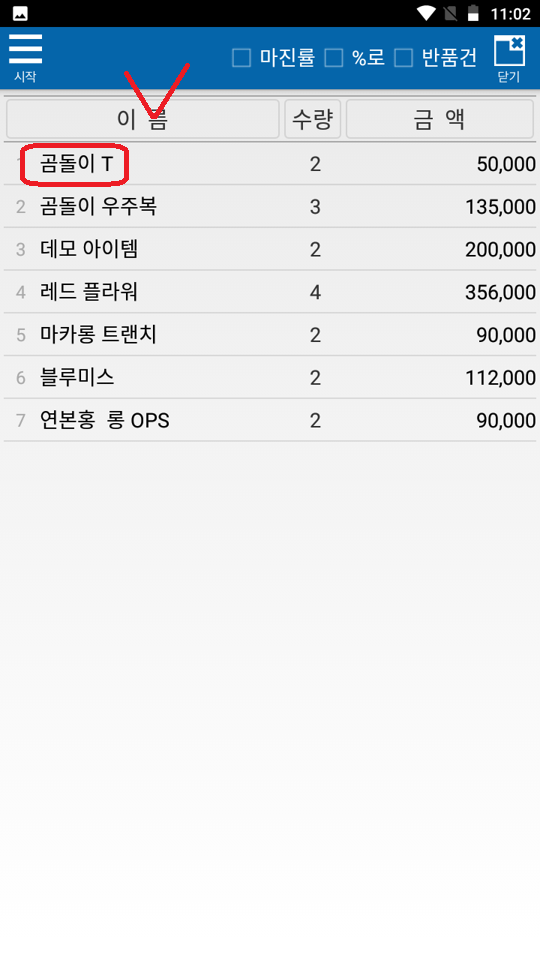
이름이나 금액 순서로도 볼 수 있습니다.
마진률이나 %으로도 변경해서 볼 수 있습니다.
첫번째 (보통 매장폰)으로 가입하면 다른 폰에서도 같이 쓸 수 있습니다.
https://play.google.com/store/apps/details?id=com.teampls.shoplus.silvermoon&hl=ko
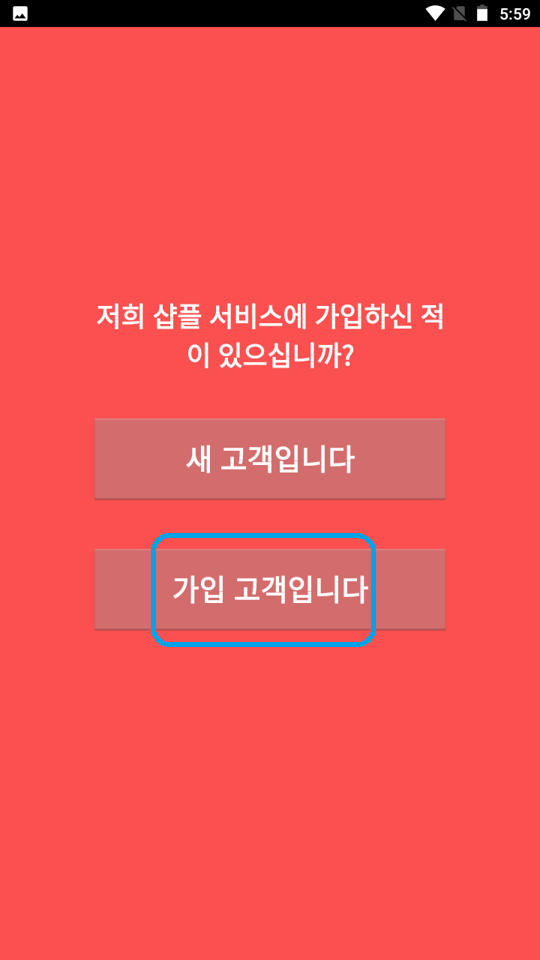
로그인이 안되는 경우는
입니다. 번호는 반드시 아래와 같이 자동 표시한 부분을 지우고 매장(등록)폰 번호를 입력해주세요.

이 부분은 기본값으로 현재 폰 번호를 입력해줍니다. 우리는 매장(등록)폰으로 로그인할 것이므로 “매장폰 번호”를 입력해야 합니다.
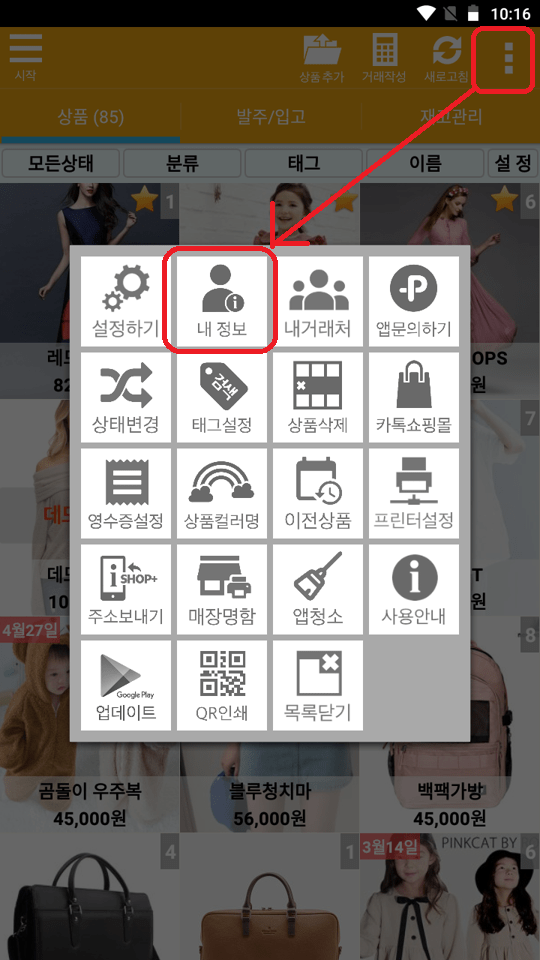
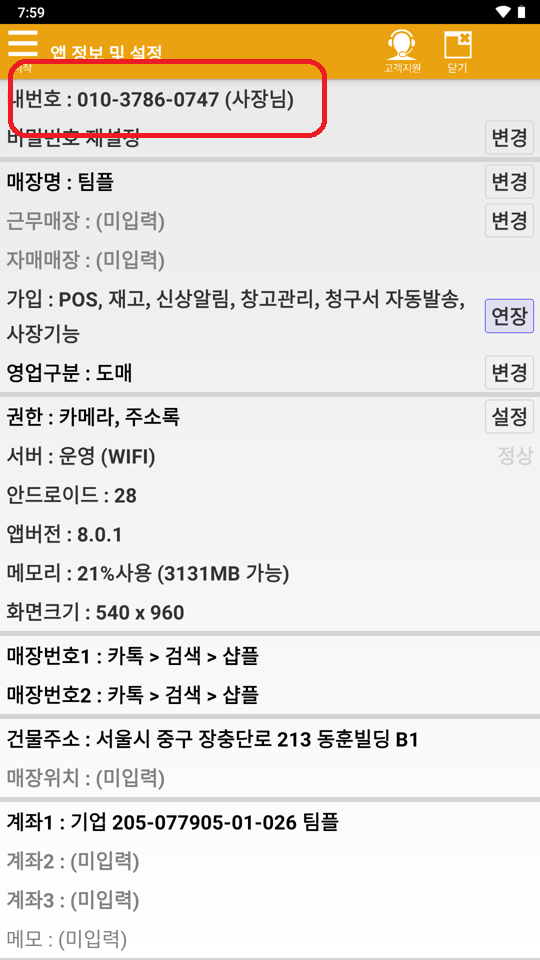
잘 모르시면 매장폰에서 이렇게 확인하시면 됩니다.
 샵플 - 동대문 의류 모바일POS