잔금을 받은 것으로 처리한 영수증은 취소가 안됩니다.
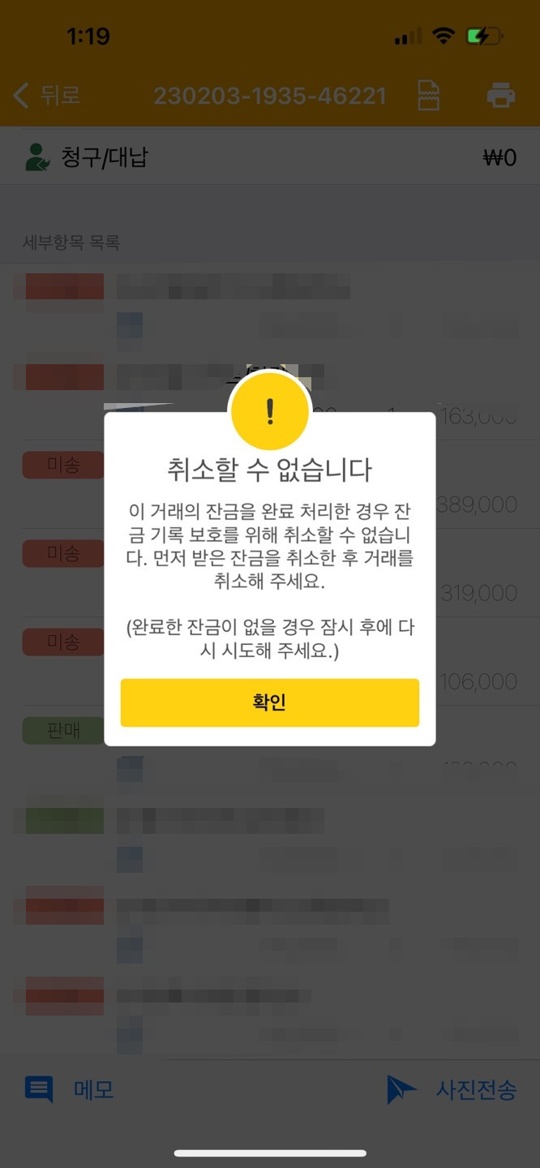
취소를 하려면 잔금 받은 것으로 원래 상태로 돌려놓고 취소 또는 수정을 하시면 됩니다.
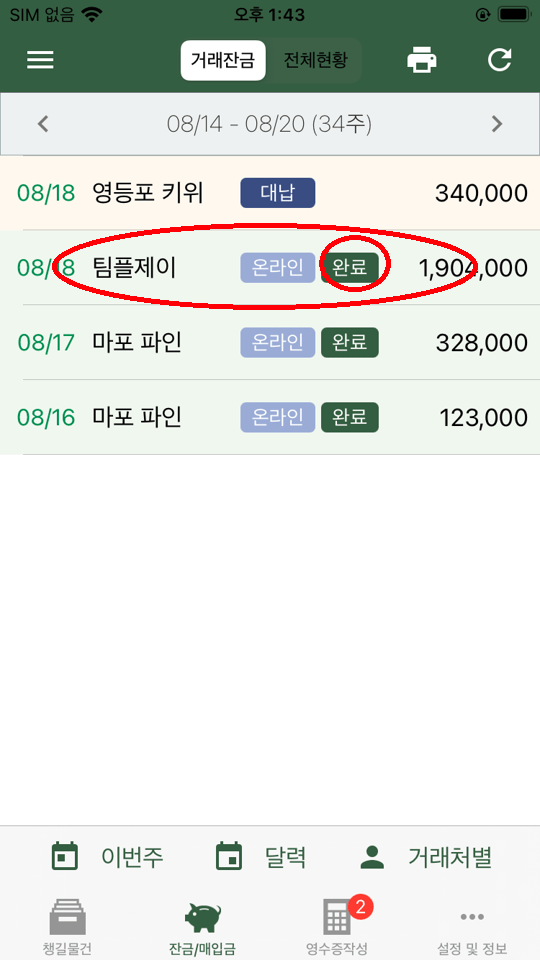
여기 “완료” 표시가 문제입니다. 취소를 하면 돈과 재고를 되돌리는데 이미 돈을 받았다고 체크하면 이중으로 돈이 계산되기 때문입니다. (받았다고 해서 1회, 취소로 1회)
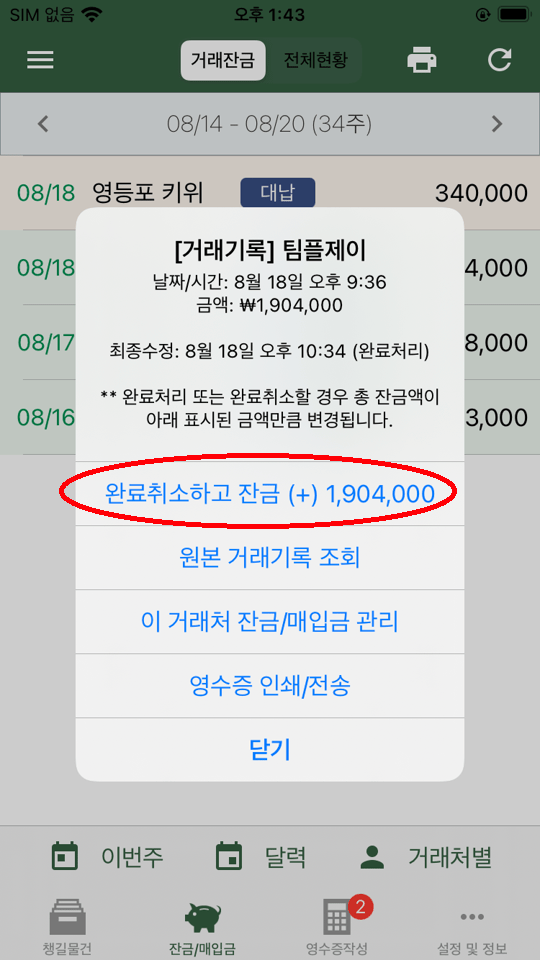
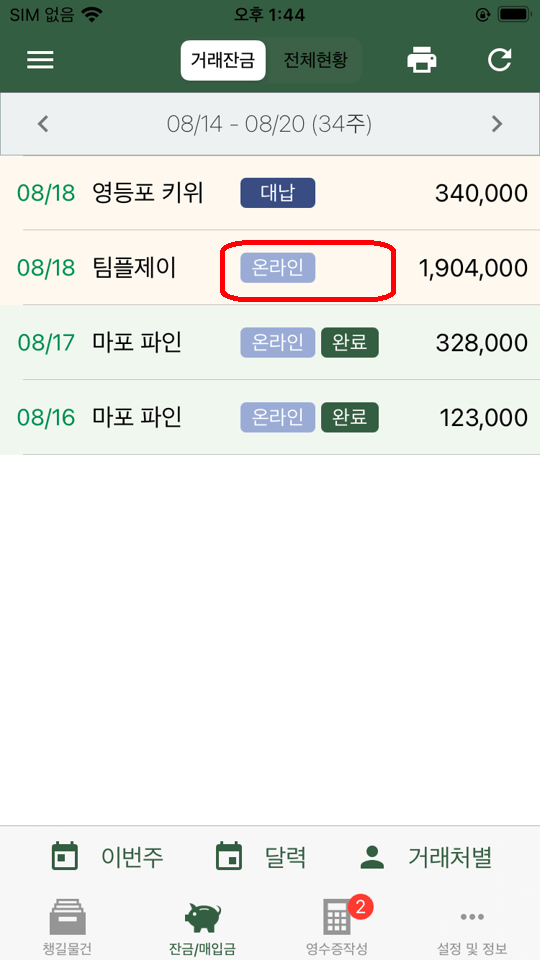
이 상태로 다시 취소를 시도하시면 됩니다.
동대문 의류매장용 모바일 POS
잔금을 받은 것으로 처리한 영수증은 취소가 안됩니다.
취소를 하려면 잔금 받은 것으로 원래 상태로 돌려놓고 취소 또는 수정을 하시면 됩니다.
여기 “완료” 표시가 문제입니다. 취소를 하면 돈과 재고를 되돌리는데 이미 돈을 받았다고 체크하면 이중으로 돈이 계산되기 때문입니다. (받았다고 해서 1회, 취소로 1회)
이 상태로 다시 취소를 시도하시면 됩니다.
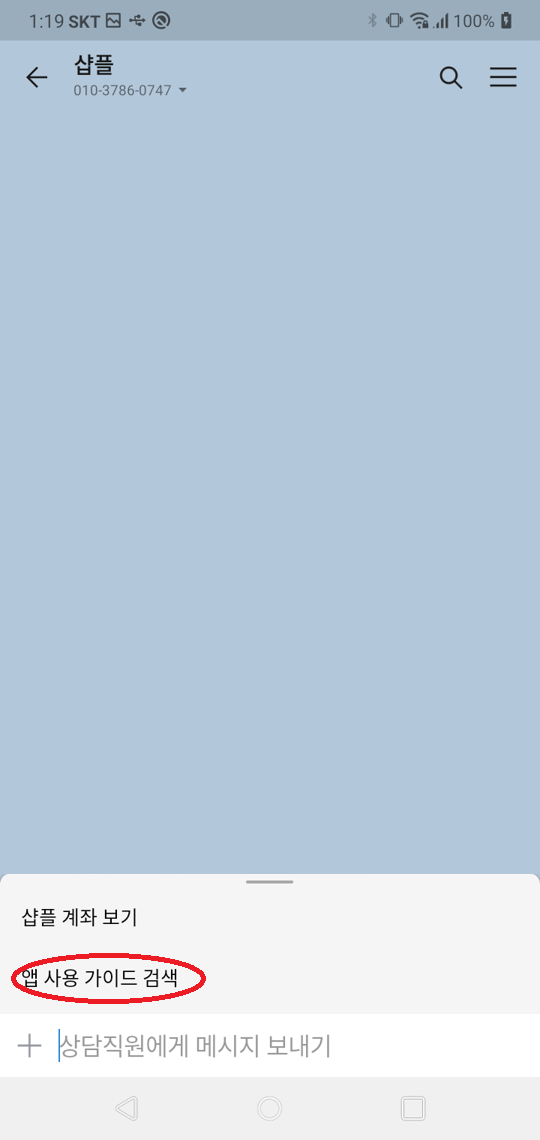
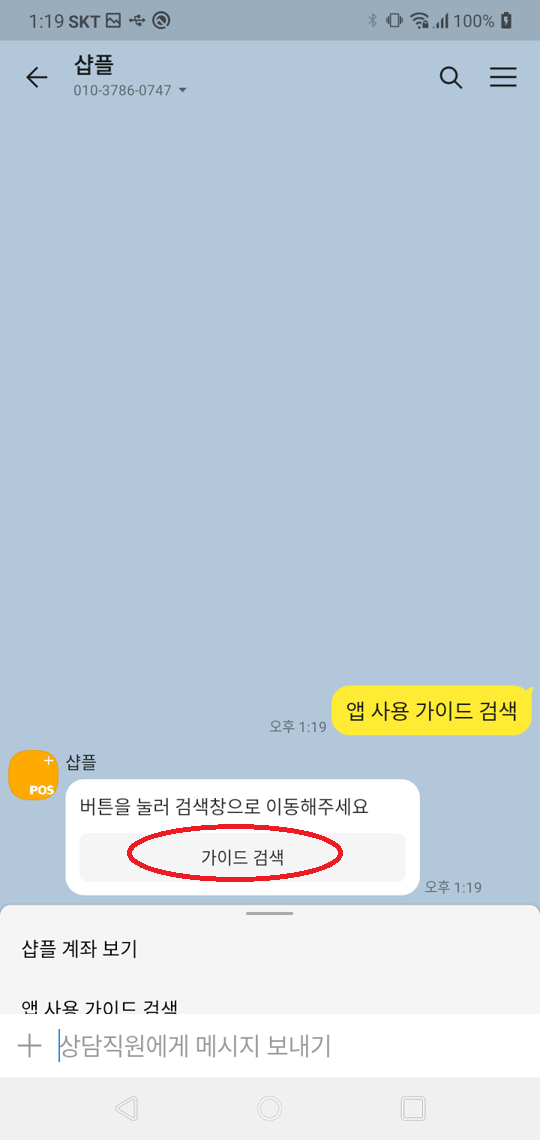
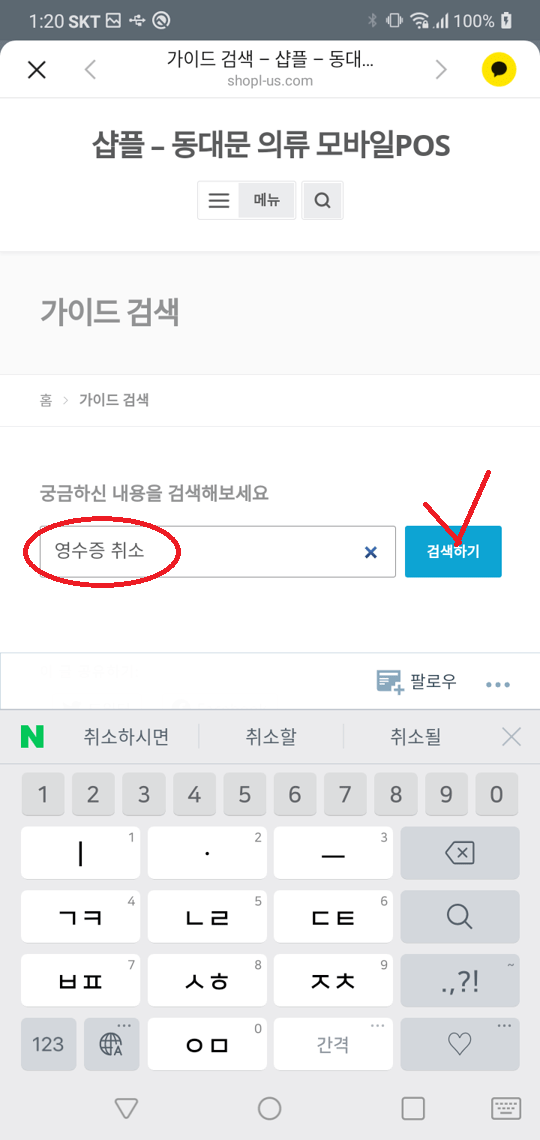
궁금하신 내용을 셀프로 검색해보실 수 있습니다.



교환, 선교환, 선반품은 자주 사용되지는 않지만 무척 신경쓰이는 거래입니다.
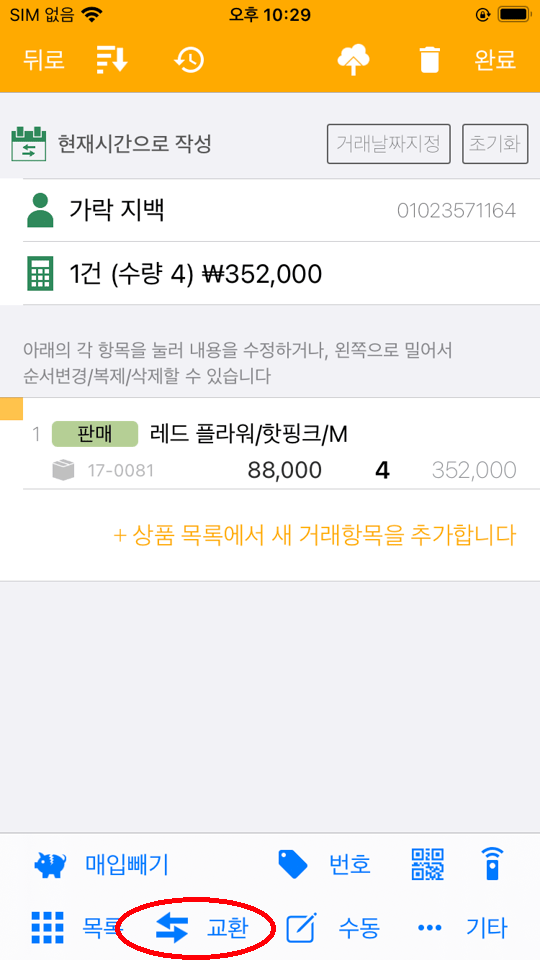
교환을 선택합니다.

받을 것 1개, 보낼 것 1개를 선택합니다. 위 거래는 싸이즈 교환건입니다 (L -> S)
선택 이후 교환 방식을 선택합니다.
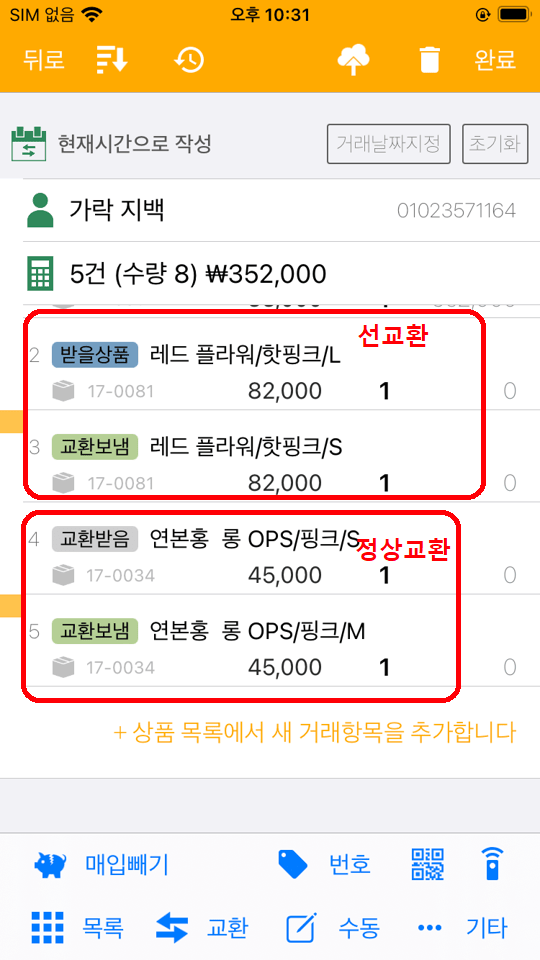
선교환을 선택했을때, 정상 교환 (현장에서 받고/드림)을 선택했을때 결과입니다.
선교환, 선반품으로 받을 물건, 보낼 물건이 생기면 이는 미송앱에서 관리가 가능합니다.
===================================================================
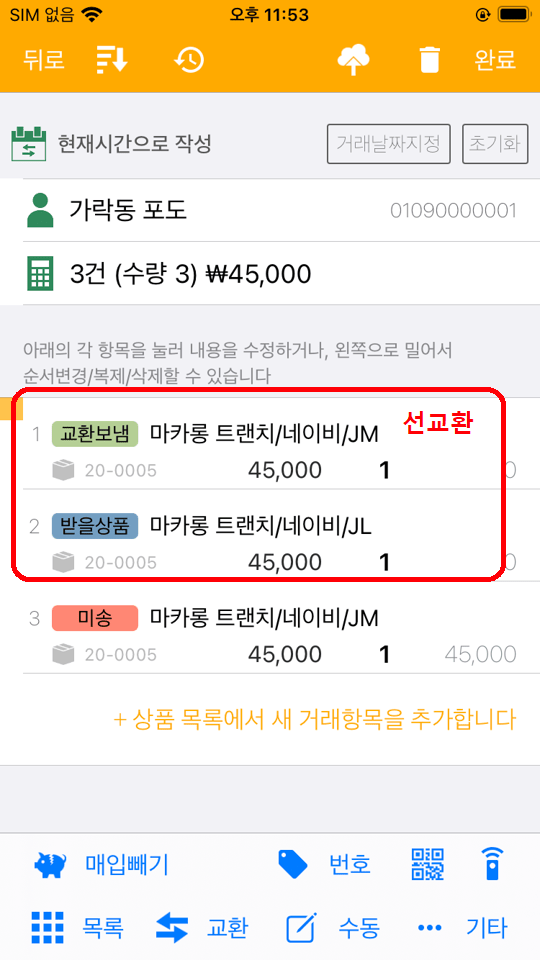
선교환을 만들고 보낼 상품과 동일한 것으로 미송을 추가

교환보냄은 옆으로 밀어서 삭제

미송이므로 가격이 들어가니 이를 0으로 수정
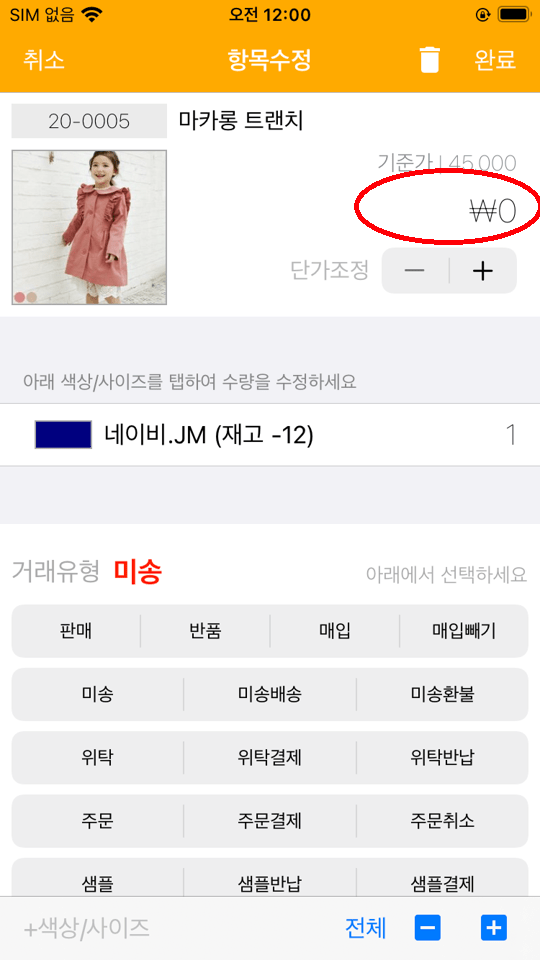
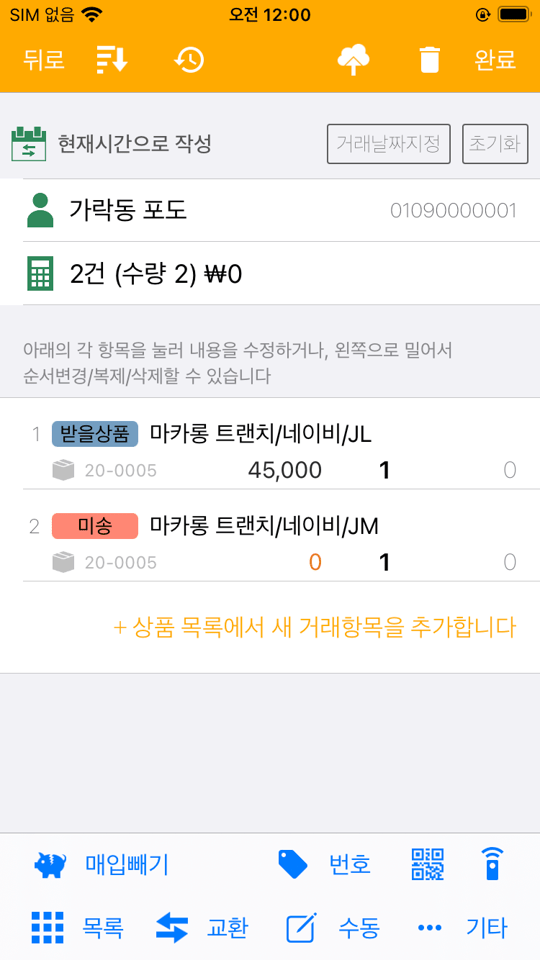
원하는 영수증이 완성
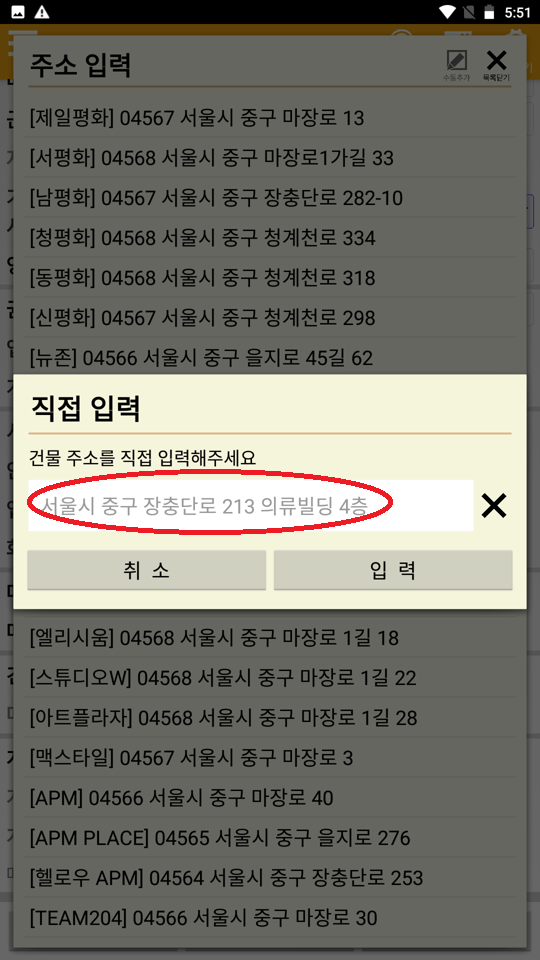
택배나 반품을 받으려면 영수증에 내 주소도 같이 보내야 합니다.
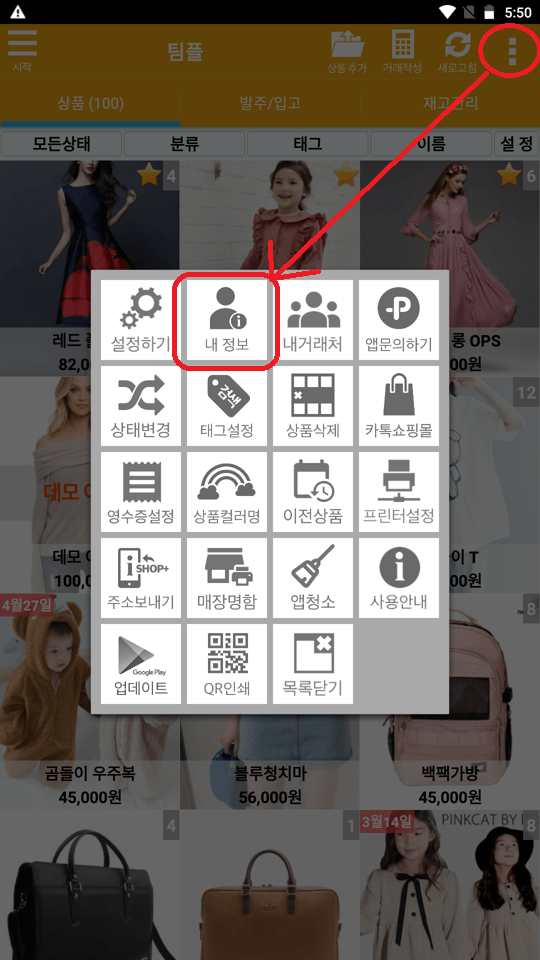
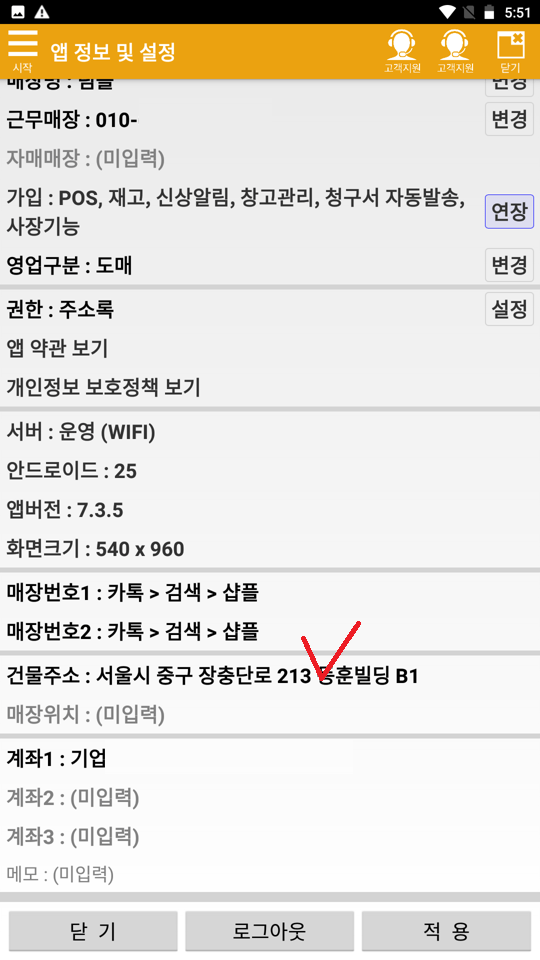
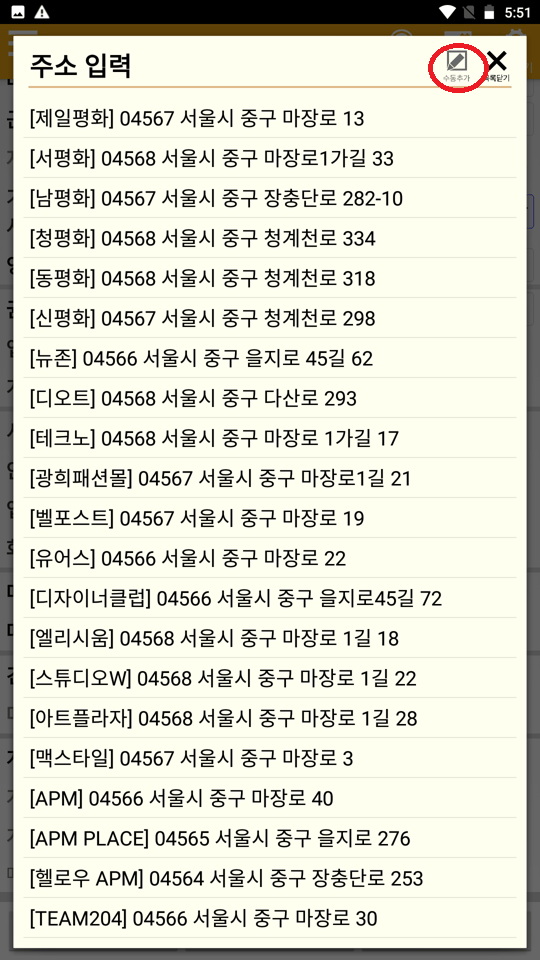
동대문 건물내 매장이 있으시면 위에서 선택해주시고 없으시면 “수동추가”를 눌러주시면 됩니다.
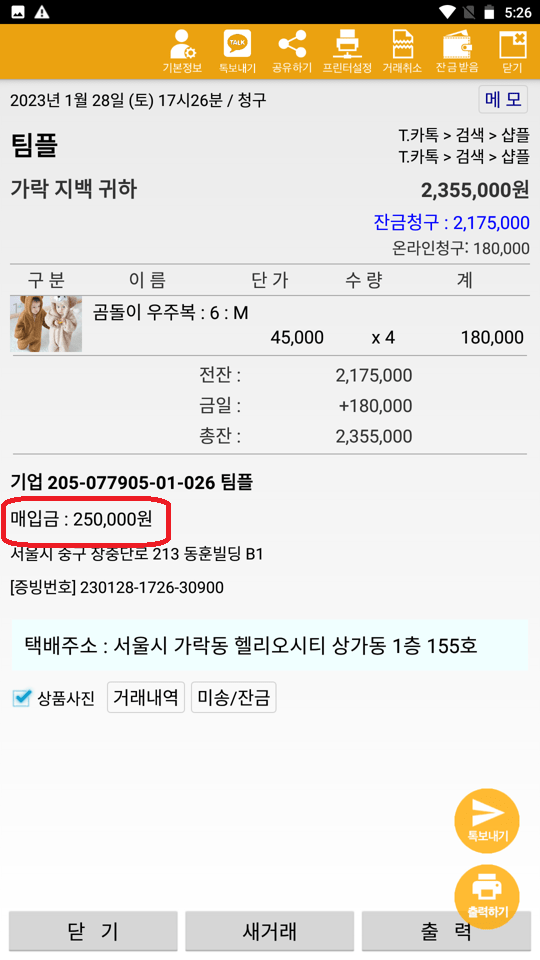
고객님들께 보내는 영수증에 현재 매입금을 표시할 수 있습니다.


판매가 끝난 상품은 판매 완료라고 표시할 수 있습니다.

새상품 등록시 폰에 있는 이미지가 안보일때가 있습니다. 권한문제는 없는지 확인을 부탁드립니다.
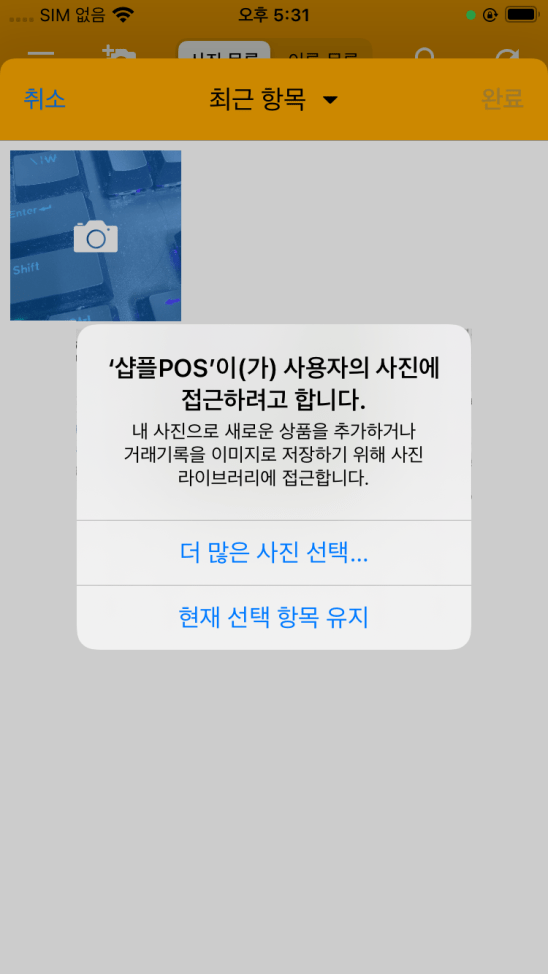
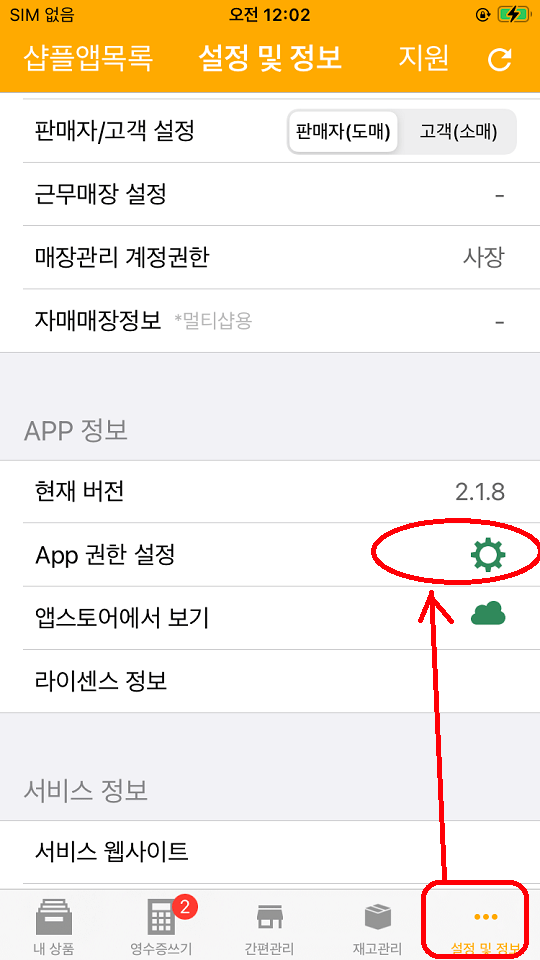
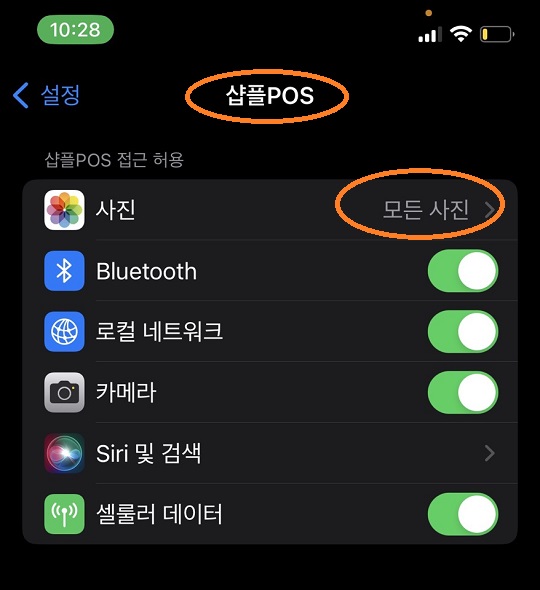
“모든 사진”으로 권한이 되어 있는지 체크를 부탁드립니다.
바탕화면 설정에서 변경하기 (보기)
기본은 도매가이지만 소매가를 따로 입력할 수 있습니다. 고객이 소매로 지정되어 있으면 소매가가 나타납니다.
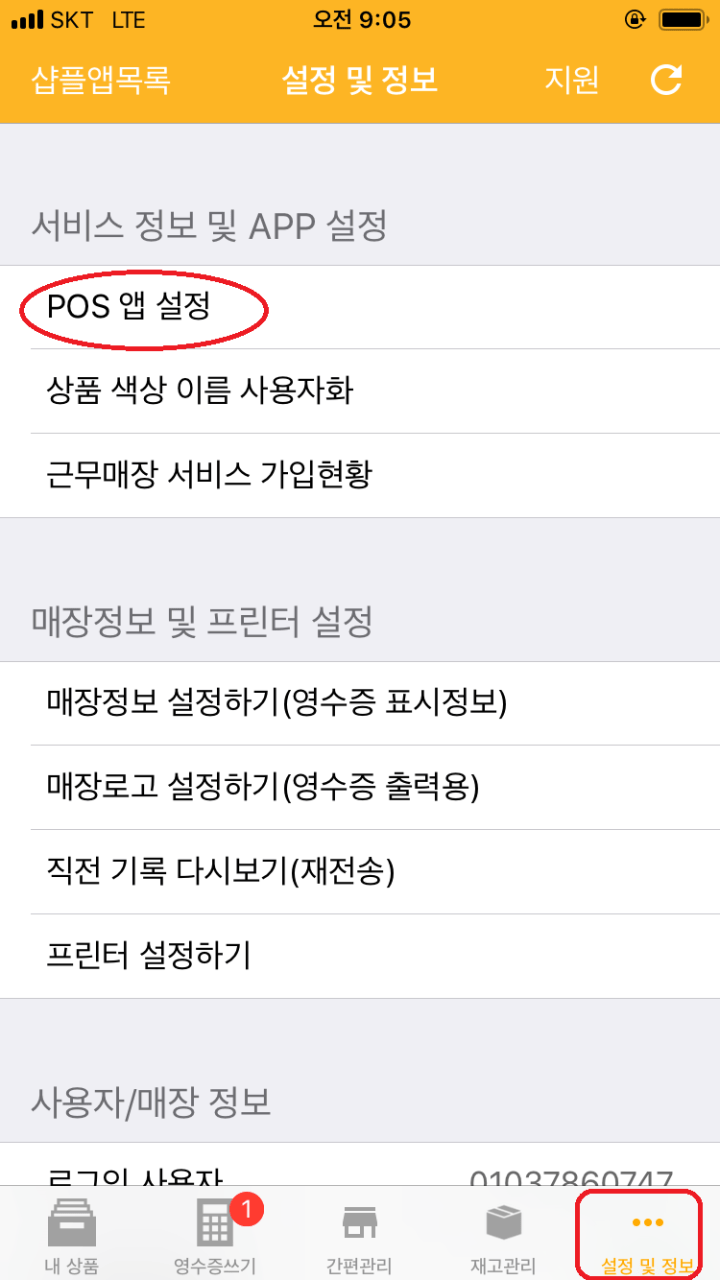
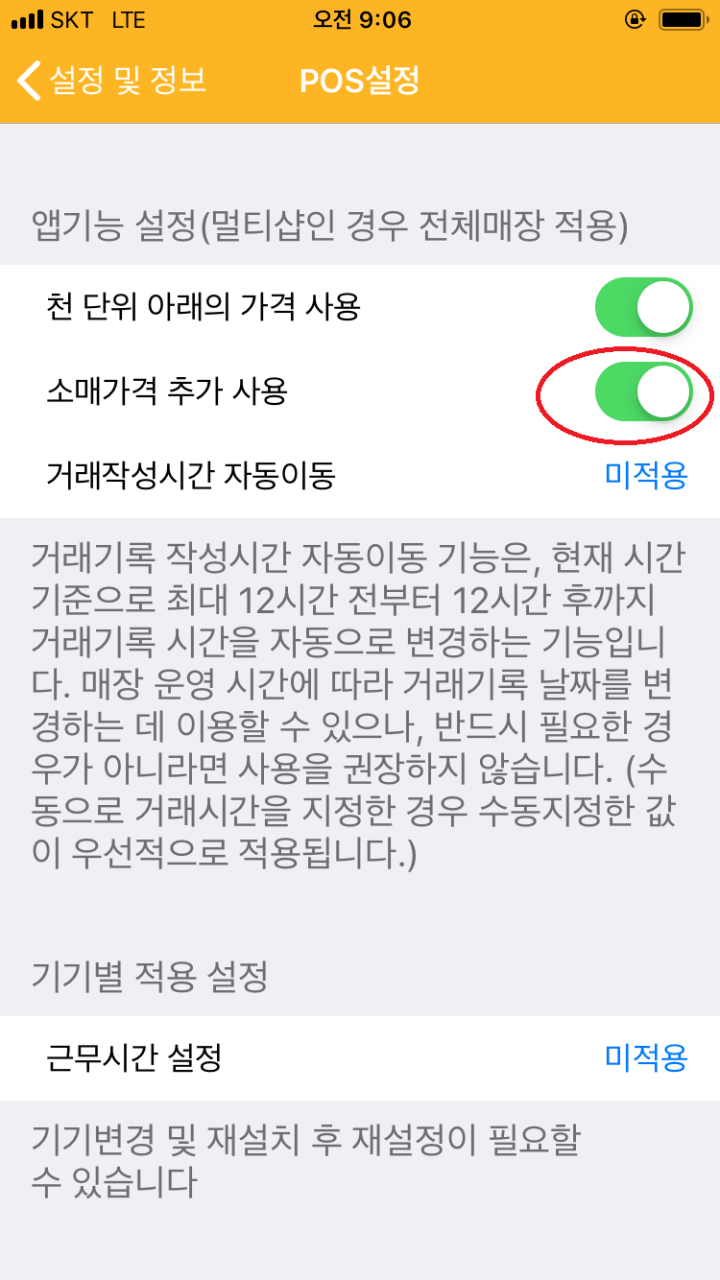
설정에서 “소매 가격 추가”를 활성화 합니다.
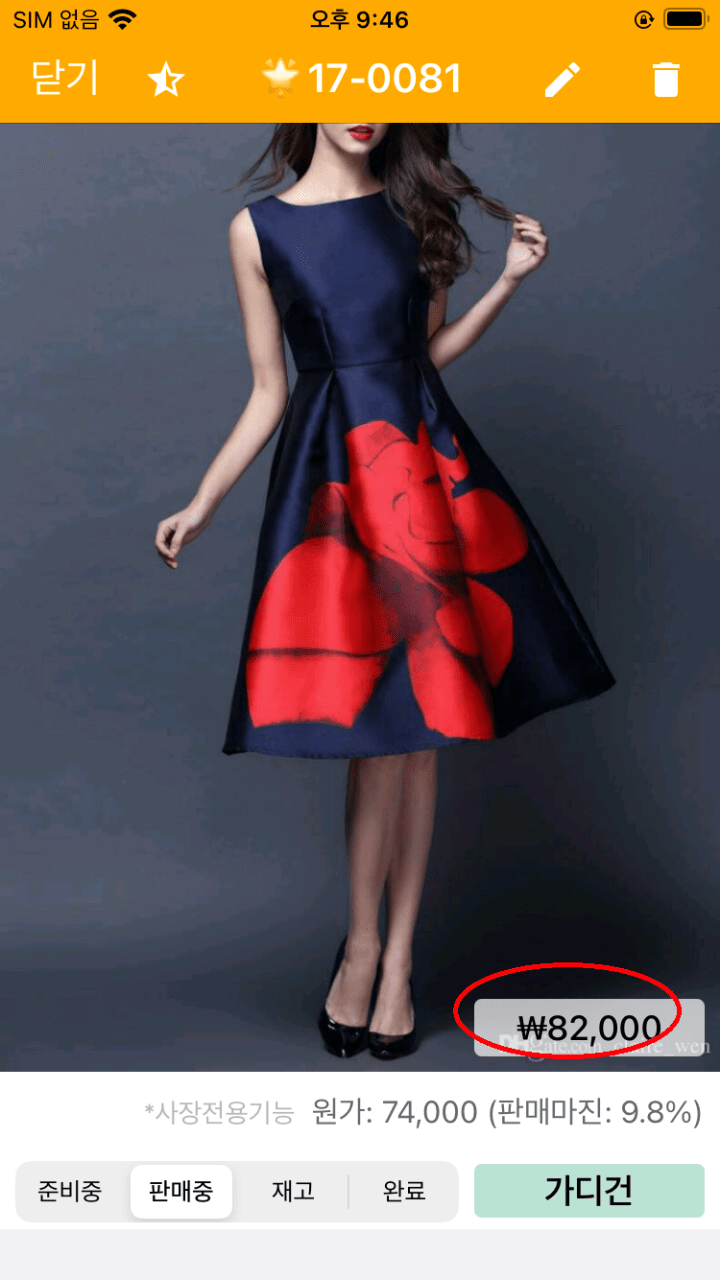
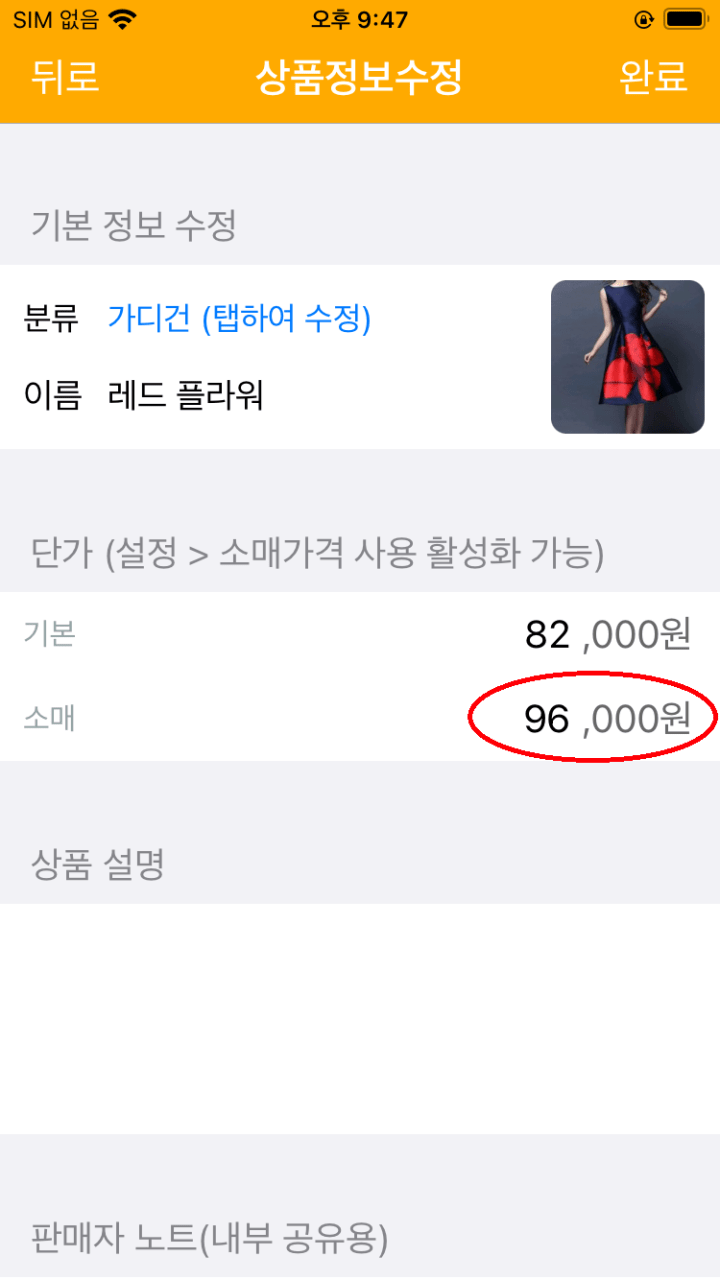
가격에서 소매가를 입력할 수 있게 됩니다.
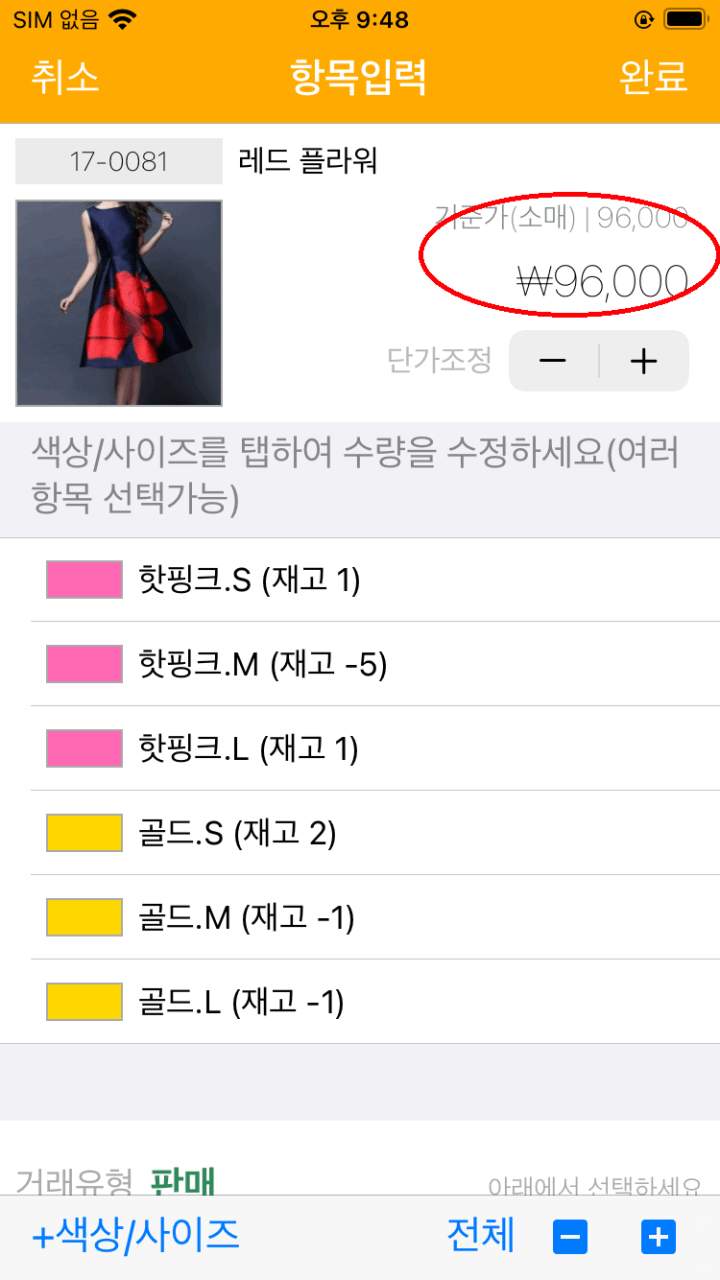
거래처가 소매로 분류되어 있으면 가격이 소매 가격이 나타납니다.

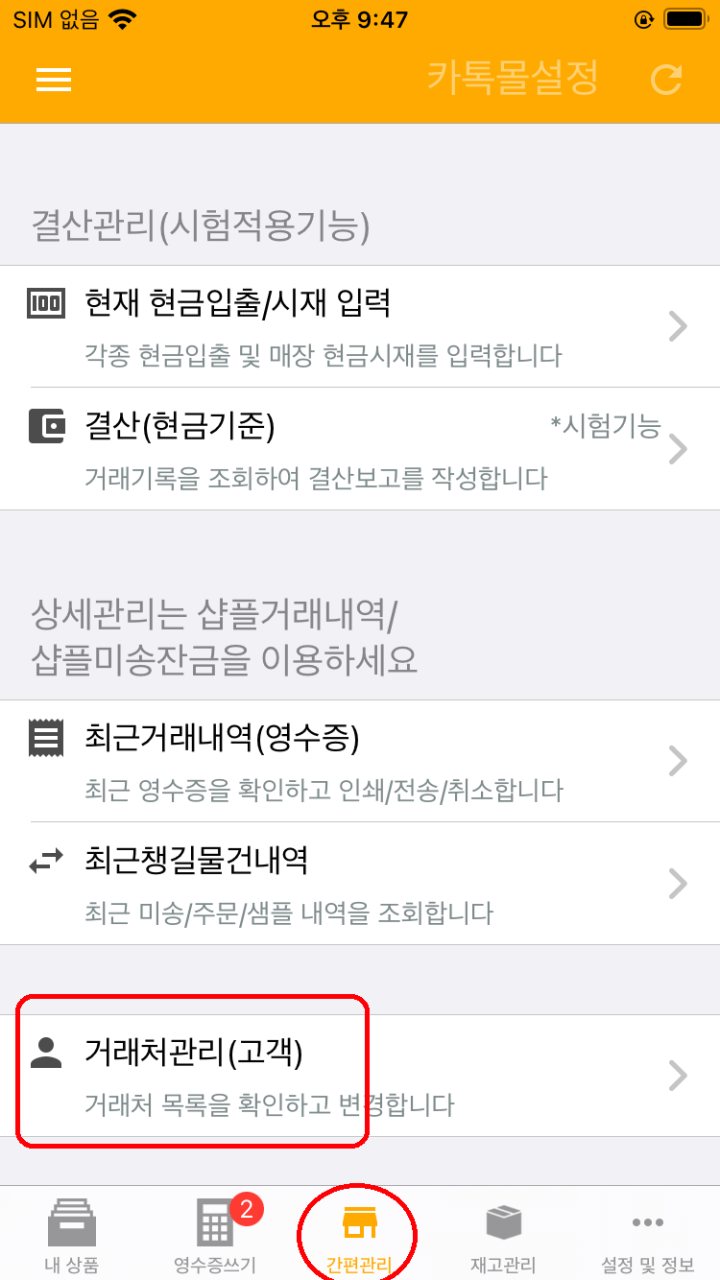
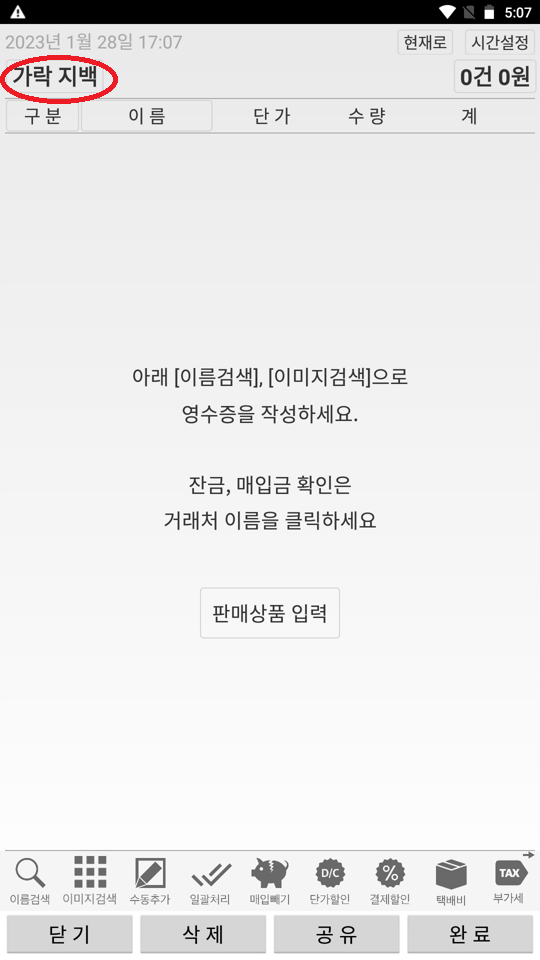
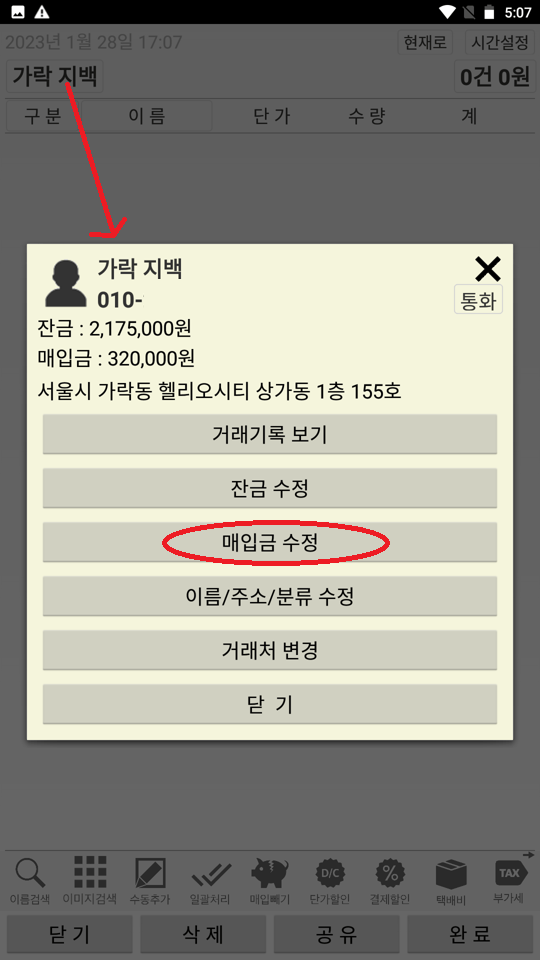
거래처 도/소매 설정은 아래서 할 수 있습니다.


 샵플 - 동대문 의류 모바일POS