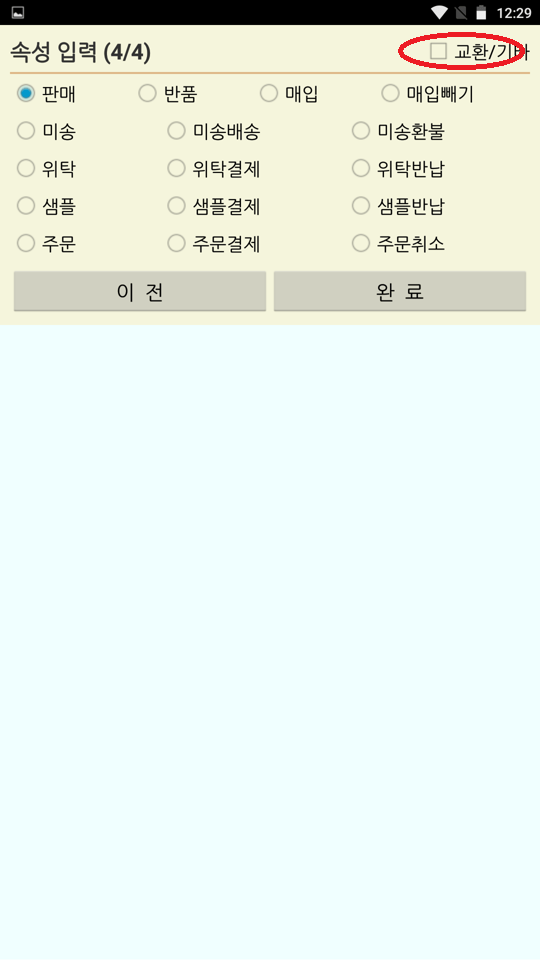
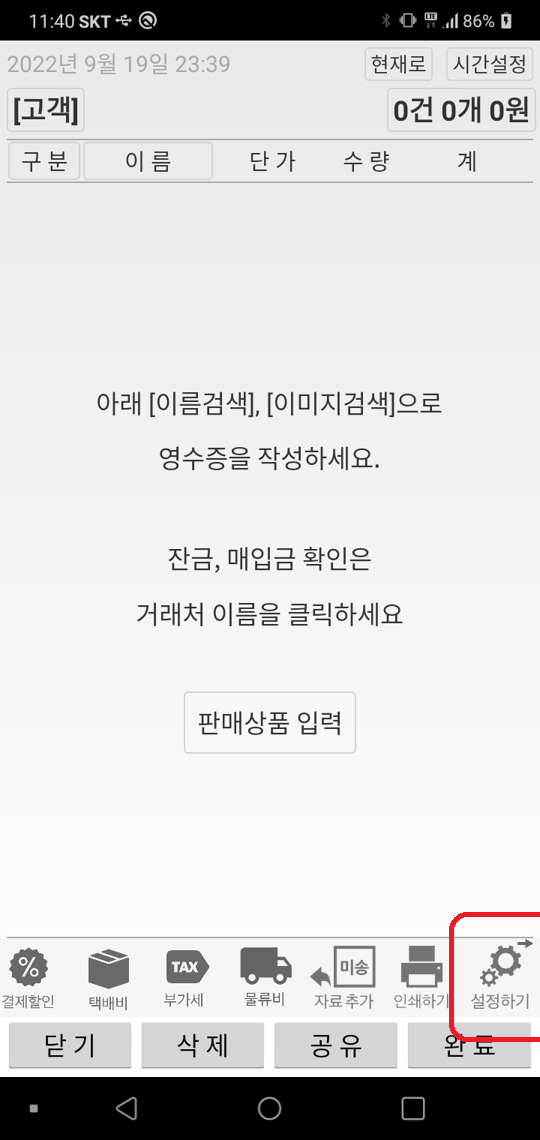
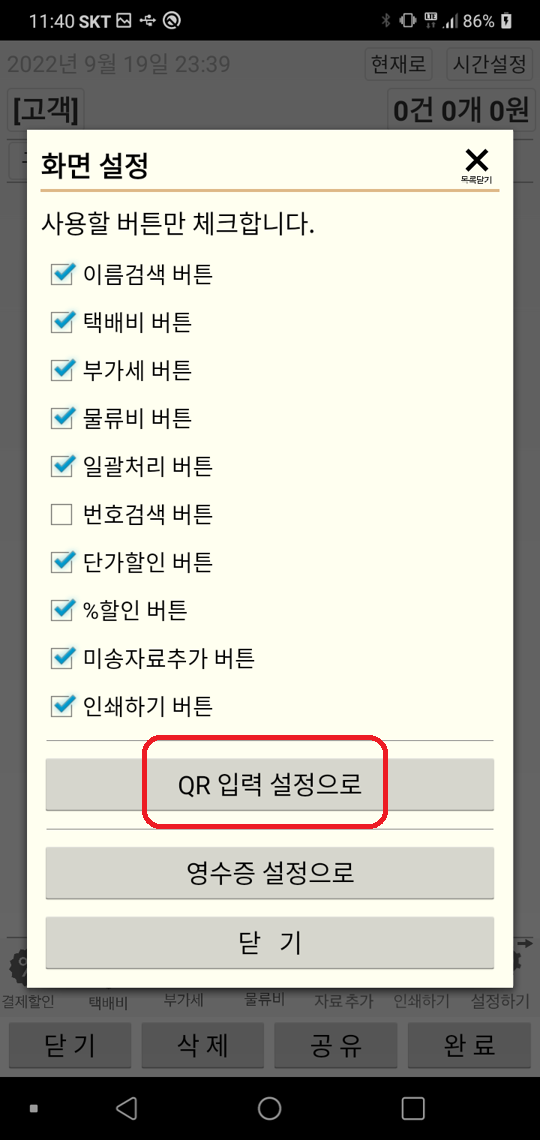
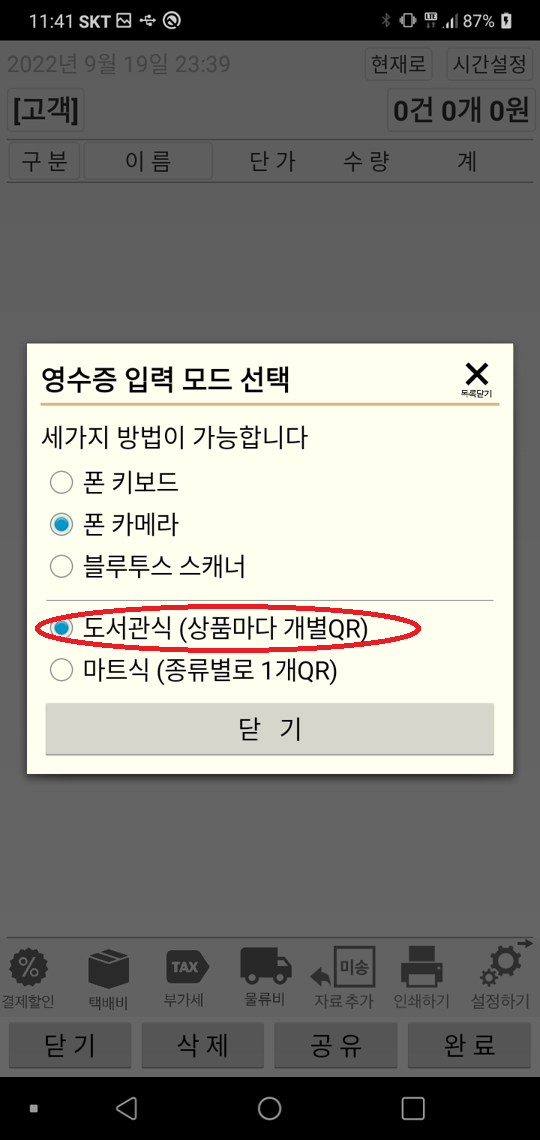
QR은 마트식과 도서관식을 선택할 수 있습니다.
- 마트식 : QR을 상품을 빨리 찾는 방식으로 사용하는 방식
- 도서관식 : 상품 하나 하나 고유의 QR이 붙어서 재고를 관리하는 방식
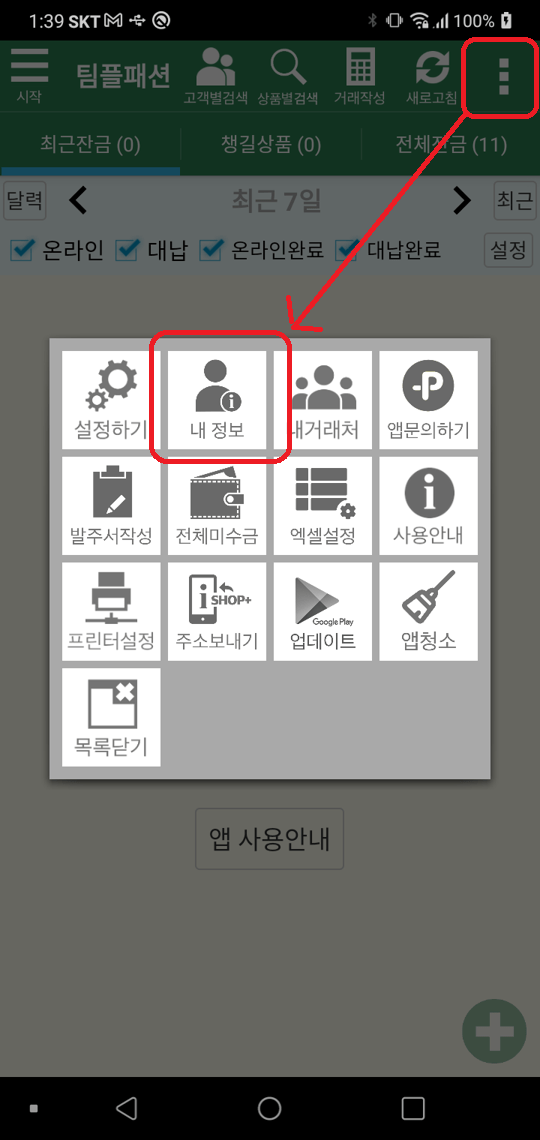
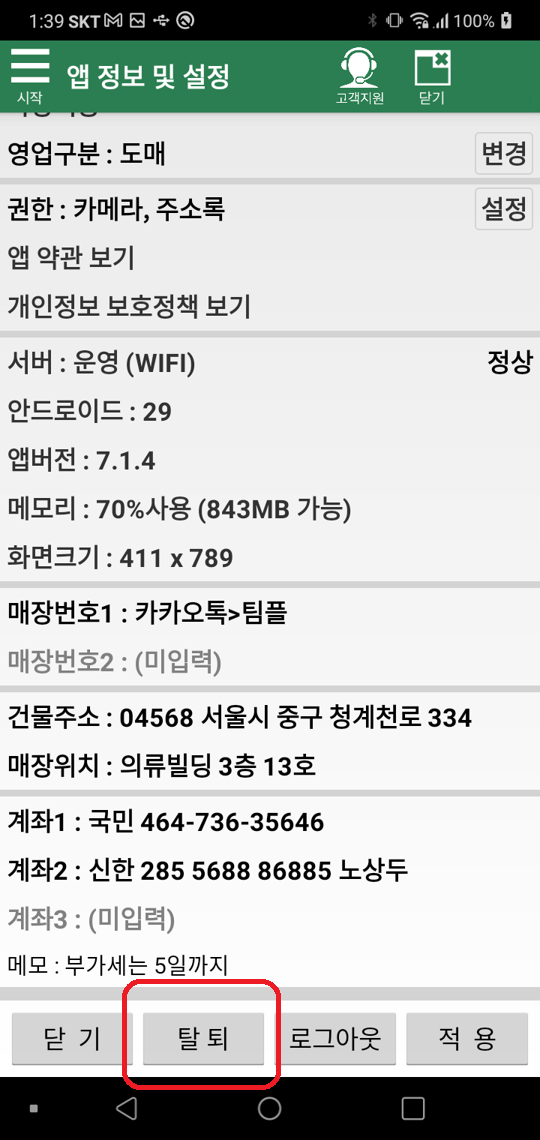
마트식에서 도서관식으로 변경하는 방법입니다.


동대문 의류매장용 모바일 POS
QR은 마트식과 도서관식을 선택할 수 있습니다.
마트식에서 도서관식으로 변경하는 방법입니다.


이 기능은 카카오톡 정책으로 인해 더 이상 동작하지 않습니다.
개인폰에서 매장 카스 사진을 올리고 싶을때가 있습니다. 즉, 신상알림을 개인폰의 카톡으로 연결하면 개인 카스로 이미지가 올라가므로 별도로 설정해줘야 합니다.

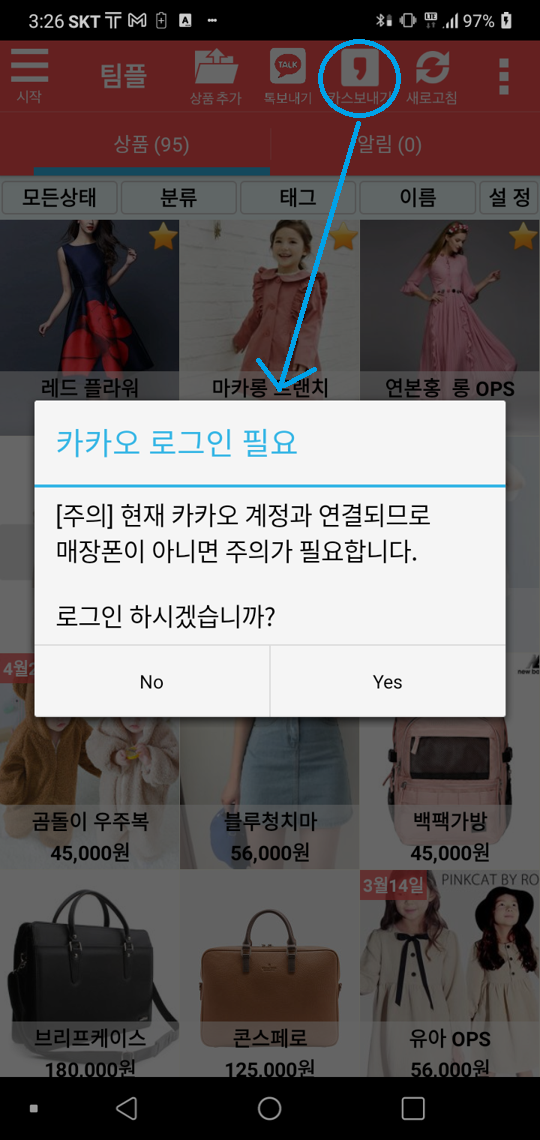
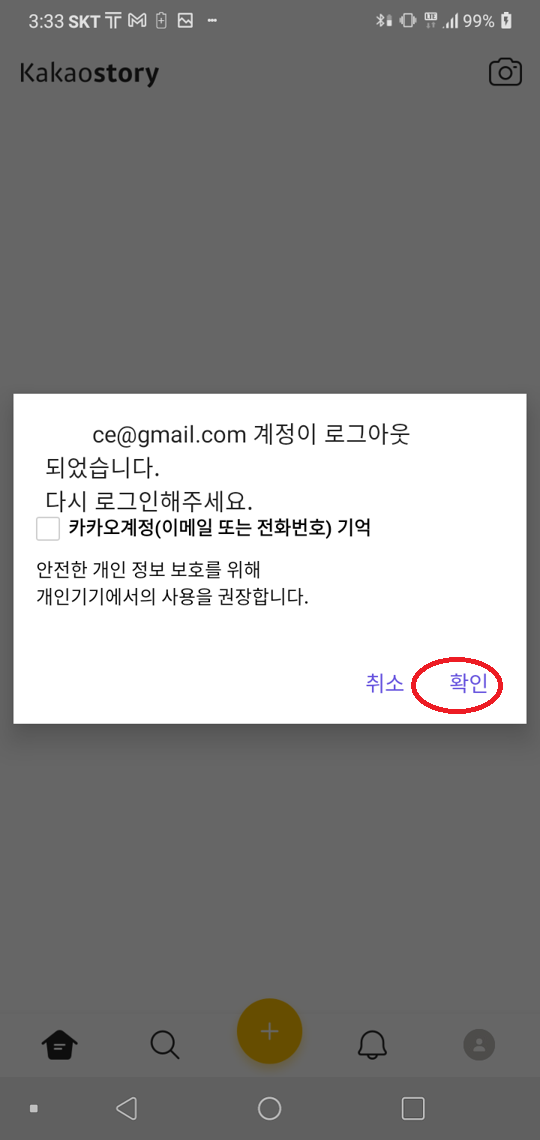
보통 개인 카스 연결상태일 것이므로 카스 변경을 누릅니다.

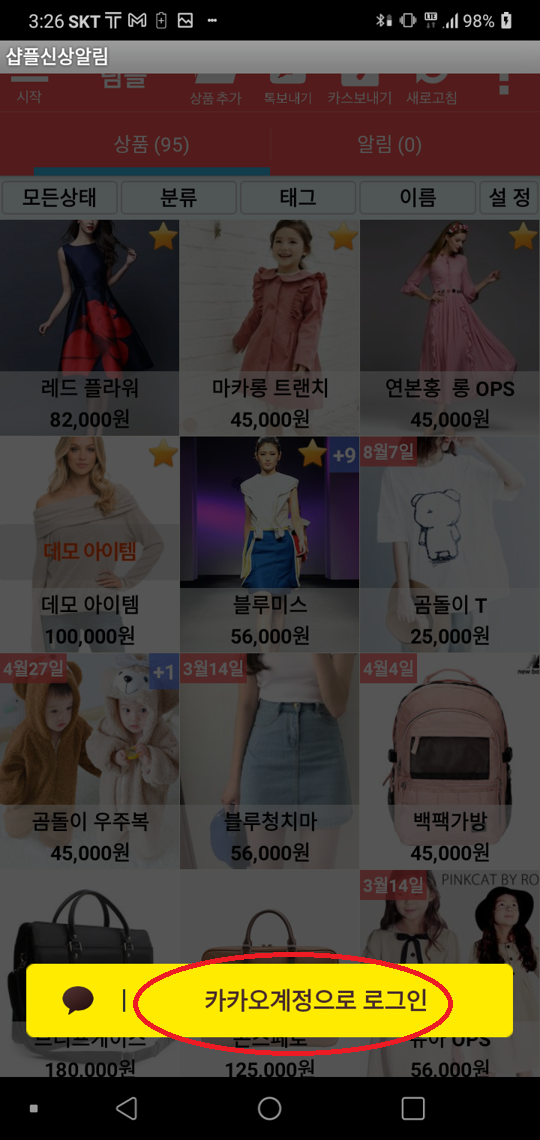
아직 카스 연동을 안했다면 ‘카스 보내기’ 버튼으로 연결합니다.


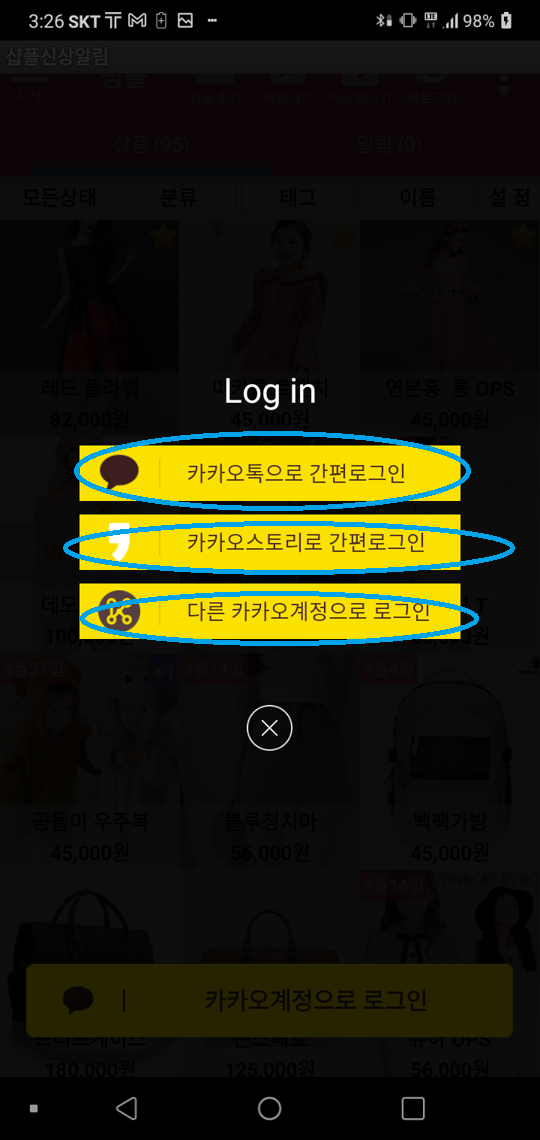
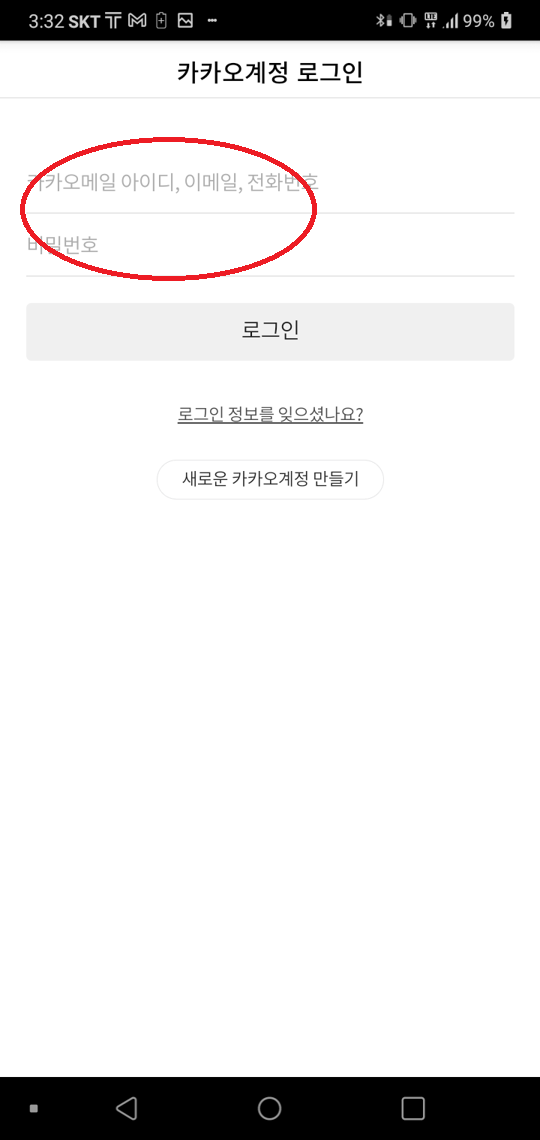
여기서 매장폰 이메일, 비밀번호로 연결하시면 됩니다.
\

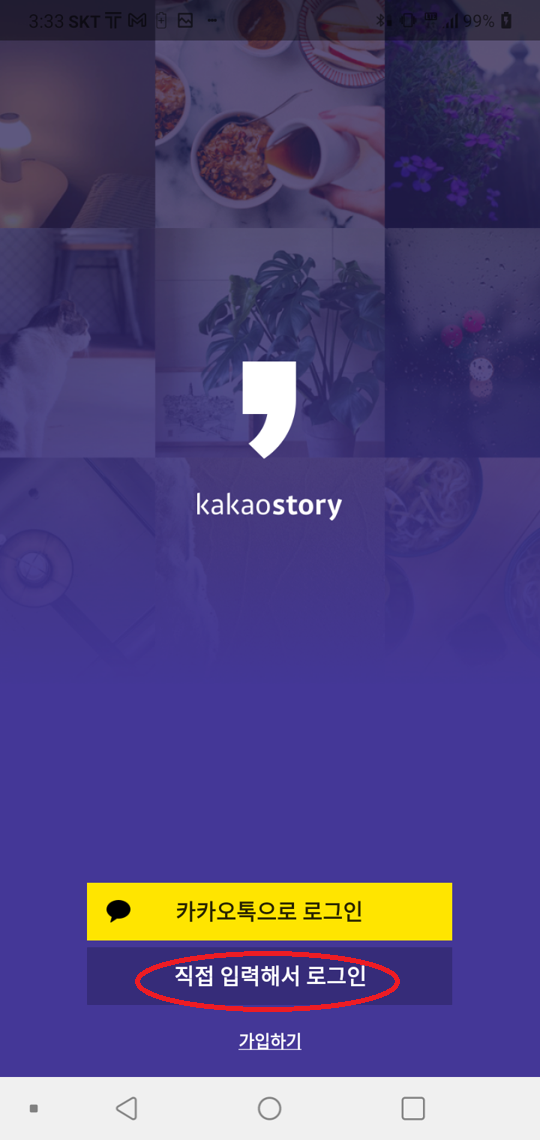
카스로 연결도 ‘직접 입력해서 로그인’을 이용하시면 동일합니다.
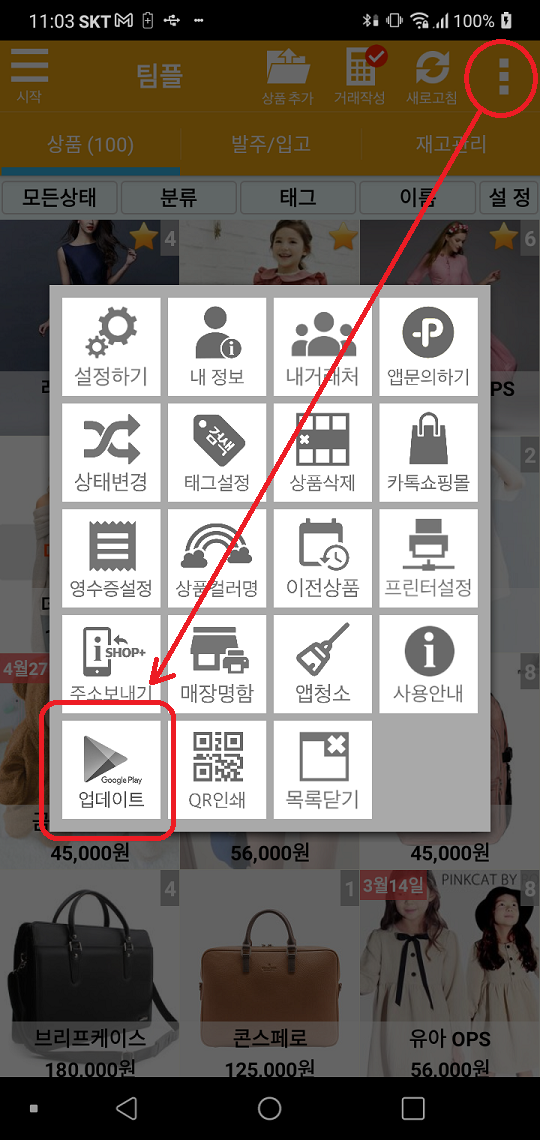
앱을 최신앱으로 업데이트 하는 방법입니다.


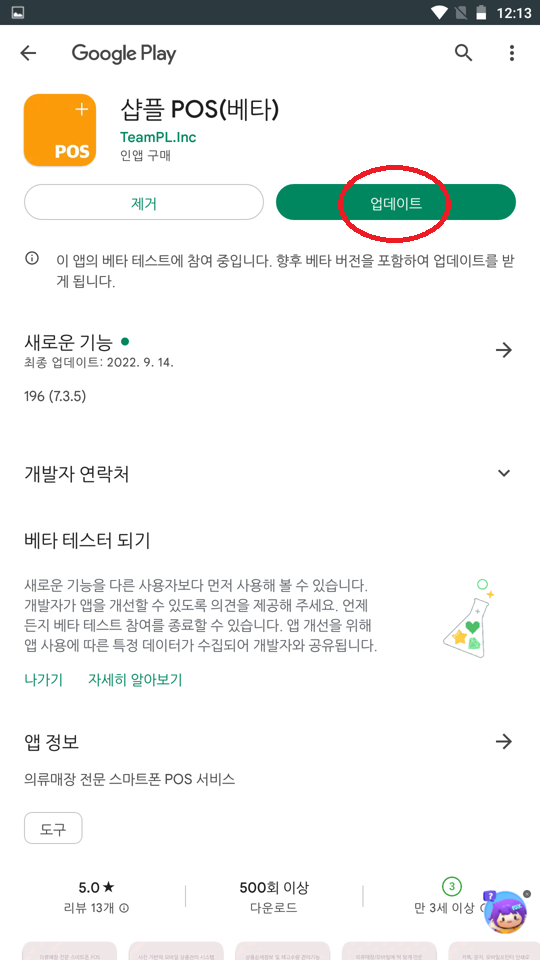
이렇게 “업데이트”가 보이면 눌러서 업데이트를 하시면 됩니다.
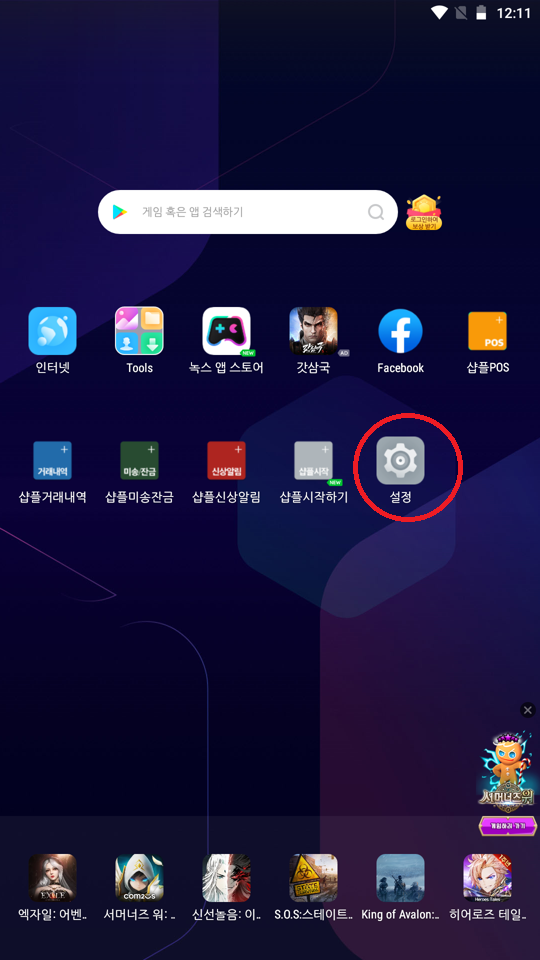
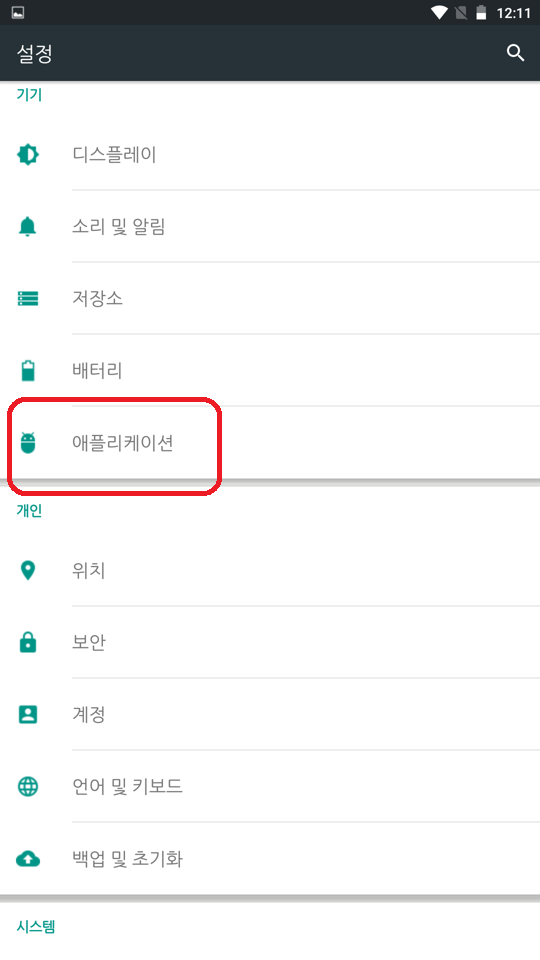
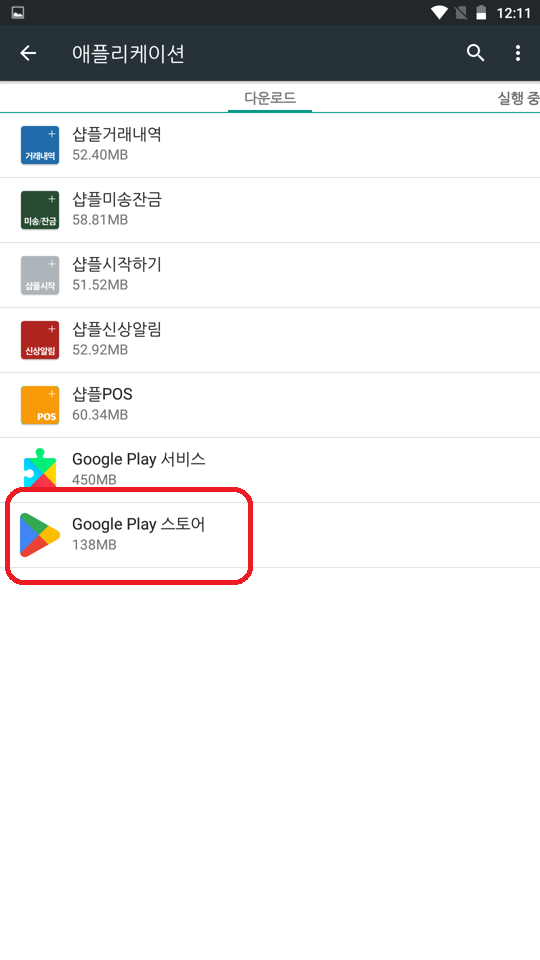
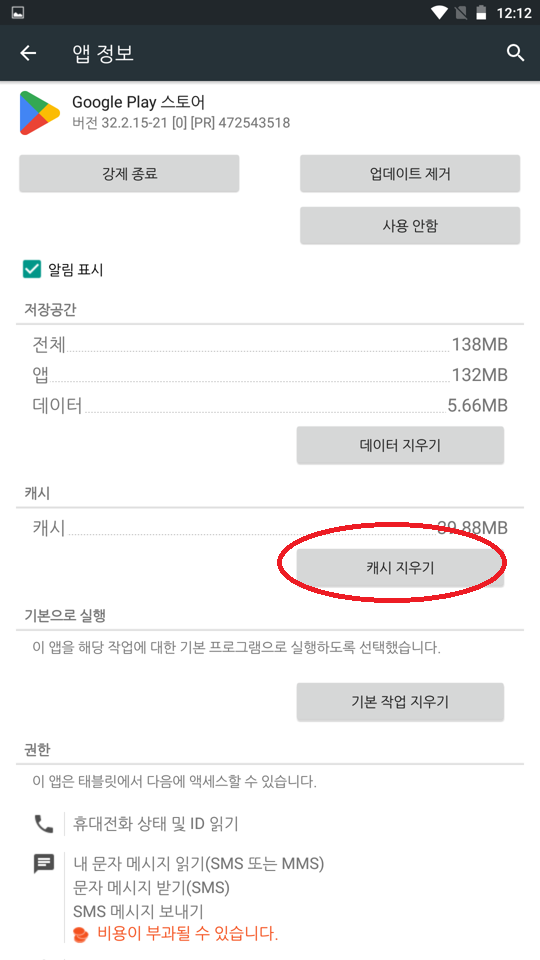
앱이 업데이트 됐다고 안내를 받았는데 “업데이트” 버튼이 안보이는 경우가 있습니다. 이것은 예전에 저장된 페이지를 보여주는 문제 (캐시 문제) 때문입니다.
보통은 시간이 좀 지나면 해결되는데 바로 업데이트가 필요하시면 아래 방법으로 해결할 수 있습니다.


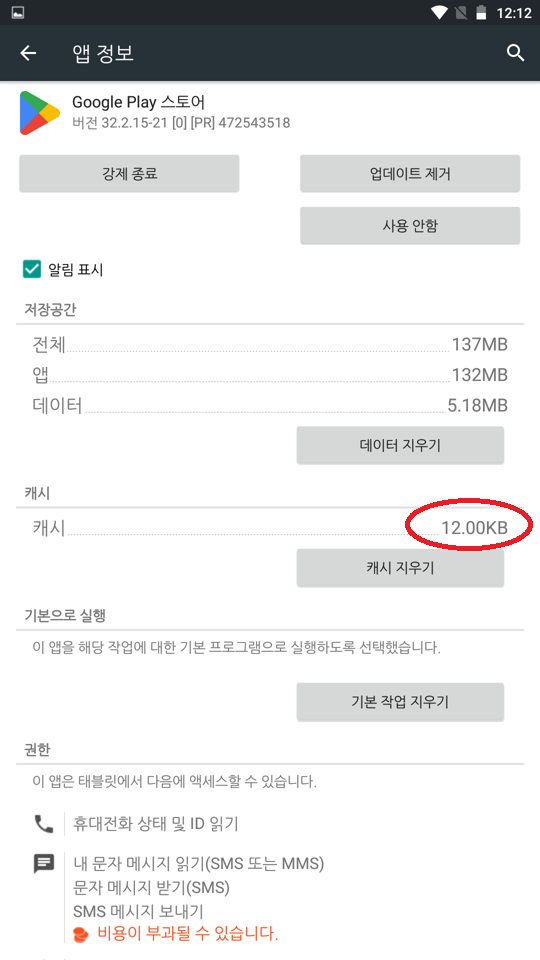
캐시를 지우고 나면 캐시가 0 또는 12KB 정도로 줄어들어 있습니다. 이후 폰을 재시작하시면 문제가 해결됩니다.
폰에 따라 보이는 화면이 다를 수 있는데 다르게 보이시면 (여기)를 봐주세요.
프린터는 폰에 따라 안드로이드 또는 iOS 로 설정해야 합니다.
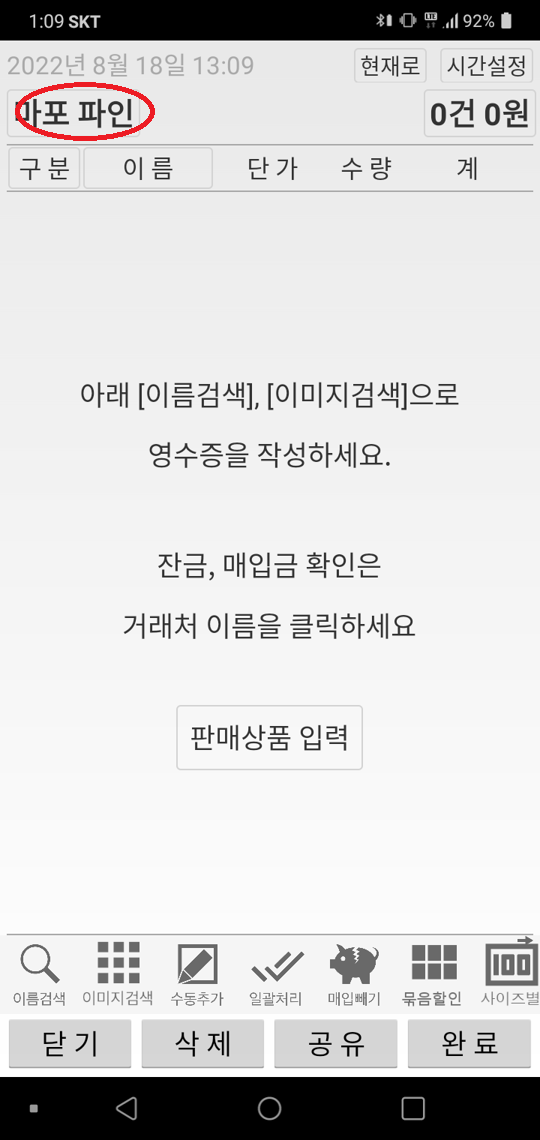
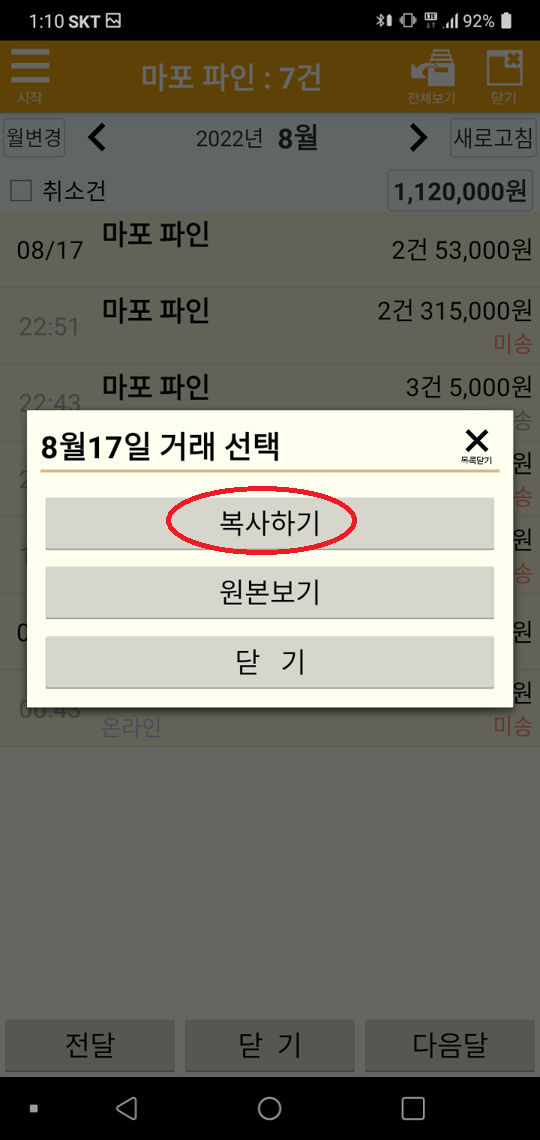
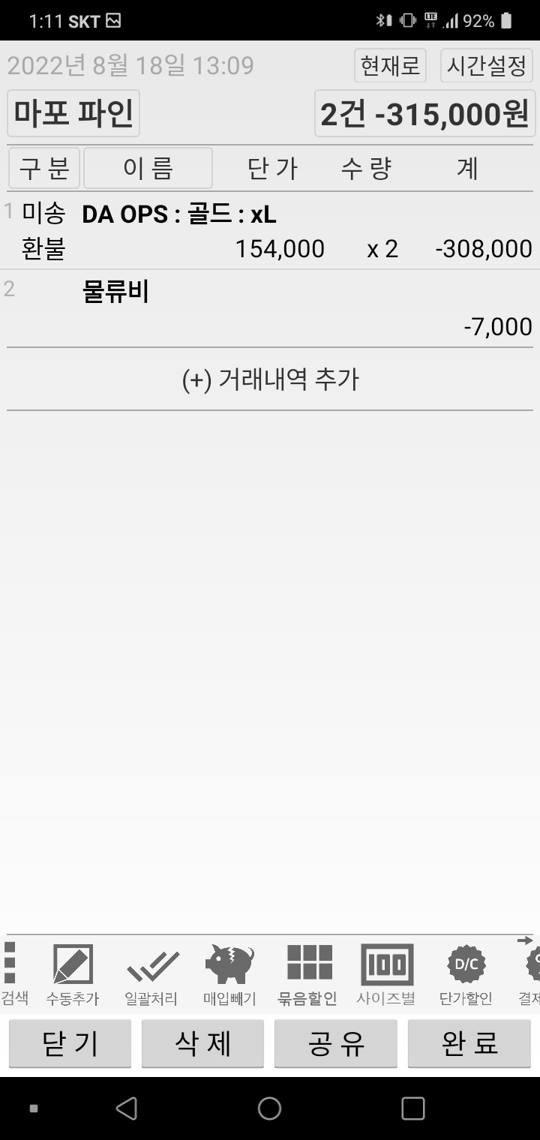
거래 내용이 매번 비슷한 거래처가 있습니다. 또는 예전 주문대로 다시 주문하는 경우도 있습니다. 이런 경우 이전 영수증을 복사해서 사용할 수 있습니다.

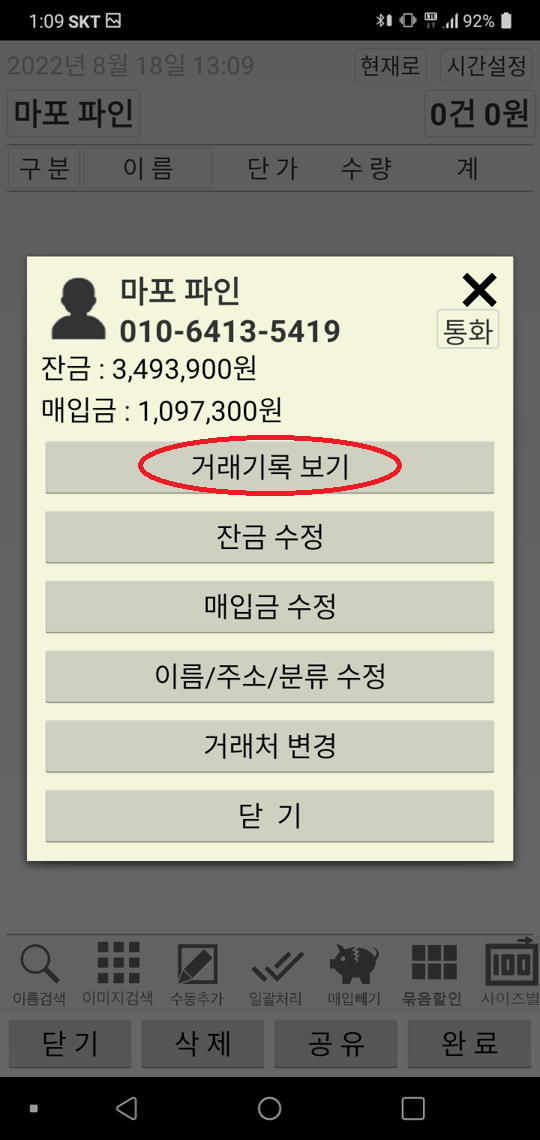
거래처 이름을 클릭합니다.


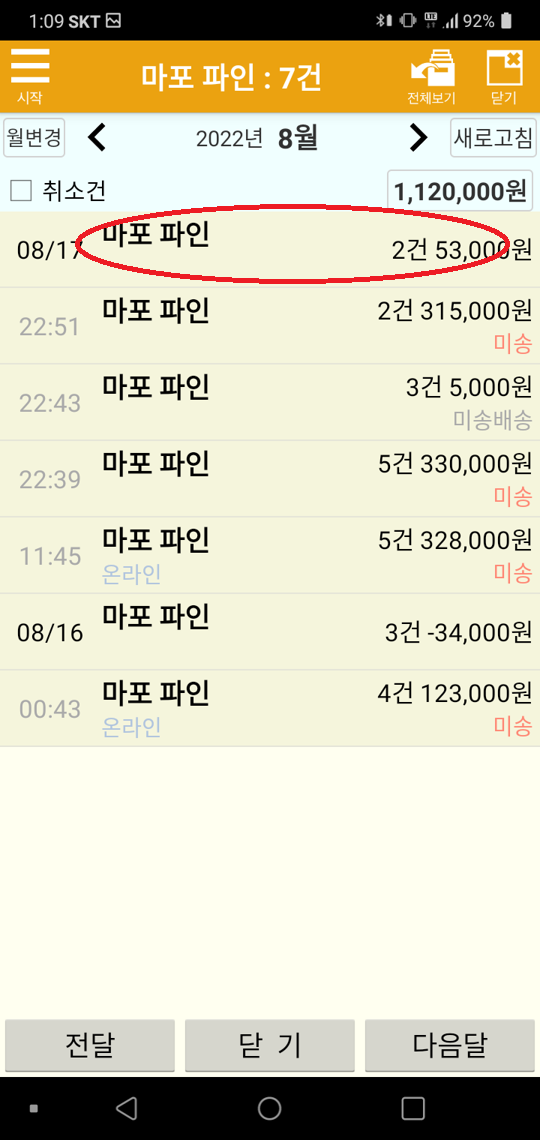
이렇게 원하는 이전 영수증을 복사해서 빠르게 새 영수증을 만들 수 있습니다.
혹시 내용을 일괄 변경해야 하면 아래 “일괄처리” 버튼이 편리합니다.


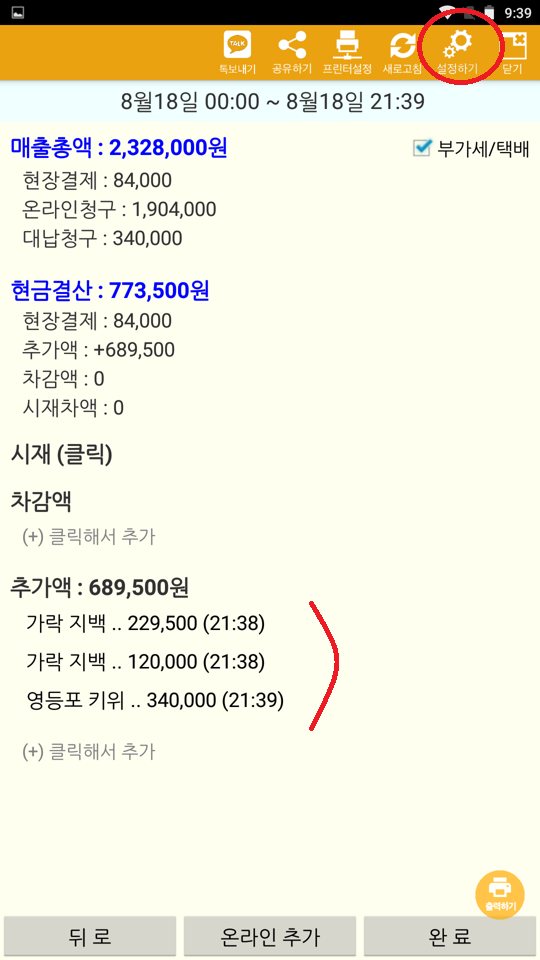
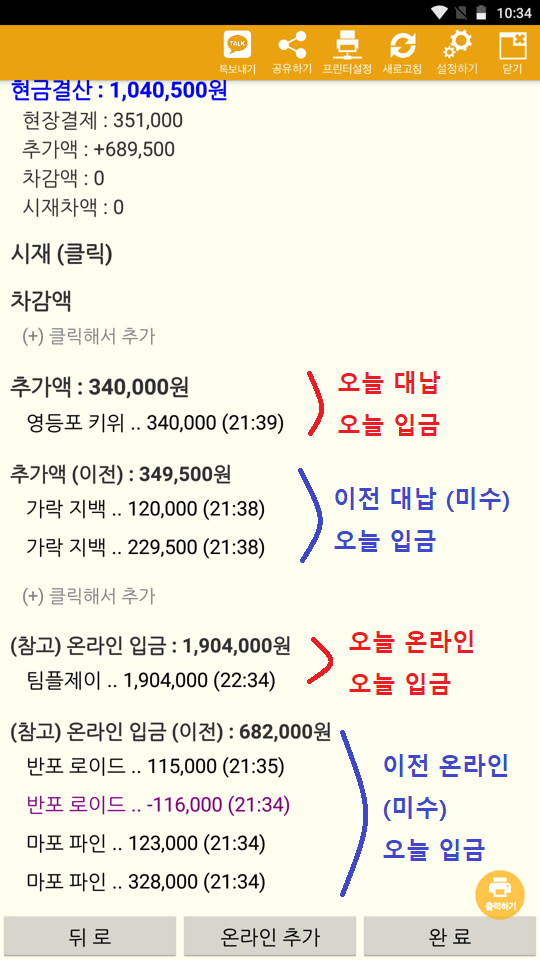
대납 또는 온라인 입금은 오늘 발생한 잔금을 바로 입금한 경우와 예전 잔금이 입금된 경우가 있습니다.
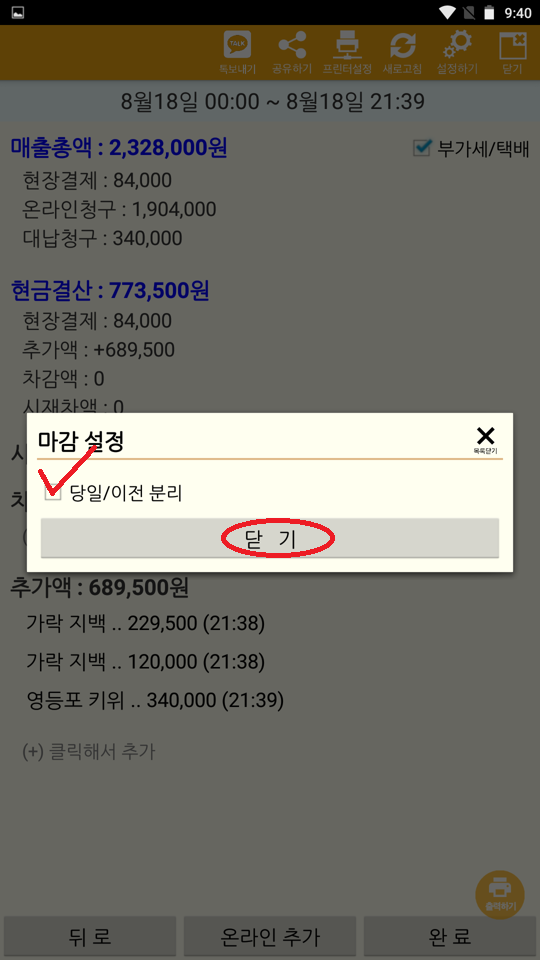
결산시 분리가 필요하면 분리할 수 있습니다.

기본은 이렇게 대납금 전액이 한 번에 보이는 것입니다. 오늘 건과 예전건이 같이 있습니다.

설정 > 분리를 체크합니다.
페이지를 나갔다가 (뒤로 클릭) 다시 들어오면 다음 부터는 이렇게 분리되어서 표시됩니다.

거래처마다 위치가 달라 물류비도 서로 다릅니다. 거래처별로 물류비를 따로 저장해서 사용하실 수 있습니다.


설정에서 거래처별 물류비를 체크합니다.


반포 로이드의 물류비를 6000원으로 입력합니다. 그럼 앞으로 반포 로이드의 물류비는 계속 6000원으로 나옵니다.

그러나 같은 물류비 버튼을 눌러도 다른 거래처는 각각 설정해 놓은 물류비가 나타납니다.

요청하신 기능을 먼저 써보고 싶으실 수 있습니다. 그때는 베타테스터로 등록하시고 쓰실 수 있습니다.

또는 링크 https://play.google.com/store/apps/details?id=com.teampls.shoplus.silvermoon

먼저 지금 계정을 베타 테스터로 (참여)합니다.

계정이 등록될때 “참여하는 중”으로 나타납니다.
화면이 아래처럼 (베타)라고 변경되야 하는데 시간이 좀 걸릴 수 있습니다 (5분 또는 그 이상).
(실제 값은 변경됐는데 내폰에 저장된 값이 아직 그대로여서 화면이 안 바뀌는 현상 – 캐시 문제)
폰에 저장되어 있는 이전값을 지우는 방법입니다. (빠르게 적용하고 싶을때)

등록이 끝나면 위와 같이 (베타)라는 이름어 더 붙으면서 최신 버전을 사용하실 수 있습니다.
아무리 기다려도 “업데이트”가 안나오면 캐시 문제일 수 있습니다. (보기)
캐시 삭제 후 재시작을 하시면 해결됩니다.
웹링크를 사용하실 수도 있습니다. https://play.google.com/apps/testing/com.teampls.shoplus.silvermoon
주문시 택배 배송욜 요청하시는 경우가 있습니다. 미송 포장시 바로 택배로 포장할 수 있도록 상품 이름에 표시가 가능합니다.

“첫화면 > … > 영수증 설정” 또는 위 설정에서 기능 사용을 체크하고자 합니다.


체크를 하고 택배비를 추가하면 아래와 같이 이름 뒤에 택배용 상품 표시가 생깁니다.


미송에서 배송 영수증 작성시 “택배” 아이콘이 보이므로 이 상품들은 택배로 포장하시면 됩니다.