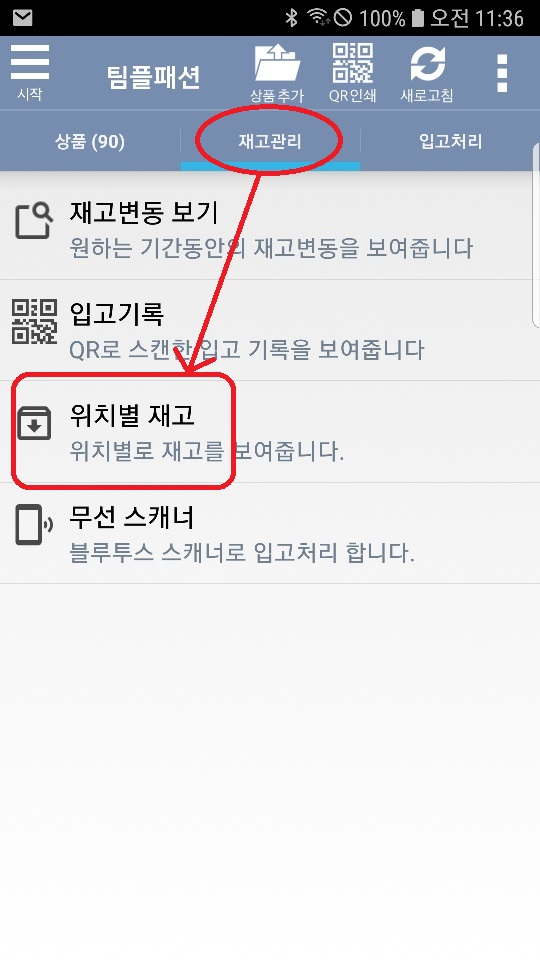
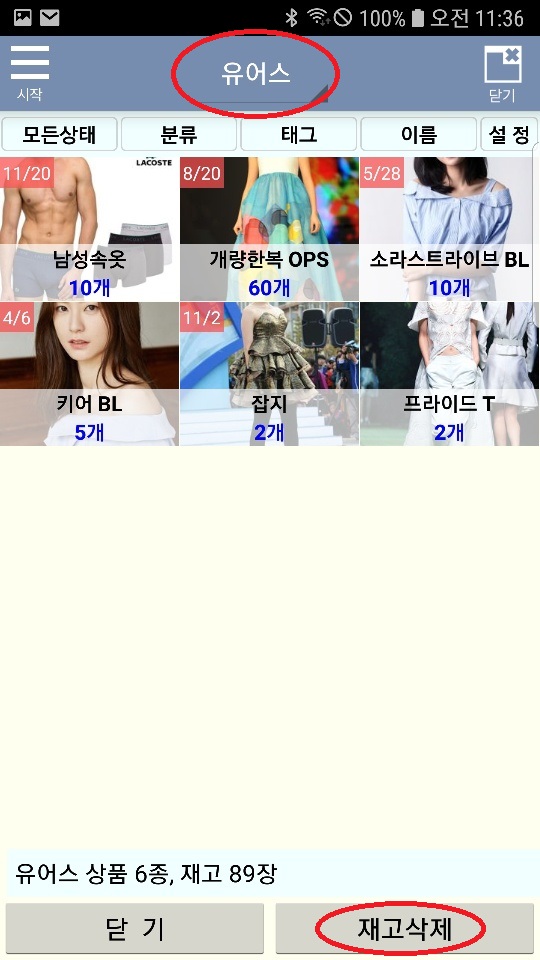
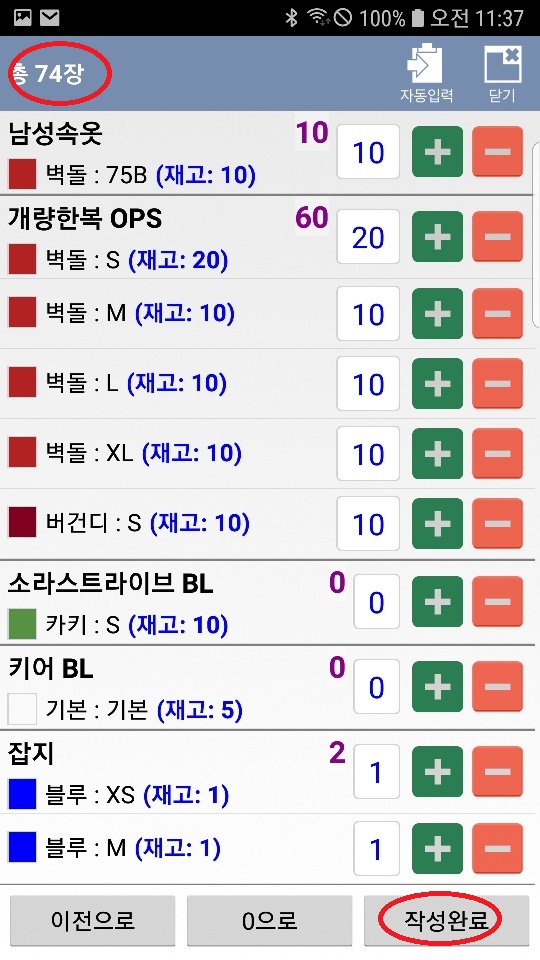
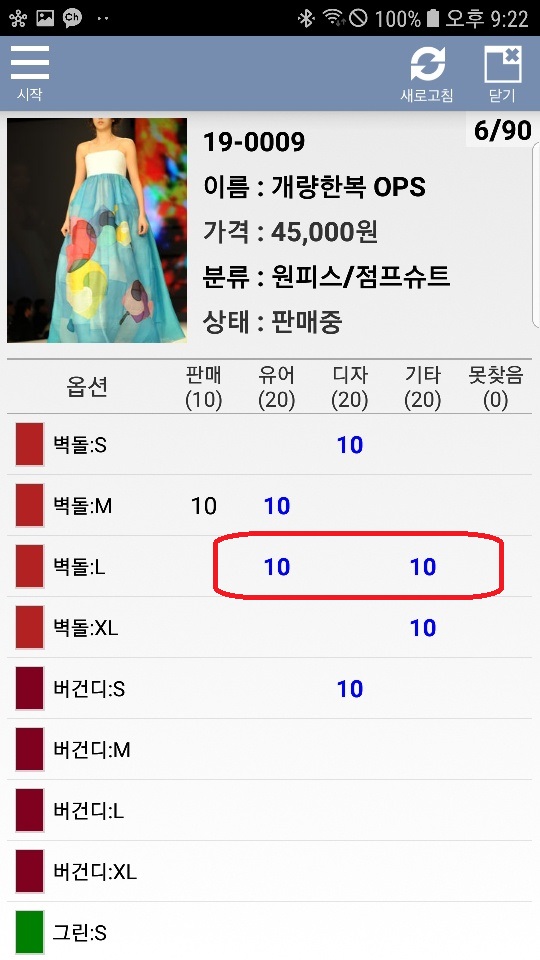
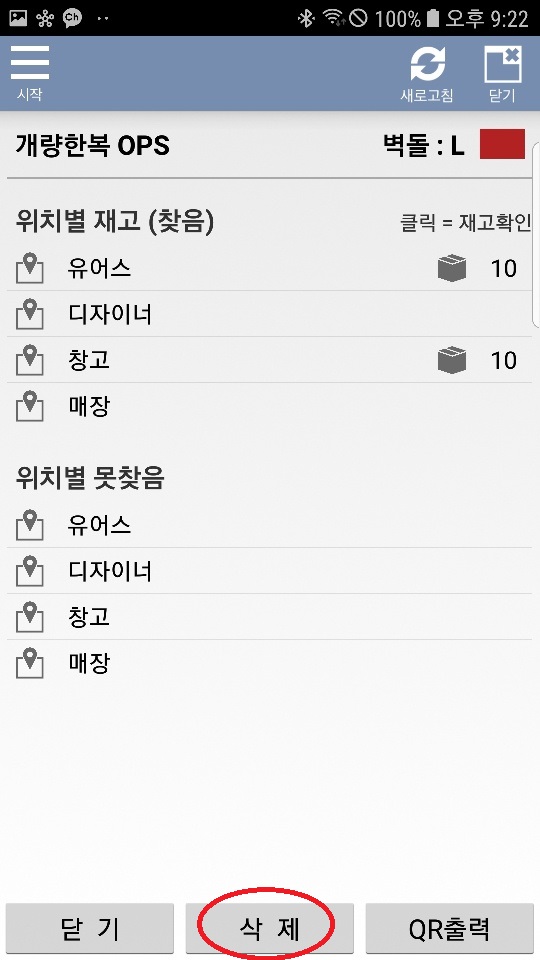
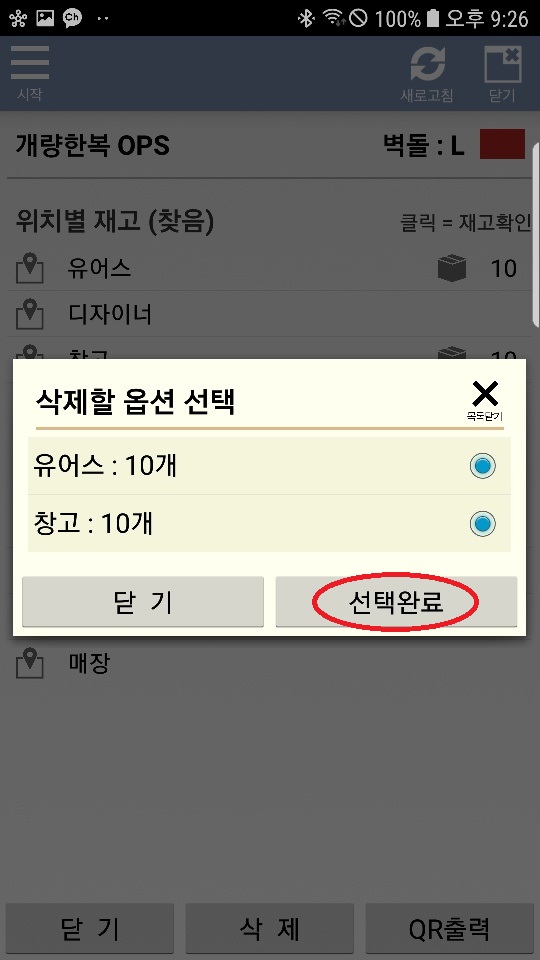
상품별로 QR 재고를 삭제하는 방법입니다. 이 기능은 사장님 권한이 필요합니다. 위치별로 삭제하는 방법은 (여기)를 참고해주세요.
- 찾은 재고 삭제
- 못찾은 재고 삭제
둘 중에서 찾은 (현재 존재하는) 재고를 삭제하는 방법입니다.


동대문 의류매장용 모바일 POS
상품별로 QR 재고를 삭제하는 방법입니다. 이 기능은 사장님 권한이 필요합니다. 위치별로 삭제하는 방법은 (여기)를 참고해주세요.
둘 중에서 찾은 (현재 존재하는) 재고를 삭제하는 방법입니다.


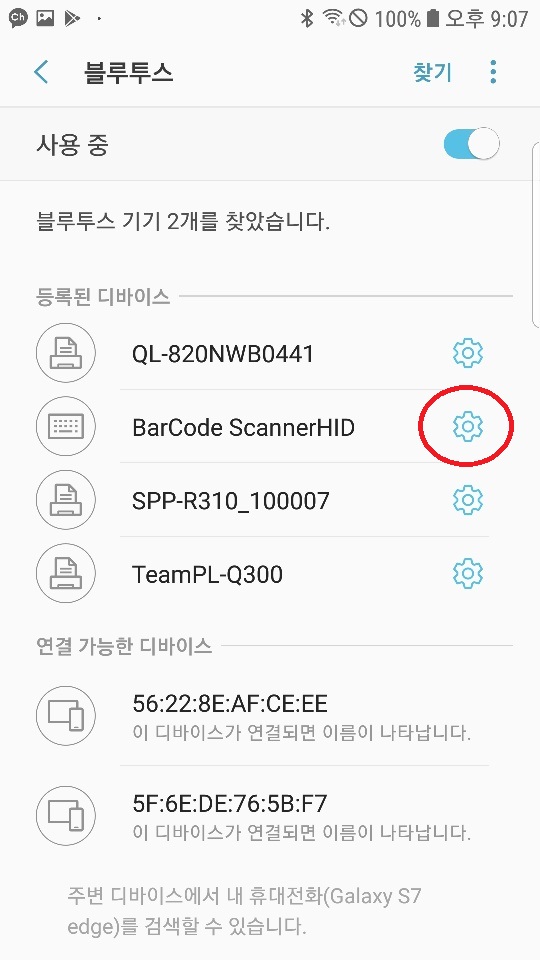
블루투스 기기가 계속해서 연결이 안된다면 폰과 블루투스 기기의 연결을 리셋해봅니다.

리셋하고자 하는 장비의 “톱니바퀴”를 클릭합니다.

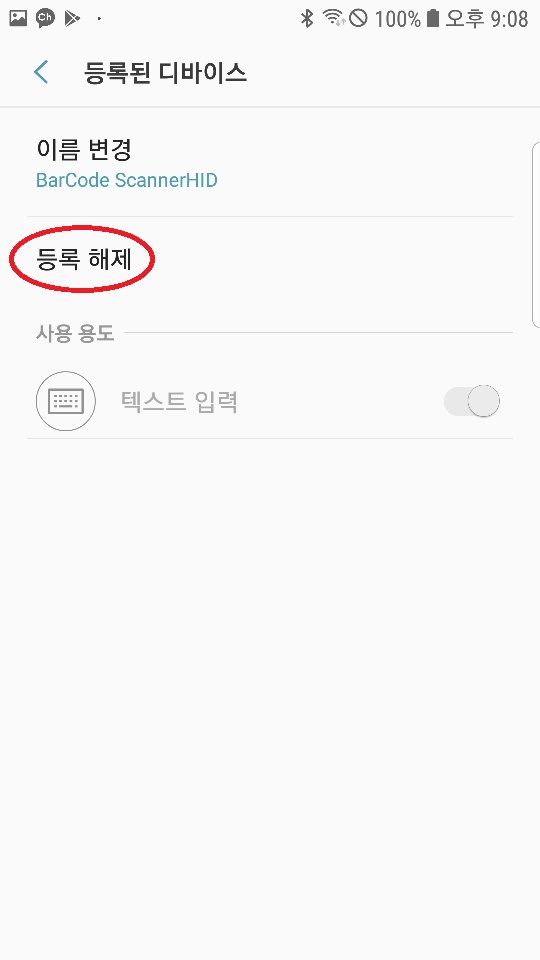
해제를 합니다.

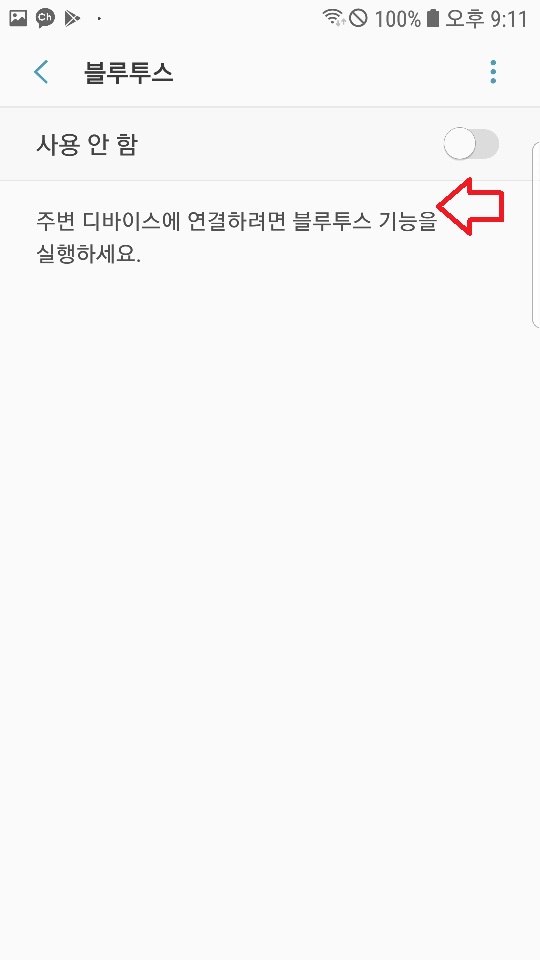
블루투스도 끕니다.

잠시 후 블루투스를 켜고 “찾기”를 누릅니다.

장치가 나타나면 눌러서 새로 등록합니다.
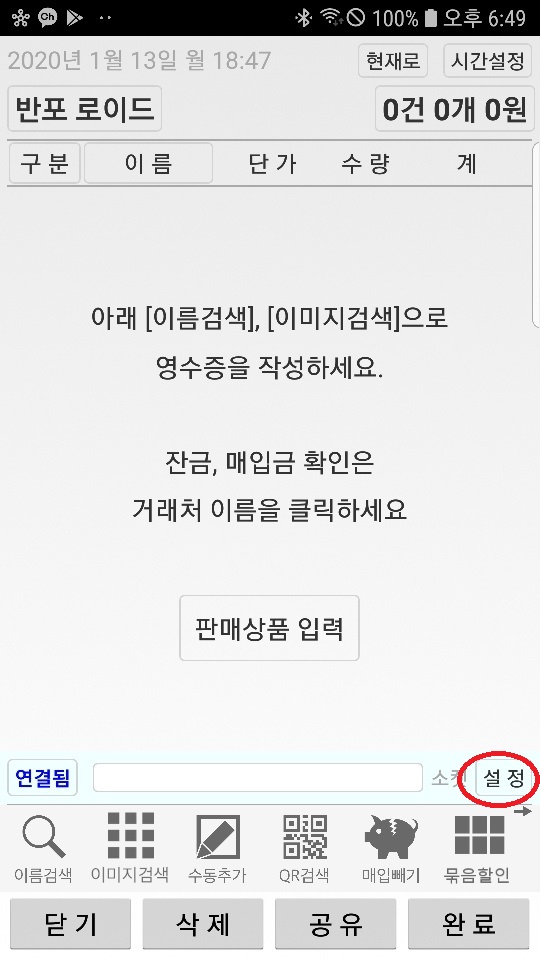
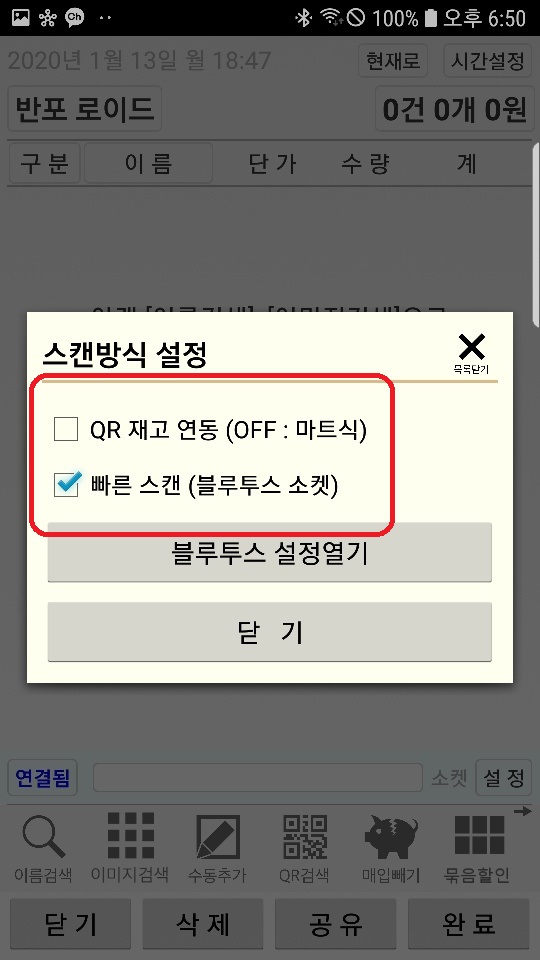
QR을 찍었을때 재고관리 앱과 연동할지 설정할 수 있습니다.
마트식은 상품을 스캔해도 재고 관리앱의 재고는 변하지 않습니다. QR은 상품을 찾는 용도로만 씁니다. 따라서 재고 관리는 삭제를 통해 직접 해주셔야 합니다 (삭제방법).


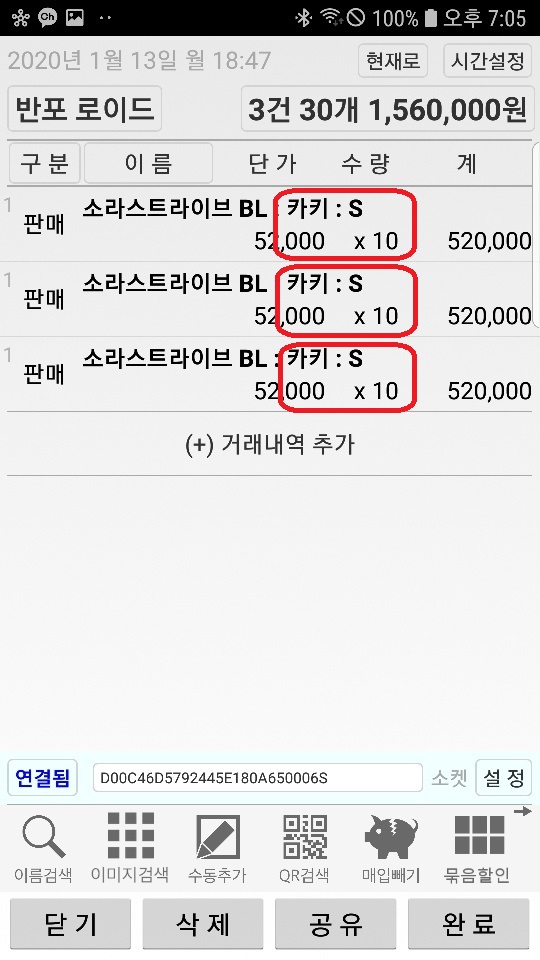
같은 QR을 3번 찍었을때

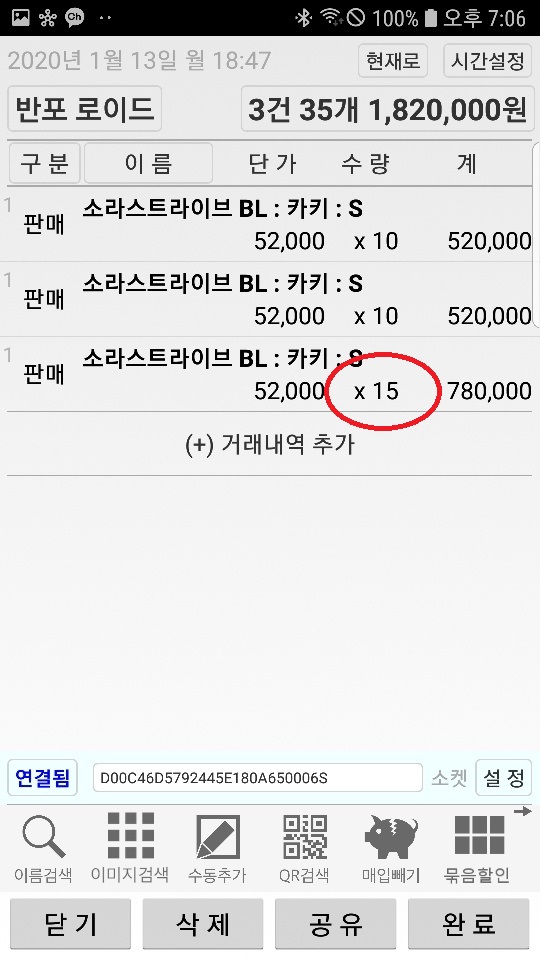
개수 수정을 하려고 했을때
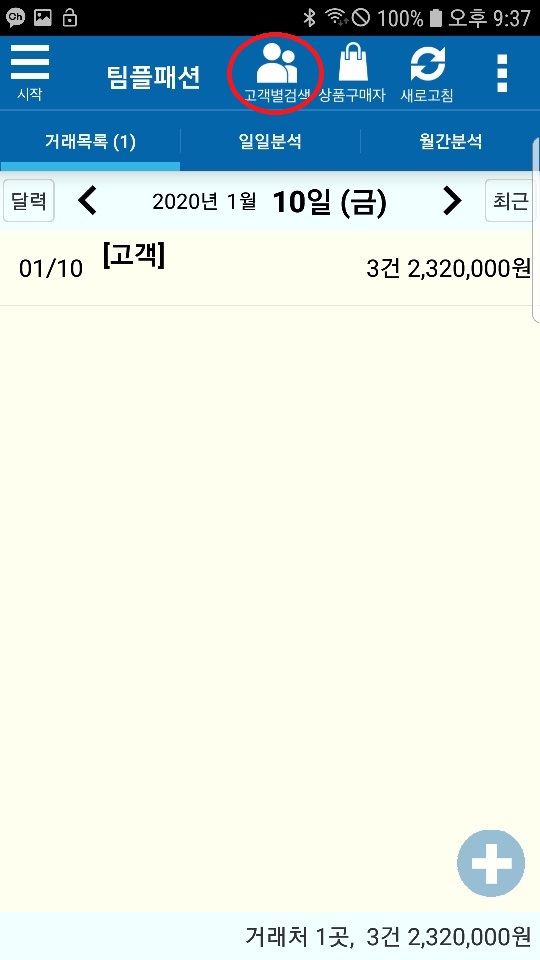
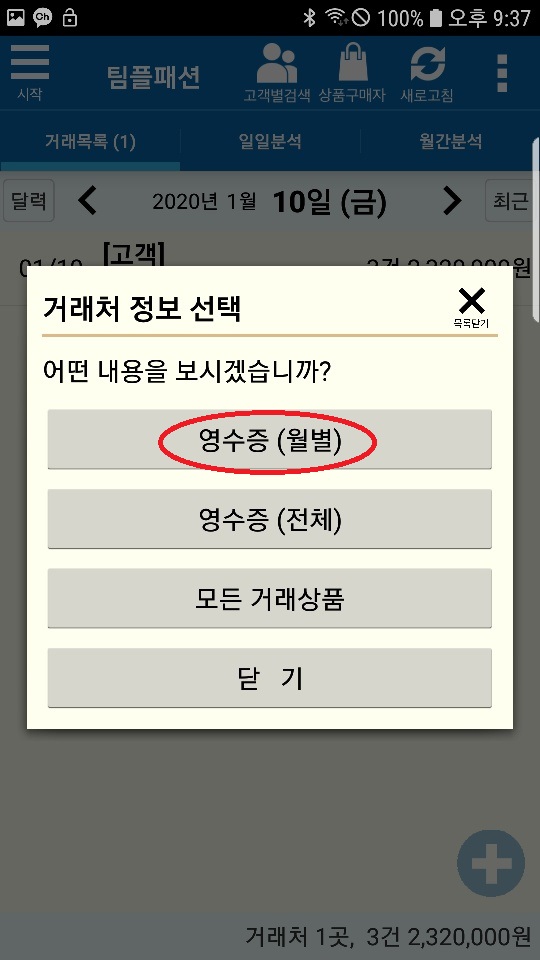
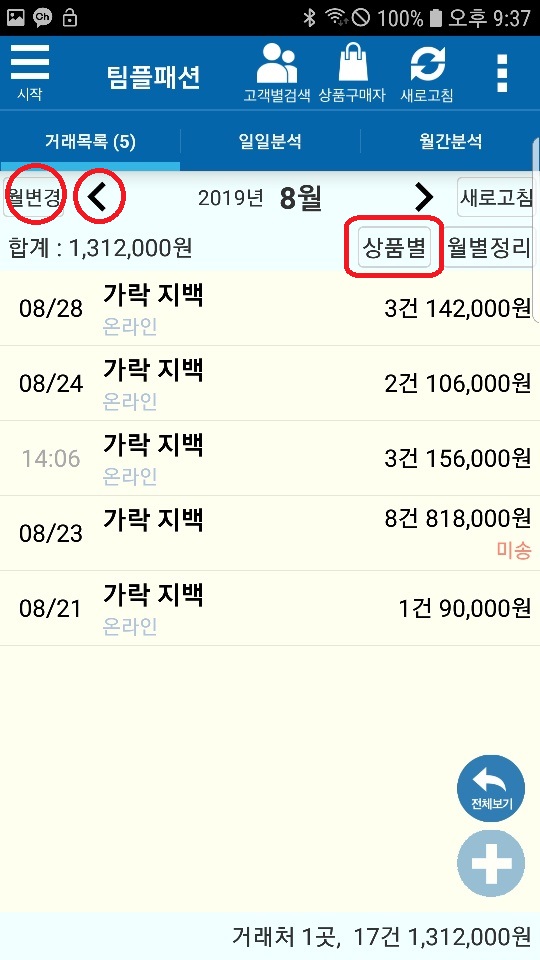
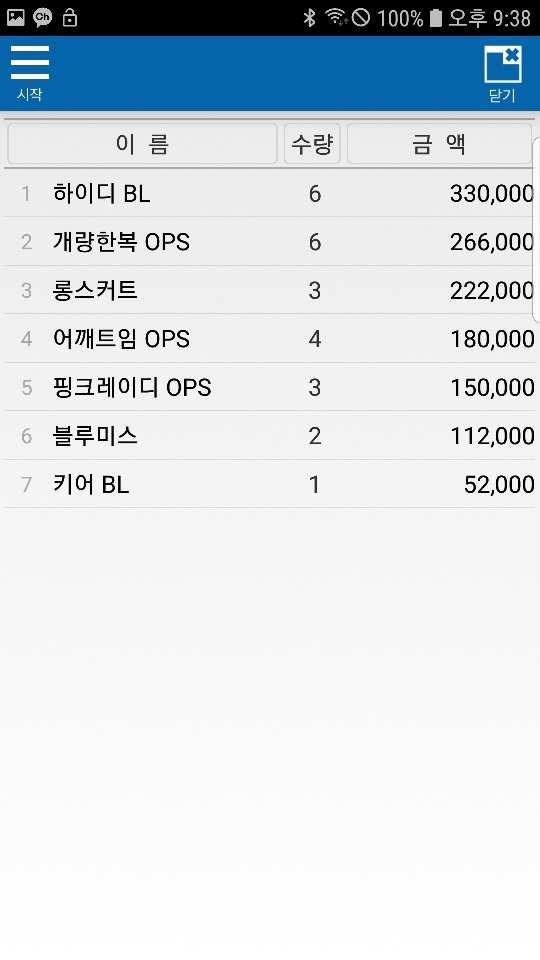
다음과 같이 보고 싶은 경우입니다.


원하는 달을 “월변경” 또는 화살표로 찾습니다.

반지 스캐너는 다음의 3가지 상태에서 앱과 연결됩니다. 2가지는 안전하나 1가지는 충돌을 일으킬 수 있습니다. OFF가 되면 자동으로 끊어집니다. (빠른 스캔만 해당, 일반 모드에서는 항상 연결됨 (보기))
스캐너가 ON 상태에서는 화면에 들어가면 바로 연결됩니다.
연결이 끊어진 상태에서 반지 스캔 버튼을 눌러 깨우면 자동으로 연결됩니다.
자동연결을 시도하고 있는데 스캐너를 깨우는 경우입니다. 이 경우 블루투스 주소 충돌을 일으킬 수 있으며 이 경우에는 기기를 리셋해야 합니다. 리셋은 스캔 버튼을 10초 정도 누르고 있으면 됩니다. (리셋보기)
스캐너를 끄거나 꺼지면 (절전을 위해) 앱과 자동으로 끊어집니다.
반지 스캐너를 이용해 영수증을 빨리 만들 수 있습니다. 폰 카메라로도 가능합니다 (보기).
먼저 반지 스캐너를 이용할 수 있도록 설정합니다.


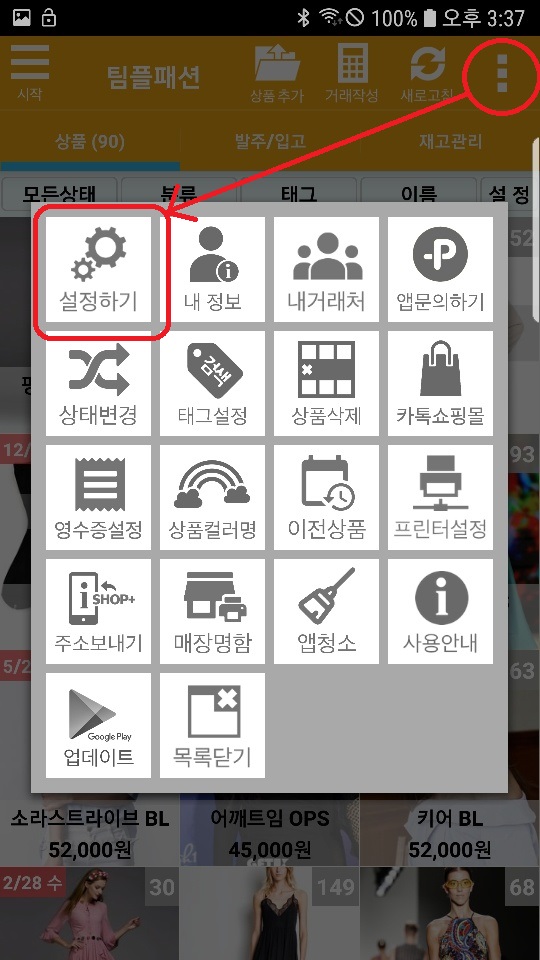
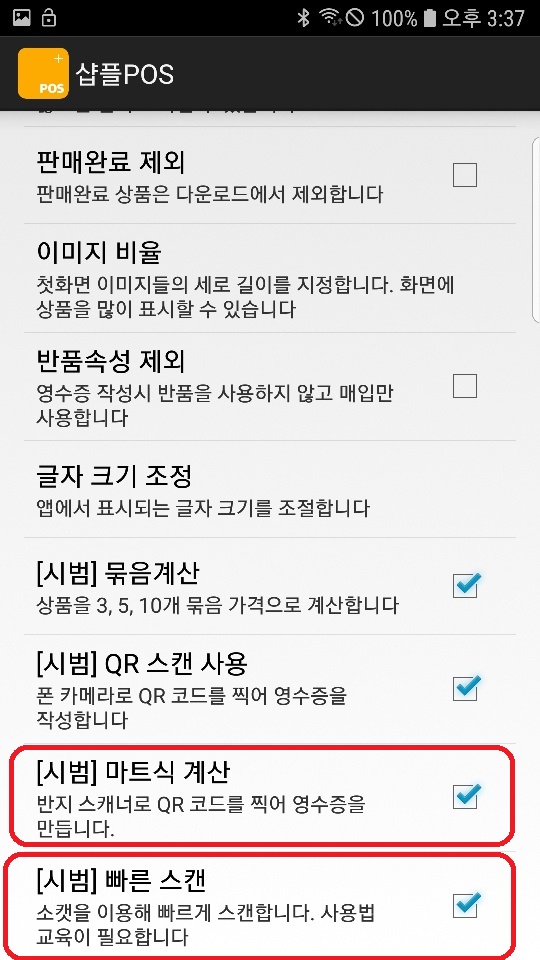
… > 설정 > 마트식 계산 체크
평소 블루투스 장치를 많이 써보고 설정도 자주 해보셨으면 “빠른스캔”을 체크하시고 익숙하지 않으시면 체크하지 않습니다.

스캐너를 켜고 깨워서 폰과 연결 상태로 만듭니다. 연결 방법은 (여기)를 참고해주세요.
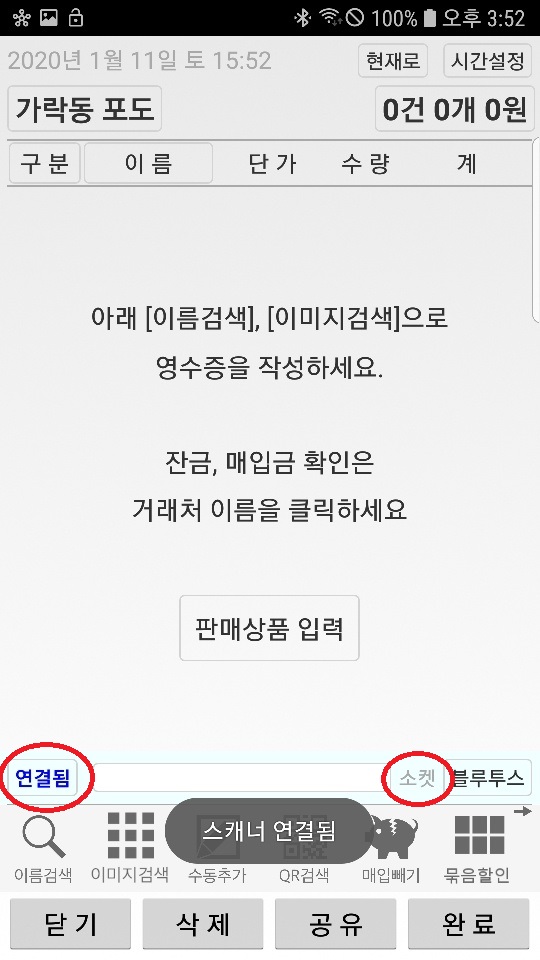
영수증 창을 열면 자동으로 연결됩니다. 반지가 부르르 떨리며 연결되었다는 것을 알려줍니다.

스캔을 하면 바로 영수증이 작성됩니다.
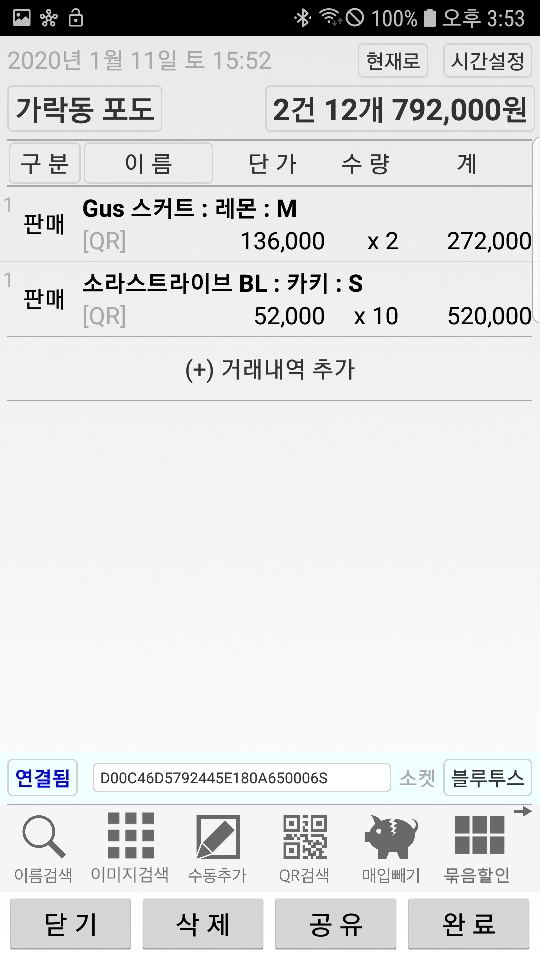
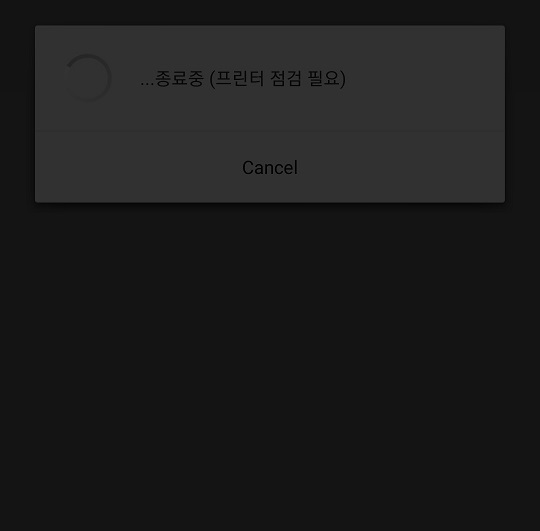
다음과 같이 프린터 연결이 안될때 원인과 해결방법입니다.

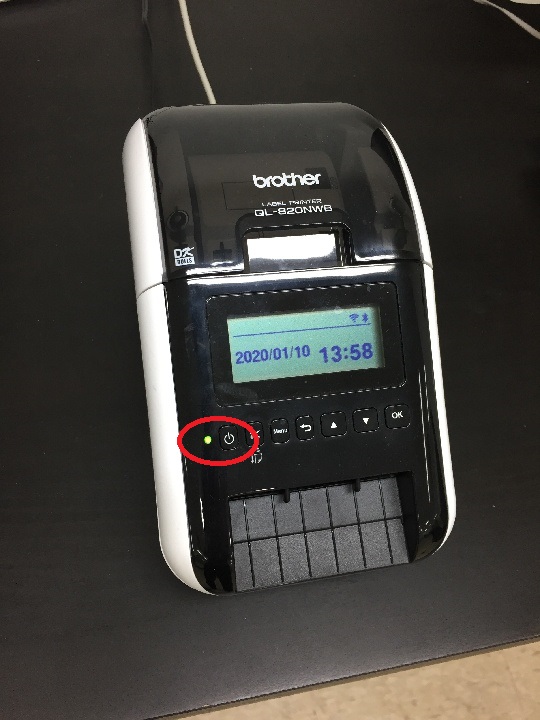
1 . 프린터 전원 OFF

전원이 들어와 있는지 확인합니다.
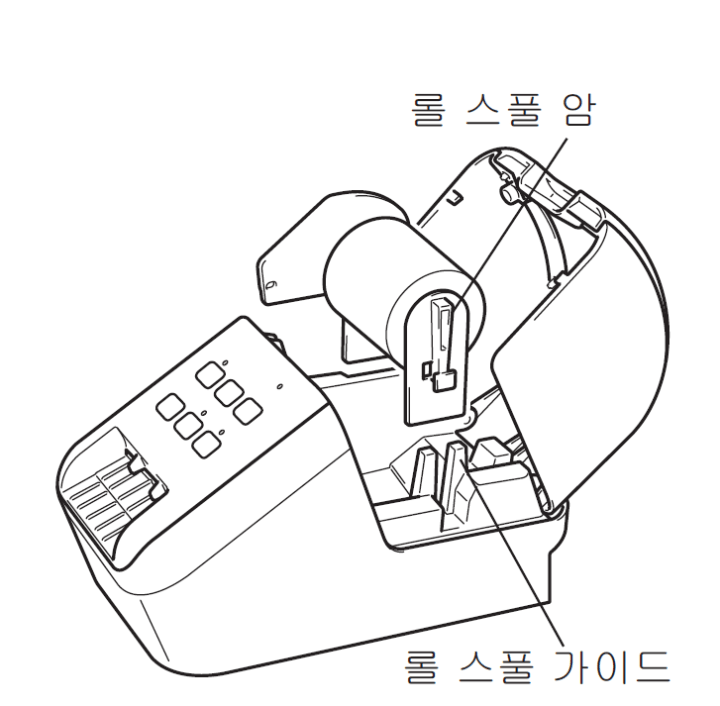
2 . 프린터 종이 없음

뚜껑을 열고 종이를 교체합니다.
3 . 블루투스 OFF
폰에 따라
가 있습니다. 블루투스 상태를 확인합니다.

또 블루투스 셋팅을 열고 프린터와 연결되어 있는지 확인합니다 (보기)
4 . 블루투스 주소 꼬임
블루투스 주소가 갑자기 꼬이면서 기존 기기를 인식하지 못하는 경우가 있습니다.
하는 동작을 합니다. (여기)를 참고하세요.
반지 스캐너를 사용해서 빠르게 재고를 등록하는 방법입니다.

재고관리 > 무선 스캐너

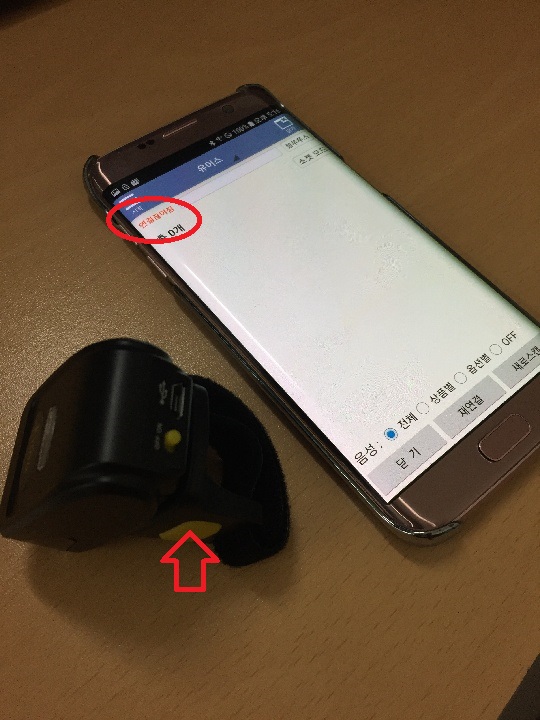
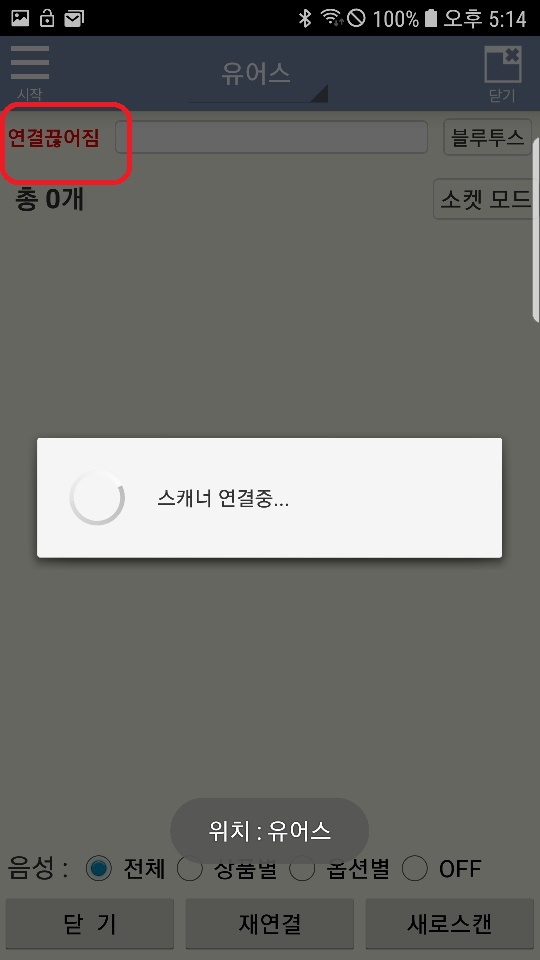
스캐너가 꺼져 있으면 “연결끊어짐”으로 표시됩니다.

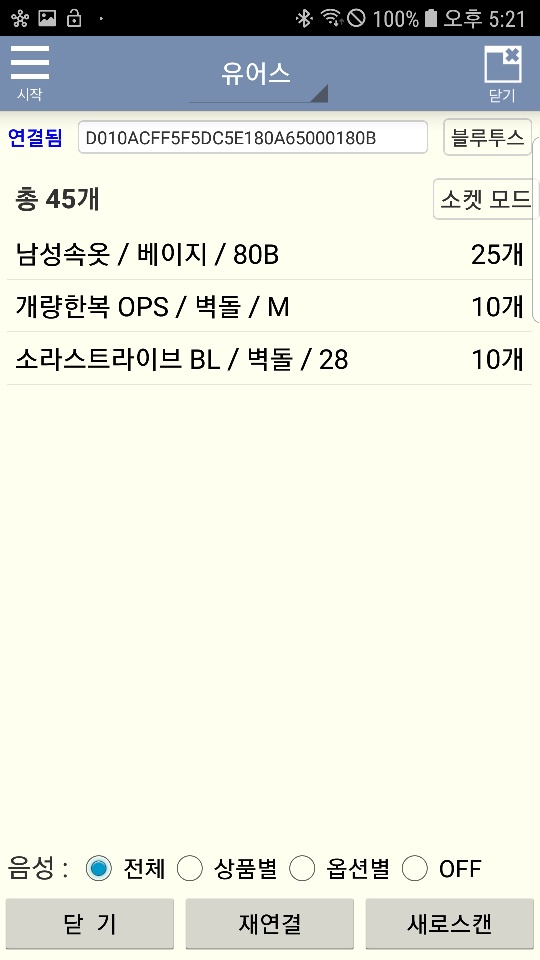
설정이 정상적이라면 스캐너와 폰이 연결됩니다.
이렇게 양손이 자유로운 상태에서 매우 빠르게 입고를 처리할 수 있습니다.

반지 스캐너가 연결이 안되는 이유 및 해결 방법입니다 (연결방법 보기).

1 . 전원 OFF시

기기 버튼에서 전원이 OFF에 가 있는 경우 연결이 안됩니다.
2 . 수면 모드시
무선이라 전원을 절약하기 위해 5분이 지나면 수면 모드로 넘어갑니다. 이 경우 스캔 버튼을 눌러 깨워줘야 합니다.

3 . 주소 충돌시
블루투스와 붙었다 떨어졌다 하면서 주소가 꼬이면서 연결이 안되는 경우가 있습니다. 폰 블루투스와 스캐너 블루투스를 차례로 리셋을 해봅니다.
이때는 스캔버튼을 약 10초간 눌러서 주소를 리셋해야 합니다. 아래 영상을 소리를 켜고 봐주세요.
리셋 후 블루투스 창에서 다시 누르면 등록이 됩니다. 안되면 폰 블루투스를 리셋합니다.
4 . 다른 기기와 이미 연결시
여러 대의 반지 스캐너를 사용할 경우 이미 다른 스캐너랑 붙어 있다면 연결이 안됨니다. 그때는 모든 스캐너의 전원을 OFF하고, 블루투스 리스트에서 삭제한 다음 연결할 것만 ON을 한 후 연결해주세요.

5 . 블루투스 자동 OFF시
기기랑 연결에 문제가 생기면 폰 블루투스가 자동으로 꺼지는 경우가 있습니다. 이 경우는 블루투스 자체를 ON (사용중)으로 켜주시면 됩니다.
문제가 해결되면 아래와 같이 정상적으로 연결됩니다.

6. 충전중일때
충전중일때는 블루투스 기기로 새로 잡히지 않습니다. 충전선을 빼고 시도해주세요.
폰대신 반지 스캐너를 이용해 편하고 빠르게 이용할 수 있습니다.

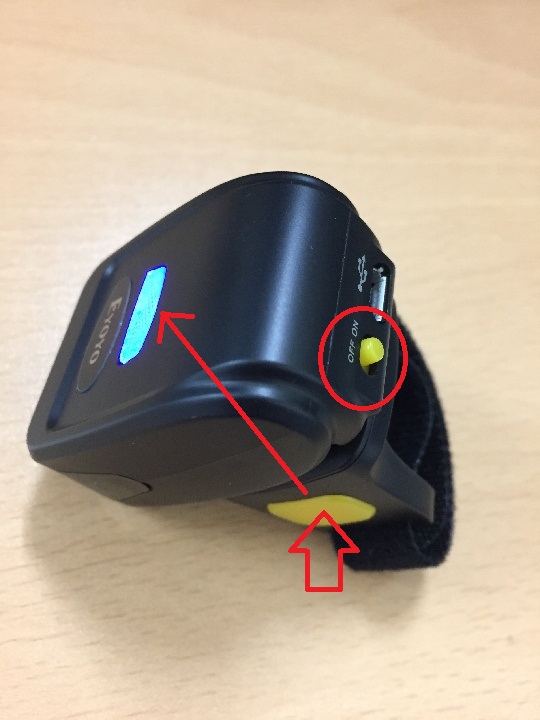
반지스캐너의 외관 및 기능은 다음과 같습니다.

스캔 버튼을 누르면 정면에 있는 QR을 읽어 폰으로 전달합니다.

손가락에 끼우고 사용하는 방식이라 양손이 자유롭다는 것이 최대 장점입니다. 양손을 써서 이동 및 정리 작업이 많은 의류에 매우 적합한 방식입니다.
연결방법입니다.

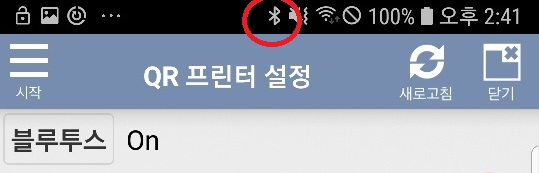
전원을 켜면 블루투스에 나타납니다. 블루투스 창을 여는 방법은 (여기)를 참고해주세요.

누르면 연결됩니다. 정상적으로 연결되면 글자가 파란색으로 변하고 왼쪽 맨 위와 동일한 아이콘이 폰에 나타납니다.
만일 연결이 되지 않을때는 아래 가이드를 참고해주세요.