프린터/출력 결과가 이상할때

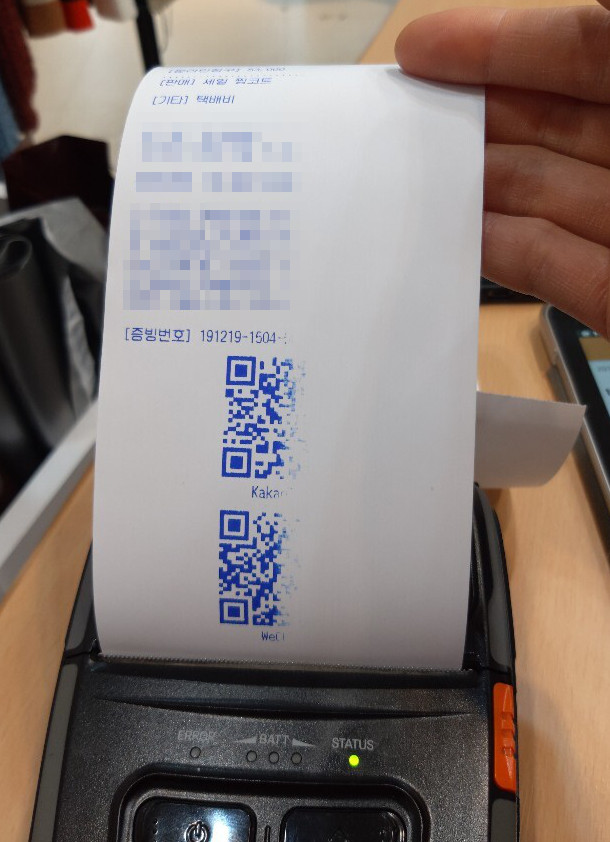
영수증이 일부만 출력될때가 있습니다. 원인은 다음 중 하나입니다

  • 용지 불량 (대부분)
  • 헤드에 이물질 누적
  • 종이 방향 착각

1 . 대부분은 용지가 불량일 경우입니다.  이 경우 다른 용지로 출력해보시면 됩니다.

다운로드


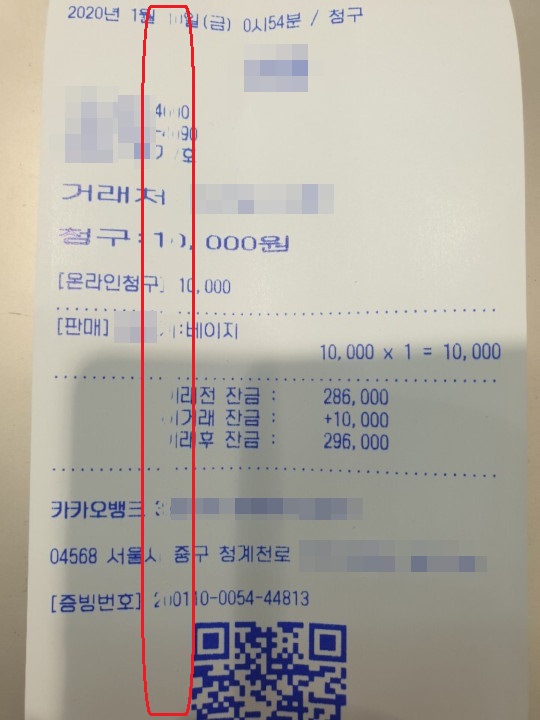
2 . 다음은 헤드에 이물질이 누적된 경우입니다.

du

이렇게 흐미한 한줄로 나타나는 것이 특징입니다.

KT-PJC2B12-2-1

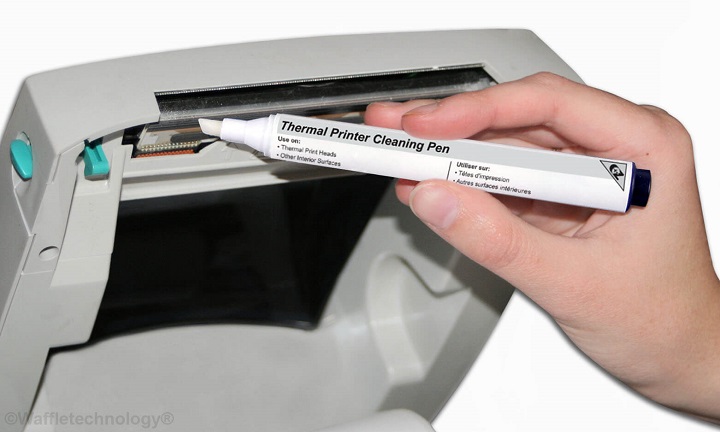
옷에서 나오는 먼지가 헤드에 장기간 누적되면 검은 딱지가 생깁니다. 이 경우 그 부분이 출력되지  않습니다. 이 경우 클리닝 펜으로 청소해야 합니다. 직접 구매하셔도 좋고 주기적으로 방문할때 청소를 요청해주셔도 좋습니다.


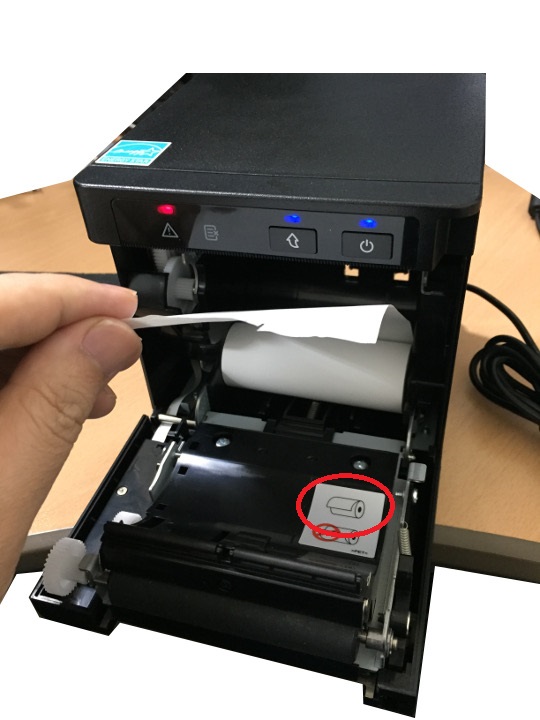
3 . 프린터를 열어보시면 용지 방향이 있습니다.

3

가끔 반대로 넣어서 출력이 안 나오는 경우가 있습니다.


Android/묶음으로 판매하기

양말, 속옷 등은 묶음 (죽, 고미 등) 으로 판매하는 경우가 있습니다. 묶음 판매로 설정하는 방법입니다.

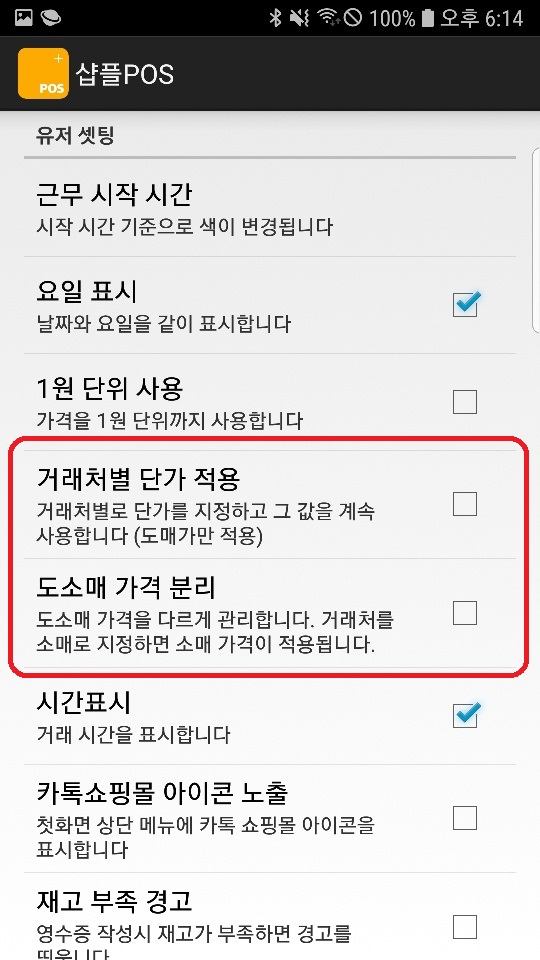
주의점 (권장사항)

  • 도소매가 설정 : 사용하지 않습니다
  • 거래처별 가격 저장 : 사용하지 않습니다.

위 기능을 사용중인 상담을 먼저 해주세요. 기존 사용에 영향을 줄 수 있습니다.

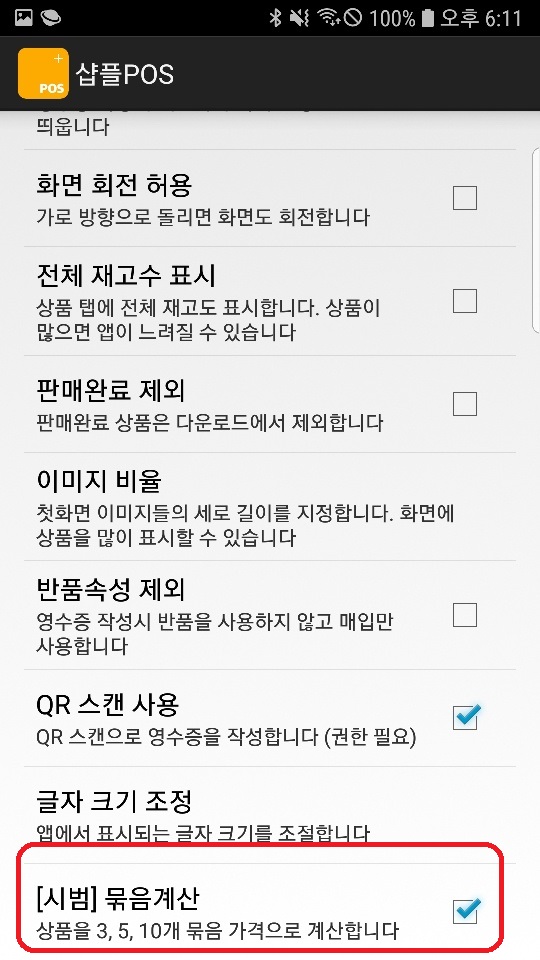
시범기능

  • 본 기능은 테스트 중입니다.
  • 내 폰에만 저장됩니다. 연동되지 않습니다.
  • 폰을 교체하면 새로 입력해야 합니다.

시범 기능이라 앞으로 개선이 필요하다는 것에 동의하실 경우만  기능을 사용주세요.
Screenshot_20191212-181118

Screenshot_20191212-181128

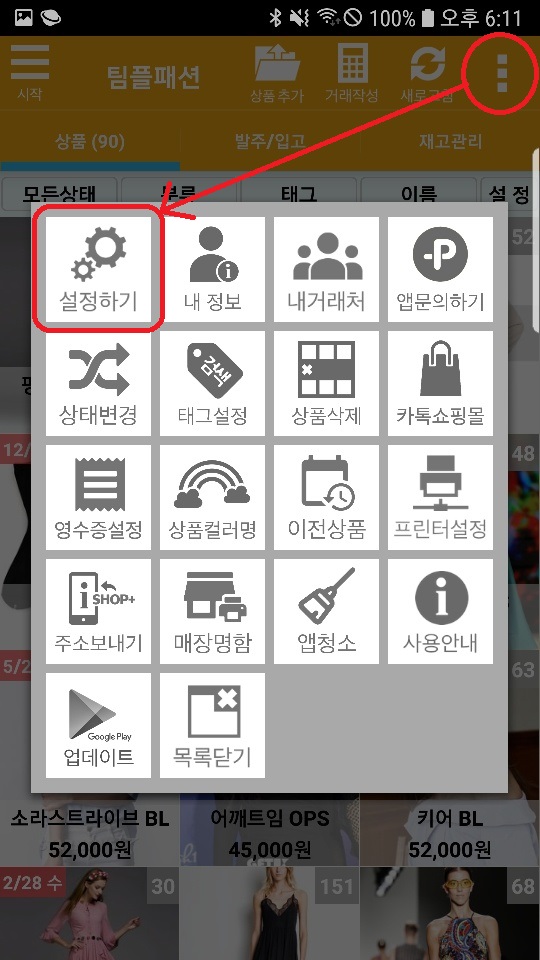
시범기능을 체크합니다. 시범기능임을 확인하고 진행해주세요.

Screenshot_20191212-181235

거래처별 가격이나 도소매 가격은 가능한 사용하지 말아주세요.

Screenshot_20191212-181415

상품에 들어가서 “가격”을 입력합니다.

Screenshot_20191212-181504

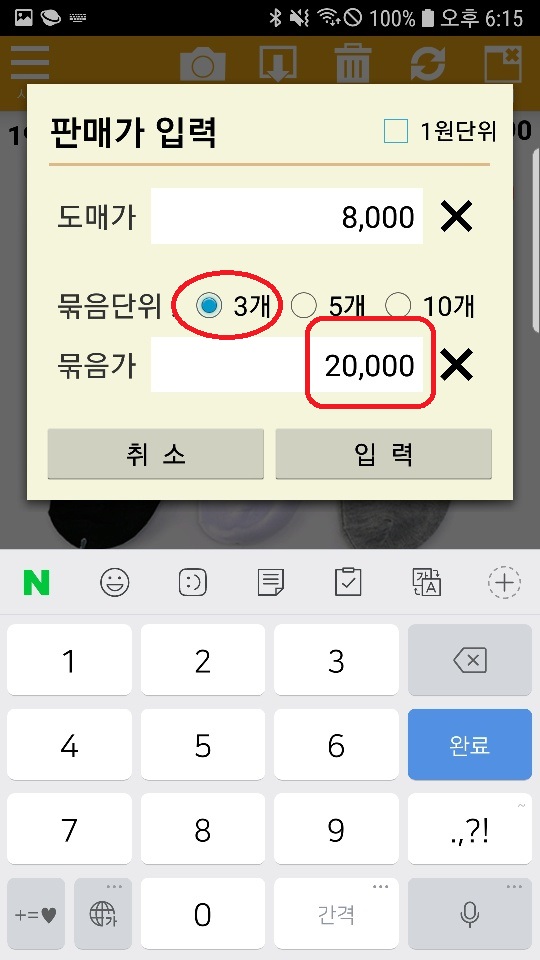
“묶음단위”와 “묶음가격”을 입력할 수 있습니다.

Screenshot_20191212-181629

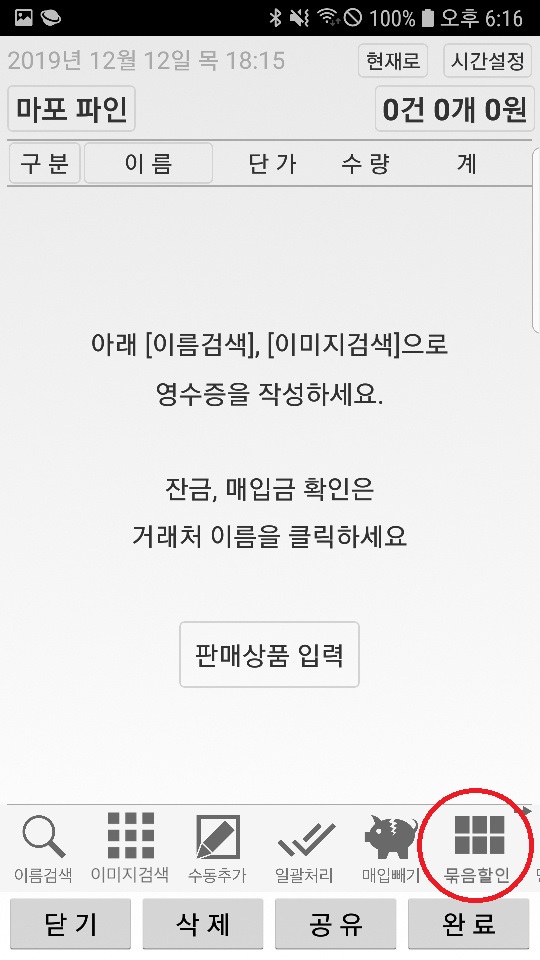
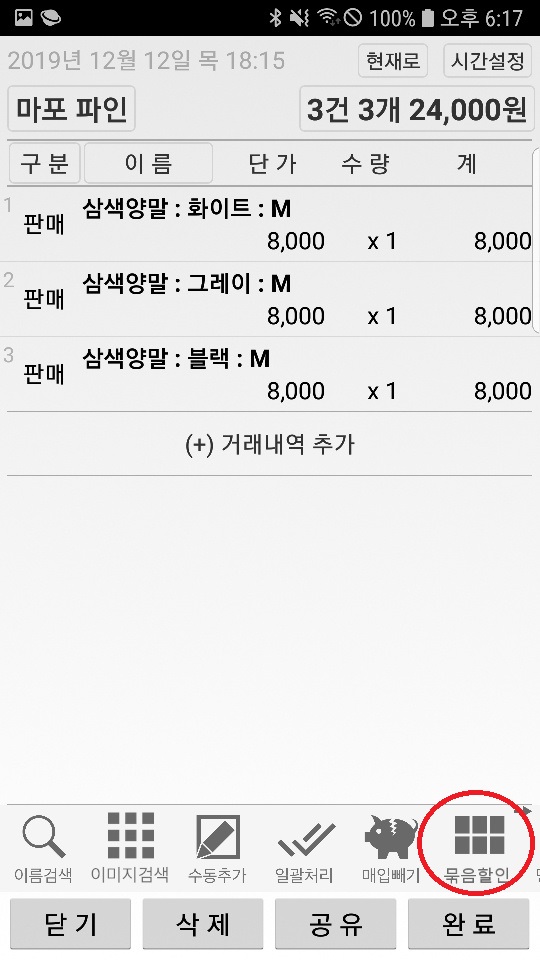
영수증 작성화면에 “묶음할인” 버튼이 새로 생겼습니다. 이 버튼이 안 보이면 손으로 밀어서 찾으면 됩니다. 밀지 않고 바로 보이게 하려면 맨 뒤 설정을 참고해주세요.
Screenshot_20191212-181736

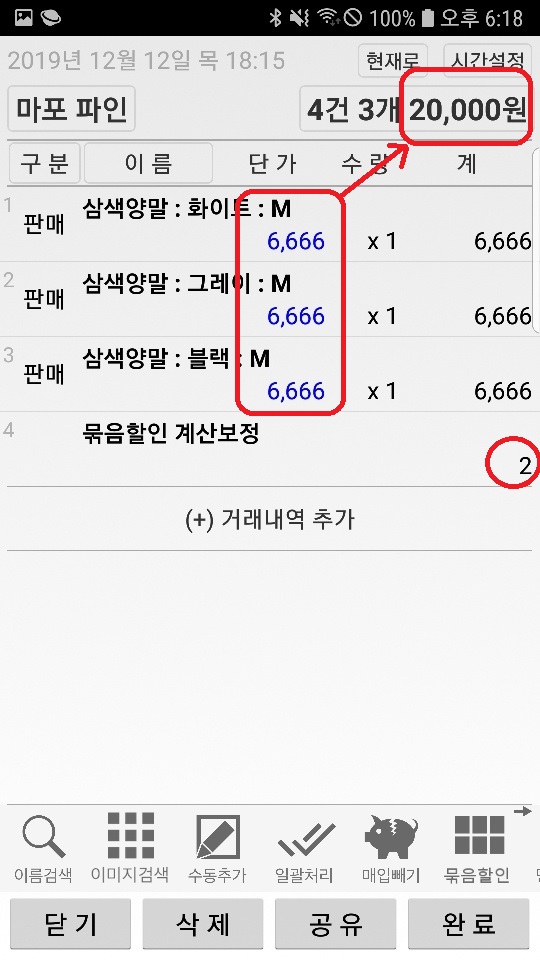
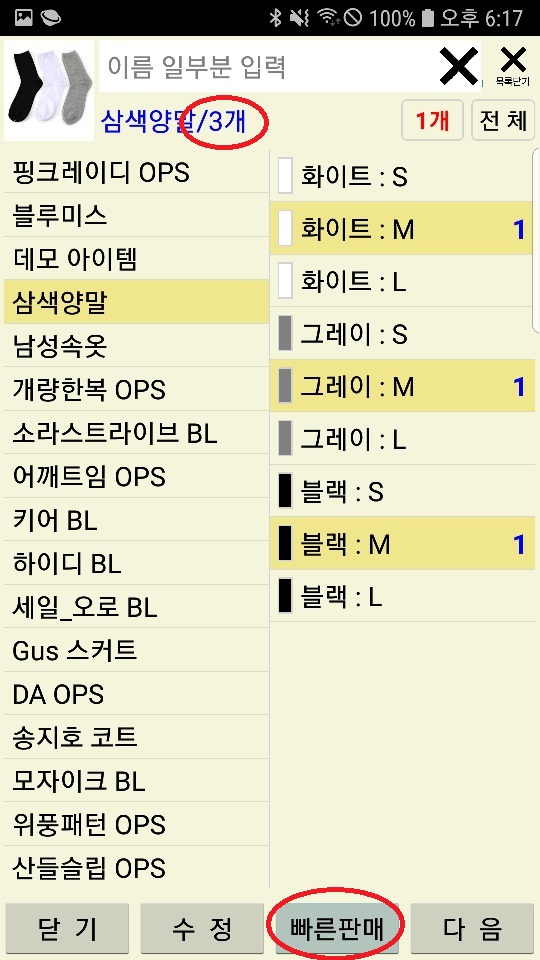
3개 단위로 판매하므로 고객이 원하는대로 골라서 3개를 만들어줄 수 있습니다.
Screenshot_20191212-181746

묶음할인을 적용합니다.

Screenshot_20191212-181811

기존 24,000이 설정한 가격인 20,000이 되었습니다. 단가가 조정되었다는 의미로 파란색으로 변했으며 일원단위를 맞추기 위해 한줄이 추가되었습니다.


==== 설정 ====
x1

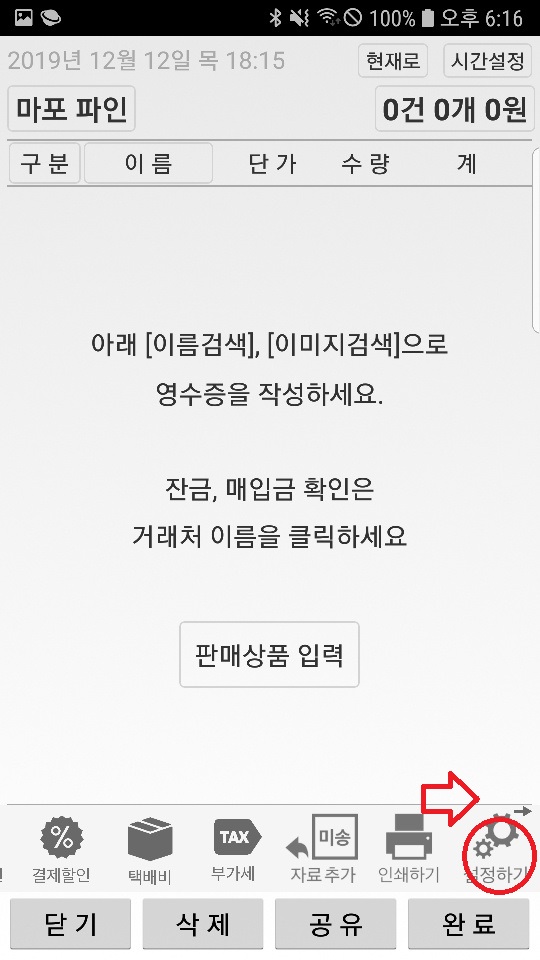
영수증 화면에서 아래 버튼을 손으로 좌우로 밀어보면 움직입니다. 맨 오른쪽 끝으로 이동하면 “설정하기”가 있습니다.
x2

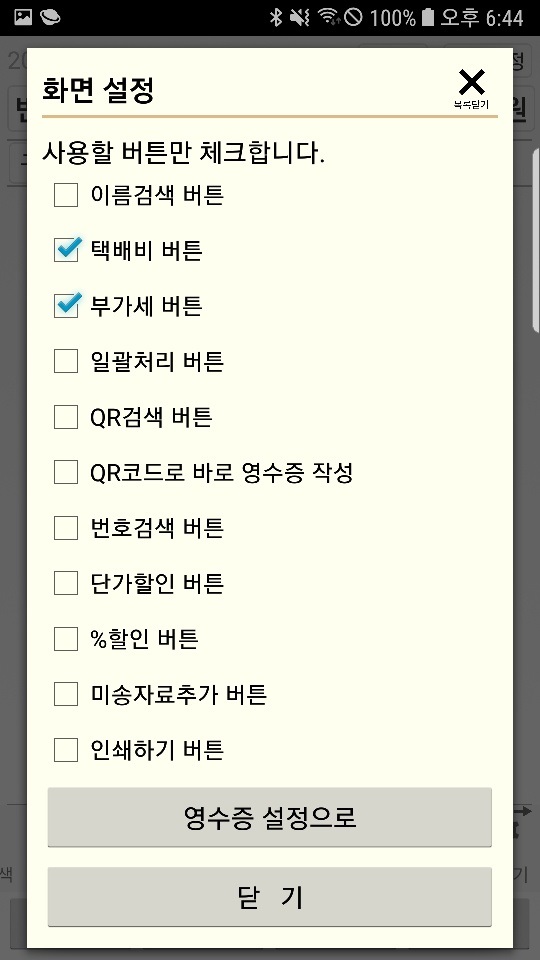
여기서 안 쓸 버튼들을 모두 해제하면 빈 공간이 생겨 “묶음할인”이 잘 보이게 됩니다.


Android/빠른작성 – 개수고정

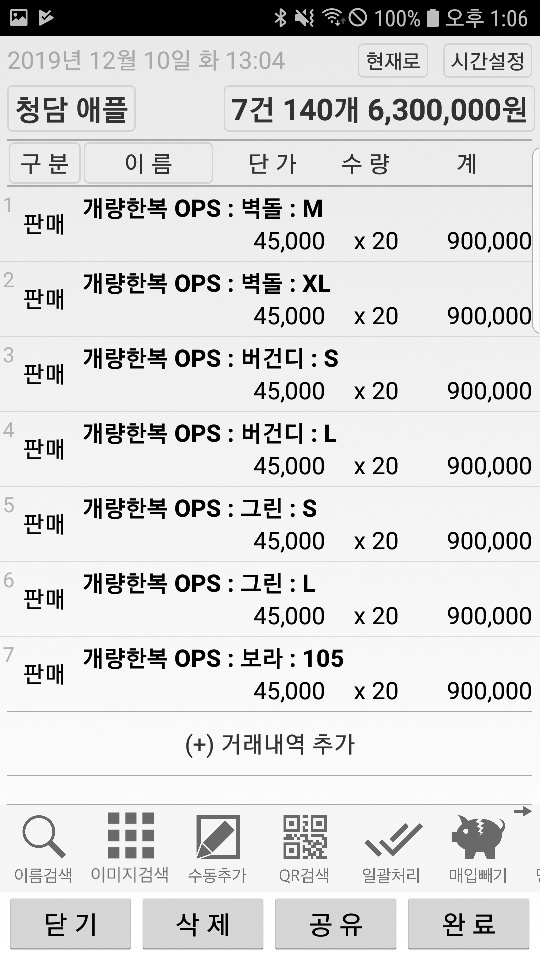
아동복이나 속옷의 경우에 개수를 20개씩으로 고정하고, 컬러-사이즈를 골라 사는 경우가 많습니다. 이때 빠르게 작성하는 방법입니다. 고미로 구매시는 여기를 참고해주세요.

Screenshot_20191210-130413

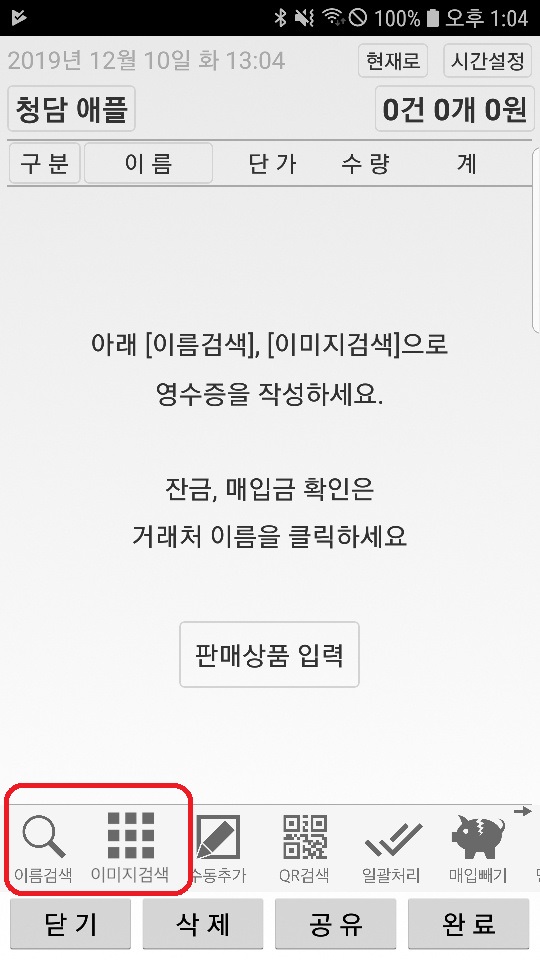
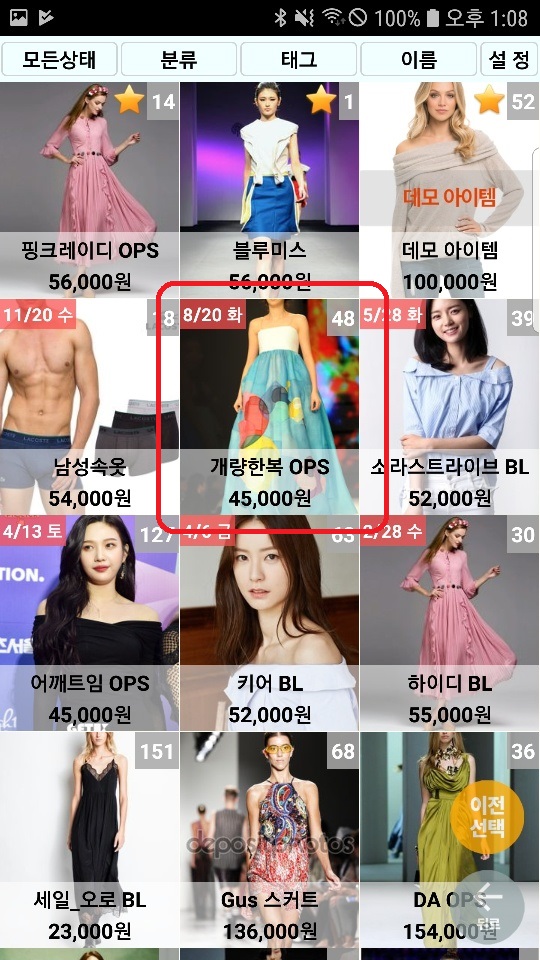
판매 상품을 입력하기 위해 이름검색 또는 이미지 검색을 합니다.

Screenshot_20191210-130526

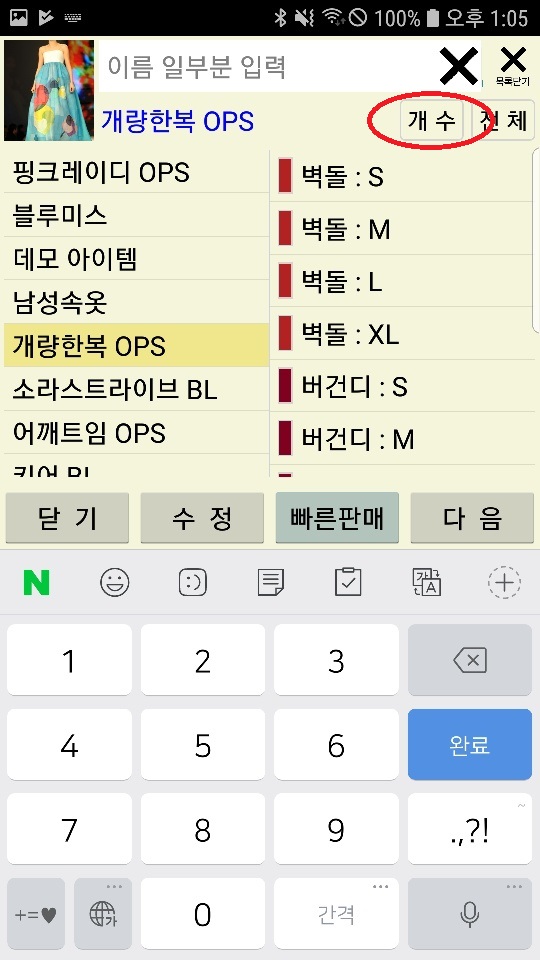
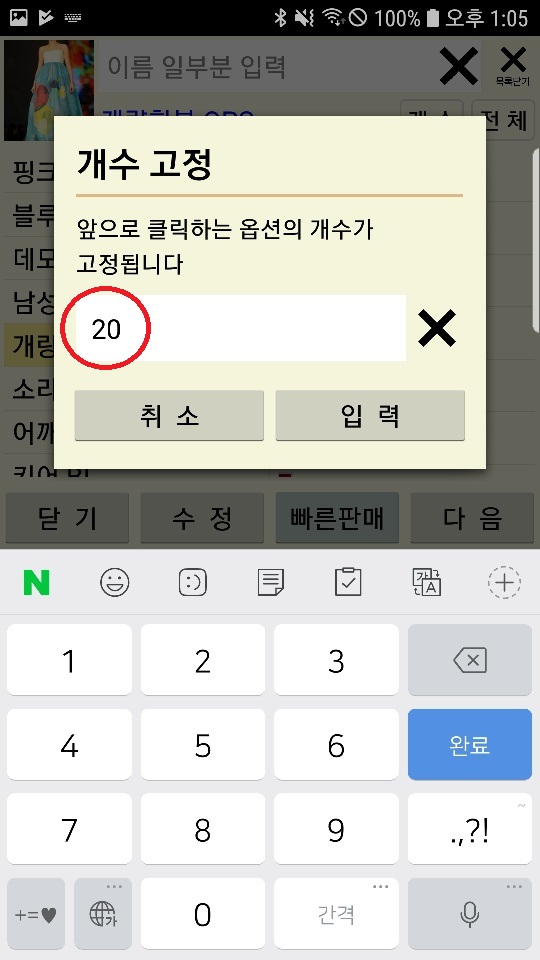
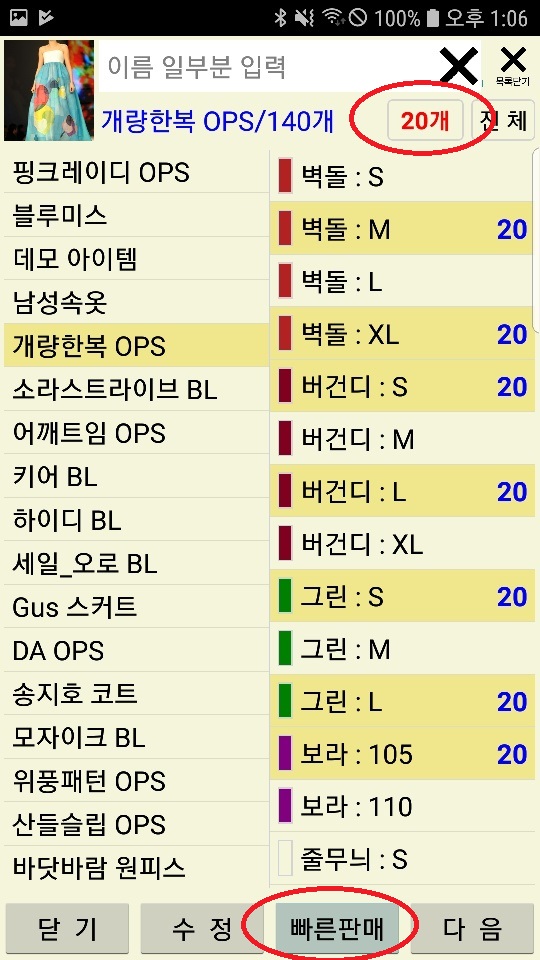
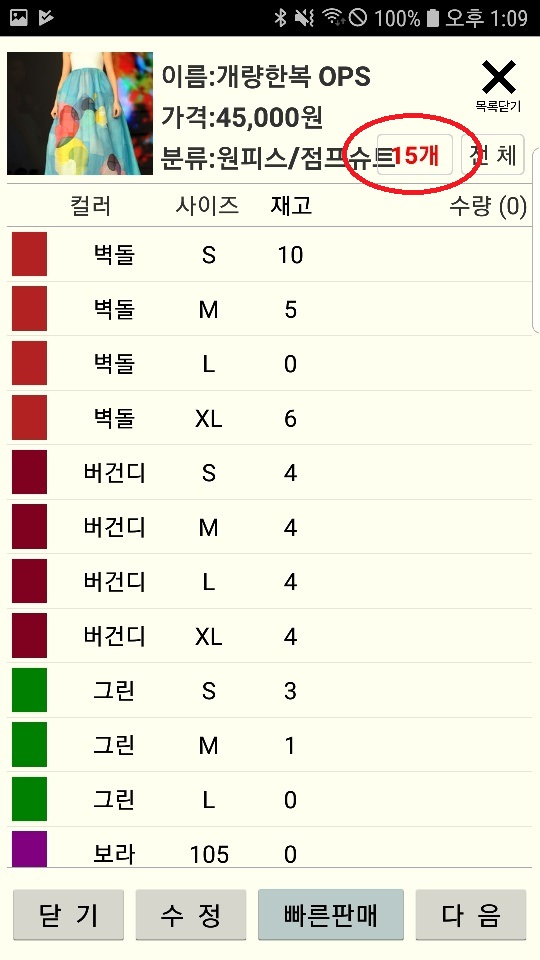
“개수” 버튼을 클릭해서 판매 개수를 먼저 입력합니다.

Screenshot_20191210-130540

Screenshot_20191210-130608

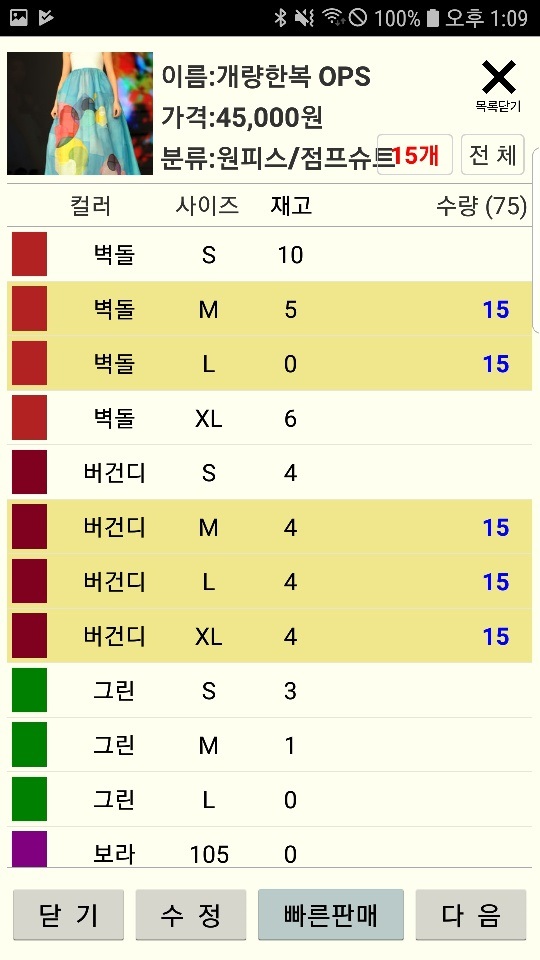
이제 컬러-사이즈를 누르면 별도 창없이 바로 20개로 결정됩니다. 모두 클릭 후 빠른 판매를 누릅니다.

Screenshot_20191210-130619

판매개수가 고정된 경우 매우 빠르게 작성할 수 있습니다.


이미지 검색도 동일합니다.

Screenshot_20191210-130849

Screenshot_20191210-130918

Screenshot_20191210-130927

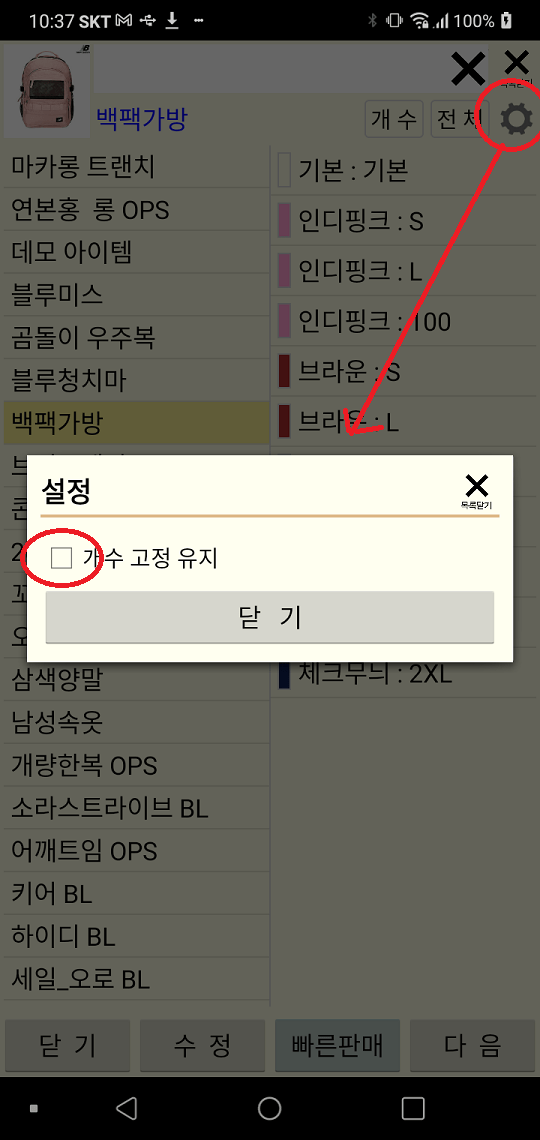
고정 개수는 상품이 바뀌면 풀리는데, 풀리지 않기를 원하시면 아래처럼 설정하시면 됩니다.
Screenshot_20210529-103755

Android/데이터 중복 발생시

통신상의 문제로 정보를 두번 받아오는 경우가 있습니다.

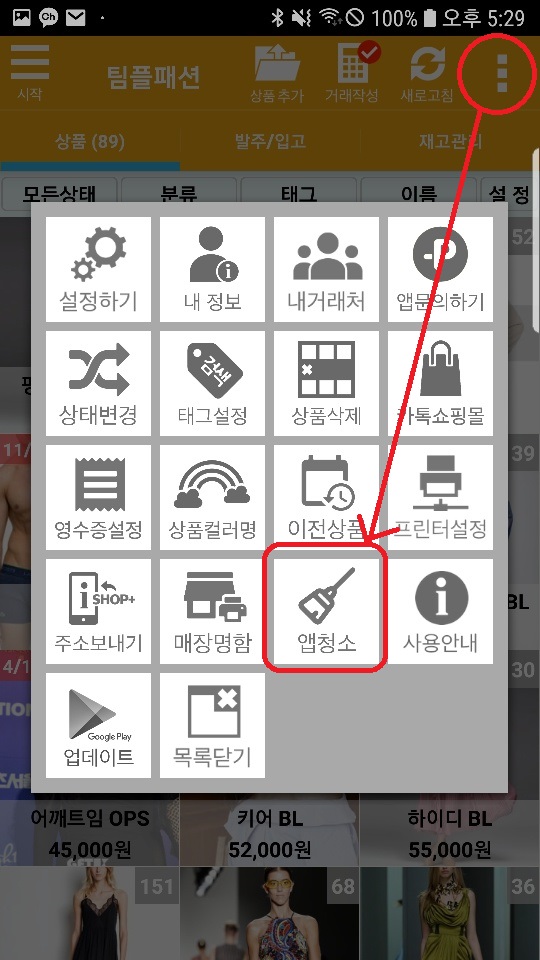
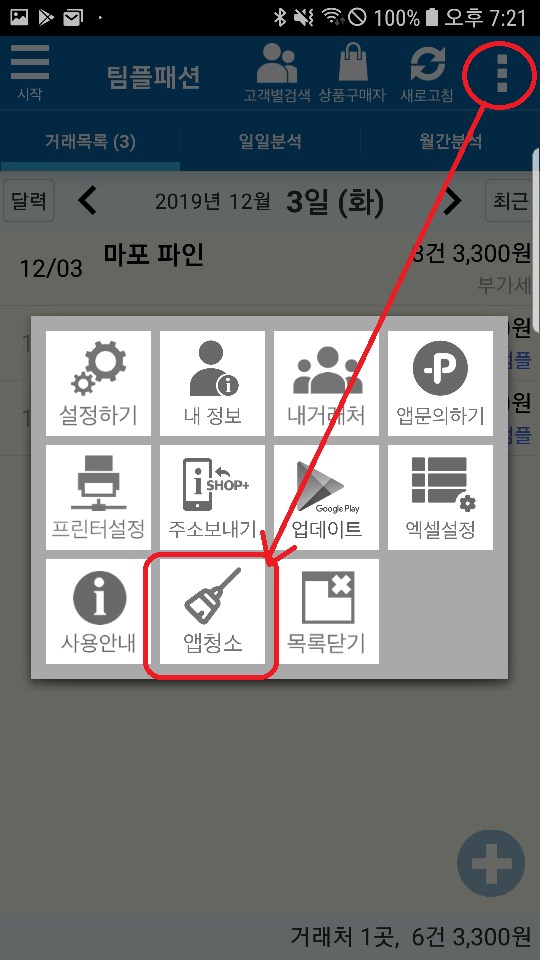
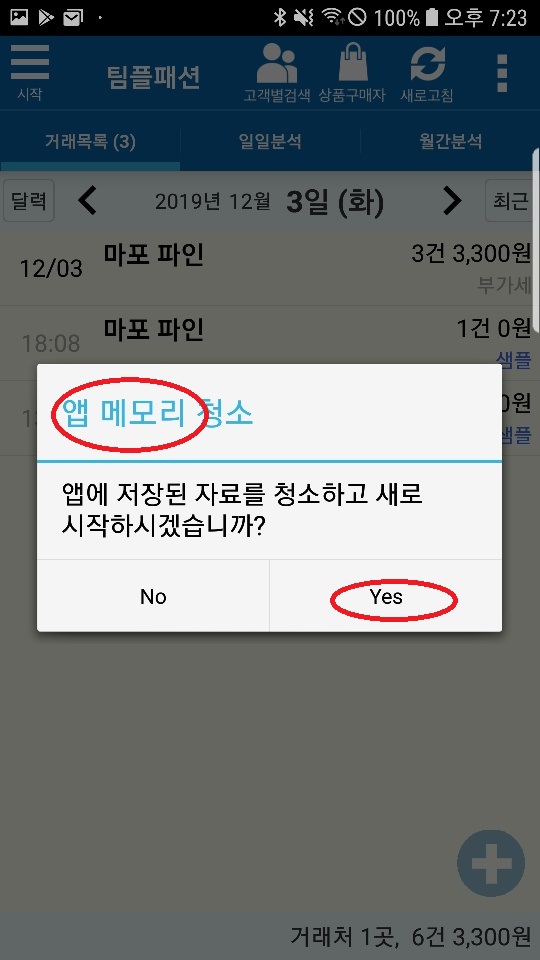
  • 앱청소

를 하면 문제가 해결됩니다.
1 . POS 앱

0

동일한 “컬러-사이즈”가 있습니다.
2

3

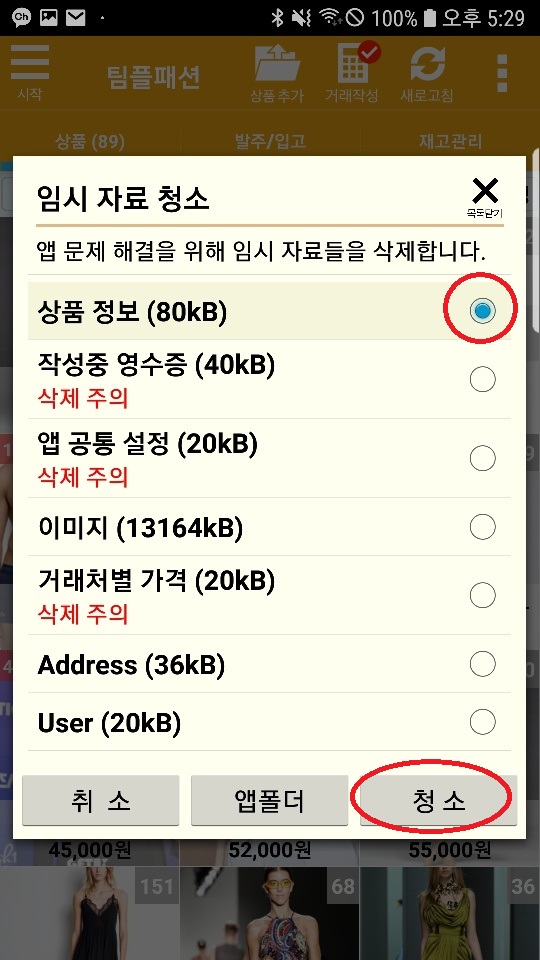
다른건 체크하시지 말고 “상품정보”만 체크하신 후 청소를 하시면 됩니다 .


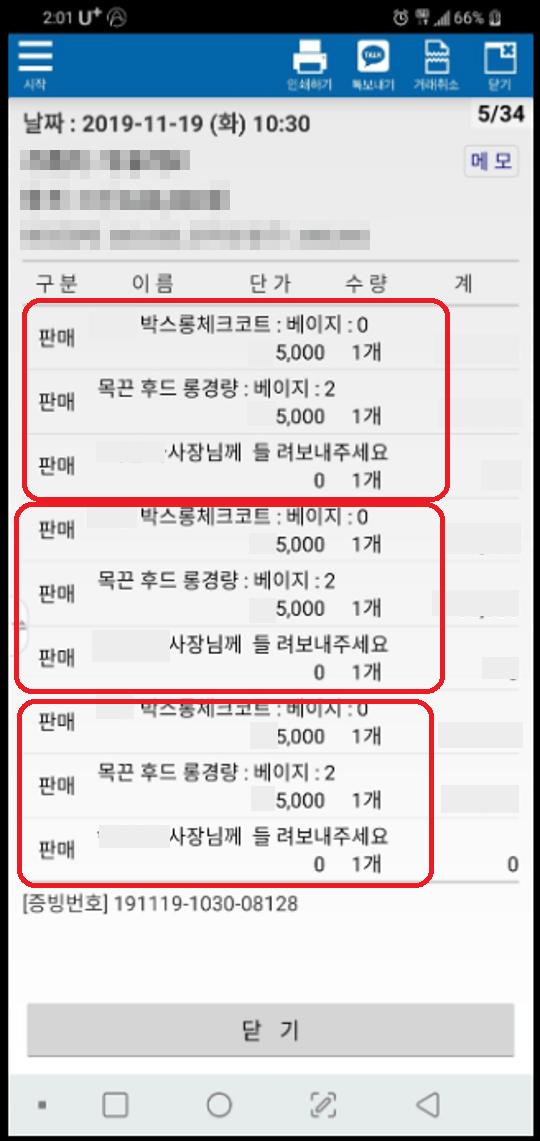
2. 거래내역 앱

4

같은 내용이 3번 반복되었습니다.
56

Android/QR로 반납 영수증 만들기 (미송앱)

샘플을 반납하는 경우에도 QR로 찍어서 관리할 수 있습니다. 미송앱에서 상태를 바꾸고 여기에 QR를 스캔합니다.
  • 대상 : 미송배송, 위탁반납, 샘플반납, 주문결제, 교환
  • 관련글 : QR로 영수증 만들기 (마트식) (보기)


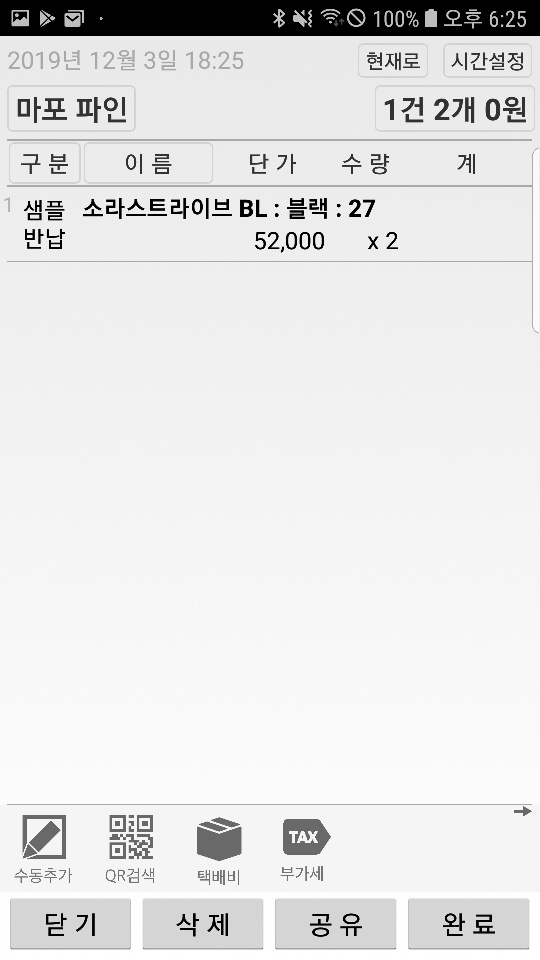
1 . POS 앱 : 샘플 영수증 발행

3


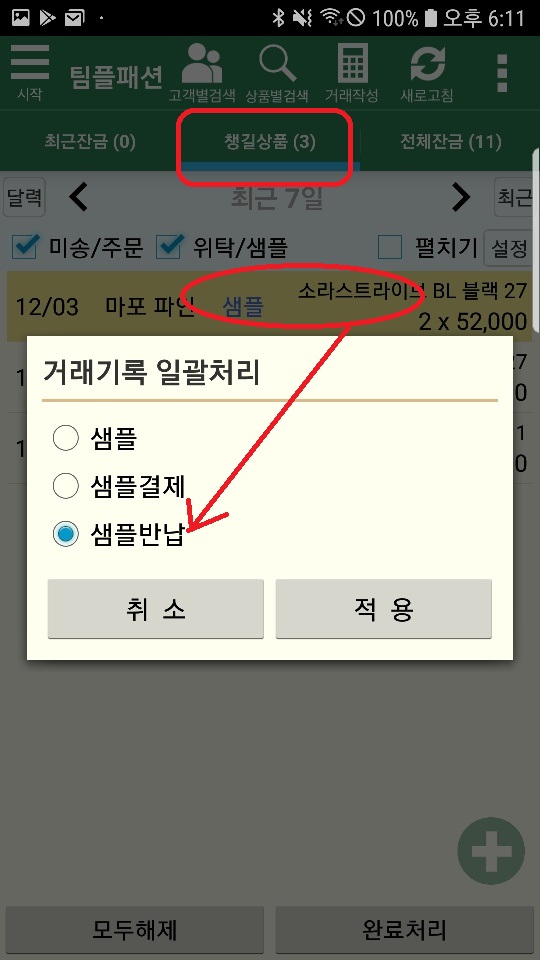
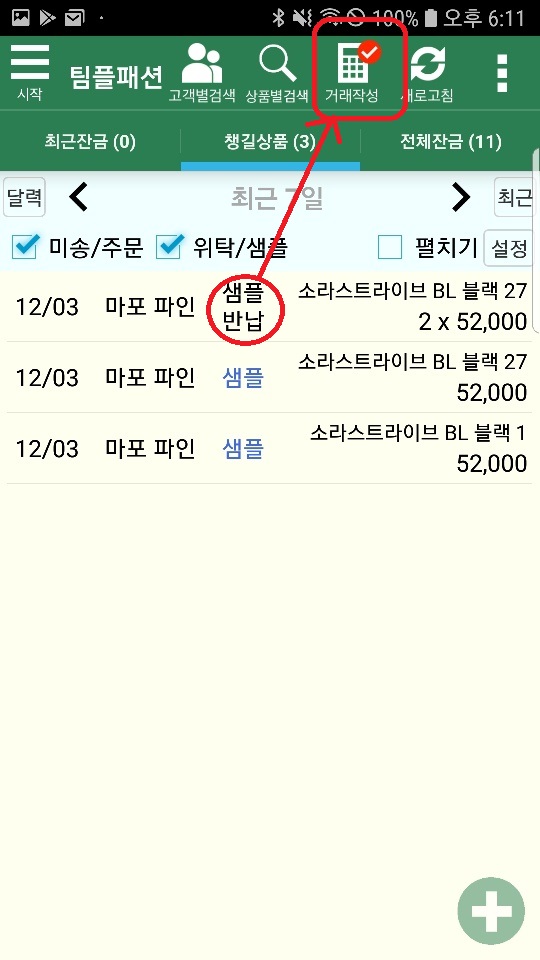
2 . 미송앱 : 샘플반납처리

평소처럼 샘플을 반납처리합니다.

5

6

7

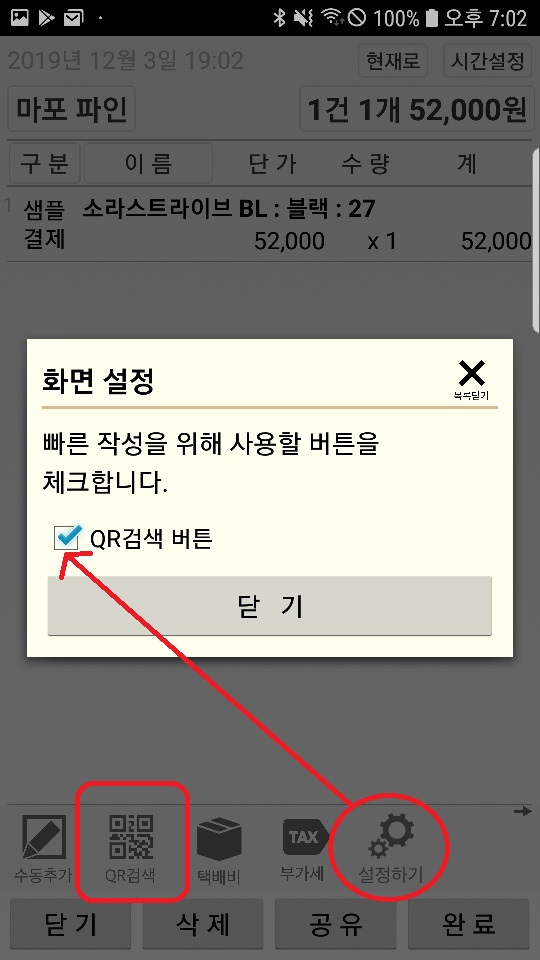
만일 QR 검색 메뉴가 안보이면 설정에서 보이게 해주세요.

7-1

8

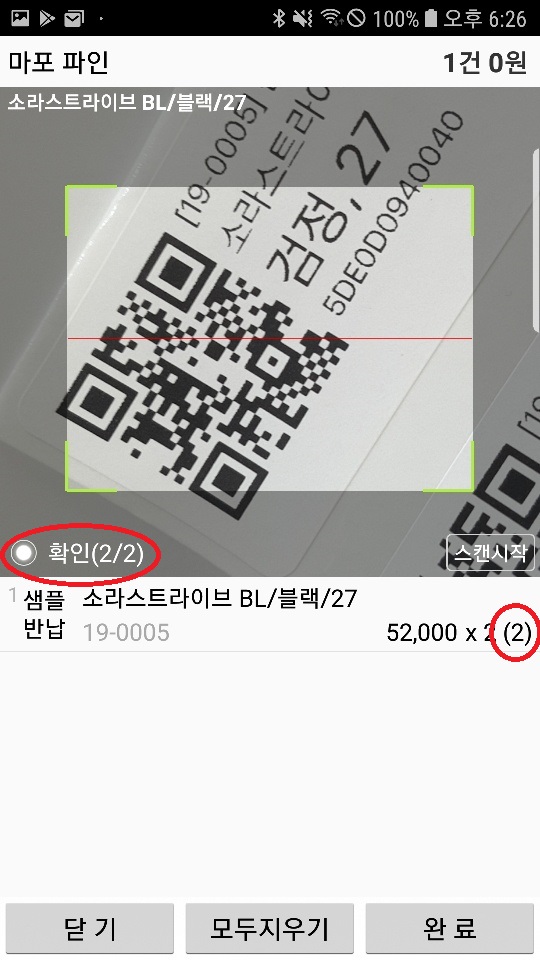
상태는 “확인”만 가능하며 QR을 찍으면 2개 중 2개 모두 찾았다고 표시됩니다.

9

완료처리를 합니다. 이렇게 처리하면 QR로 관리하는 재고에 반영됩니다.


Android/QR로 영수증 만들기 (마트식)

QR를 직접 발행하시는 경우, 마트처럼 QR 스캔으로 영수증을 작성하실 수 있습니다.

관련글

  • QR 발행 / 등록 (보기)
  • QR로 반납 영수증 만들기 (보기)

먼저” QR 검색”이 보이도록 설정해야 합니다.

1

2

2-1

이제부터 “QR 검색”으로 마트처럼 영수증을 만들 수 있습니다.

3

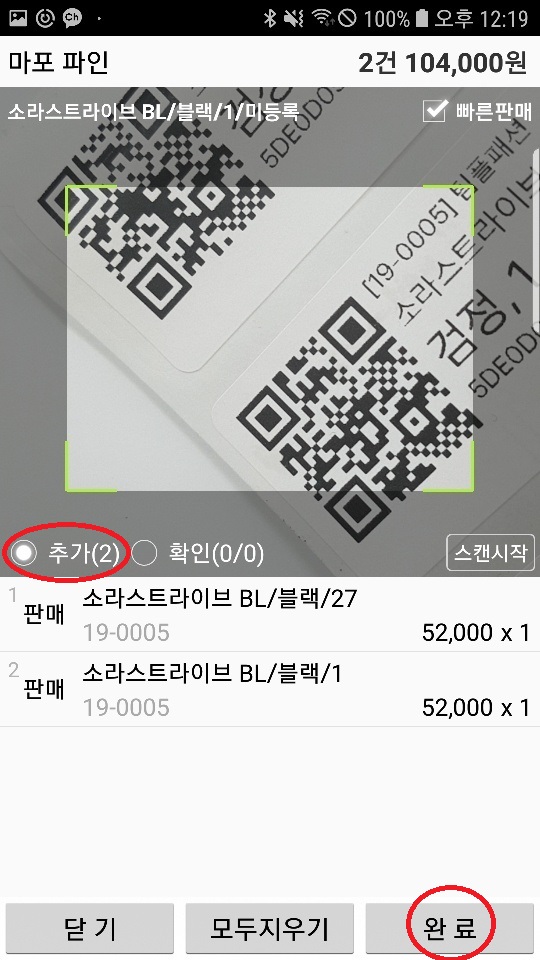
  • 추가 : 판매할때 사용
  • 확인 : 샘플반납처럼 먼저 내용을 쓰고 스캔 시작
  • 스캔시작 : 스캔동작을 시작 (멈춤)
  • 빠른판매 : 연속으로 스캔 가능

4

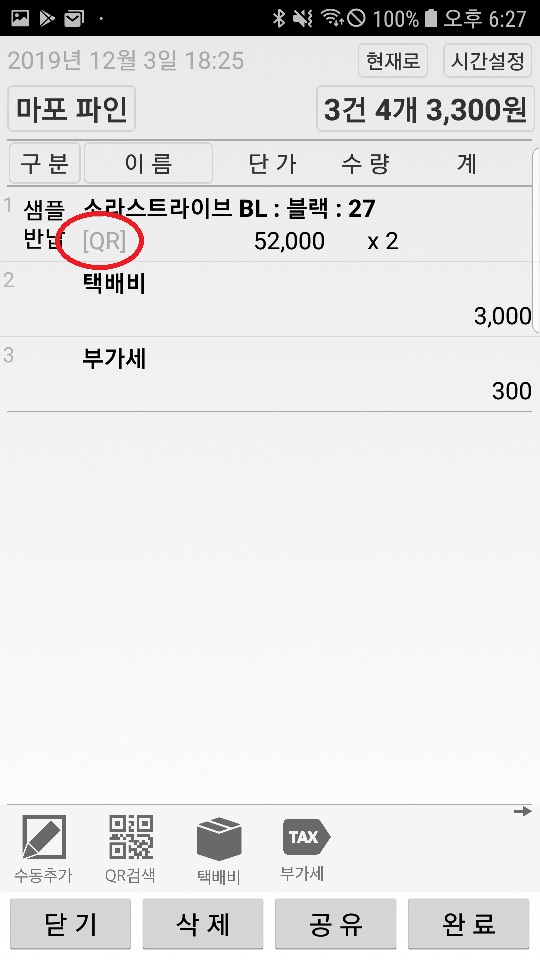
QR로 추가된 것은 아래 “QR”이란 표시가 붙습니다.

5

이후는 일반 영수증과 동일합니다.


====== 추가 ===========

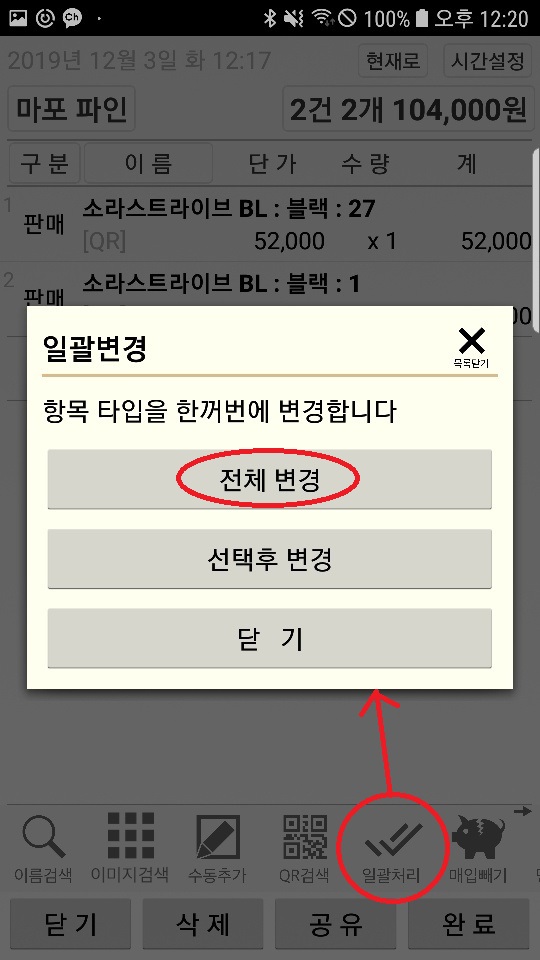
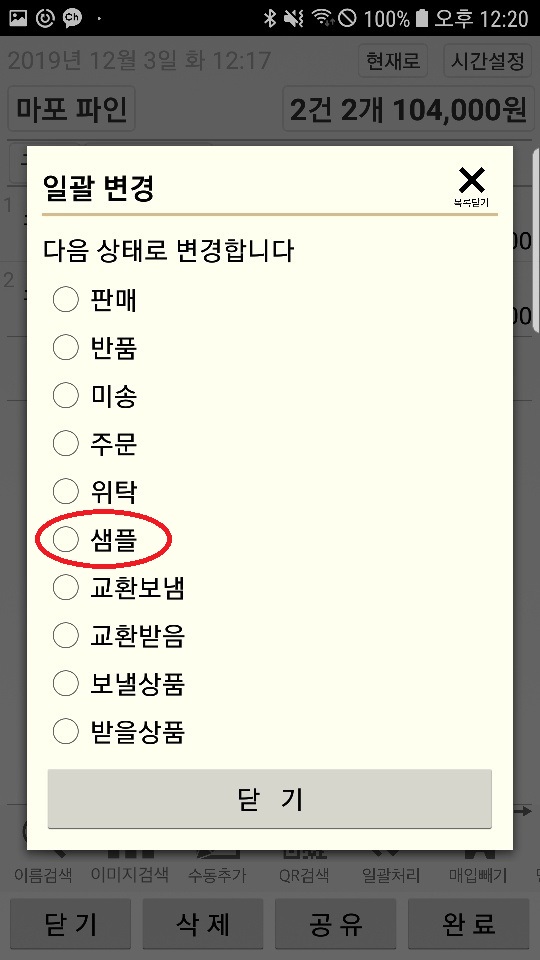
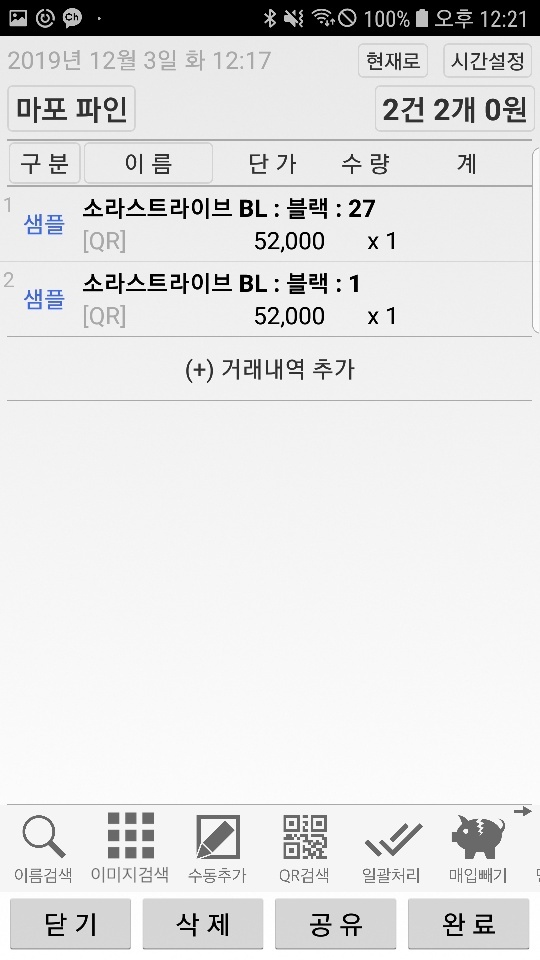
샘플로 나갈때

  • 샘플이나 위탁처럼 판매가 아닌 경우입니다.

6

  • 일괄처리 > 전체 변경

7

  • 샘플

8


재고변동 확인

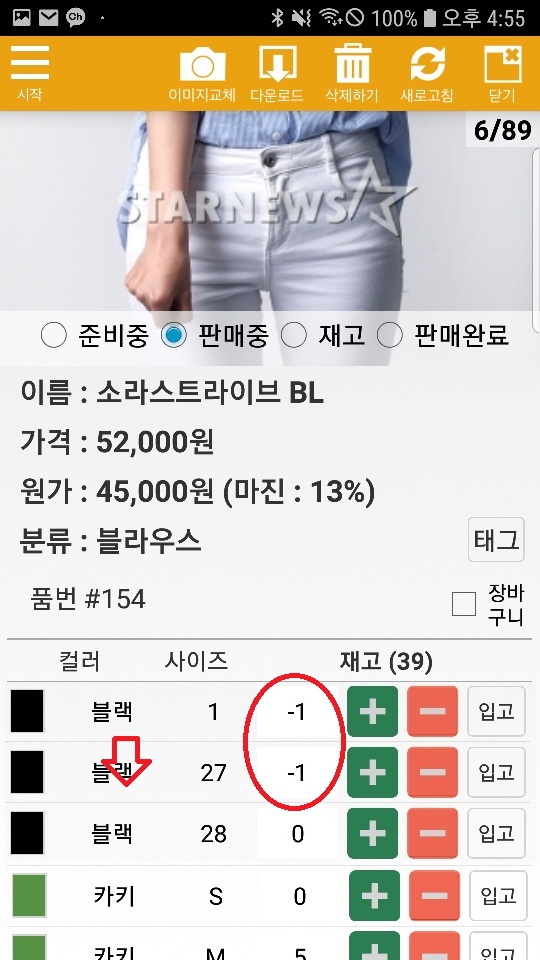
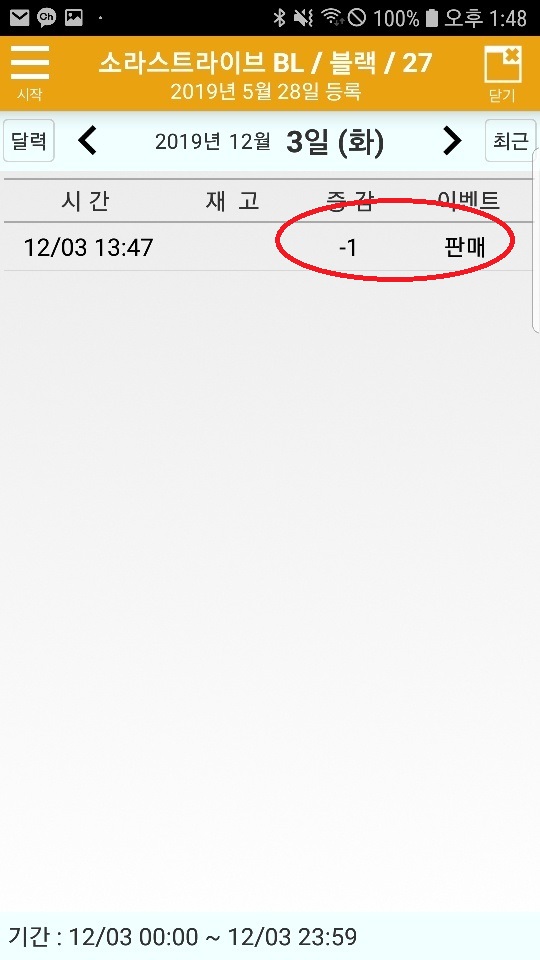
QR로 발행한 영수증도 일반과 마찬가지로 자동으로 재고가 빠지고 이를 확인할 수 있습니다.

10

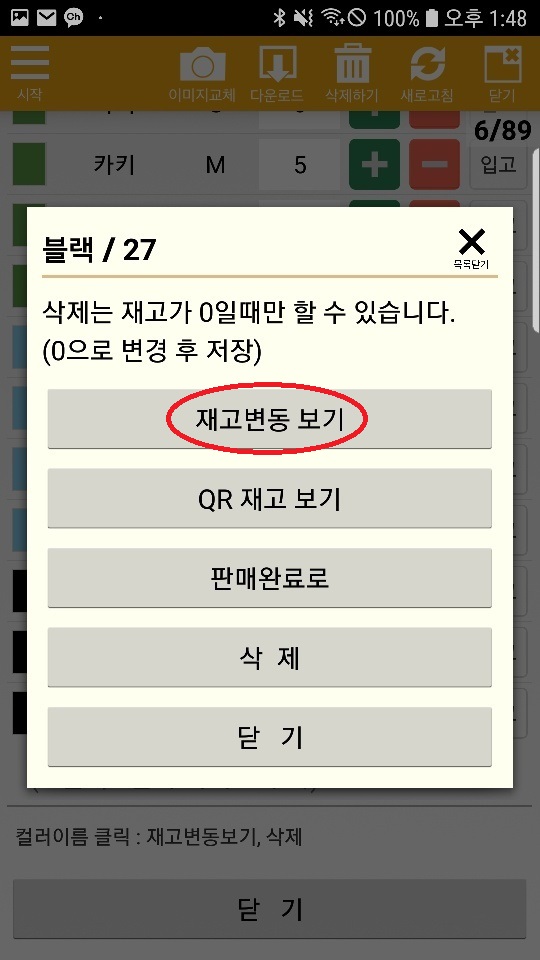
“블랙 27″을 클릭합니다.

1111-1


재고추적앱에서 확인

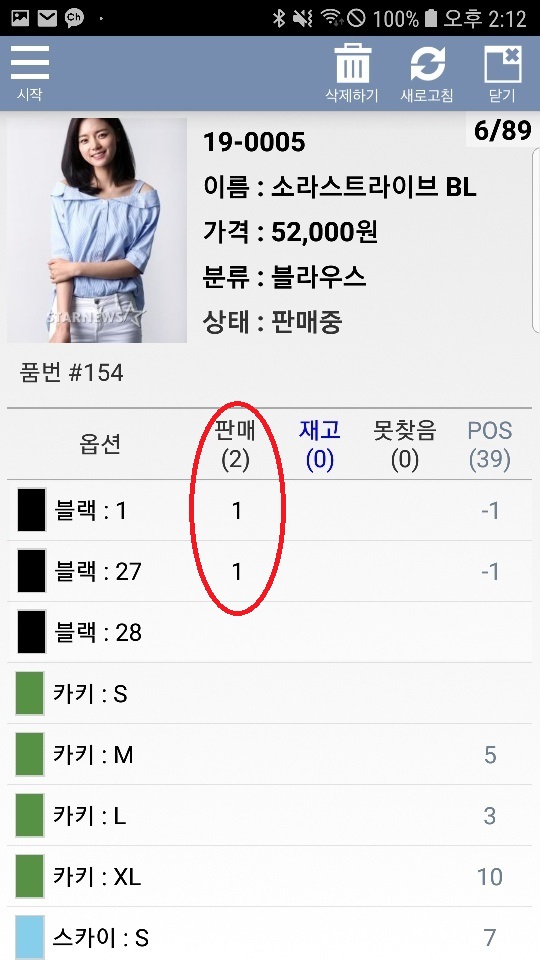
재고 추적앱에서도 재고 변동과 누구한테 나가 있는지 확인할 수 있습니다.

12

14

Android/이벤트 상품 알리기

신상말고도 세일이나 픽업되는 상품들을 알려야할 때가 있습니다. 세일을 예로 알리는 방법을 보겠습니다.

  • 태그기능 이용

이벤트 상품 알리기는 태그 기능을 사용합니다.

1 . 새 태그 등록 (세일, 이벤트)

Screenshot_20191202-162336

Screenshot_20191202-162344

Screenshot_20191202-162351

Screenshot_20191202-162404

세일로 지정할 상품을 선택합니다.

Screenshot_20191202-162414

새로운 태그로 지정할 것이므로 “새 태그”를 클릭합니다. 기존에 있는 것과 합치려면 기존 태그를 선택하면 됩니다.

Screenshot_20191202-162425


2 . 세일상품 보내기

Screenshot_20191202-162602

방금 등록한 태그를 이용합니다.

Screenshot_20191202-162610

Screenshot_20191202-162621

“모두 선택”을 클릭하고 “신상보내기”를 합니다.

Screenshot_20191202-162706

세일에 맞는 문구를 입력합니다.

Screenshot_20191202-162723_KakaoTalk

이벤트 (세일) 상품을 고객에게 보냈습니다.

iOS/근무매장 선택하기

내 번호로 가입한다음 근무 매장을 선택할 수 있습니다. 사장님 기능을 사용하는 경우에만 가능합니다.

가입을 하고 앱을 시작하면 근무매장 선택 버튼이 나타납니다. 사장님이 번호를 등록해주신 경우입니다.

만일 여러 매장을 가진 사장님이나 접근을 허락받은 직원분들의 경우는 내정보에서 근무매장을 바꿔가면서 볼 수 있습니다.

IMG_2086

IMG_2087

여기서 근무매장을 선택합니다. 사장님이 번호를 등록해 놓으셨으면 여기에 매장 번호가 나타납니다. 나타나지 않는다면 사장님 기능이 없거나 번호를 잘못 입력한 경우입니다.