android/VT 활성화

컴퓨터에서 앱을 더 빠르게 쓰시려면 VT를 활성화합니다.  상세한 내용은 여기를 참조해주세요.

<Intel>

  • 컴퓨터가 시작할때 F2를 누릅니다
  • Security > Virtualization > Enabled

<Asus>

  • 시작할때 F2 또는 Del
  • Advanced Mode > Advanced > CPU configuration > Intel Virtualization > Enabled
  • (최신것)  Advanced Mode > CPU Configuration > SVM Mode > Enabled
  • 상세 내용은 여기 참조


Android/태그 설정

카테고리 말고도 다른 기준으로 상품을 분류해야할 때가 있습니다. 대표적인 것이 “세일”입니다.  태그를 이용해 우리만의 분류법을 만드는 방법입니다.
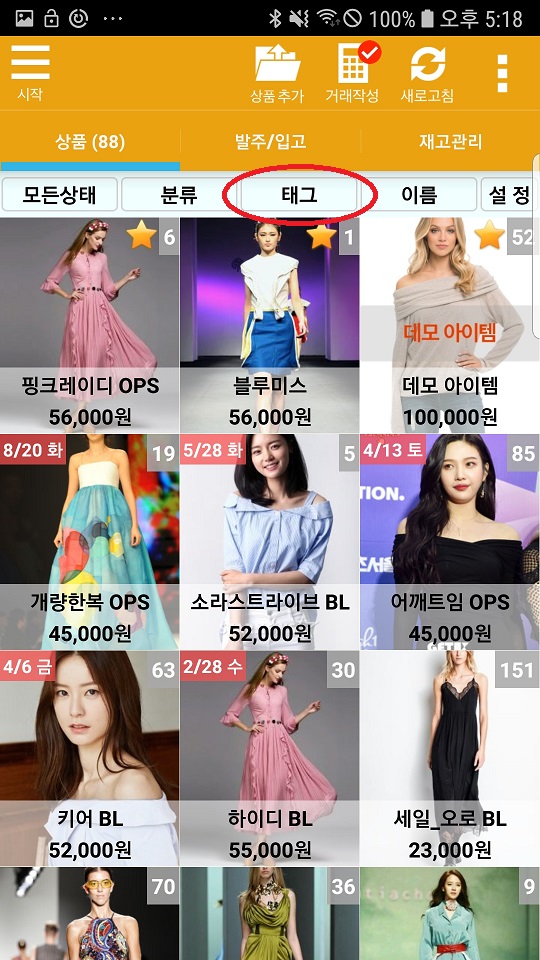
1

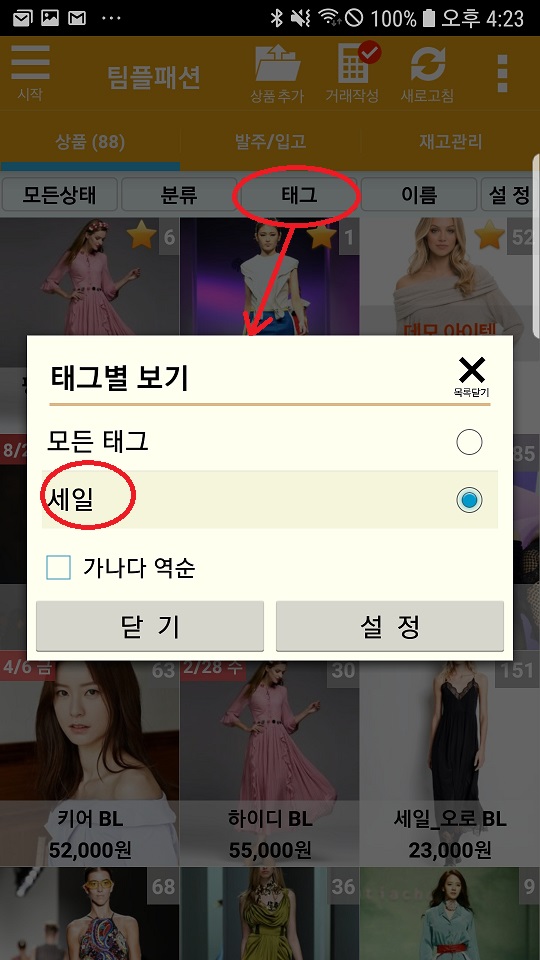
“태그”라는 메뉴가 새로 들어왔습니다. 기존 보기순서는 “설정”으로 이동했습니다.
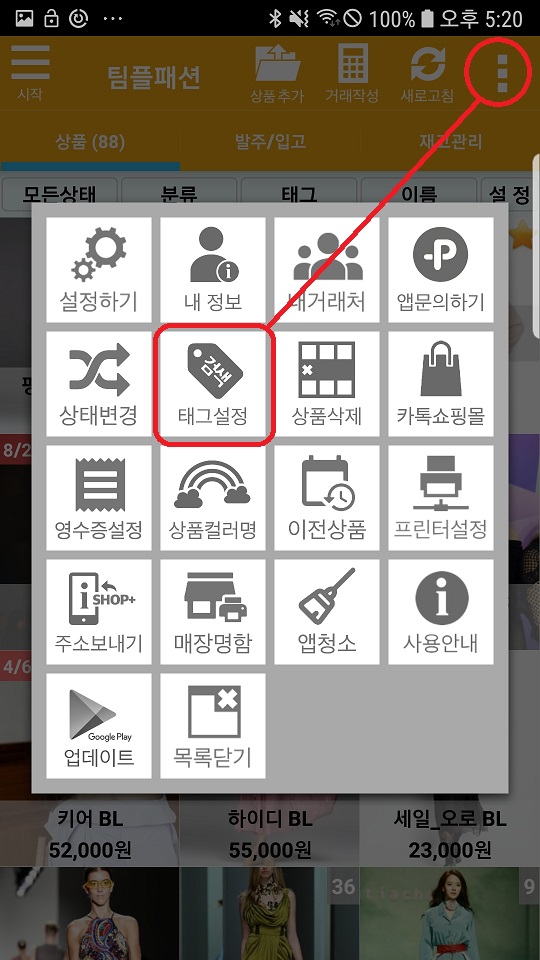
2

태그를 설정하는 방법입니다. “태그설정”으로 들어갑니다.

3

새로 등록하거나 기존에 있는 것을 삭제할 수 있습니다.

4

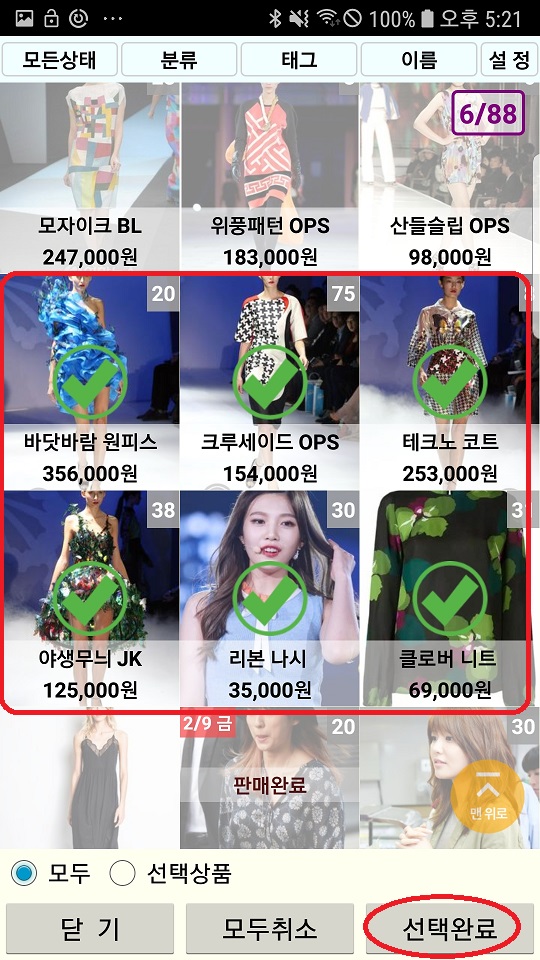
상품을 선택합니다.

5

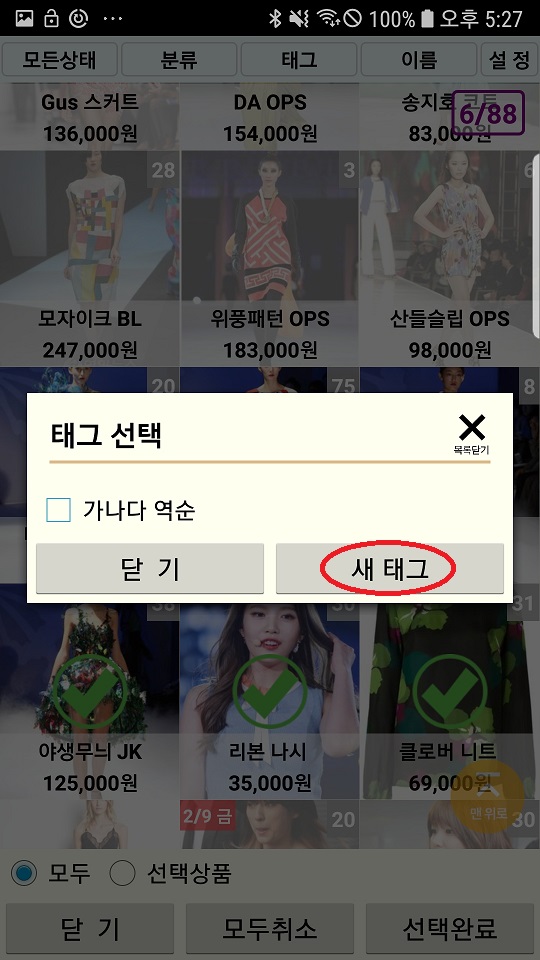
새로운 태그를 입력하겠습니다. 기존 태그가 있으면 목록에 나타나고 그걸 선택하면 됩니다.
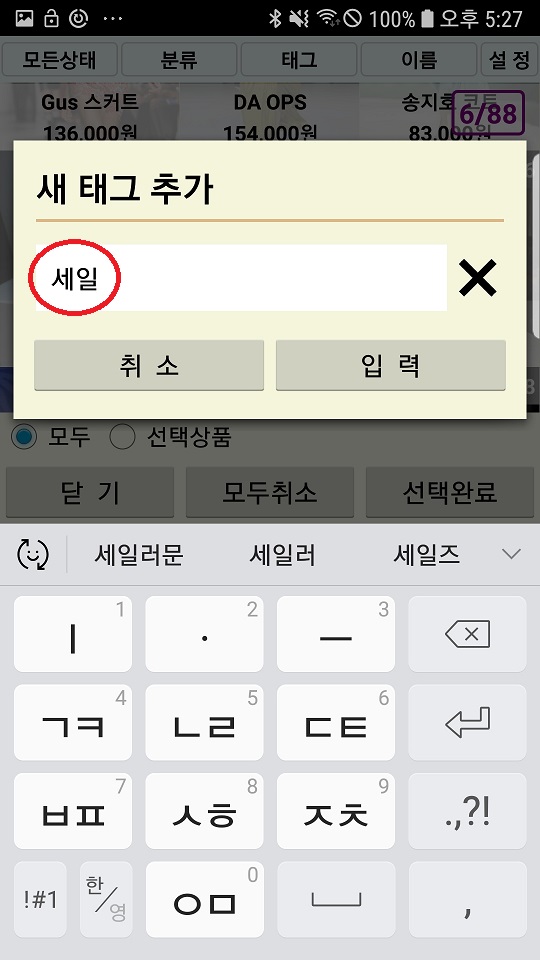
6

완료를 하면 선택한 6개의 상품이 “세일”로 분류됩니다.

7

첫화면에서 태그를 눌러 “세일”상품만 모아볼 수 있습니다.

8

이렇게 여러개를 한꺼번에 등록할 수 있고, 개별 상품별로 등록도 됩니다.
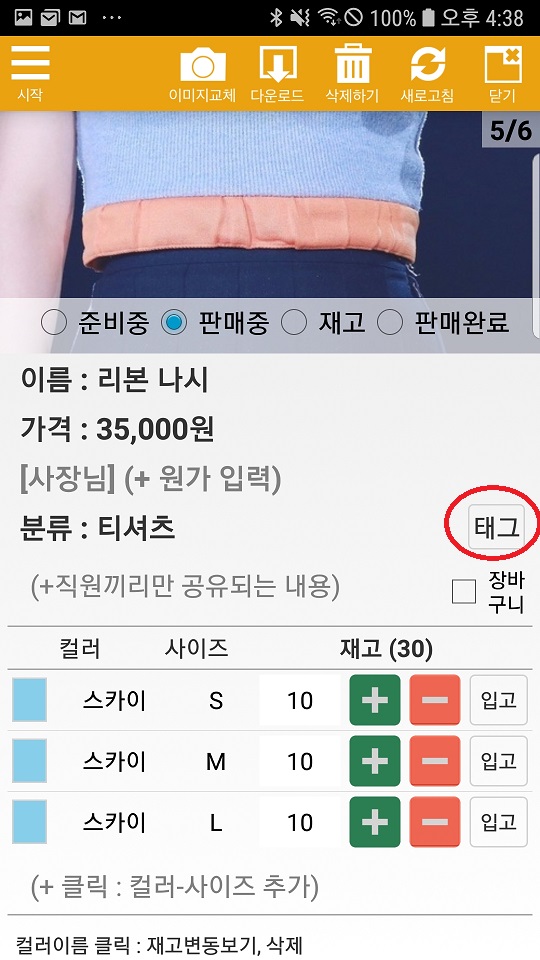
9

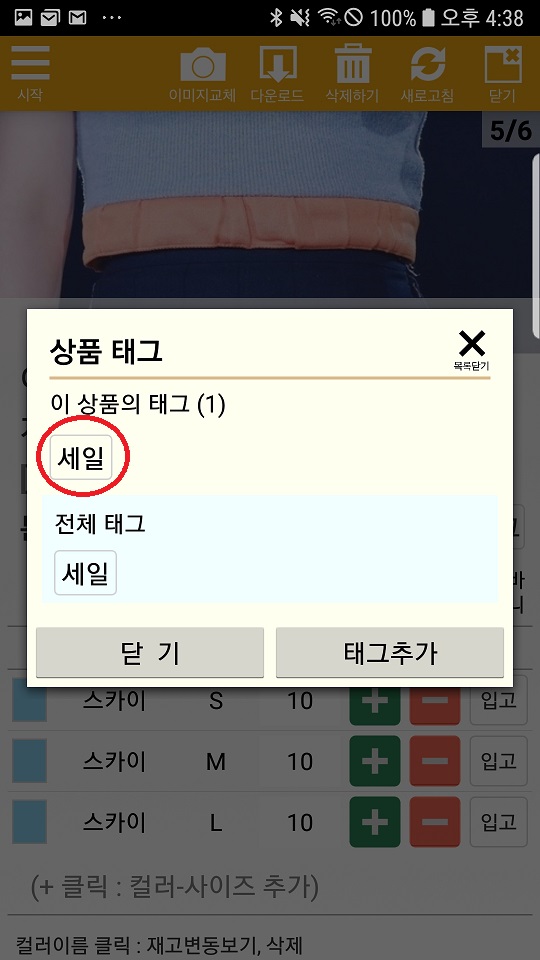
개별상품 보기에 “태그”가 새로 생겼습니다.

10

눌러보면 현재 이 상품의 태그와 우리집 전체 태그가 나타납니다.

11

2019FW라는 태그를 추가할 수 있습니다.

12

이 상품은 이제 2개의 태그를 갖게 되었습니다. 이 기능을 이용해 카테고리 말고 별도의 분류가 필요하신 경우 사용하실 수 있습니다.


Android/영수증 + 상품사진 (신상알림)

영수증에 자체에도 이미지를 첨부할 수 있습니다

  • 신상알림 이용권이 필요합니다

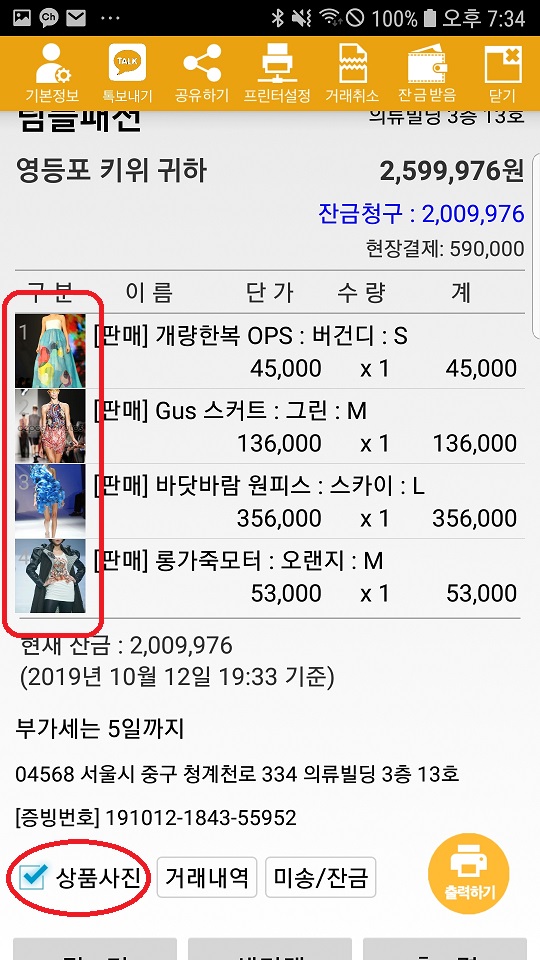
Screenshot_20191012-193409

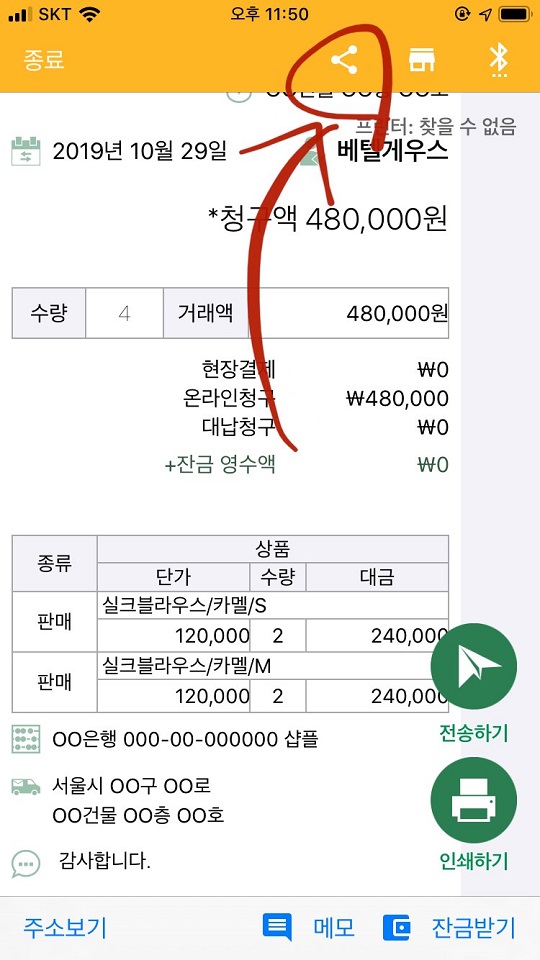
아래 “상품사진”을 클릭하면 영수증에 작은 사진이 표시됩니다.

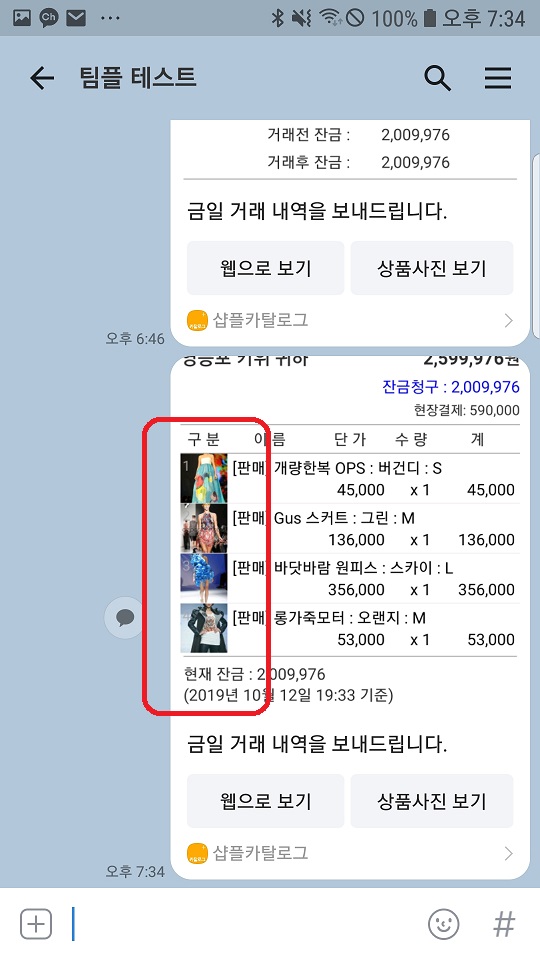
Screenshot_20191012-193425_KakaoTalk

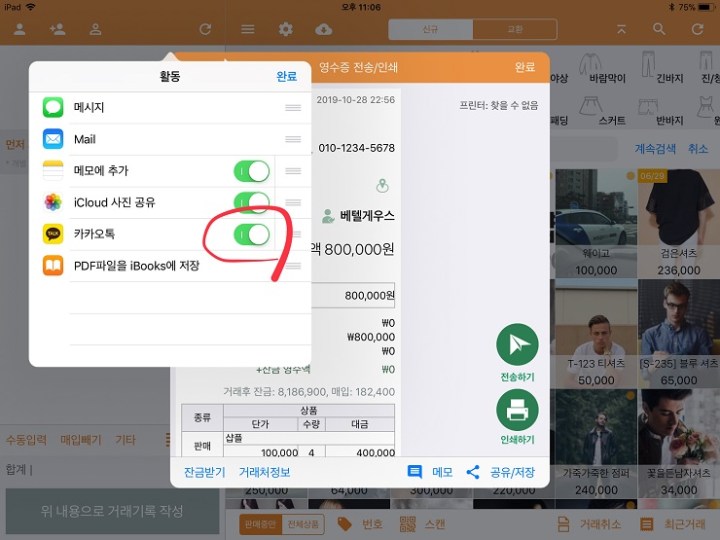
톡으로 보내도 이미지가 표시됩니다.

  • 상품사진 보기 : 이미지를 다운받을 수 있습니다.


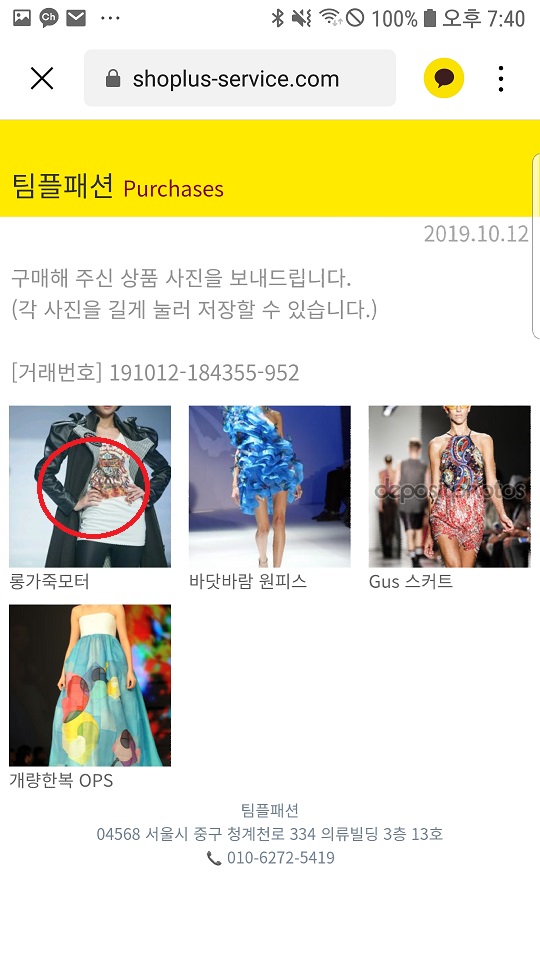
Screenshot_20191012-194054_KakaoTalk

오른쪽 “상품사진보기”를 누르면 구매한 상품 사진이 나타납니다. 원하는 상품을 클릭해보세요.
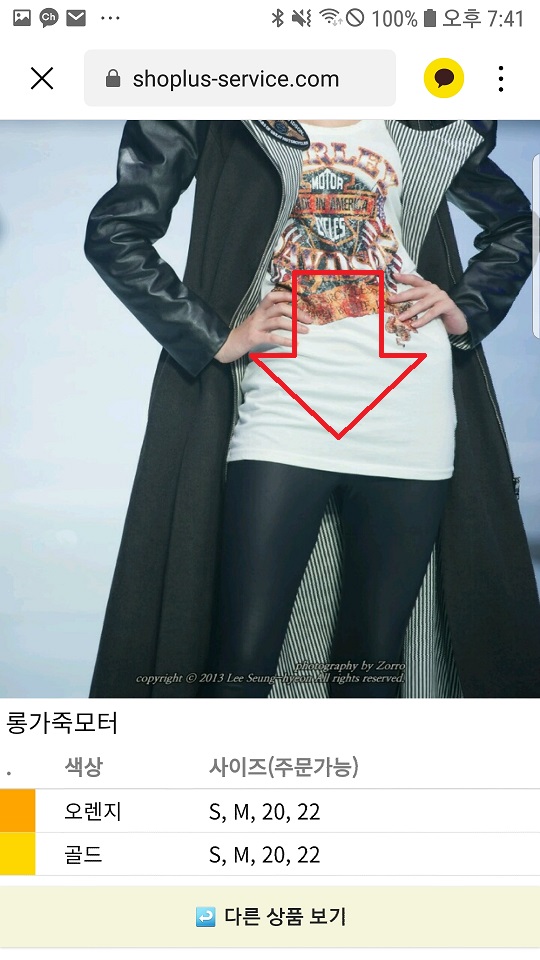
Screenshot_20191012-194109_KakaoTalk

큰 이미지가 나타나고 이 이미지를 누르고 있으면 다운받을 수 있습니다.
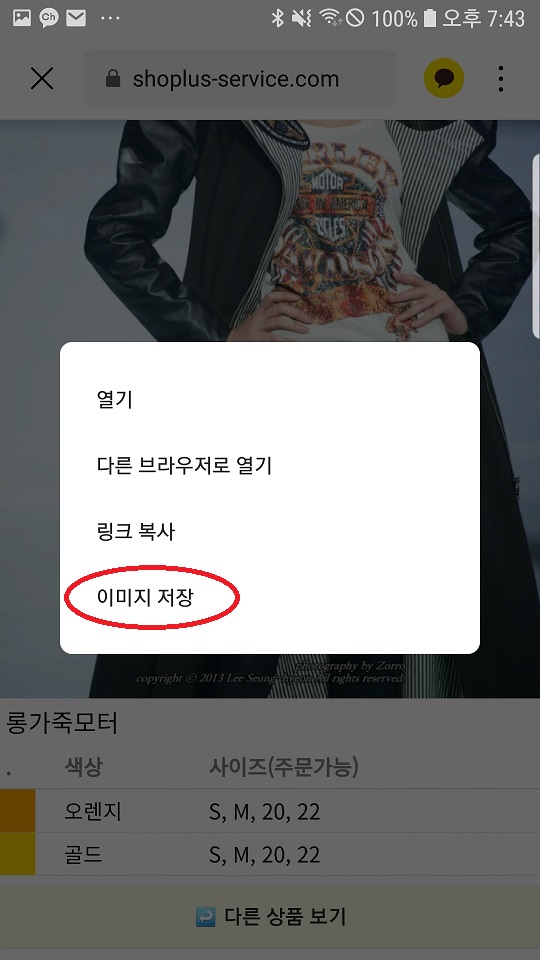
Screenshot_20191012-194306_KakaoTalk

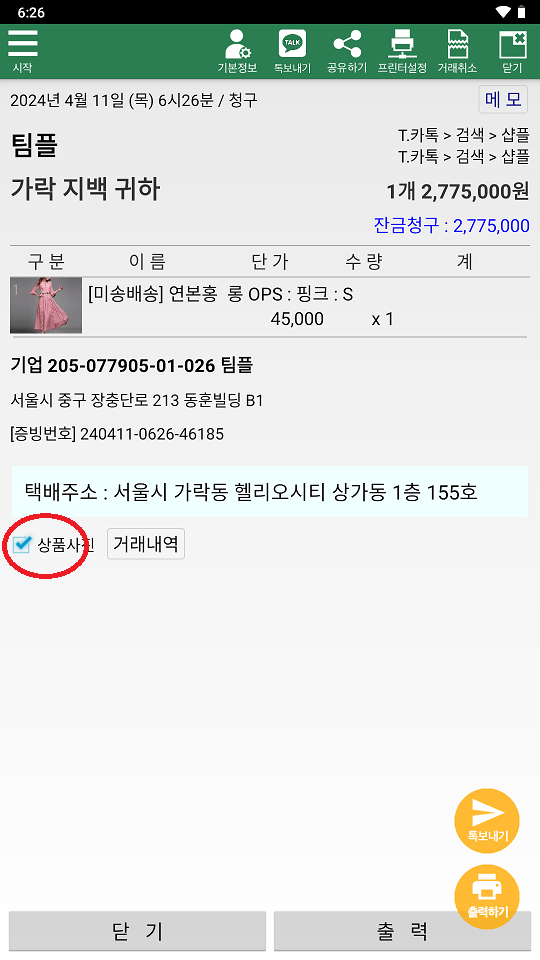
미송잔금앱 영수증도 이미지를 보낼 수 있습니다. 

Screenshot_20240411-062659

프린터/판매내역 글자 크게

구매내역 글자도 크게 뽑을 수 있습니다.

1

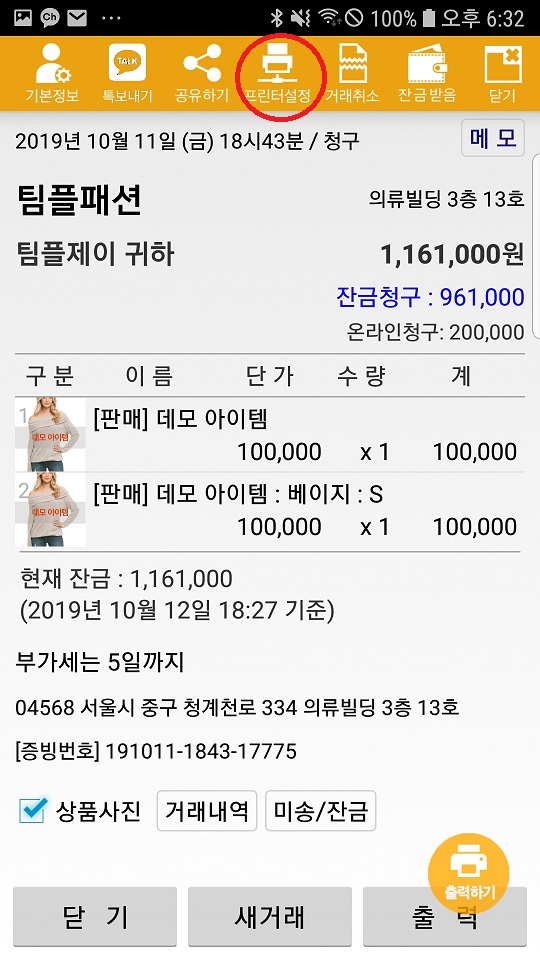
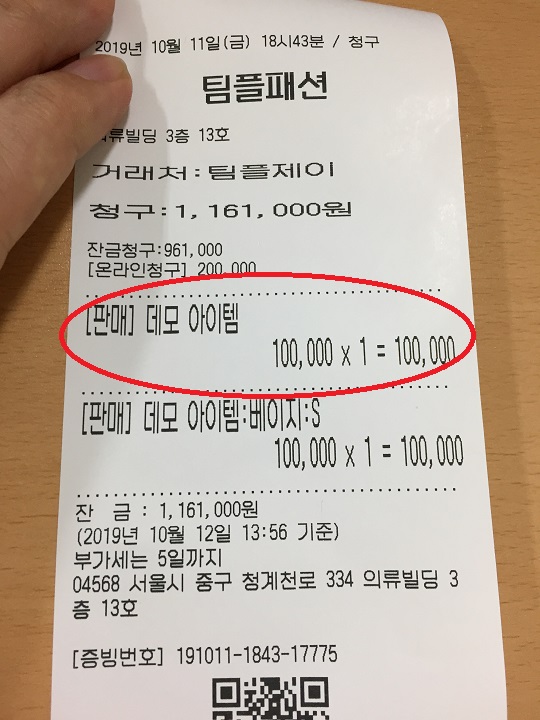
기존 영수증입니다. 이 부분 글자를 크게 하실 수 있습니다.

2

영수증 화면에서 “프린터설정” 또는 첫화면 > … > “프린터설정으로 들어가세요.

3

  • 크게 : 판매내역… 클릭

“구분줄”까지 같이 넣어주면 좋습니다.

4

판매내역 글씨가 커졌습니다.


Android/거래처 번호변경/삭제

거래처의 번호가 변경되거나 삭제해야 할때가 있습니다. 여러개로 입력하고 쓰다가 하나로 합치는 것은 여기를 참고해주세요.

[주의] 이 기능들은 한 번 실행되면 되돌릴 수 없으므로 사용에 주의해주시고, 실수가 우려될때는 “사장님기능”으로 보호해주세요. (사장님 외는 변경/삭제 불가)
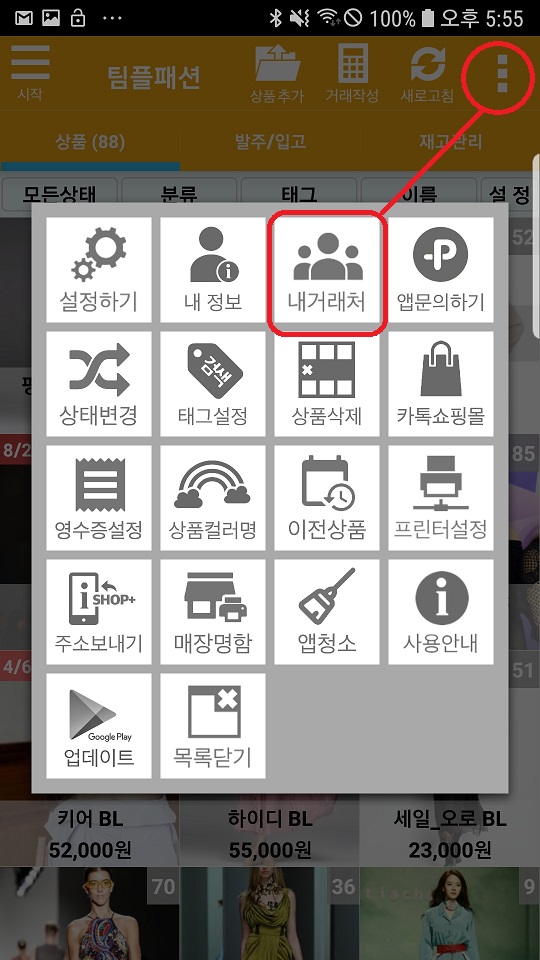
Screenshot_20191012-175513

Screenshot_20191012-175530

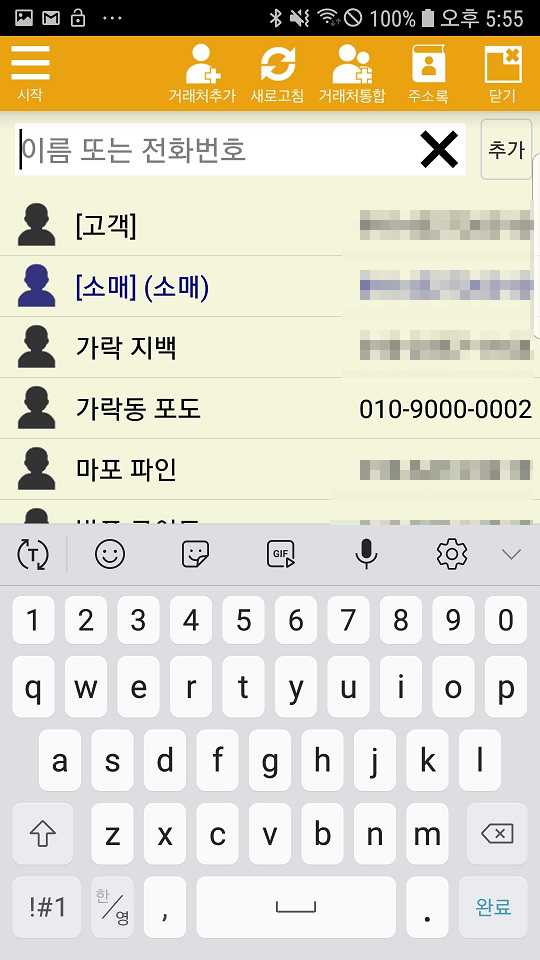
변경을 원하시는 거래처를 선택해주세요.

Screenshot_20191012-175540

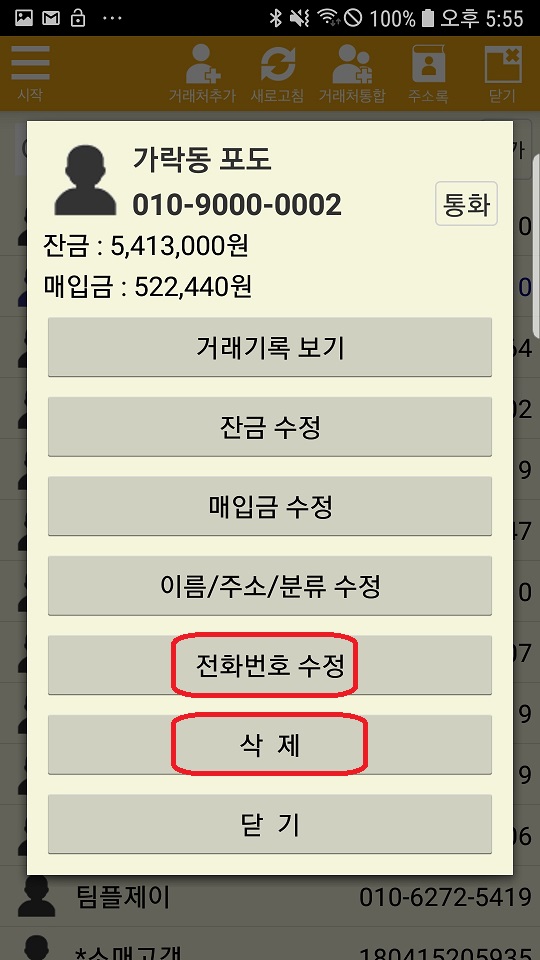
“수정”과 “삭제” 버튼이 있습니다.

Screenshot_20191012-175621

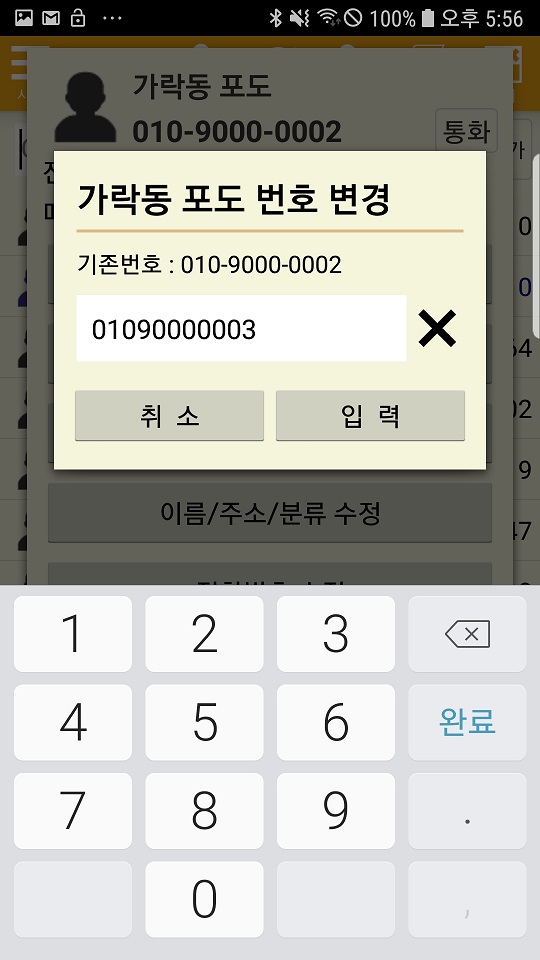
다른 번호를 입력하시면 됩니다. 다음 사항에 주의하세요.

  • 거래내역 이전 : 최근 1년
  • 잔금내역 이전 : 현재 잔금 금액만

Screenshot_20191012-175634

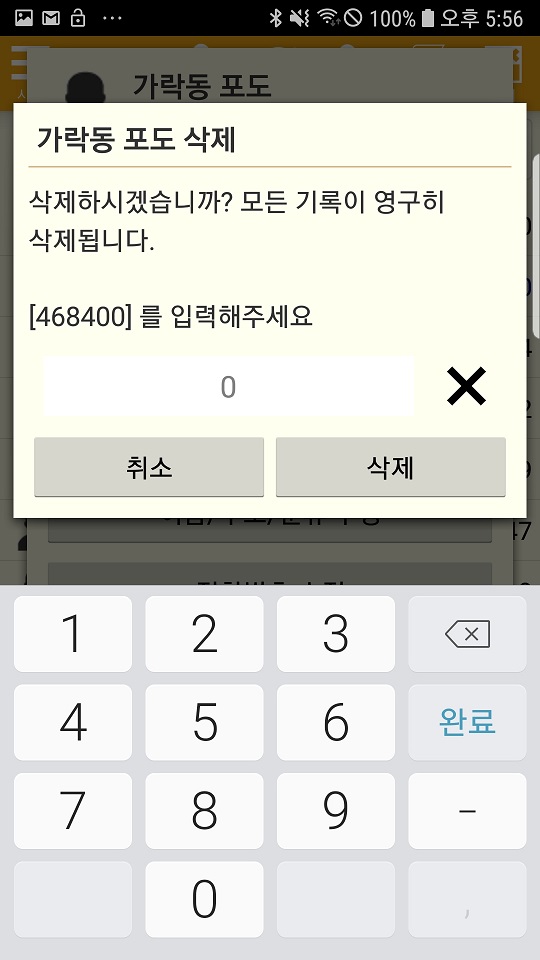
삭제는 그 거래처와 관련된 모든 기록을 삭제하므로 주의해주세요.

삭제가 안되는 경우

Screenshot_20240904-012402

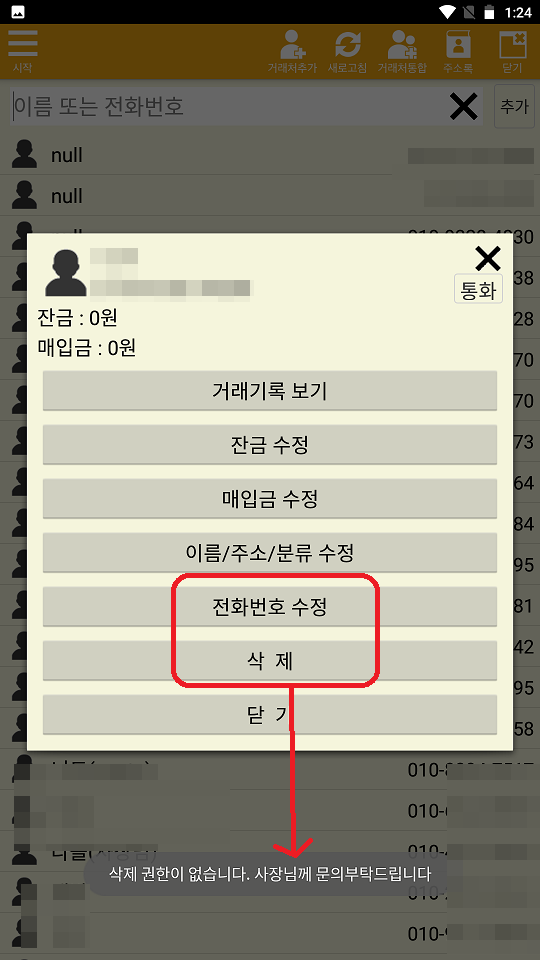
“사장님기능”을 사용하고 있는 매장은 사장님외는 수정하실 수 없습니다. (보기)

Android/발주 – 톡보내기/취소/입고처리

기존 발주서는

  • 거래처에 보내거나 (톡, 위챗)
  • 취소하거나
  • 입고로 처리

할 수 있습니다. (발주서 작성 : 보기)

1

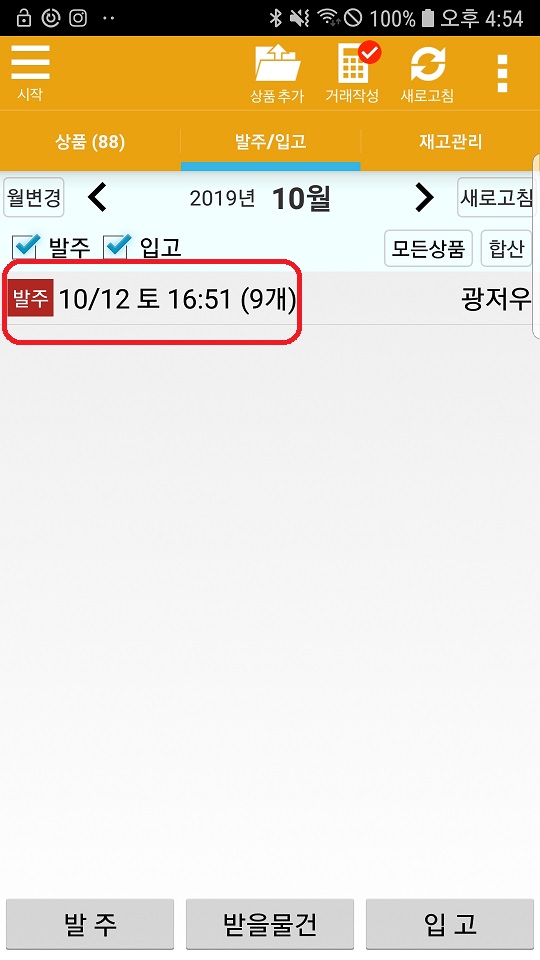
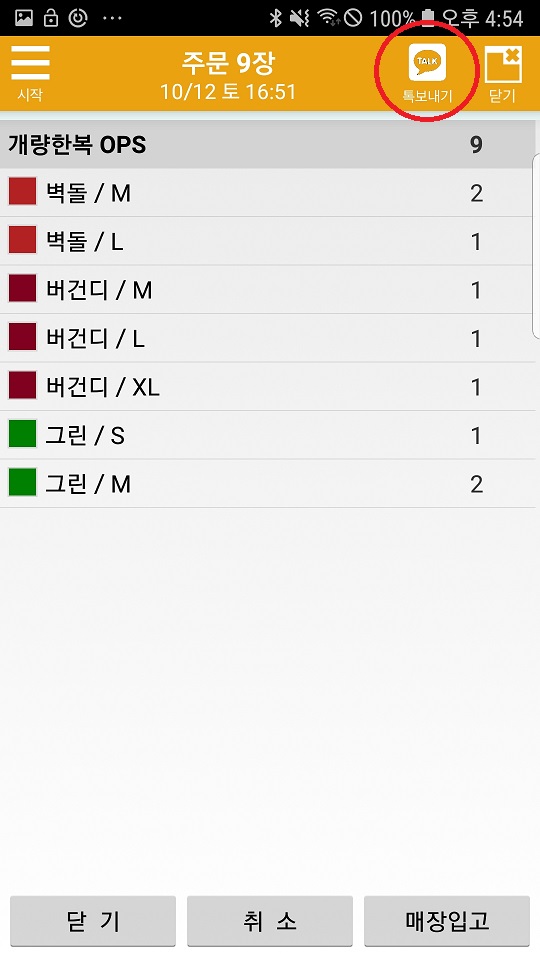
처리할 발주건을 선택합니다.

2

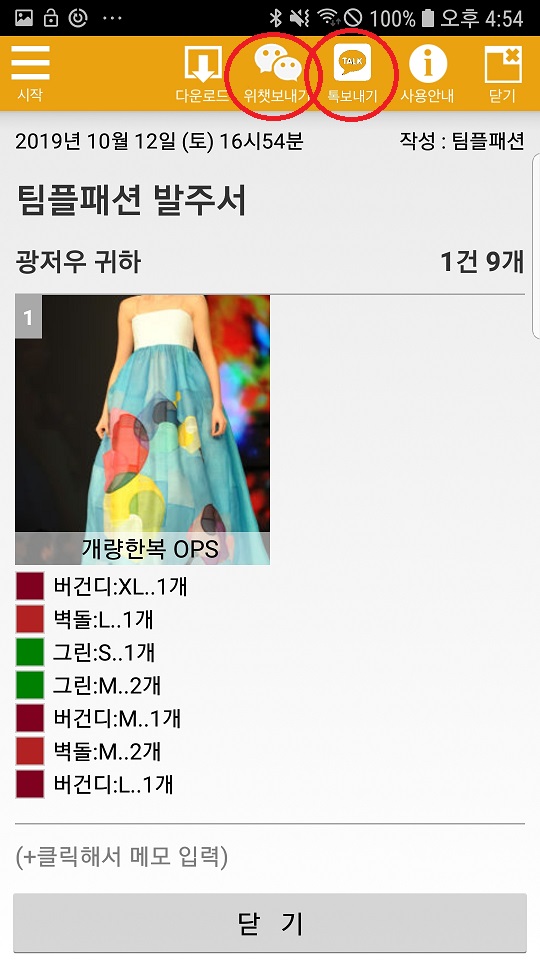
거래처에 이미지 발주서로 보냅니다.

3

톡/위챗 모두 보낼 수 있습니다. 주의할 점은 톡 보낼때 이미지 해상도를 최고로 올려놓아야 합니다. “사용안내”를 참고해주세요.
4

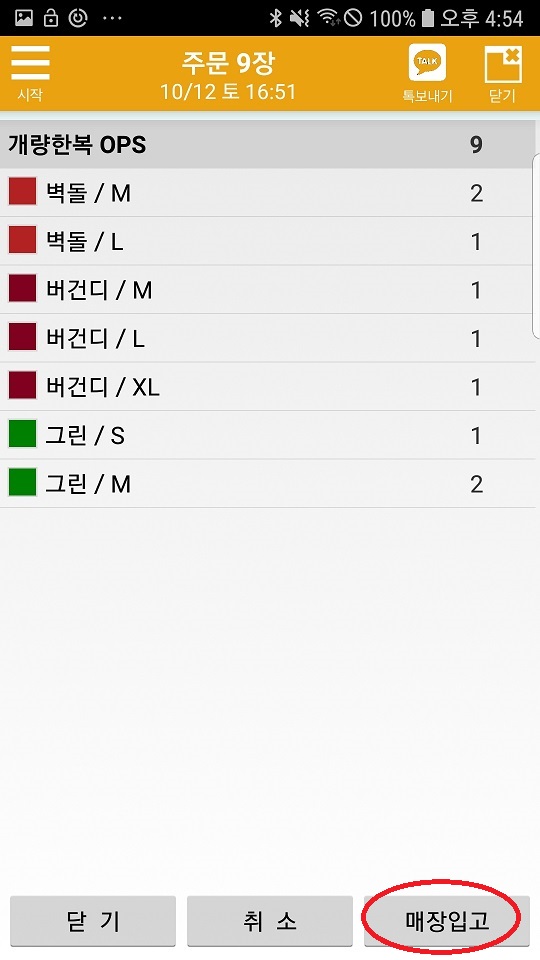
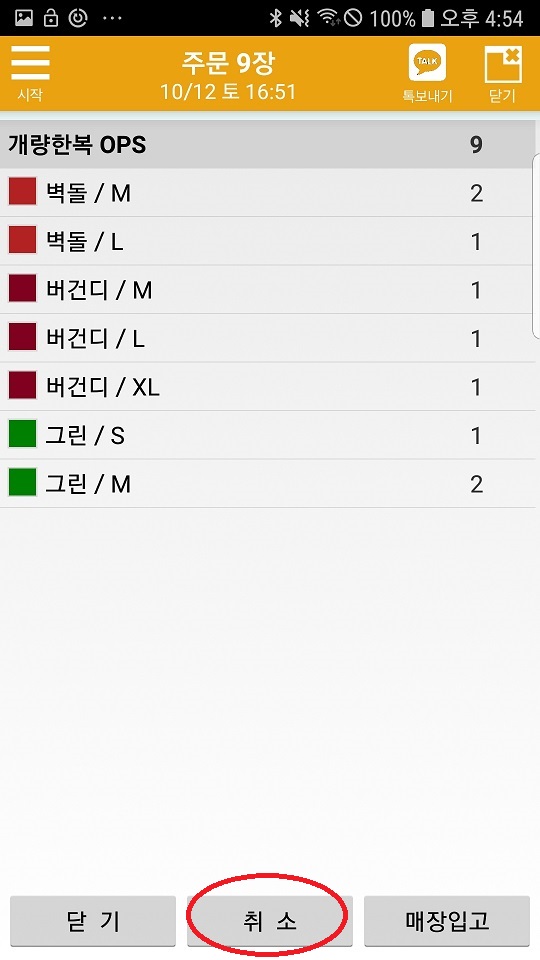
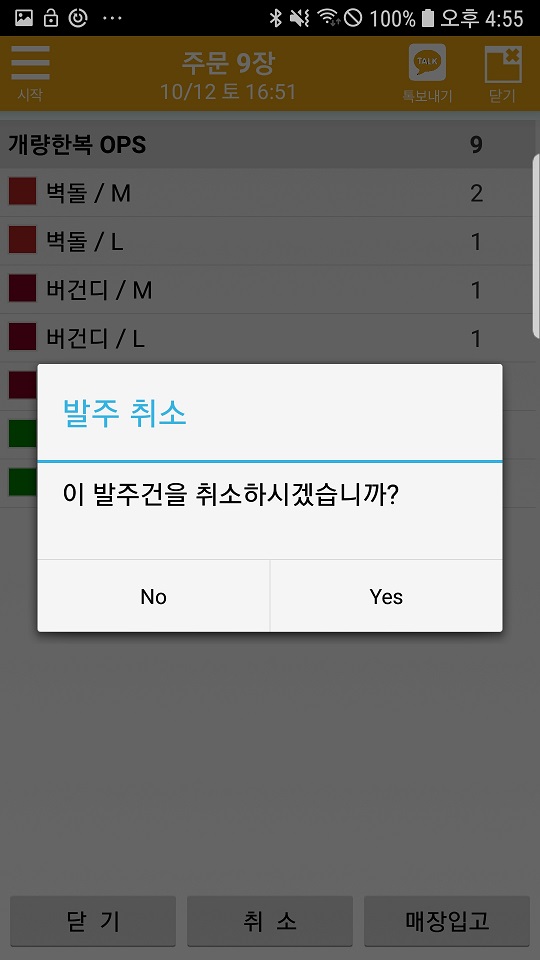
취소는 취소 버튼을 누르시면 즉시 취소되면서 받을 물건 개수도 감소합니다.
5

6

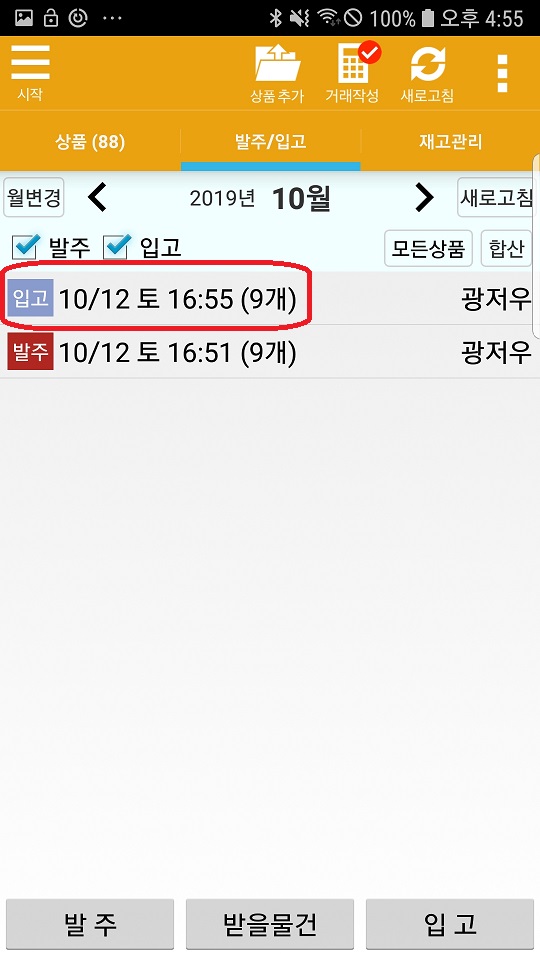
발주한대로 다 들어왔다면 바로 매장입고로 처리할 수 있습니다.

7

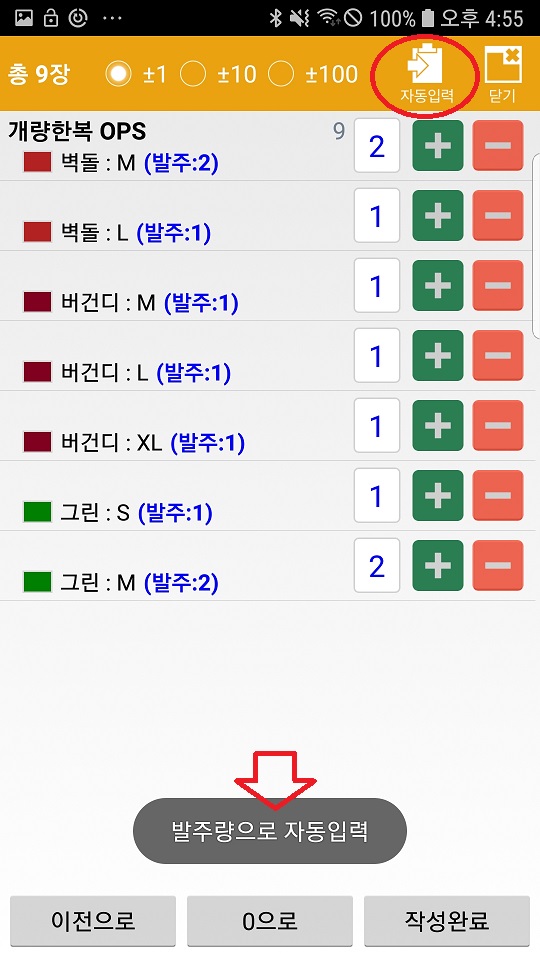
“자동 입력”을 누르시면 발주량과 동일하게 입력해주고 차이가 있다면 실제 들어온 만큼만 입력해주시면 됩니다.
8

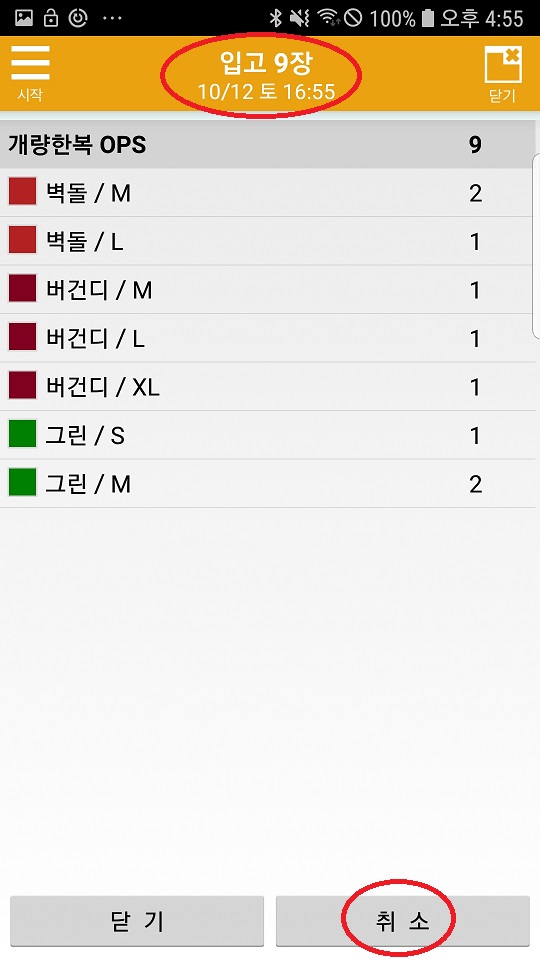
입고서가 쉽게 작성되었습니다.

9

입고서도 마찬가지로 취소할 수 있습니다.

Android/영수증 + 잔금받음

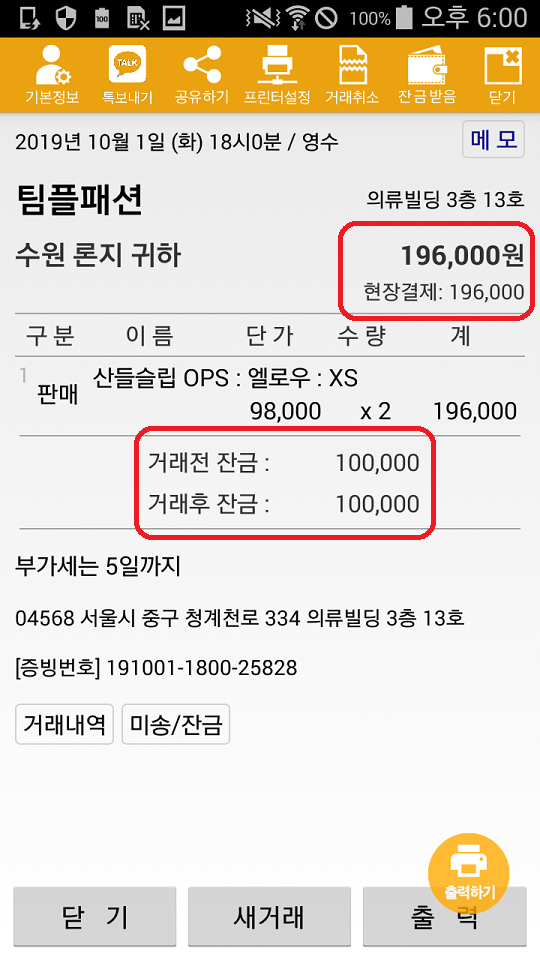
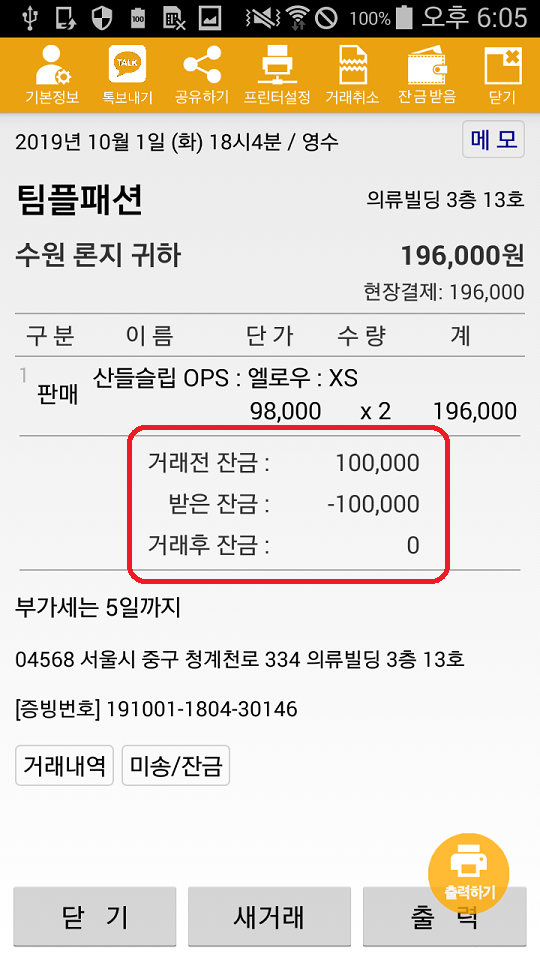
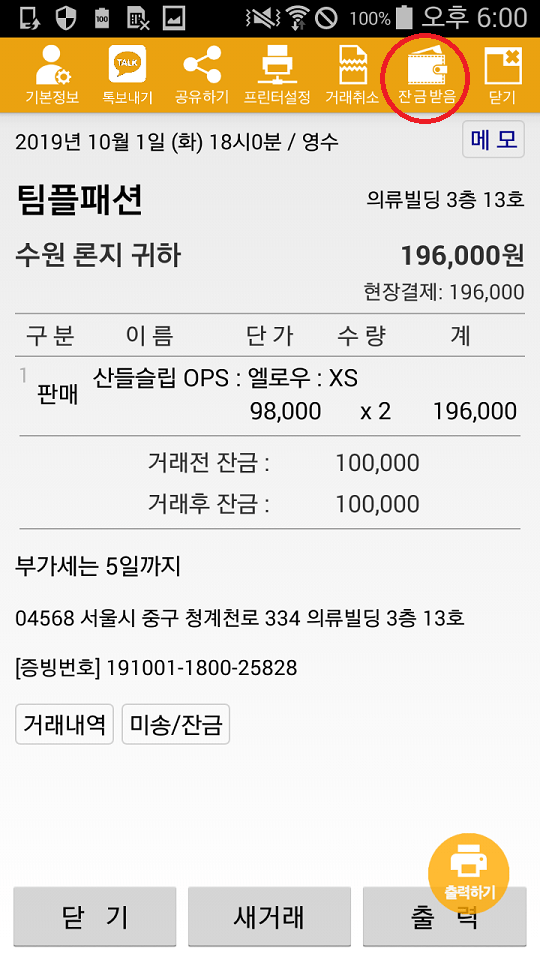
현장에서 물건값에 잔금까지 같이 받는 경우가 있습니다. 합산 영수증을 만드는 방법입니다.

  • 오늘 물건값 : 196,000
  • 잔금 : 100,000
  • 주신돈 : 296,000

잔금 10만원이 있는데 “적용” 후 받은 것으로 처리할 예정입니다.
3

  • 물건값 : 196,000 (영수처리)
  • 잔금 : 100,000 (아직 그대로)

4

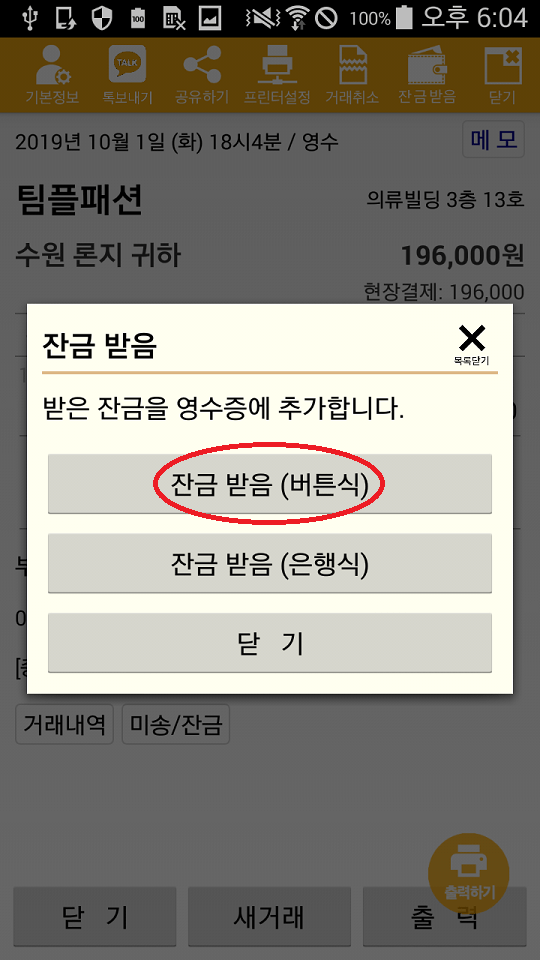
1 . 잔금받음 (버튼식)

  • 이전 잔금 거래건 ->  “버튼”으로 표시
  • 눌러서 -> 잔금을 받음 처리

5

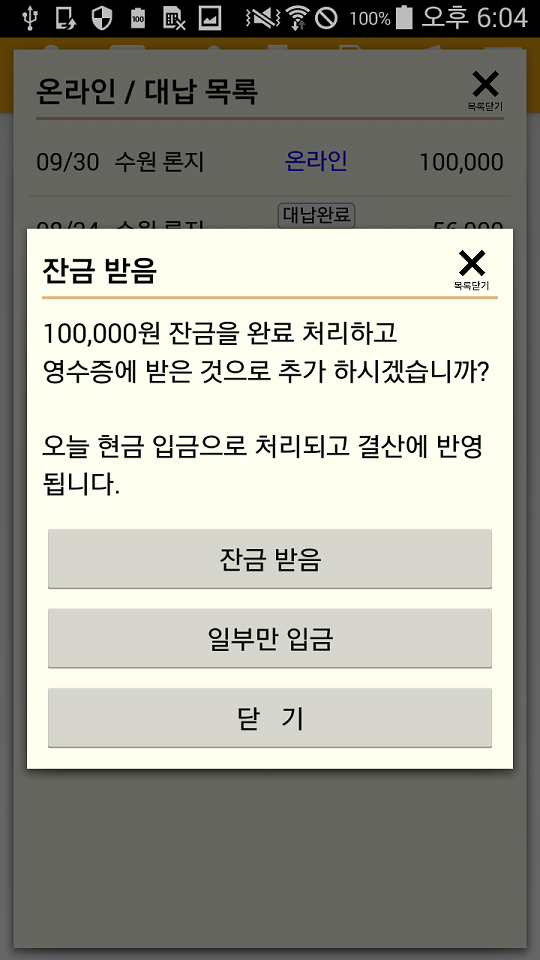
6

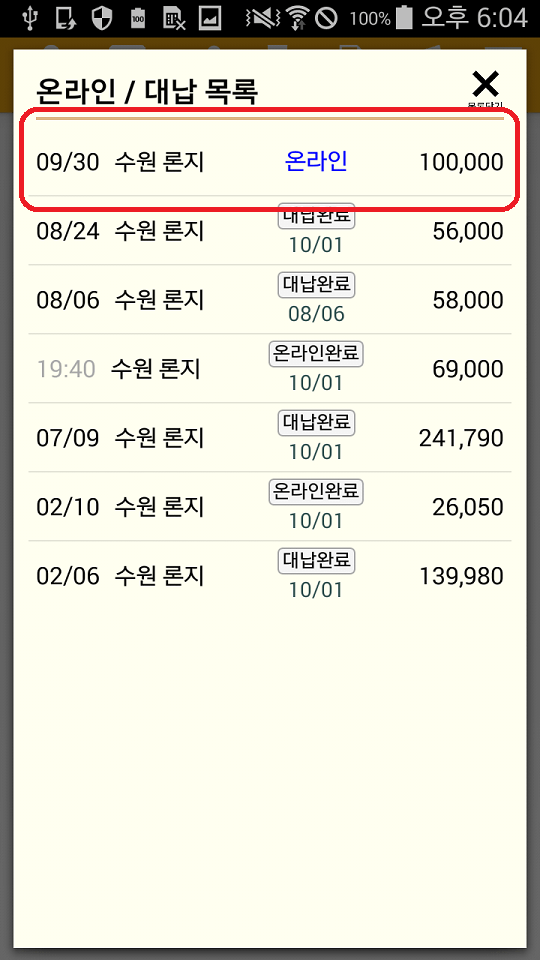
이전 잔금 중에 10만원짜리 영수증이 아직 완료가 안되어 있습니다. 이걸 완료처리하겠습니다.
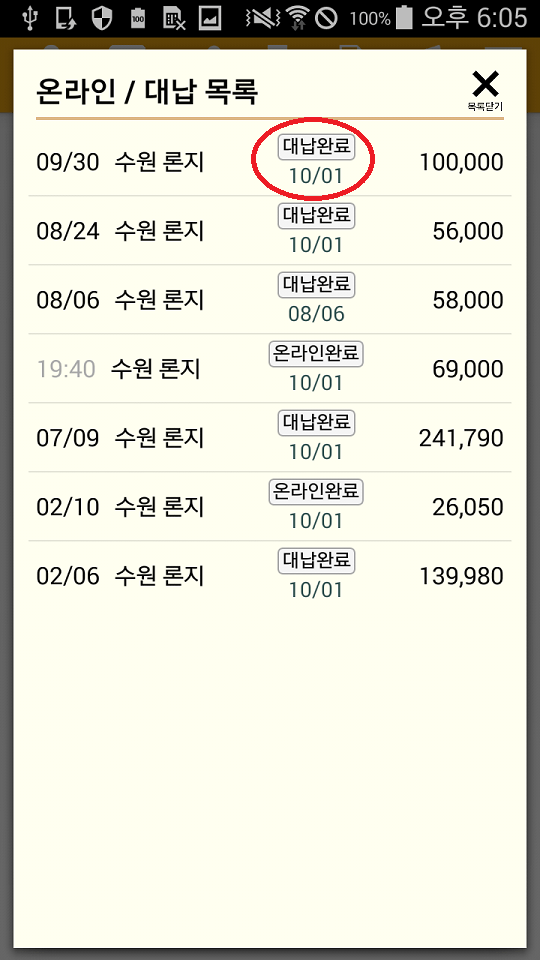
6-1

보통 10만원을 모두 완료처리하지만, 혹시 오늘 5만원만 주셨다면 “일부만 입금”에서 5만원만 처리할 수도 있습니다.
7

8

이제 원하는 대로 됐습니다.

  • 물건값 영수금 : 196,000
  • 잔금 영수증 : 100,000
  • 남은 잔금 : 0

===========================================================

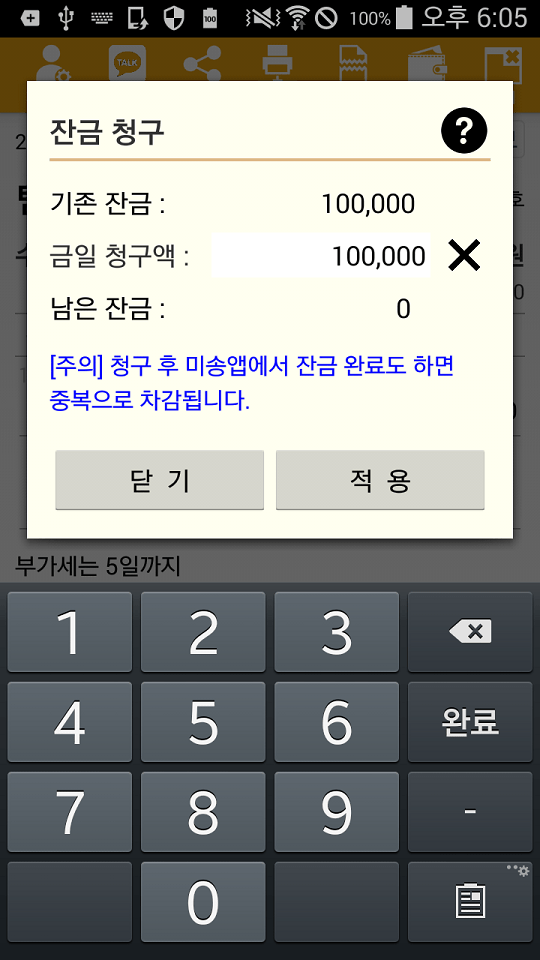
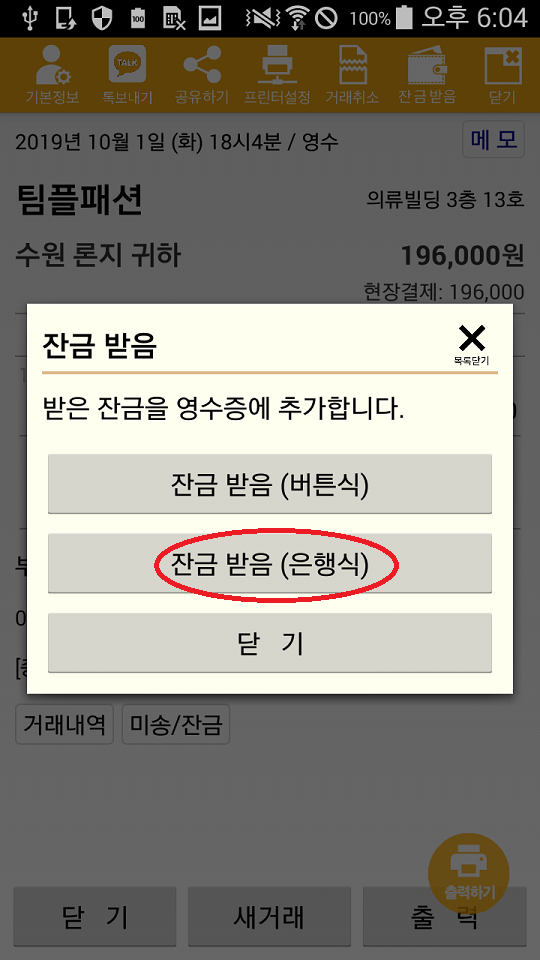
2 . 잔금 받음 (은행식)

  • 직접 받은 금액을 입력하는 방식

(주의) 미송잔금앱에서 버튼식으로 관리하시는 분들은 이 방식을 사용하시면 안됩니다. 잔금 총액이 꼬일 수 있습니다.
9

10

오늘 받은 금액을 입력합니다. 금액을 자유롭게 쓸 수 있습니다.

Android/현재 재고 저장 (엑셀로)

재고를 저장하는 방법은 2가지가 있습니다.

  • 매일 6시 재고 (자동 저장)
  • 현재 재고 (수동 저장)

자동 저장된 재고를 보고 변동을 보는 방법은 여기를 참고해주세요. 수동으로 저장하고 이를 엑셀로 영구히 저장하는 법을 보겠습니다.

Capture+_2019-09-26-21-48-55

재고 관리 > 현재 재고 저장 을 누릅니다.

(주의) 재고는 현재 폰에 내려온 상품만 가능합니다

POS 기준 1000개고 위 화면에서는 상품(88) 이므로 88개 입니다.


Capture+_2019-09-26-21-49-12

화면이 시작되고 기존에 조사한 것이 없으면 자동으로 조사합니다. 기존 자료가 있으면 “재고조사”를 눌러 현재 재고를 조사해주세요.

Capture+_2019-09-26-21-49-24

폰에서 1주일간 저장을 해주지만 별도 파일로 영구히 저장하려면 “엑셀보내기”를 누릅니다.

Capture+_2019-09-26-21-49-33

저장 결과 (엑셀)을 받을 앱을 선택합니다. 메일도 좋고 카톡도 좋습니다.

Capture+_2019-09-26-21-51-22f50

카톡으로 보냈을때는 클릭해서 볼 수 있습니다.

Capture+_2019-09-26-21-51-50

엑셀을 볼 수 있는 앱이 나타납니다. 혹시 없으면 구글 플레이에서 “Excel”을 다운받아 주세요. 무료입니다.

Capture+_2019-09-26-21-57-09

열어보면 위와 같이 저장되어 있습니다.

  • 상품 이름 (전체 재고)
  • 컬러-사이즈 (개별 재고)

이 파일을 폰이나 컴퓨터에 잘 보관하시면 됩니다.

===================================================

상품이 1000개가 넘어가는 경우 우리매장 전체 재고를 저장하지는 않으니 꼭 기억해주세요. 그 이상은 다음 방법으로 재고를 저장해둘 수 있습니다.

  • 현 계정은 놔두고 하나 더 가입해서 사용

또는 판매완료 설정 팁 이용

  • 판매완료 다운로드 제외 (설정)
  • 이미 저장한 것을 판매완료로 변경
  • 현재 재고 저장 기능 반복

Capture+_2019-09-26-22-27-47Capture+_2019-09-26-22-28-17

제외를 켜고 앱을 재시작하면 “판매완료”는 제외하고 다운로드를 합니다.

Capture+_2019-09-26-22-30-16Capture+_2019-09-26-22-31-13Capture+_2019-09-26-22-31-23

이제 앱을 재시작하면 판매완료를 제외한 1000개가 내려오고 이를 다시 엑셀로 저장하는 작업을 원하는 시점까지 반복하면 됩니다.


Android/사례연구-불량교환

불량 교환 (선반품) 사례를 보겠습니다.  다음과 같은 순서로 진행됩니다.

  • 불량 발생
  • 선반품 : 불량건은 받고 물건이 없어 주문을 넣어야 함
  • 발주 : 불량건
  • 입고 : 불량건 (재고 +1)
  • 배송 (배송 영수증 발행, 재고 -1)


불량교환 영수증 만들기

1

빈 영수증을 하나 만듭니다.

Screenshot_2019-09-25-19-37-37

불량 교환건이므로 총 2개가 됩니다. 2개를 선택합니다.

3

불량물건은 먼저 받았고 새 물건은 주문해서 줘야 하므로 “선반품”을 선택합니다. 교환, 선교환 건은 여기를 참고해주세요.

Screenshot_2019-09-25-19-37-52

“보낼상품”은 미송, 주문과 동일하게 챙길물건으로 등록이 됩니다.


발주 및 입고서 쓰기 (재고 +1)

6

재고 관리를 위해 발주 및 입고서를 씁니다.

7

8

9

발주서를 만들어 공급처에 보내고 동시에 발주서가 기록에 남습니다. 발주만으로는 재고에 영향을 주지 않습니다.

10

며칠이 지나 실제 물건이 들어오면 입고 처리를 합니다. 위 발주건을 누르면 입고로 바로 넘어갈 수 있습니다. 발주/입고의 상세 내용은 여기를 참고하세요.

11

12

13

입고처리가 되었습니다. 이 순간 재고가 +1이 됩니다.


배송 영수증 쓰기 (재고 -1)

14

물건 포장을 하면서 배송 영수증을 만듭니다.

15

교환건은 보냄으로 처리합니다.

Screenshot_2019-09-25-20-10-22

“거래작성”으로 가서 영수증을 만듭니다.

Screenshot_2019-09-25-20-10-30

완료를 누르는 순간 배송 영수증이 만들어지면서 재고가 -1로 처리됩니다.


=====================================================

POS 대신 미송앱에서 발주서를 쓰려면 아래 메뉴를 이용하시면 됩니다.

20