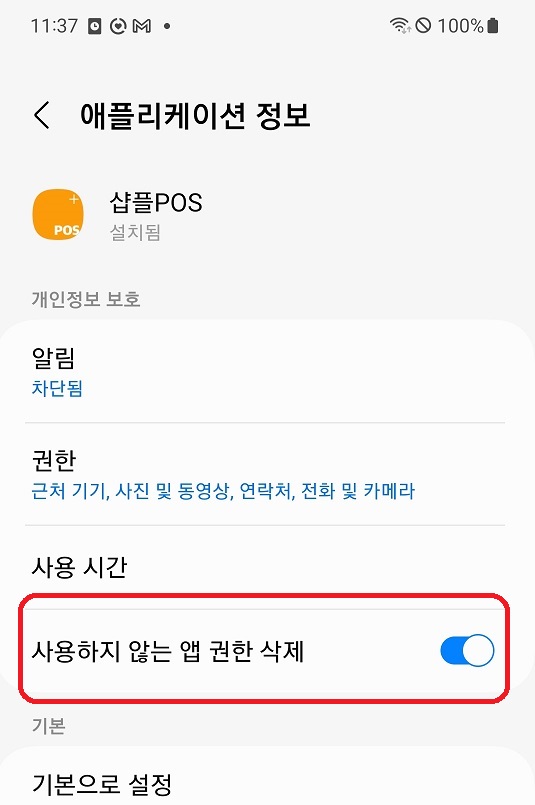
안드로이드 11부터는 권한을 자동으로 취소해서 앱 사용 중 문제를 만들 수 있습니다. 자동 취소를 꺼두는 것이 좋습니다.
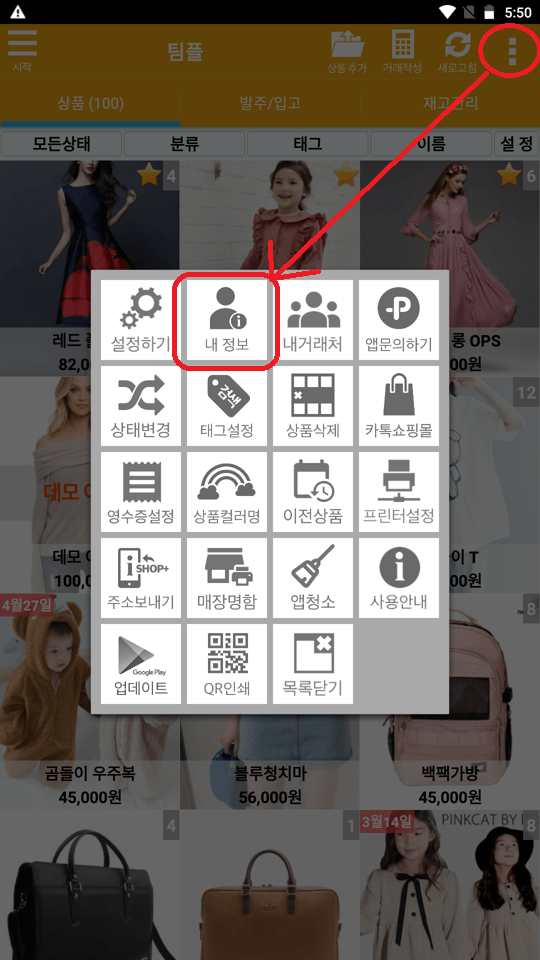
- … > 내정보 (보기) > 설정
- 앱 아이콘 누르고 있기
둘 중 하나로 설정 화면으로 갈 수 있습니다.
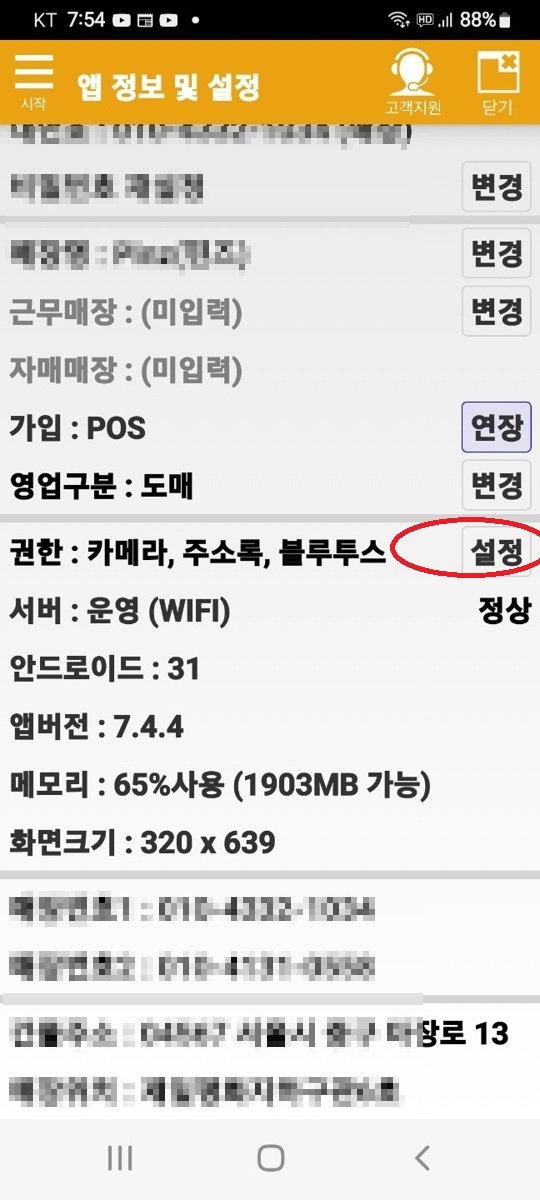
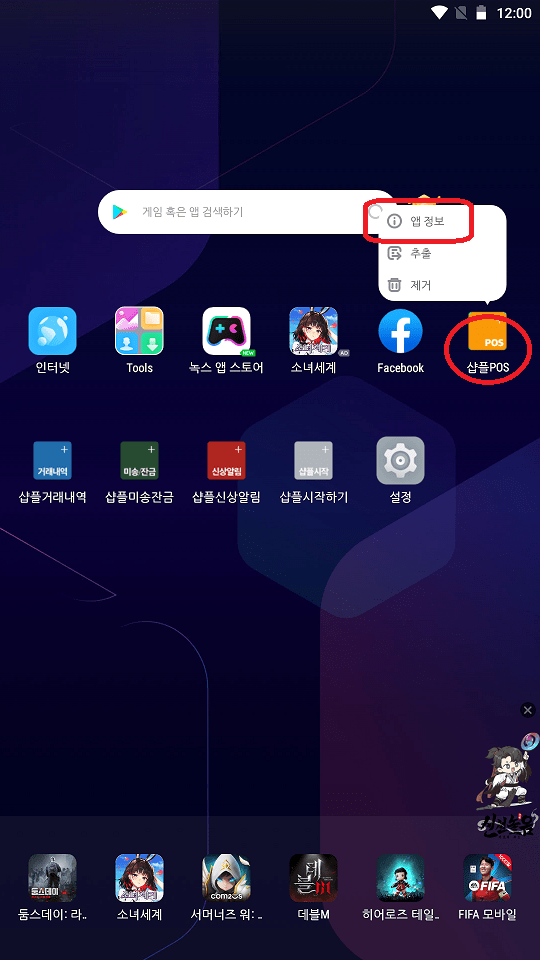
아래와 같이 권한이 삭제되도록 설정이 되어 있습니다. OFF로 해주세요.

동대문 의류매장용 모바일 POS
안드로이드 11부터는 권한을 자동으로 취소해서 앱 사용 중 문제를 만들 수 있습니다. 자동 취소를 꺼두는 것이 좋습니다.
둘 중 하나로 설정 화면으로 갈 수 있습니다.
아래와 같이 권한이 삭제되도록 설정이 되어 있습니다. OFF로 해주세요.
안드로이드11 이상으로 업그레이드하면 사진이 안보일 수 있습니다. 새 버전에서는 권한을 주기적으로 없애서 생기는 문제입니다.
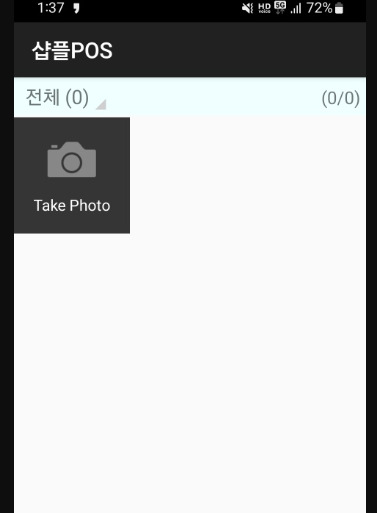
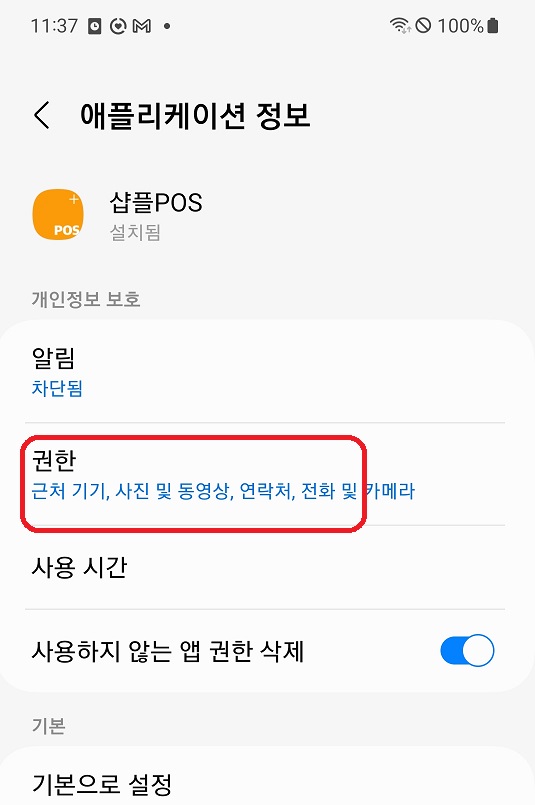
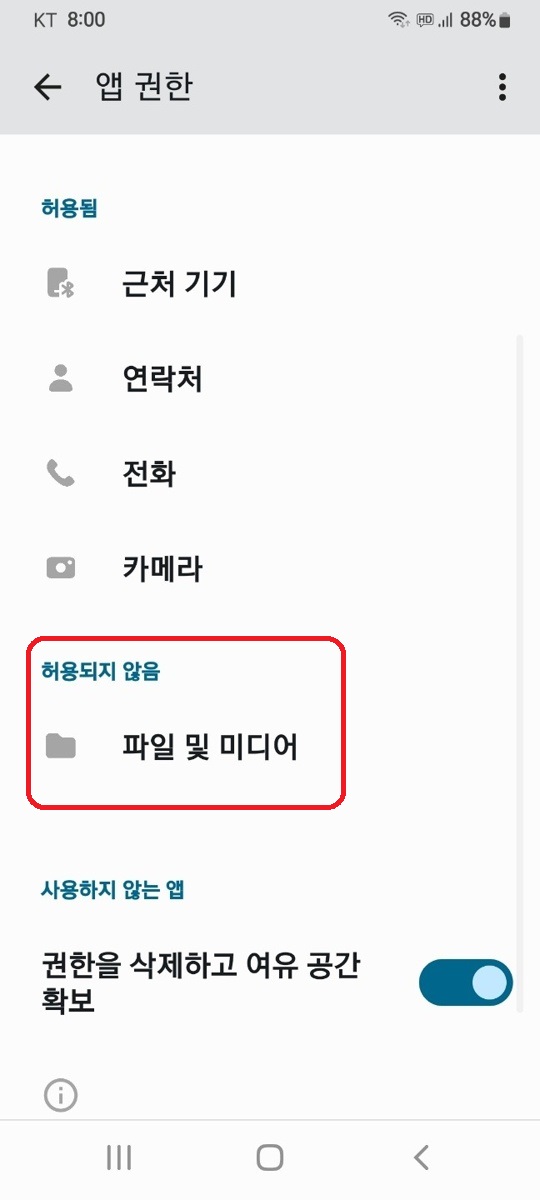
“파일 및 미디어”가 허용하지 않는 상태로 변경되어 있습니다. 눌러서 허용해줍니다.
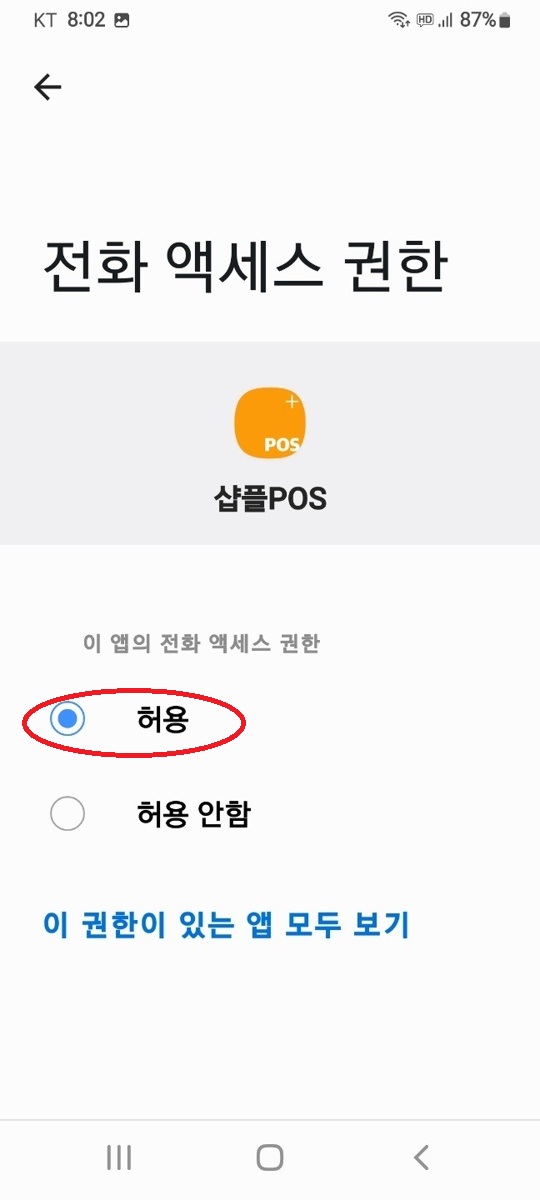
허용 변경 후 앱을 재시작하시면 사진이 다시 보입니다. 자동 취소를 꺼두시는 것이 좋습니다. (보기)
안드로이드 13 (숫자는 33)은 좀 특이하게 권한이 있는것으로 표시되는데 실제로는 클릭이 한 번 필요합니다.
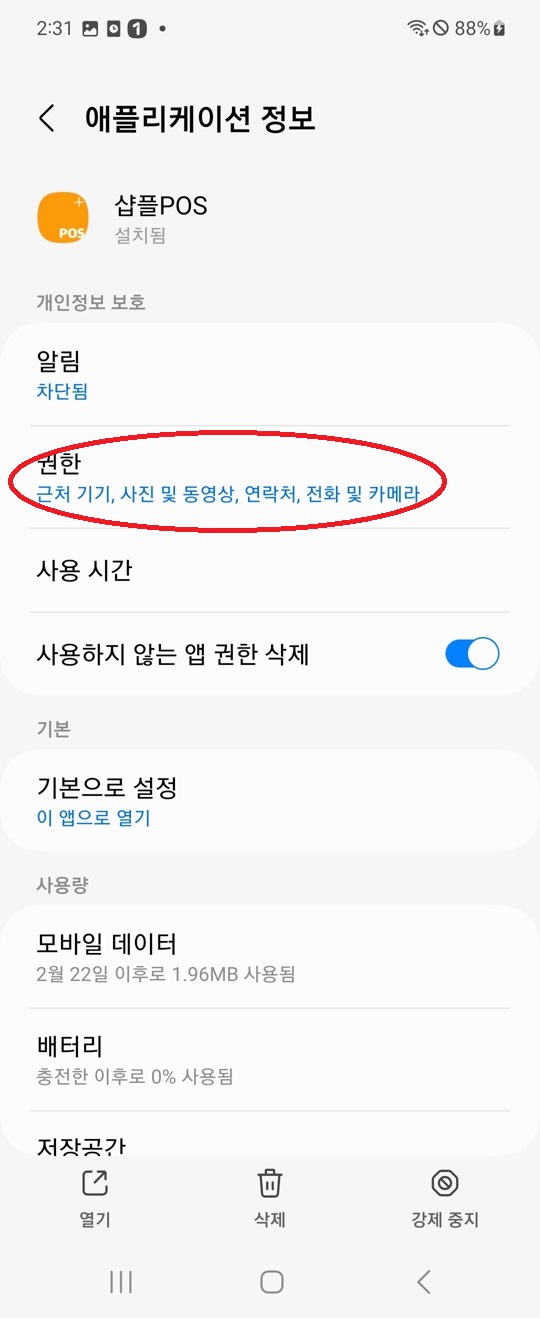
겉으로 보기에는 권한이 다 있는 것으로 보입니다. 그렇지만 손으로 클릭해줘야 합니다.
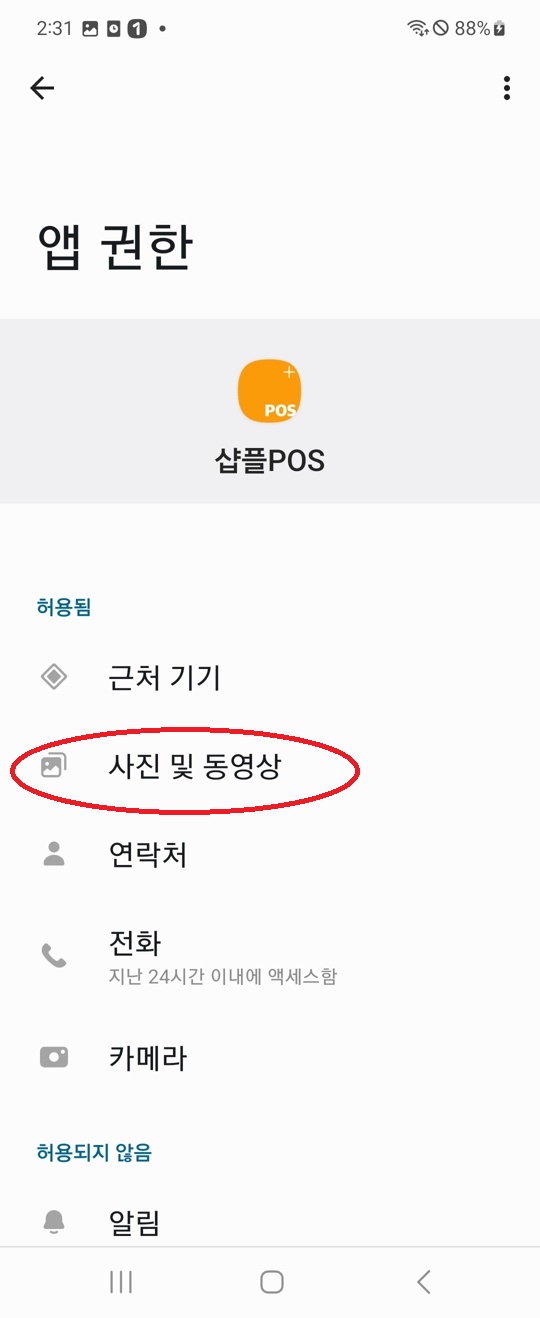

강제로 권한을 해제합니다.
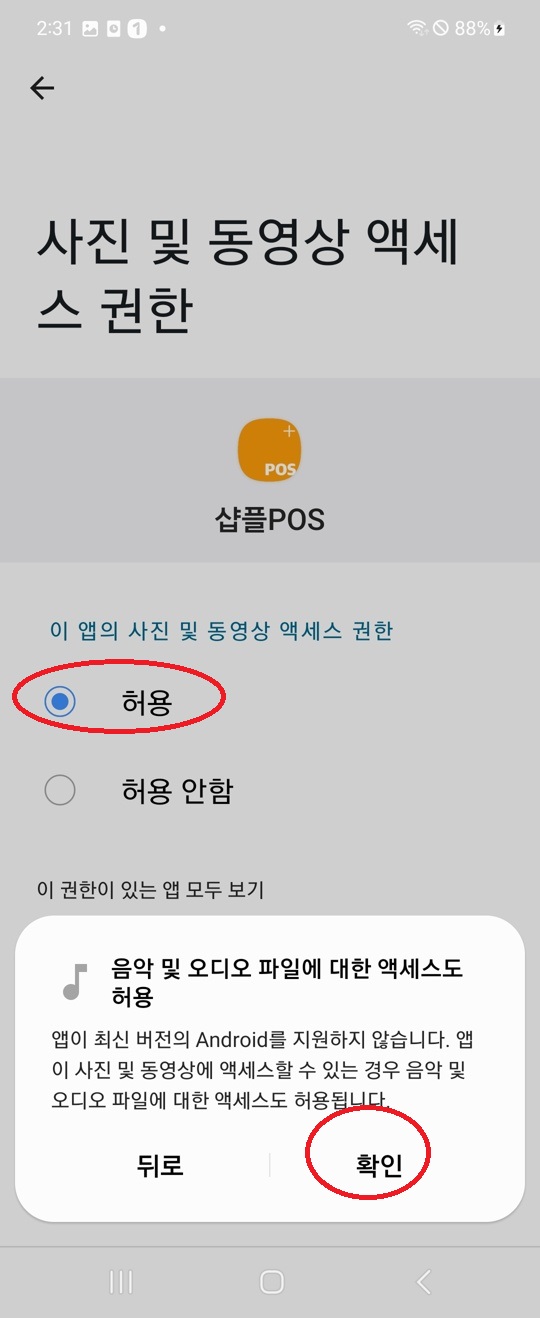
다시 클릭해서 권한을 부여합니다.

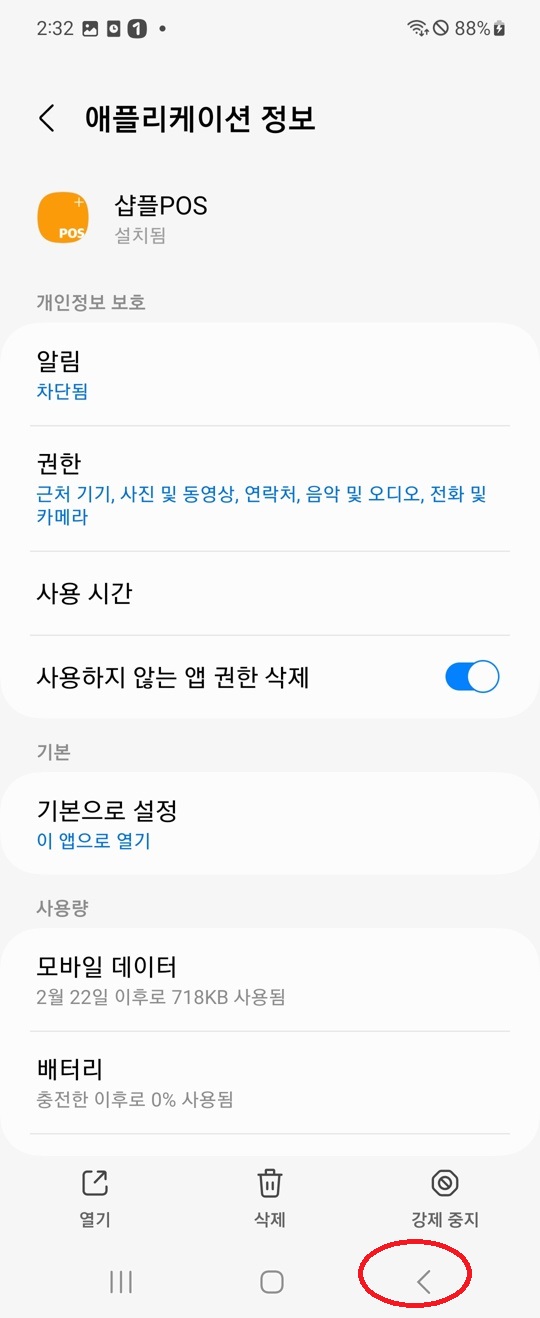
설정을 나가면 앱이 자동으로 재시작하고 그 다음부터는 사진들이 보입니다.

앱 아이콘을 손으로 꾹 누르고 있으면 “앱 정보”가 뜹니다. 이를 클릭하시고 위에를 따라하시면 됩니다.
위 방법으로도 해결이 안되면 POS 앱만 삭제하고 재설치하시면 됩니다.
신상알림에 너무 많은 이미지를 올렸고 청소가 안됐을때 나타날 수 있습니다.
또는 백버튼으로 종료하지 않고 앱 날리기로 종료를 오래하면 발생할 수 있습니다.
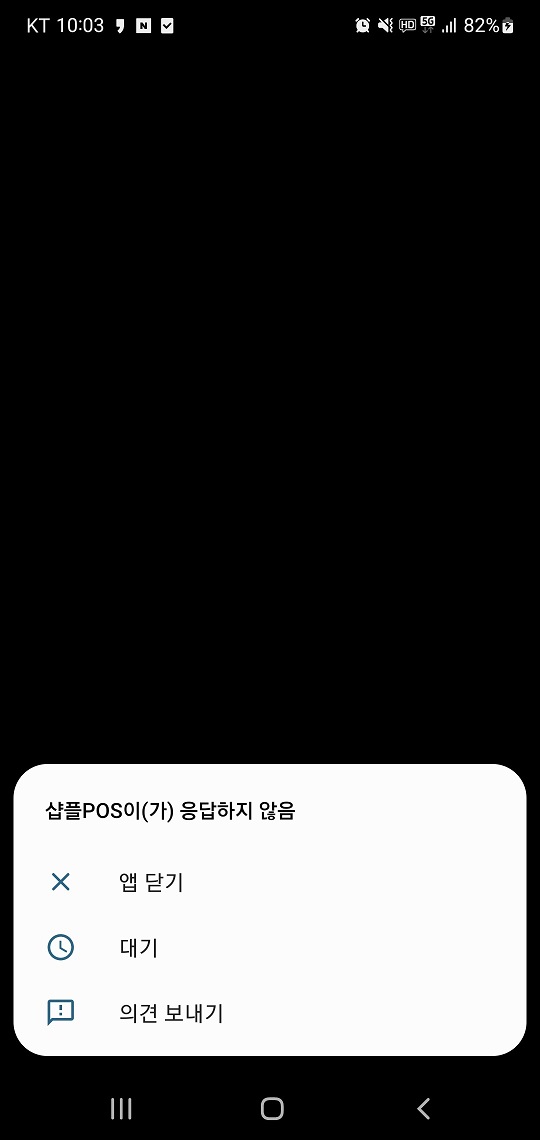
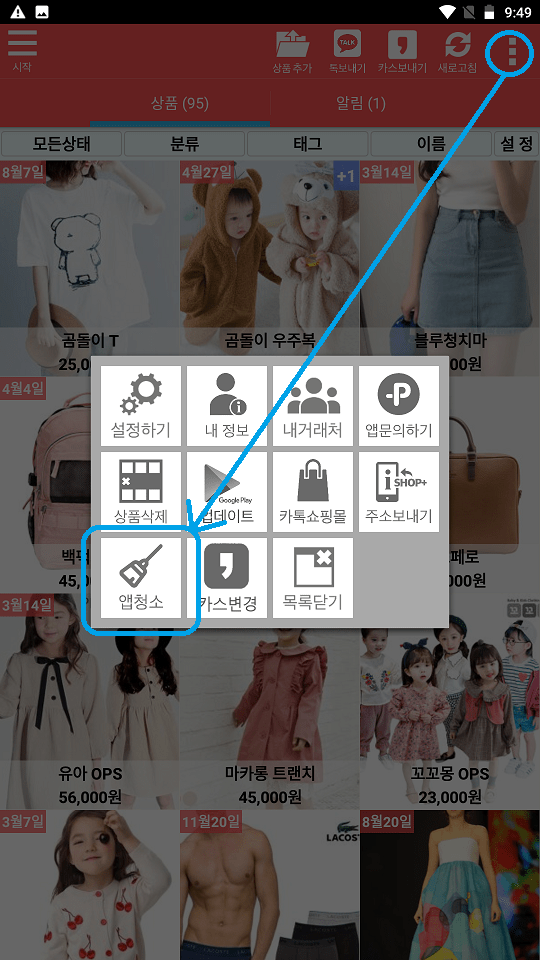
또는 앱을 “백버튼 2회”로 종료하시면 쓰레기 파일들을 자동으로 삭제해줍니다.
앱에 이상이 있을때 내 정보 스크린 샷을 보내주시면 문제 찾기에 도움이 됩니다.

첫화면에서 오른쪽 … 을 누릅니다. 그리고 필요한 버튼을 누릅니다.
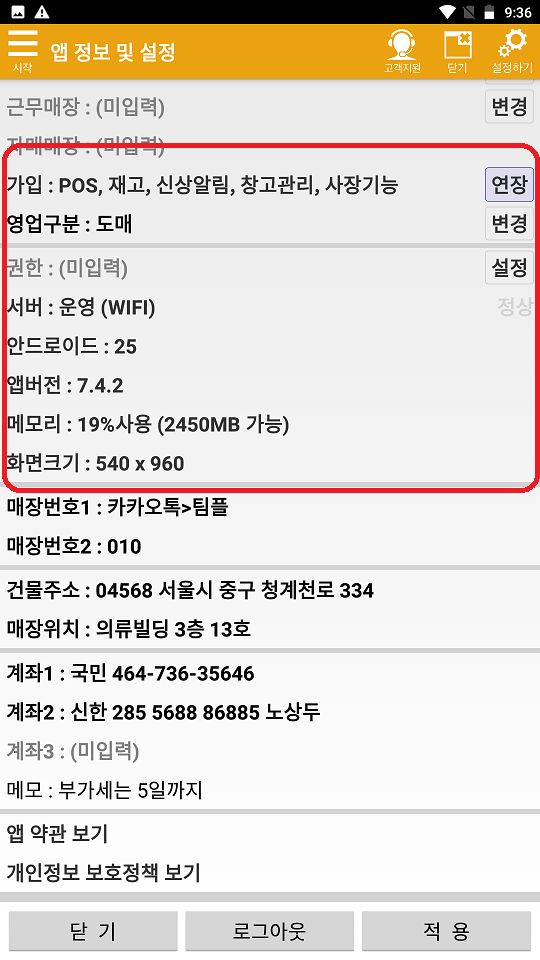
내 정보에서 앱 문제를 파악할때는 이 부분이 나오도록 해서 카카오채널로 보내주시면 됩니다.
영수증 발행할때 미송을 잡고 실제 물건이 들어오면 배송으로 처리하는 방법입니다.
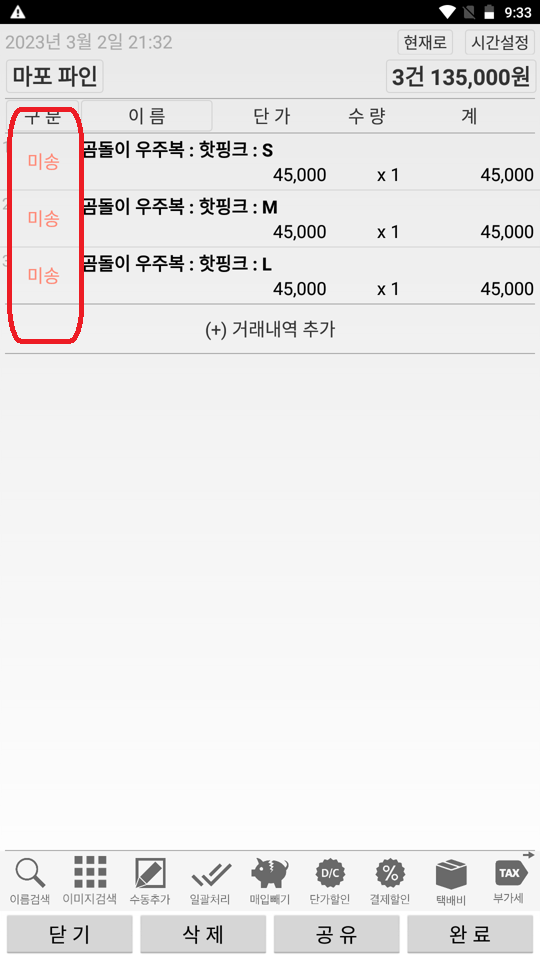
영수증에 미송건이 있습니다.
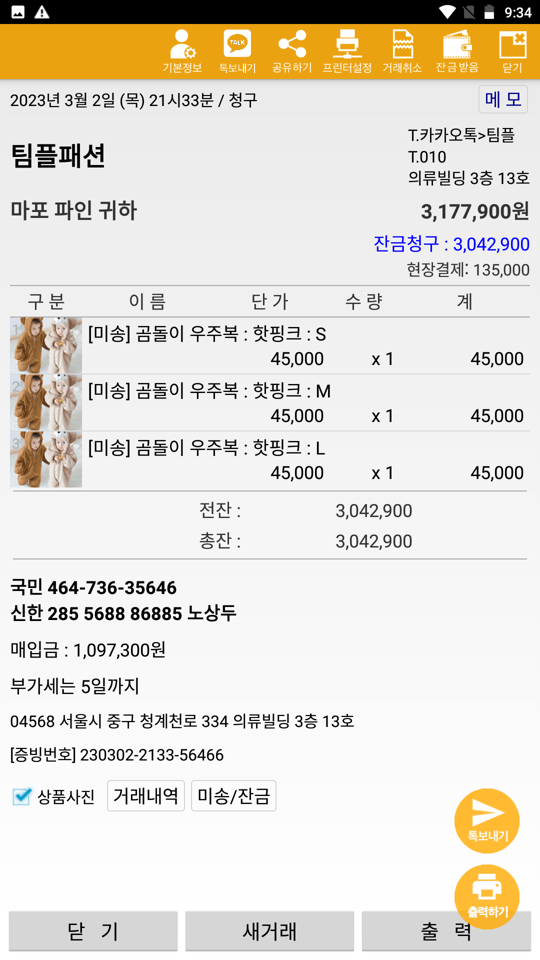
미송 영수증을 작성했습니다.
실제 물건이 들어와서 보낼때는 녹색 (미송잔금) 앱에서 처리합니다.
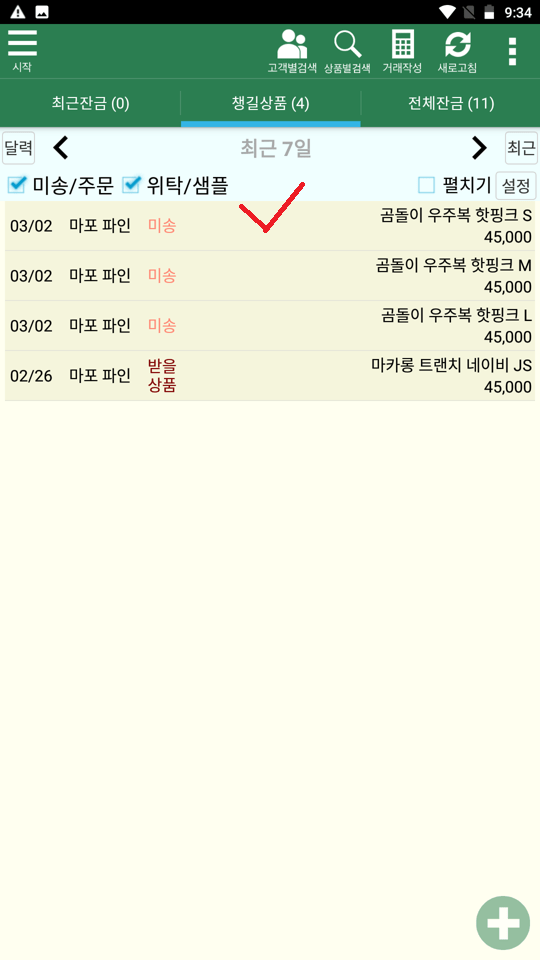
들어온 상품을 체크하고

배송 상태로 바꿔놓습니다.
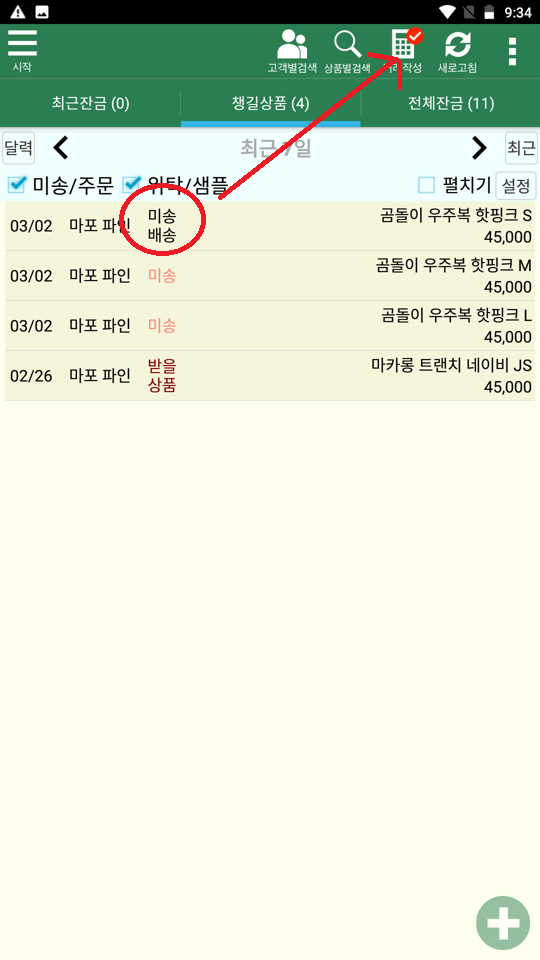
재고를 맞추려면 반드시 배송 영수증을 작성해야 합니다.

오늘 영수증에서 반품을 받기로 약속하고 차감을 해줄 때가 있습니다 (단건 선반품)
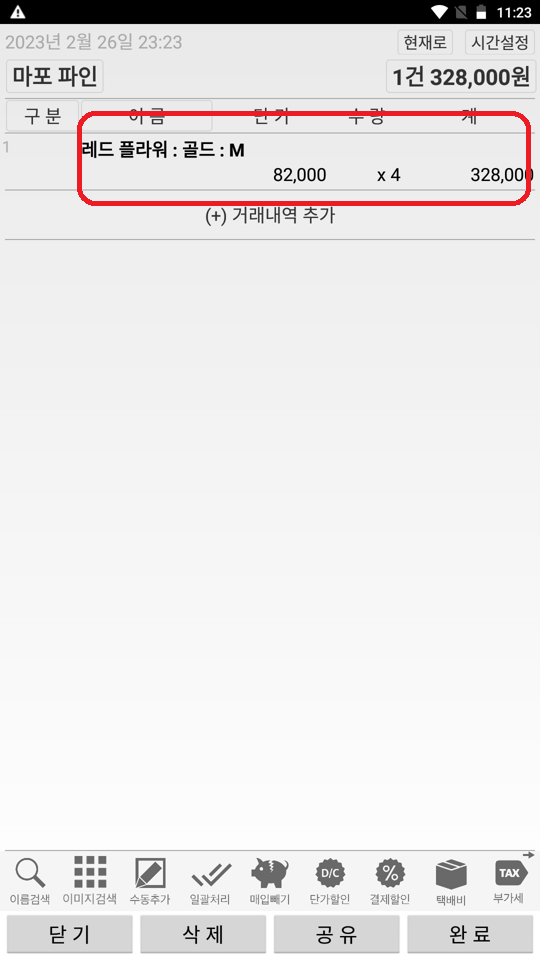
오늘 주문한 내역입니다.
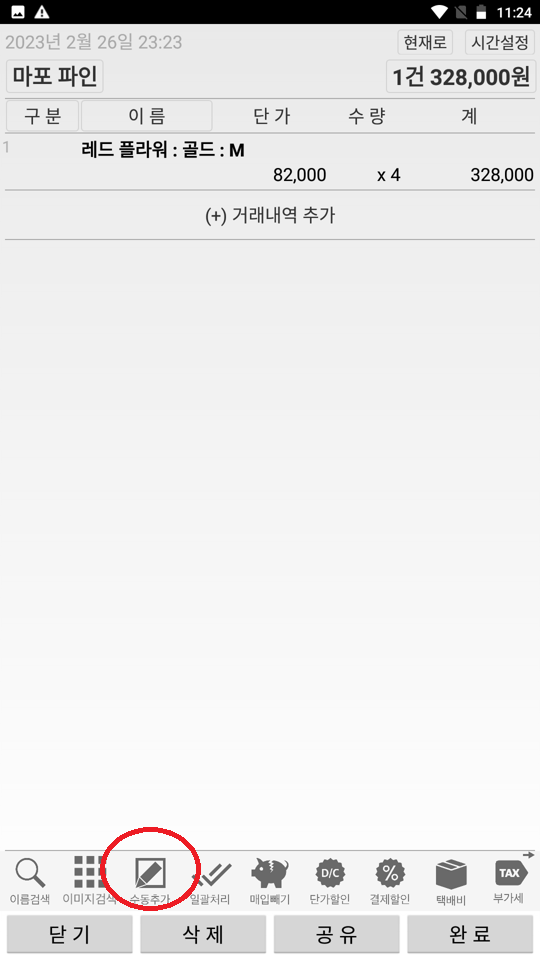
반품하기로 약속한 물품을 수동으로 반품처리합니다.
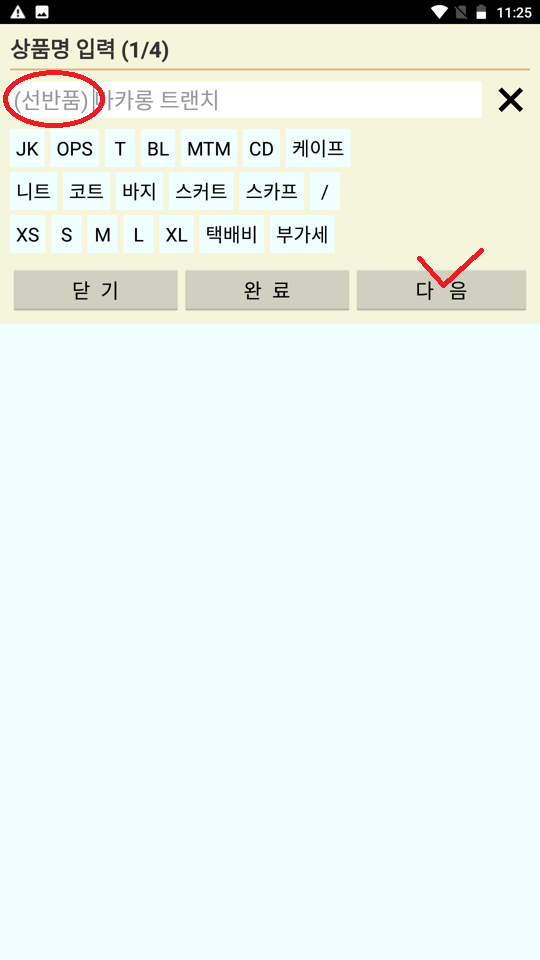
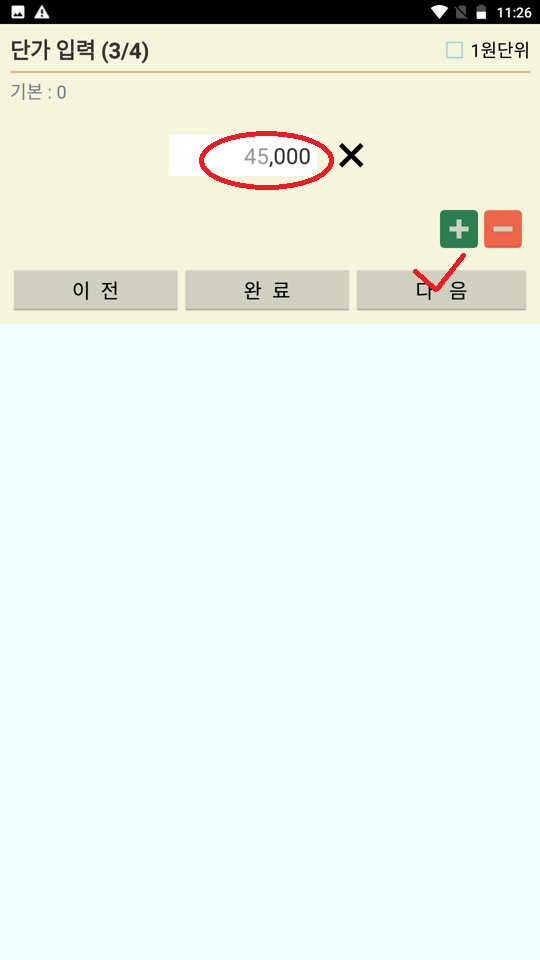
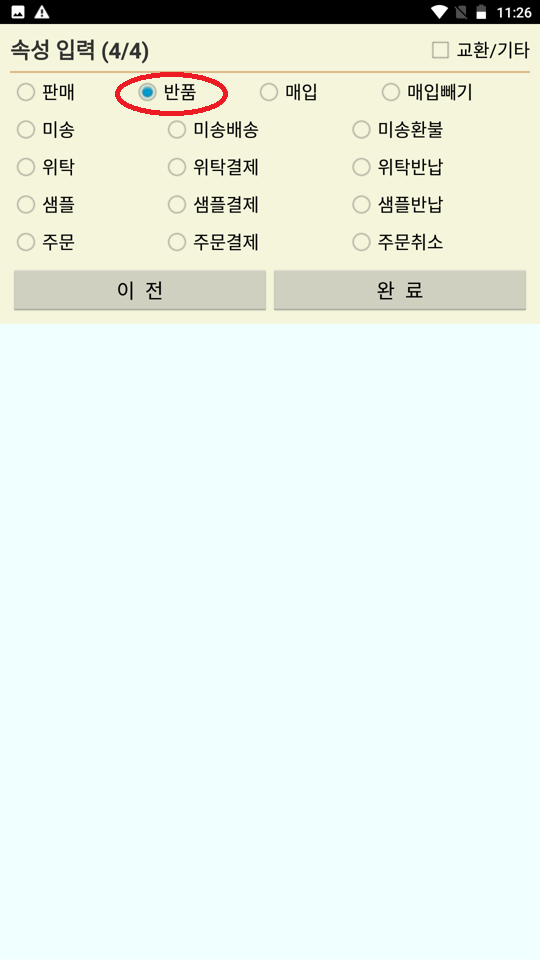
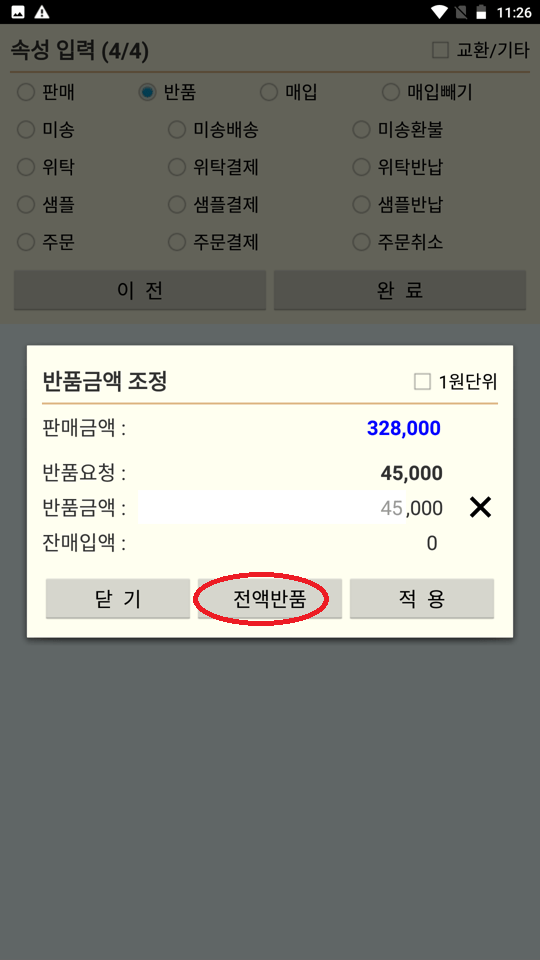
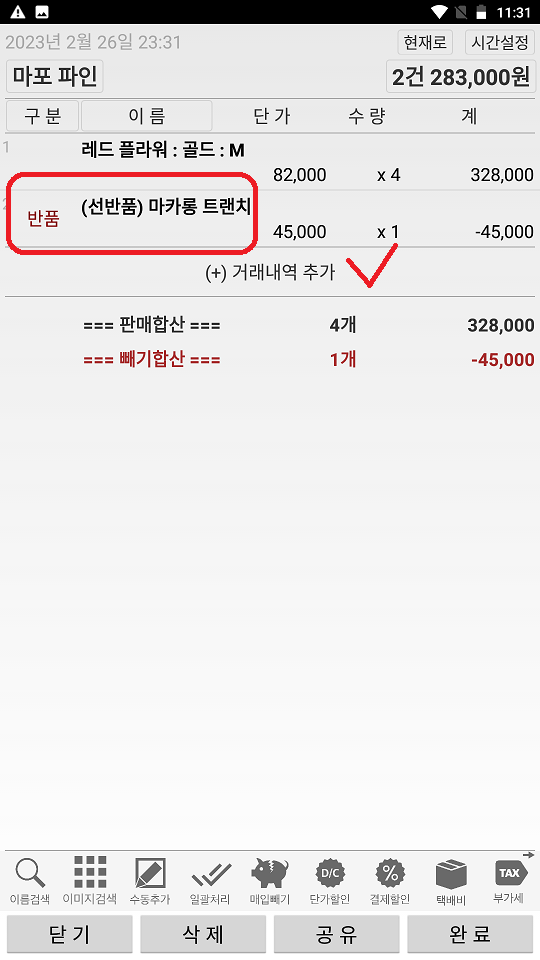
비용은 처리가 완료됐습니다. 다만, 잊지 말고 받아야 하는 물건이므로 “받을 물건”을 등록합니다.
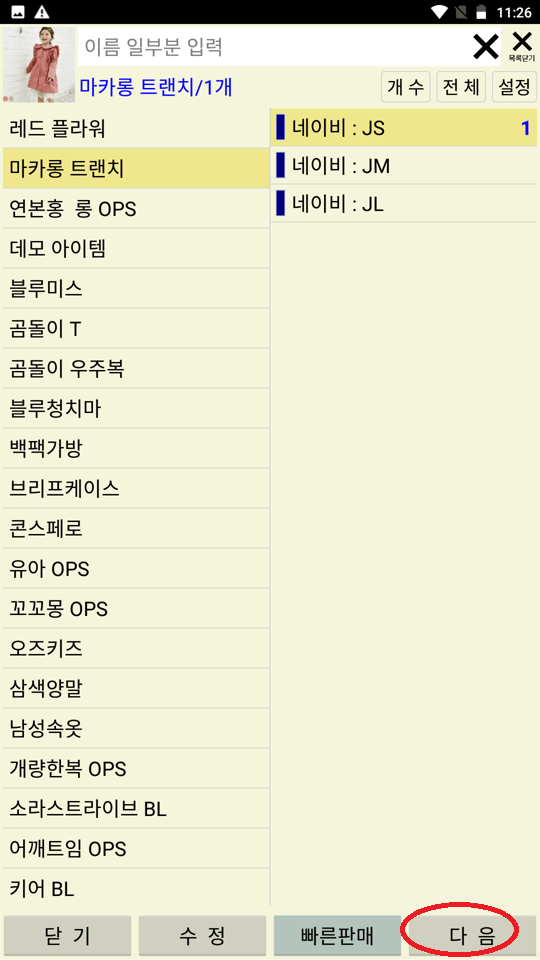
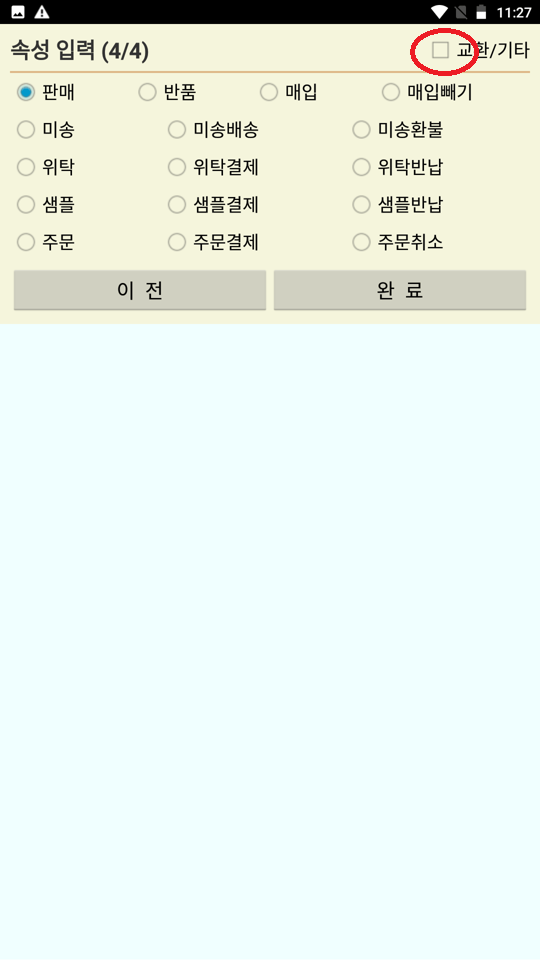

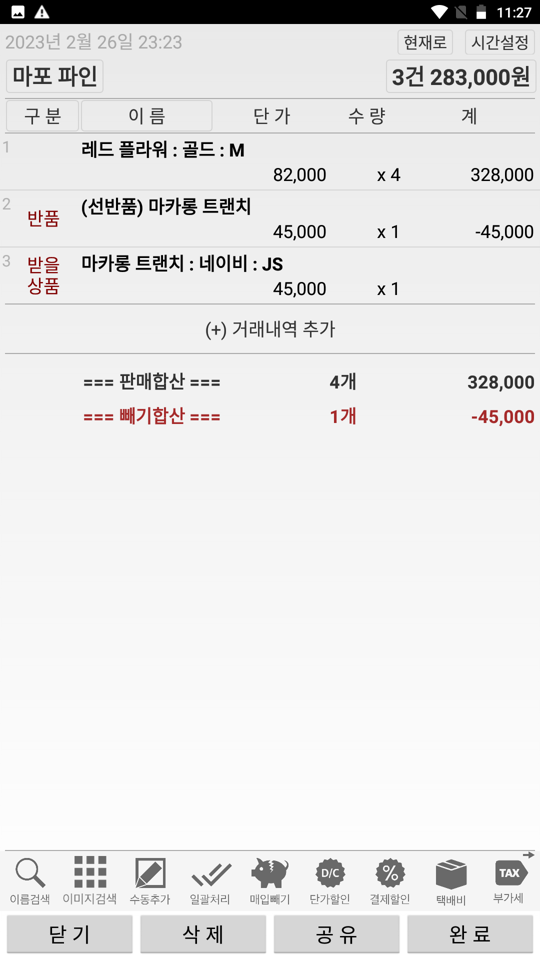
이렇게 하면 모든 것이 잘 처리됐습니다. 미송 앱에도 잘 등록이 되어 있습니다.

거래처와 잔금(매입금) 계산이 안 맞을때가 있습니다. 그럴땐 기록을 보고 서로 확인할 수 있습니다.
등으로 쉽게 확인할 수 있습니다.
두번째 방법입니다.
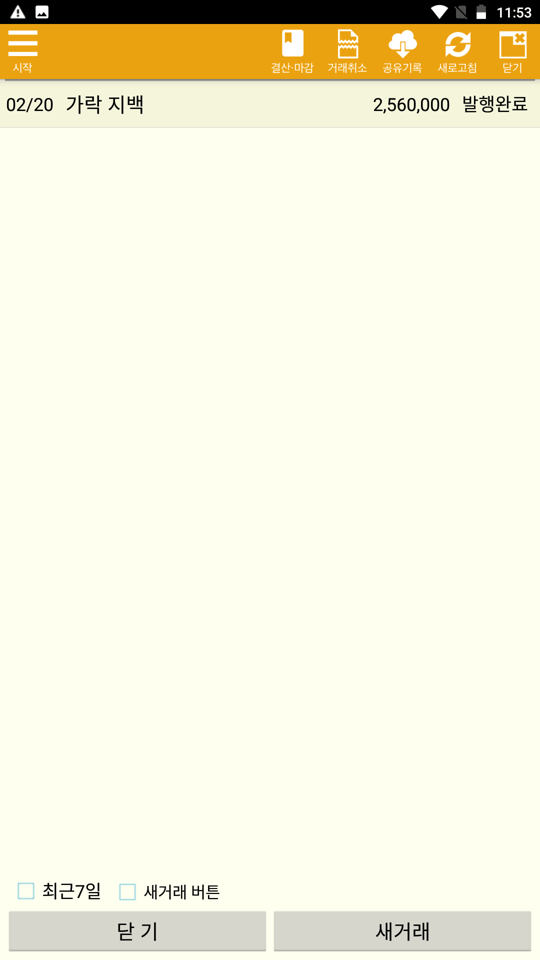

거래처 이름을 클릭합니다.
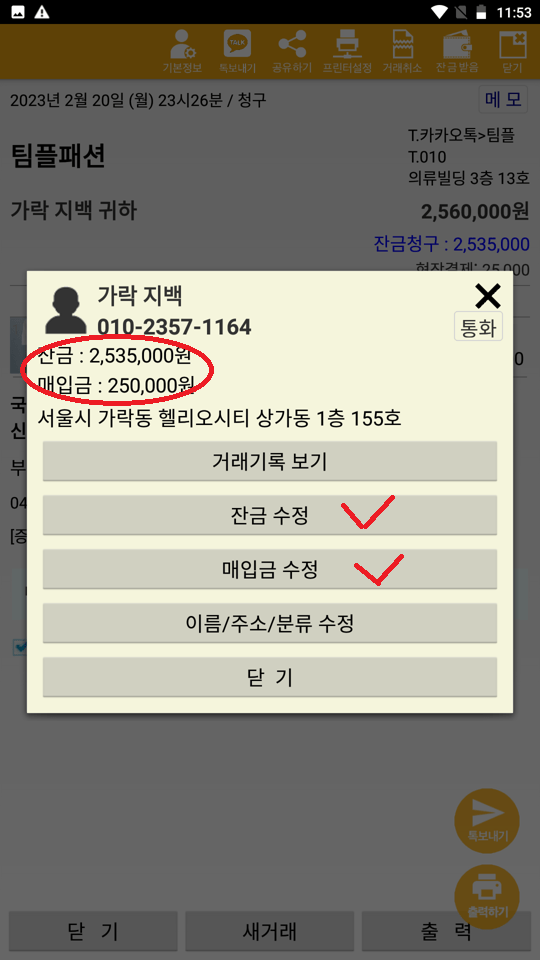
현재 잔금 (매입금)을 확인하실 수 있습니다.
라는 것을 확인하실 수 있습니다.

기록은 버튼식 또는 은행식으로 확인하실 수 있습니다.
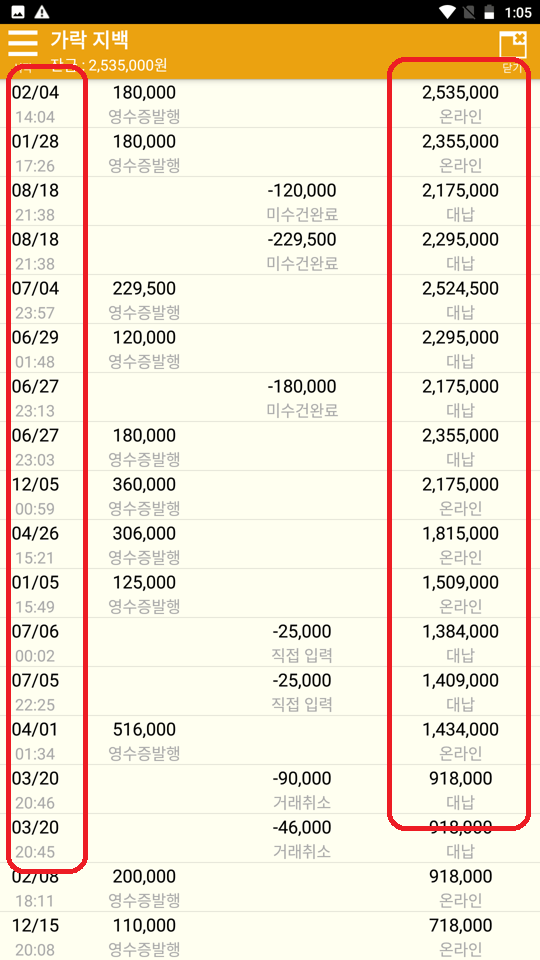
은행식 예입니다. 날짜와 그때 잔금을 보실 수 있습니다. 왜 늘어나고 줄어들었는지 확인하실 수 있습니다.
궁금한 항목을 클릭하면 영수증 원본도 보실 수 있습니다.
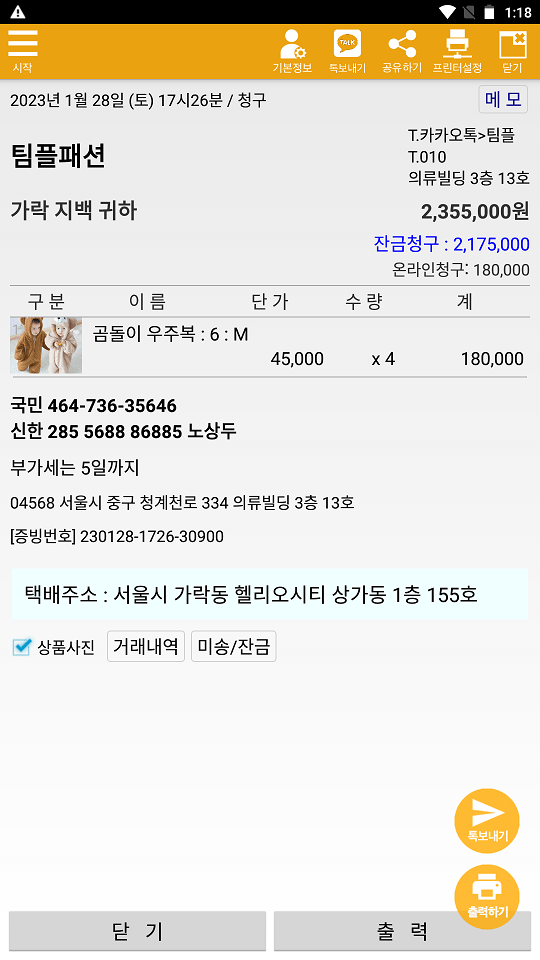
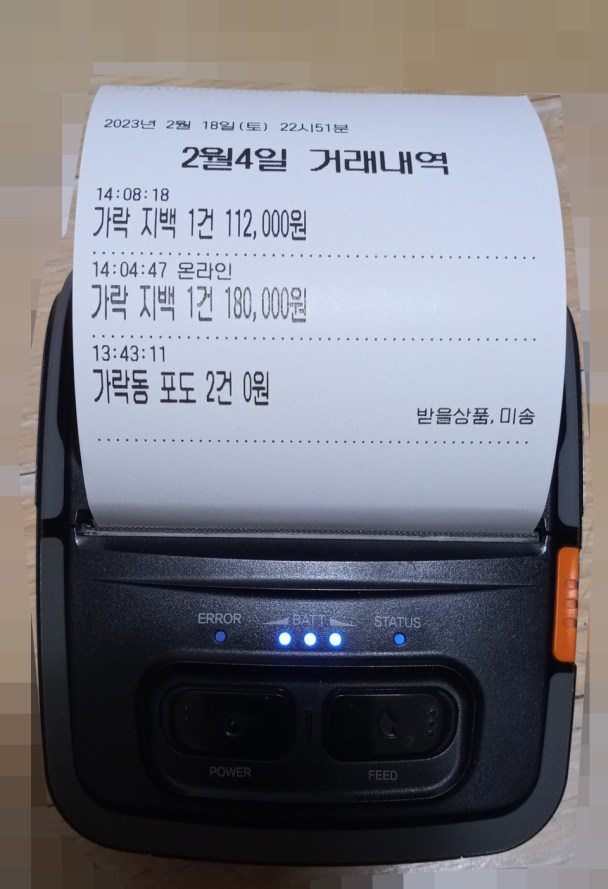
거래내역을 3인치 프린터로 출력해 볼편으로 체크해가며 작업하면 좋을 때가 있습니다.
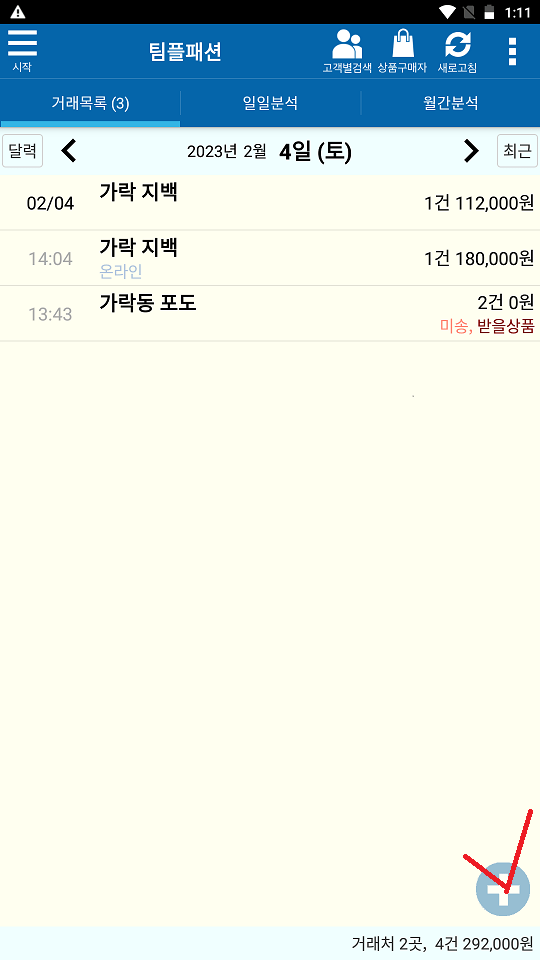
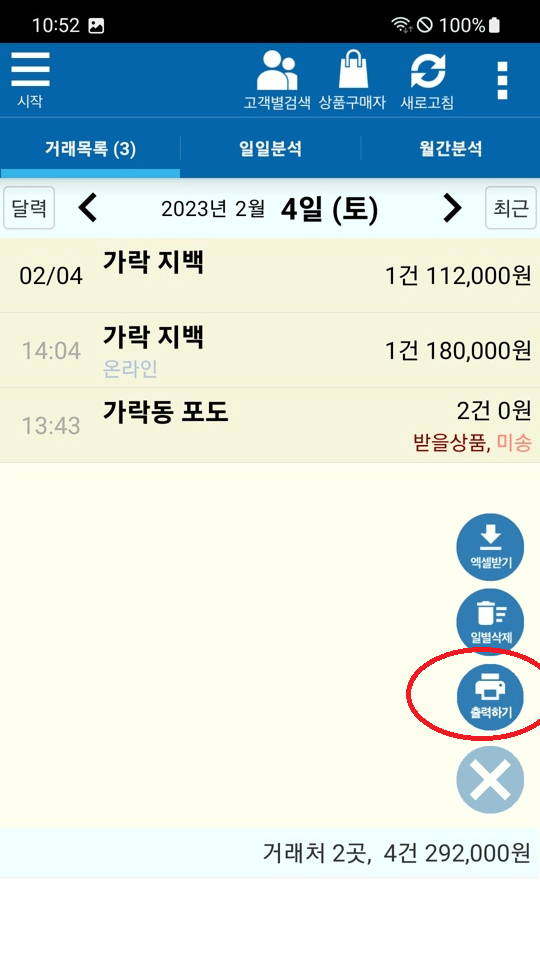
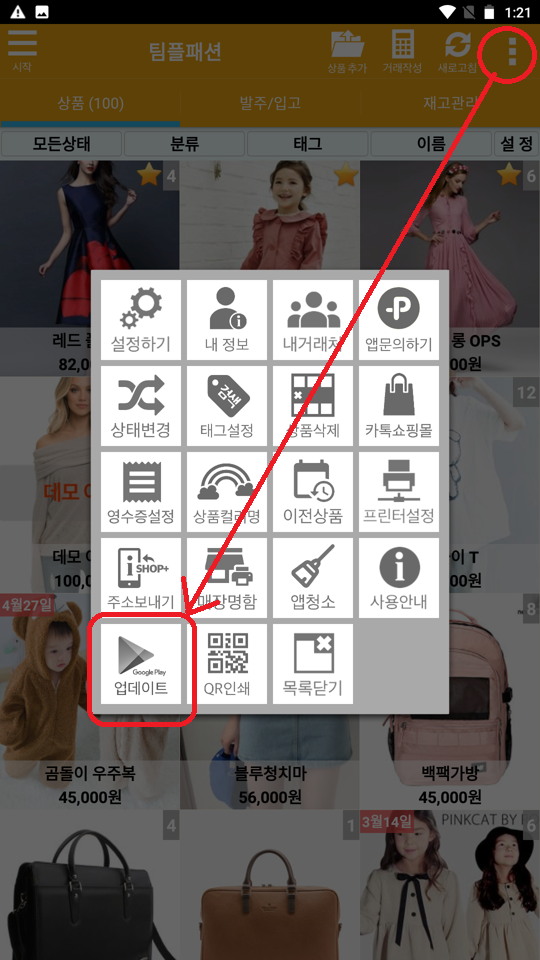
베타테스트를 종료하는 방법입니다.
POS앱의 베타테스르를 종료하는 예입니다. 미송앱이면 미송앱에서 작업을 해주셔야 합니다.
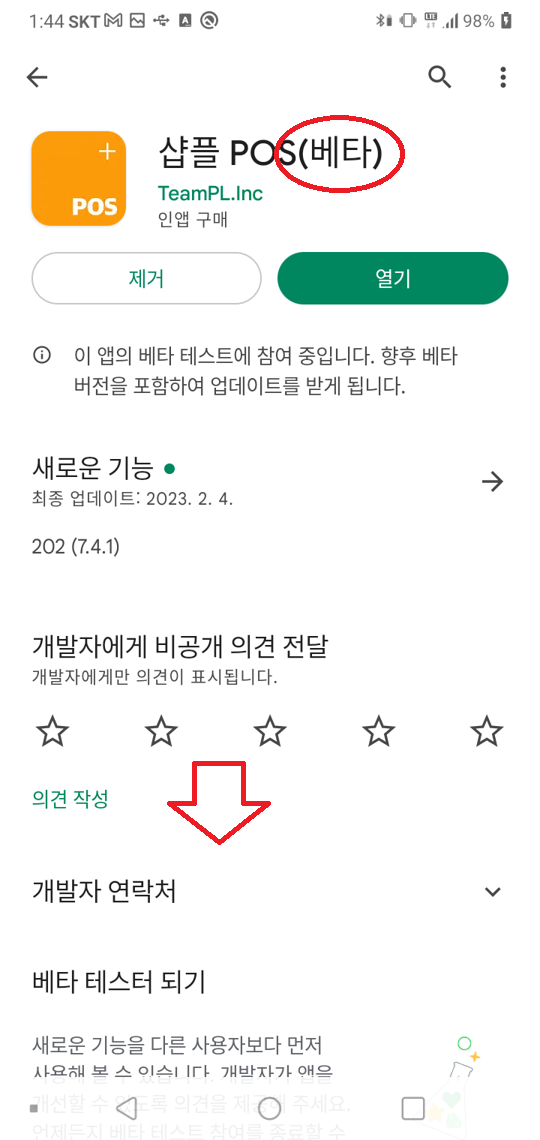
“베타”를 확인하고 아래로 내립니다.
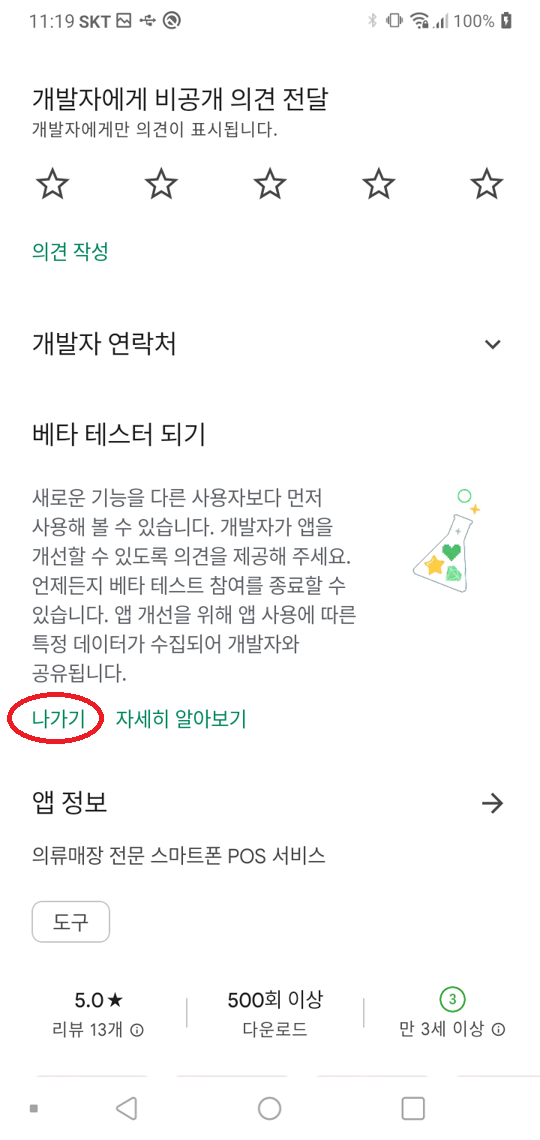
나가기를 누릅니다.
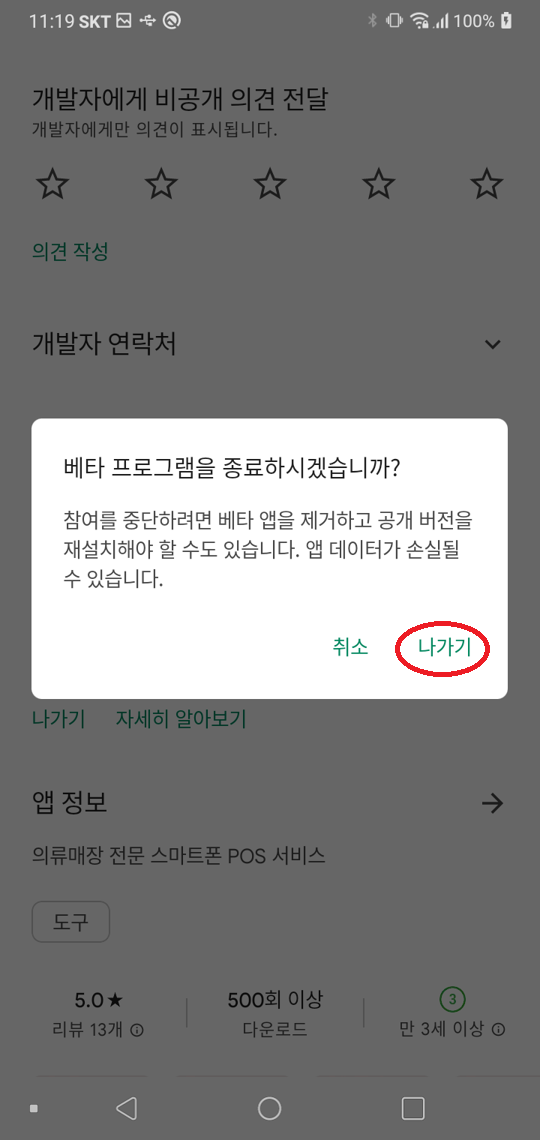
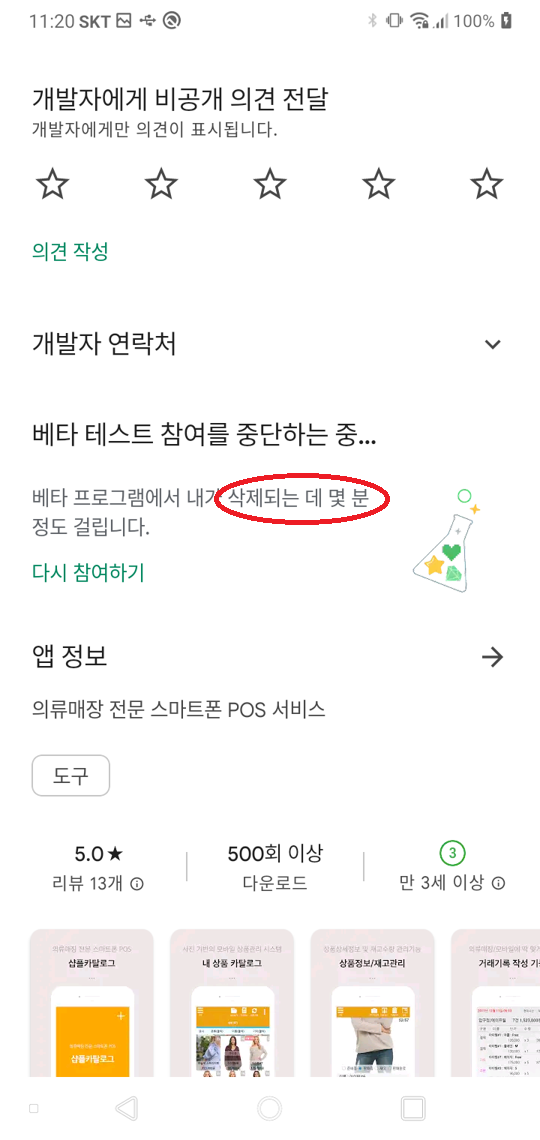
잠시 기다려서 (베타) 글자가 없어졌는지 확인합니다. 보통 PlayStore에 캐시가 있으므로 이를 삭제해주시는 것이 좋습니다.
잘 안되면 캐시를 삭제 후 앱도 삭제하고 다시 설치하면 됩니다.
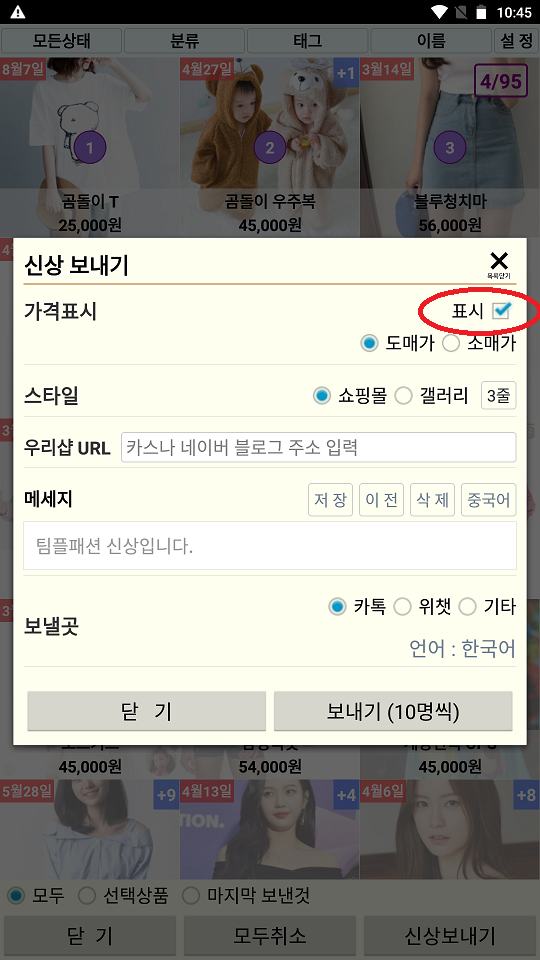
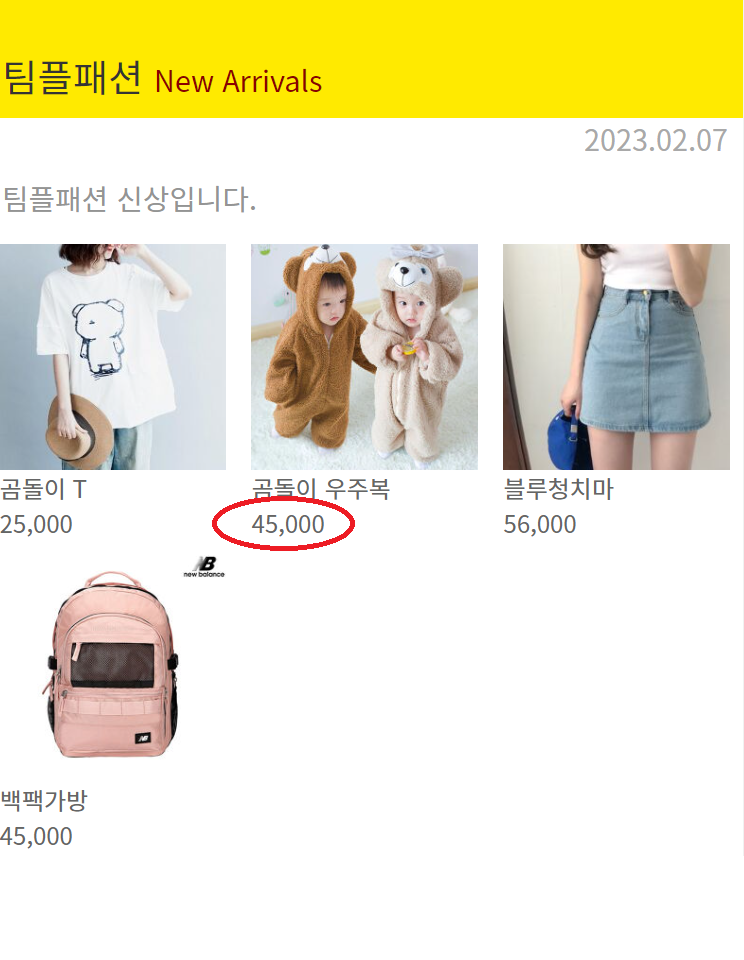
신상을 보낼때 가격도 같이 보낼 수 있습니다.
 샵플 - 동대문 의류 모바일POS