Android/폰으로 재고 등록

폰의 카메라 기능을 이용해 재고를 등록하는 방법입니다. QR 코드를 발행하는 방법은(여기)를 참고해주세요.
1

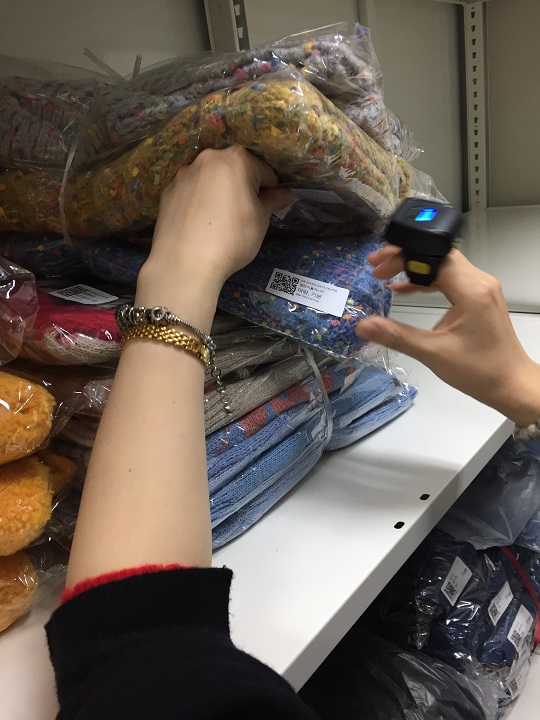
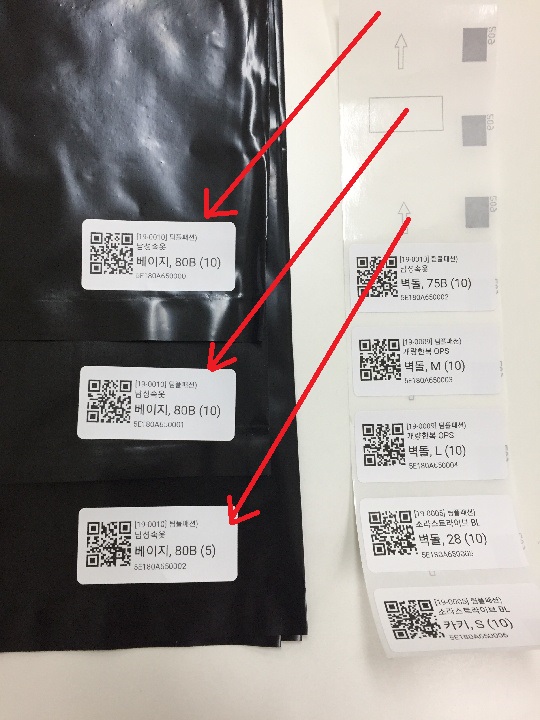
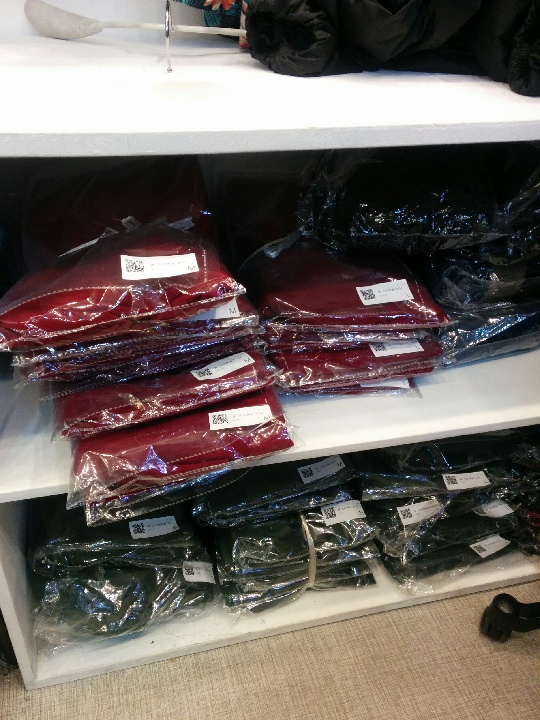
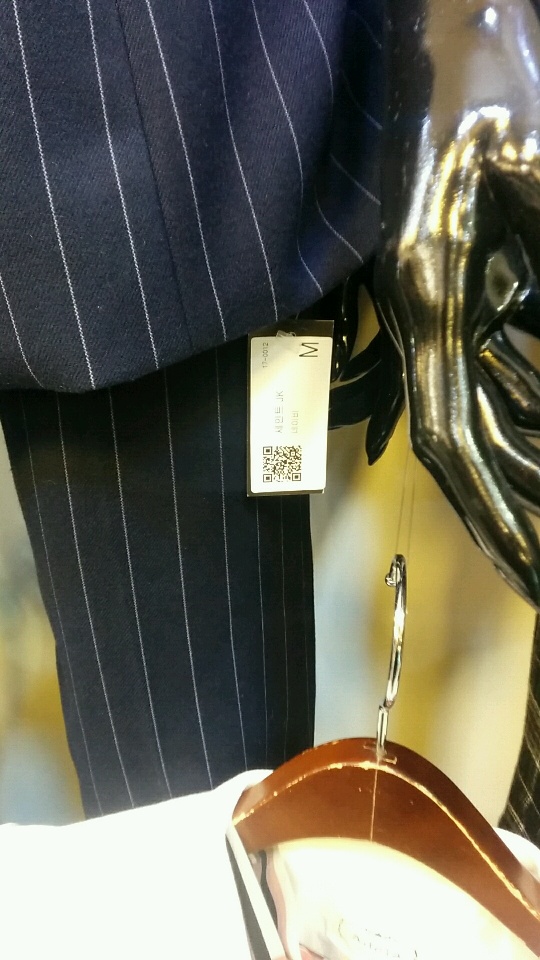
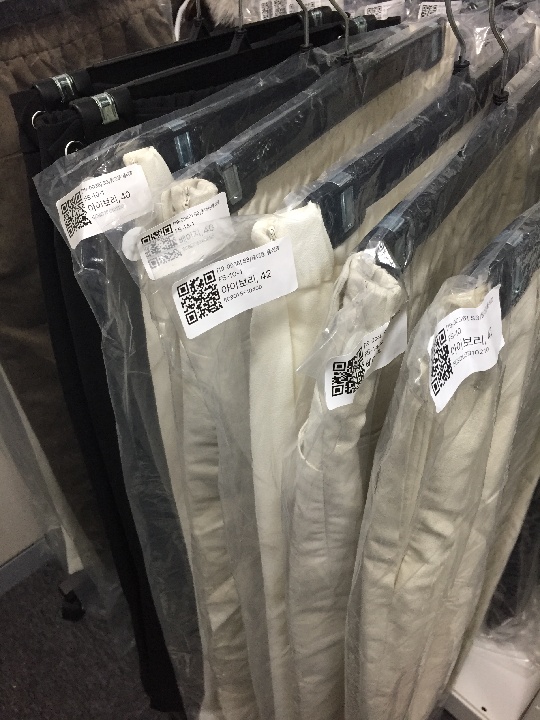
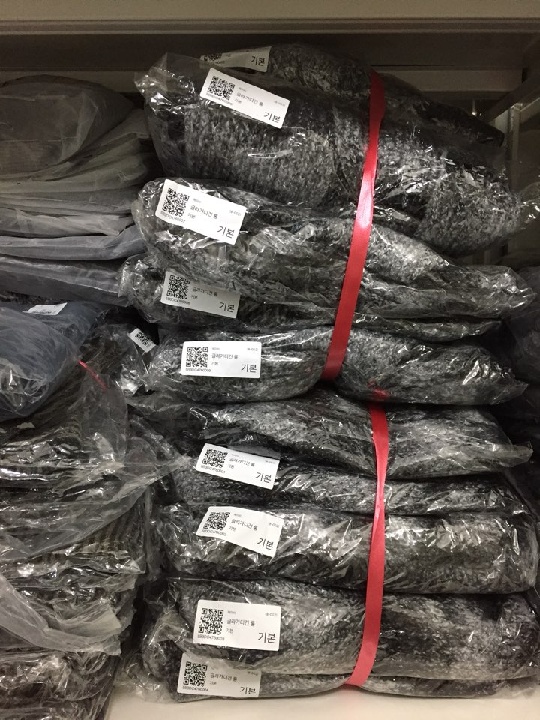
출력한 QR 코드를 상품 겉에 붙입니다.  매장에 따라 다음 장소에 붙이고 있습니다.

  • 폴리백 겉에
  • 노끈 묶음 맨 앞에
  • 상품 택에

IMG_20171205_214010

20180112_202622_603

IMG_1563

KakaoTalk_20180705_183350051

이렇게 각자 매장에 맞게 붙여주시면 됩니다. 1개씩도 되고 묶음도 됩니다.


2

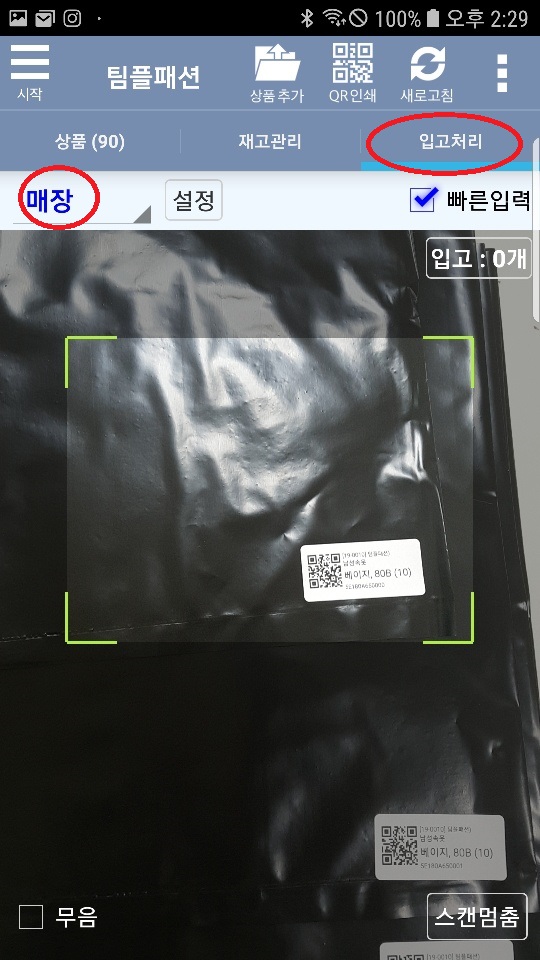
  • 입고처리로 이동합니다.
  • 입고되는 위치를 지정합니다.

현재 입고되는 위치를 선택하고 필요한 경우 “설정”에서등록합니다.

  • 빠른입력 : 스캔되면 바로 입고처리 합니다
  • 무음 : 스캔완료, 오류 등의 소리를 끕니다
  • 스캔멈춤 : 이동시 스캔이 되면 안될때 사용합니다.

3

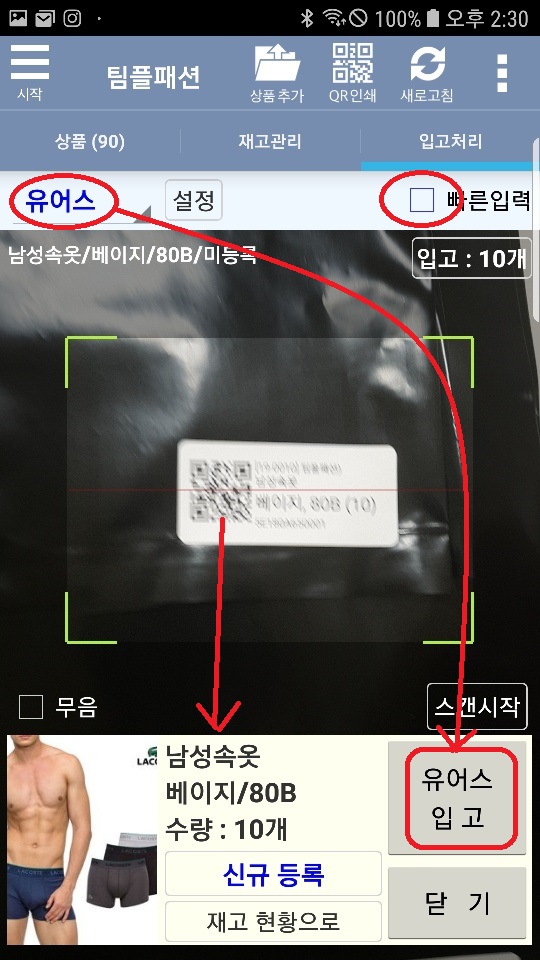
  • 위치 : 유어스
  • 빠른입고 : OFF

상품을 스캔하면 상품 정보를 보여주면서 입고할지 묻습니다.

4

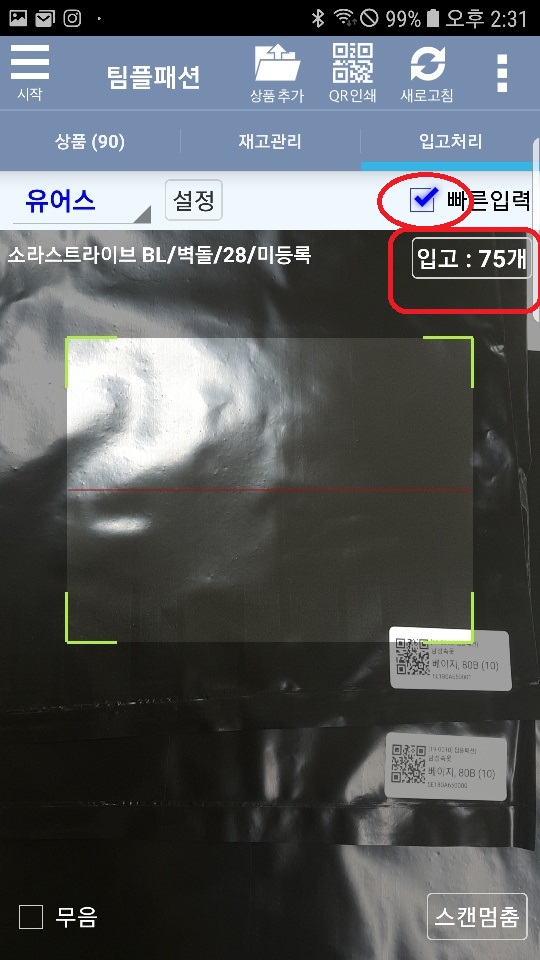
  • 빠른입고 : ON

빠른 입고를 켜고 폰으로 쓰윽 QR을 지나가면 입고처리 됩니다. 현재까지 입고시킨 총 개수를 확인할 수 있습니다.

5

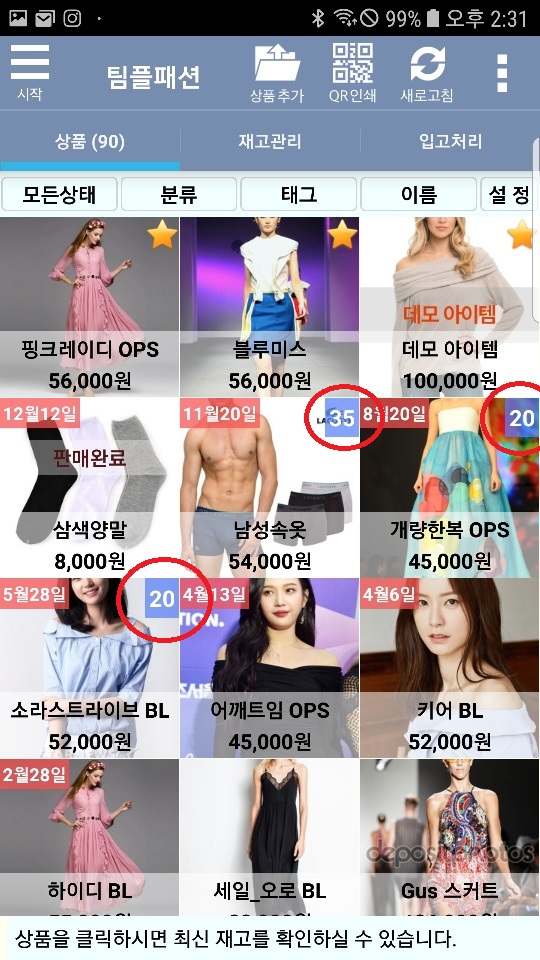
  • 상품탭으로 이동

방금 입고한 상품이 재고로 보입니다.

6

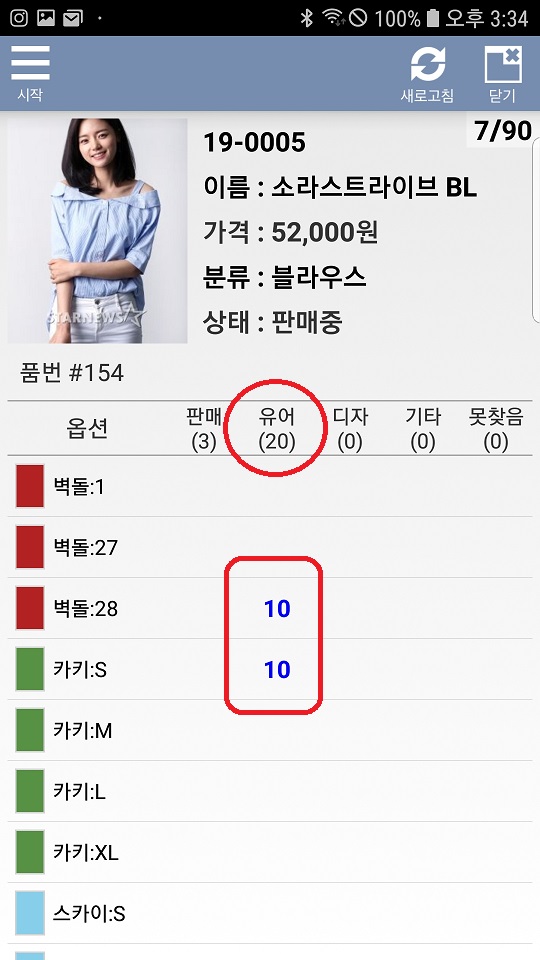
상품을 눌러보면 입고된 위치까지 확인할 수 있습니다.

Android/폰으로 QR 발행

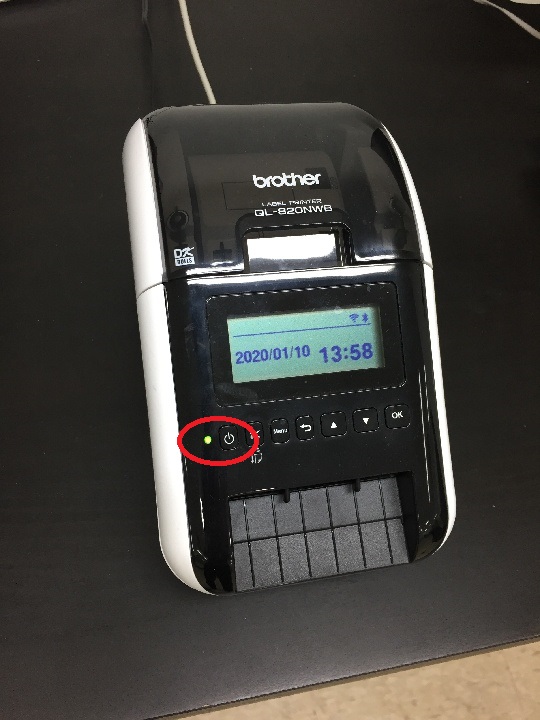
폰으로 QR 코드를 출력하는 방법입니다. 프린터는 이미 연결되어 있어야 합니다 (연결하기). 출력은 3가지 방법으로 할 수 있습니다.

  • 여러개 상품 출력
  • 한 상품만 출력
  • 한 컬러-사이즈만 출력


1 . 여러개 상품 출력

여러 상품이 대량으로 입고되었을때 이를 한꺼번에 출력합니다.

1

2

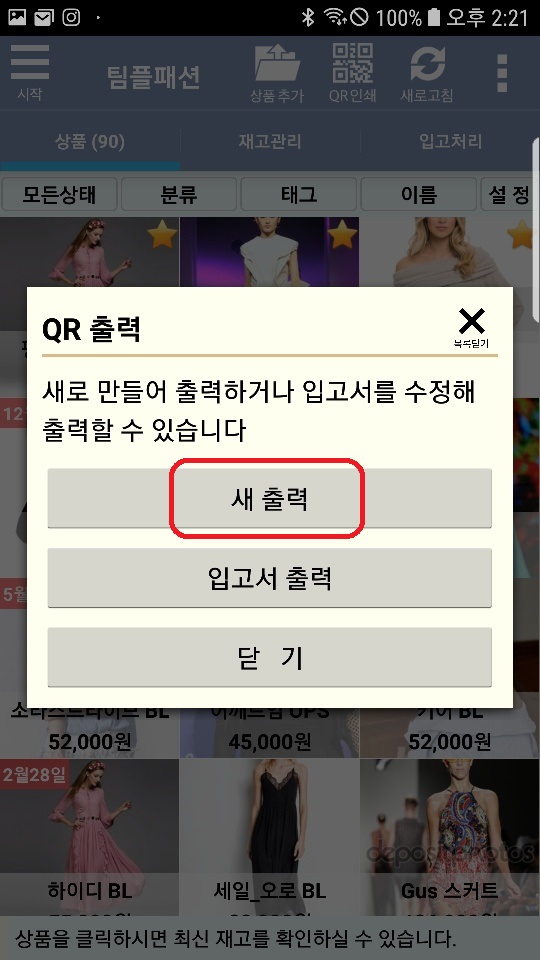
  • 새출력 : 상품 – 컬러 – 개수를 직접 입력해서 발행
  • 입고서 : POS 앱에서 입력한 입고서를 그대로 출력

3

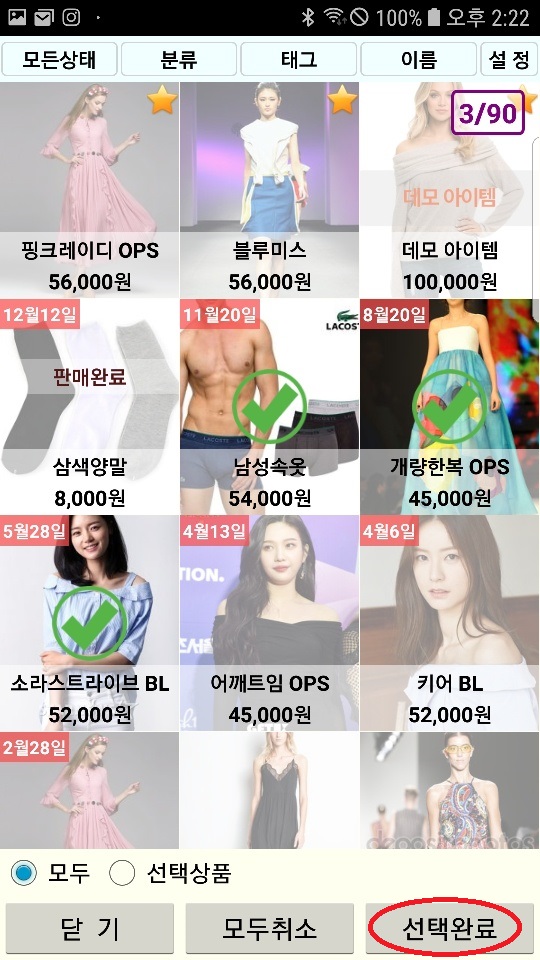
상품을 선택합니다.

4

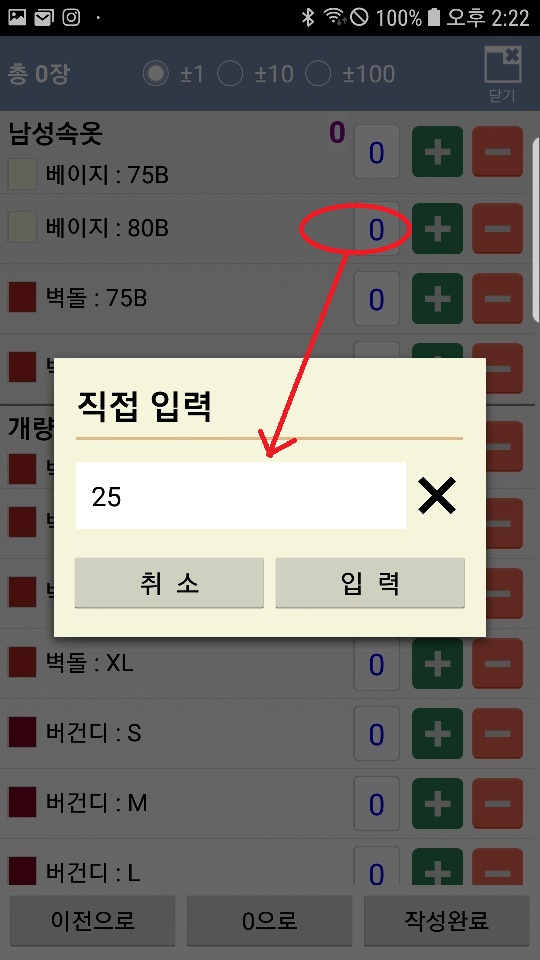
숫자부분을 눌러 숫자를 직접 입력합니다.

5

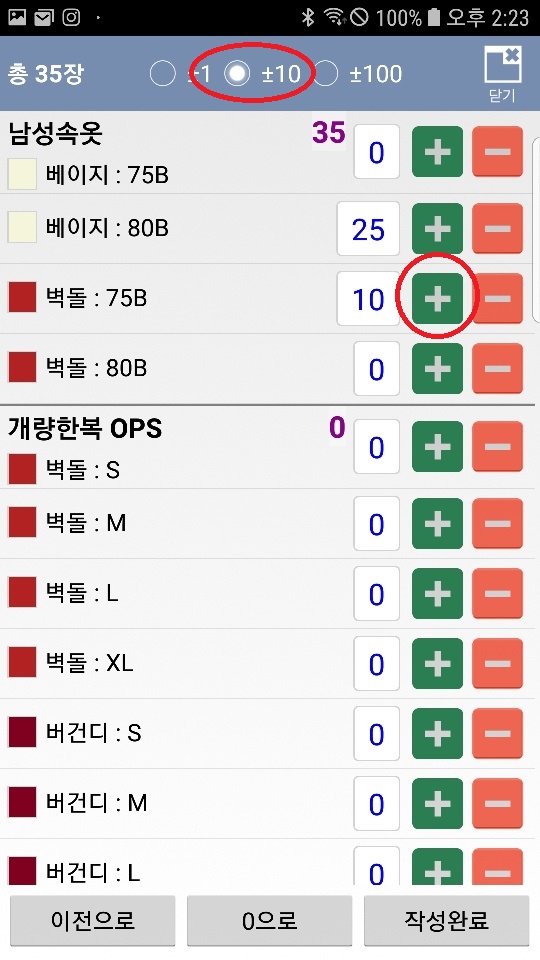
우리집은 10개 단위로 들어오는 경우 위에 “10”을 선택한 후 (+) 버튼을 누르면 10개씩 올라갑니다.

6

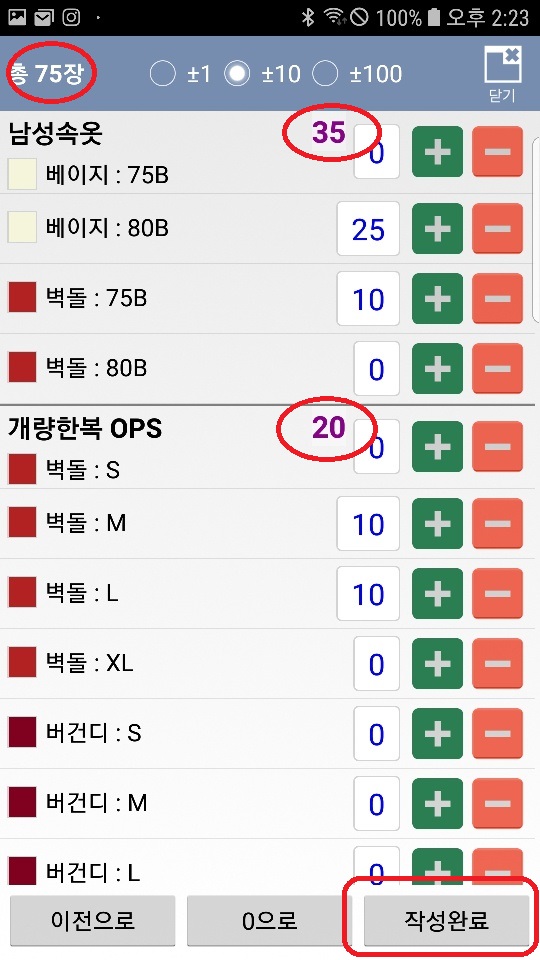
이런식으로 입고 수량을 모두 입력하고 각 상품별 개수랑 총개수를 확인합니다.

7

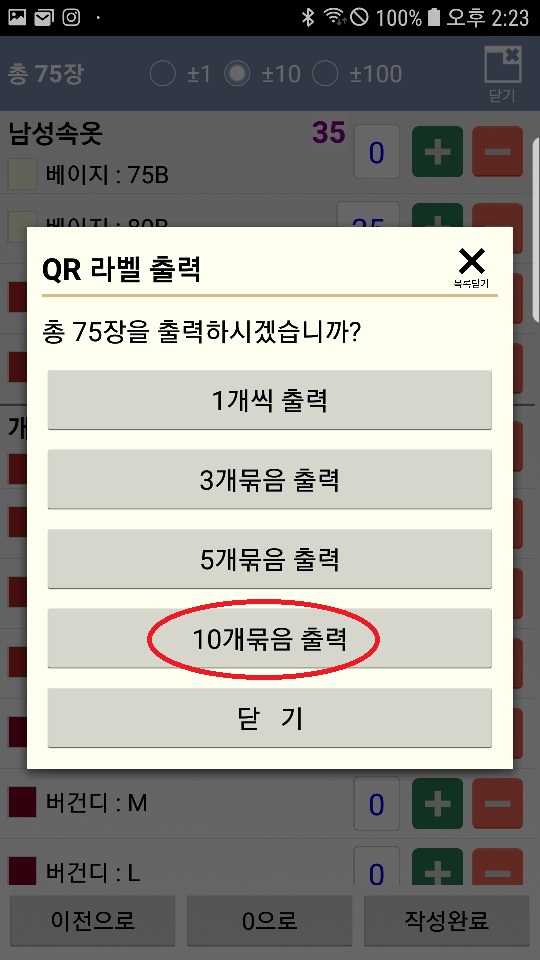
개당이나 묶음 단위로 QR을 붙일 수 있습니다. 우리집은 10개 단위로 묶여서 들어오고 관리도 10개씩 한다면 10개를 선택합니다.

8

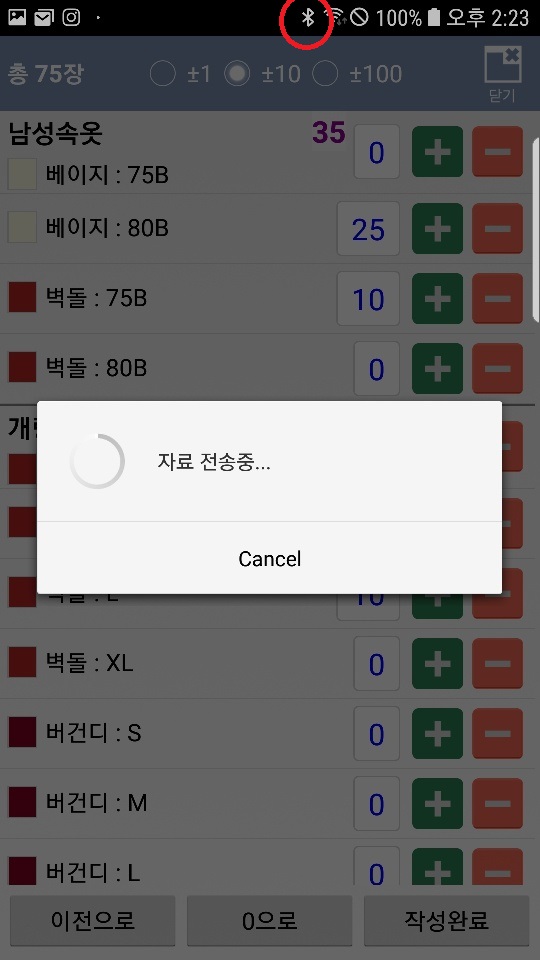
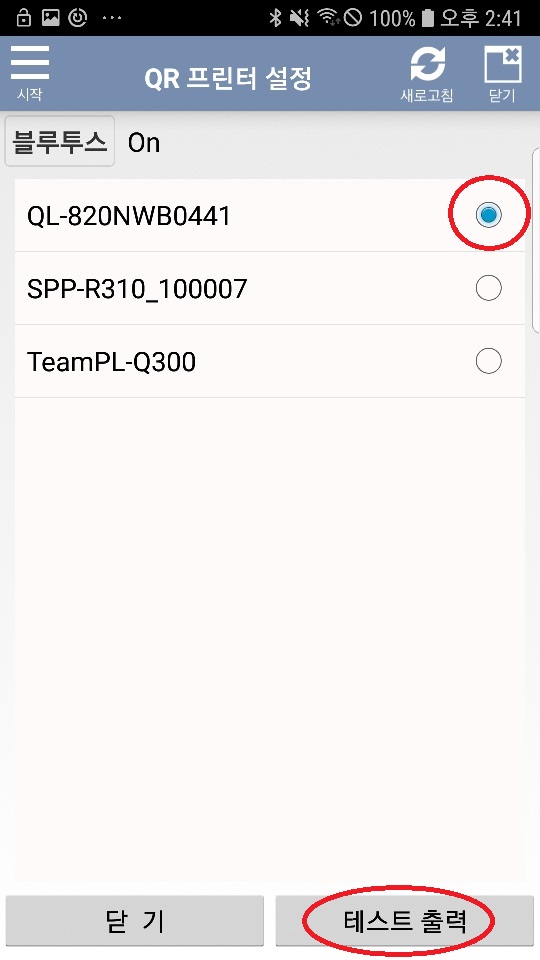
블루투스 프린터가 정상적으로 연결되어 있으면 출력을 시작합니다.

9

10

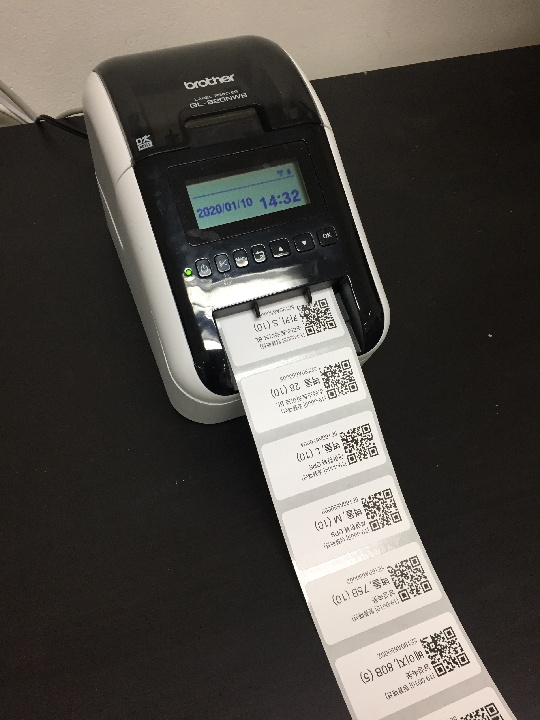
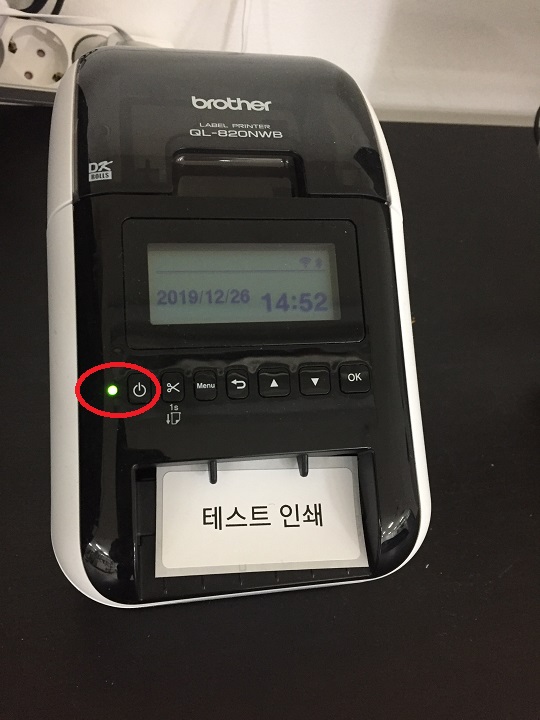
상호, 상품명, 컬러, 사이즈, 묶음 개수등이 QR과 함께 출력됩니다.


2. 한 상품만 출력

하나의 상품만 입고된다면 좀 더 간편하게 출력할 수 있습니다.

11

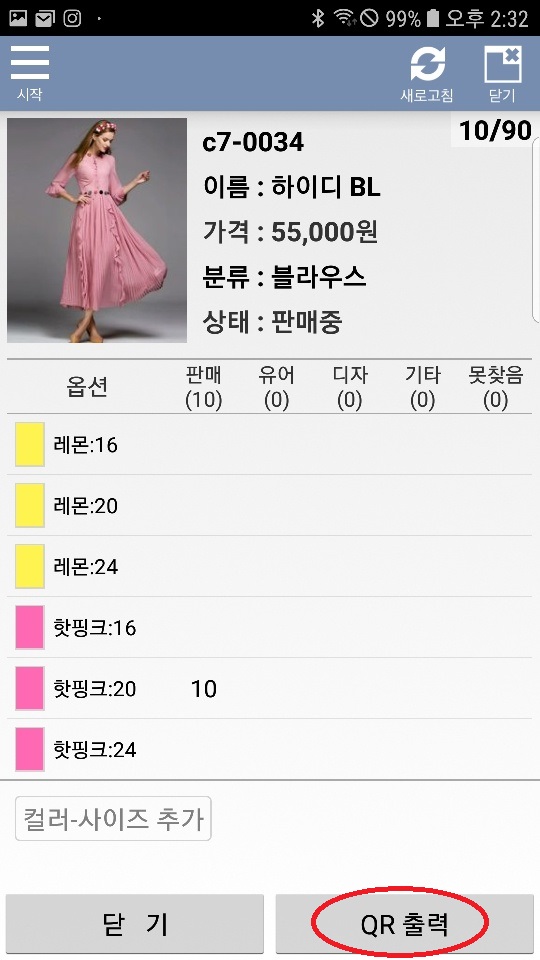
해당 상품을 눌러 상세 페이지로 들어가면 출력 버튼이 있습니다.


3. 한 컬러-사이즈만 출력

12

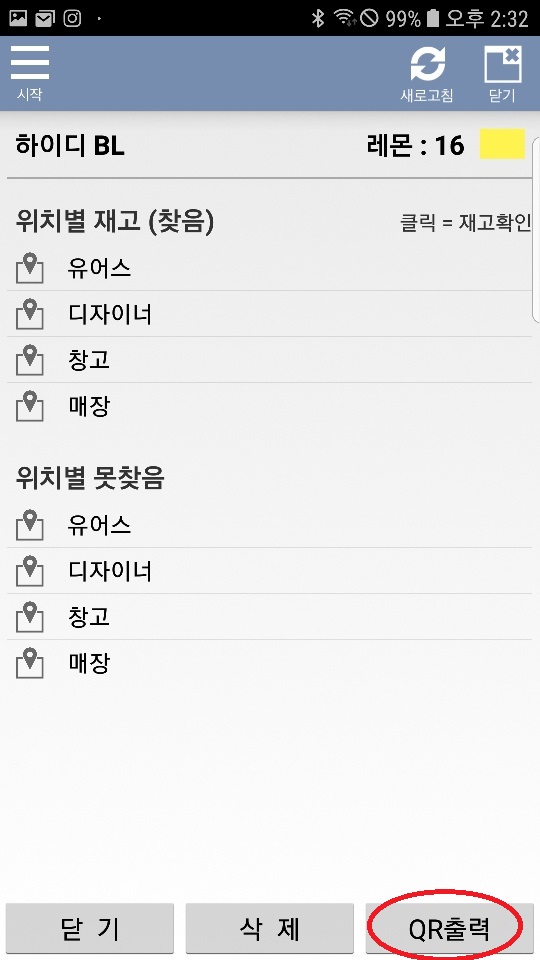
QR이 손상되었거나 반품이 왔는데 QR이 없는 등 1-2장만 뽑아야 하는 경우도 있습니다. 이때는 해당 상품 컬러-사이즈 페이지에서도 출력할 수 있습니다.

(주의) 출력이 되었다고 재고로 등록된 것은 아닙니다. 상품에 붙이고 스캐너로 찍어야 실제 등록이 됩니다.


Android/긴 영수증 배경색 변경

영수증 내역이 매우 길어서 항목들 구분이 어려울때가 있습니다. 배경색을 변경해서 쉽게 보실 수 있습니다.

Screenshot_20200109-145043

샘플결제와 판매를 구분해서 보고 싶은 경우입니다. 배경색 변경을 누릅니다.

Screenshot_20200109-145058

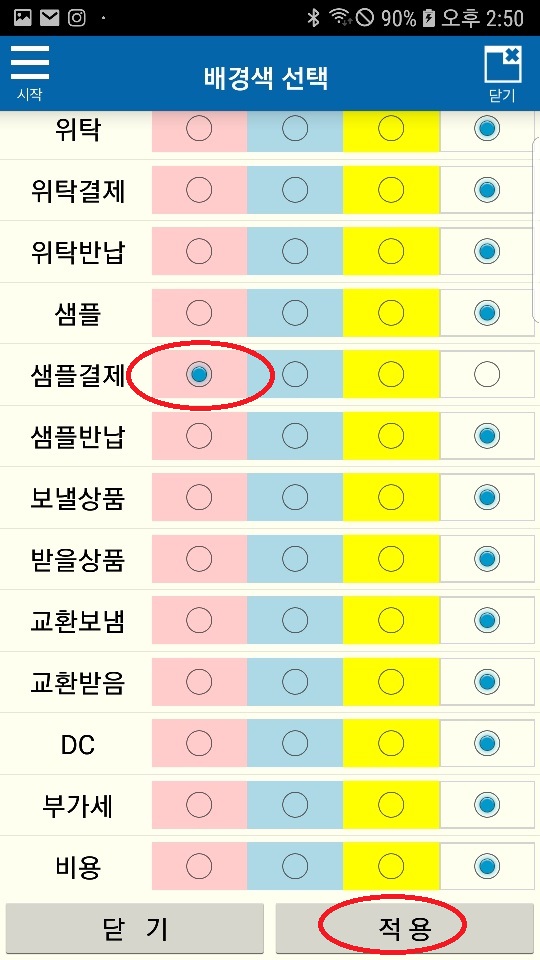
샘플결제 배경색을 레드로 변경합니다.

Screenshot_20200109-145200

샘플결제 배경색이 변경되어 한 눈에 보실 수 있습니다.

iOS/비밀번호를 잊은 경우

폰을 바꿨는데 기존 비밀번호가 기억나지 않는 경우가 있습니다. 이 경우 비밀번호를 새로 등록할 수 있습니다. (주의) 기존 비밀번호 자체를 알 수 있는 방법은 없습니다 .

(필독) 여러대를 사용 중이시라면 맨 아래 설명을 꼭 봐주세요.

IMG_2157

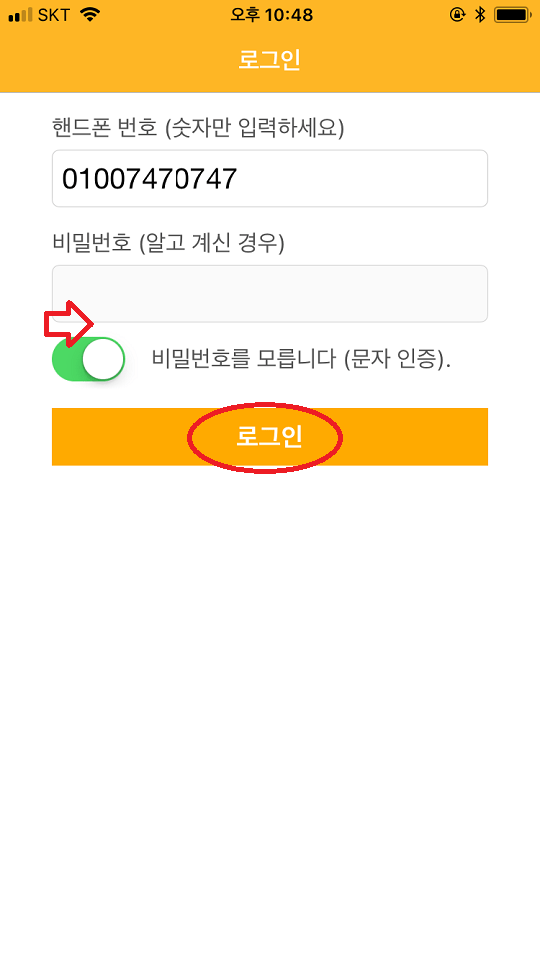
“비밀번호를 모릅니다”를 체크 > 로그인

IMG_2158

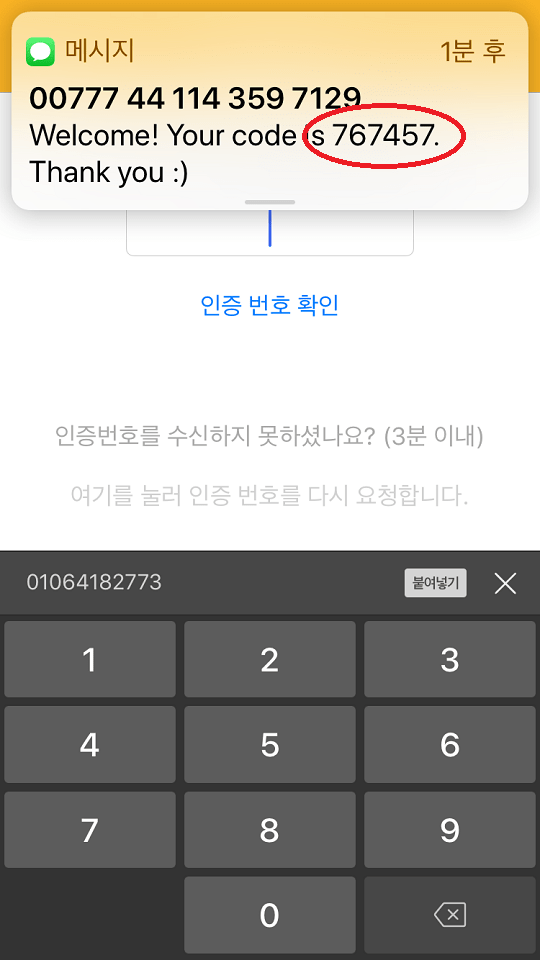
인증번호 6자리가 잠시 후 전송됨

IMG_2159

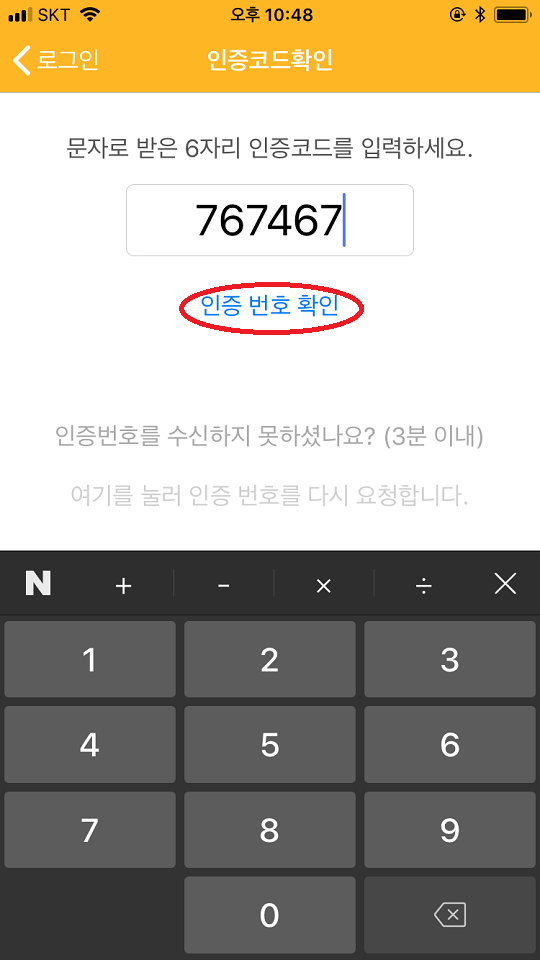
올바로 입력하면 바로 로그인이 됨

IMG_2160

로그인 성공 > 사용가능

[주의] 여러 대를 사용하시는 경우

위 가이드대로 하시면 비밀번호를 자동으로 입력된 상태입니다. 따라서 다른 기기는 그 즉시 사용이 정지됩니다.

  • 비밀번호 지정 (보기)

따라서 비밀번호를 직접 지정해주고 그 번호를 다른 기기 또는 사용자와 즉시 공유해야 합니다.

참고

통신 장애거나 프로그램 충돌로 로그아웃을 하는 경우 실수로 비밀번호를 초기화 하는 경우가 있으니 주의해주세요.
혹시 초기화 하셨으면 반드시 비밀번호를 지정해 다른 사용자와 공유해주세요.
IMG_2155

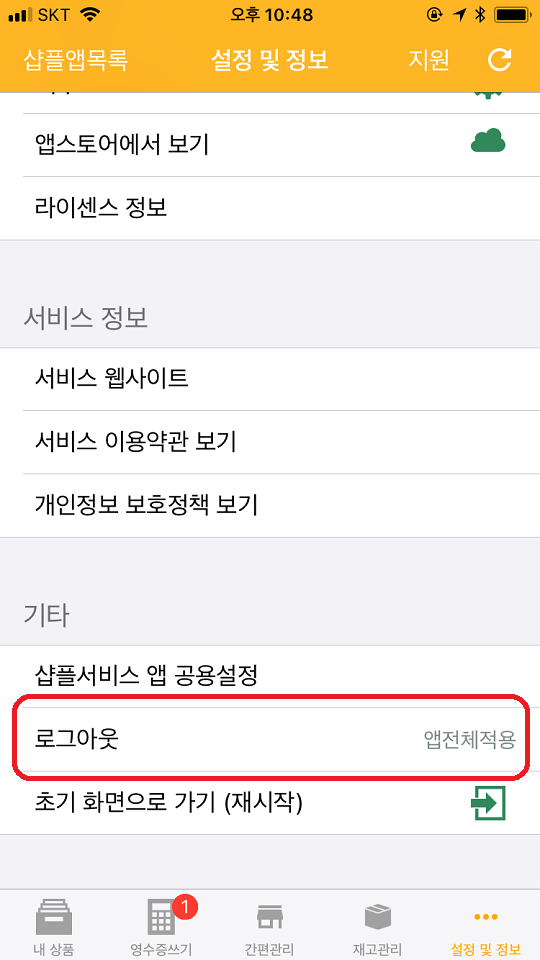
로그아웃

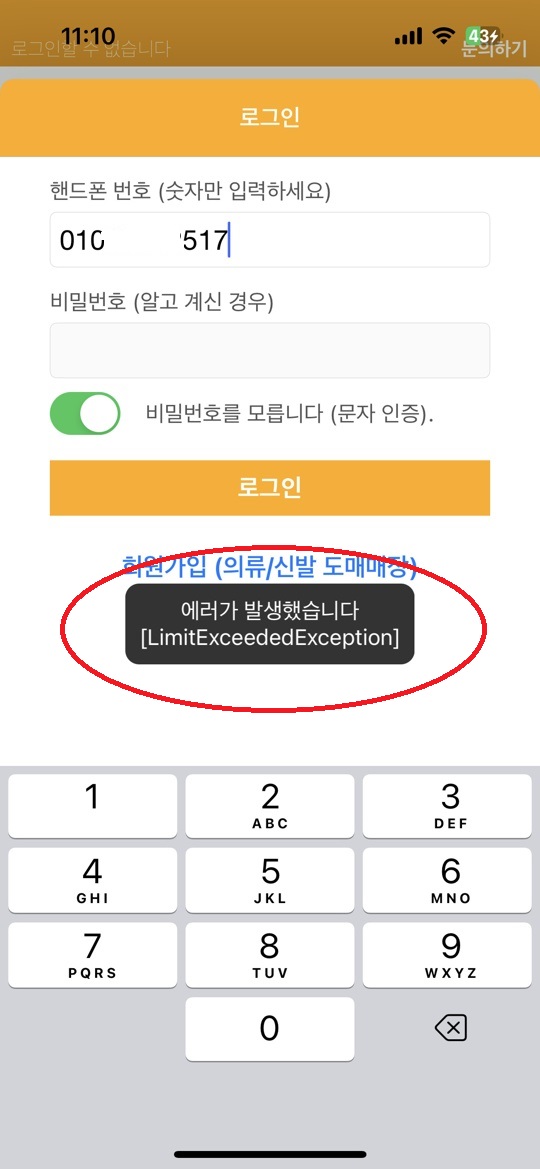
주의 – 짧은 시간동안에 로그인 요청을 너무 많이 보낸 경우

다음과 같은 에러가 발생할 수 있습니다. 비밀번호 리셋을 계속 요청하면 해커 공격으로 인식해서 잠시동안 비밀번호를 요청하지 못하도록 되어 있습니다. 10분 정도 후에 시도하시면 됩니다.
Android/nox 설치가 안될때

여러가지 상황에 따라 nox 설치가 안되는 경우가 있습니다. 그때 방법입니다.

  • Window Defender
  • VT 기능 활성화
  • 64비트 앱플레이어

1 . Window Defender

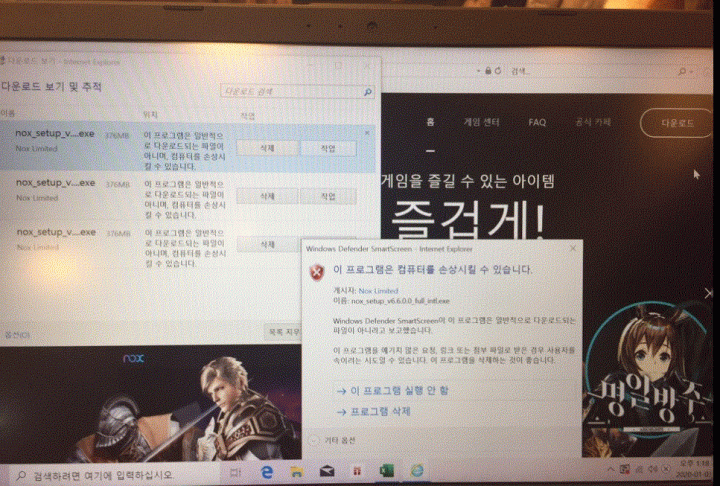
위도우 보안 기능에서 다운을 막는 경우가 있습니다.

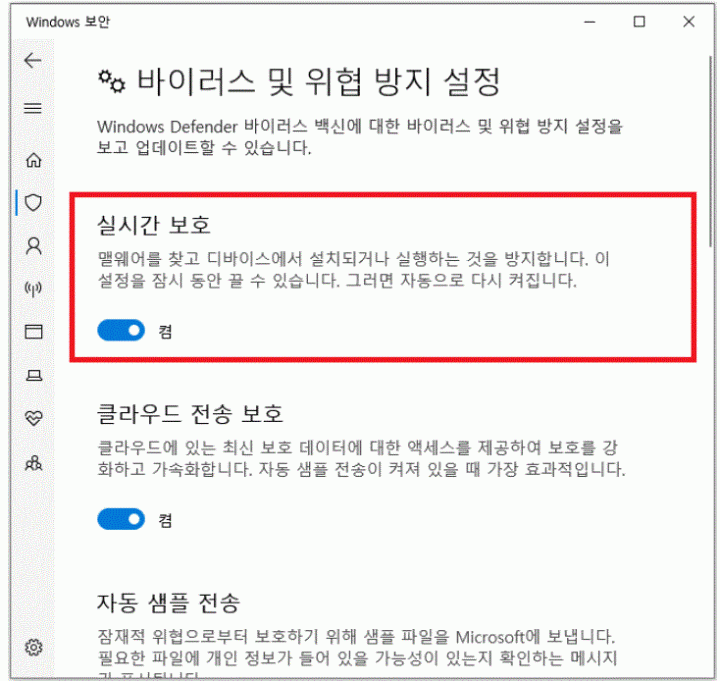
캡처

디펜더 실시간 보호기능을 끕니다. (자세히 보기)

  • 시작 > 설정 > 업데이트 및 보안 > Window 보안 >
  • 바이러스 및 위협 감지 > 설정 관리 > 실시간 보호 OFF

캡2처

2. VT 기능 활성화

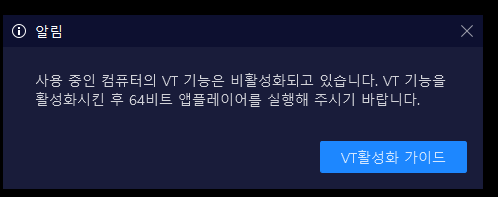
vt

위 에러가 나오면 VT 기능을 활성화하면 됩니다.

https://support.bignox.com/ko/often/vt

3. 64비트 앱플레이어

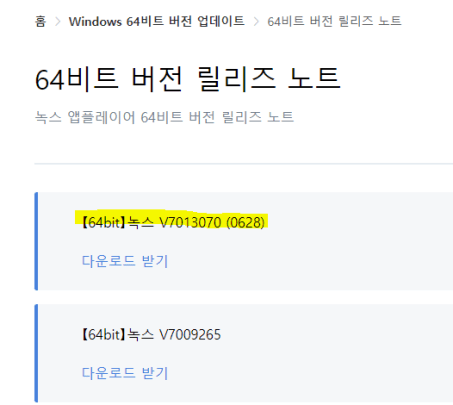
활성화 이후에도 같은 문제가 발생하면 컴퓨터내 Hyper-V 와 충돌을 일으킨 것입니다. 우선 64비트 플레이어를 받고 실행합니다.

https://support.bignox.com/ko/win-64-release/64bit-update

64bit

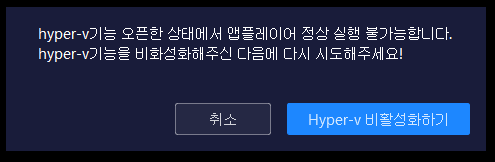
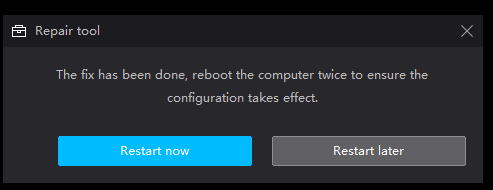
실행하면 아래와 같이 비활성화시켜주는 툴이 나오고 비활성화를 한 후 재시작합니다.

hyper

restart

Android/링크로 앱설치

링크를 받아 앱을 설치하는 방법입니다. 다운시 문제가 발생하면 아래 링크를 참조해주세요

  • 다운이 안될때 : 보기


1 . 카카오톡에서 열기

1

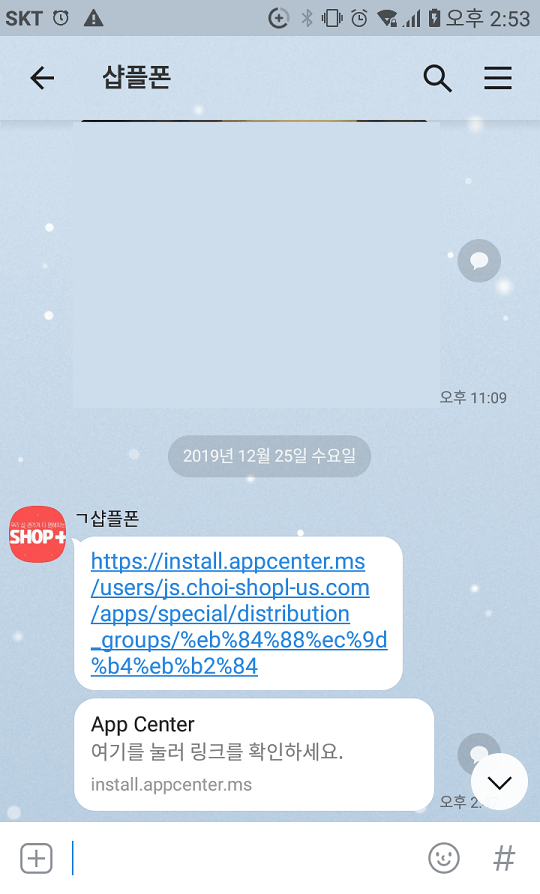
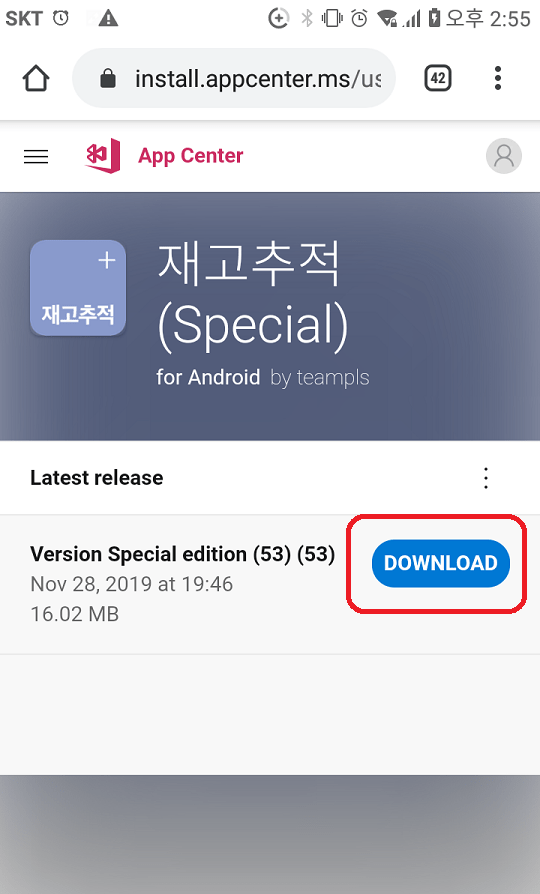
링크를 클릭하면 다운로드 페이지로 이동합니다.

2

3

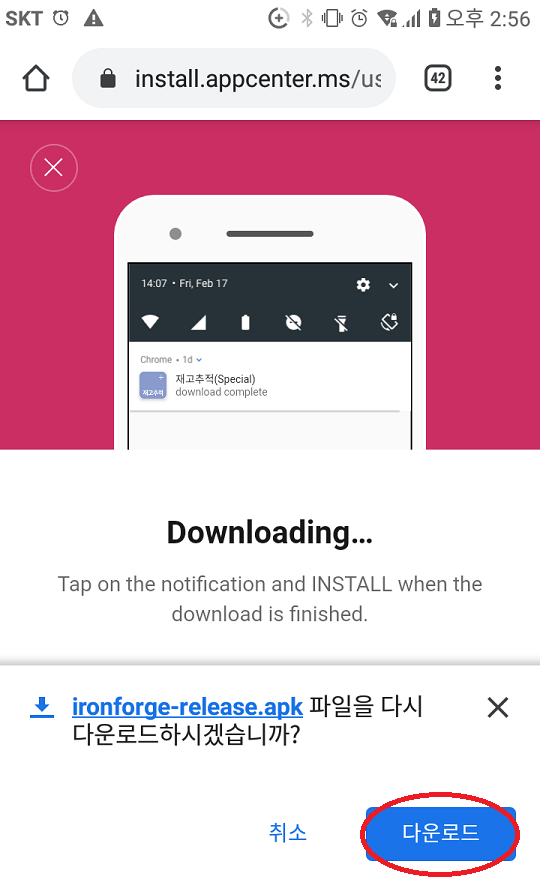
이렇게 아래쪽에 다운메뉴가 나와야 합니다. 안나오면 여기를 봐주세요.

4

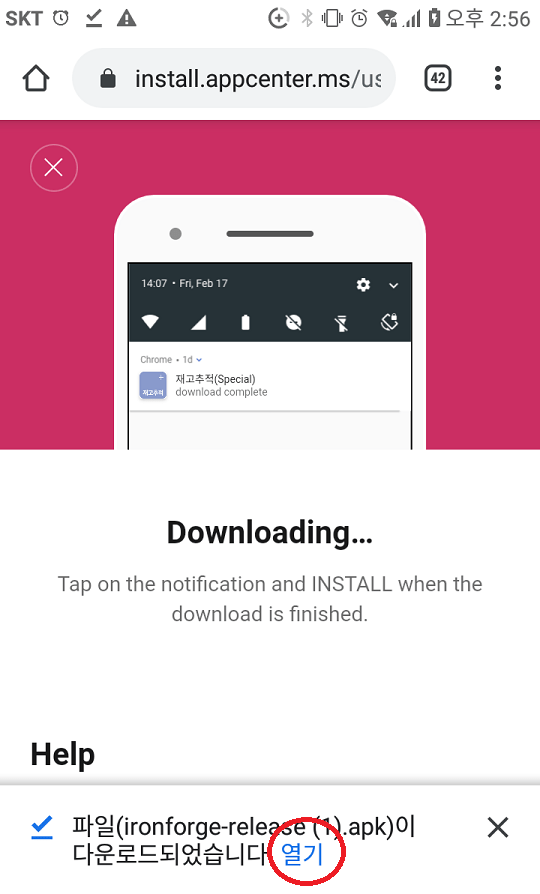
다운이 끝나면 앱을 엽니다.

5

설치를 하면 바로 사용하실 수 있습니다.


2. 크롬앱에서 열기

8

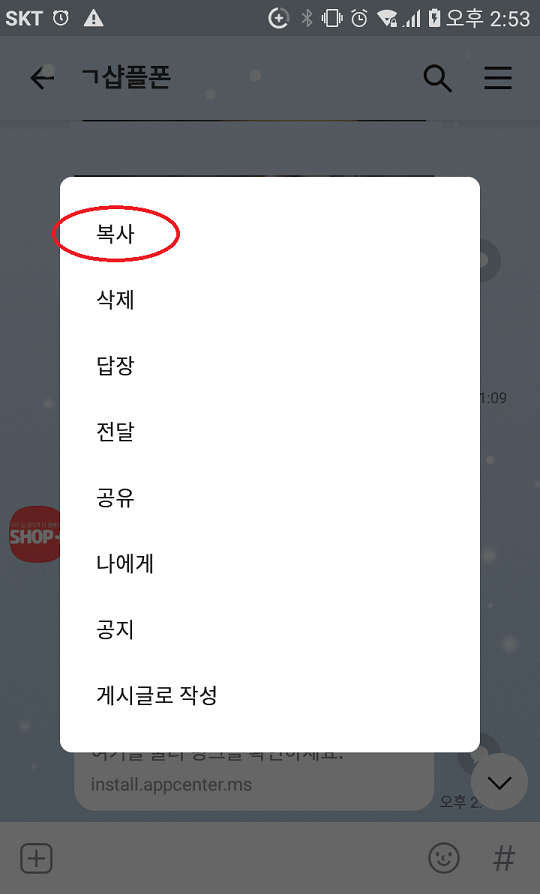
카카오톡에서 주소를 꾹 눌러 복사합니다.

9

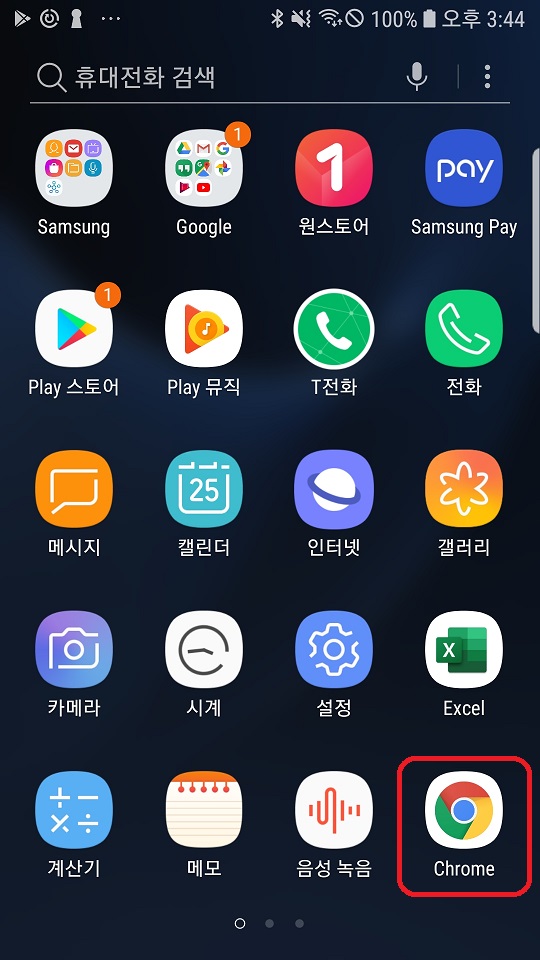
밖으로 나와서 크롬을 엽니다.

10

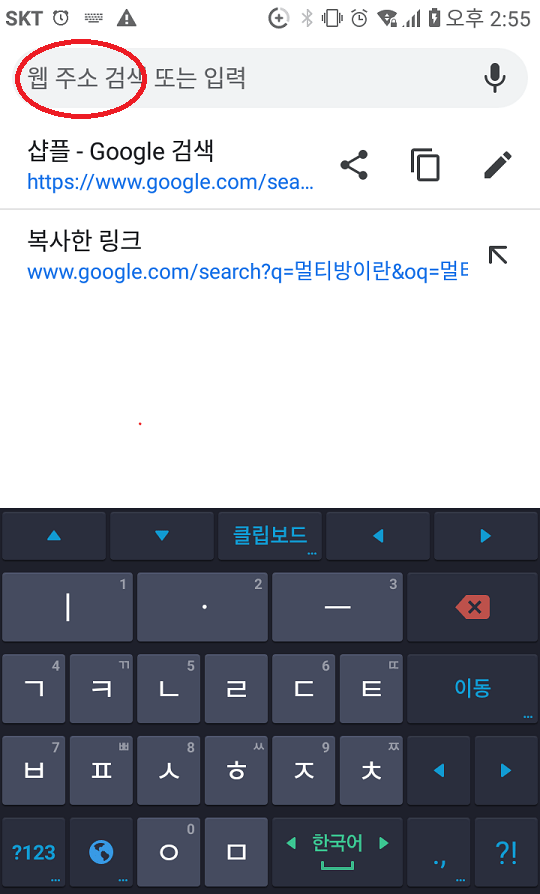
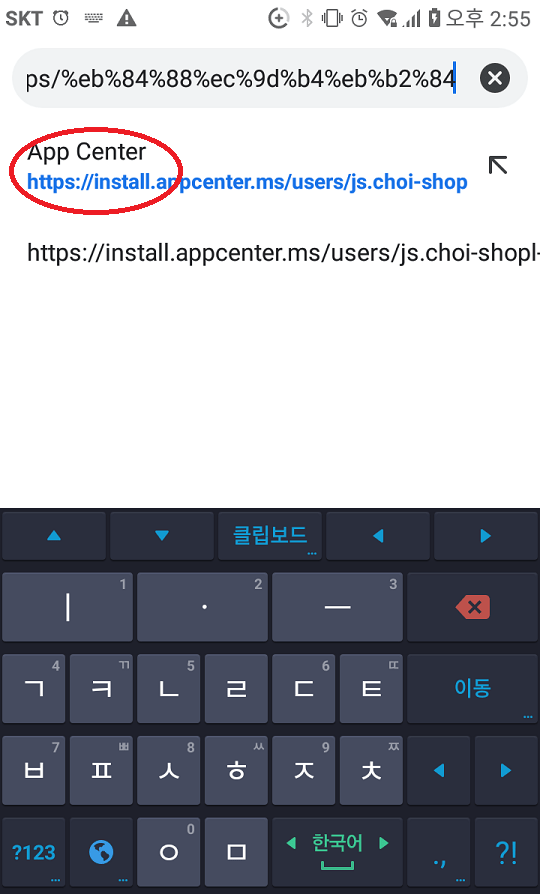
주소창에 방금 복사한 주소를 붙여넣기를 합니다.

11

카카오톡에서 안되는 경우 이렇게 크롬에서 설치할 수 있습니다.

Android/앱다운이 안될때

폰의 설정에 따라 앱 다운이 안되고 페이지가 멈춰있을 수 있습니다. 이때 시도해볼 방법입니다.

  • 크롬이 보내주신 이메일로 로그인

되어 있는지 젤 먼저 점검해주세요.


1 . 카카오톡 설정

카카오톡에서 링크를 누른 경우 카카오톡 설정에 영향을 받습니다.

6


7

앱설치를 허용으로 변경해줍니다.

아예 빈 화면이 나올 수도 있습니다.

Screenshot_20191225-163401_KakaoTalk

다른 브라우저로 열어봅니다.

Screenshot_20191225-163414_KakaoTalk


2. 안드로이드 직접 설정

  • 버전에 따라 설정하는 방법이 다르므로
  • 아래 방법 중 해당되는 것으로 설정해주세요


설정1

121314

설정2

15

16

17

18

19

20


설정 3

21


보안풀기

22

23


다른 브라우저 쓰기

보통 브라우저에서 막는 것이므로 다른 브라우저를 다운받아 시도해볼 수 있습니다.