iOS에서 톡으로 보내기 기능이 갑자기 안되는 문제가 생겼습니다. iOS와 카톡간 문제로 보이며 우선 아래와 같이 공유기능을 써주세요.
- POS 앱에서 공유기능
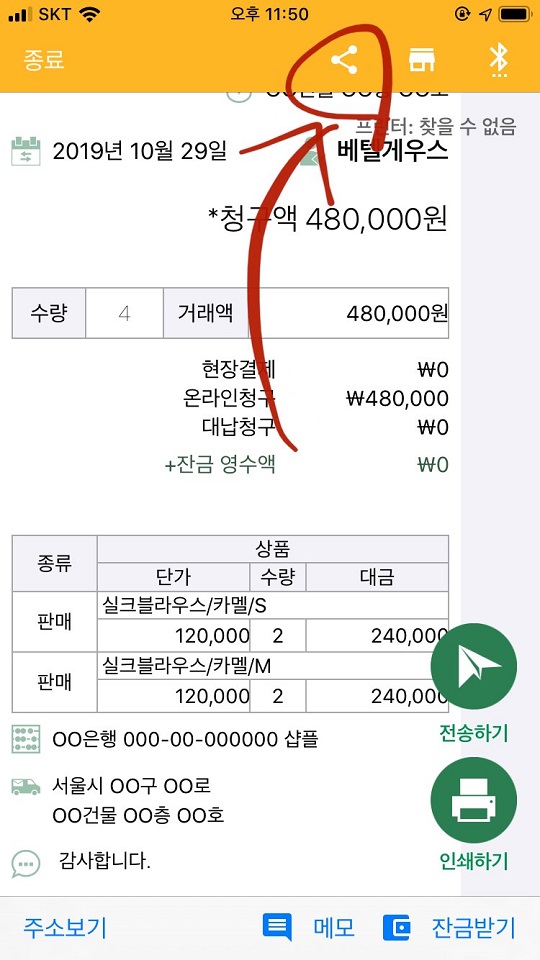
- 신상알림앱에서 공유기능

- iPOS에서 공유 기능
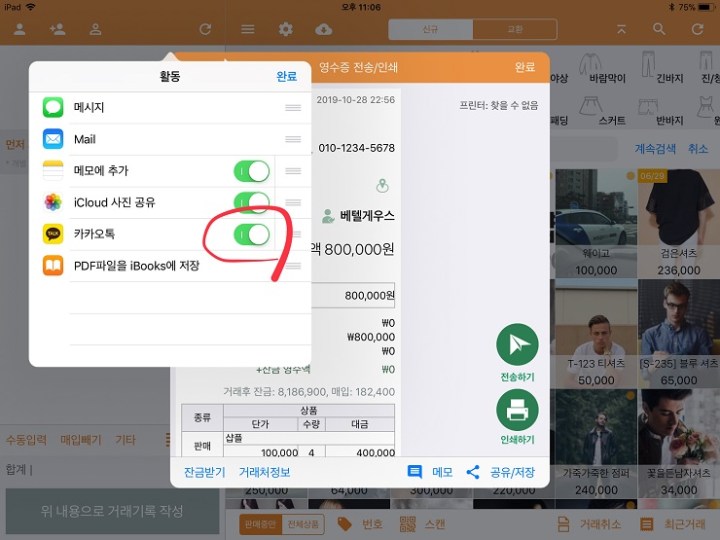
동대문 의류매장용 모바일 POS
iOS에서 톡으로 보내기 기능이 갑자기 안되는 문제가 생겼습니다. iOS와 카톡간 문제로 보이며 우선 아래와 같이 공유기능을 써주세요.
카테고리 말고도 다른 기준으로 상품을 분류해야할 때가 있습니다. 대표적인 것이 “세일”입니다. 태그를 이용해 우리만의 분류법을 만드는 방법입니다.
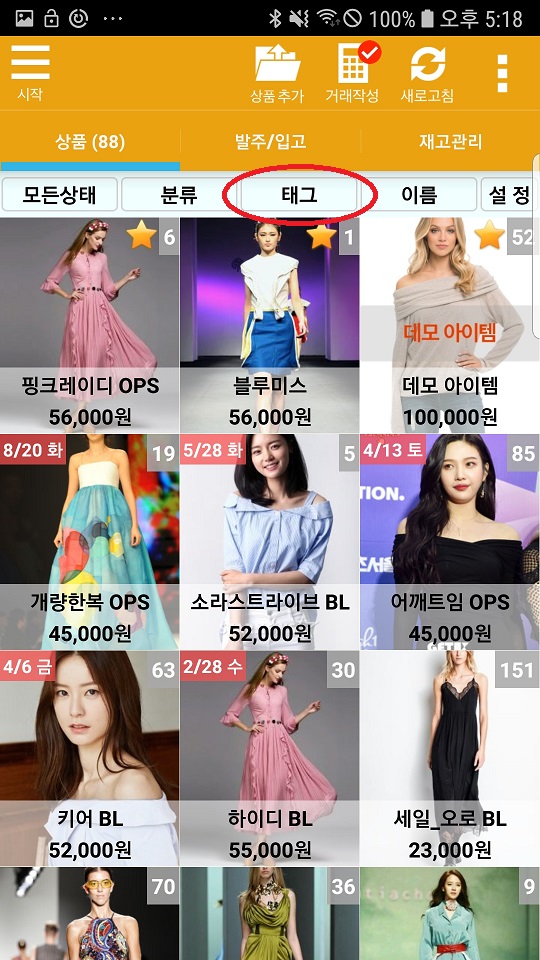
“태그”라는 메뉴가 새로 들어왔습니다. 기존 보기순서는 “설정”으로 이동했습니다.
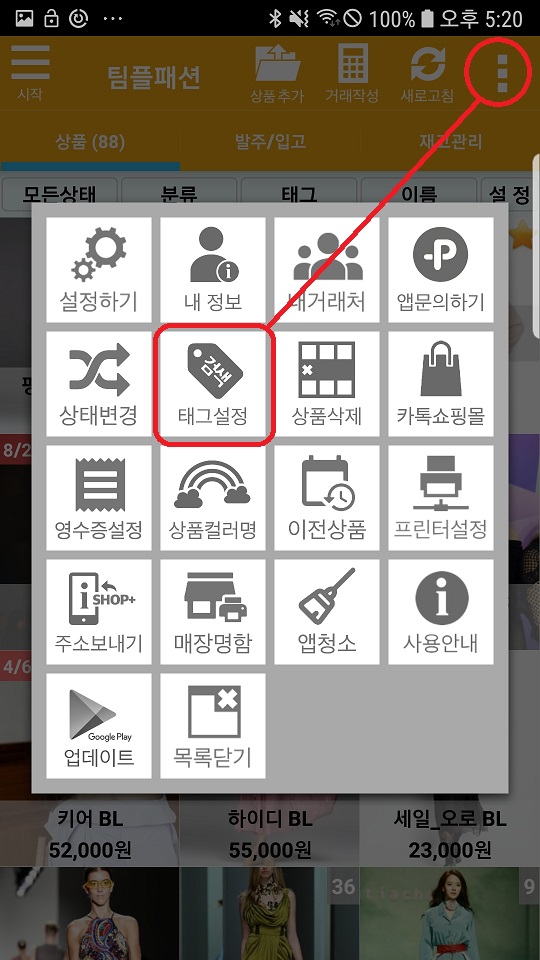
태그를 설정하는 방법입니다. “태그설정”으로 들어갑니다.

새로 등록하거나 기존에 있는 것을 삭제할 수 있습니다.
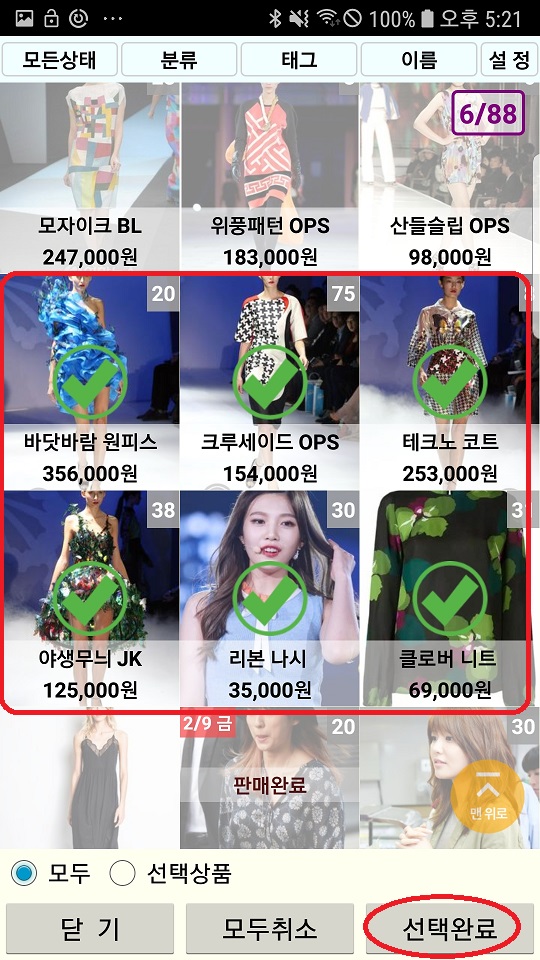
상품을 선택합니다.
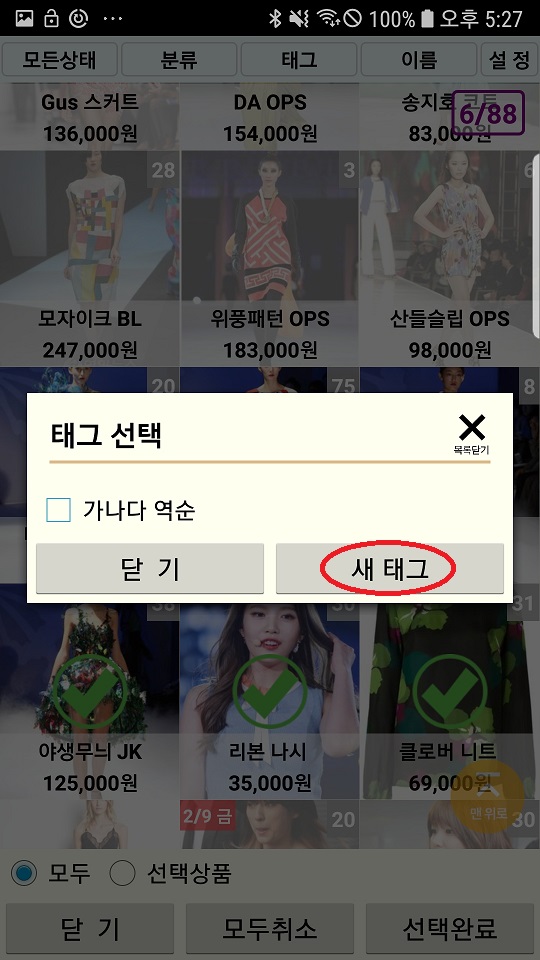
새로운 태그를 입력하겠습니다. 기존 태그가 있으면 목록에 나타나고 그걸 선택하면 됩니다.
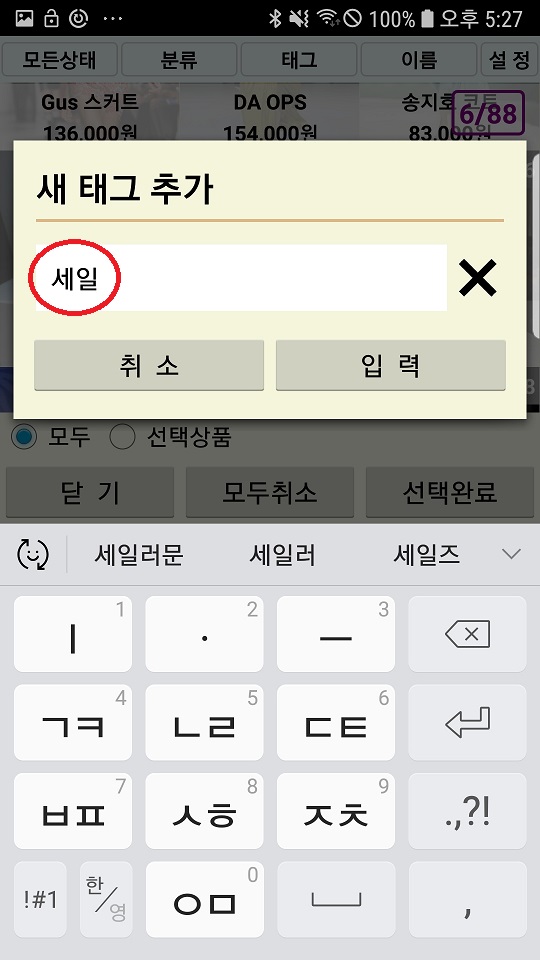
완료를 하면 선택한 6개의 상품이 “세일”로 분류됩니다.
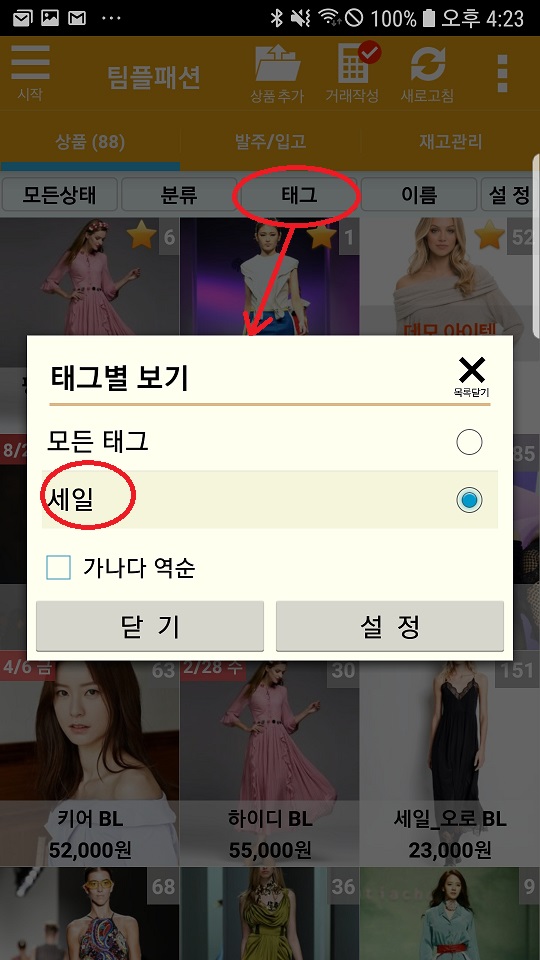
첫화면에서 태그를 눌러 “세일”상품만 모아볼 수 있습니다.

이렇게 여러개를 한꺼번에 등록할 수 있고, 개별 상품별로 등록도 됩니다.
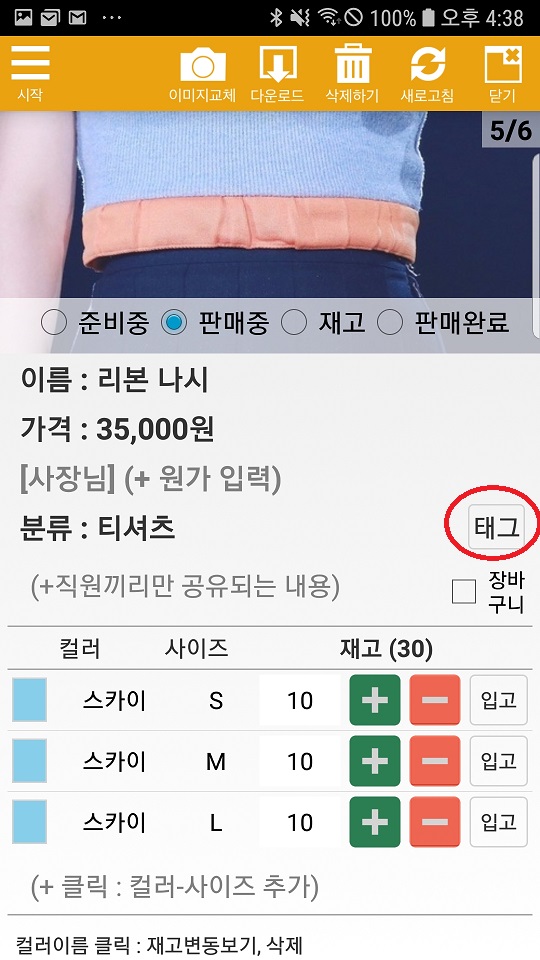
개별상품 보기에 “태그”가 새로 생겼습니다.
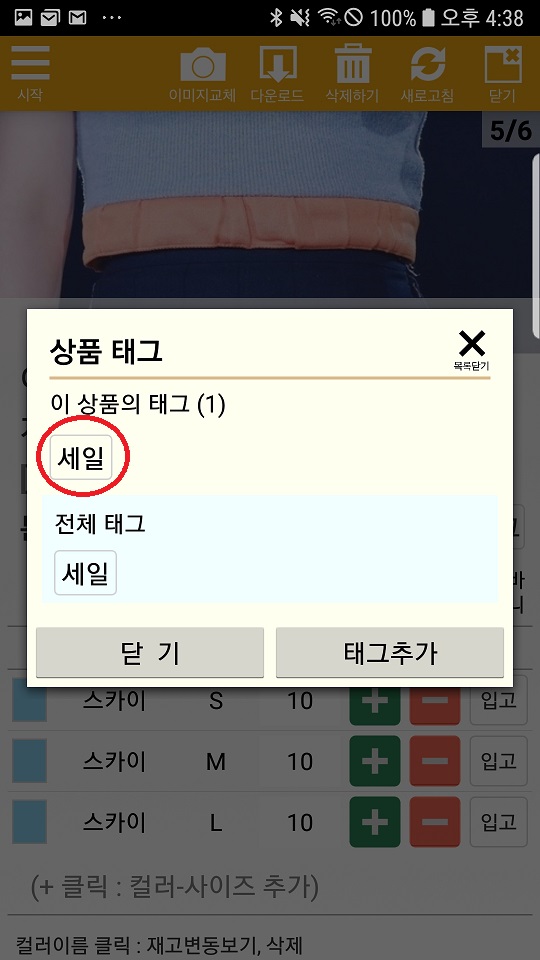
눌러보면 현재 이 상품의 태그와 우리집 전체 태그가 나타납니다.

2019FW라는 태그를 추가할 수 있습니다.

이 상품은 이제 2개의 태그를 갖게 되었습니다. 이 기능을 이용해 카테고리 말고 별도의 분류가 필요하신 경우 사용하실 수 있습니다.
컬러와 크기를 확장했습니다.
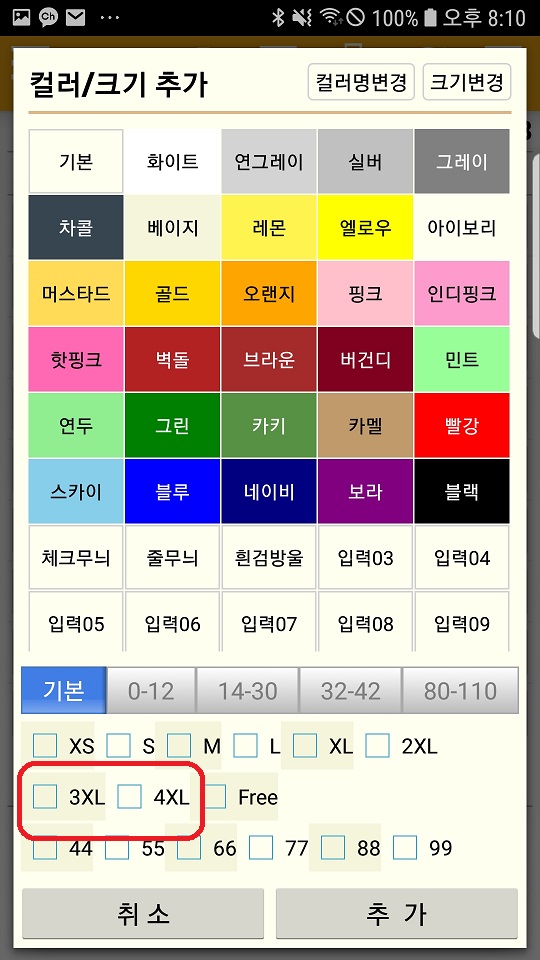
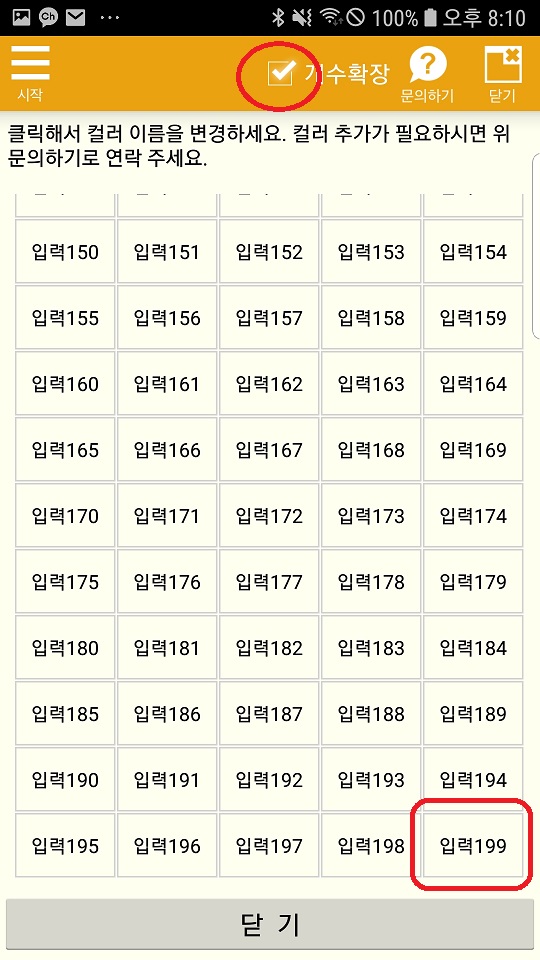
영수증에 자체에도 이미지를 첨부할 수 있습니다
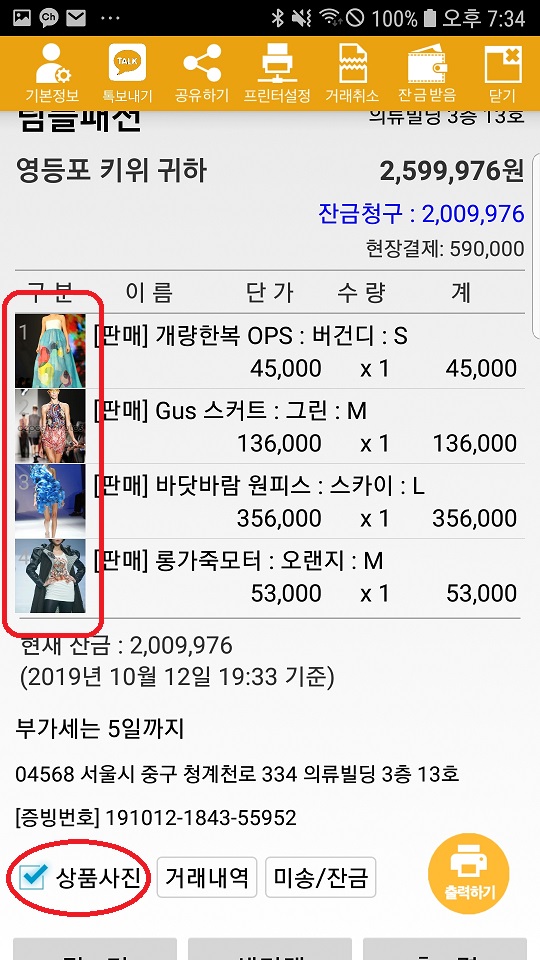
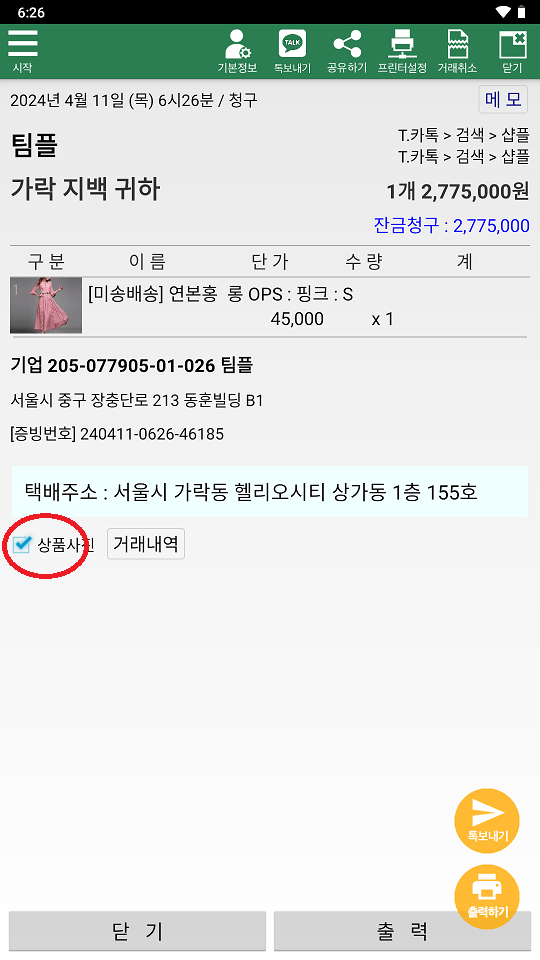
아래 “상품사진”을 클릭하면 영수증에 작은 사진이 표시됩니다.
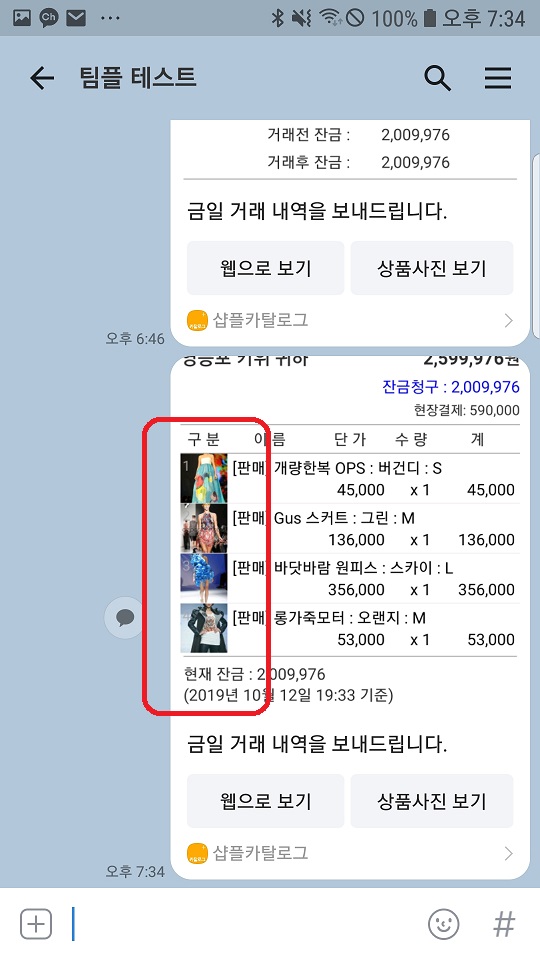
톡으로 보내도 이미지가 표시됩니다.
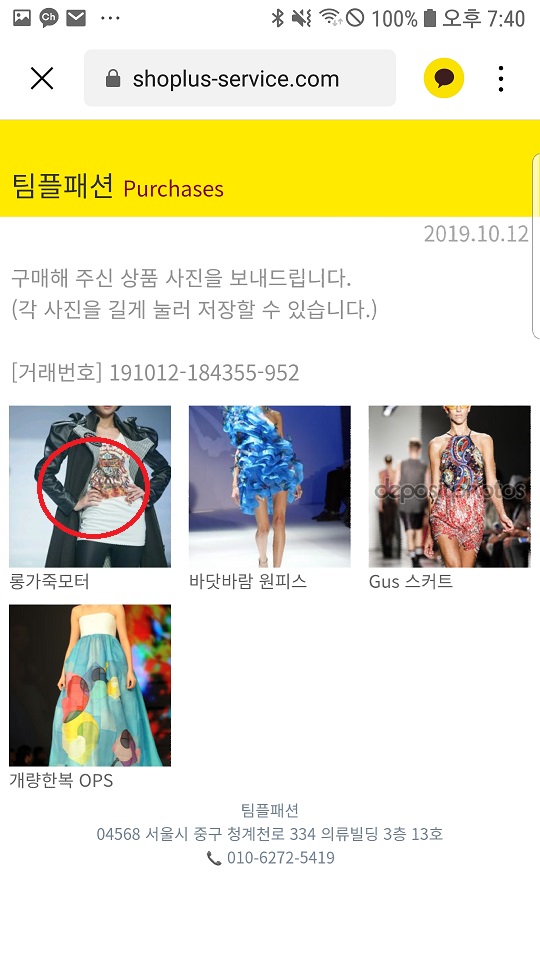
오른쪽 “상품사진보기”를 누르면 구매한 상품 사진이 나타납니다. 원하는 상품을 클릭해보세요.
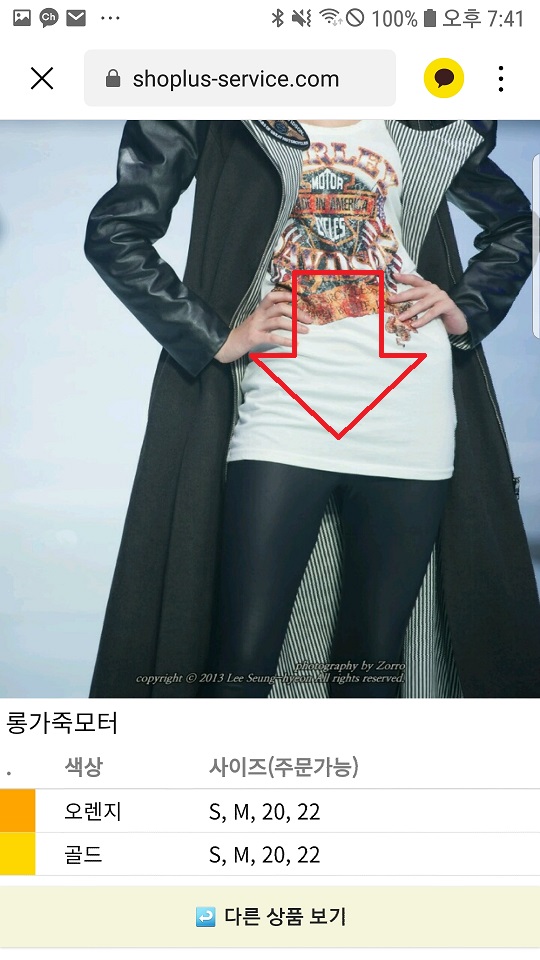
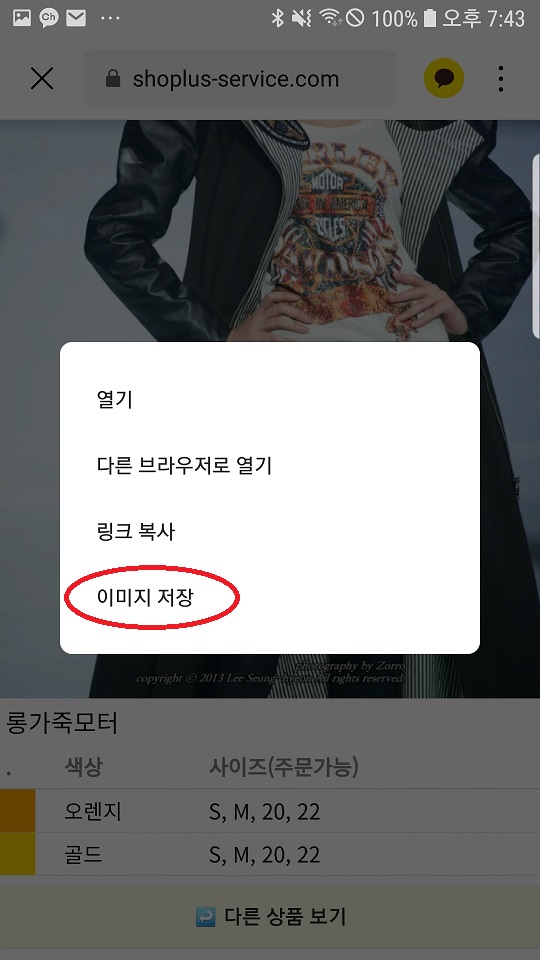
큰 이미지가 나타나고 이 이미지를 누르고 있으면 다운받을 수 있습니다.
미송잔금앱 영수증도 이미지를 보낼 수 있습니다.
구매내역 글자도 크게 뽑을 수 있습니다.

기존 영수증입니다. 이 부분 글자를 크게 하실 수 있습니다.
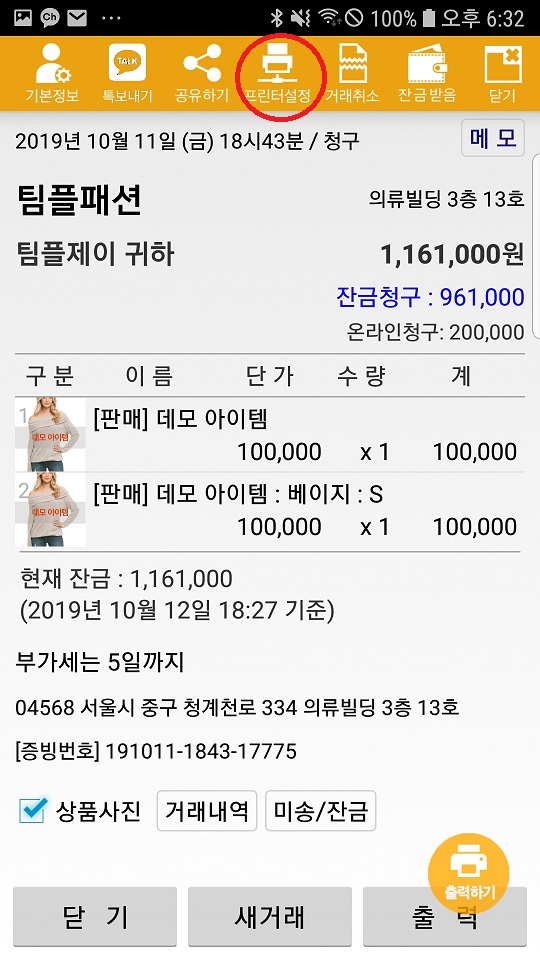
영수증 화면에서 “프린터설정” 또는 첫화면 > … > “프린터설정으로 들어가세요.

“구분줄”까지 같이 넣어주면 좋습니다.
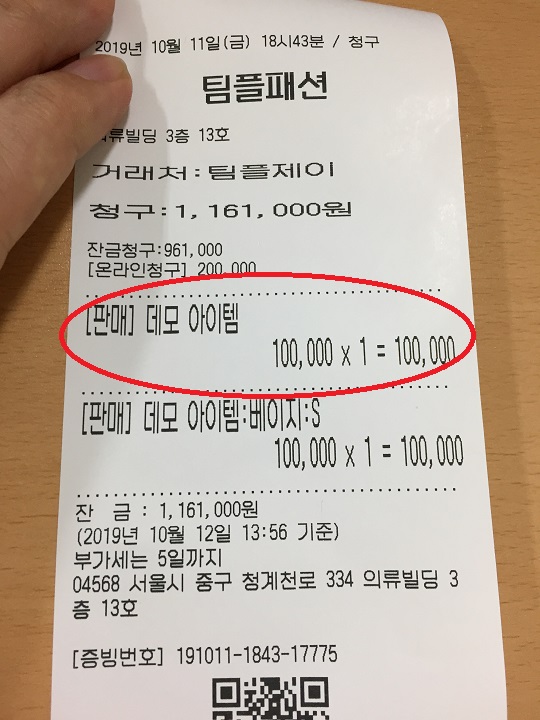
판매내역 글씨가 커졌습니다.
거래처의 번호가 변경되거나 삭제해야 할때가 있습니다. 여러개로 입력하고 쓰다가 하나로 합치는 것은 여기를 참고해주세요.
[주의] 이 기능들은 한 번 실행되면 되돌릴 수 없으므로 사용에 주의해주시고, 실수가 우려될때는 “사장님기능”으로 보호해주세요. (사장님 외는 변경/삭제 불가)
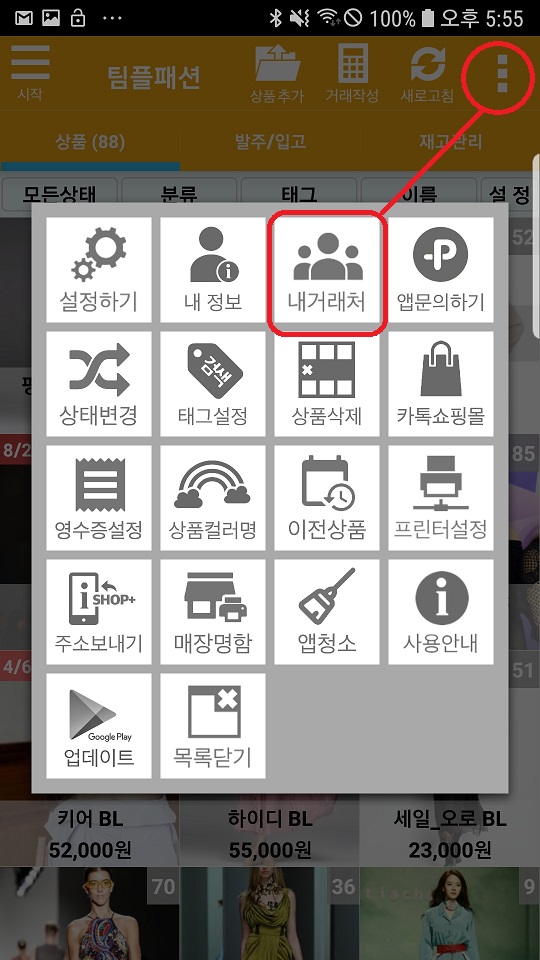
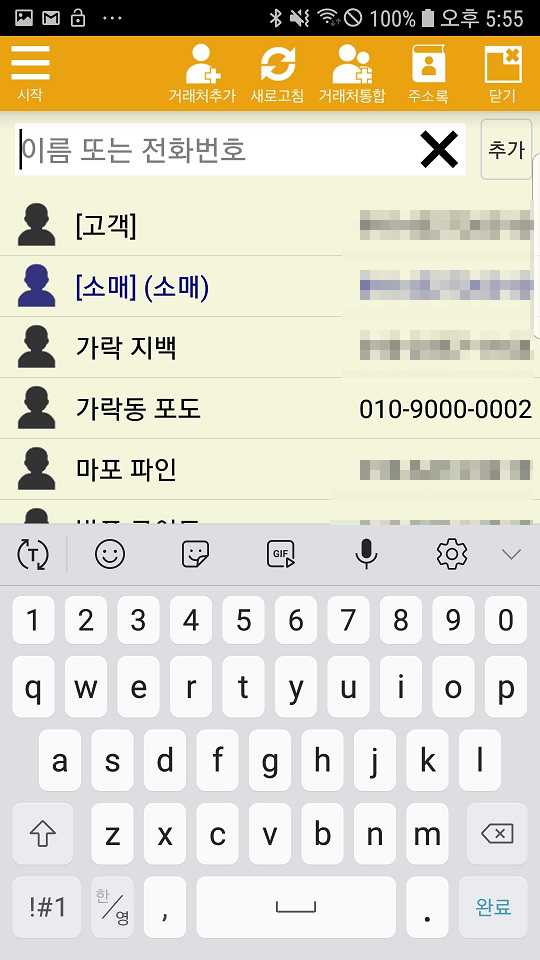
변경을 원하시는 거래처를 선택해주세요.
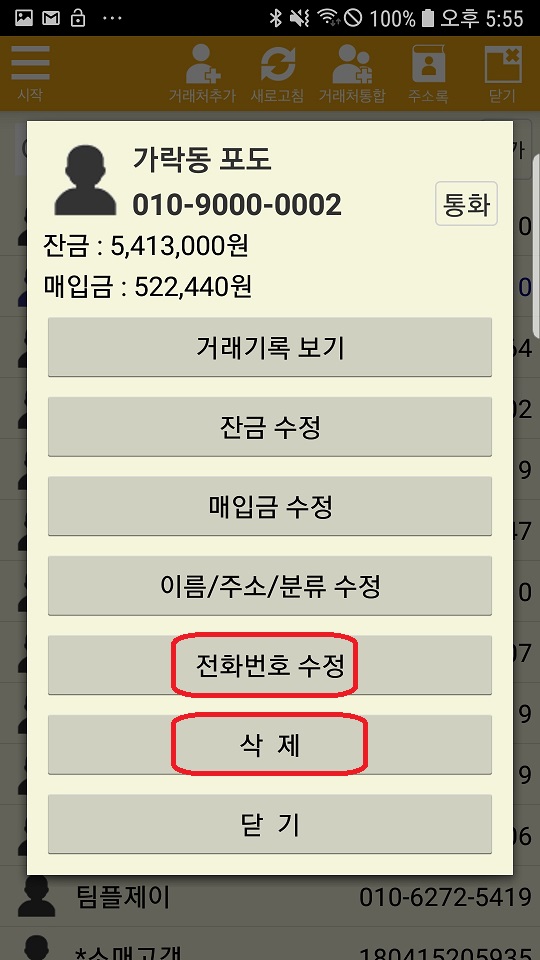
“수정”과 “삭제” 버튼이 있습니다.
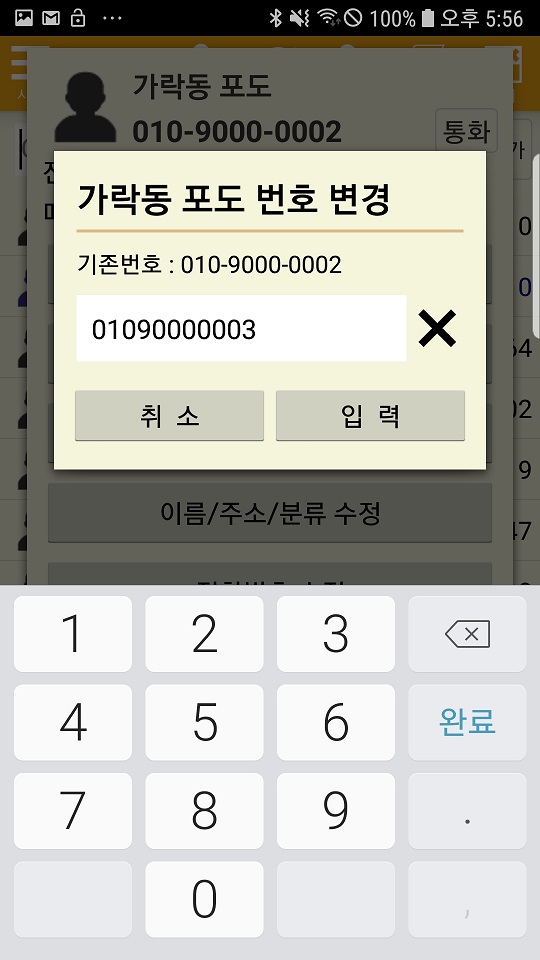
다른 번호를 입력하시면 됩니다. 다음 사항에 주의하세요.
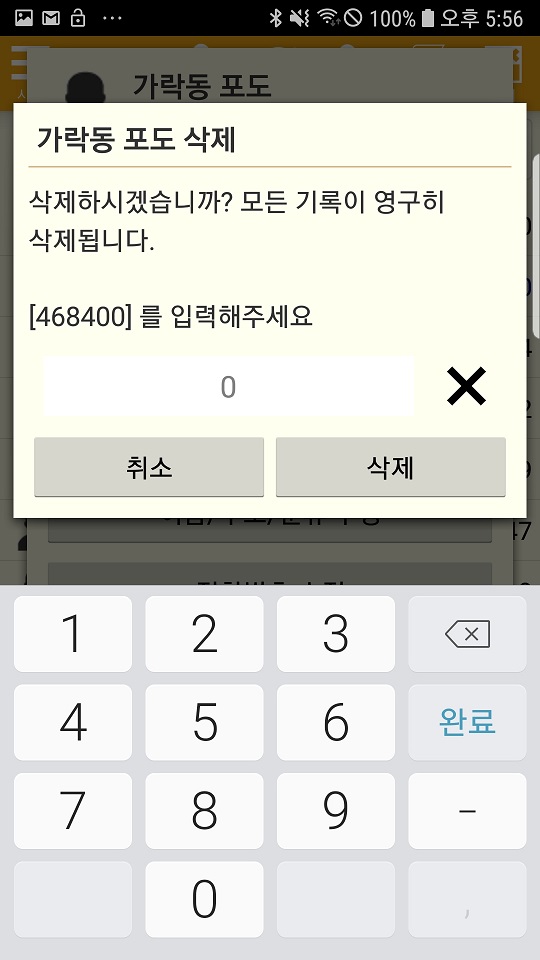
삭제는 그 거래처와 관련된 모든 기록을 삭제하므로 주의해주세요.
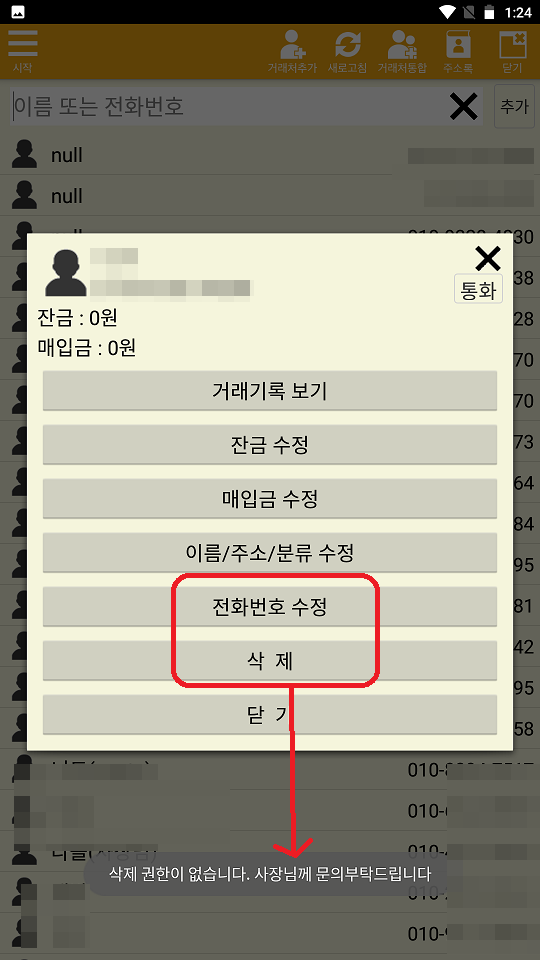
“사장님기능”을 사용하고 있는 매장은 사장님외는 수정하실 수 없습니다. (보기)
기존 발주서는
할 수 있습니다. (발주서 작성 : 보기)
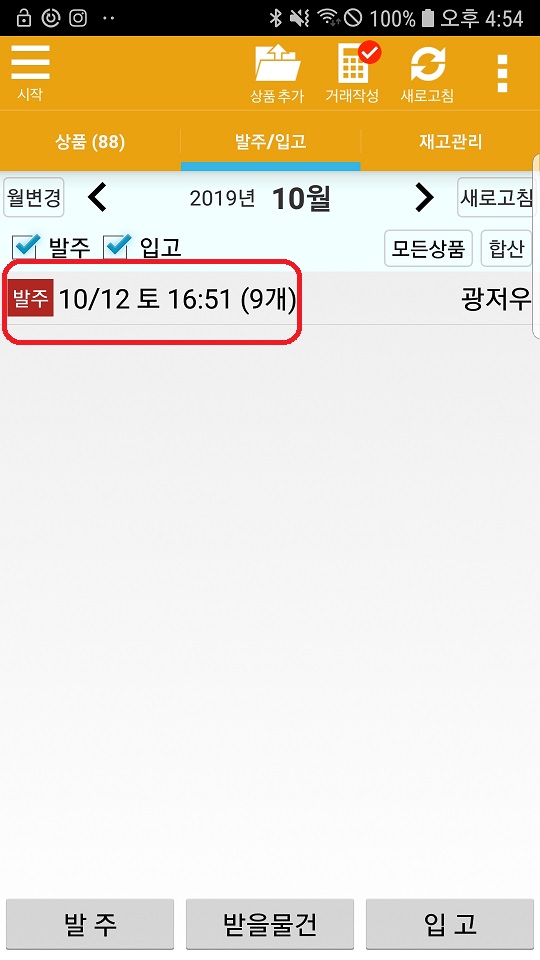
처리할 발주건을 선택합니다.
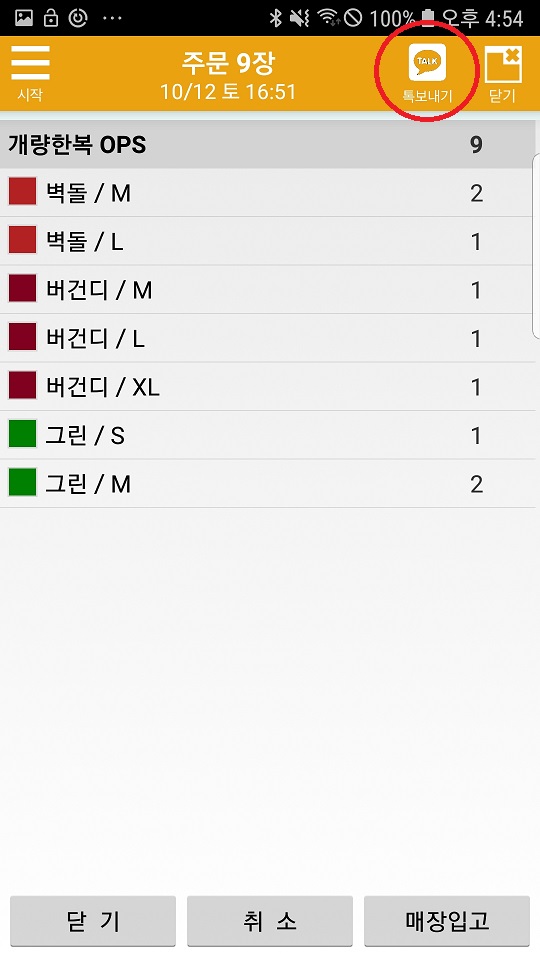
거래처에 이미지 발주서로 보냅니다.
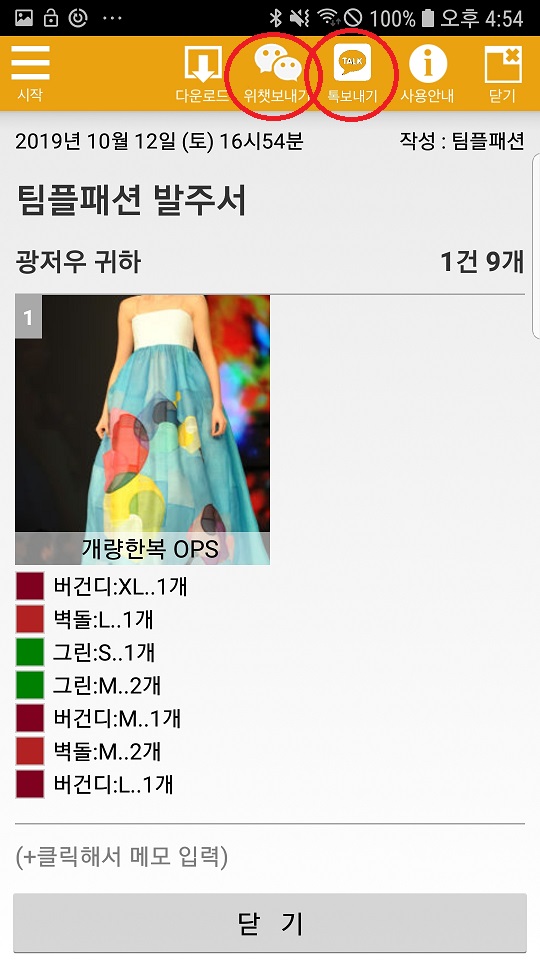
톡/위챗 모두 보낼 수 있습니다. 주의할 점은 톡 보낼때 이미지 해상도를 최고로 올려놓아야 합니다. “사용안내”를 참고해주세요.
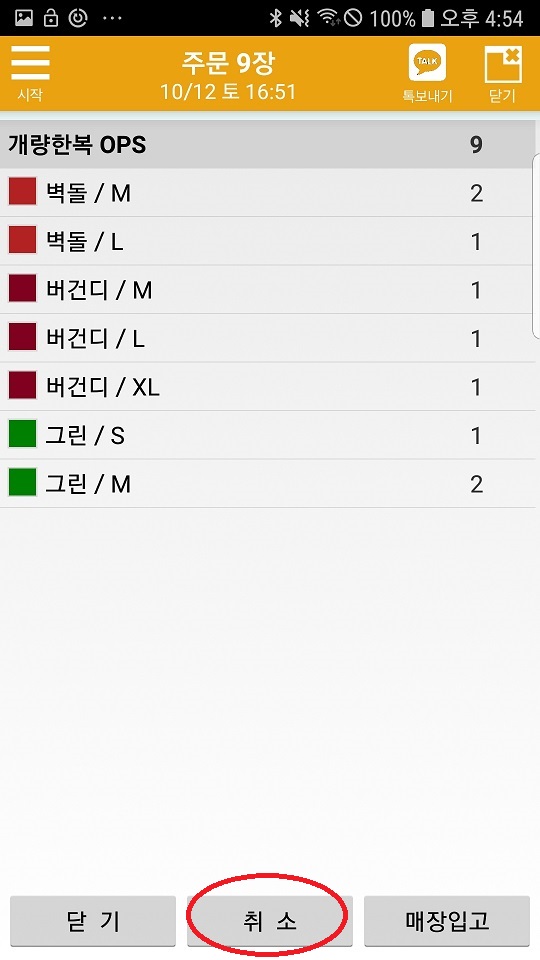
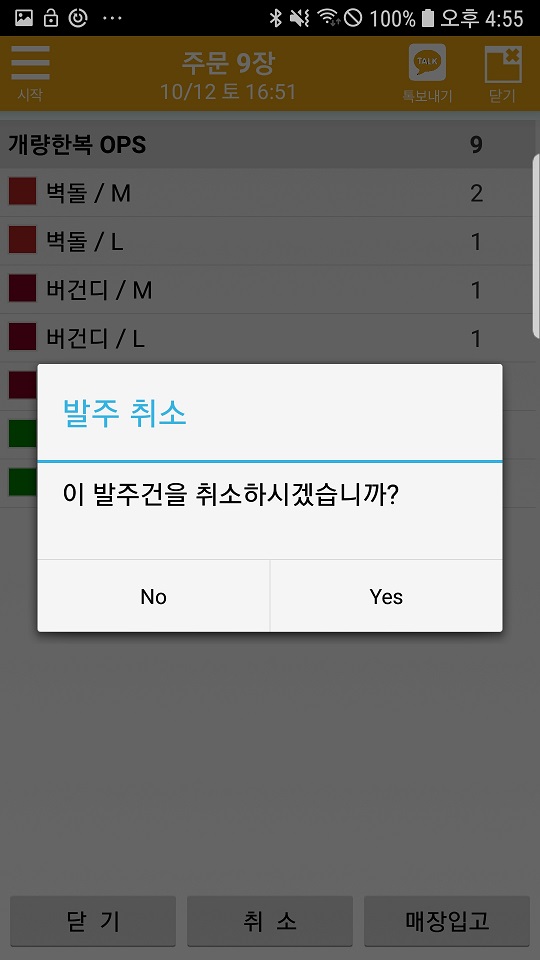
취소는 취소 버튼을 누르시면 즉시 취소되면서 받을 물건 개수도 감소합니다.
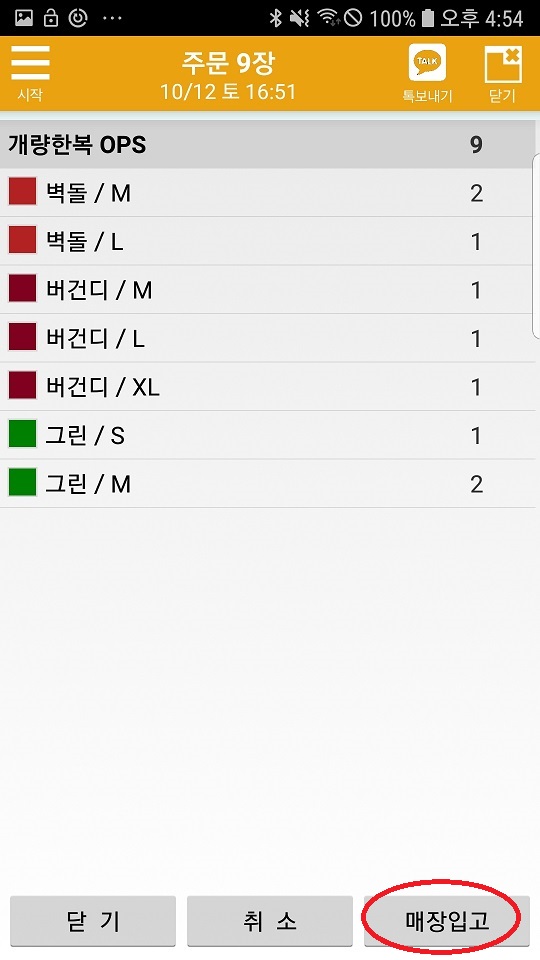
발주한대로 다 들어왔다면 바로 매장입고로 처리할 수 있습니다.
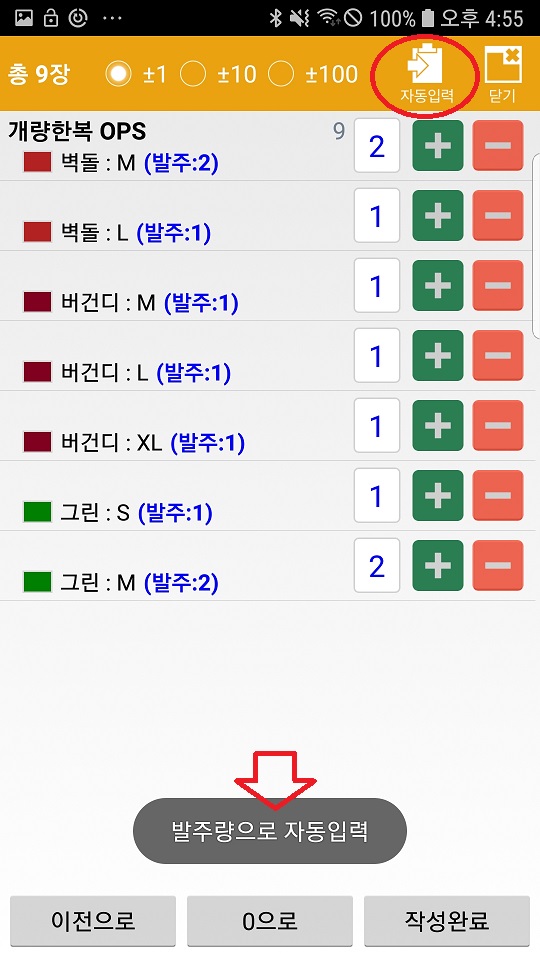
“자동 입력”을 누르시면 발주량과 동일하게 입력해주고 차이가 있다면 실제 들어온 만큼만 입력해주시면 됩니다.
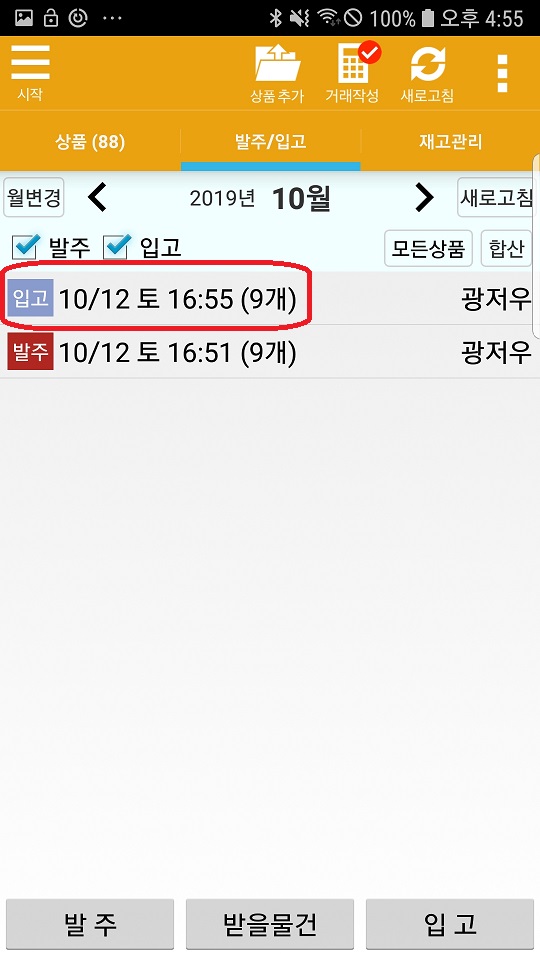
입고서가 쉽게 작성되었습니다.
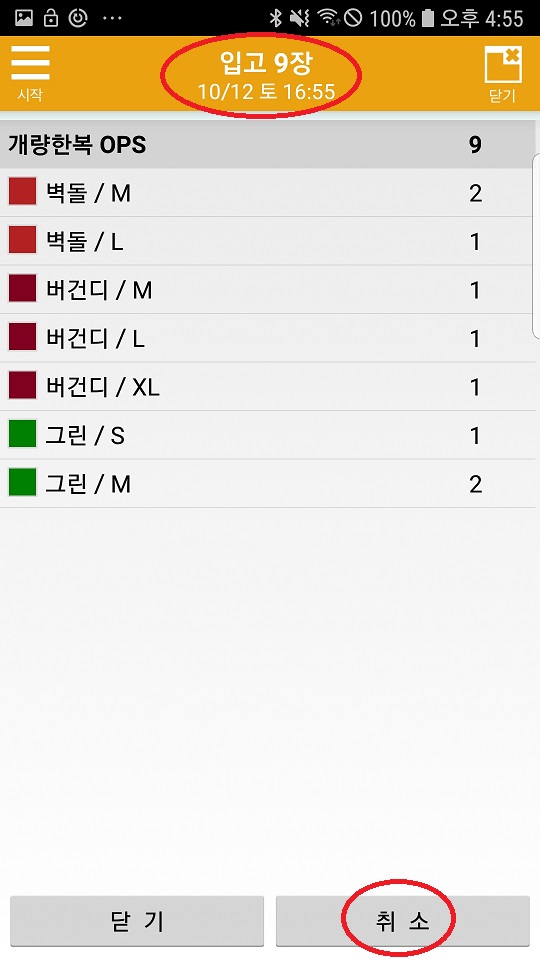
입고서도 마찬가지로 취소할 수 있습니다.
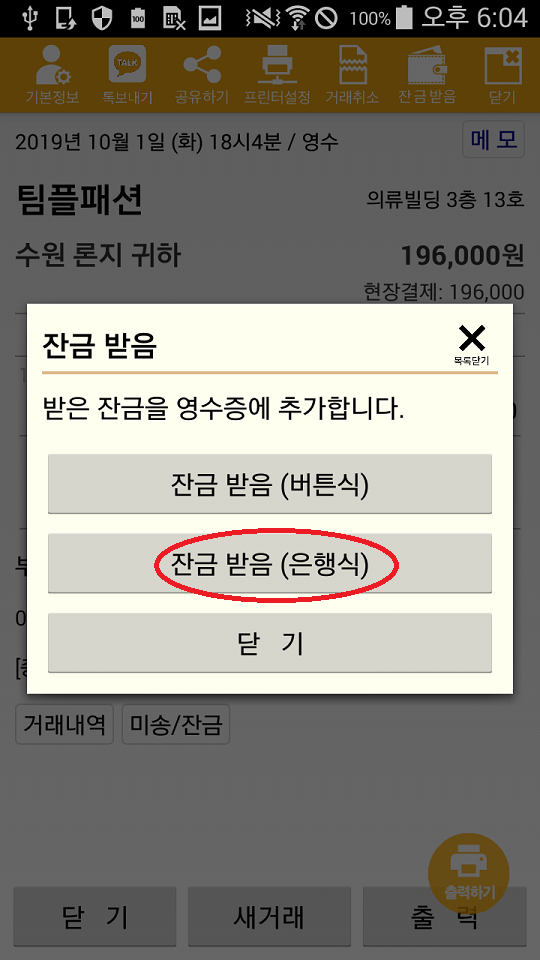
현장에서 물건값에 잔금까지 같이 받는 경우가 있습니다. 합산 영수증을 만드는 방법입니다.
잔금 10만원이 있는데 “적용” 후 받은 것으로 처리할 예정입니다.
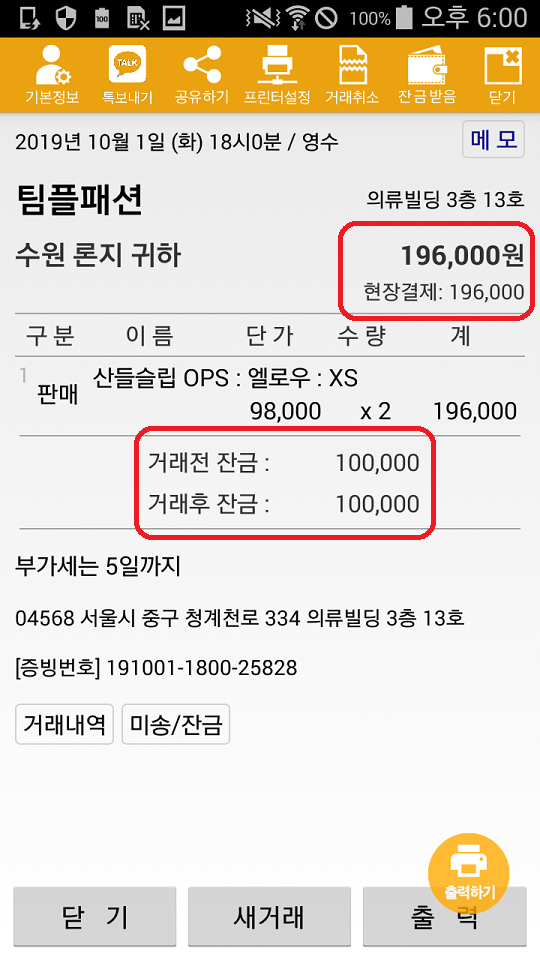
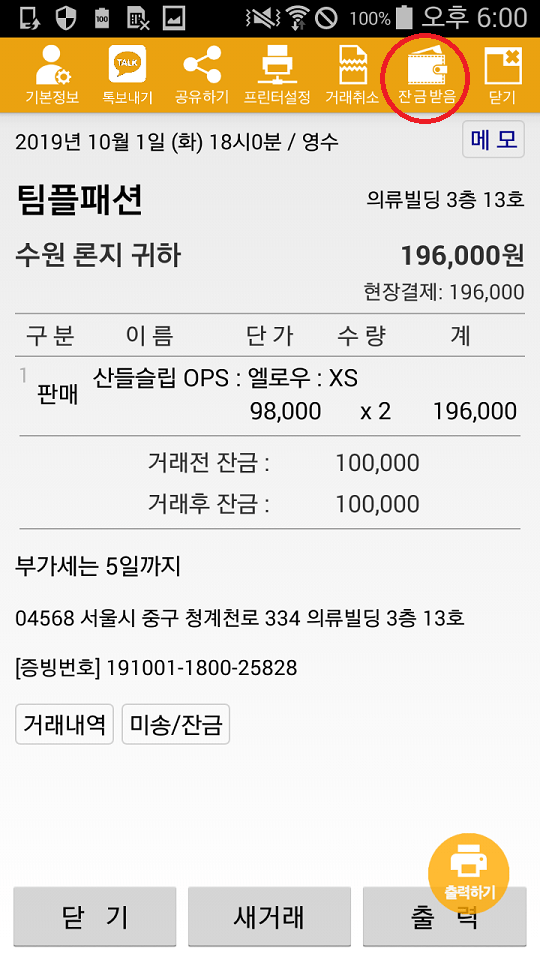
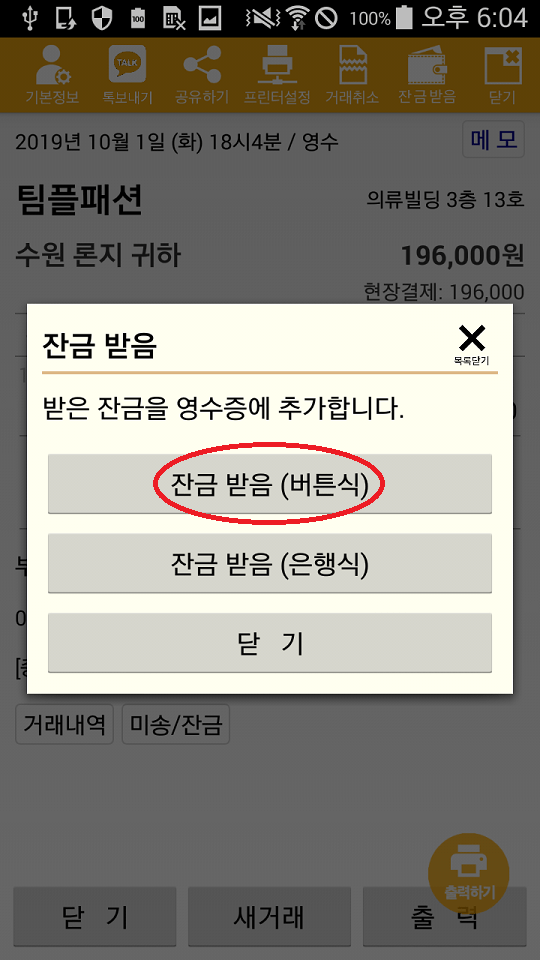
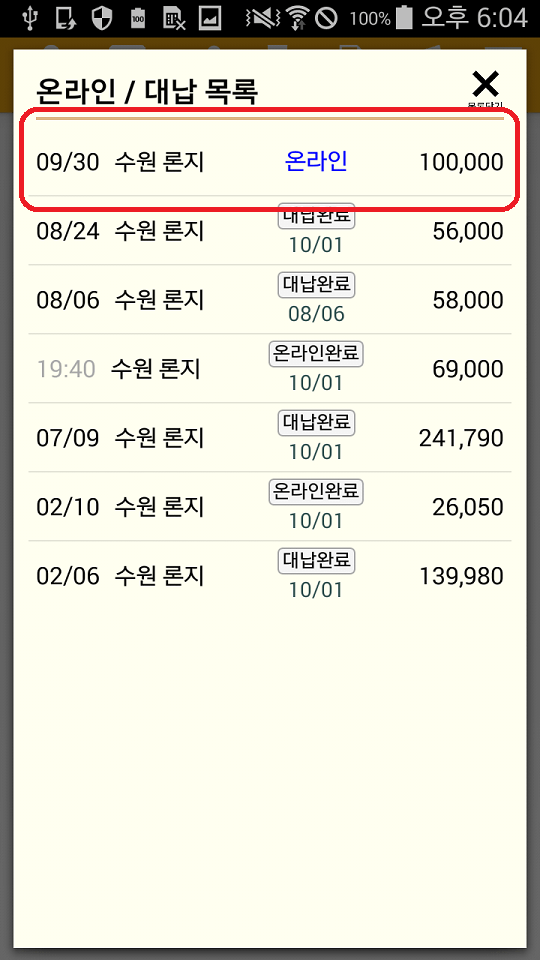
이전 잔금 중에 10만원짜리 영수증이 아직 완료가 안되어 있습니다. 이걸 완료처리하겠습니다.
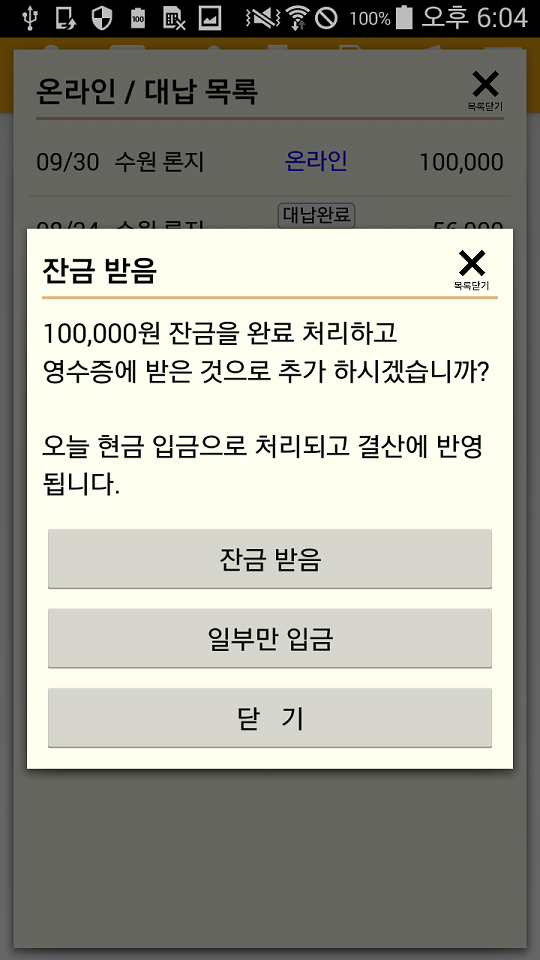
보통 10만원을 모두 완료처리하지만, 혹시 오늘 5만원만 주셨다면 “일부만 입금”에서 5만원만 처리할 수도 있습니다.
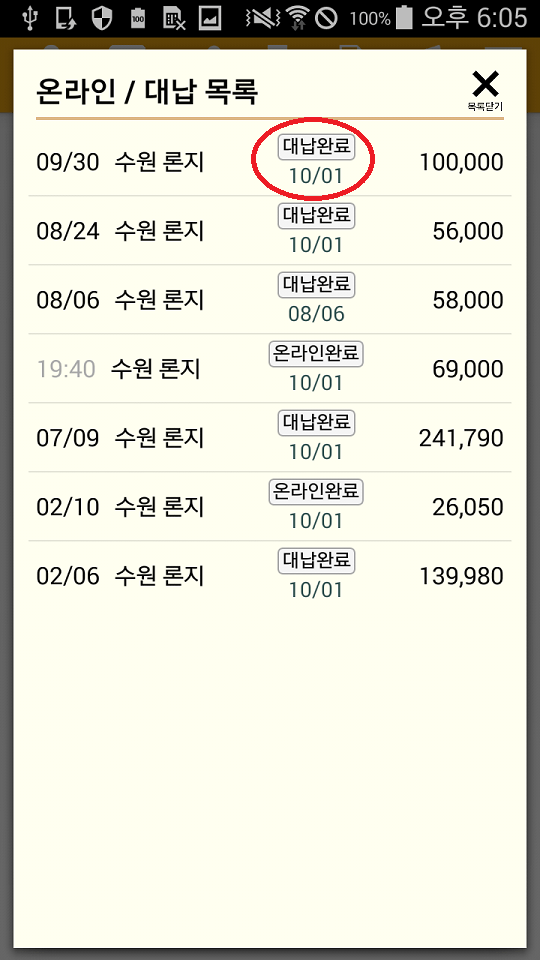
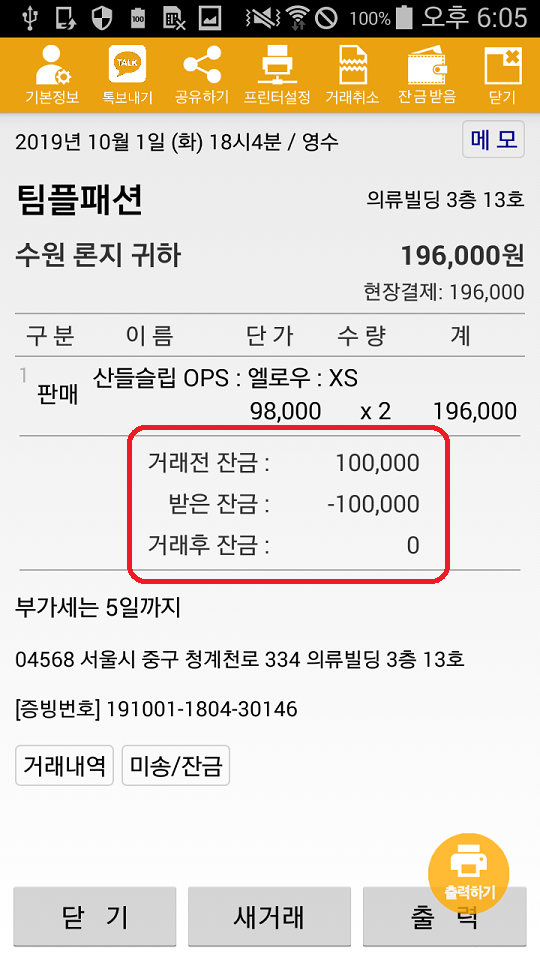
이제 원하는 대로 됐습니다.
===========================================================
(주의) 미송잔금앱에서 버튼식으로 관리하시는 분들은 이 방식을 사용하시면 안됩니다. 잔금 총액이 꼬일 수 있습니다.
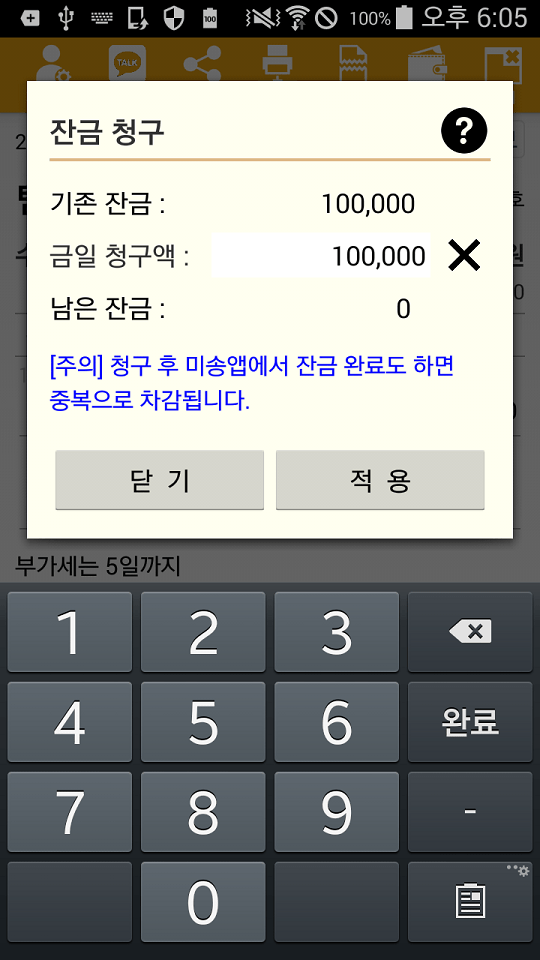
오늘 받은 금액을 입력합니다. 금액을 자유롭게 쓸 수 있습니다.
 샵플 - 동대문 의류 모바일POS