Android/잔금 일부 입금 + 취소

잔금을 일부 입금처리했다가 그 영수증을 취소하는 경우입니다. 

  • 잔금 일부만 입금 방법 (보기)

1. 일부 입금 

Screenshot_20240903-214014

온라인 (잔금)이 있습니다. 

Screenshot_20240903-214041

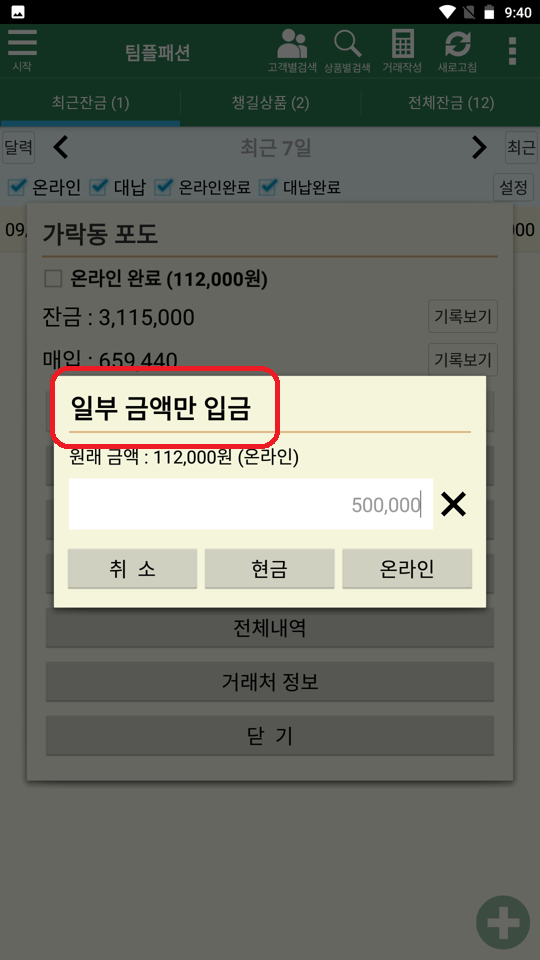
손님이 일부 금액만 주셔서 일부 금액만 입금 처리를 했습니다. 

Screenshot_20240903-214055

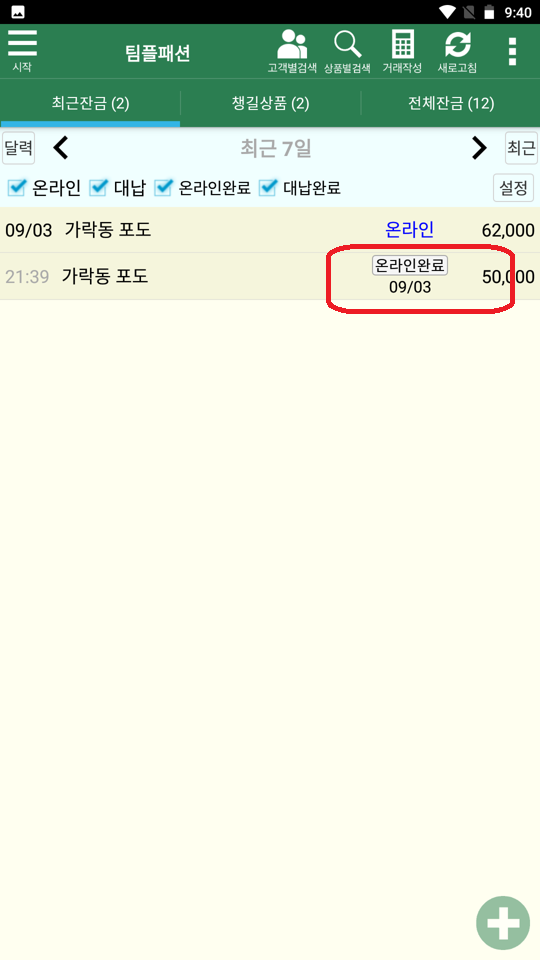
보통은 이렇게 처리해놓고 나중에 잔금을 주시면 남은 것도 완료 처리하면 됩니다. 

2. 영수증 취소 요청

Screenshot_20240903-214107

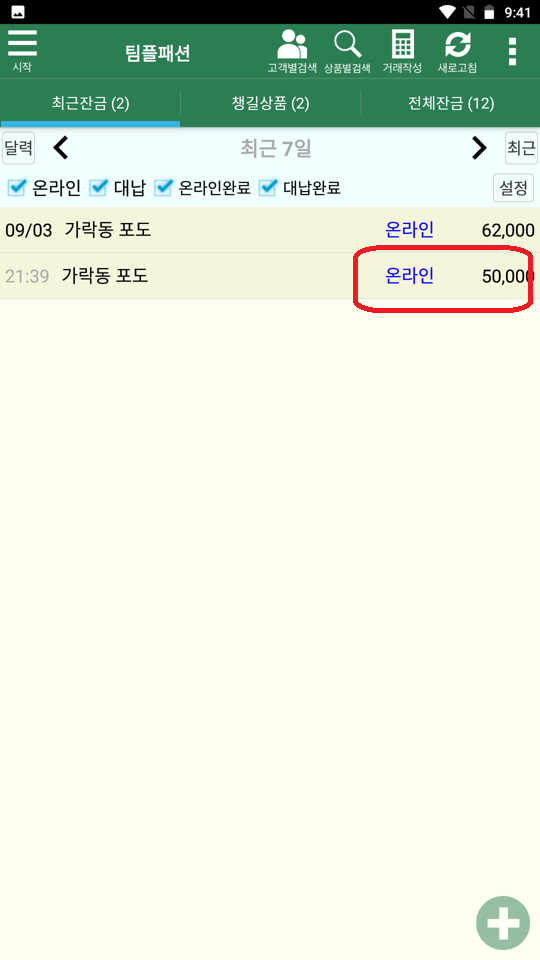
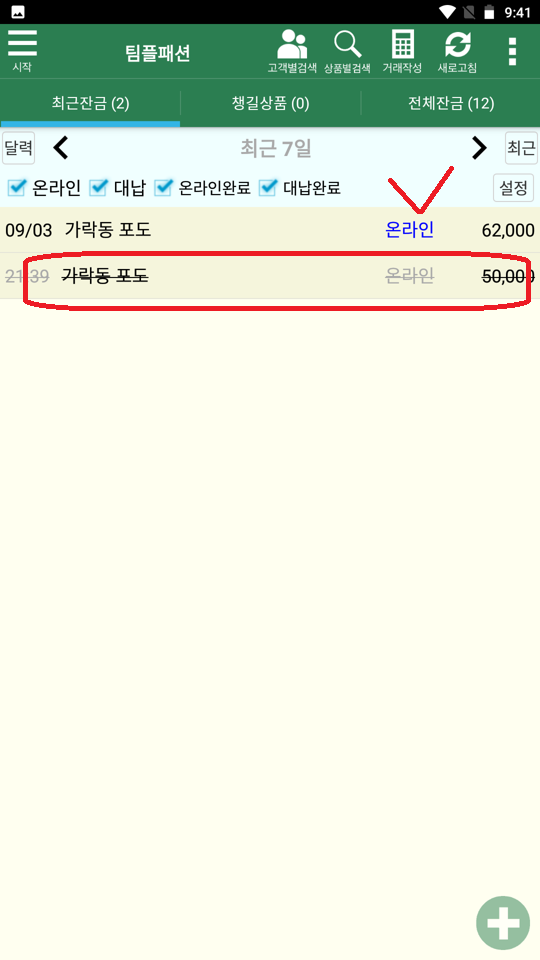
고객의 변심으로 영수증을 취소해야 하는 상황이 됐습니다. “잔금 받음” 상태로는 취소가 안되므로 “잔금” 상태로 돌려 놓습니다. 

Screenshot_20240903-214123

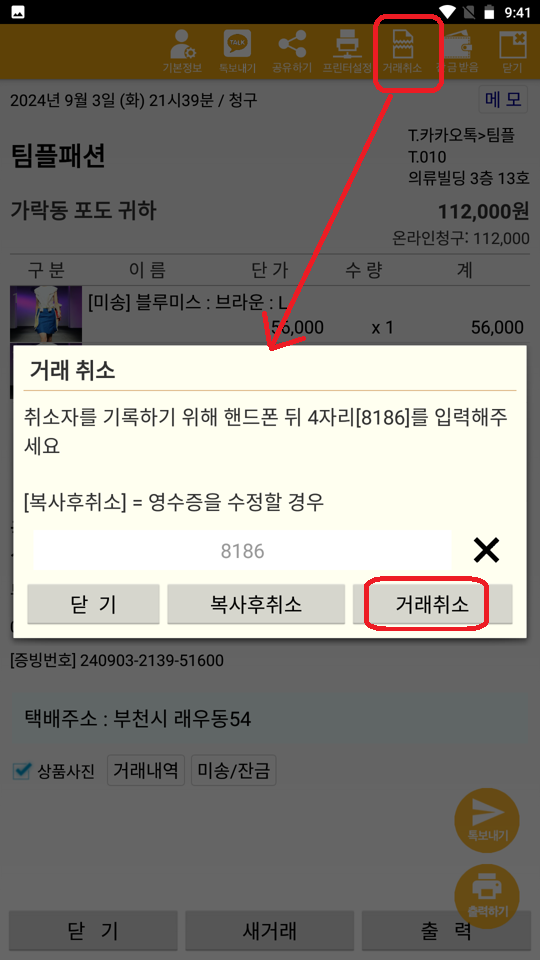
그리고 취소를 합니다. 

Screenshot_20240903-214137

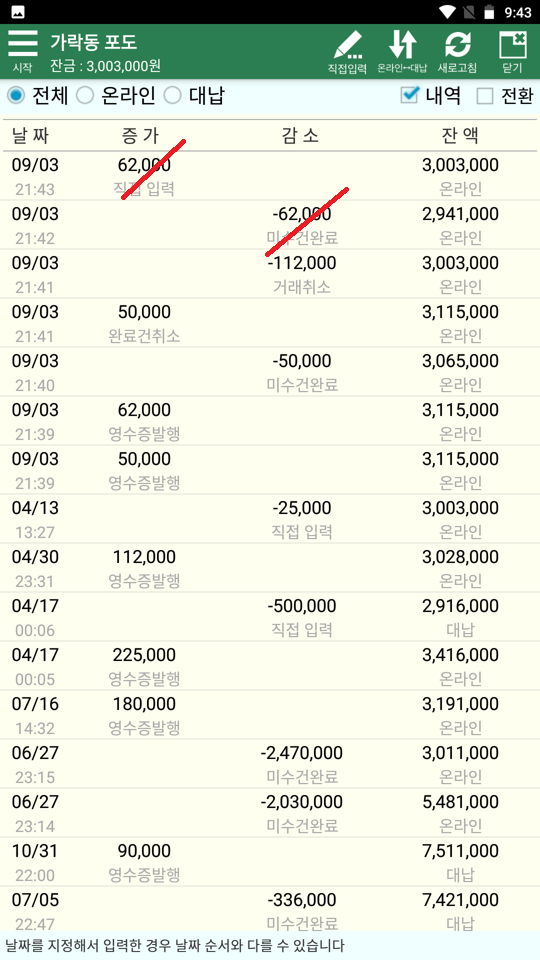
잔금이 쪼개져서 두개 중 하나는 같이 취소가 됐지만 하나는 그대로 남아 있습니다. 

3. 수동 처리

영수증을 취소해도 쪼갠 잔금건은 같이 취소가 되지 않습니다. 쪼갠 잔금을 계속 쪼갤 수 있어서 자동 처리시 오류 가능성이 높기 때문입니다. 

특수한 상황(버튼식 처리 방식이 깨진)이므로 수동으로 처리해줍니다. 

Screenshot_20240903-214219

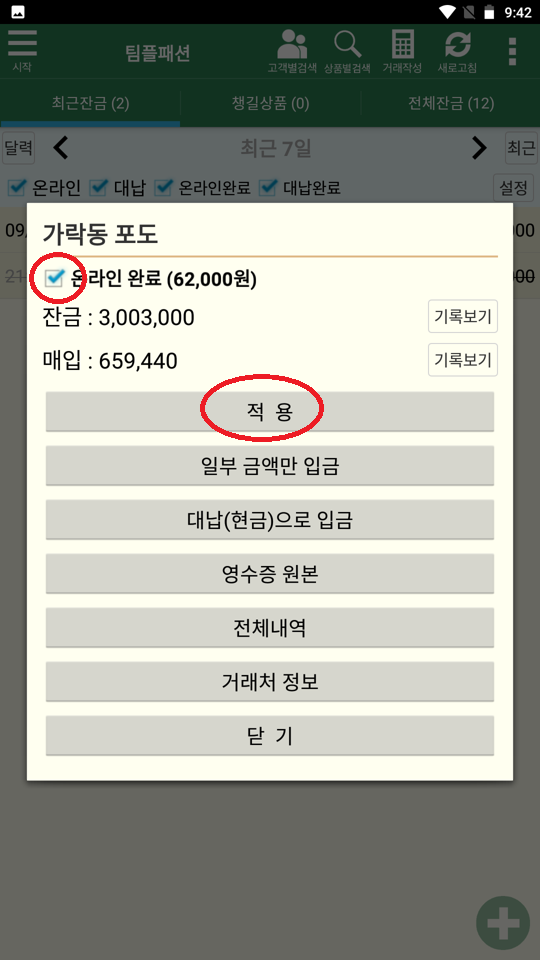
우선 완료로 처리합니다. 

Screenshot_20240903-214231

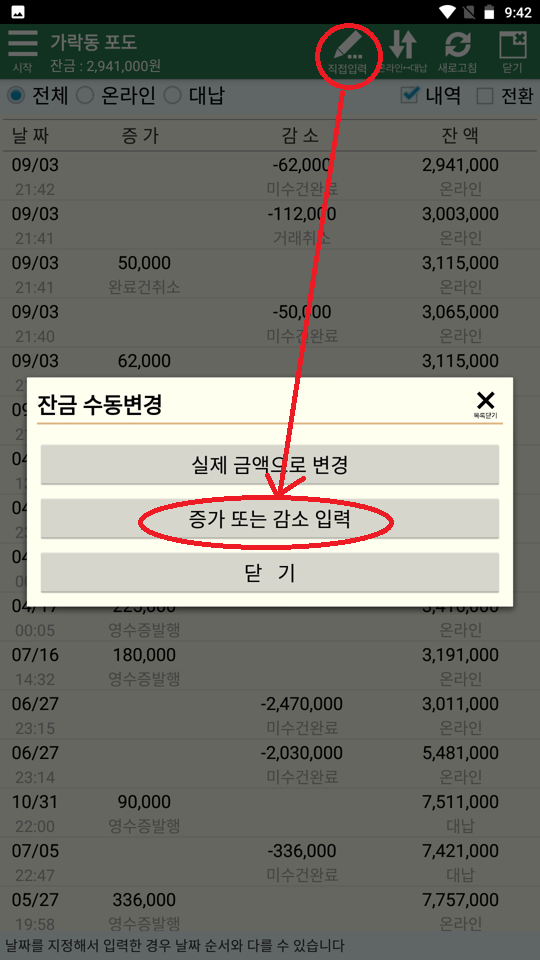
수동 모드로 들어갑니다. 

Screenshot_20240903-214243

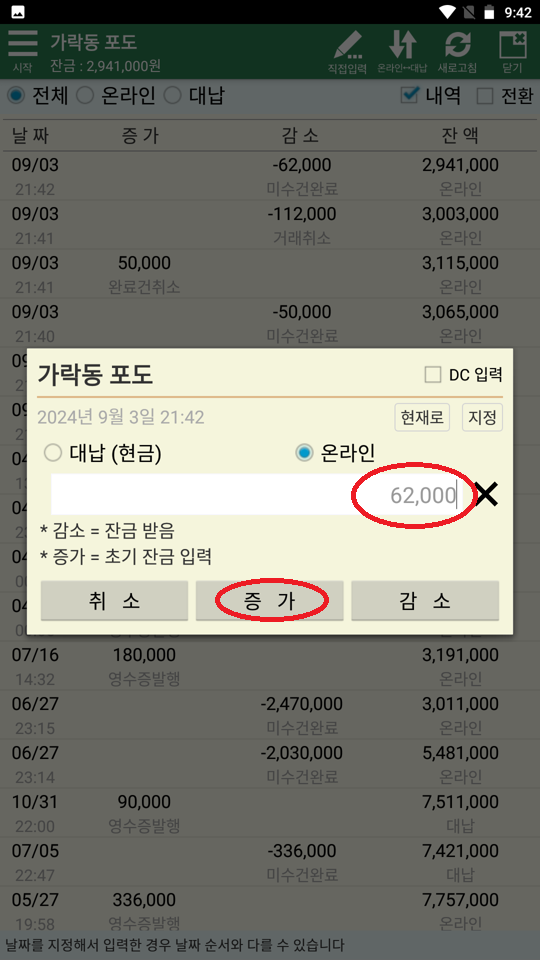
직접입력”으로 같은 금액을 입력합니다. 

Screenshot_20240903-214300

Screenshot_20240903-214311

쪼개져서 생긴 문제를 수동 입력으로 해결했습니다. 

Android/온라인 → 대납

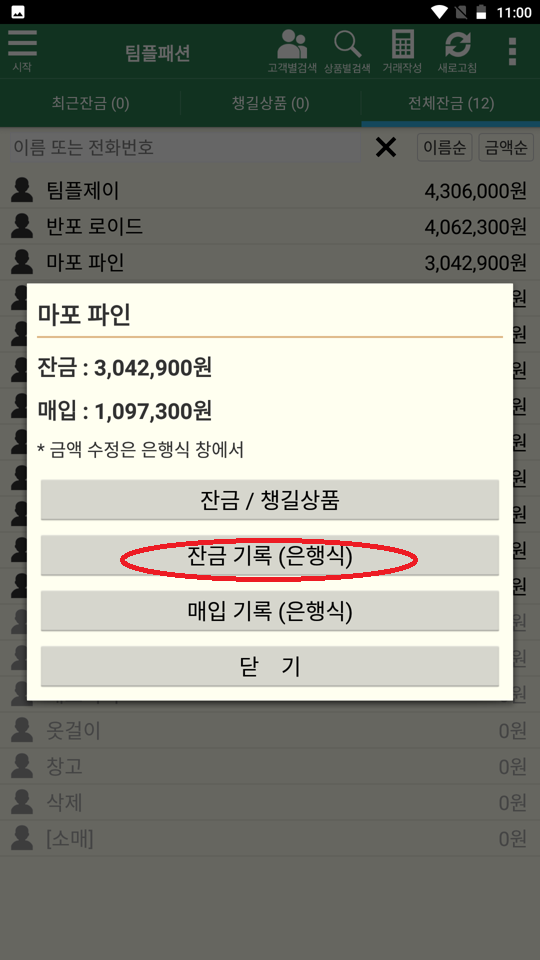
온라인으로 등록한 잔금을 대납으로 바꿔야할 경우가 있습니다. POS 앱에서 잔금을 등록했는데 (자동으로 온라인 등록) 실제로는 대납으로 돈을 받는 경우입니다.

Screenshot_20240814-230200

Screenshot_20240814-230013

Screenshot_20240814-230023

Screenshot_20240814-230033

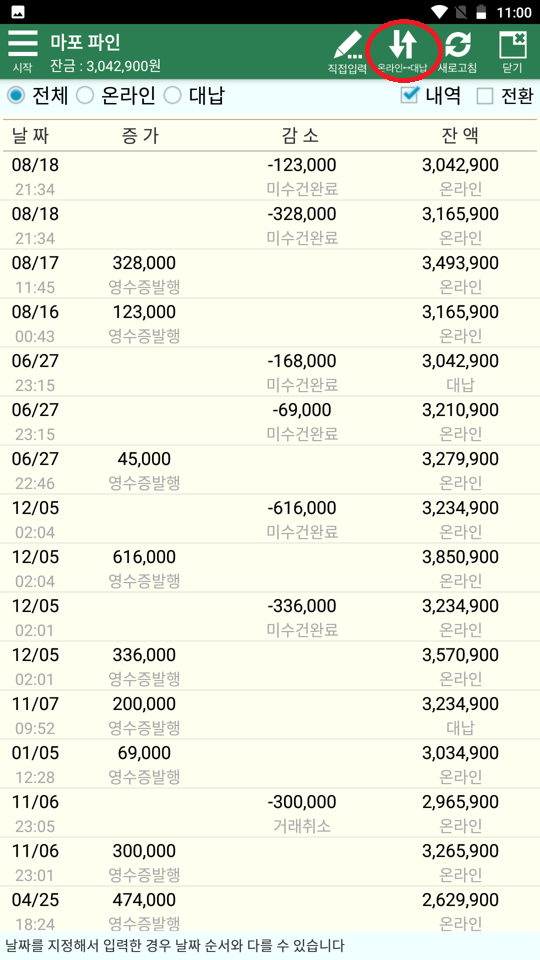
온라인 – 대납 버튼을 눌러 전환합니다.

Screenshot_20240814-230116

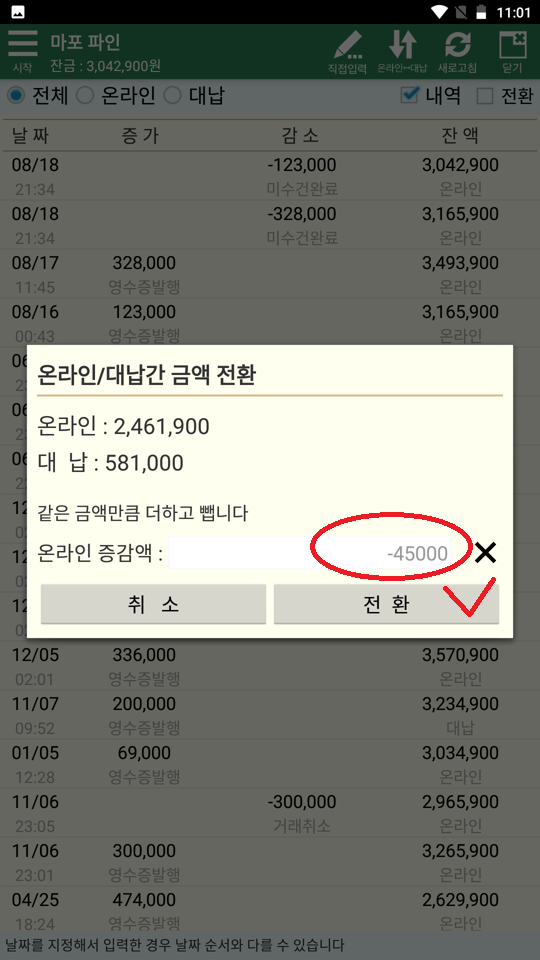
전환해야 하는 금액만큼 온라인에서 빼줍니다. (같은 금액이 대납으로 자동 증가)

Screenshot_20240814-230139

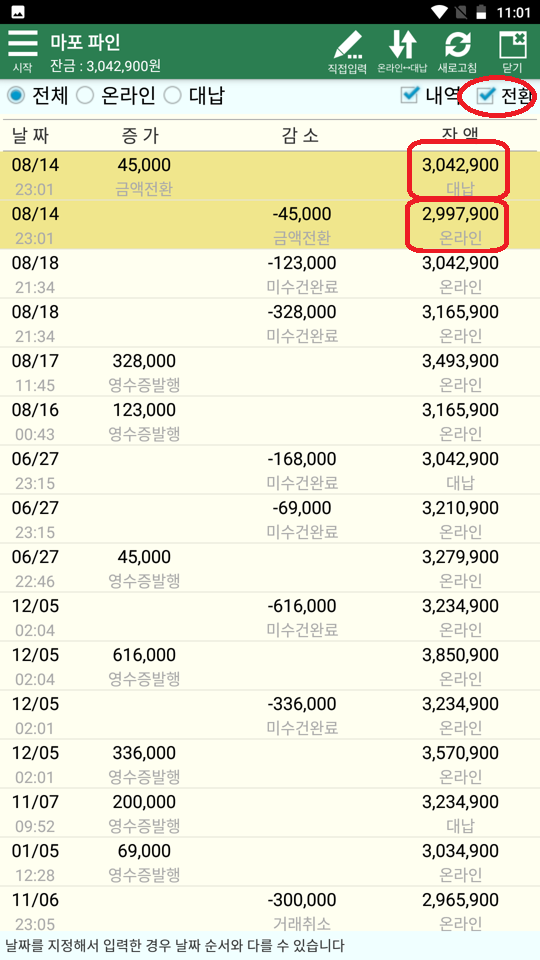
“전환” 버튼을 눌러서 온라인에서 대답으로 전환된 것을 확인할 수 있습니다. (온라인 금액은 감소, 대납 금액은 증가)

Printer/계속 삑삑 소리가 날때

프린터에서 계속 삑삑 소리가 날때가 있습니다. 원인은 다음 중 하나입니다. 

  • 어댑터 연결이 안됐거나 어댑터 수명이 다했을때
  • 배터리가 너무 없어 충전해야 할 때
  • 프린터 연결부가 고장이 났을때

printer

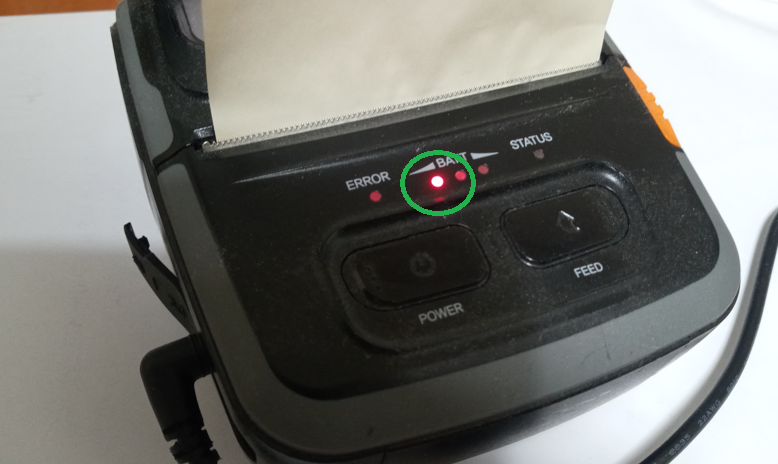
1 . 어댑터 불이 켜져 있을때 (ON)

  • POWER 버튼을 눌러 OFF를 하신 후 10분 정도 충전 후 다시 켜시면 됩니다. 
    (배터리 충전이 너무 적어서 소리가 나는 상황)

adaptor

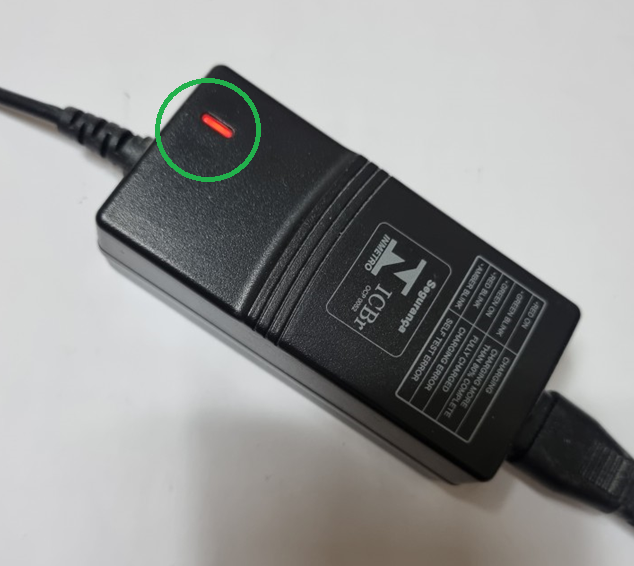
2. 어댑터 불이 꺼져 있을때 (OFF)

  • 단순 오염) 연결 부위를 잘 닦고 연결해봅니다. 
  • 어댑터 고장) 계속 안되면 어댑터 고장일 수 있습니다. 
    (충전 자체가 안되서 나는 상황)
  • 본체 손상) 본체 연결 부분이 고장났을 수 있습니다. 
    이 경우 1) 재구매, 2) 렌트, 3) AS 중 선택해야 합니다. (보기)

본체 연결 부분이 고장나는 경우

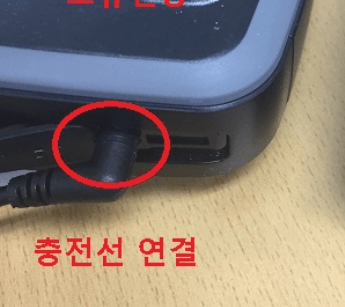
  • 충전선 연결 부분은 무게에 약합니다. 
  • 어댑터를 테이블에 고정하지 않고 전선과 함께 늘어뜨리면 연결 부분에 무게가 가해져 본체에 변형이 생깁니다. 
  • 연결 부분이 변형되면 접촉이 잘 안되어서 충전이 되지 않습니다. (대부분 여기에 해당)

같이 볼 가이드


Android/도매에서 발행한 영수증 보기

도매에서 발행한 영수증을 소매에서 카톡으로 받아볼 수도 있지만 앱으로 직접 볼 수도 있습니다.

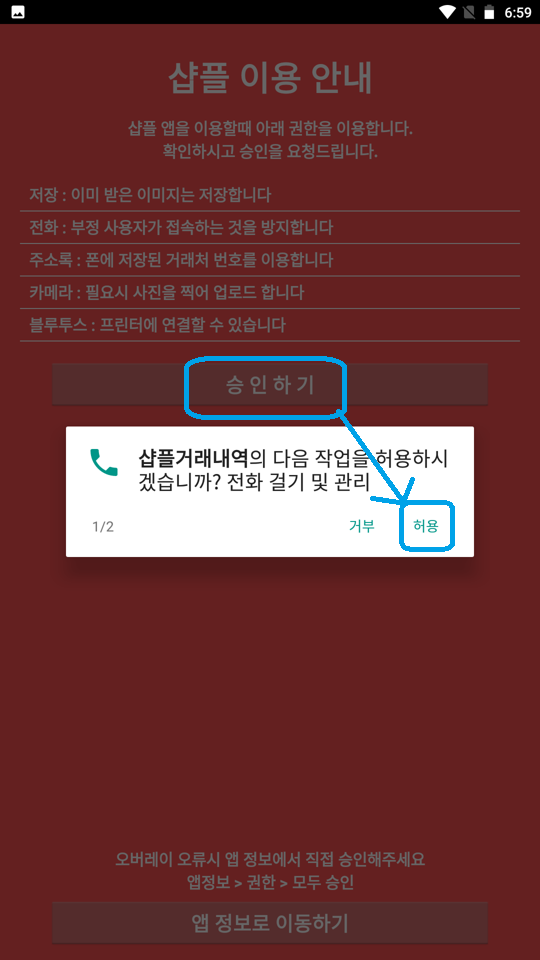
먼저 “샵플거래내역” 앱을 다운받고 소매로 가입합니다.

Screenshot_20240426-065918Screenshot_20240426-065924Screenshot_20240426-070017

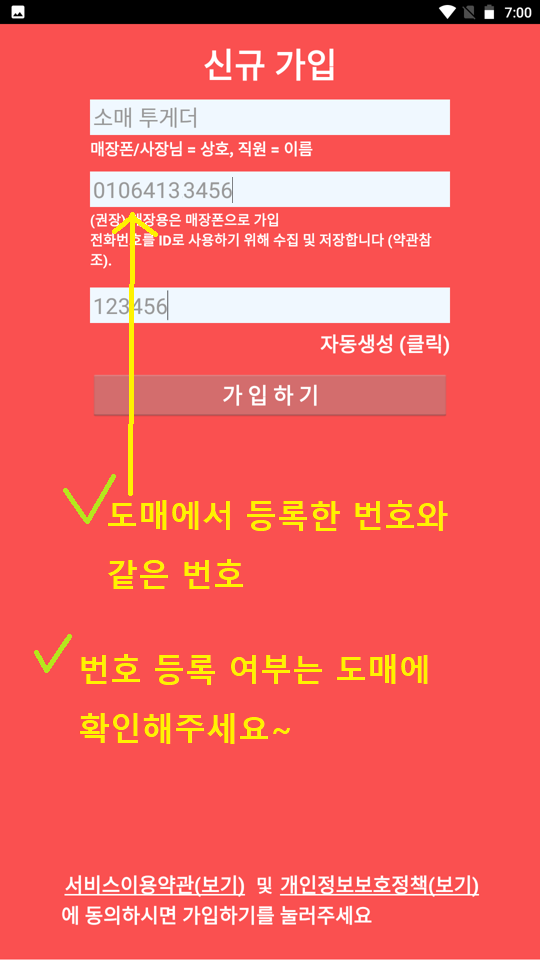
  • 소매 사장님 핸드폰 번호로 가입해주세요
  • (주의) 도매에서 사장님 핸드폰 번호로 영수증을 발행했어야 합니다. 아니라면 도매에 앞으로는 사장님 번호로 발행해달라고 요청하세요.

Screenshot_20240426-070125

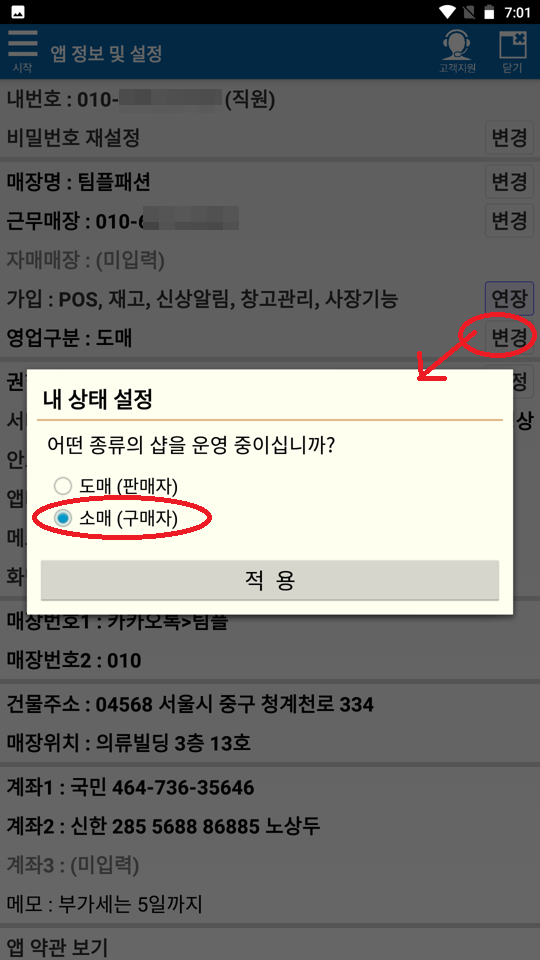
  • 가입시 도소매를 물어보면 반드시 “소매” 가입해주세요.

Screenshot_20240426-070545

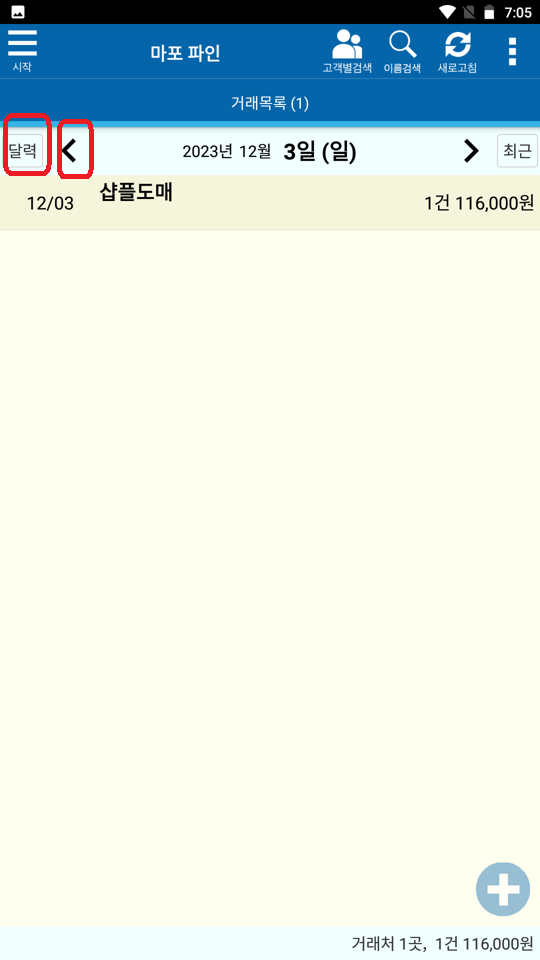
  • 도매에서 사장님 폰 번호로 발행했다면 영수증이 보여야 합니다.
  • “달력” 버튼이나 화살표 버튼으로 원하는 날짜로 이동할 수 있습니다.

Screenshot_20240426-070607

Screenshot_20240426-070619

Screenshot_20240426-070626

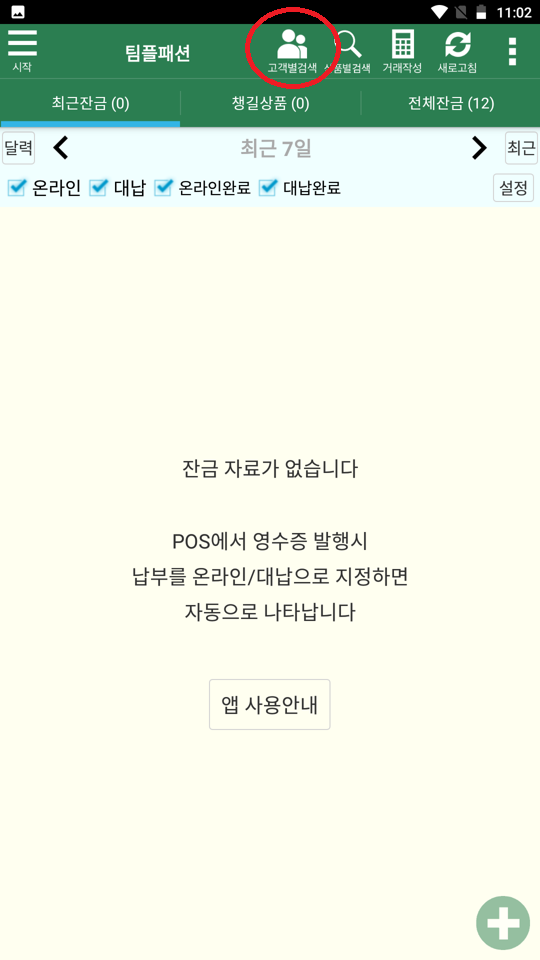
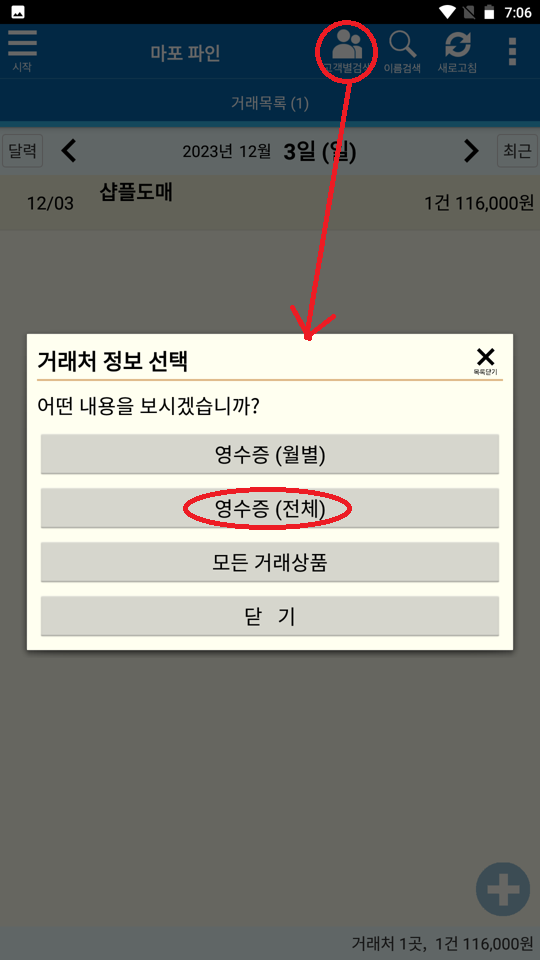
  • 고객별 검색으로 특정 도매와의 거래 전체를 보실 수 있습니다.
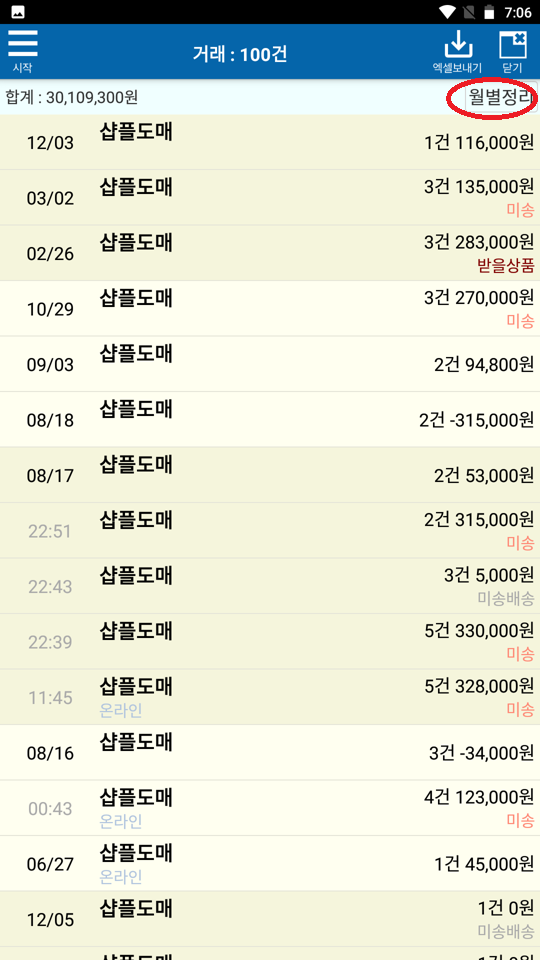
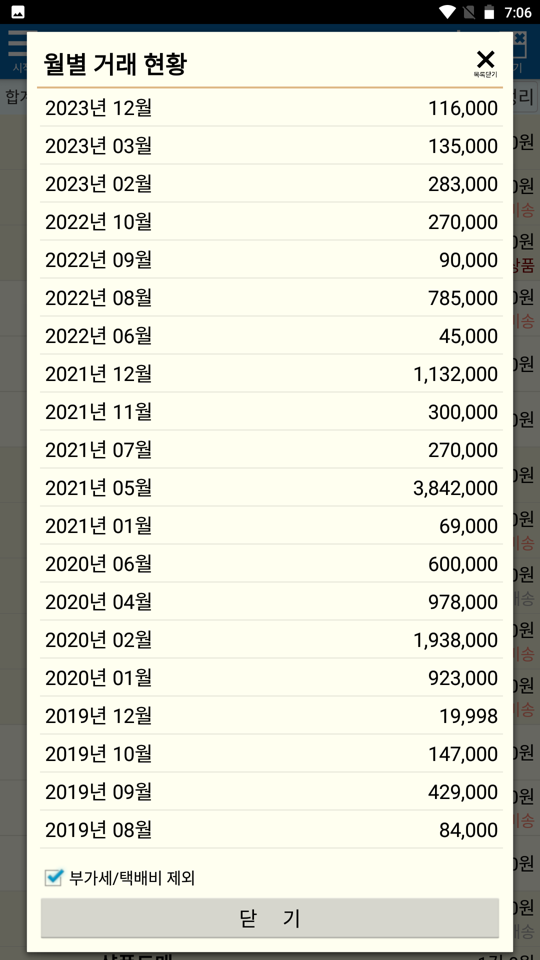
  • 부가세 발행을 위해 월별 거래액 합계를 보실 수 있습니다.

Screenshot_20240426-074843

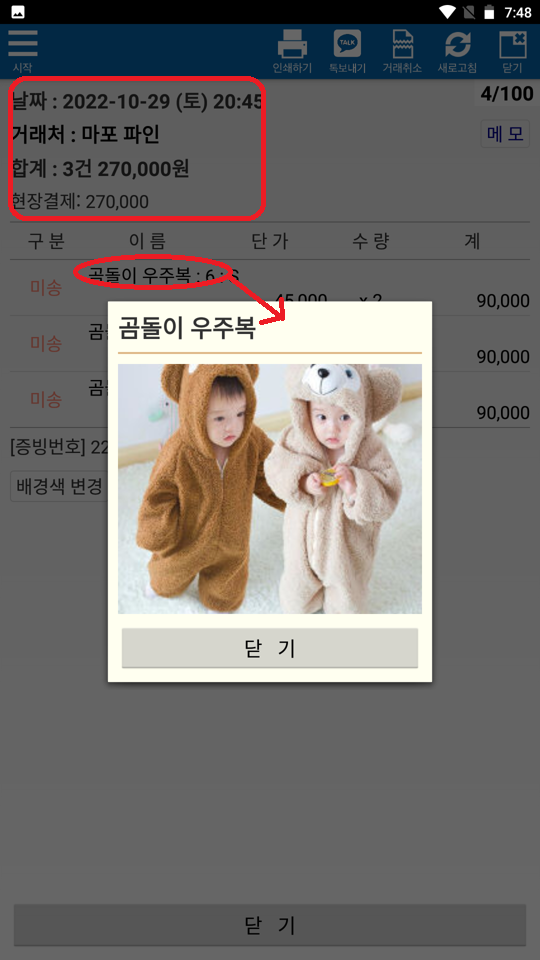
  • 영수증을 눌러서 시간, 금액, 미송, 상품 사진 등을 확인하실 수 있습니다.

Screenshot_20240426-072221

Screenshot_20240426-070814

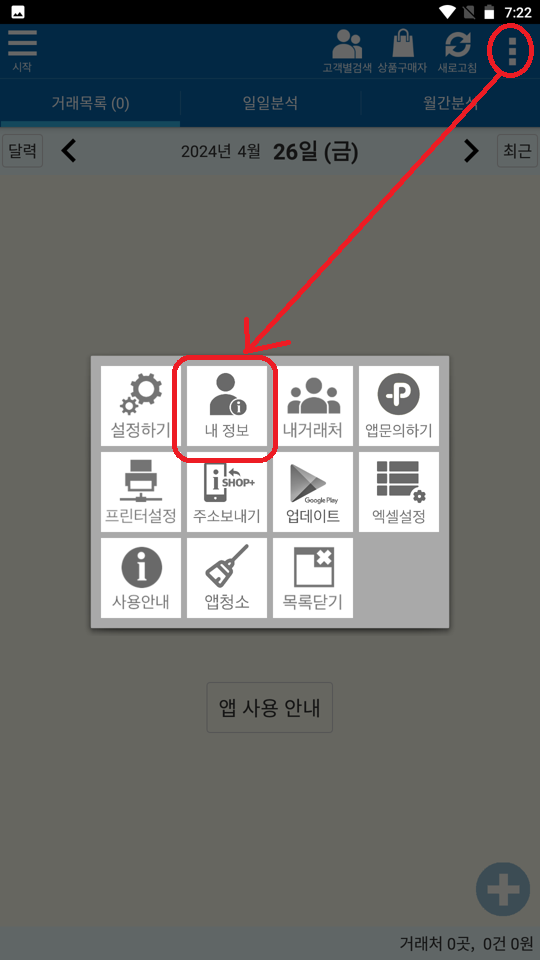
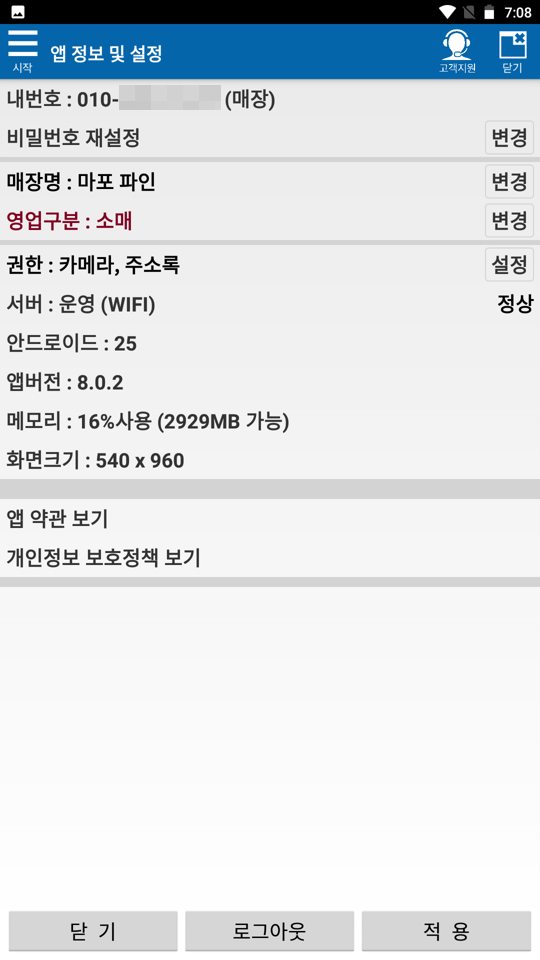
  • 내 상태가 “소매”로 되어 있는지 확인해주세요.

Android/일일 거래내역 보기 설정 (매출 보기)

(시범기능) 창고 직원은 굳이 일일 거래내역을 볼 필요가 없습니다. 사장님기능(유료)으로 열람을 조절할 수 있습니다.

[주의]
1. 이 기능은 현재 시범으로 안드로이드에서만 동작합니다.
2. 현재는 사장님이 매장폰을 직접 셋팅하신후 직원에게 건네주세요. (비밀번호 노출 금지)
3. 시범기능으로 베타 테스터만 이용하실 수 있습니다. (베타 테스터 되기)

창고폰셋팅 – 미송만 확인 (매출 볼 수 없음)
a. 안드로이드 창고폰 하나 준비
b1. 유심있으면 폰번호(창고폰) 번호로 가입 (매장폰과 다른 비밀번호)
b2. 유심없으면 안쓰는번호(가족폰) 번호로 가입 (매장폰과 다른 비밀번호)
c. 사장님폰에서 창고폰 번호 등록, 매출조회 권한설정 (아래 참조)
d. 창고폰 베타테스트 등록 + 앱다운 (베타 테스터 되기)
e. 창고직원에게 창고폰 전달

응용 – 영수증 발행 전용폰 (매출 볼 수 없음)
– POS를 낮에 영수증 발행만하는 용도로 사용할 수 있습니다. (낮직원이 전체 매출 볼 필요없을때)
– 단, 마감은 수기로 해야 합니다.
Screenshot_20240414-014959

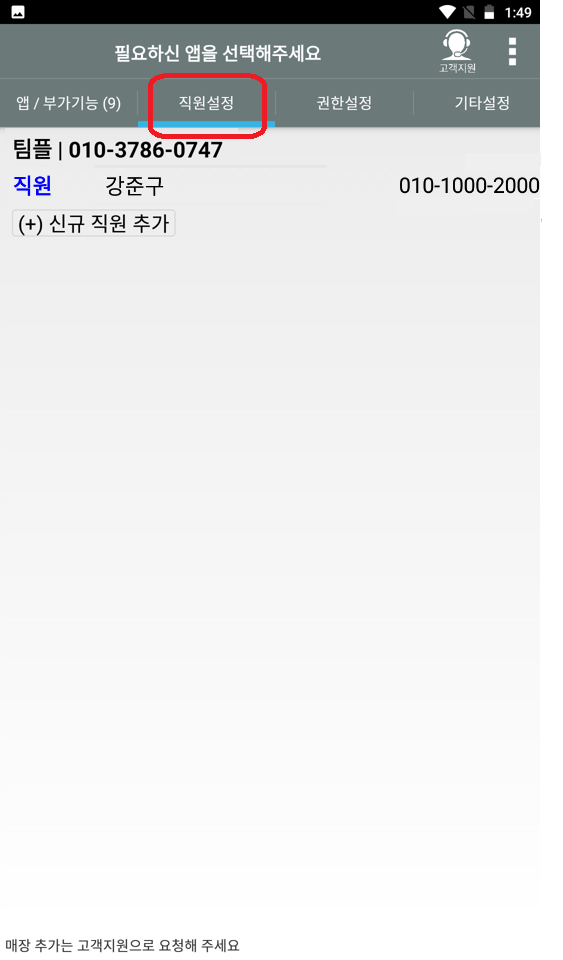
직원 설정에 ‘창고폰’ 번호를 “직원”으로 등록합니다.

Screenshot_20240414-015351

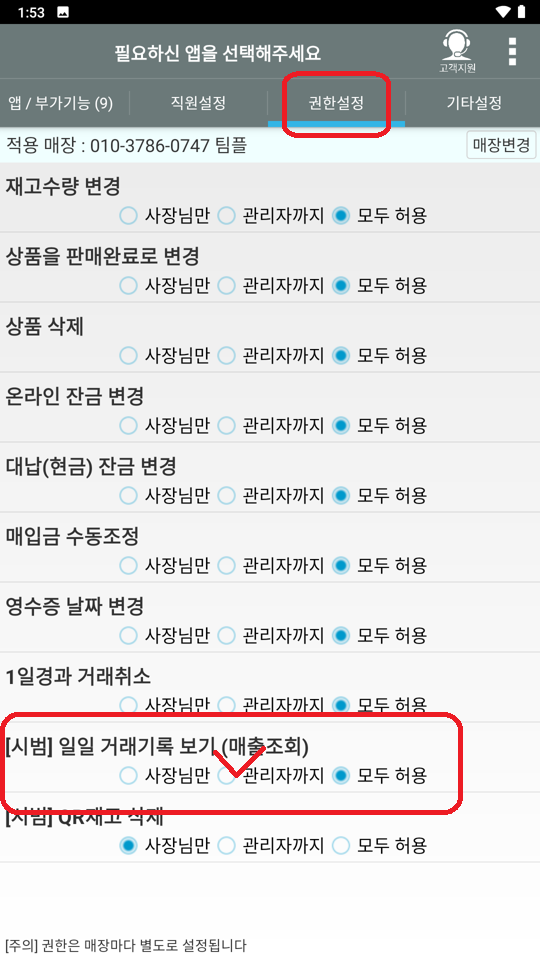
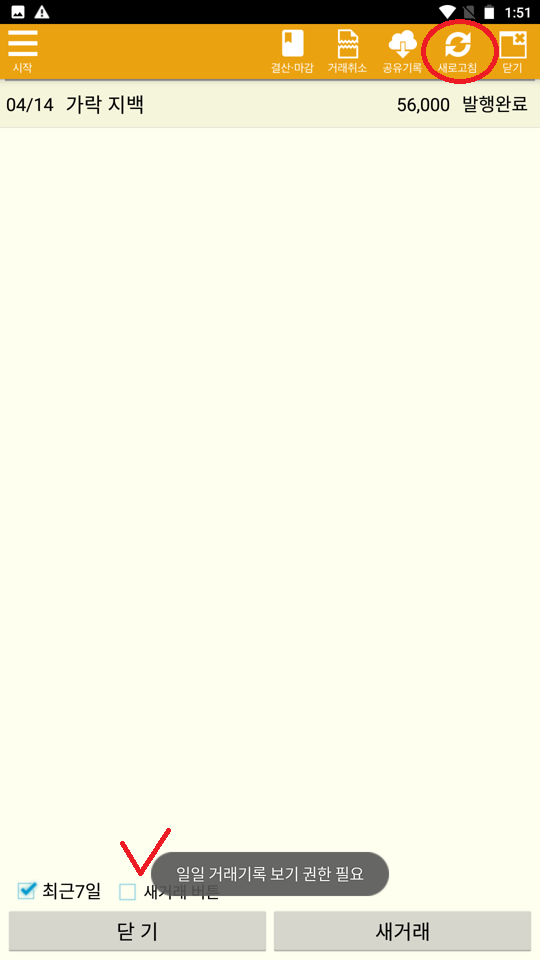
일일 거래기록 보기를 ‘관리자까지’로 설정합니다. 이렇게 되면 직원은 일일 거리기록을 조회할 수 없습니다.
Screenshot_20240414-015136

미송이나 POS앱에서 본인이 직접 발행한 것은 볼 수 있지만 거래기록을 다운받을 수는 없습니다.

(주의) 거래기록을 다운받을 수 없으므로 “마감” 기능도 사용할 수 없습니다. 필요하시면 수기로 정리해주세요.

Screenshot_20240414-015017

거래내역앱은 검색 기능을 제외하면 사용할 수 없습니다. 즉, 고객별 검색이나 상품별 검색만 사용할 수 있습니다.
공통/영수증 자동 삭제

일정 기간 이상 영수증은 보관할 필요가 없을 수 있습니다. 영수증은 수동 또는 자동으로 삭제할 수 있습니다.
자동 삭제 기능은 “사장님기능”의 부가 기능입니다. (보기)

  • 사장님 기능 가입 (월 1만원)
  • 카톡으로 자동삭제 기간 요청 (3개월, 6개월, 12개월 등)
  • 사장님인지 확인하고 자동 삭제를 샵플 관리자가 등록
  • 지정된 기간 이상이 된 영수증은 자동 삭제

사용자 계정 삭제 요청

계정 삭제 요청하기

사용자 계정 및 데이터 삭제를 요청하실 수 있습니다.
뒤로 가기

메시지가 발송되었음

경고
경고
경고
경고!

개발자 : TeamPL.Inc

삭제 데이터 유형 : 매장명, 전화번호

추가 보관 기간 : 없음 

Android/일일 디자인별 판매수량

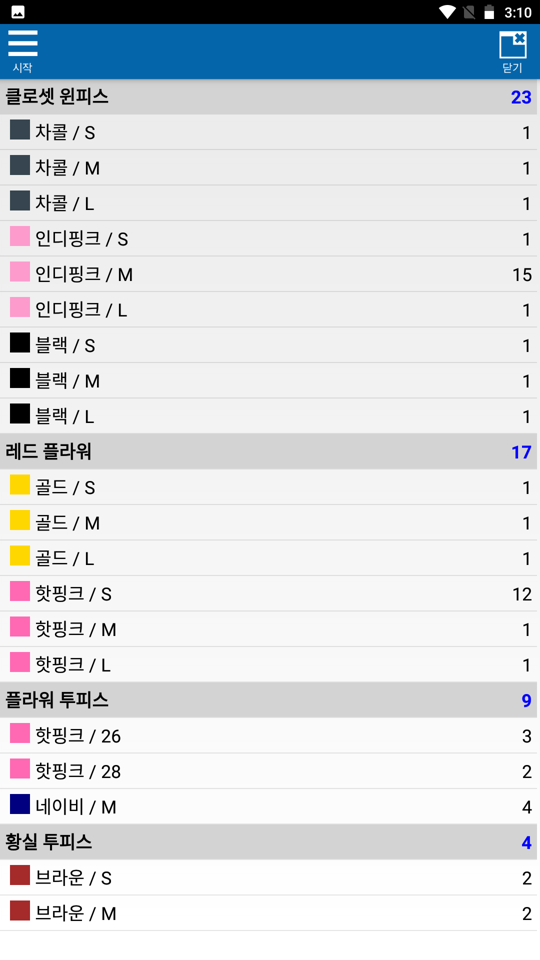
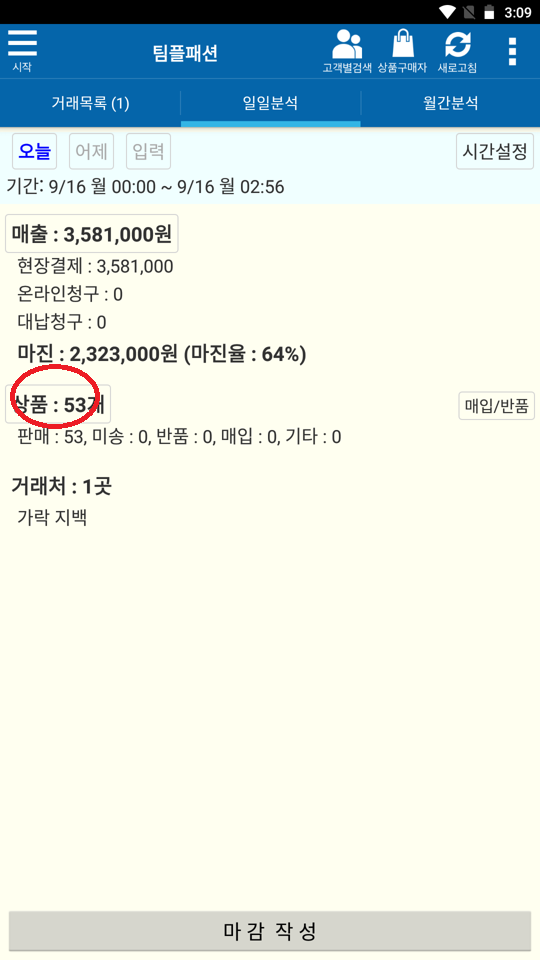
일정리 기능을 사용해서 디자인별 판매 수량을 확인할 수 있습니다.
  • 참고 : 일정리, 기간정리, 월정리 (보기)

Screenshot_20240302_001748

일일분석 탭에서

  • 오늘
  • 어제
  • 입력 (원하는 기간 설정)

중에서 선택합니다.

Screenshot_20240302_001831

Screenshot_20240302_001855

기간을 선택했을때 설정 방법입니다. “오늘”이나 “어제”를 선택하시면 바로 아래 화면이 출력됩니다.

Screenshot_20240302_001909

Screenshot_20240302_001923

Screenshot_20240302_001935

이렇게 해서 그날 그날 디자인별 판매 수량을 확인하실 수 있습니다.
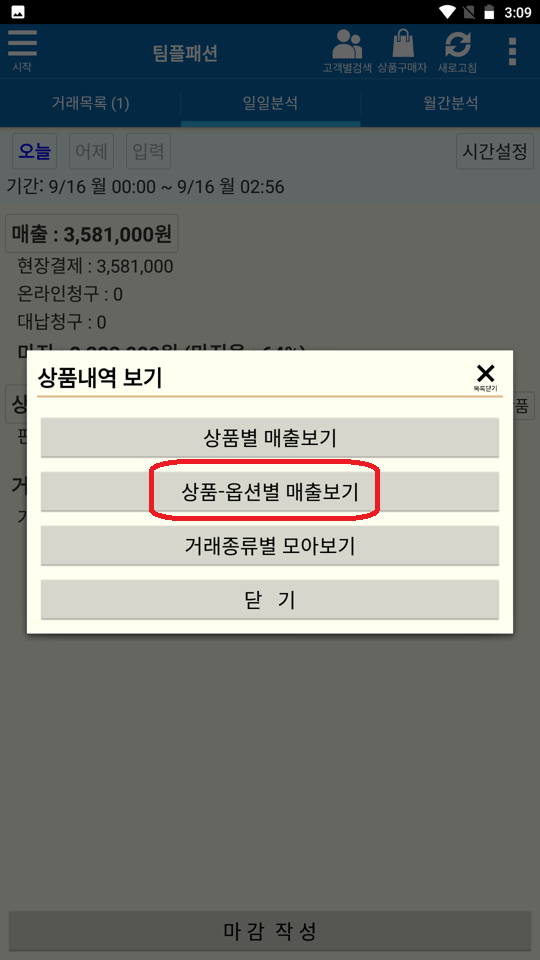
추가로 컬러-사이즈별로도 확인하실 수 있습니다.

Screenshot_20240302_001951

한눈에 보려면 (여기)를 참고하세요

Android/스프레드시트가 자동으로 안 뜰때

엑셀을 앱에서 보려고 스프레드시트를 설치했는데 엑셀이 먼저 실행이 되는 경우 해결방법입니다.

Screenshot_20240224-112637

  • 톡에서 엑셀을 클릭했을 경우 위와 같이 나오길 원합니다.

Screenshot_20240224-113308Screenshot_20240224-113318Screenshot_20240224-113355Screenshot_20240224-114152

  • 앱 목록에서 찾거나
  • 검색으로 excel을 찾습니다.

Screenshot_20240224-114204Screenshot_20240224-114213Screenshot_20240224-114219

  • 위와 같이 기본 설정을 지우면 이제 앱에서 선택창이 다시 나옵니다.