프린터는 폰에 따라 안드로이드 또는 iOS 로 설정해야 합니다.
- 전원이 켜진 상태에서 뚜껑을 연다
- Power – FEED 버튼을 꾹 누르고 있는다
- 삑 소리가 난다 (반대쪽으로 전환 완료)
- 전원을 껐다가 켠다
- 용지가 올라가면서 iOS mode disable!! (안드로이드) , enabled !! (iOS) 중 하나를 출력한다
동대문 의류매장용 모바일 POS
프린터는 폰에 따라 안드로이드 또는 iOS 로 설정해야 합니다.
거래 내용이 매번 비슷한 거래처가 있습니다. 또는 예전 주문대로 다시 주문하는 경우도 있습니다. 이런 경우 이전 영수증을 복사해서 사용할 수 있습니다.
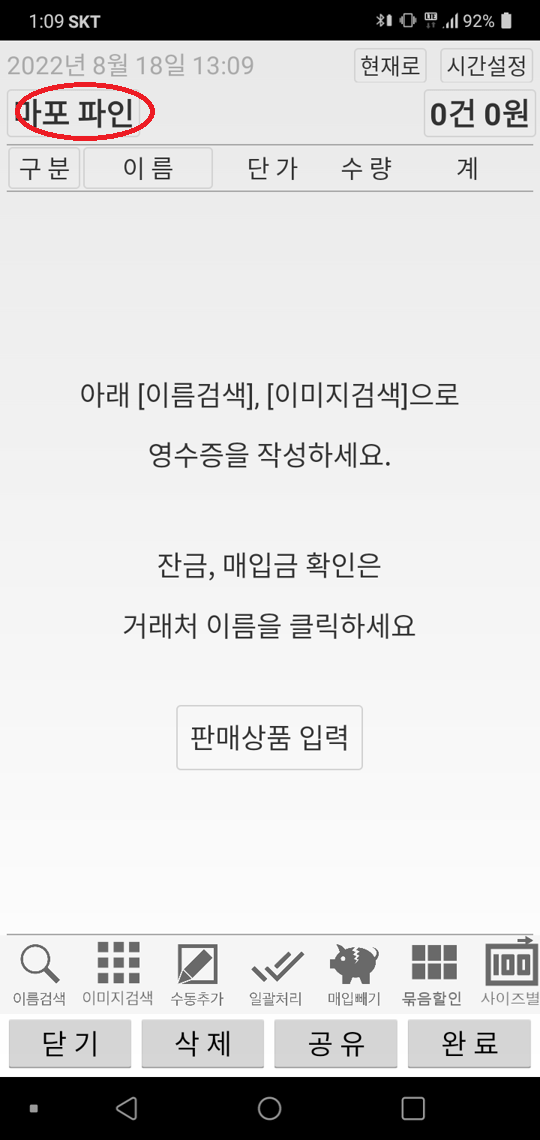
거래처 이름을 클릭합니다.
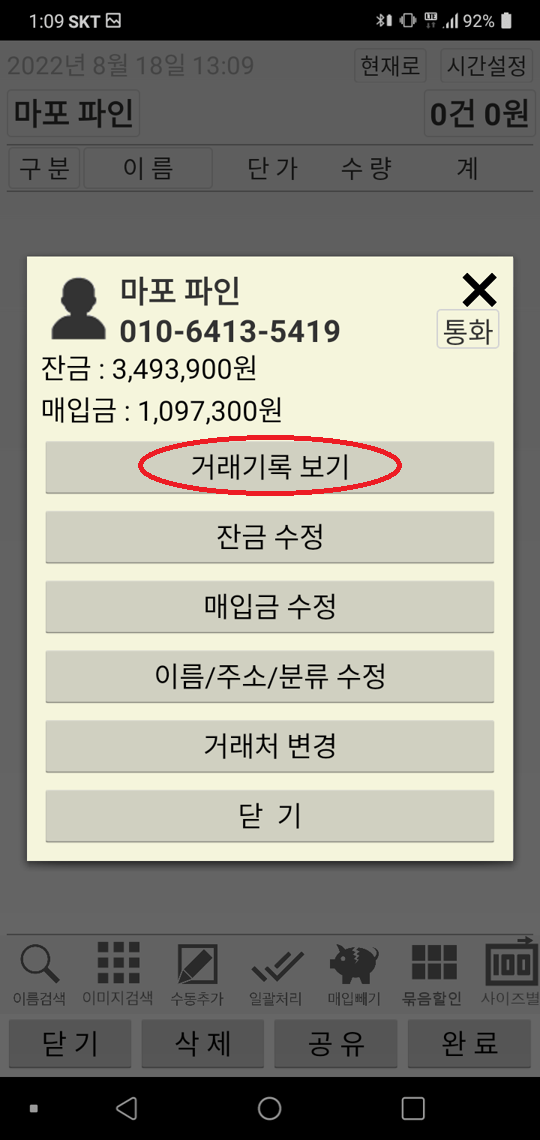
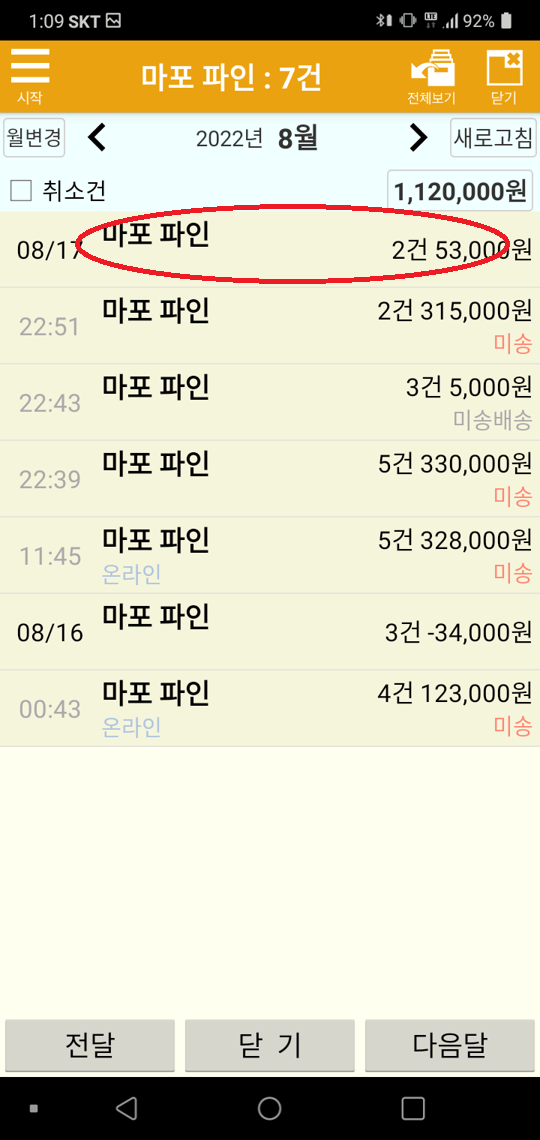
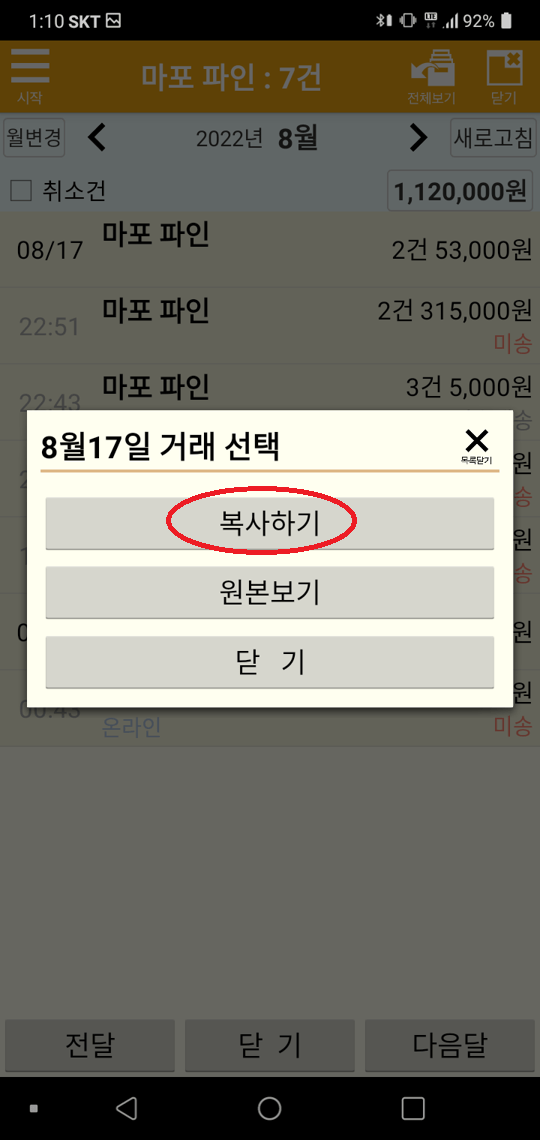
이렇게 원하는 이전 영수증을 복사해서 빠르게 새 영수증을 만들 수 있습니다.
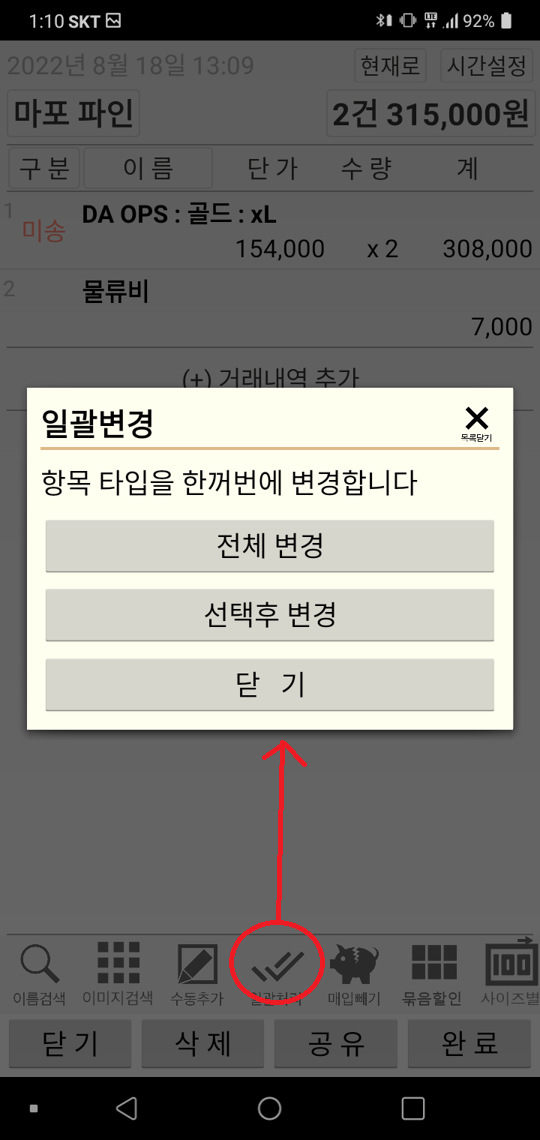
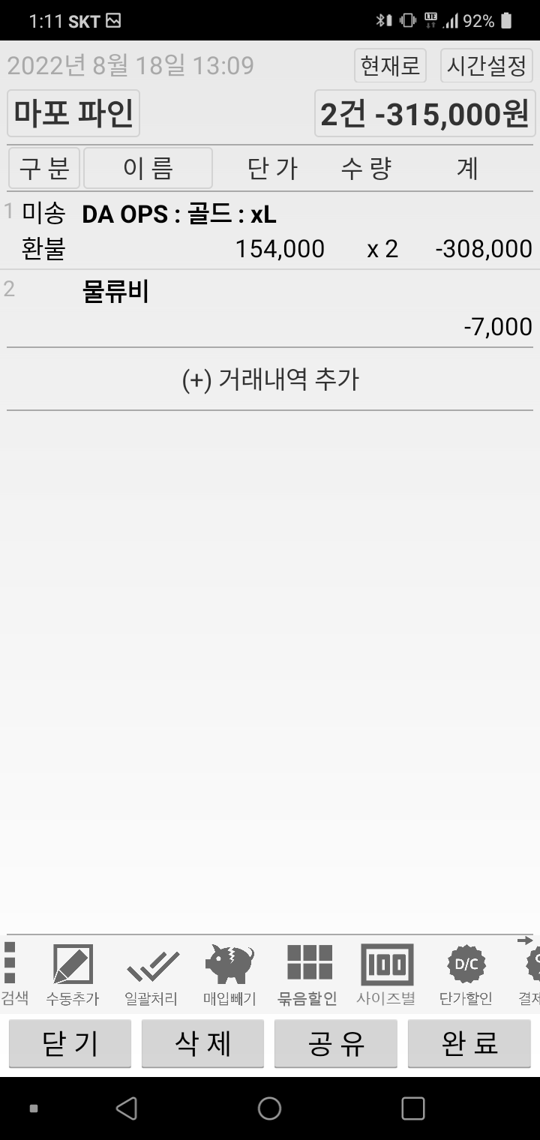
혹시 내용을 일괄 변경해야 하면 아래 “일괄처리” 버튼이 편리합니다.
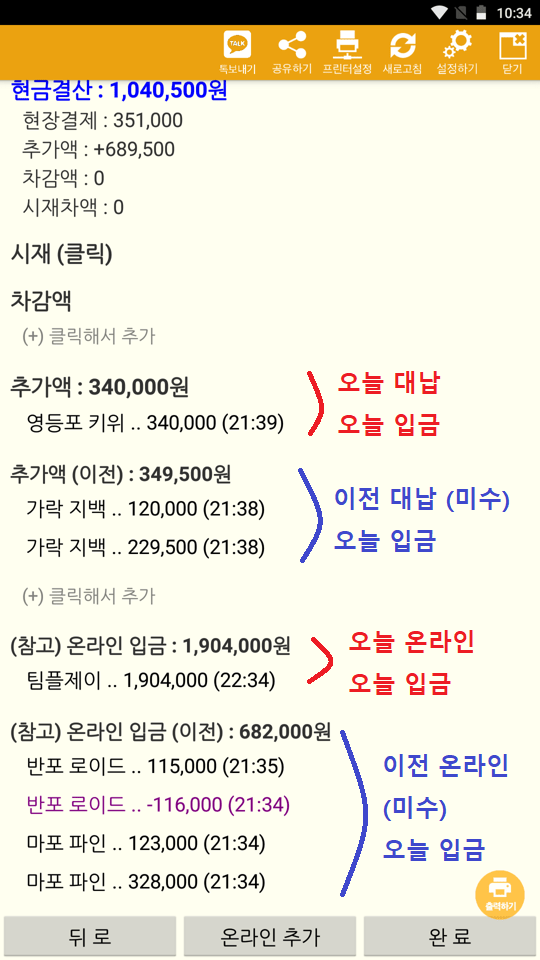
대납 또는 온라인 입금은 오늘 발생한 잔금을 바로 입금한 경우와 예전 잔금이 입금된 경우가 있습니다.
결산시 분리가 필요하면 분리할 수 있습니다.

기본은 이렇게 대납금 전액이 한 번에 보이는 것입니다. 오늘 건과 예전건이 같이 있습니다.

설정 > 분리를 체크합니다.
페이지를 나갔다가 (뒤로 클릭) 다시 들어오면 다음 부터는 이렇게 분리되어서 표시됩니다.
거래처마다 위치가 달라 물류비도 서로 다릅니다. 거래처별로 물류비를 따로 저장해서 사용하실 수 있습니다.
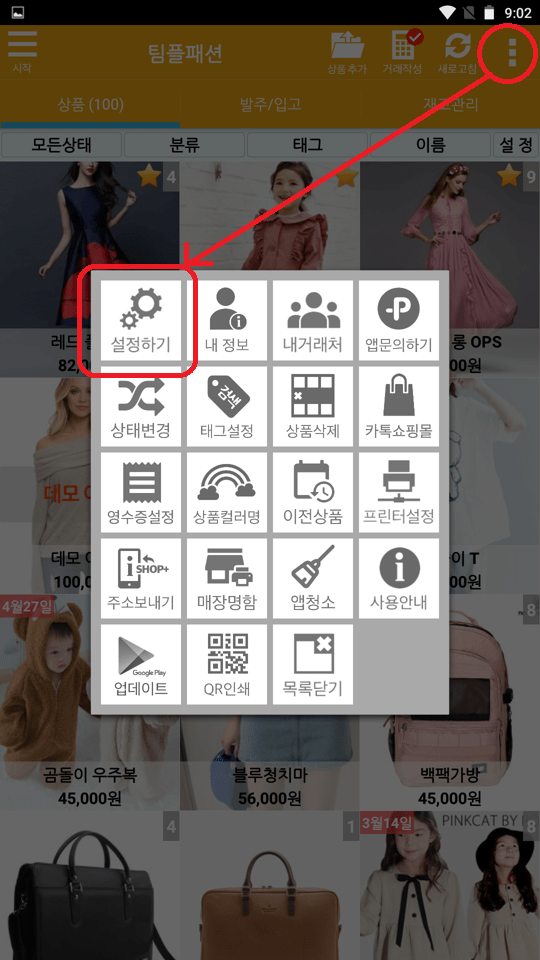

설정에서 거래처별 물류비를 체크합니다.
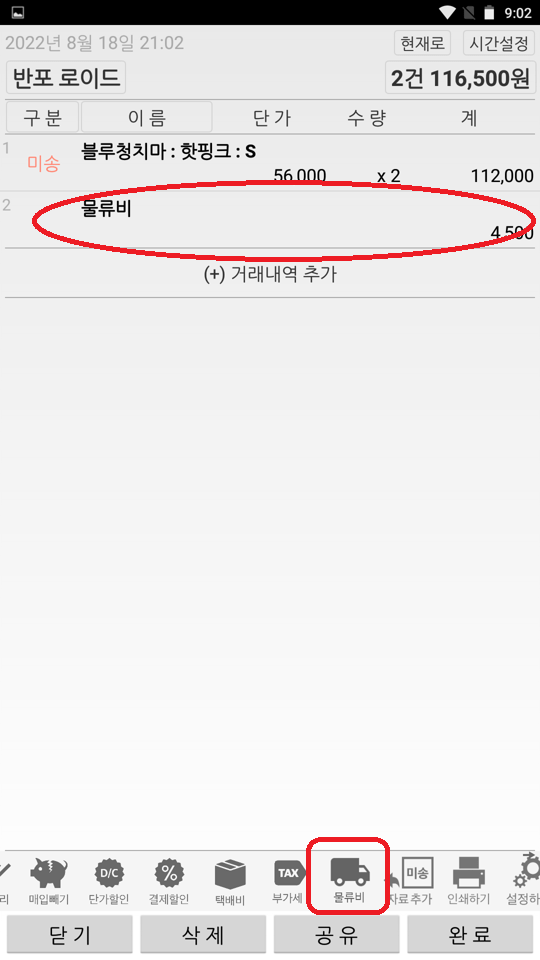
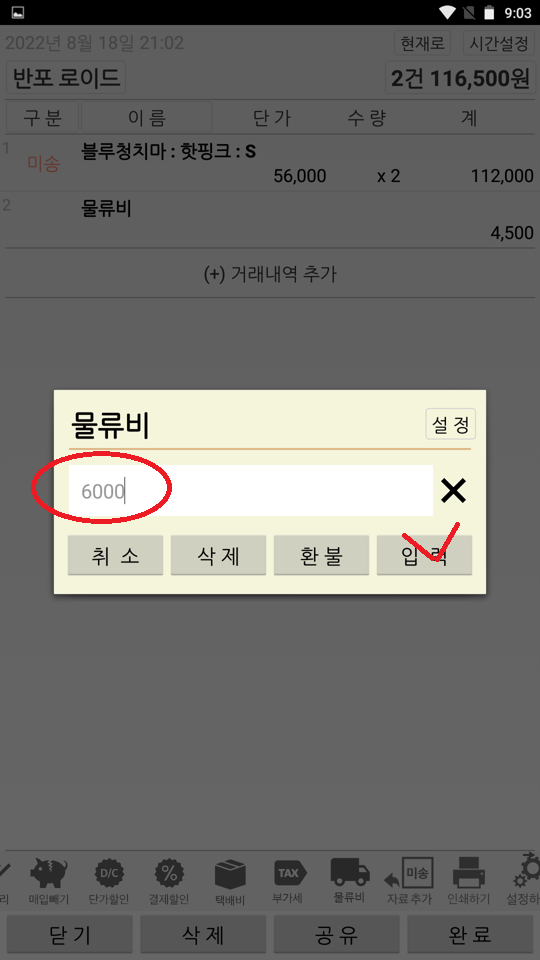
반포 로이드의 물류비를 6000원으로 입력합니다. 그럼 앞으로 반포 로이드의 물류비는 계속 6000원으로 나옵니다.
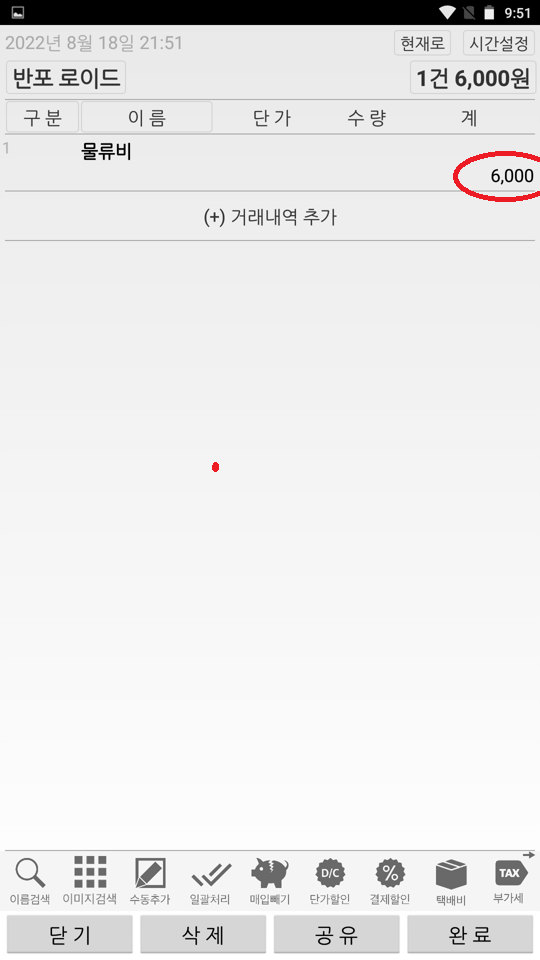
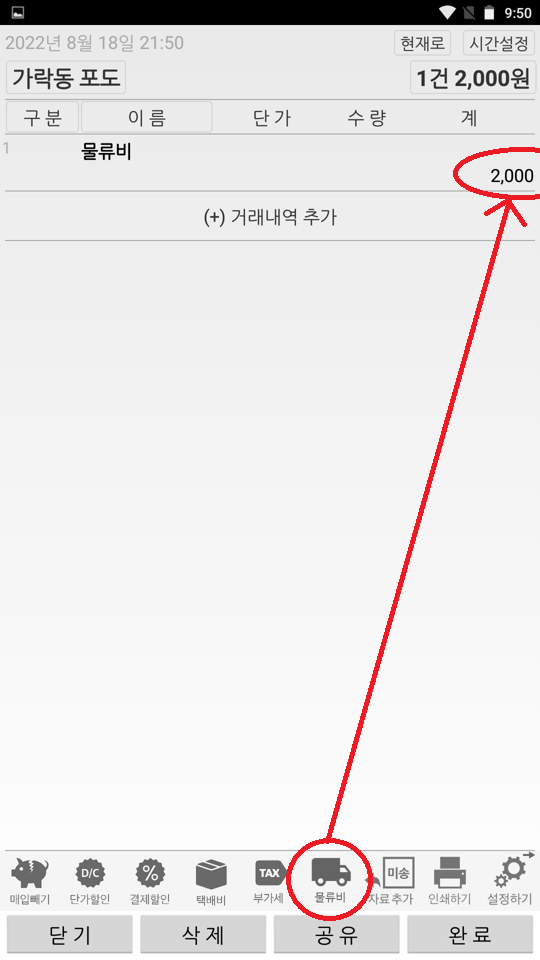
그러나 같은 물류비 버튼을 눌러도 다른 거래처는 각각 설정해 놓은 물류비가 나타납니다.
요청하신 기능을 먼저 써보고 싶으실 수 있습니다. 그때는 베타테스터로 등록하시고 쓰실 수 있습니다.
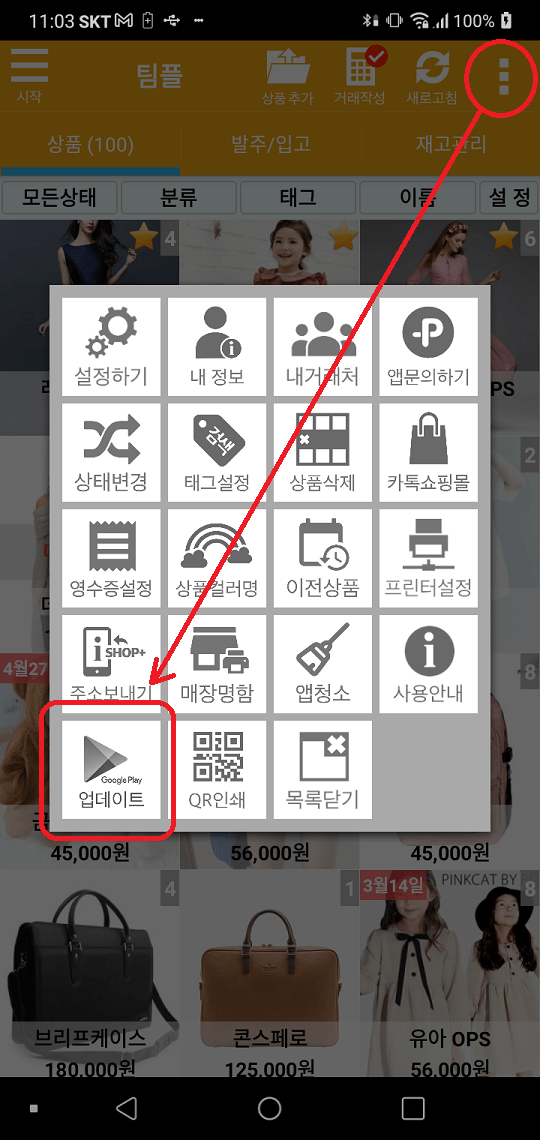
또는 링크 https://play.google.com/store/apps/details?id=com.teampls.shoplus.silvermoon
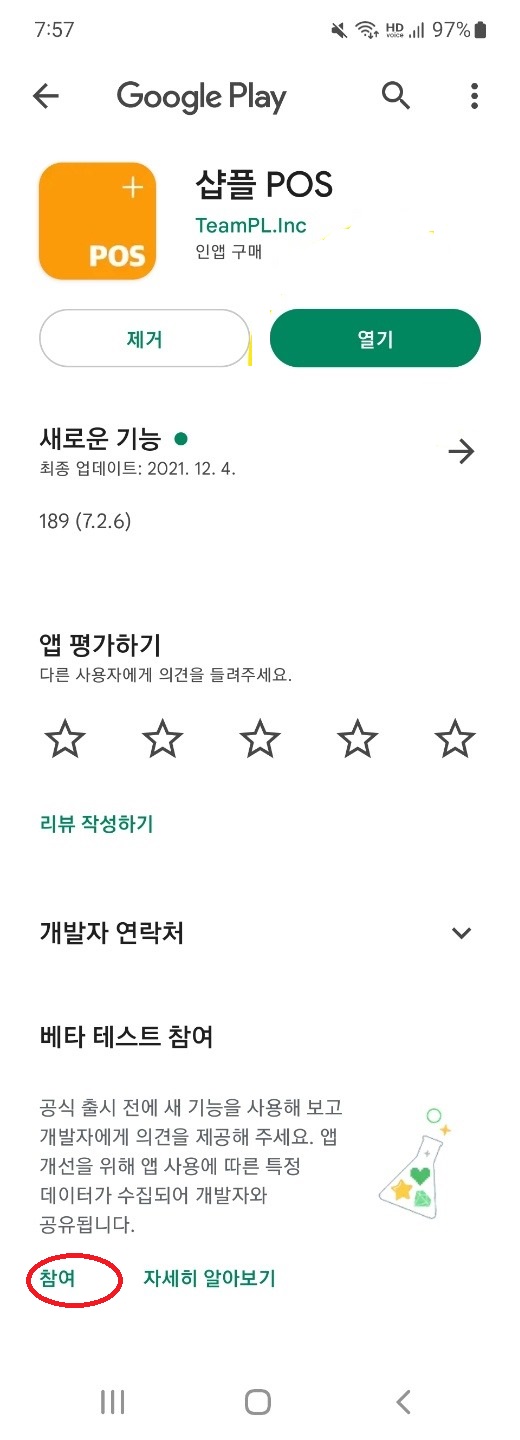
먼저 지금 계정을 베타 테스터로 (참여)합니다.
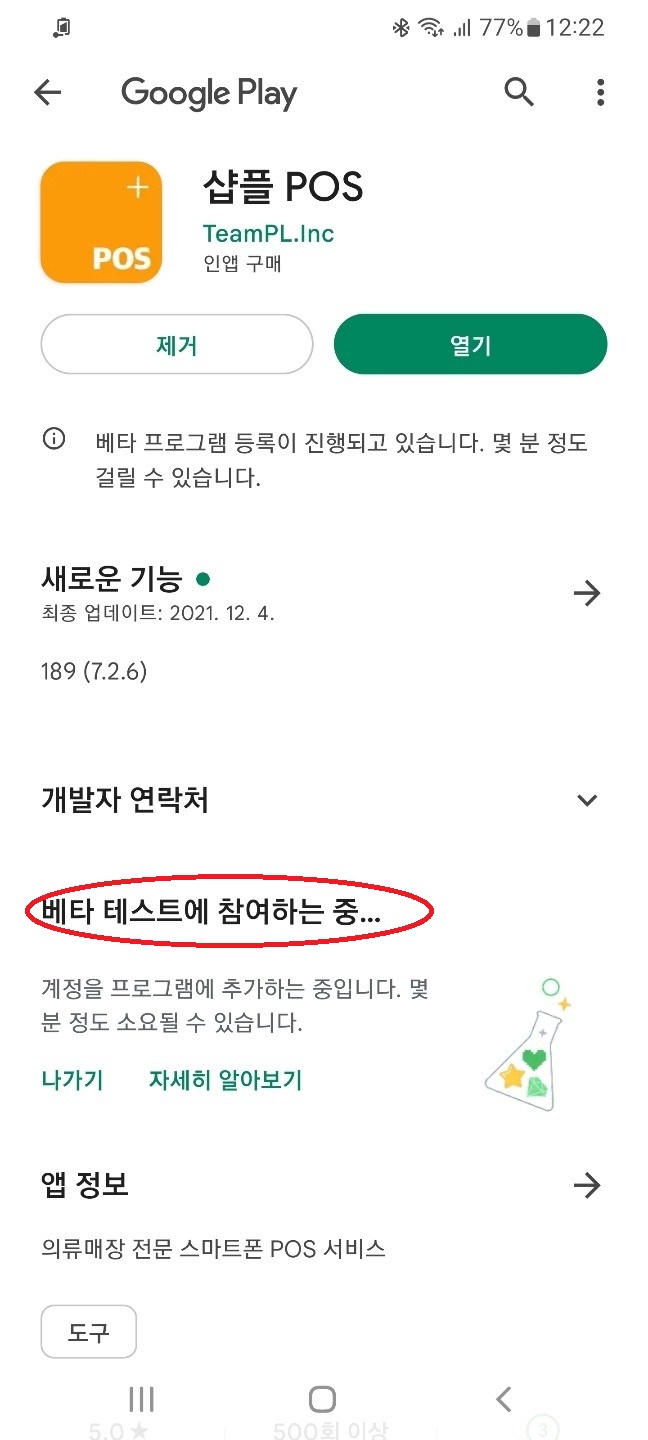
계정이 등록될때 “참여하는 중”으로 나타납니다.
화면이 아래처럼 (베타)라고 변경되야 하는데 시간이 좀 걸릴 수 있습니다 (5분 또는 그 이상).
(실제 값은 변경됐는데 내폰에 저장된 값이 아직 그대로여서 화면이 안 바뀌는 현상 – 캐시 문제)
폰에 저장되어 있는 이전값을 지우는 방법입니다. (빠르게 적용하고 싶을때)
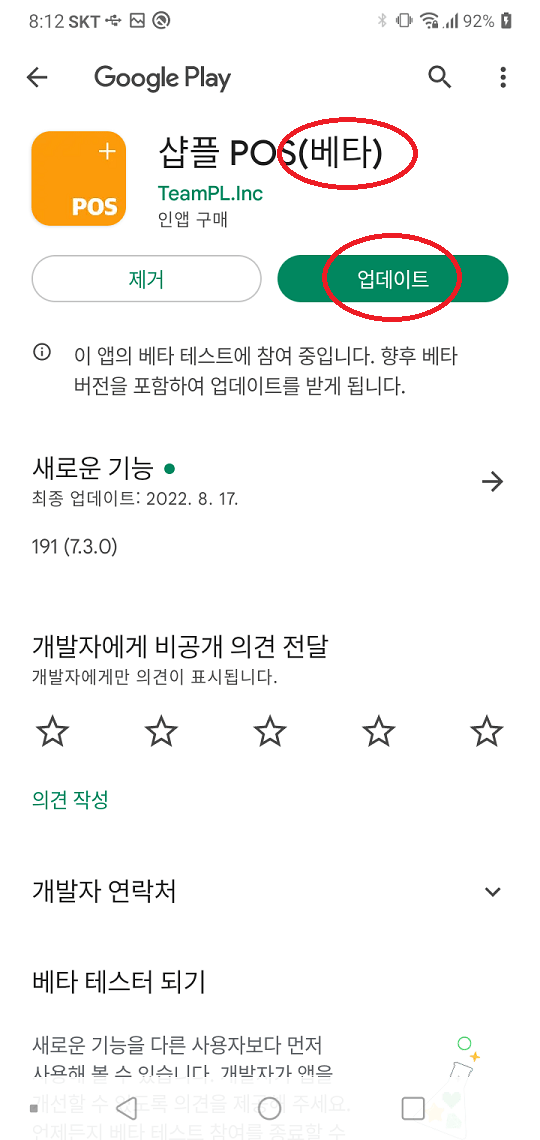
등록이 끝나면 위와 같이 (베타)라는 이름어 더 붙으면서 최신 버전을 사용하실 수 있습니다.
아무리 기다려도 “업데이트”가 안나오면 캐시 문제일 수 있습니다. (보기)
캐시 삭제 후 재시작을 하시면 해결됩니다.
웹링크를 사용하실 수도 있습니다. https://play.google.com/apps/testing/com.teampls.shoplus.silvermoon
주문시 택배 배송욜 요청하시는 경우가 있습니다. 미송 포장시 바로 택배로 포장할 수 있도록 상품 이름에 표시가 가능합니다.

“첫화면 > … > 영수증 설정” 또는 위 설정에서 기능 사용을 체크하고자 합니다.

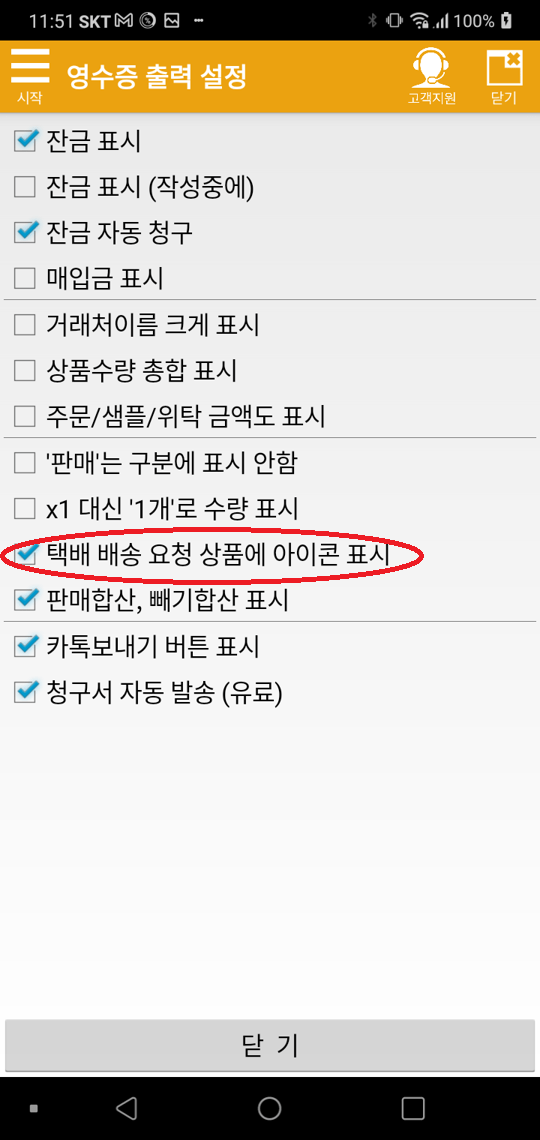
체크를 하고 택배비를 추가하면 아래와 같이 이름 뒤에 택배용 상품 표시가 생깁니다.
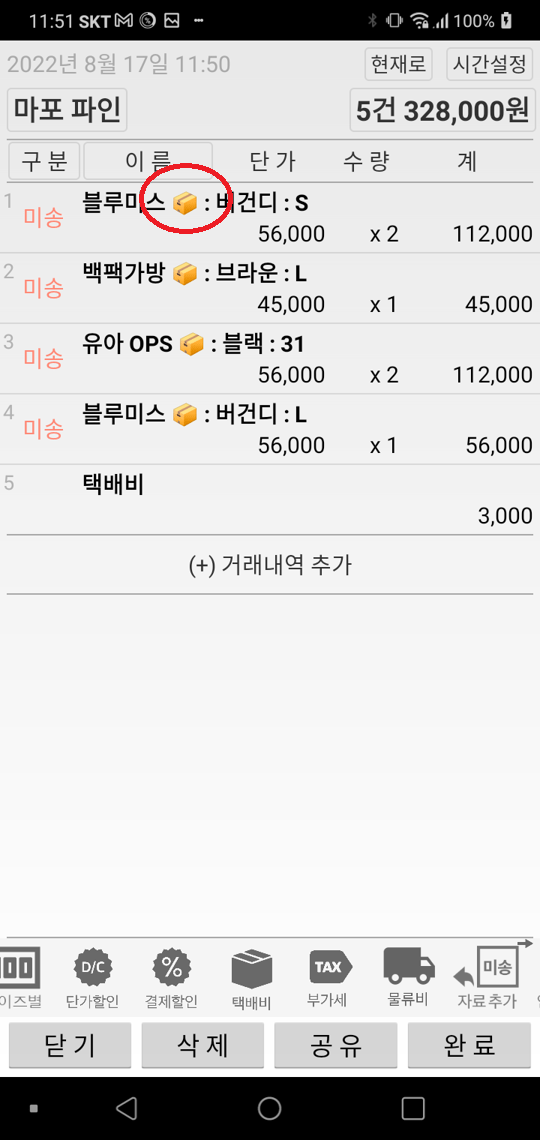
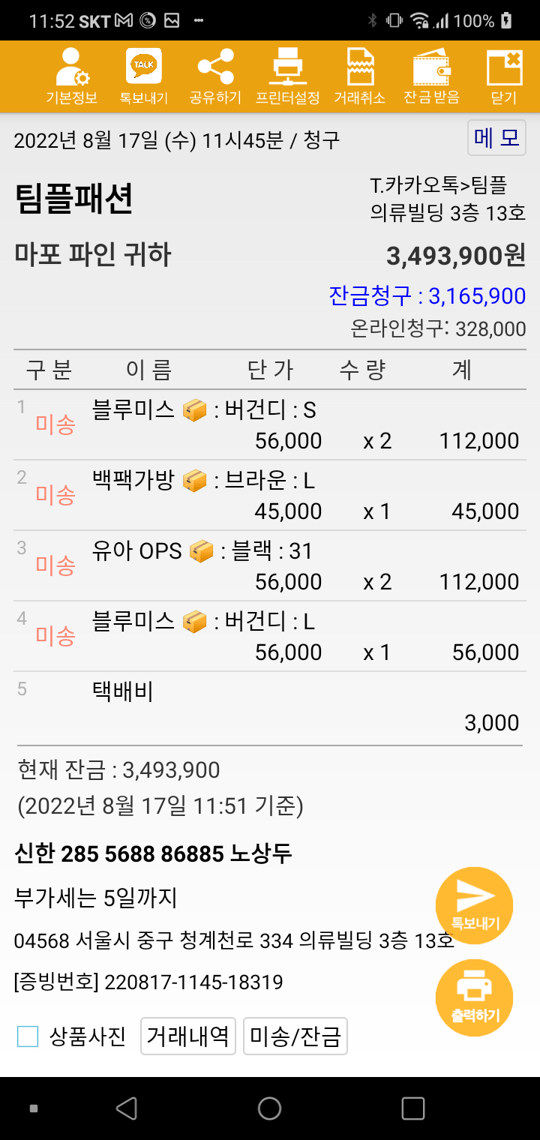
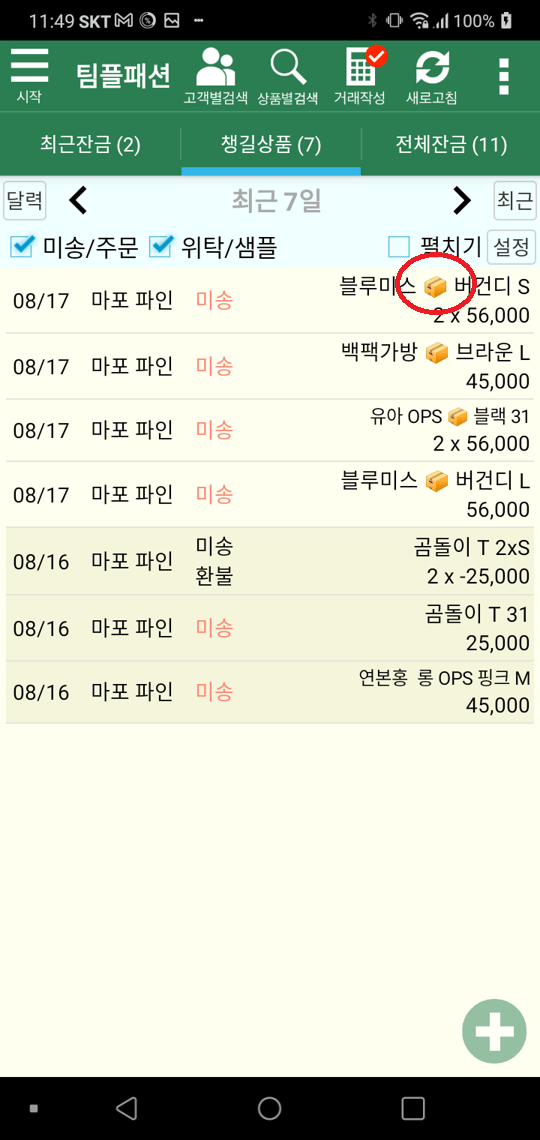

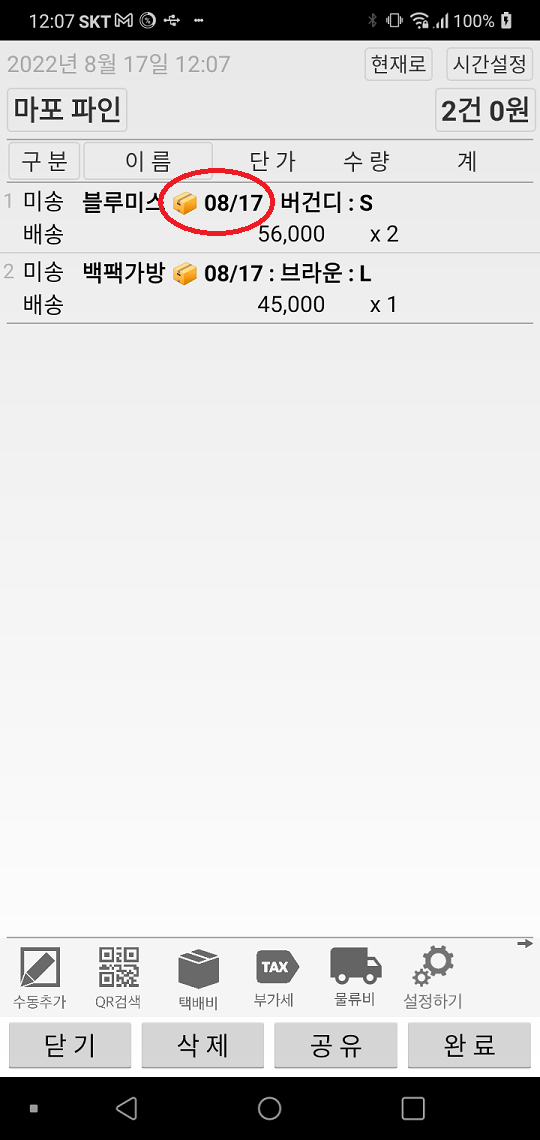
미송에서 배송 영수증 작성시 “택배” 아이콘이 보이므로 이 상품들은 택배로 포장하시면 됩니다.
미송 주문 후 컬러나 사이즈를 변경할 때가 있습니다. 변경 기록을 꼭 남겨야 하면 영수증 취소 후 새로 작성을 하시면 됩니다.
반대로 상품이나 가격이 달라지는 것은 아니므로 굳이 새 영수증을 쓰지 않을 수 있습니다.

미송으로 택배비까지 받은 상품을 환불 처리해야할 때가 있습니다.
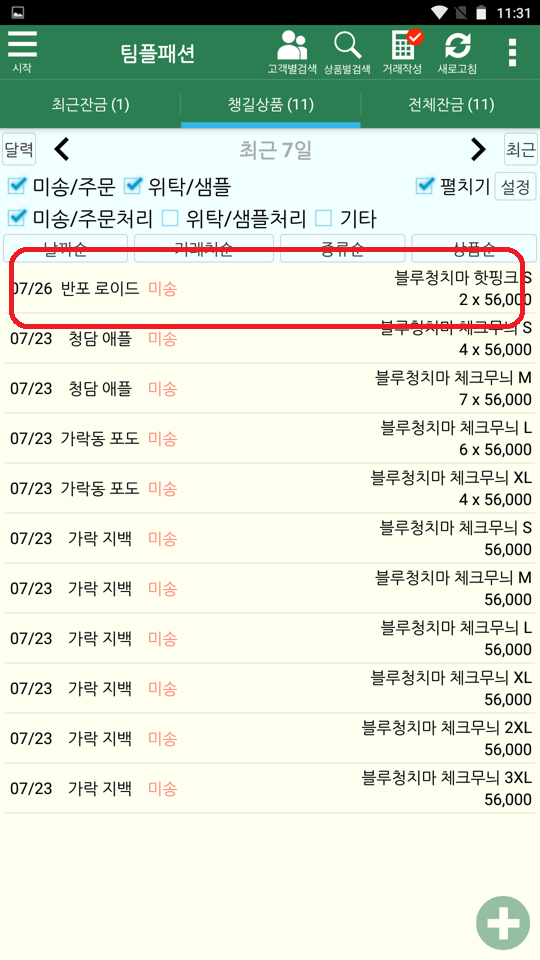
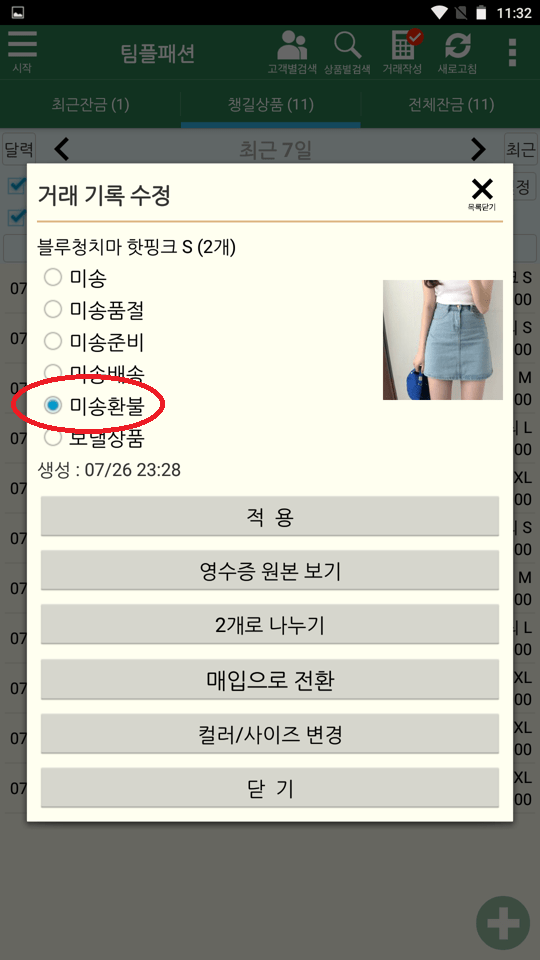
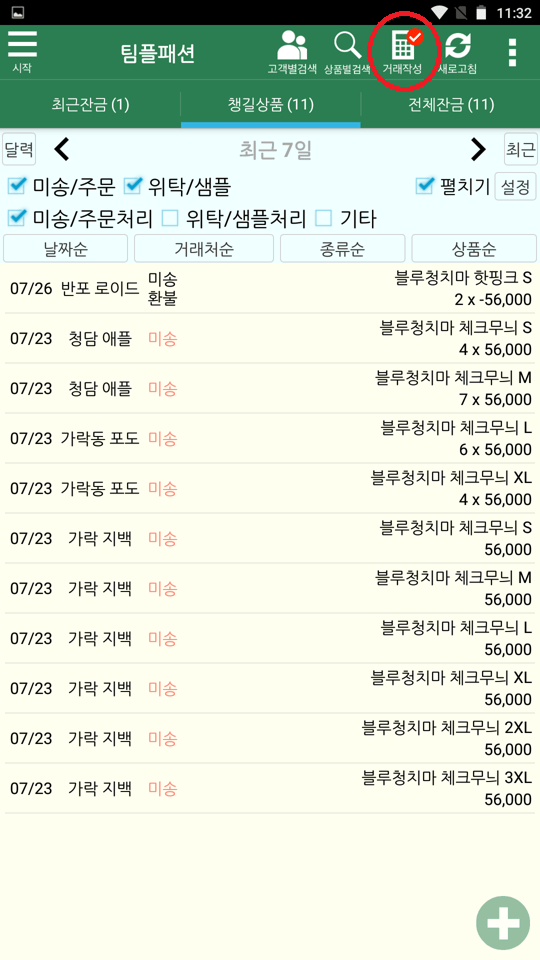
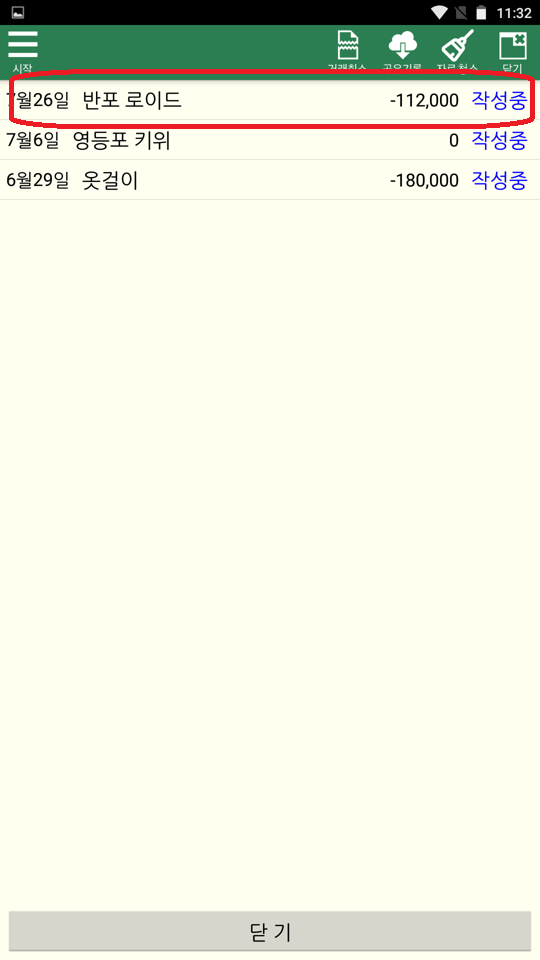
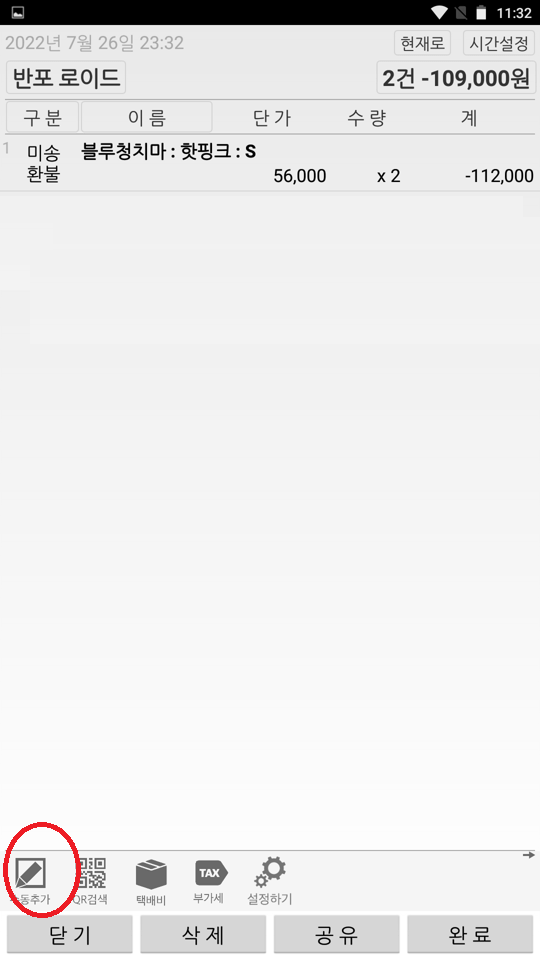
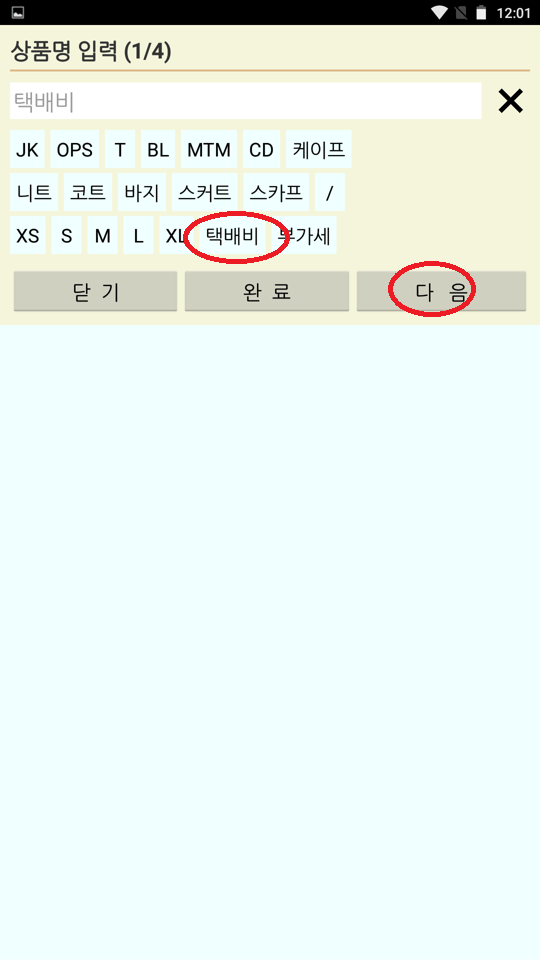
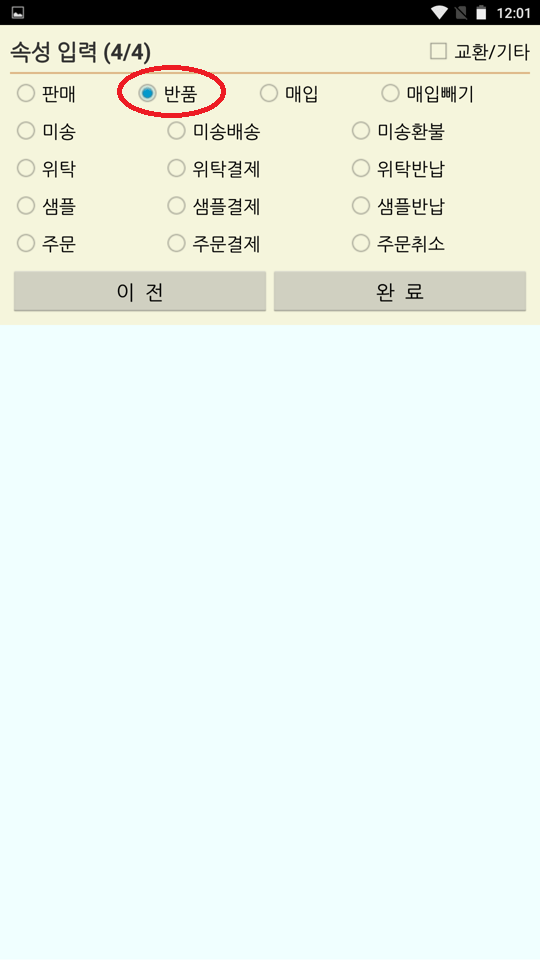
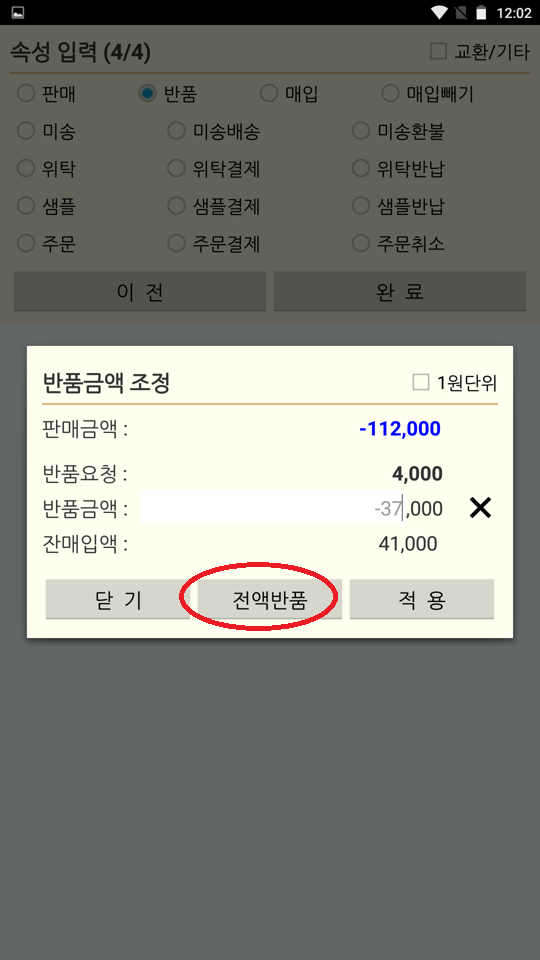
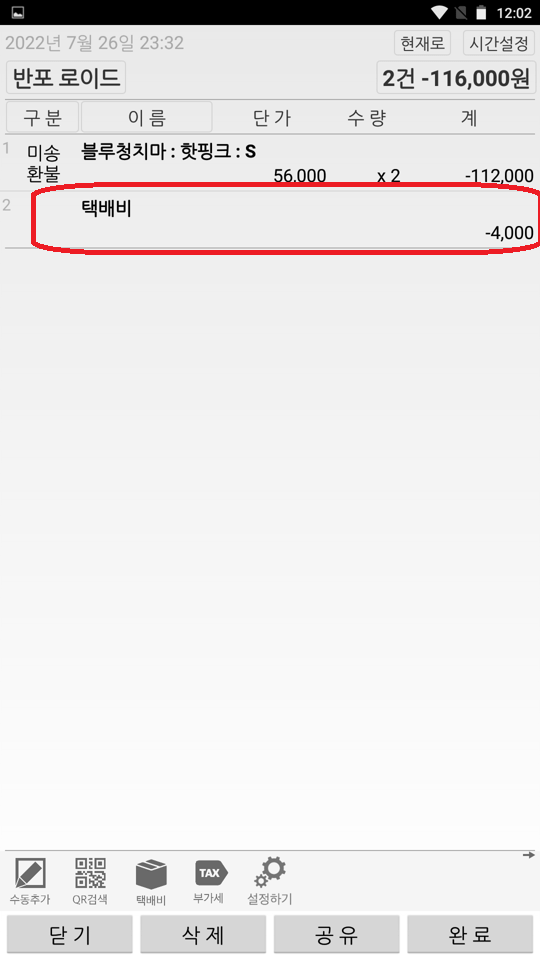
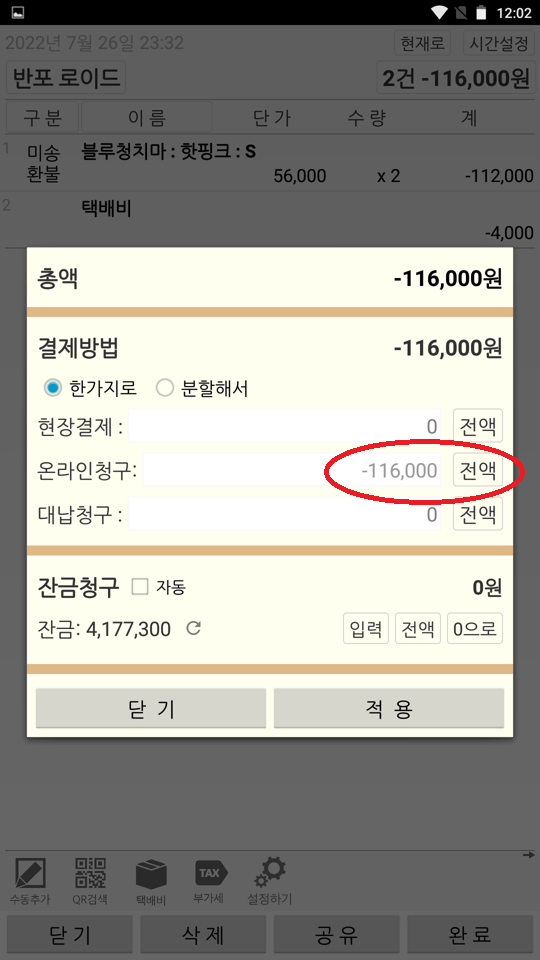
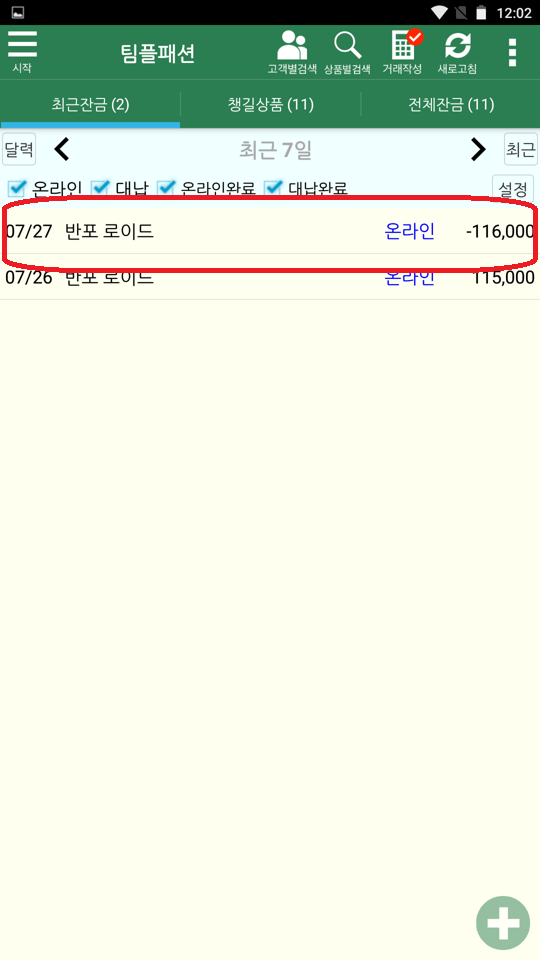
실제 돈을 온라인으로 보내시고 여기 마이너스 영수증 (온라인 환불용)을 완료 처리하시면 됩니다.
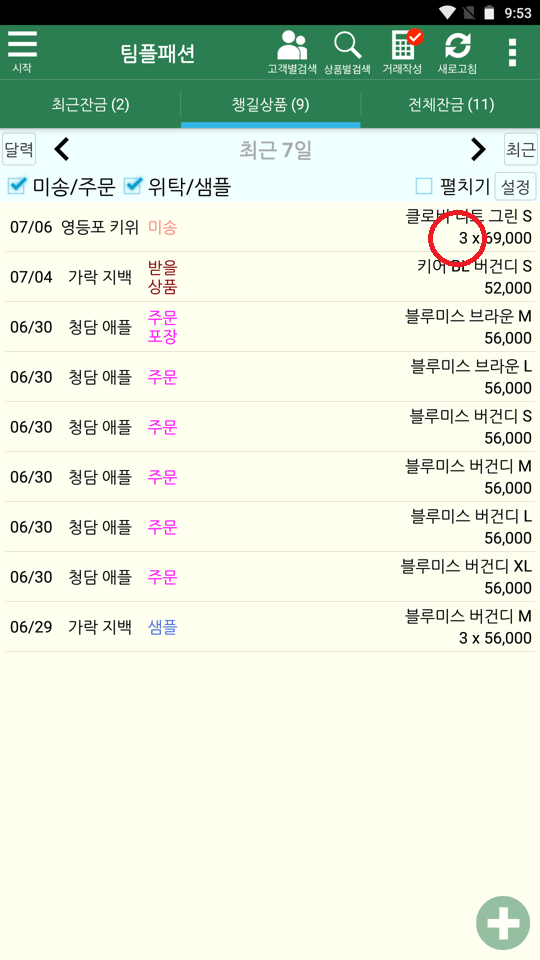
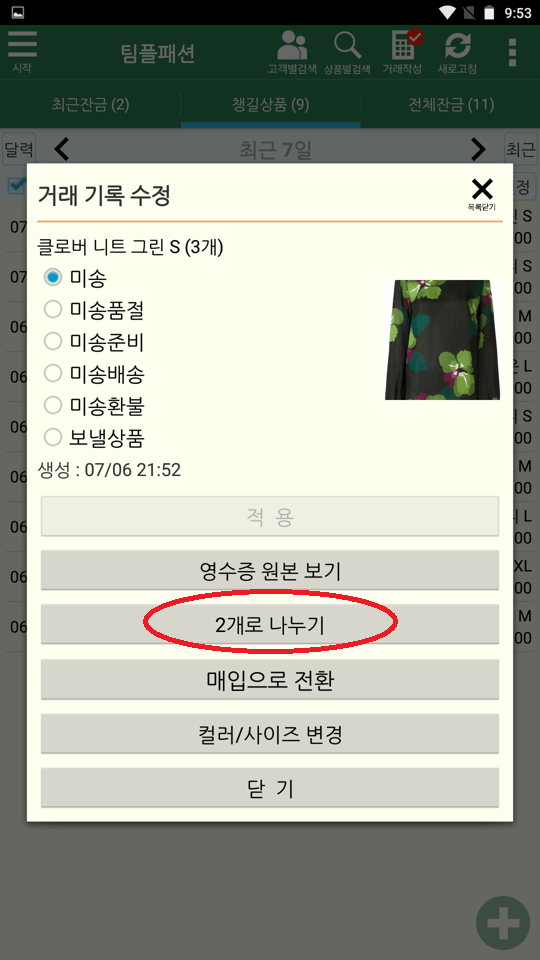
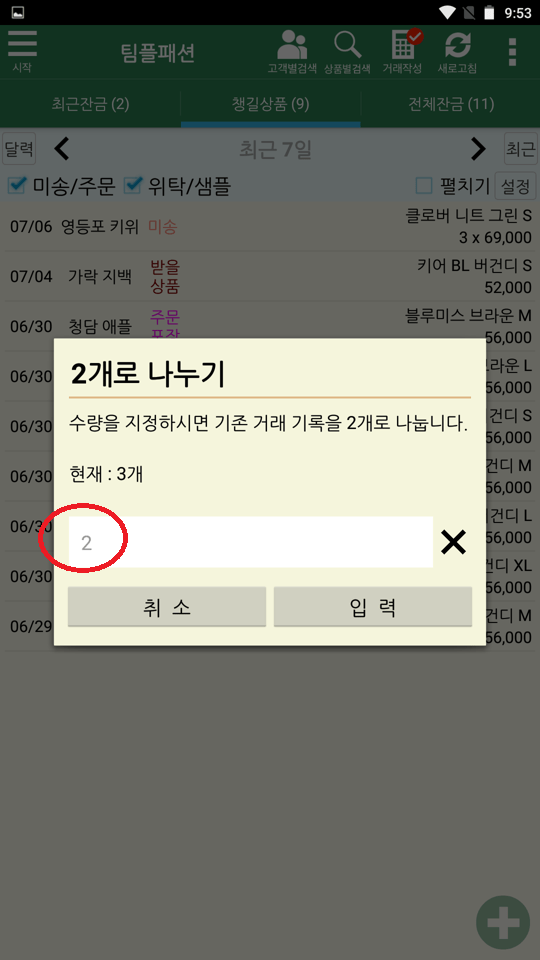
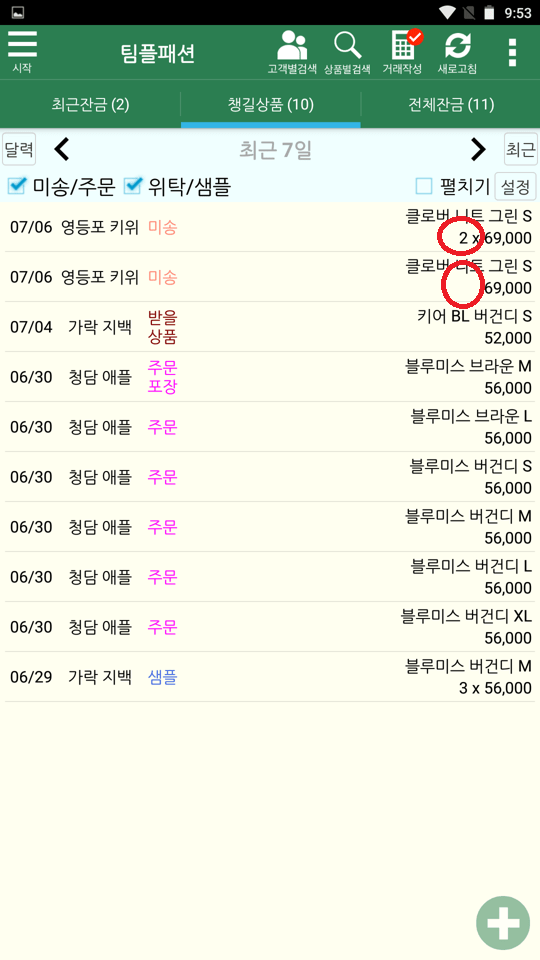
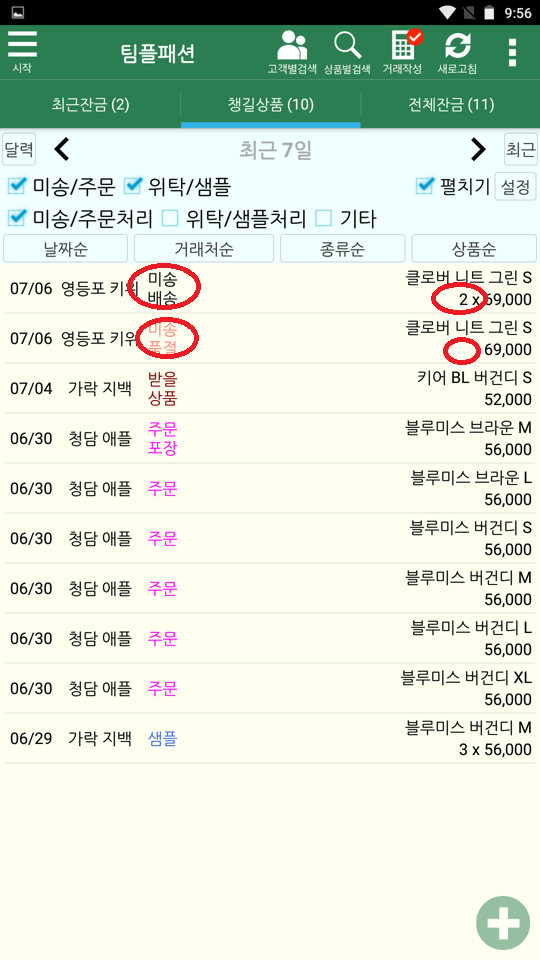
3개를 주문했는대 2개만 배송이 가능하고 1개는 환불처리를 해야할 때가 있습니다. 이때는 2개로 나누어 처리할 수 있습니다.
영수증 발행에 못지 않게 물류 관리도 중요한 업무입니다. 샵플 POS 기능을 이용해 물류 관리를 할 수 있습니다.
영수증에 택배비와 물류비를 추가할 수 있습니다.
매장에서 주문받고 창고에서 재고 확인후 있는 건 판매, 없는 건 미송 처리를 할 수 있습니다.
미송 물건이 들어오면 배송전에 “포장해 놨다”는 상태를 별도로 표시할 수 있습니다.
위 포장은 상품별로 표시되므로 영수증 단위로 “포장 했는지”, “언제 보냈는지”, “잘 받았는지”도 기록할 수 있습니다.
배송 포장 후 배송 영수증을 작성하시면 받을 곳 주소가 나오므로 이를 보시고 편하게 주소를 쓰실 수 있습니다.
 샵플 - 동대문 의류 모바일POS