iOS/영수증 + 자동전송 (청구서 자동발송)

영수증을 톡이나 위챗으로 매번 보낼 수 있지만, 바빠서 번거로울 수 있습니다. 이 경우 자동으로 보낼 수 있습니다. 사진과 입금계좌도 같이 가서 편리합니다.

  • 신청 : 클릭
  • 정보 : 거래내용, 사진, 입금계좌

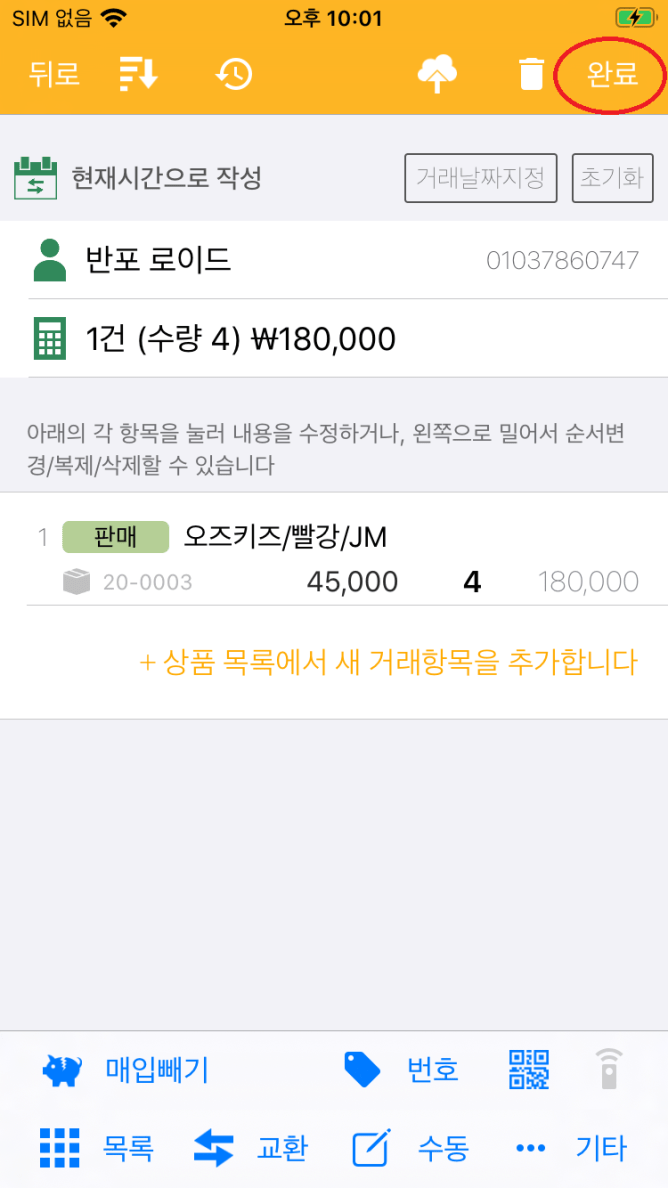
1 . 도매쪽 (영수증 보내기)

도매쪽은 신청만 하면 됩니다.

IMG_0060


IMG_0063

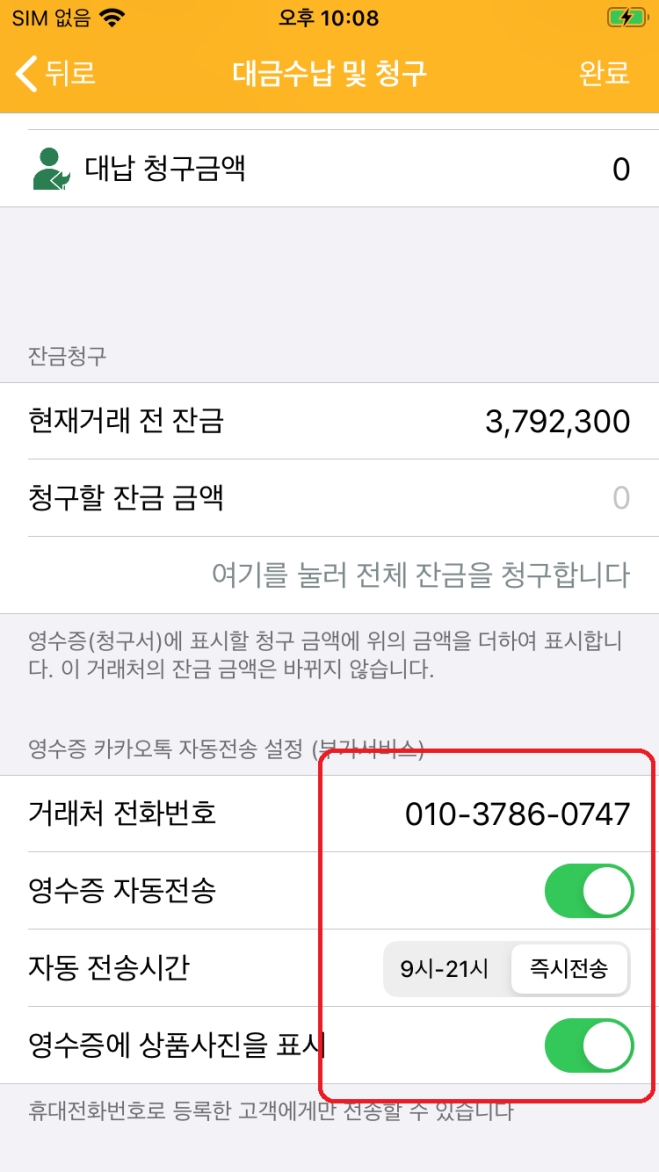
  • 신청한 경우 : 거래처 전화번호가 나타남
  • 신청하지 않은 경우 : 서비스 미가입

신청하고 보내실 때는

  • 영수증 자동 전송 : ON
  • 자동 전송시간 : 9-21시 (일과중), 즉시 (지금 바로)
  • 사진 표시 : 아래 참조

선택하시면 됩니다.  새벽에 보내는 것을 방지하시려면 전송 시간을 잘 참고해주세요.

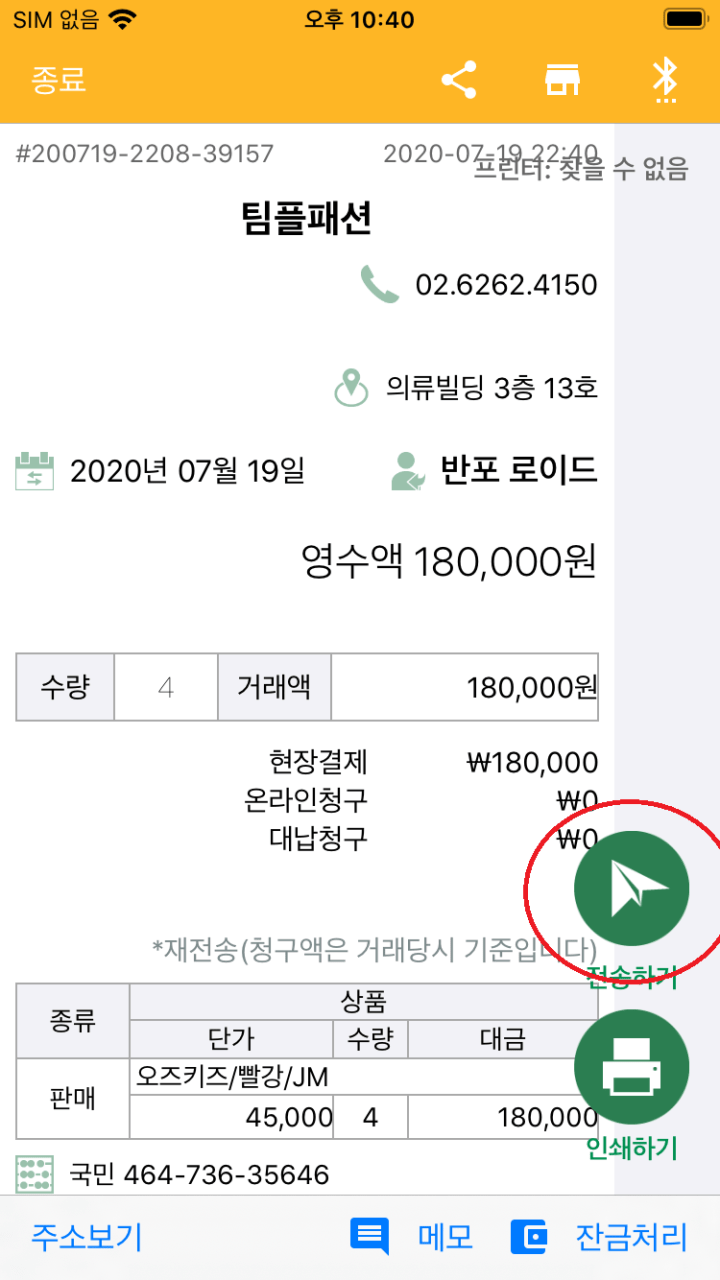
IMG_0064

자동으로 보냈다면 별도로 보내실 필요 없습니다.


2 . 고객쪽 (영수증 받기)


IMG_0062

IMG_2287

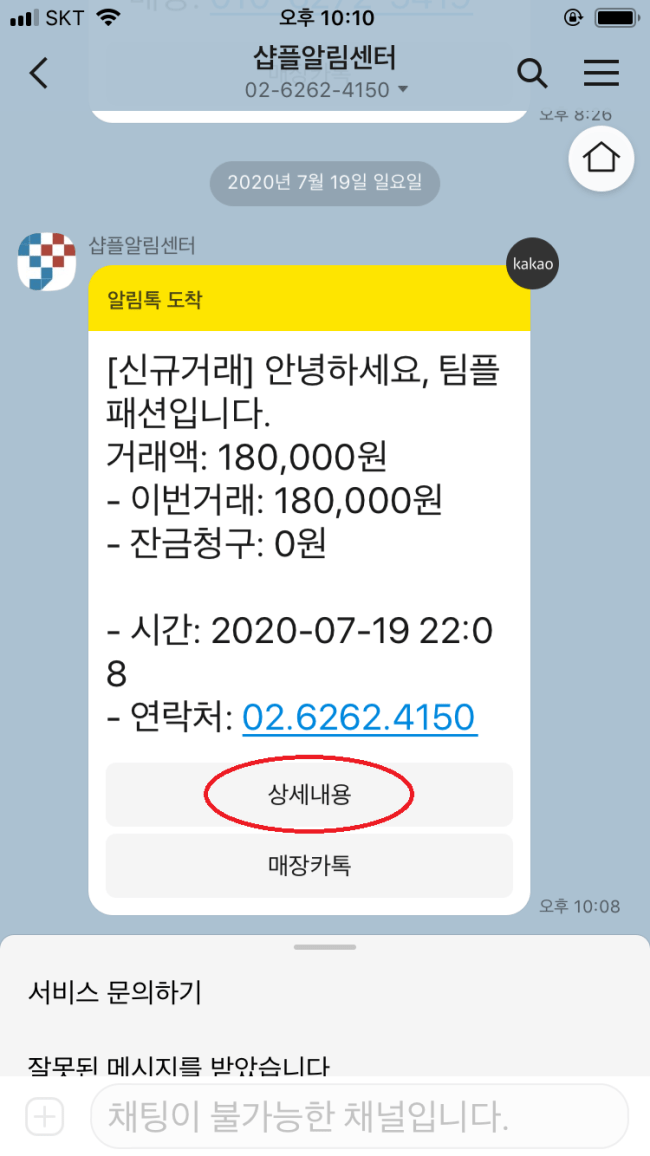
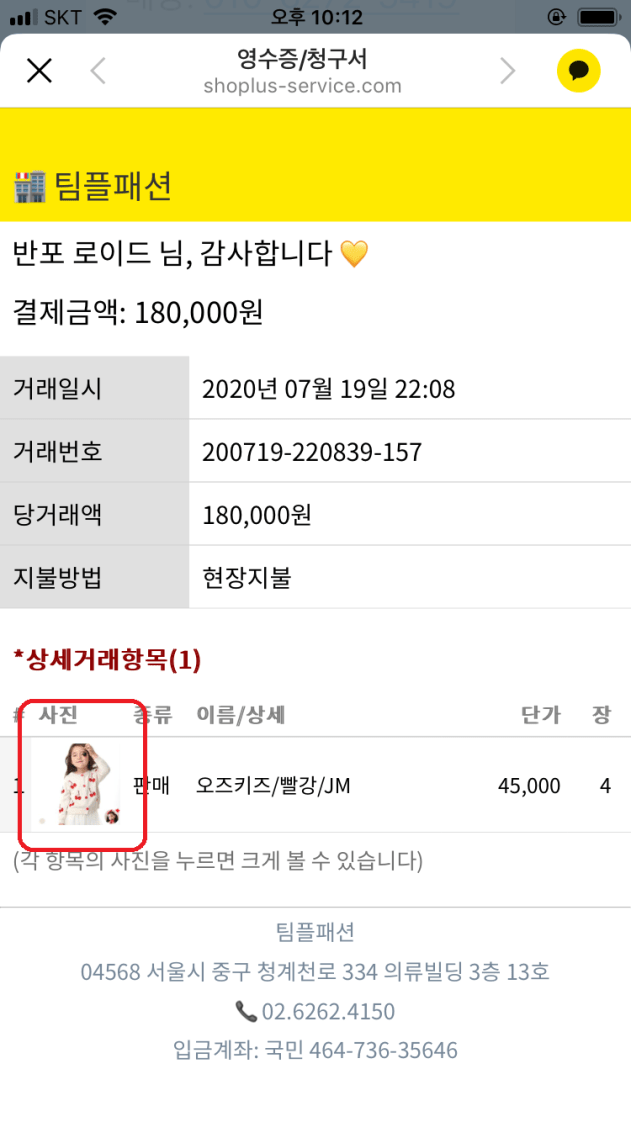
샵플알림센터에서 고객톡으로 영수증을 보냅니다.

  • 상세내용
  • 매장카톡 : 보낸 매장의 톡으로 연결

IMG_2288

입금계좌를 포함한 상세정보가 있습니다. 사진을 눌러 크게 보실 수 있습니다.

IMG_2289

용지가 떨어졌을 때

영업 중에 용지가 떨어질 수 있습니다. 다음 배송까지 긴급하게 써야할 때 사용할 수 있는 방법입니다.

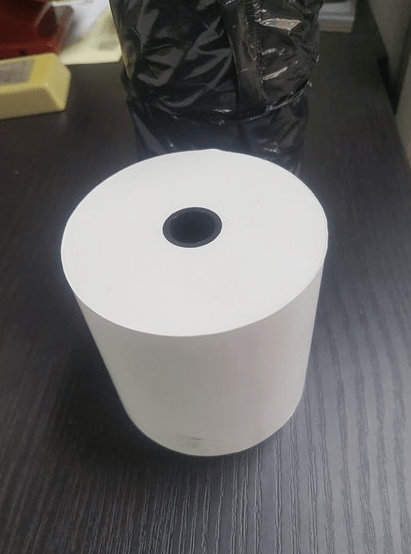
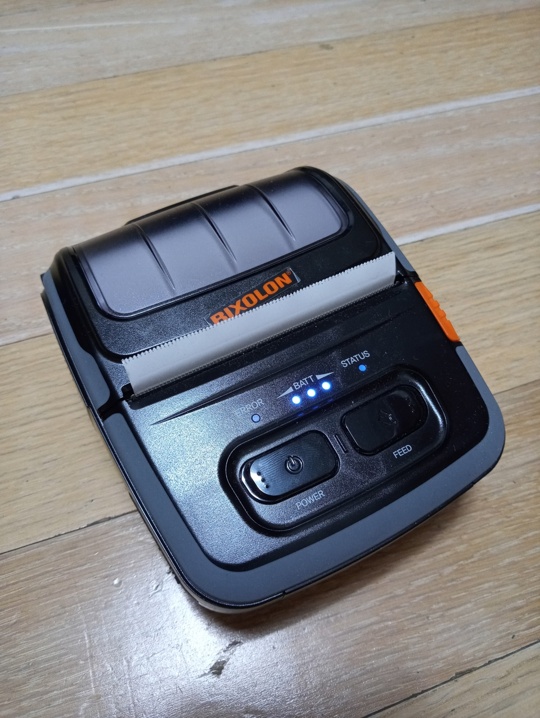
먼저 주변에서 일반 3인치 용지를 하나 빌립니다. 근처 POS를 쓰시는 분이나 동대문 문방구에서 구할 수 있습니다.

캡처

이 상태로는 두꺼워서 들어가지 않으나 일부만 잘라 넣을 수 있습니다.

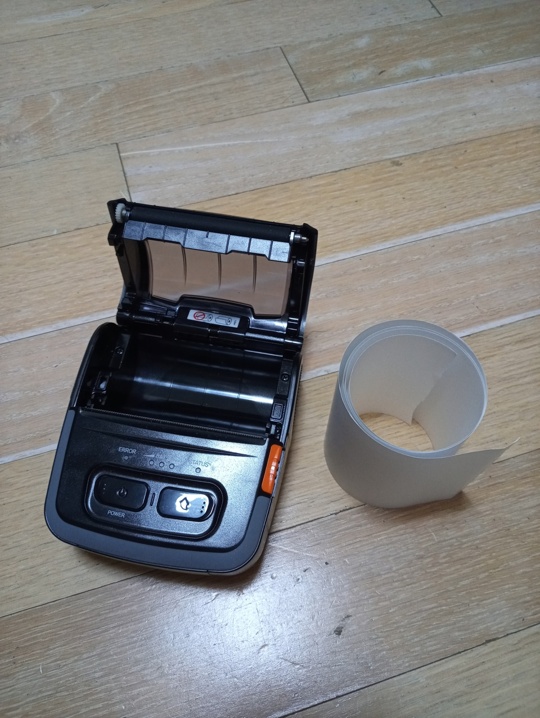
20200717_223652

사진과 같이 일부를 잘라서 돌돌 맙니다. 여기서 방향에 주의하세요. 원래 말려있던 방향과 반대로 말아서 넣으면 출력되지 않습니다. (용지 한쪽만 글자가 쓰여집니다)

20200717_223733

프린터 내에 들어가기만 하면 출력이 되기 때문에 잘 말아서 넣습니다.

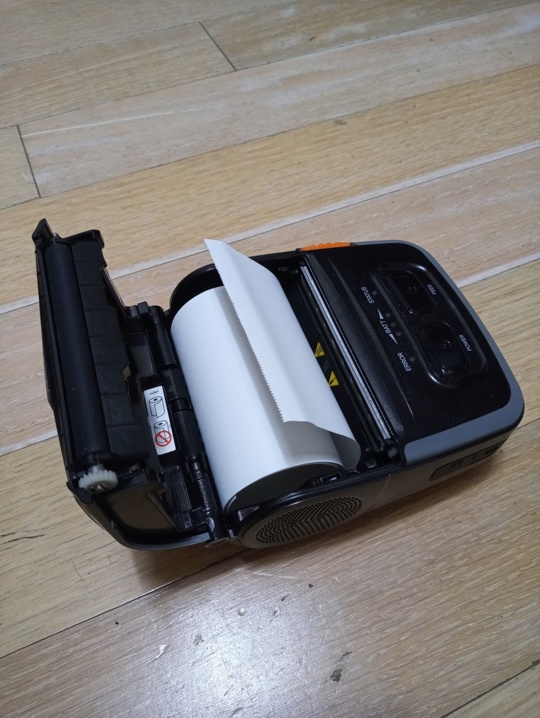
20200717_223815

종이를 살짝 빼서 뚜껑을 닫습니다. ERROR 등이 켜진 것은 뚜껑이 확실히 닫히지 않아서 그렇습니다.

20200717_224103

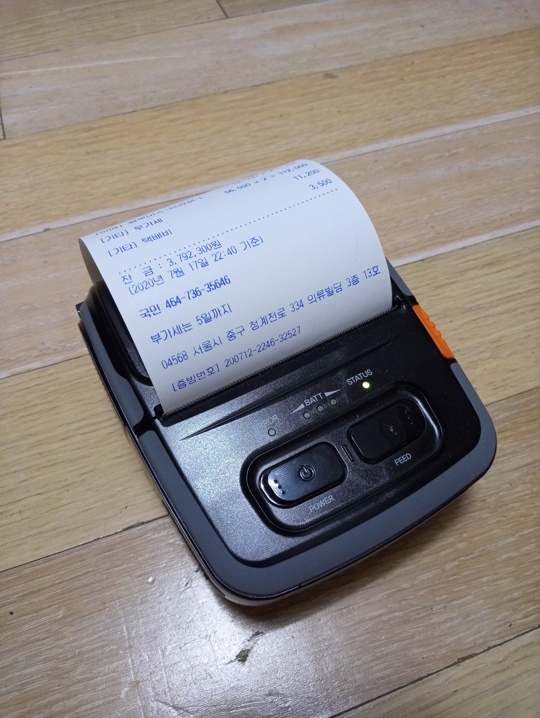
출력을 시키면 정상적으로 나옵니다.

iOS/택배비 및 부가세

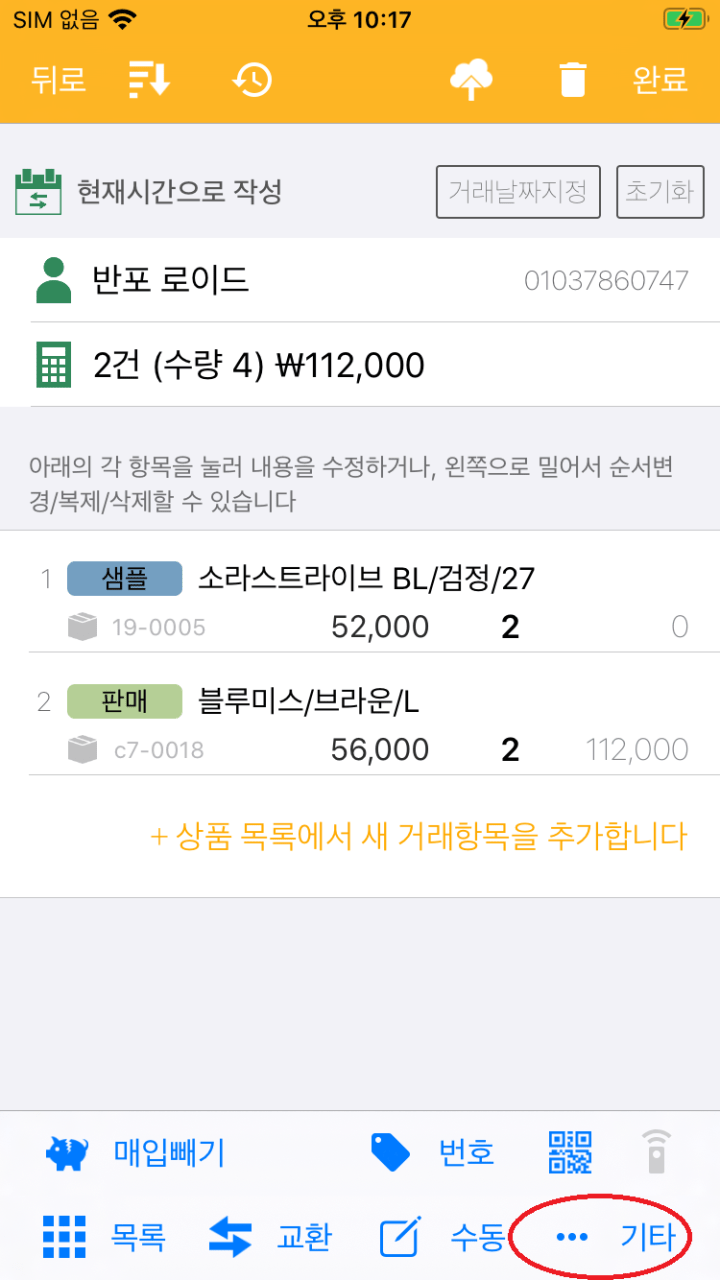
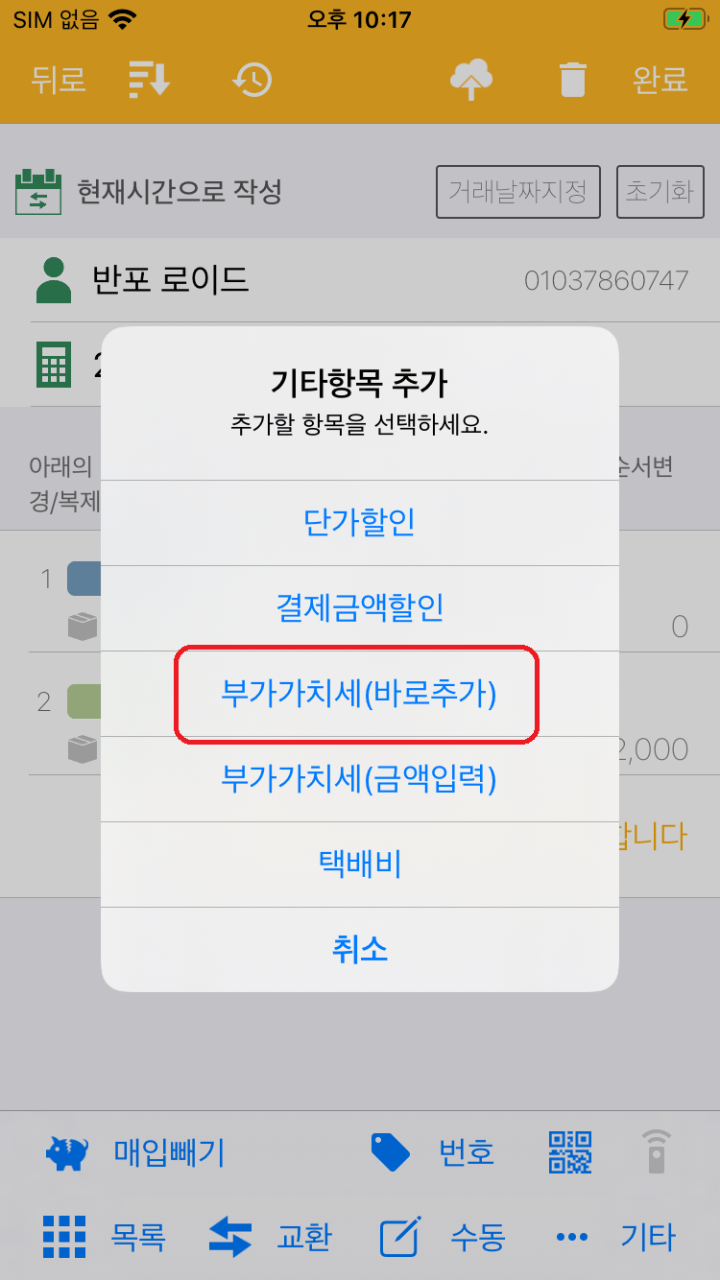
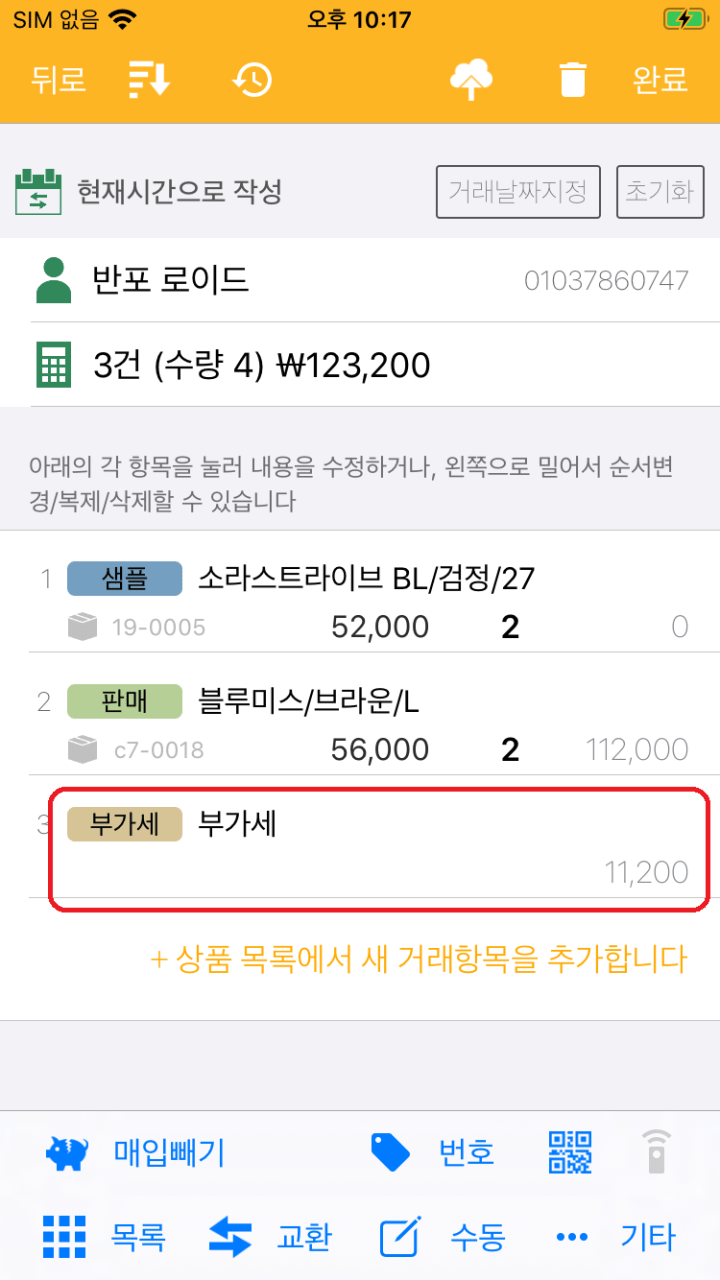
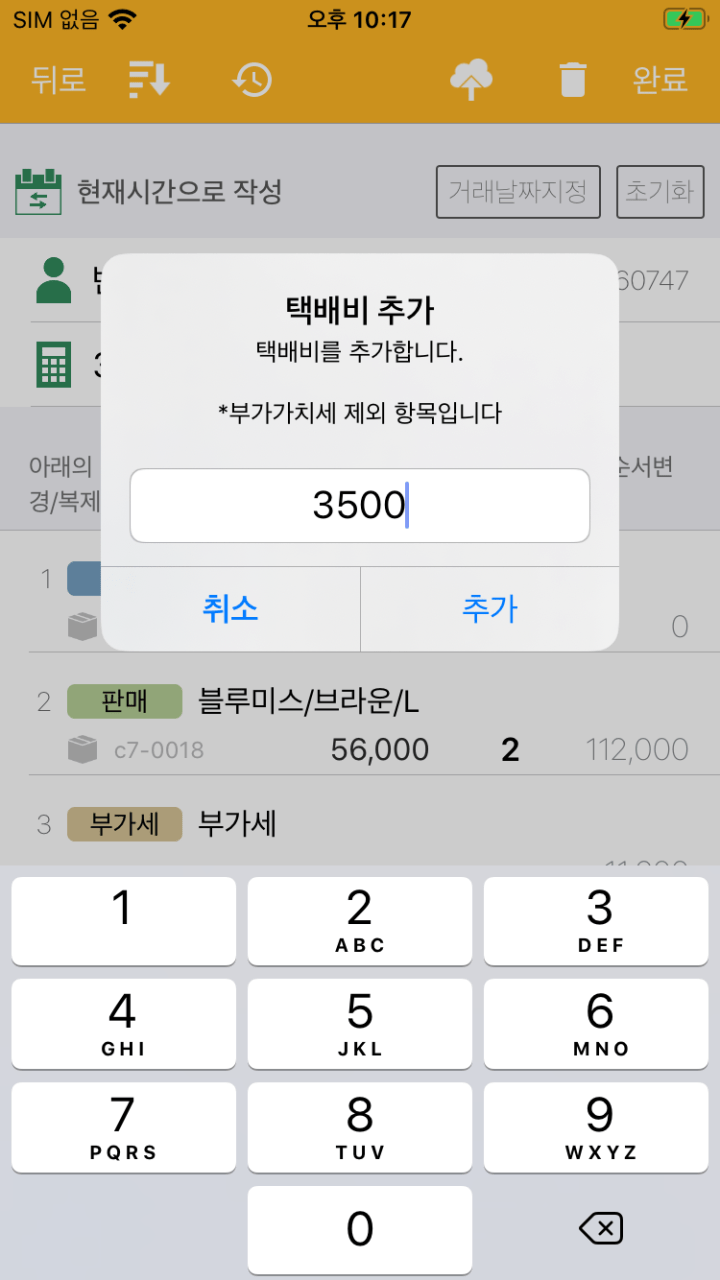
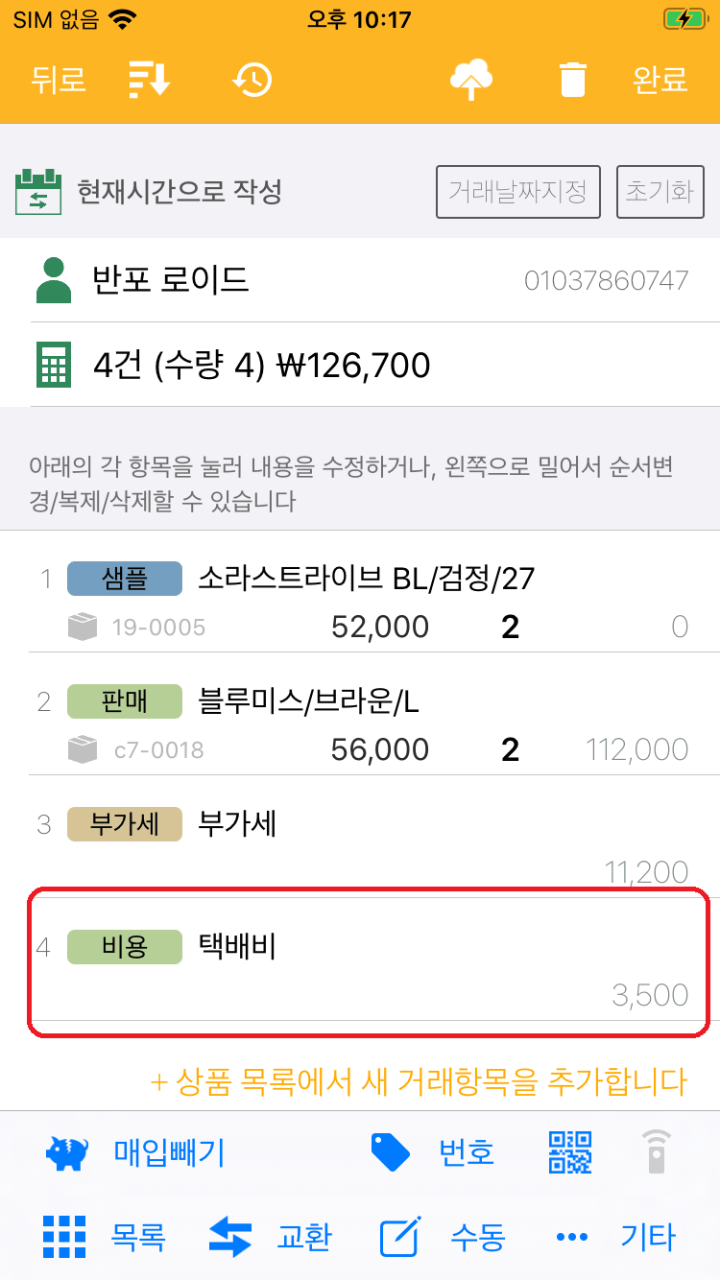
영수증 작성시 자주 추가해야 하는 것이 “택배비”와 “부가세”입니다. 수동 입력이나 즐겨찾기로 등록해서 쓸 수도 있지만 별도의 버튼이 제공됩니다.

IMG_0053

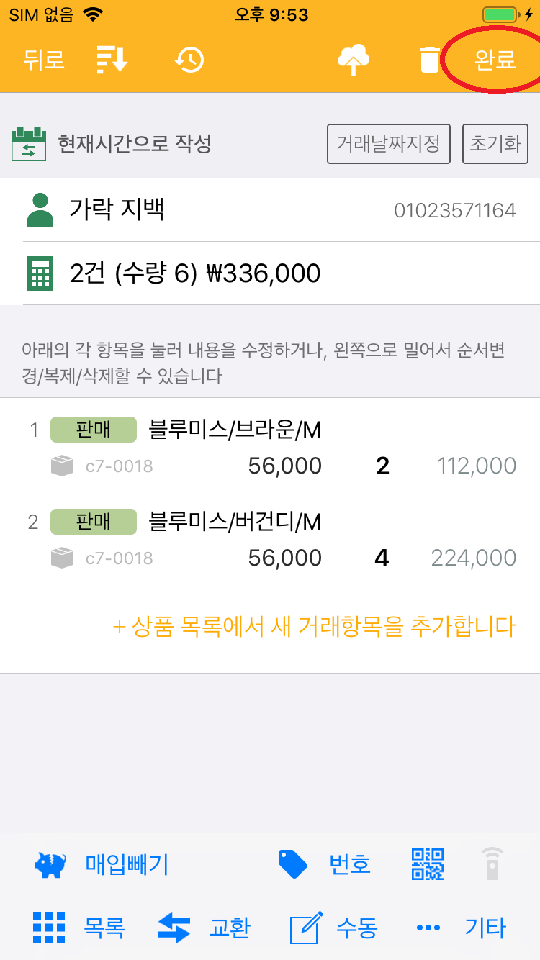
영수증 작성이 끝나고 하단에 “기타”를 누릅니다.

IMG_0054

“부가세”를 누릅니다. 전체 금액의 10%를 자동으로 추가해줍니다.

IMG_0055

IMG_0056

IMG_0057

iOS/가로 줄 이상

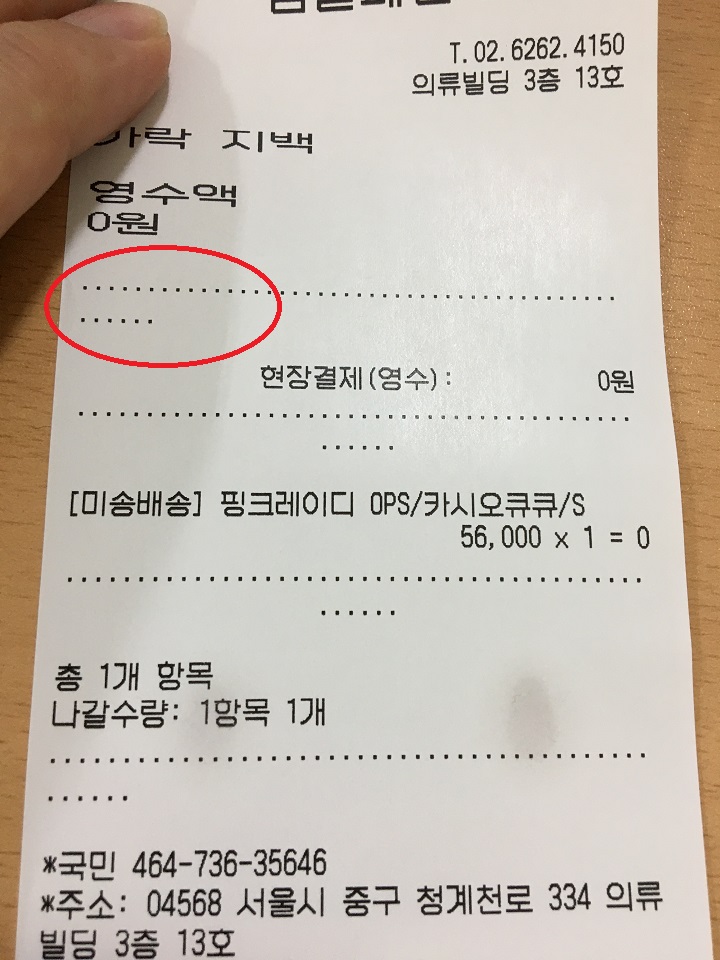
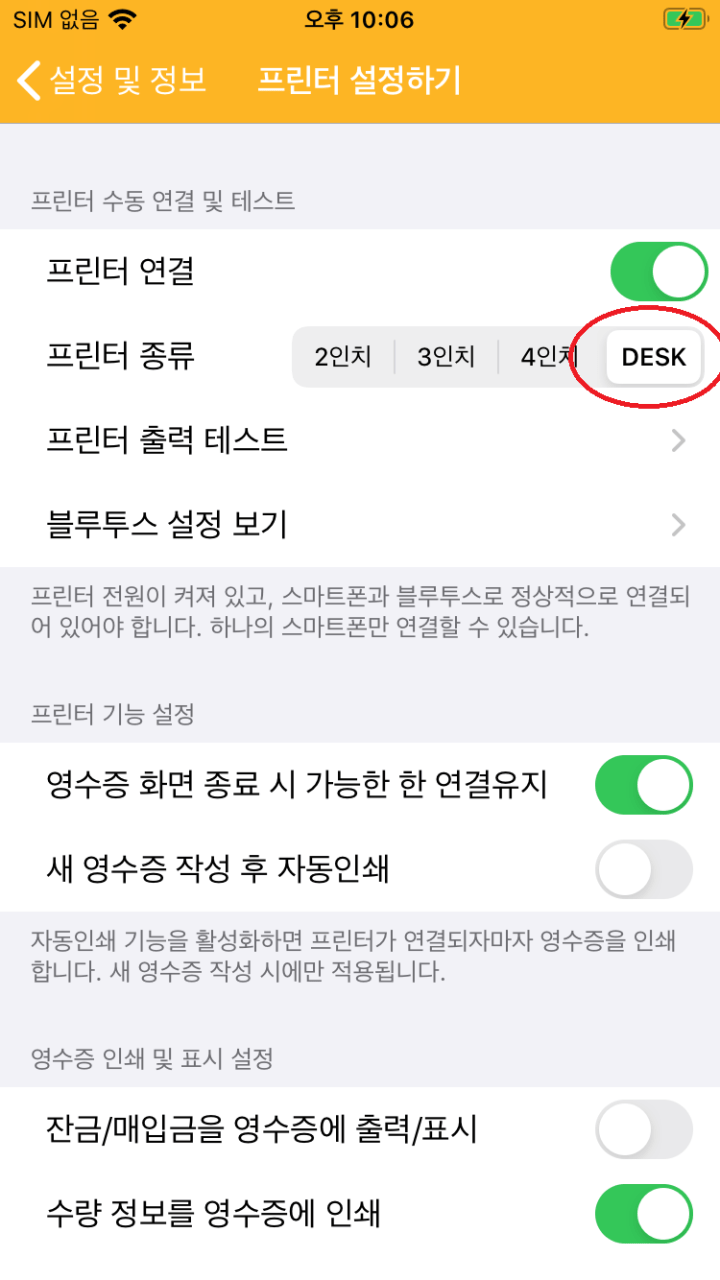
프린터 가로 줄 출력에 문제가 있을때 설정하는 방법입니다.

IMG_0049

IMG_0050

설정 및 정보 > 프린터 설정하기

IMG_0051

탁상용 Q300에 연결하고 충전기형 R300으로 설정된 경우입니다. 탁상용으로 변경해 줍니다.

이와 같이 각종 프린터 설정에 관련된 내용은 여기서 설정하시면 됩니다.

iOS/영수증 메모 추가/출력

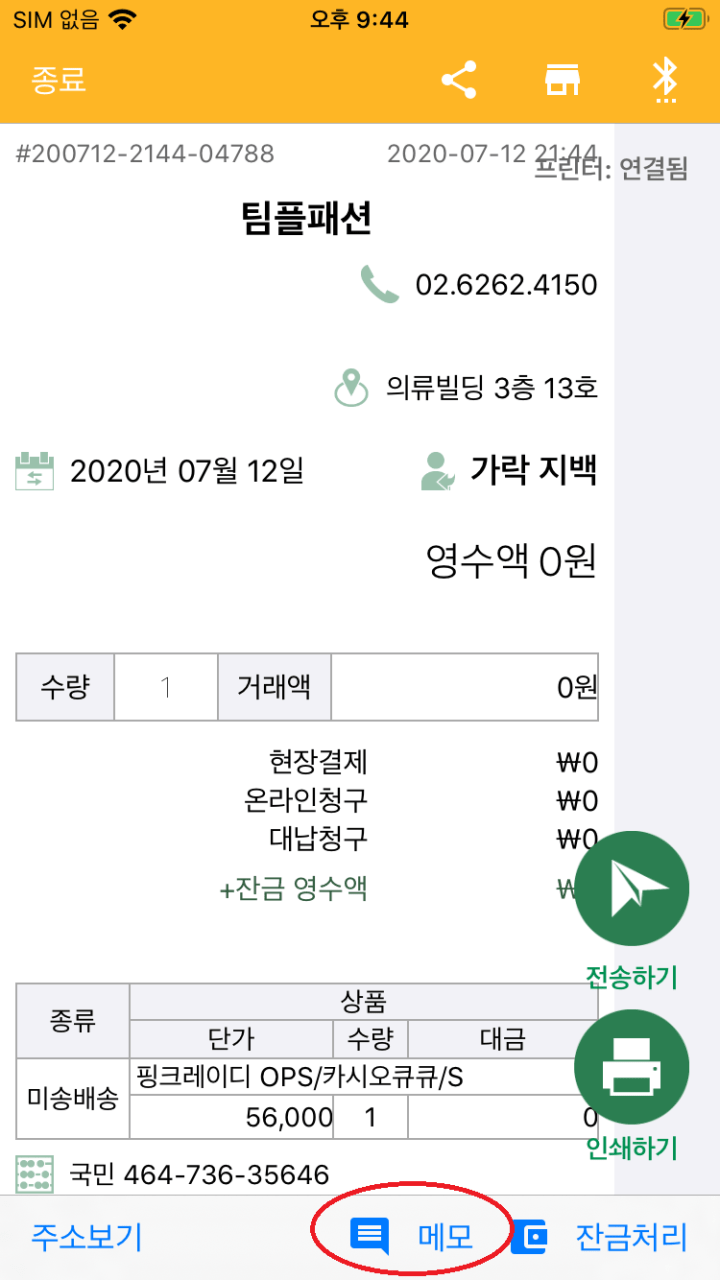
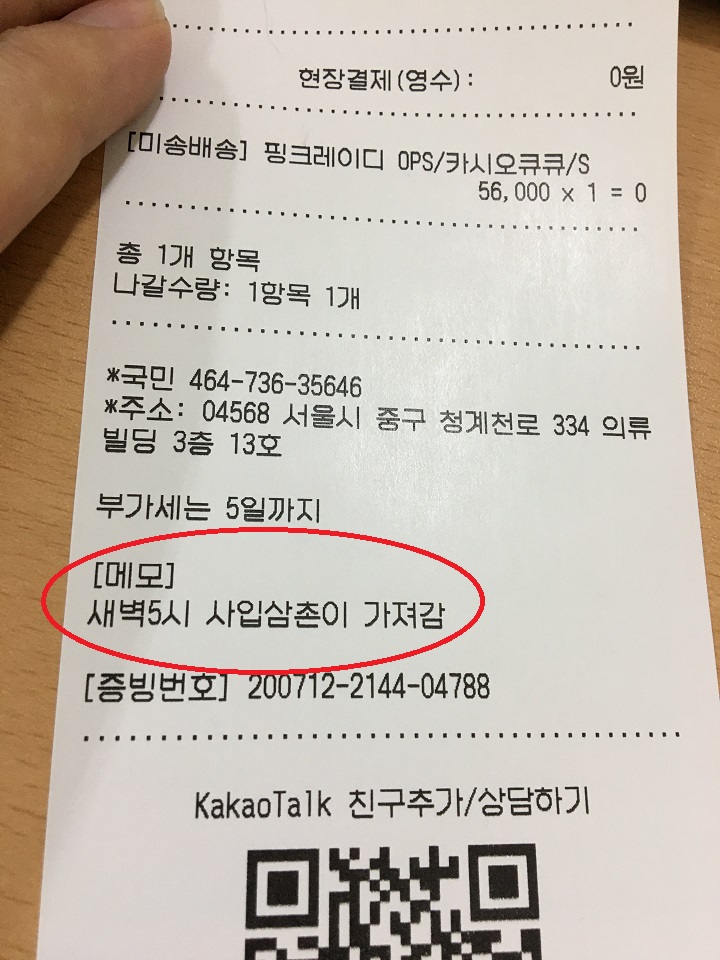
영수증을 작성한 후 각종 기록해서 서로 전달해야 할 것이 있습니다. 포장을 언제했다든지 거래외 다른 것을 받기로 했다든지 같은 경우입니다. 이 경우 영수증 메모를 사용하실 수 있습니다.

IMG_0038

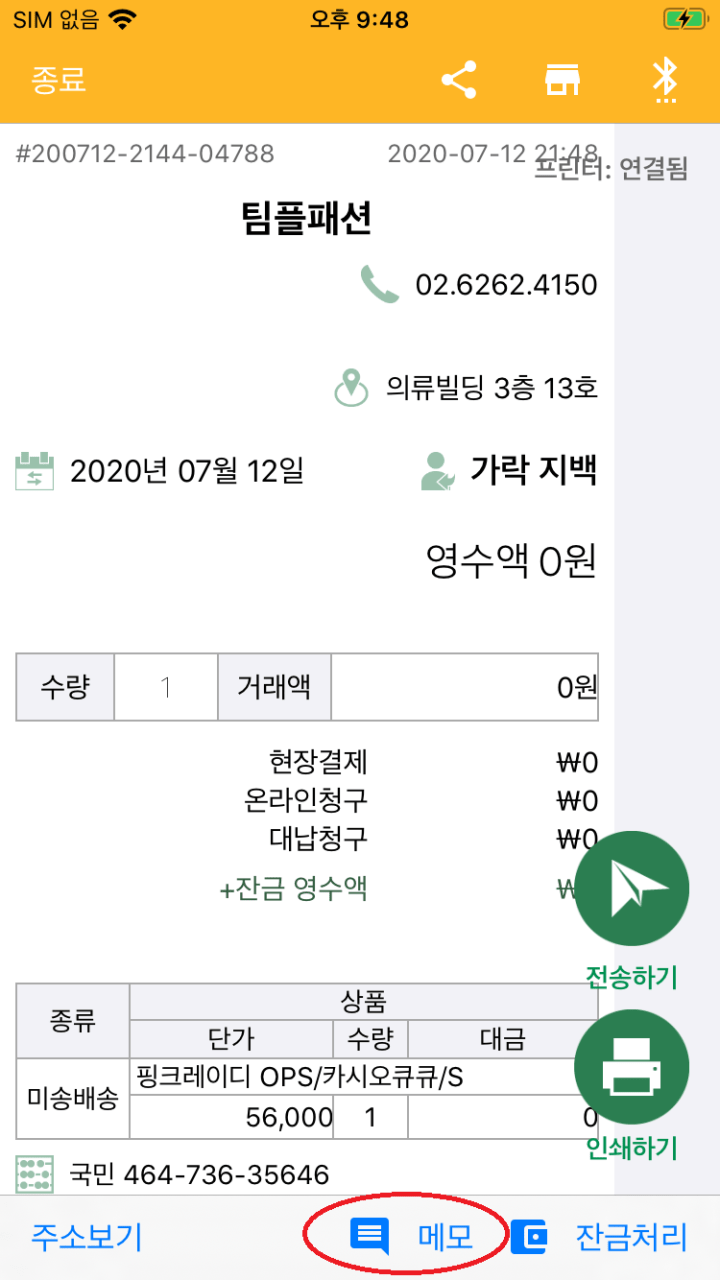
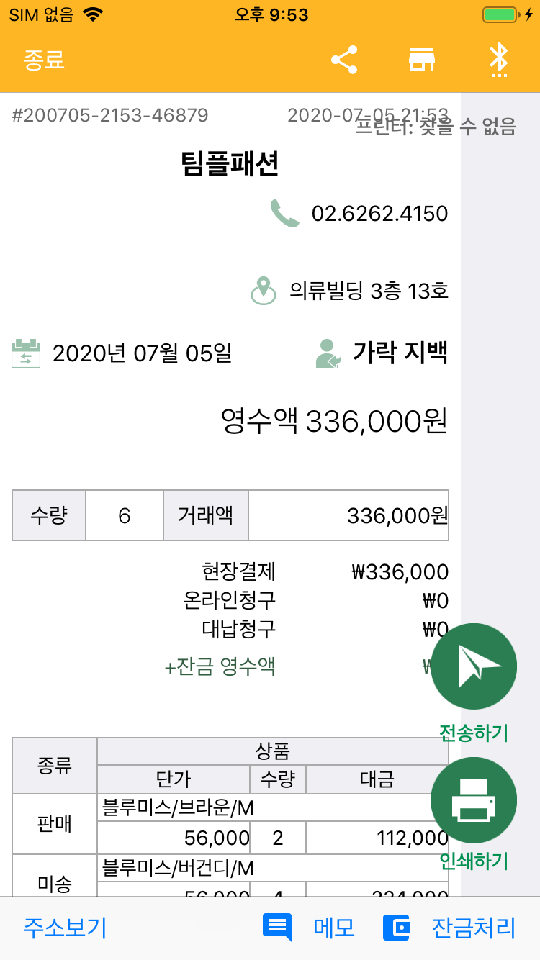
영수증 화면에서 “메모”를 클릭합니다.

IMG_0039

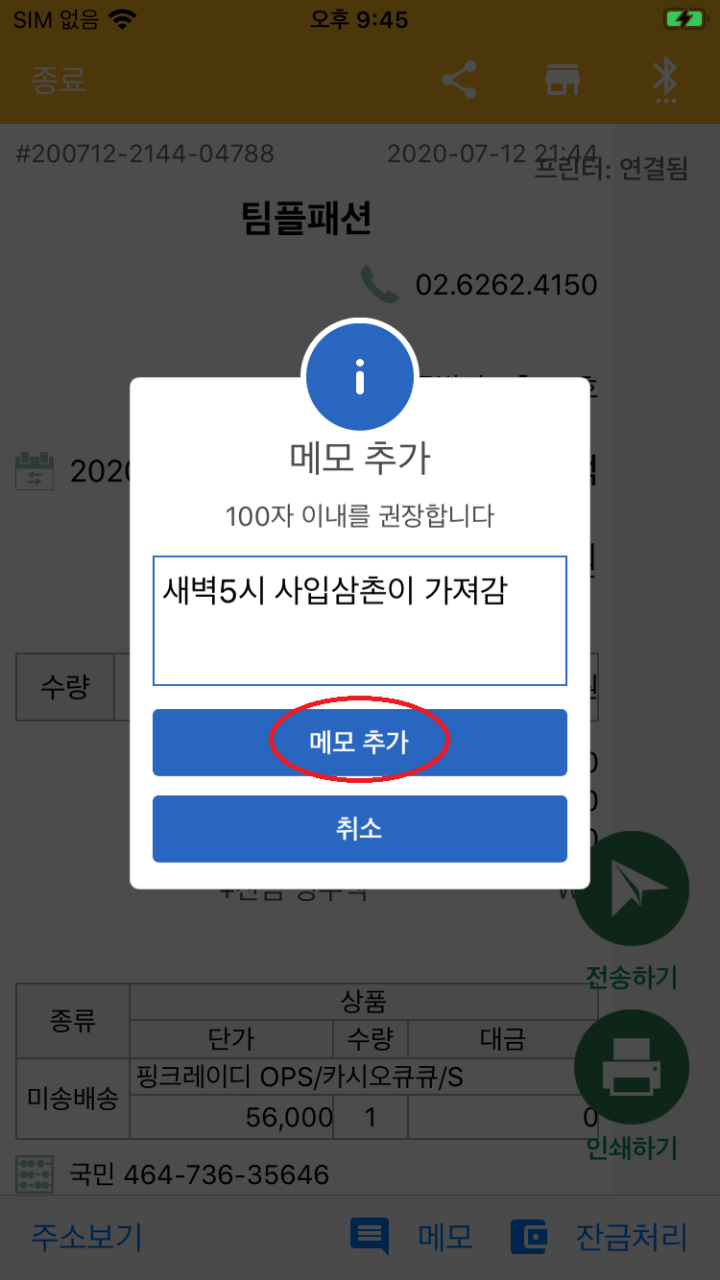
이 영수증에 기록할 메모를 씁니다. 내부 직원끼리 내용도 되고, 외부 손님용도 됩니다.

IMG_0040

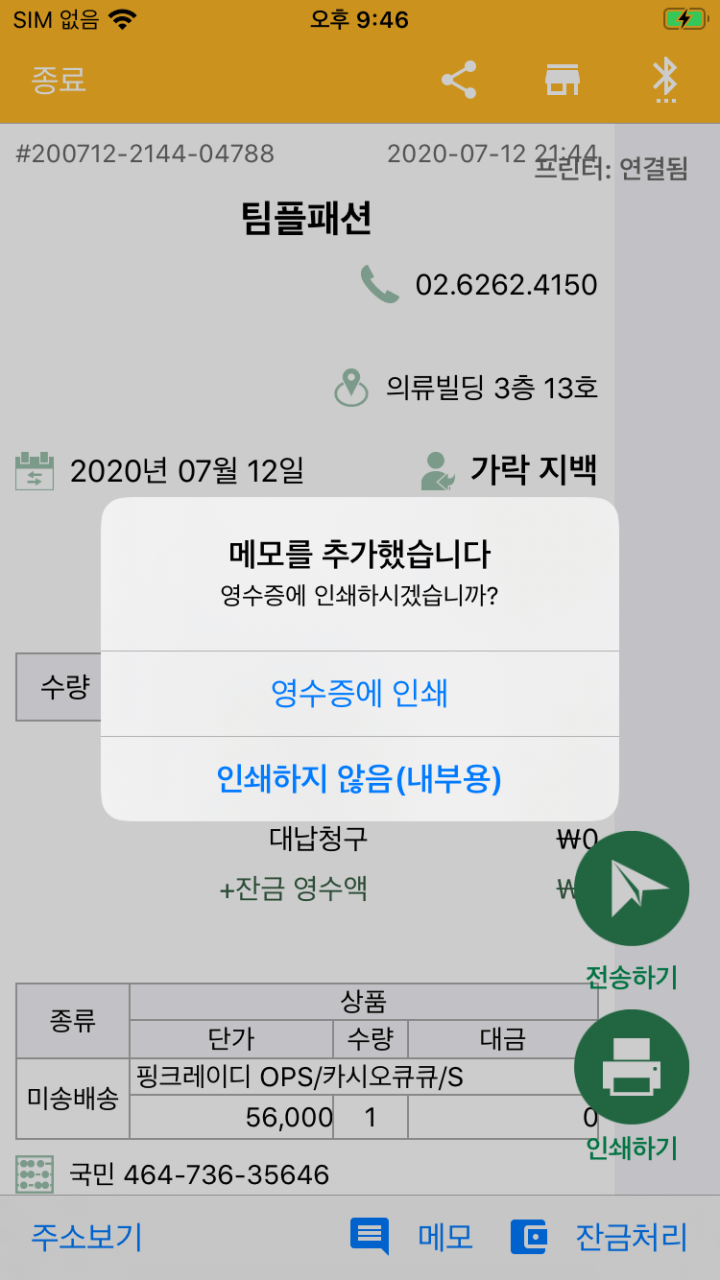
메모 내용이 “내부용 (인쇄하지 않음)” 인지 “손님 공유 (인쇄함)”용인지 선택합니다.

IMG_0043

만일, “인쇄함”으로 설정한 경우 영수증에도 출력됩니다. 영수증에 뭔가 추가로 더 써서 드려야 할때 유용합니다.

<메모 내용 확인하기>

작성된 메모는 영수증과 함께 다닙니다. 기록을 남겨야 하는 거래의 경우 모든 직원이 공유할 수 있습니다.

IMG_0042

“메모”를 눌러 확인할 수 있습니다.

IMG_0045

“거래 내역” 앱에서도 마찬가지로 확인할 수 있습니다.

IMG_0046IMG_0047IMG_0048

iOS/영수증 + 잔금받음

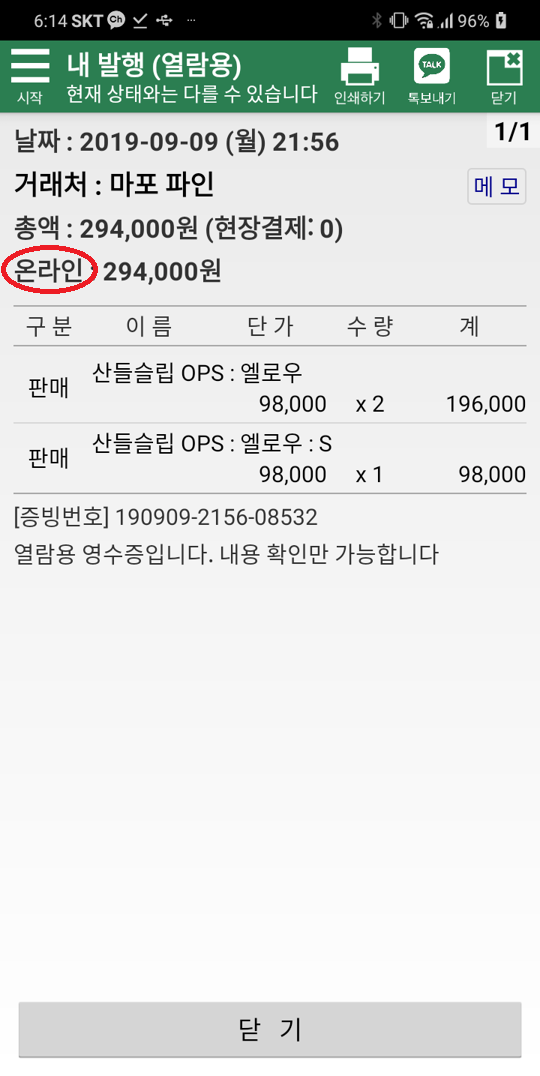
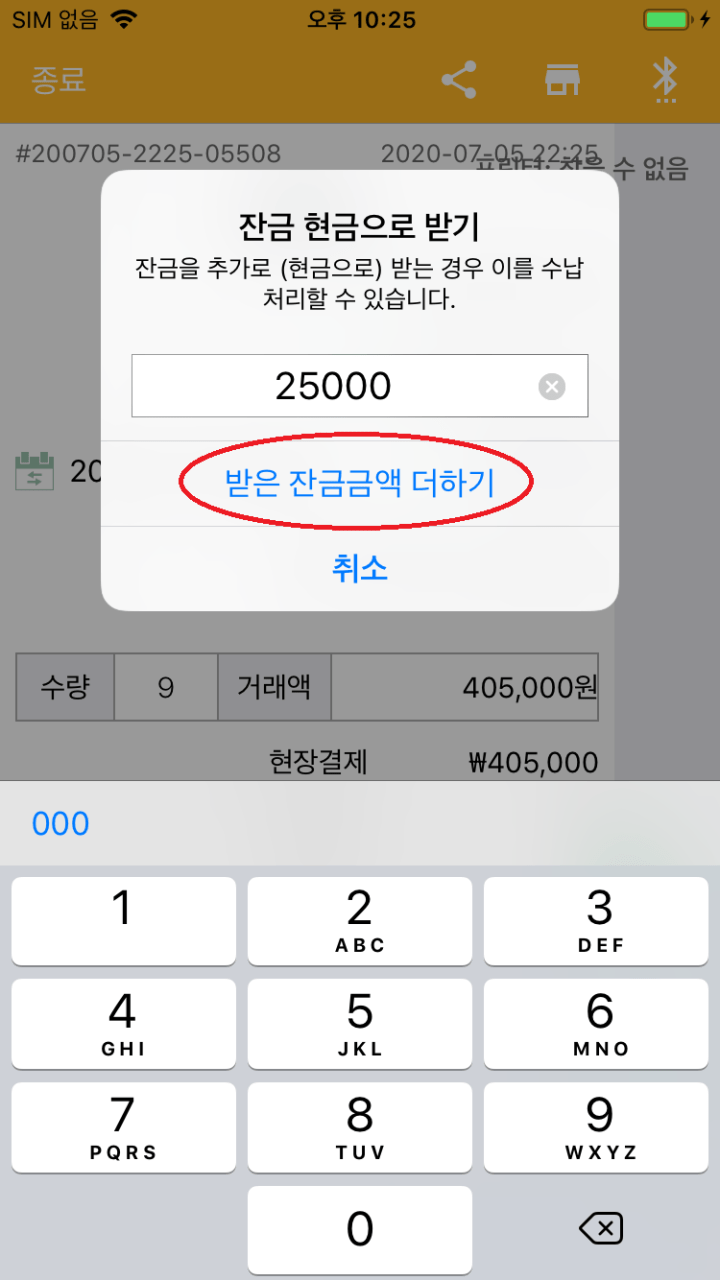
현장에서 물건값에 잔금까지 같이 받는 경우가 있습니다. 합산 영수증을 만드는 방법입니다.

  • 오늘 물건값 : 405,000
  • 이전 잔금 추가로 주신 돈 : 25,000

IMG_0037

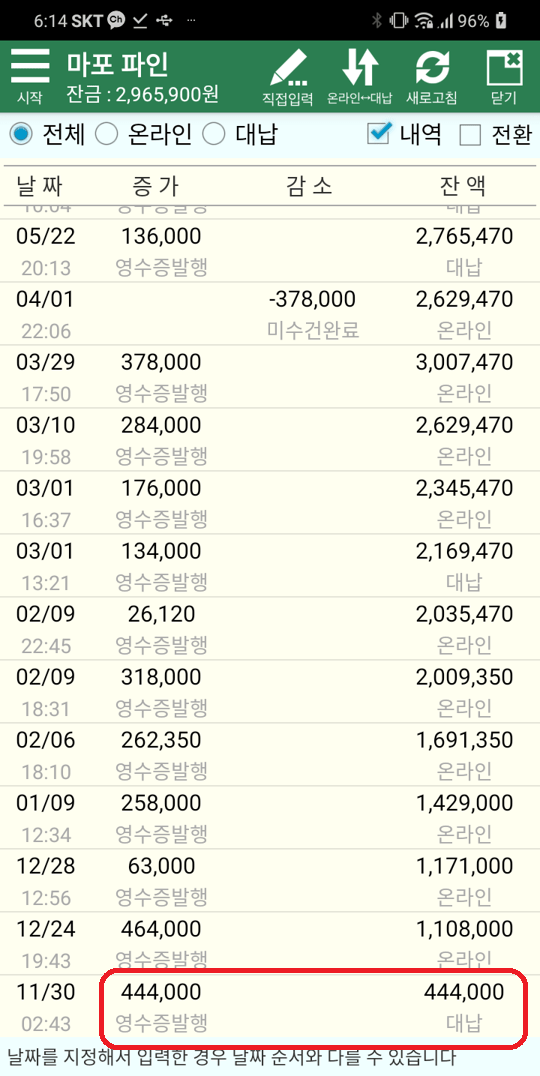
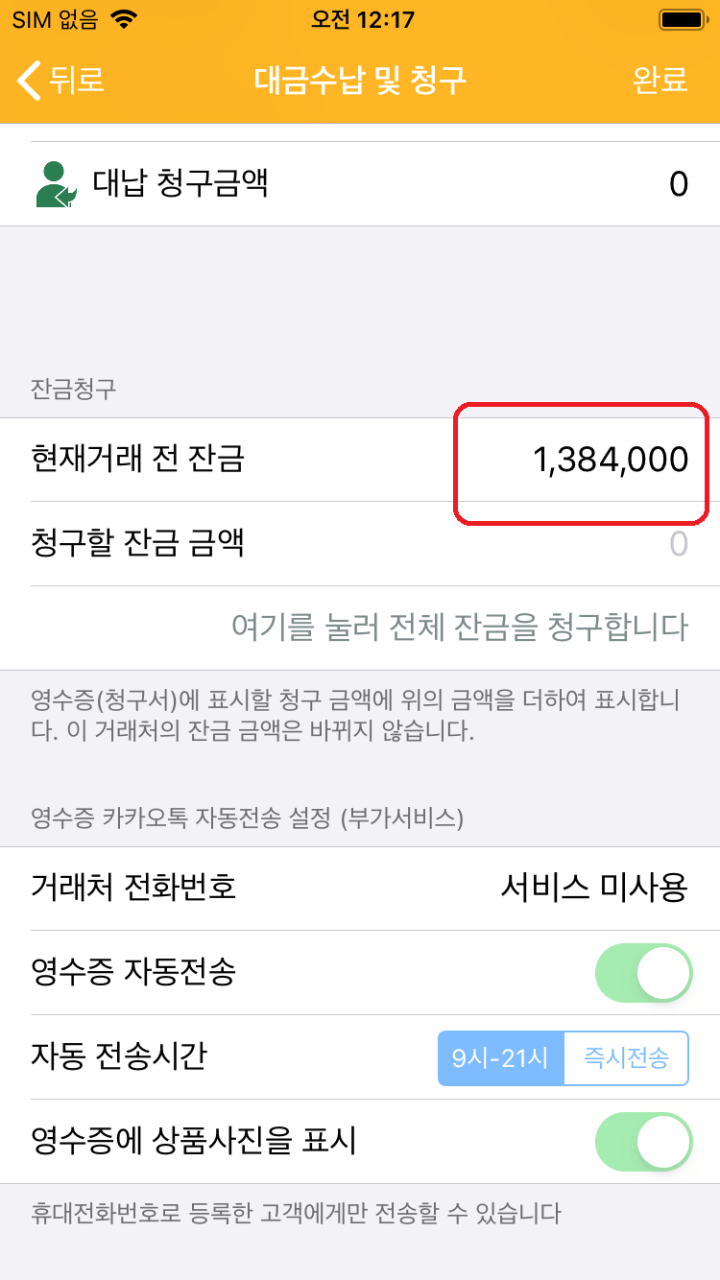
현재 잔금은 영수증을 “완료”하고 돈 받는 방법을 선택하는 페이지에서 확인하실 수 있습니다. 또는 설정에서 “잔금보기”를 켤 수 있습니다. (보기)

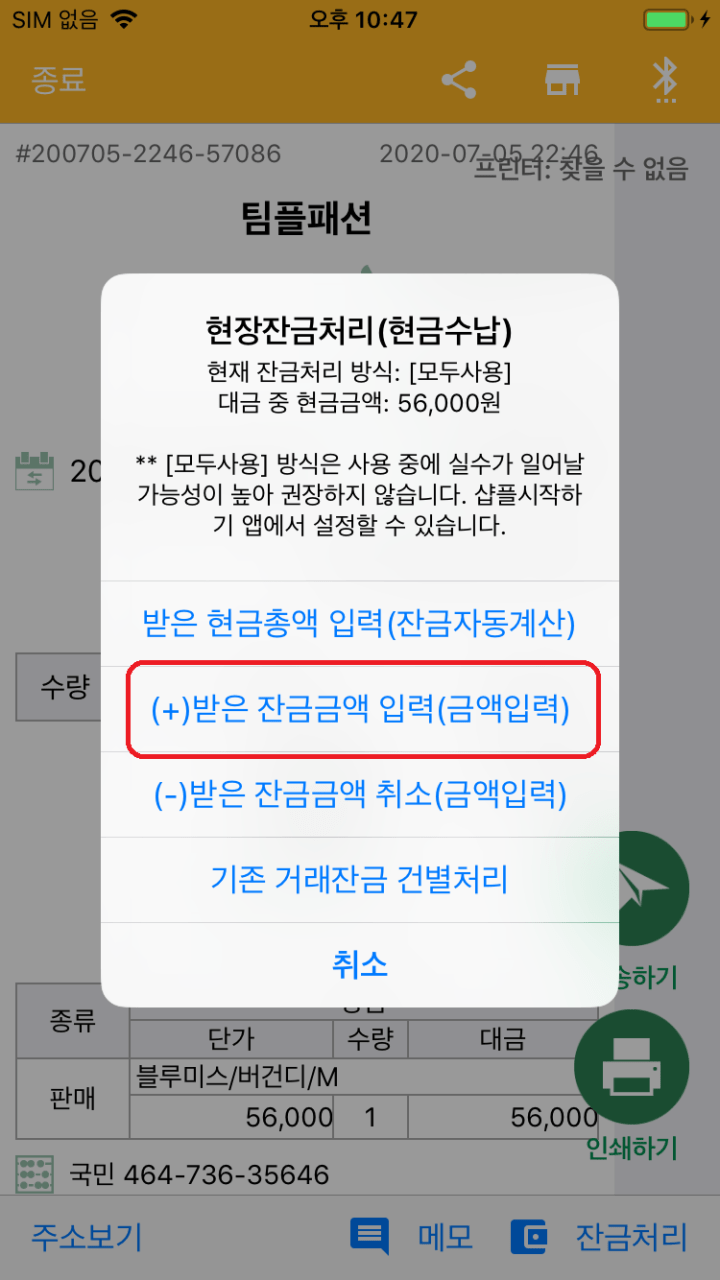
1 . 잔금 받음 (은행식)

  • 직접 받은 금액을 입력하는 방식

(주의) 미송잔금앱에서 버튼식으로 관리하시는 분들은 이 방식을 사용하시면 안됩니다. 잔금 총액이 꼬일 수 있습니다.

1

“잔금처리”를 누릅니다.

2

3

4


2 . 잔금 받음 (버튼식)

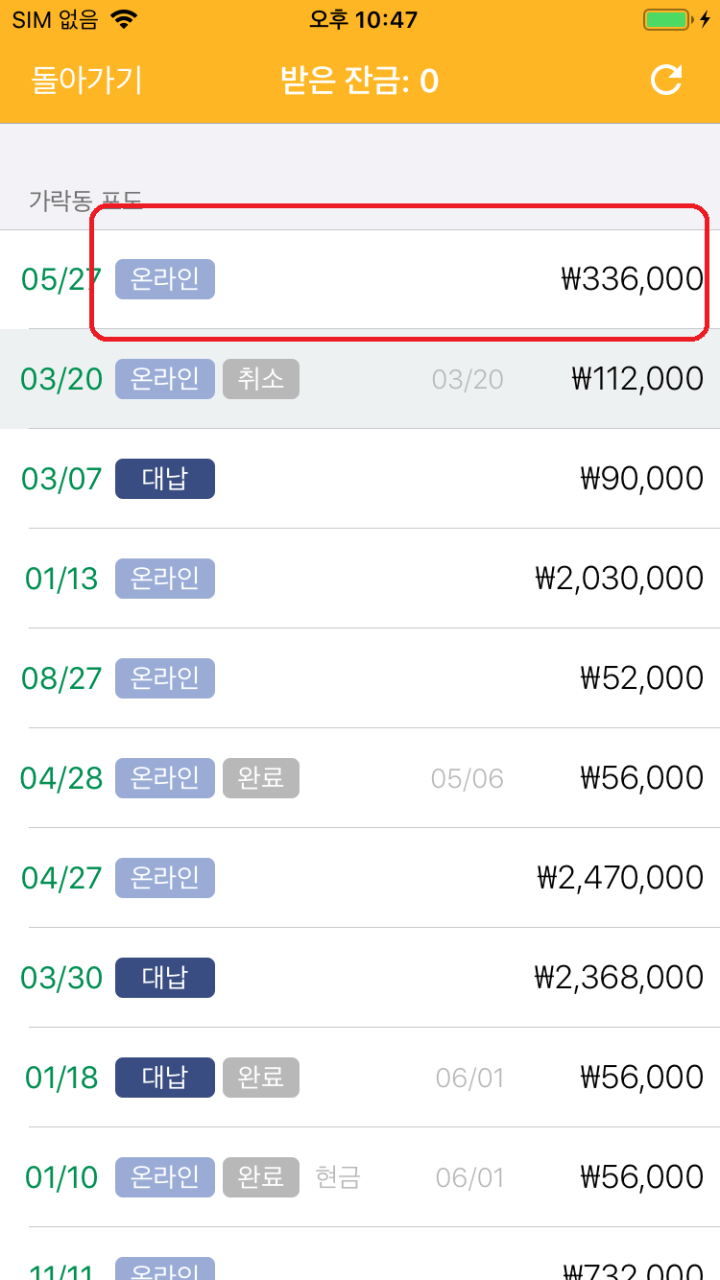
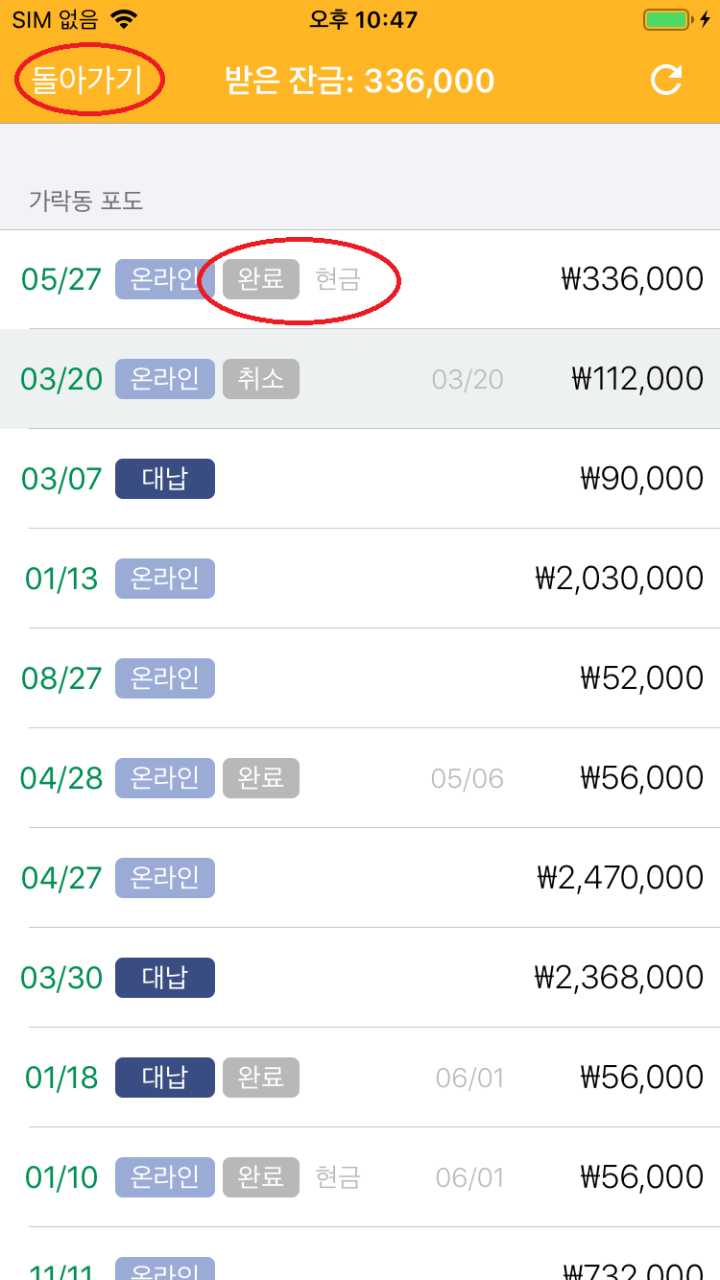
  • 이전 잔금 거래건 ->  “버튼”으로 표시
  • 눌러서 -> 잔금을 받음 처리

56789


iOS/실수로 취소한 영수증 살려내기

영수증을 수정하려고 취소하려다 잘못해서 복사를 못하고 취소하는 경우가 있습니다. 이 경우 다시 쓰지 않아도 되살리는 방법이 있습니다. (영수증 수정 보기)

1

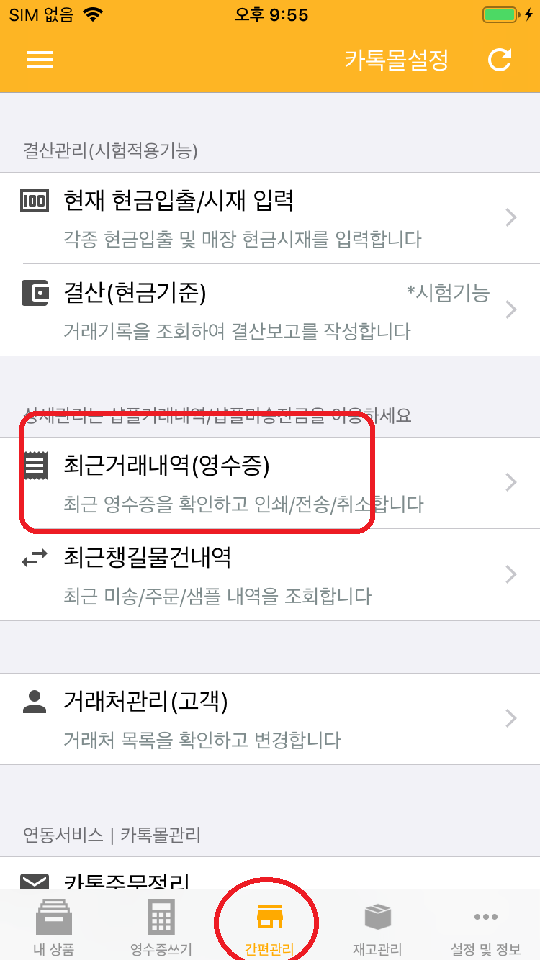
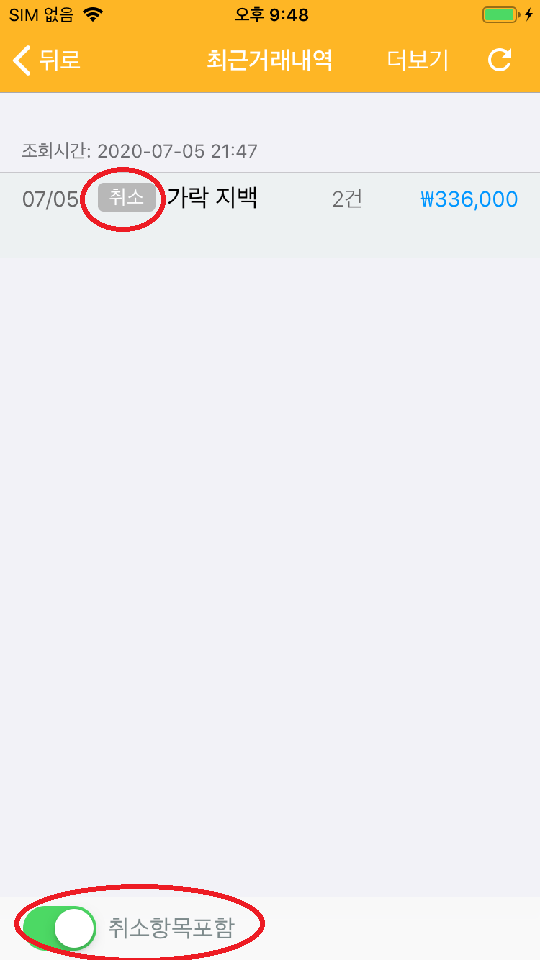
“간편관리 > 최근거래내역”에서 취소한 영수증을 확인할 수 있습니다.

2


실수로 취소한 경우 이를 다시 살려내는 방법입니다.

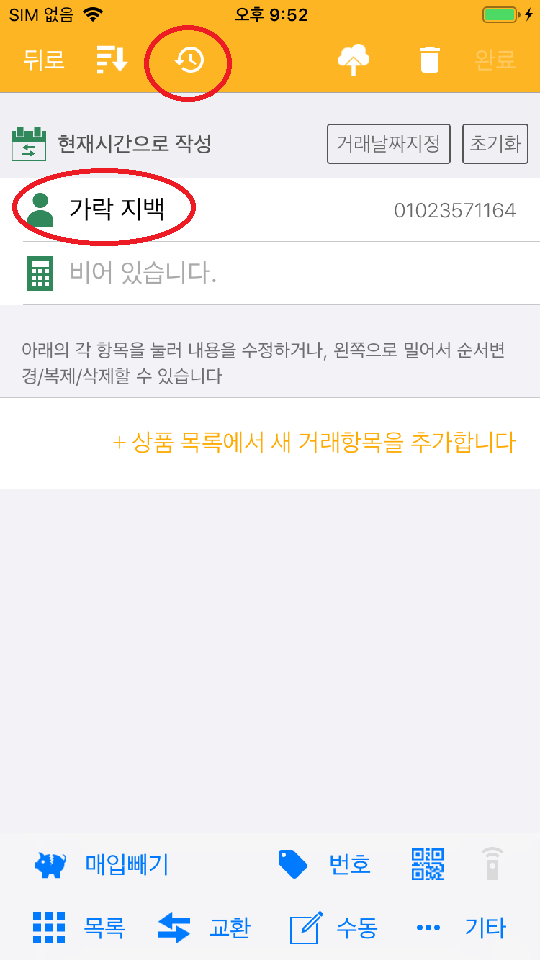
우선 같은 거래처로 빈 영수증을 하나 만듭니다.

3

“시계 아이콘 (이전 거래내역)”을 클릭합니다.

4

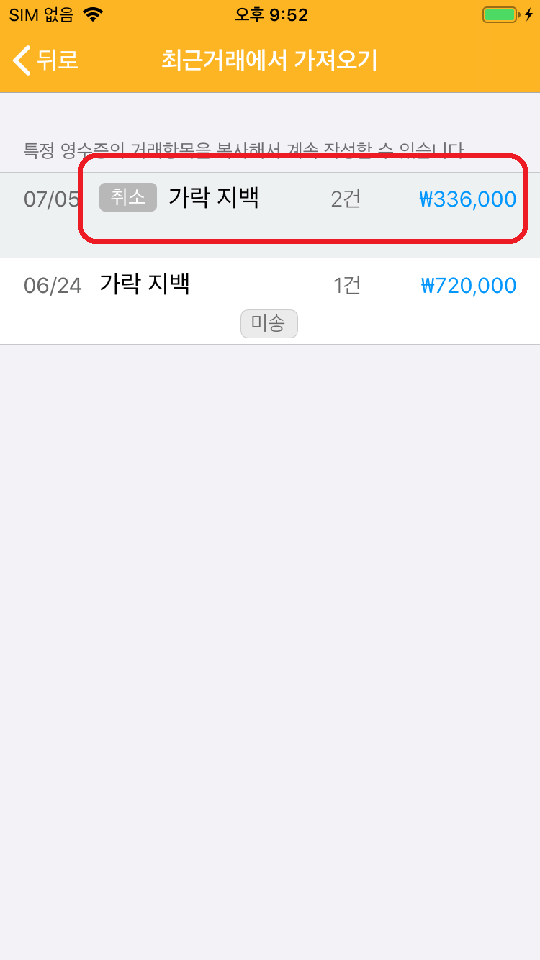
취소건을 포함해 이전 거래를 볼 수 있습니다.

5

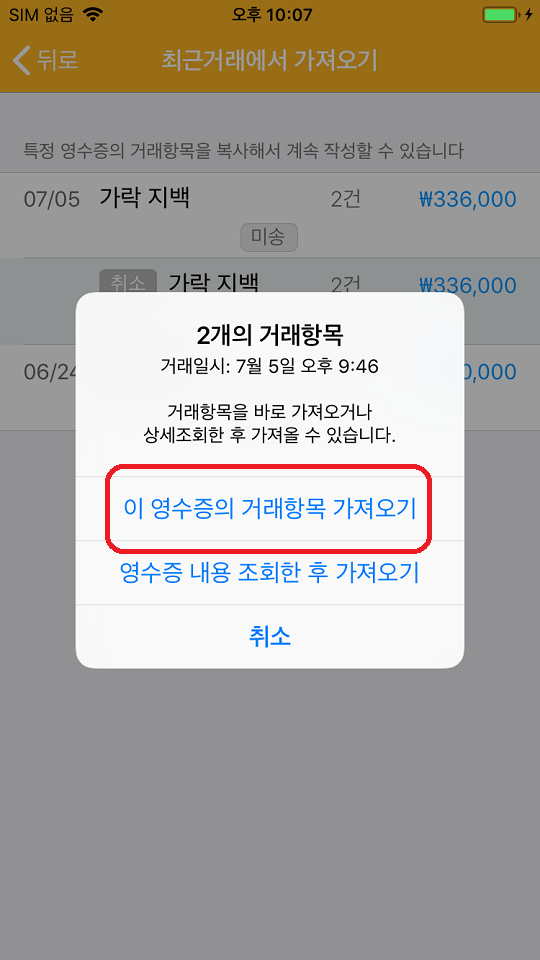
되살리고자 하는 영수증을 클릭해서 살려냅니다.

IMG_0023

IMG_0024

Android/번호로 상품검색

매번 이름을 새로 짓기가 어려운 경우 번호로 상품을 관리하고 검색할 수 있습니다.

Capture+_2020-06-28-21-22-27

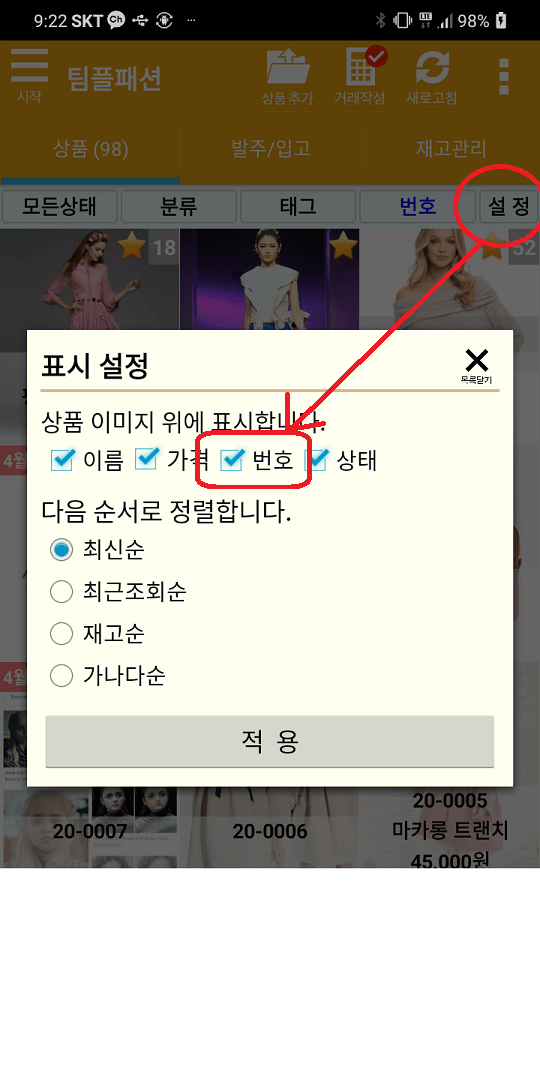
먼저 번호가 보이도록 설정에서 체크합니다.

Capture+_2020-06-28-21-22-52

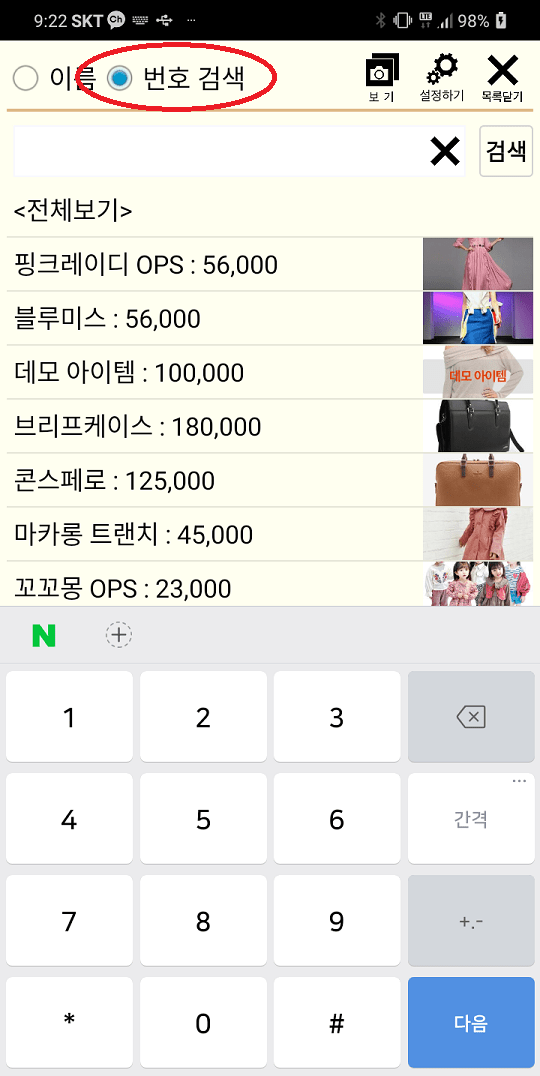
설정 옆에 “이름” 부분을 눌러 새 창을 엽니다.

“번호”를 선택합니다.

Capture+_2020-06-28-21-23-18

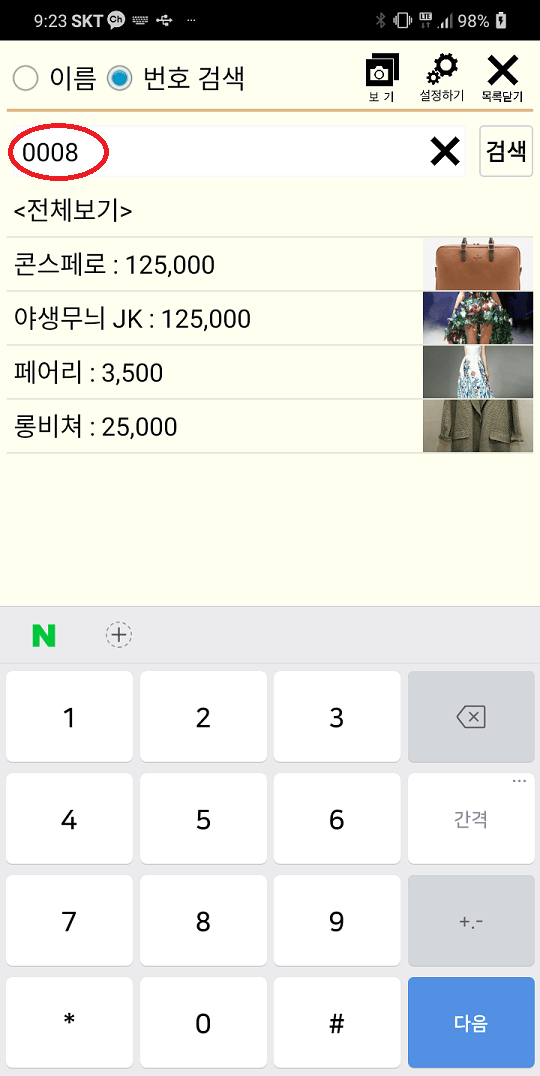
0008을 입력하면 상품 번호가 0008인 것들이 나타납니다.


<되돌려 놓기>

실수로 번호 검색을 켜는 경우가 있습니다. 되돌리는 방법입니다.

Capture+_2020-06-28-21-04-39

Capture+_2020-06-28-21-04-50

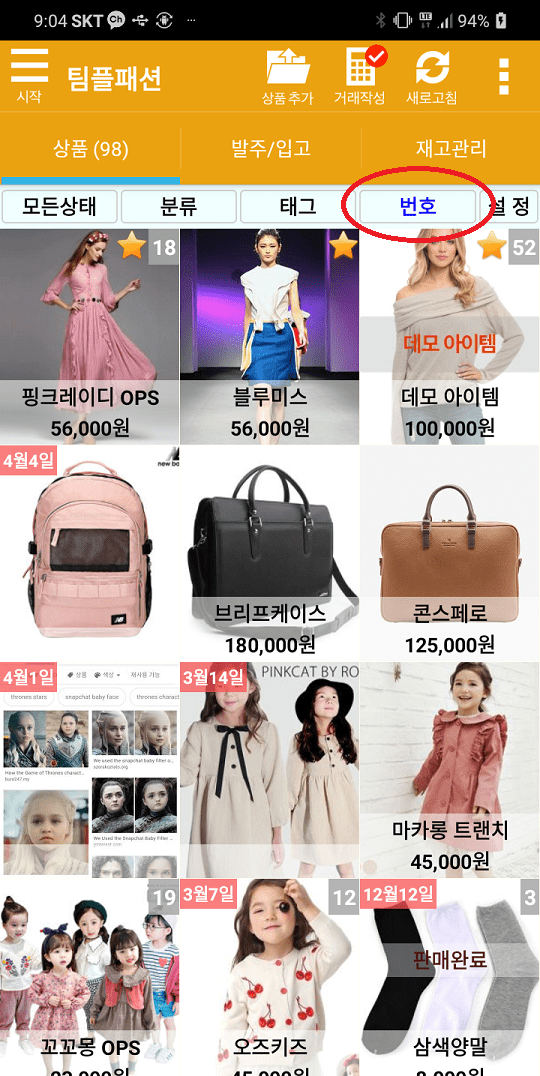
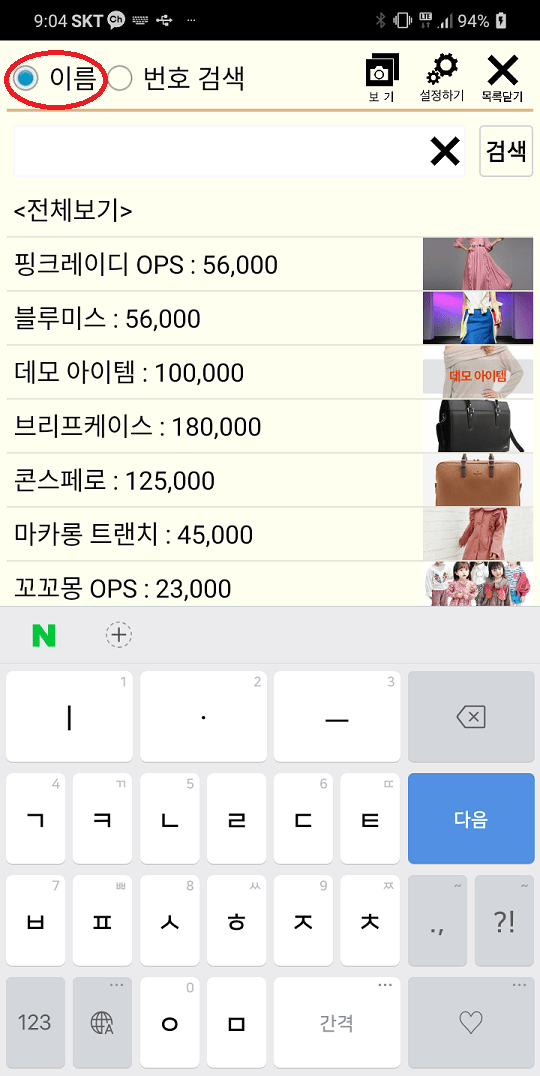
번호 > 이름 을 누르시면 원래대로 돌아갑니다.
Android/미송배송건 가져오기

매장에 들려서 미송건을 가져가실 때 영수증 한 장에 쓰는 방법입니다.
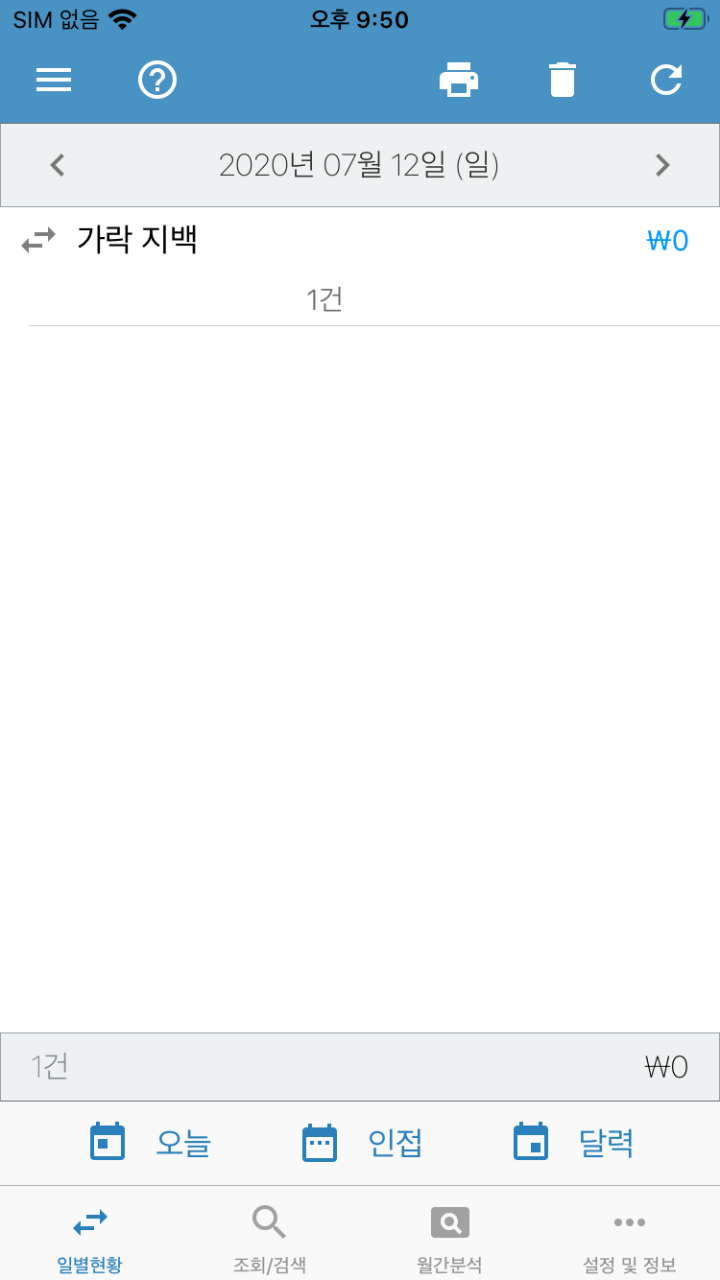
Capture+_2020-06-24-23-09-35

미송건이 있는데 이걸 포장합니다.
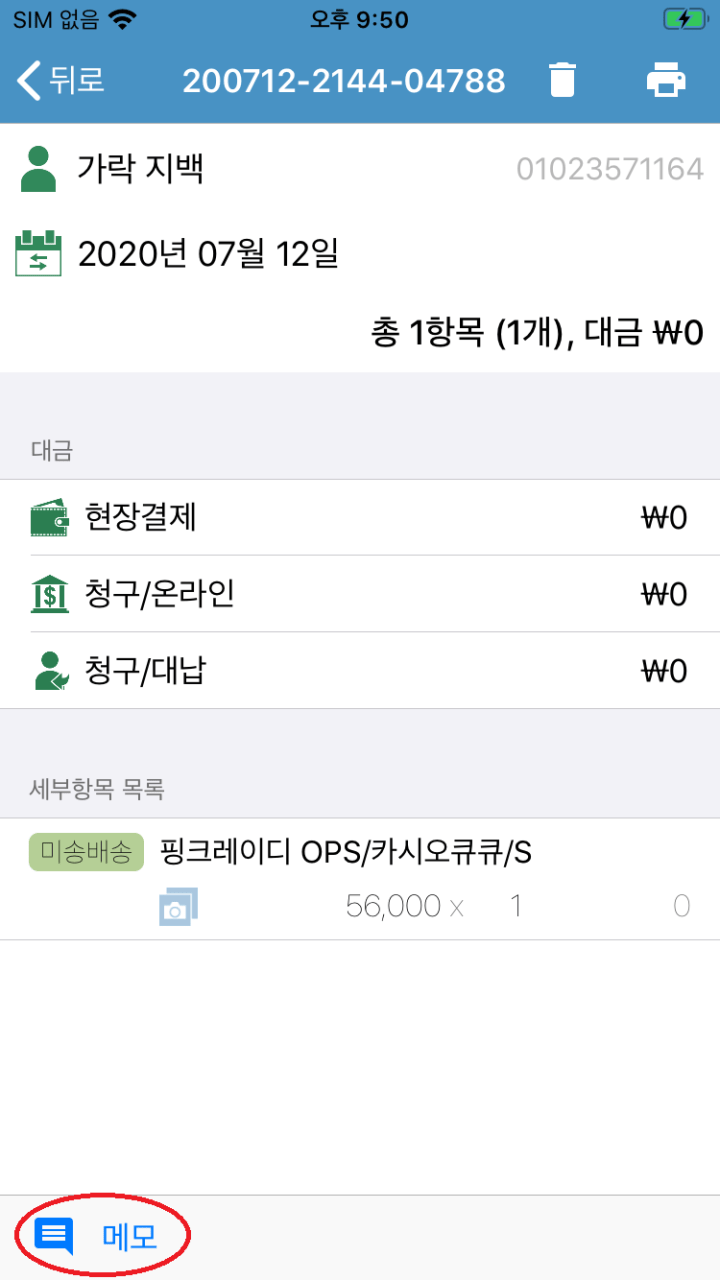
Capture+_2020-06-24-23-09-48

배송처리 합니다.

Capture+_2020-06-24-23-09-59

자동 영수증이 만들어집니다. 보통 이걸 완료해서 영수증을 만드는데 판매까지 한 장에 쓰려면 노란색 POS 앱으로 이동합니다.

Capture+_2020-06-24-23-10-16

Capture+_2020-06-24-23-10-27

“미송 자료 추가”를 누르면 미송앱에서 영수증으로 만들지 않은 항목들을 모두 가져옵니다.

Capture+_2020-06-24-23-10-47

여기에 오늘 판매한 상품을 추가해서 한 장의 영수증으로 발행하시면 됩니다.

(사례연구)
비슷한 상황으로 미송품절건을 오늘 금액에서 빼줄 수도 있습니다 (보기)

Android/거래처 정보 수정

거래처 정보를 수정할 수 있습니다.

Capture+_2020-06-22-22-25-23

Capture+_2020-06-22-22-25-34

Capture+_2020-06-22-22-25-59

  • 거래기록 보기 : 거래내용을 볼 수 있습니다.
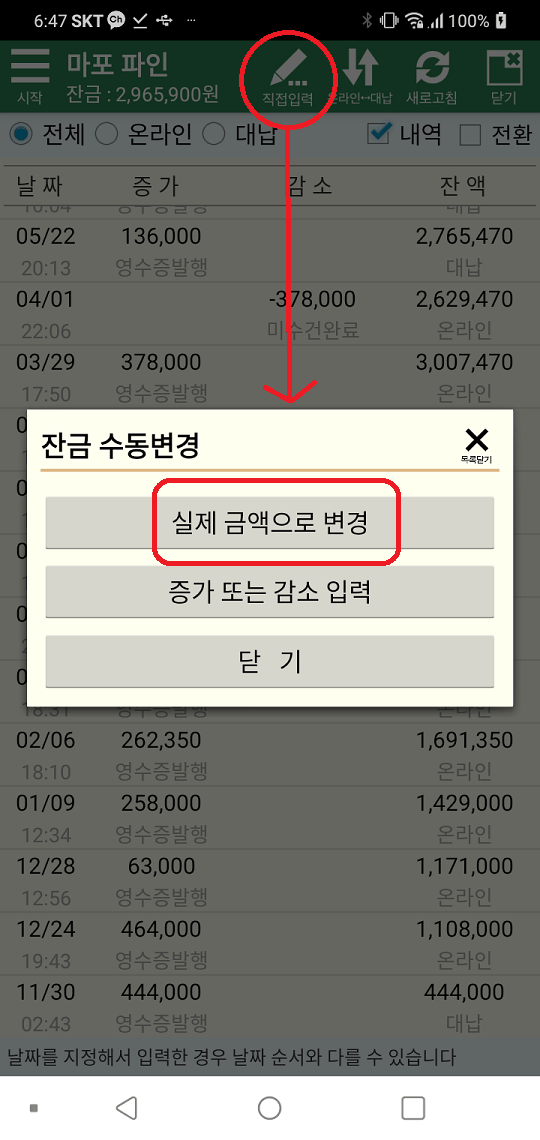
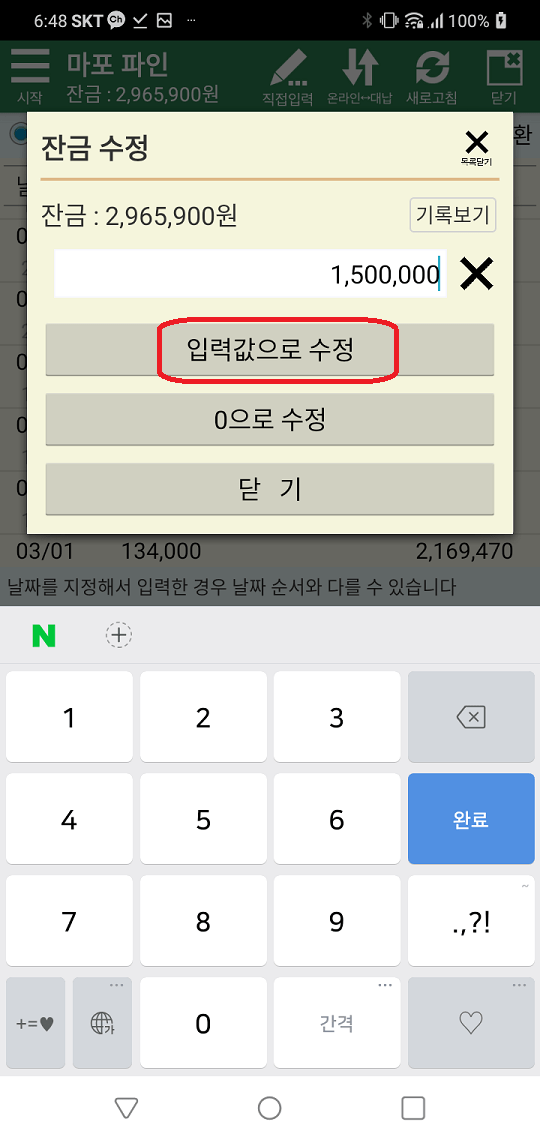
  • 잔금/매입금 수정 : 숫자을 입력해 맞는 값으로 변경할 수 있습니다.
  • 이름/주소/분류 수정 : 정보를 변경할 수 있습니다.
  • 전화번호 수정 : 고객은 전화번호로 구별하고 있어 주의가 필요합니다.
  • 삭제