Android/재고변동 보기

매장 재고는 매우 중요한 자료입니다. 재고의 변동을 보면서 주문을 넣어야 합니다. 재고가 안 맞을때는 왜 안맞는지 추적할 수도 있어야 합니다.

  • 월별보기 (입고)
  • 일별보기
  • 컬러-사이즈별 보기


1 . 월별보기 (입고)

Screenshot_20200120-123806

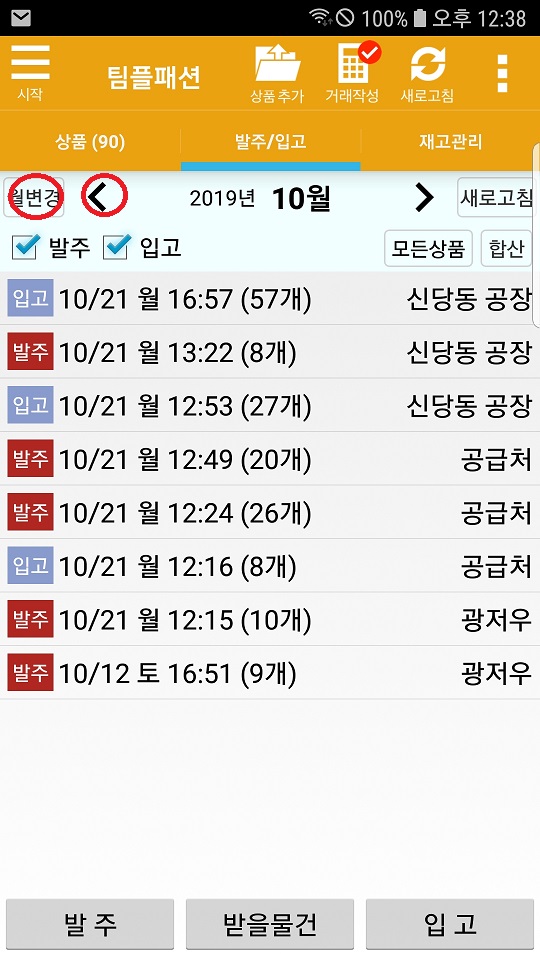
  • 발주/입고 > 월변경 (또는 < 화살표)

이용해 월단위 입고 (재고증가)를 보실 수 있습니다.

Screenshot_20200120-124428

  • 일부상품

을 눌러 원하는 상품만의 수량도 보실 수 있습니다.


2 . 일별 보기

내 상품 전체의 변동을 한 눈에 볼 수 있습니다. [재고관리] 탭으로 이동합니다. (현재는 3달까지 볼 수 있습니다)
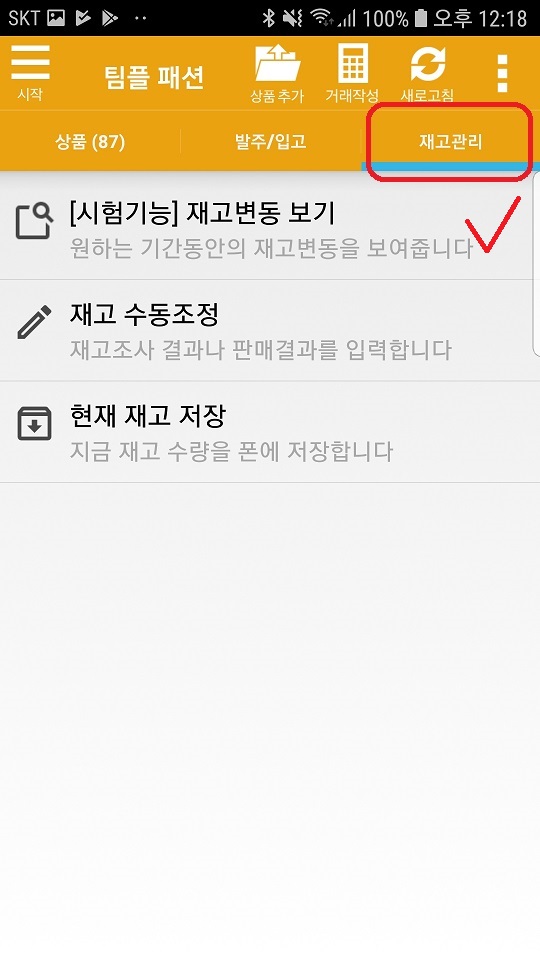
1

재고변동 보기를 누릅니다.

2

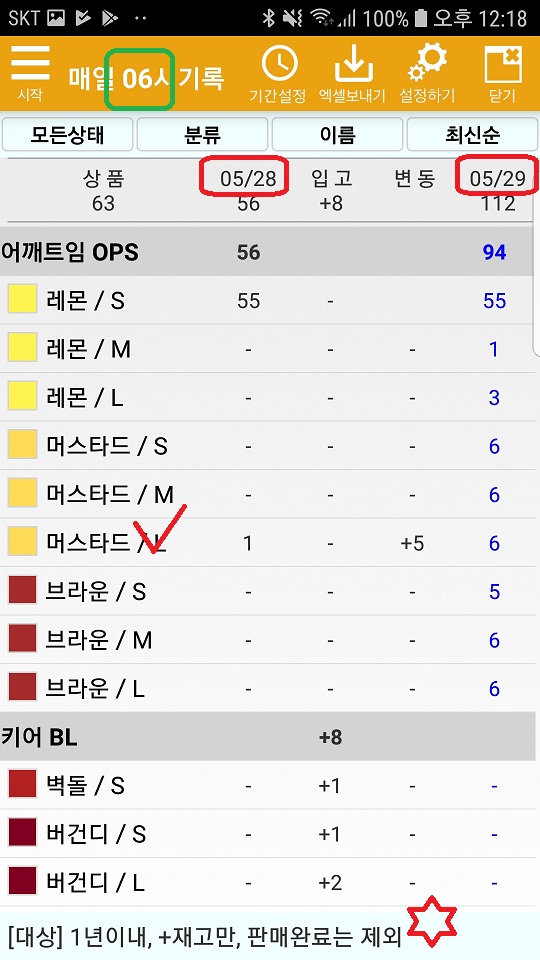
재고는 다음과 같은 기준으로 자동 저장된 재고 기록을 볼 수 있습니다.

  • 매일 06:00 현재 재고 수량
  • 1년 이내 상품
  • 재고 개수가 + 인 상품
  • 판매완료 상태가 아닌 상품 (판매중, 준비중, 재고)

5월 29일 오전 11시에 조회를 하면

  • 5/28 06:00 재고
  • 5/29 06:00 재고
  • 두 시간 사이의 입고 등의 변화

정보를 볼 수 있습니다. 변동이 있는 ‘머스타드/L’을 확인해보겠습니다.
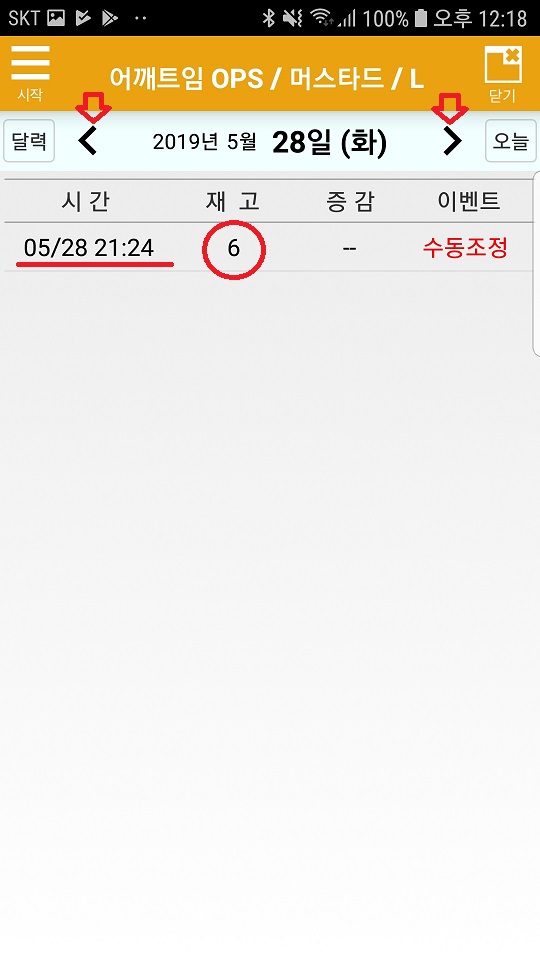
3

21:24분에 누군가 강제로 6개로 변경한 기록이 있습니다. 그래서 어제 1개였던 재고가 6개가 됐습니다.

4

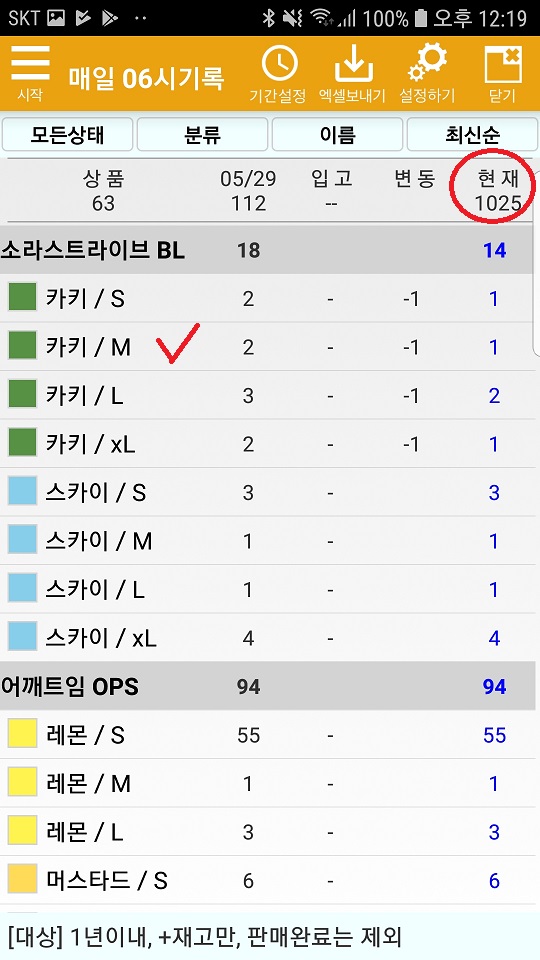
기본으로는 지난 1일간 재고 변동을 보여주지만 기간 설정을 통해 다양하게 설정해서 볼 수 있습니다. 마지막 [현재 재고]를 눌러보겠습니다.
5

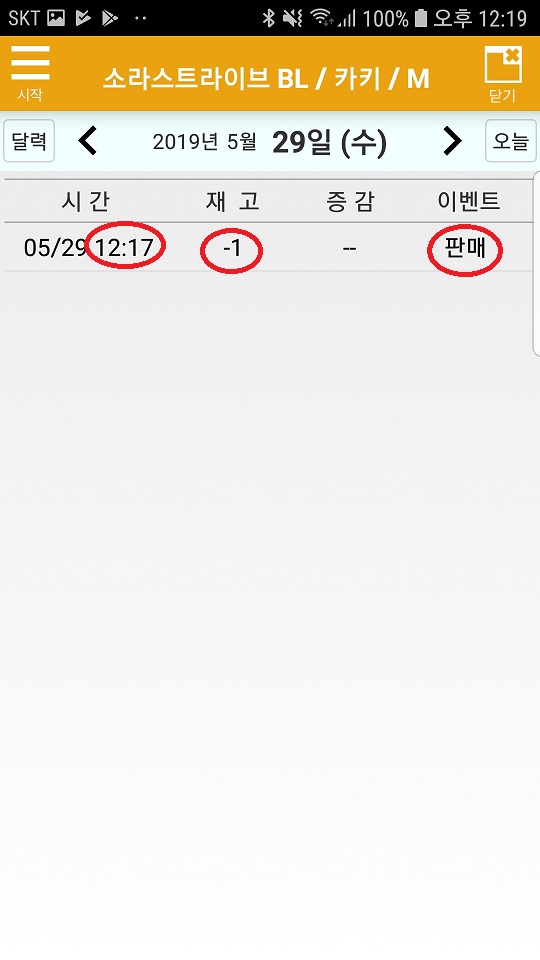
12:19분에 눌렀고 오늘 06:00 재고와 현재 재고를 비교해줍니다. 변동이 있었던 카키 / M을 보겠습니다.
6

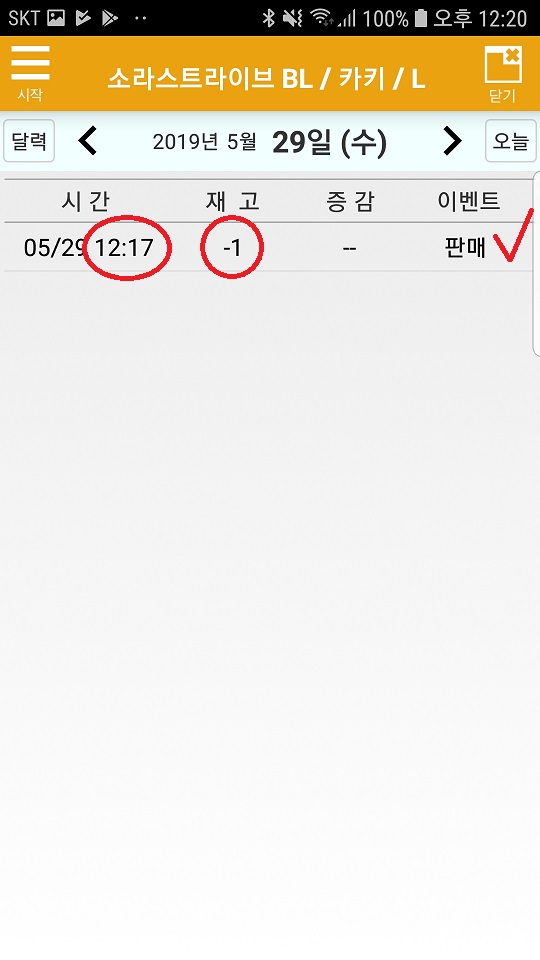
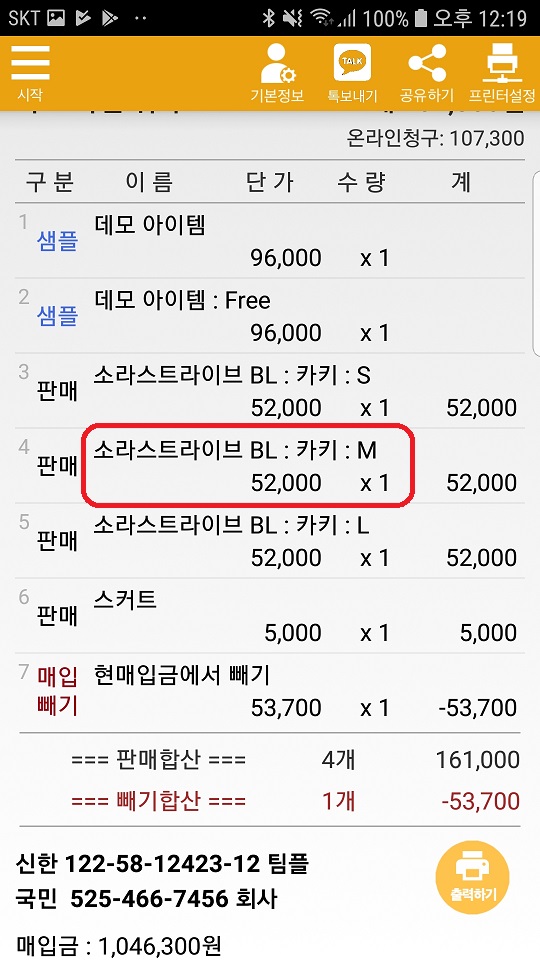
12:17분에 판매한 기록이 있습니다. 눌러서 영수증을 확인할 수 있습니다.
7


3 . 컬러-사이즈별 보기

8

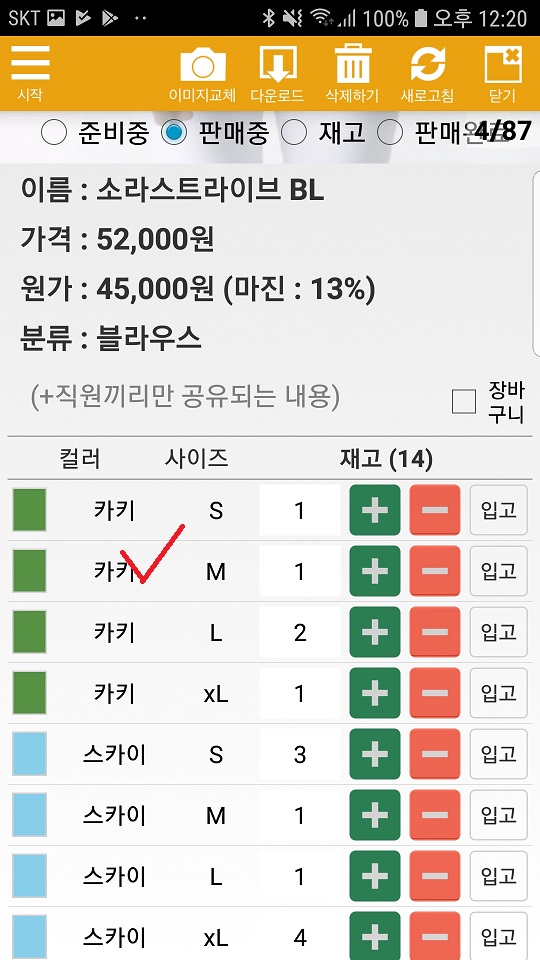
상품상세 페이지에서 변동을 알고 싶은 색상을 클릭합니다.

9

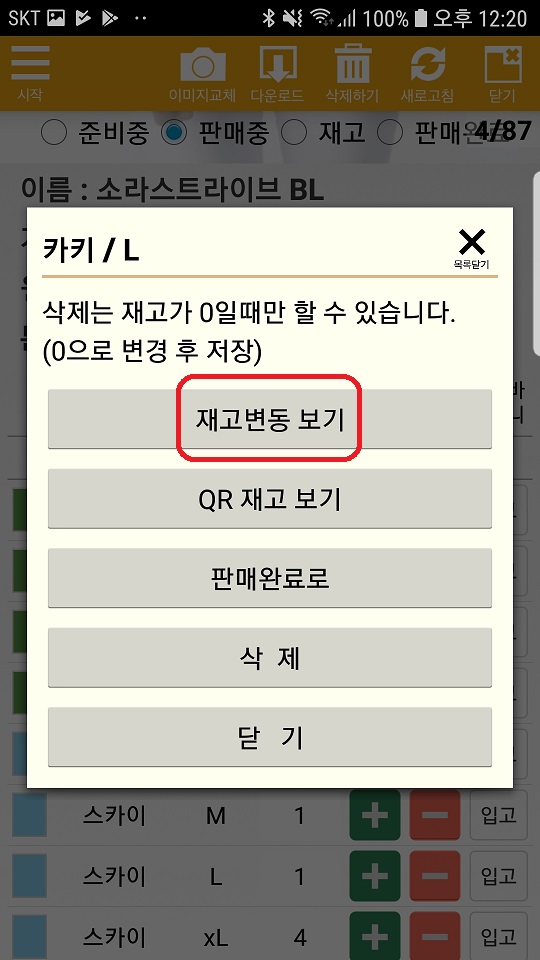
재고변동 보기를 누릅니다.

10

5/29일 변동 내역이 나옵니다. 12:17분에 판매가 있었습니다. 눌러서 더 상세히 볼 수 있습니다.

11

달력의 화살표로 날짜를 변경하면서 재고 변동을 추적할 수 있습니다.


이와 같은 방법으로 재고 변동을 볼 수 있고 그 이유를 스스로 점검해볼 수 있습니다.

Android/챙길상품 출력 (날짜별)

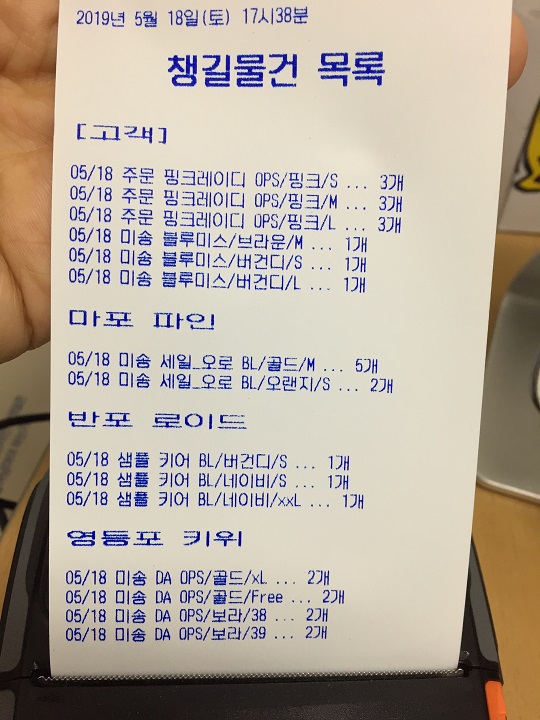
챙길 상품을 포스 프린터로 출력할 수 있습니다. A4용지로 출력을 원하시는 분들은 “엑셀받기”를 눌러 카카오톡에서 여시면 됩니다 (보기). 이름별로도 출력할 수 있습니다 (보기)
미송잔금앱에서 “챙길상품” 탭을 클릭합니다.

1

아래 녹색 버튼을 누르면 추가 메뉴가 나타납니다. 여기서 “출력하기”를 누릅니다.

Screenshot_20190518-203737

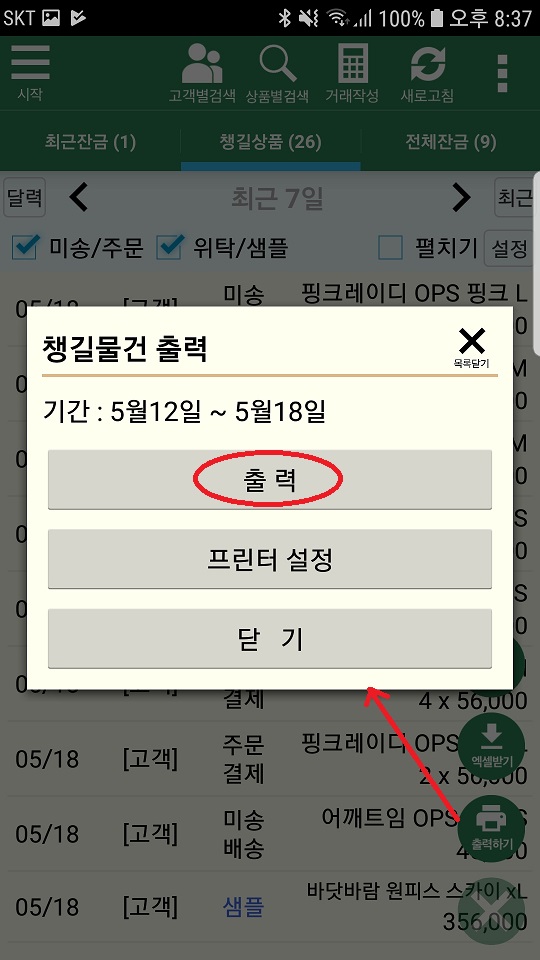
“출력”를 누르면 됩니다. 만일 프린터가 연결 안됐으면 “프린터 설정”을 눌러주세요. 셋팅 방법은 여기를 참고해주세요.

2

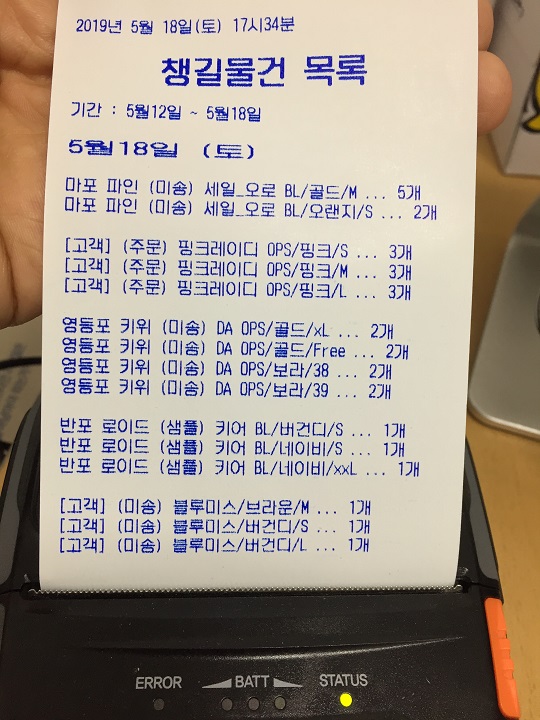
챙길상품들을 현장에서 직접 지워나가면서 작업하실 수 있도록 출력이 됩니다. 출력은 다양한 형태로 가능합니다.

3

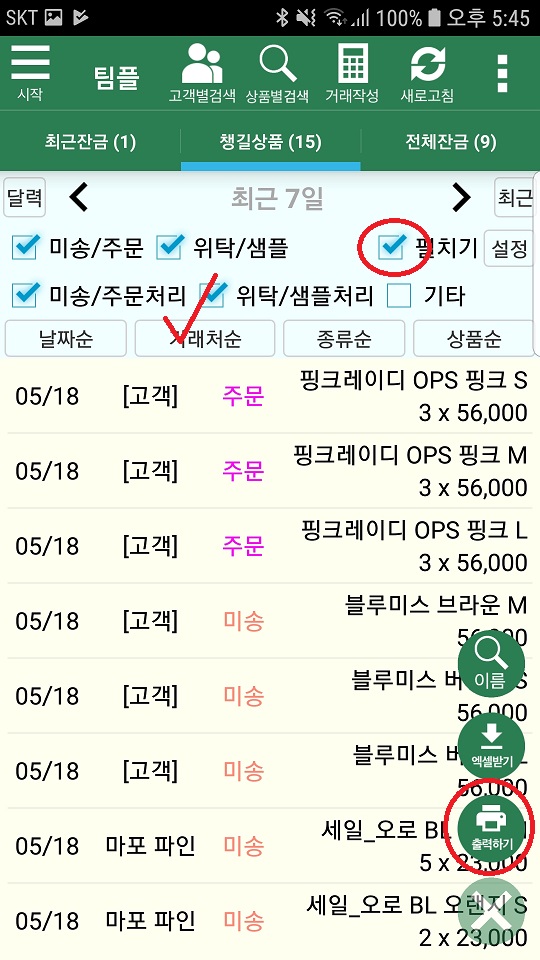
“펼치기”를 누르고 “거래처순”으로 정렬합니다. 이 상태를 출력할 수 있습니다.
4

Android/카톡 위챗 QR 등록

매장 홍보를 위해 우리집 카카오톡, 위챗 QR을 영수증에 출력할 수 있습니다.

1

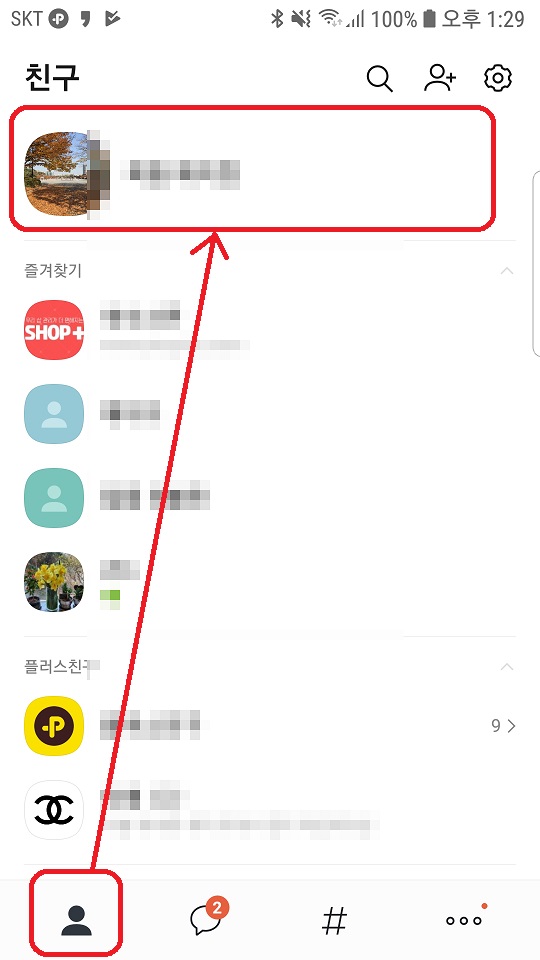
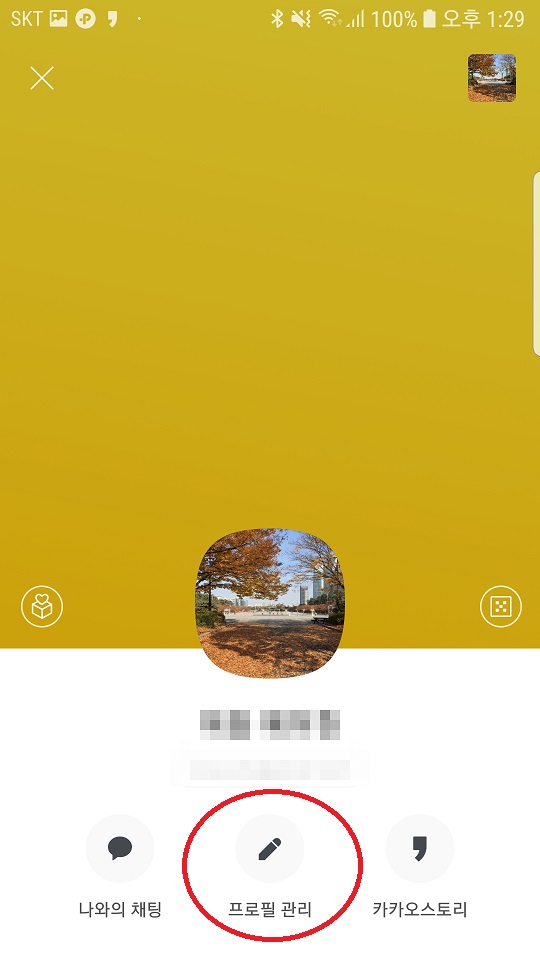
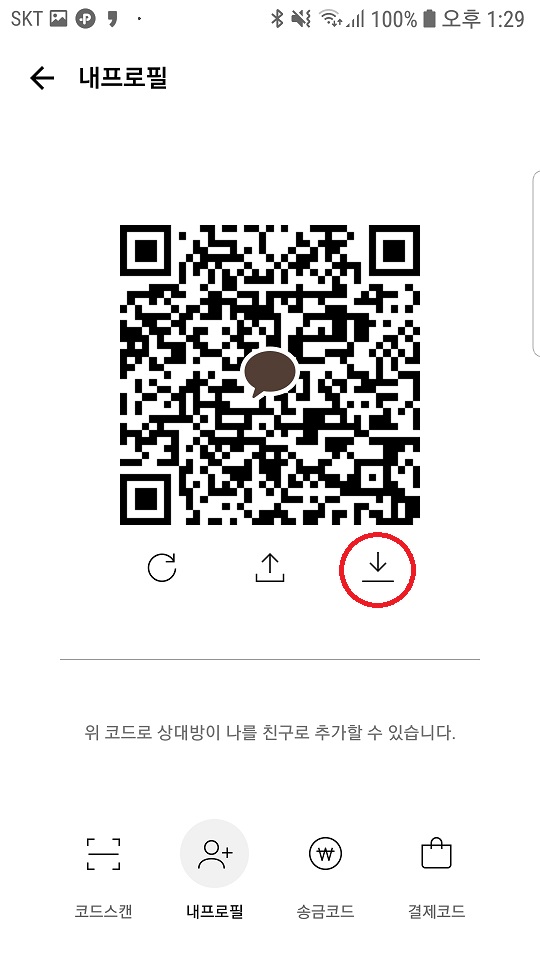
카카오톡은 맨왼쪽 친구탭을 클릭하시고 나 자신을 선택합니다.

234

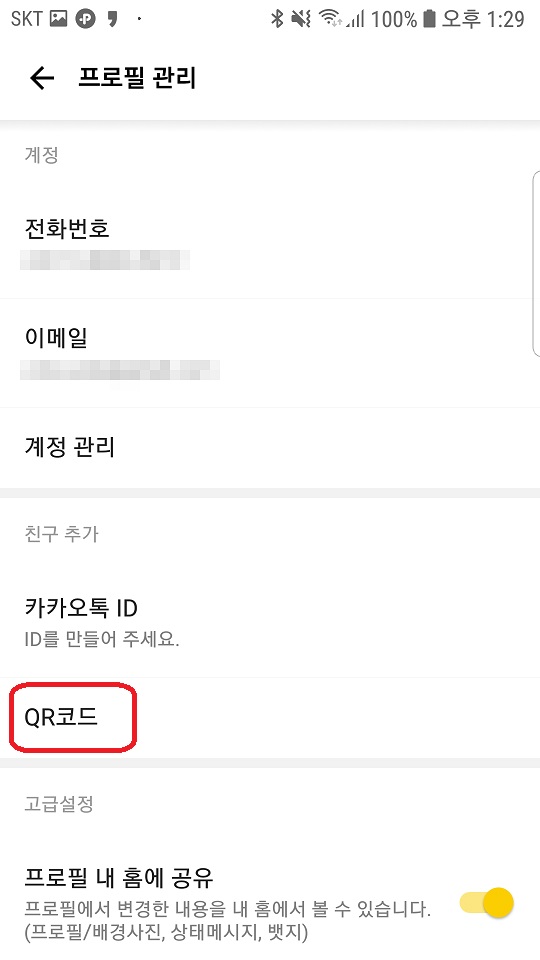
다운로드를 눌러 QR을 저장합니다.


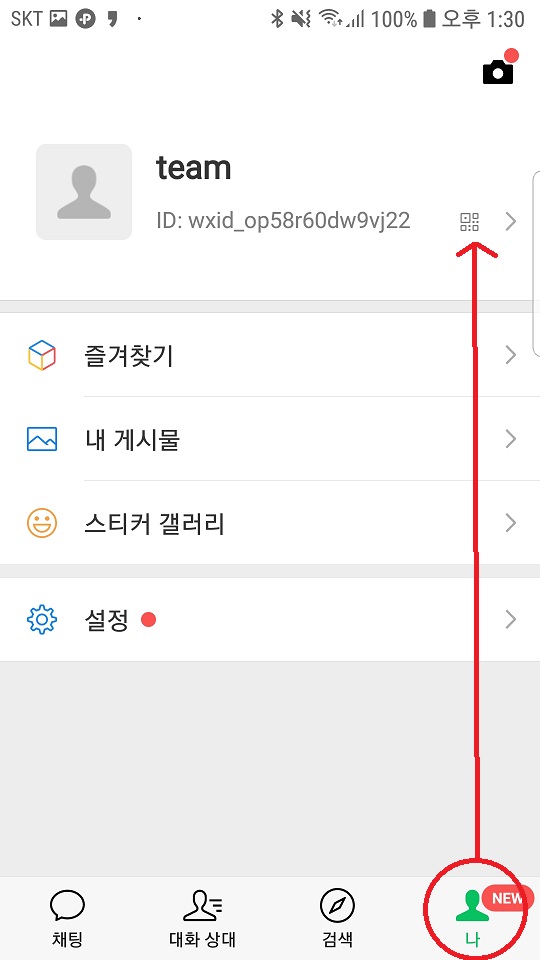
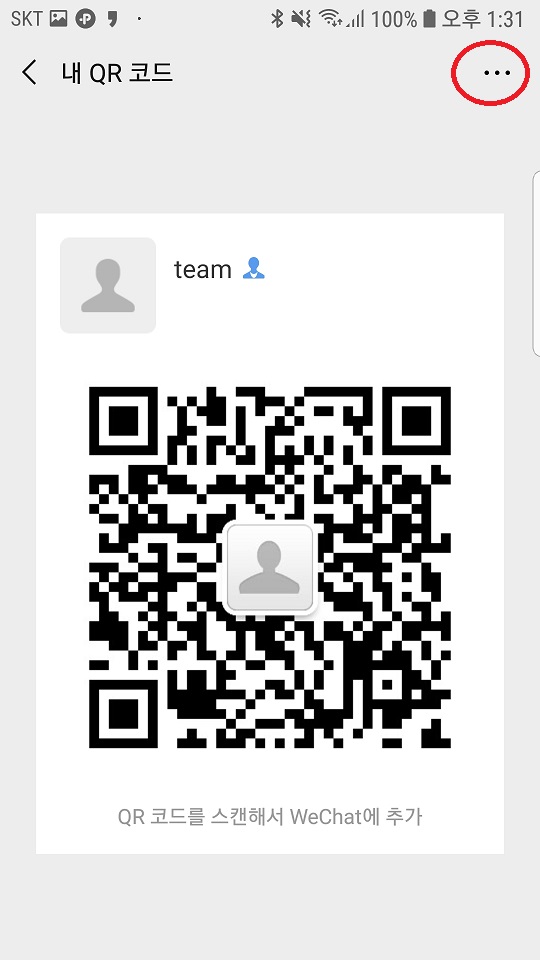
다음은 위챗입니다.

5678

카톡과 마찬가지로 위챗 QR도 휴대폰에 저장합니다.


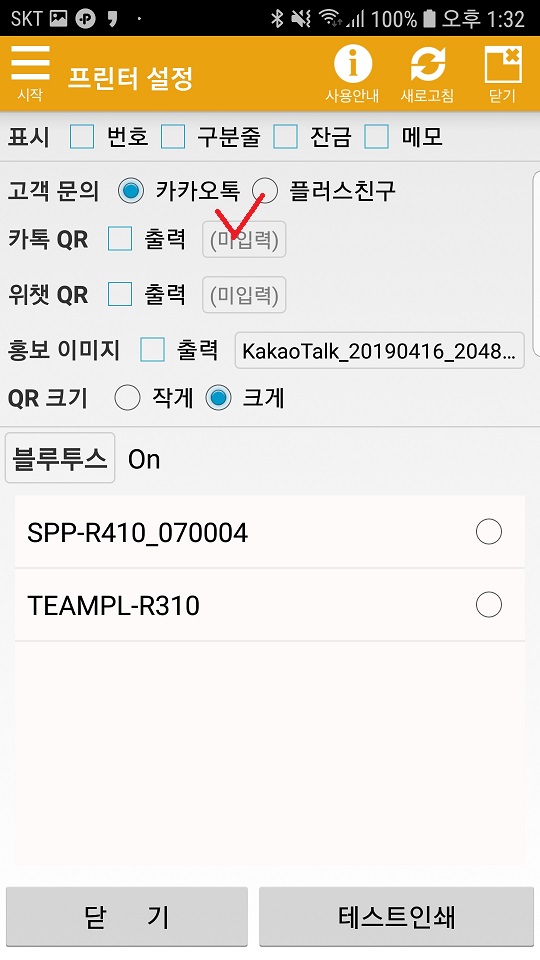
이제 앱에 등록하겠습니다.

910

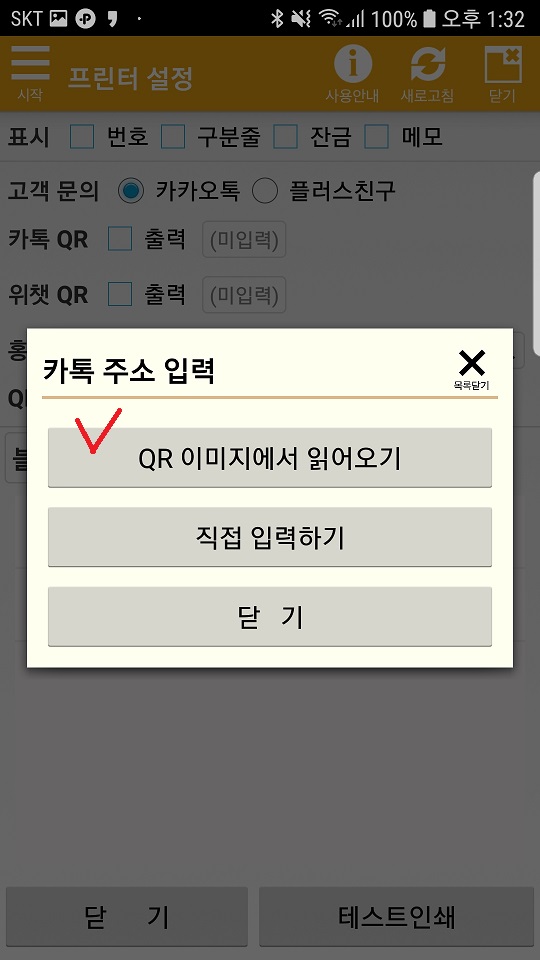
카톡 주소 부분 (미입력이라고 표시)를 클릭합니다.

1112

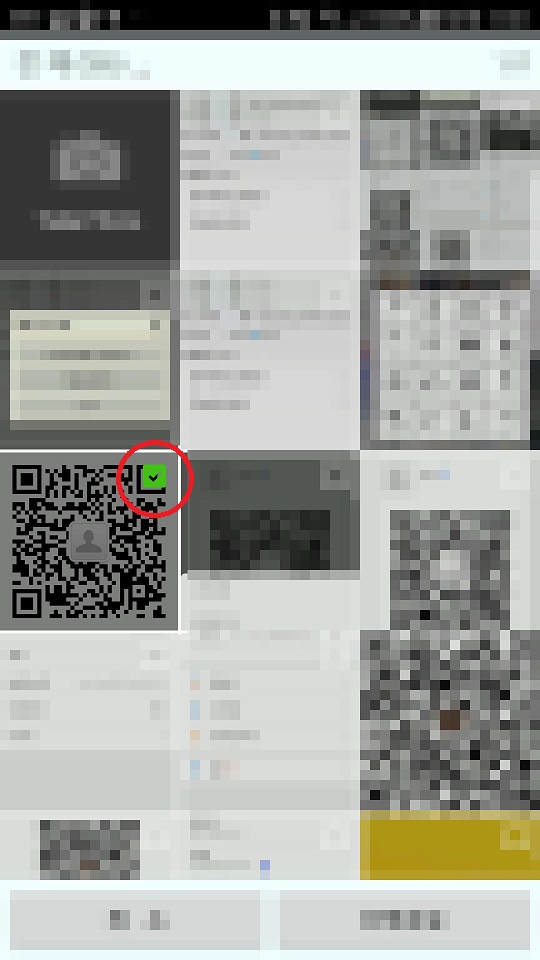
갤러리에서 방금 저장한 카카오톡 QR을 클릭합니다. 가운데 카톡 표시가 있습니다.
13

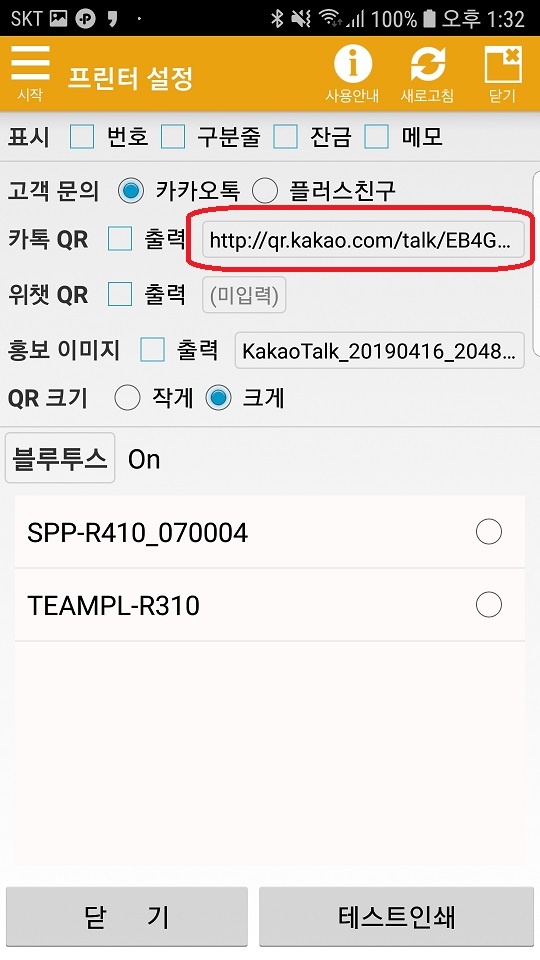
카톡 QR이 맞으면 위와 같이 카톡 주소가 등록됩니다.

14

위챗도 마찬가지로 클릭합니다. 가운데 사람 그림이 있습니다.
15

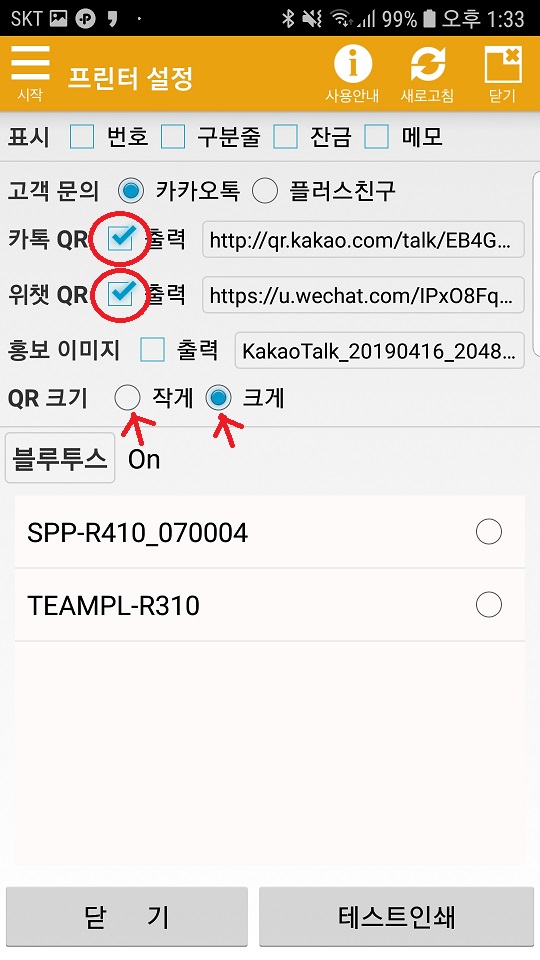
위챗주소도 등록되었습니다. 출력을 원하면 출력에 체크를 합니다.
16

이제부터 영수증을 뽑으면 맨아래 이렇게 QR이 출력됩니다. 위 체크를 통해 둘중 하나만 출력할 수도 있고 작은 크기의 QR도 뽑을 수 있습니다.

Android/(중단) 카스 올리기

본 기능은 카카오톡 정책의 의해 중단되었습니다. 더 이상 동작하지 않습니다. 

신상사진은 여기저기 올려야할데가 많습니다. 시간이 무척 많이 드는 작업이지요.  신상알림앱으로 카카오 스토리에 자동으로 올리는 방법을 소개드립니다.

1-1

상품정보 “이름”, “가격”, “소개”, “컬러-사이즈”가 입력되어 있습니다. 이 정보를 버튼 한번으로 모두 카스에 올릴 수 있습니다. 단, 가격은 뺄 수 있습니다.

1

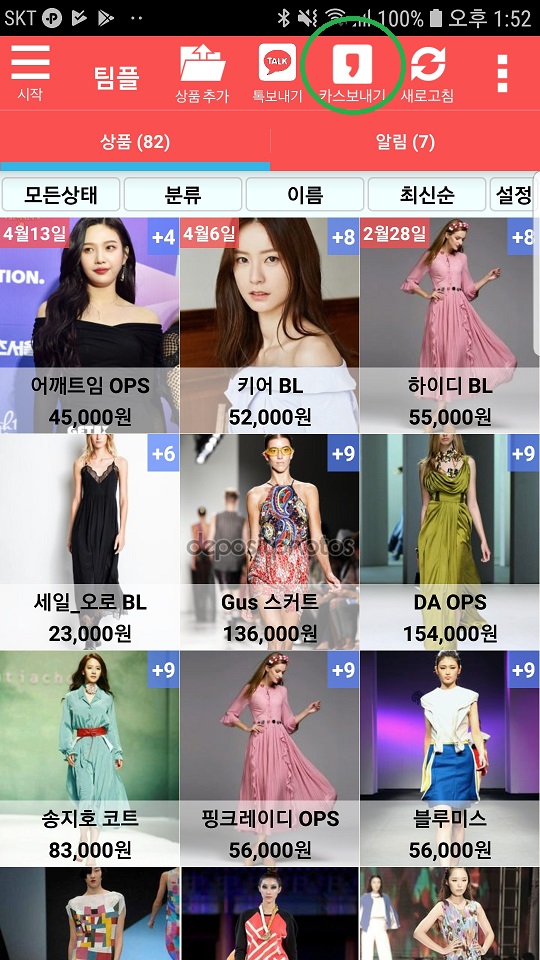
“카스보내기”를 누릅니다. 맨 처음에는 “카카오톡으로 로그인”이란 버튼이 뜨는게 수락하시면 됩니다.

2

카스에 올릴 이미지들을 모두 선택합니다. “구간” 기능을 사용하시면 편리합니다.

3

선택한 상품들의 상세정보, 상세컷을 모두 카스로 올립니다. “가격”은 선택사항입니다.

Screenshot_20190508-135243

“전송”을 누르시면 아래 카스 전송상태를 보실 수 있습니다. 카카오톡 정책에 따라 자동 전송의 상세컷은 최대 10개까지만 올릴 수 있습니다.

4

이제 카스로 가보시면 상품 정보가 자동으로 올라가 있는 것을 확인하실 수 있습니다.

5

아래로 내려보시면 상세컷들이 들어가 있는 것을 보실 수 있습니다.

Android/프린터 기기 점검

프린터가 동작을 안할때는

1 . 기기문제

2 . 연결문제 (보기)

가 있을 수 있습니다. 기기 문제에 대해 알아보겠습니다.

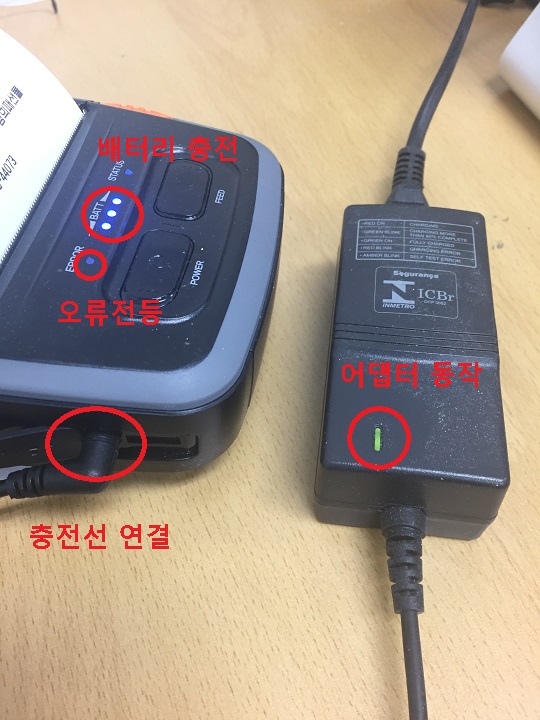
IMG_1552

1 . 방전

POWER 버튼을 눌러보면 배터리 충전 등이 들어옵니다. 파란색 3개가 정상인데 빨간색으로 들어오면 배터리가 방전된 것입니다. 충전선을 연결해주세요.

2. 전원꺼짐

완전 방전 후에는 충전을 해도 자동으로 전원이 들어오지 않습니다. POWER 버튼을 1-2초간 누르고 있으면 전원이 들어옵니다.

3 . 어댑터 고장

어댑터가 정상이면 사진처럼 녹색 (충전완료) 또는 빨간색 (충전중) 불이 들어옵니다. 불이 들어오지 않으면 충전선 연결 부위에 이물질이 생겼거나 어댑터가 고장난 것입니다.

충전선 연결 부분을 빼서 천으로 닦고 다시 연결해보세요.

계속 불이 안 들어오면 어댑터 고장입니다. 소모품이라 교체가 필요합니다 (어댑터 주문).

4. 뚜껑 열림

뚜껑이 완전히 닫히지 않으면 오류등이 들어옵니다.

5. 용지없음

용지가 없으면 오류등이 들어옵니다. 용지를 교체하시고 사진처럼 종이를 일부 밖으로 빼내신 후 닫으시면 오류등이 꺼집니다.

6. 종이에 빨간 줄이 줄이 발생

종이가 끝나간다는 신호입니다. 교체를 해주세요.

Android/PC에서 상품이미지 올리기

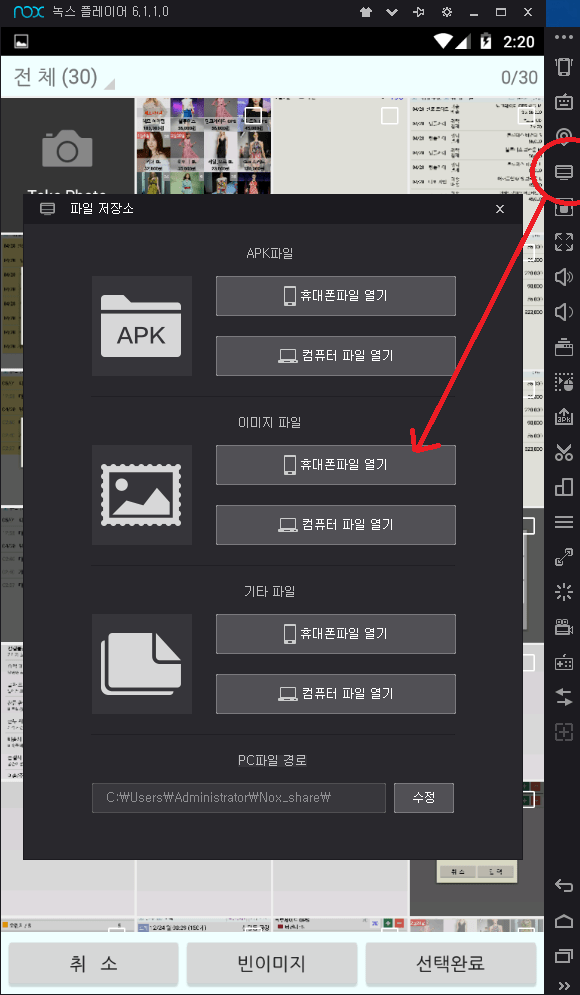
상품 이미지가 PC에 있는 경우가 있습니다. PC에 있는 이미지를 올리는 방법을 알아보겠습니다. PC에 이미 Nox 에뮬레이터가 설치되어 있다고 가정합니다.

0-1

“상품추가”를 눌러봅니다.

0-2

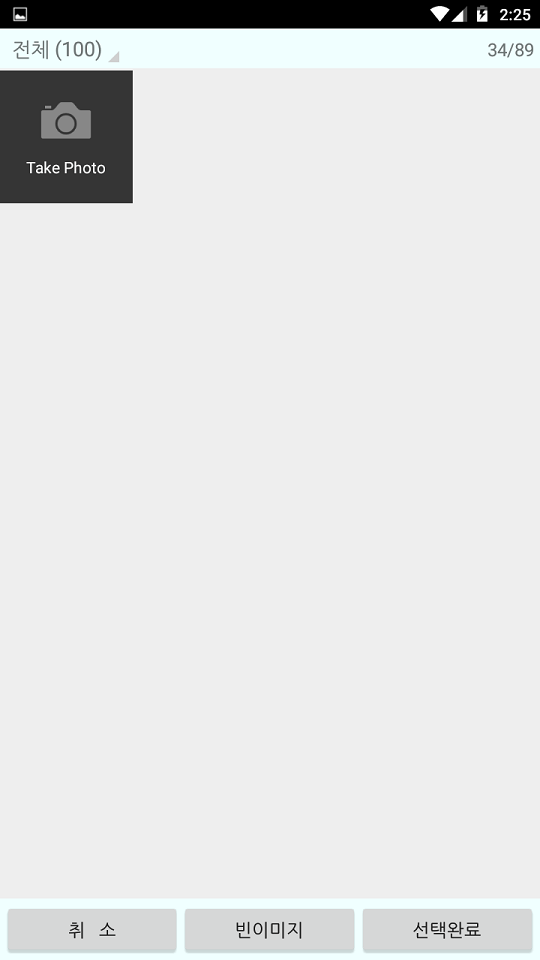
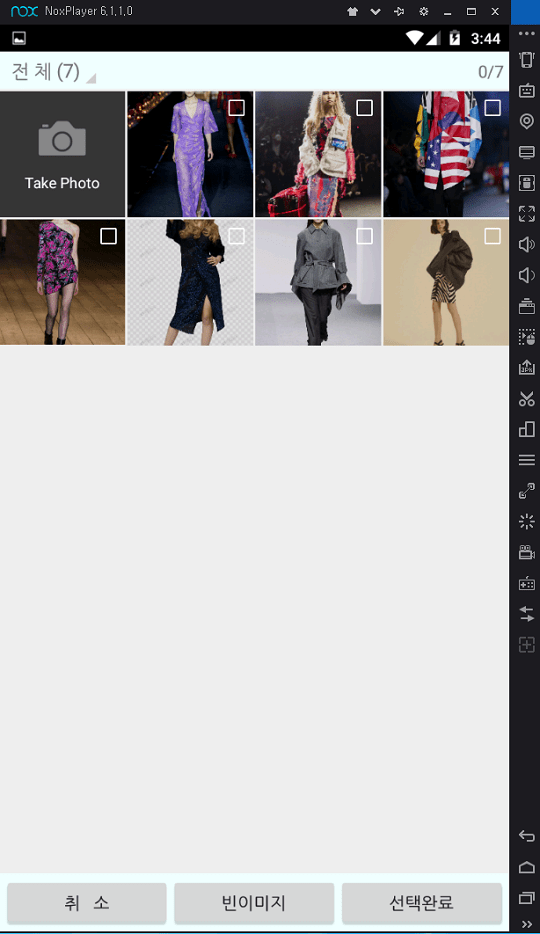
PC에 설치된 nox 플레이어에는 아무런 이미지가 없으므로 아무것도 나타나지 않습니다.

1

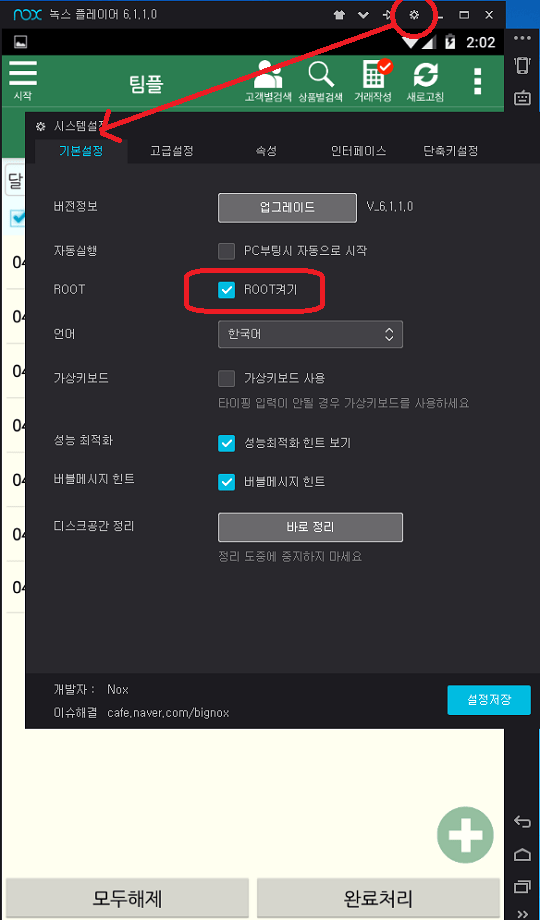
우선 nox 상단 설정창을 클릭해 “Root 켜기”를 누릅니다. nox가 자동적으로 재시작됩니다.

2

재시작된 후 이번에는 nox 왼쪽 메뉴 “내컴퓨터”를 눌러 휴대폰 파일 열기를 합니다.

2-1

nox에 기본으로 탑재되어 있는 파일 관리자를 자동으로 띄워줍니다.

3

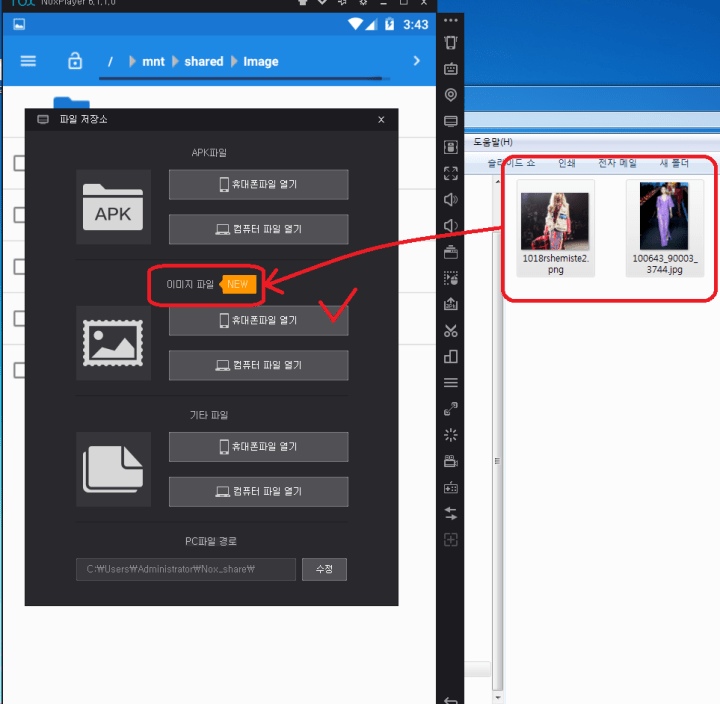
여기에 올리고자 하는 파일을 PC 폴더에서 모두 선택 후 “끌어서 내려놓기 (drag & drop)” 방식으로 화면 위에 내려 놓습니다. 위와 같이 “이미지 파일 NEW”라는 창이 생깁니다. 이 순간에 PC에서 휴대폰으로 이미지가 전송됐습니다. 확인차 “휴대폰파일 열기”를 눌러봅니다.

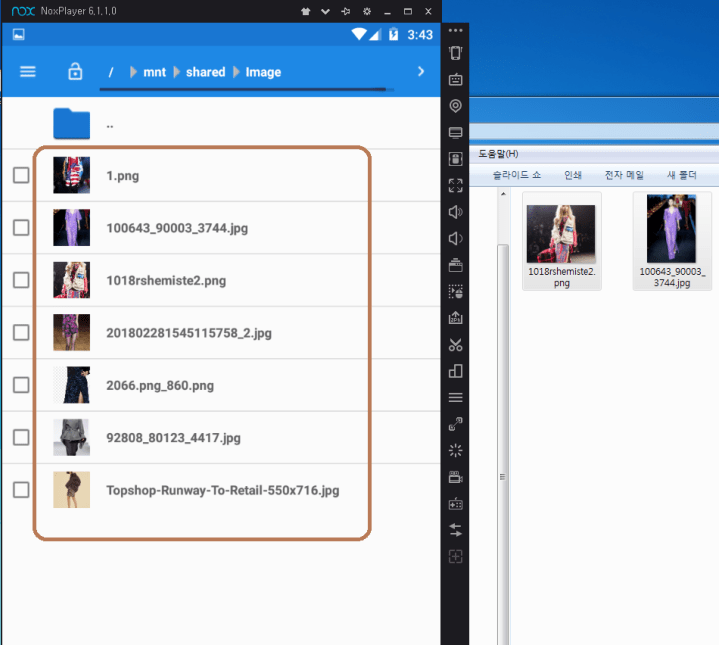
4

이미지들이 올라가 있습니다.

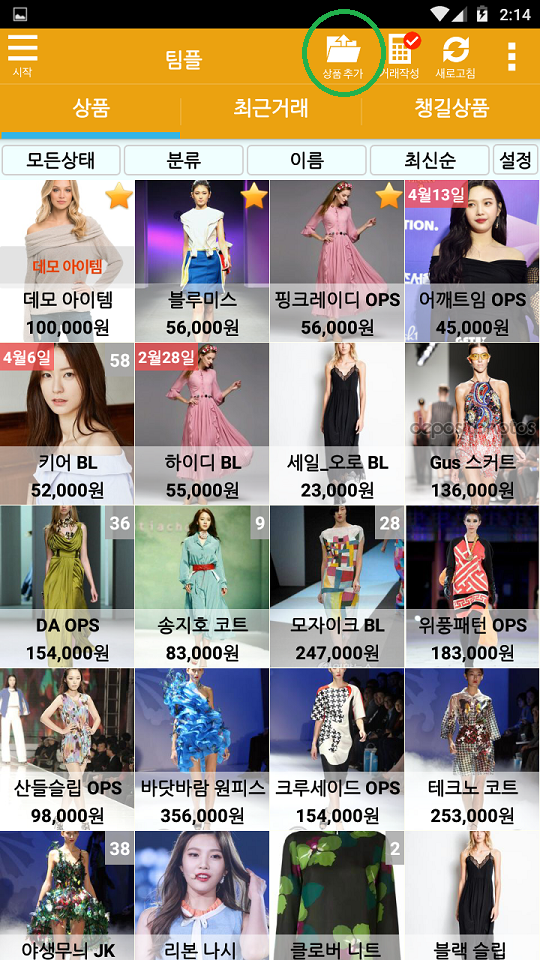
5

다시 “상품추가”를 눌러봅니다.

6

이미지가 들어와 있습니다. 이제 PC와 동일하게 상품을 올릴 수 있습니다.

Android/한꺼번에 완료하기

금일 받은 잔금이나 보낸 미송들을 하나씩 완료처리하려면 번거로울 때가 있습니다. 이때는 “한꺼번에 처리” 기능을 사용할 수 있습니다.

1

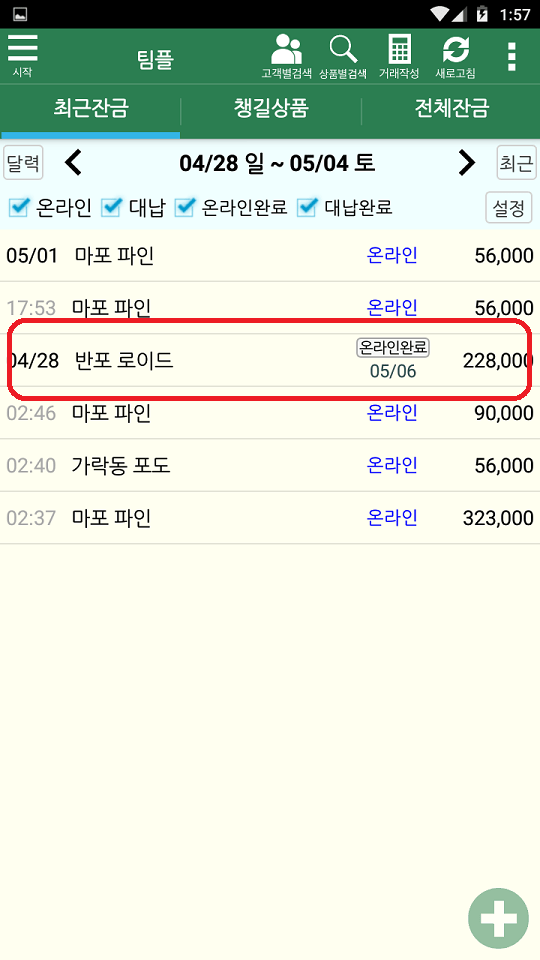
잔금들이 있습니다.

2

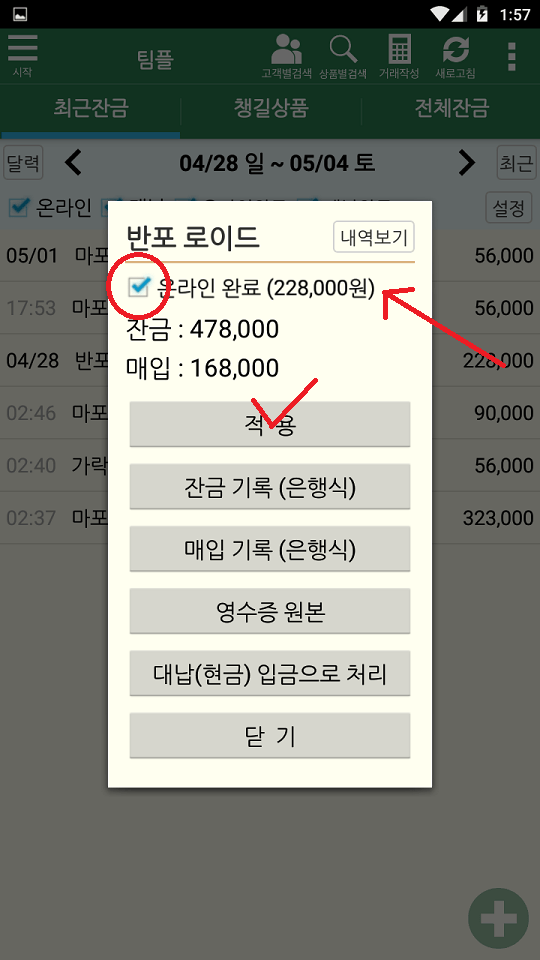
하나씩 처리하려면
– 해당 건 클릭 > 완료에 “체크” > 적용
하시면 됩니다.

3

처리해야할 것이 많을때는 먼저 다 선택하고 입금으로 처리할 수 있습니다.

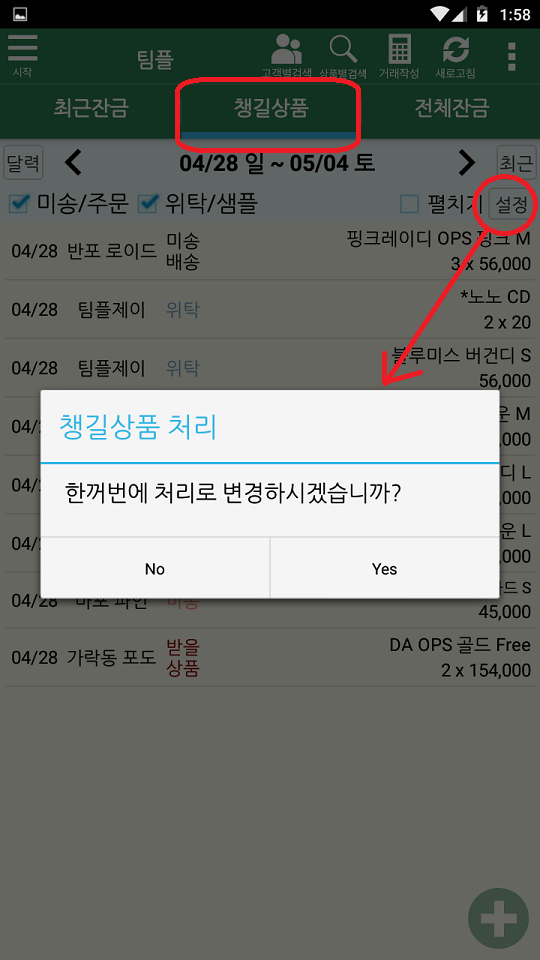
4

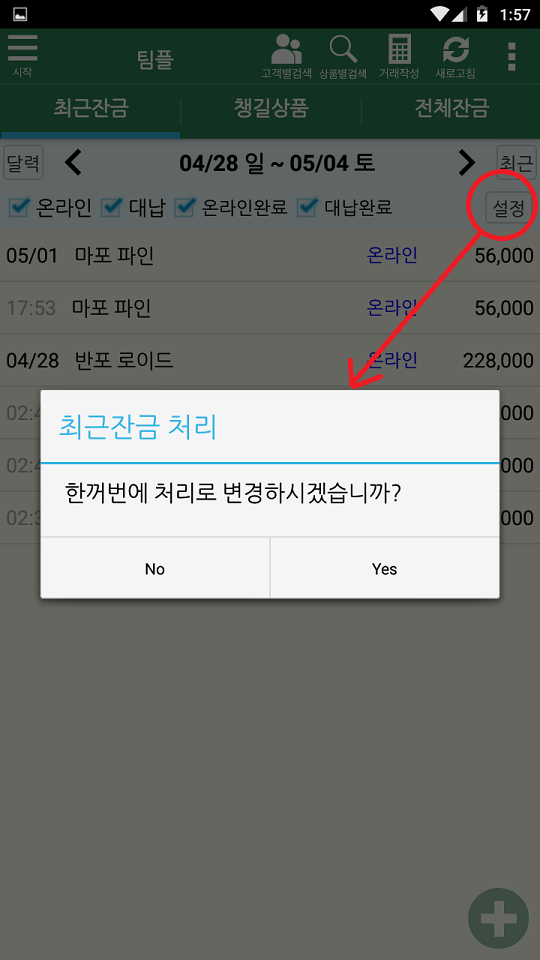
“설정”을 눌러 한꺼번에 처리하기로 변경합니다.

5

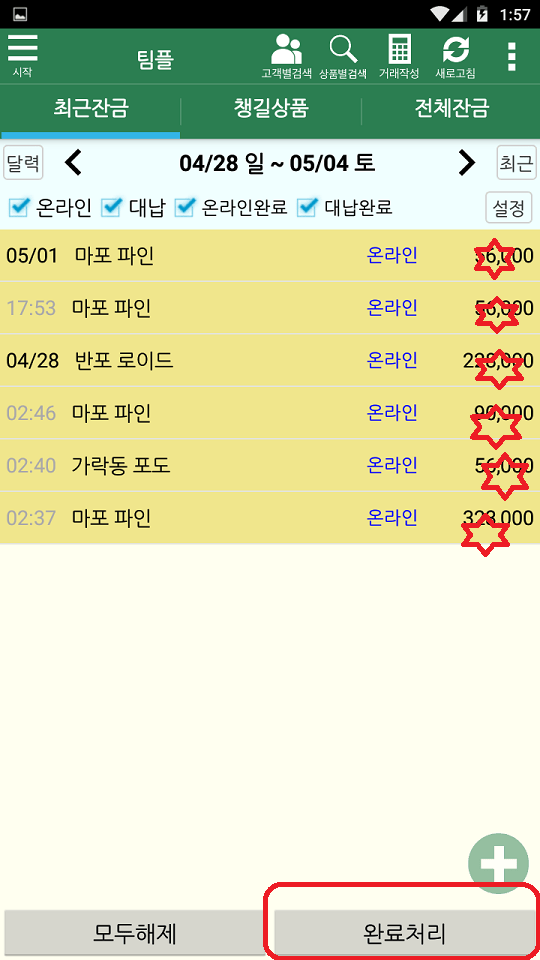
처리할 항목을 모두 선택하고 아래 “완료처리”를 누릅니다.

6

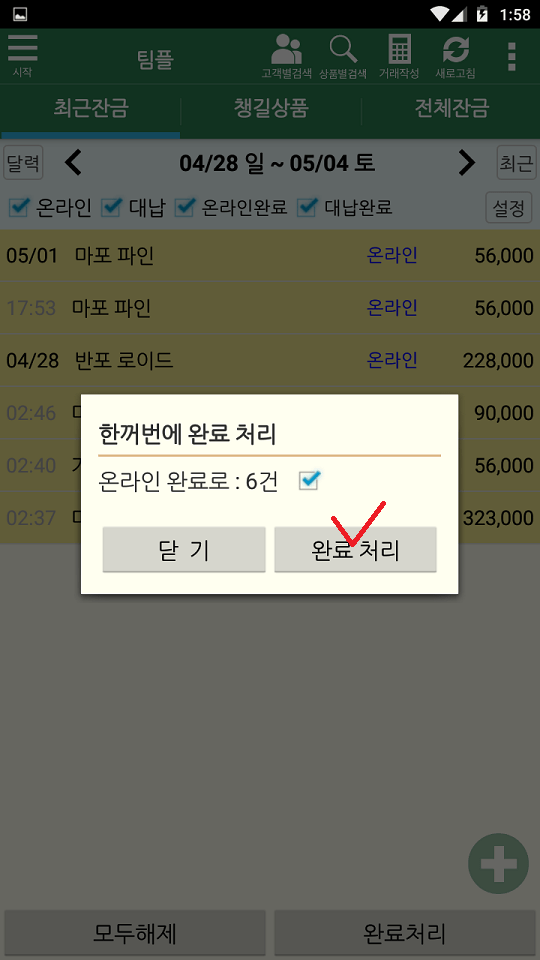
온라인 → 온라인완료 처리합니다.

7

한꺼번에 “온라인완료”로 변경되었습니다.


챙길상품도 동일합니다.

8

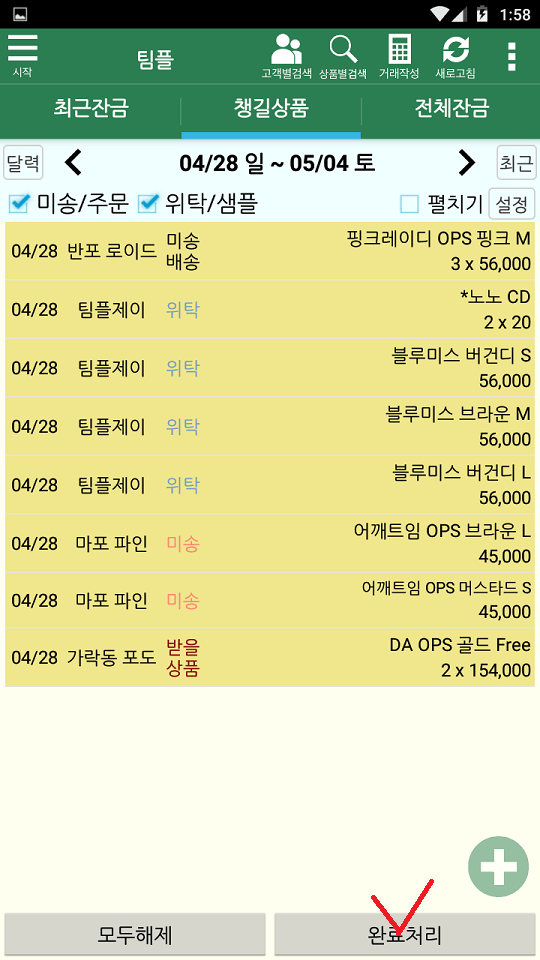
설정 > 한꺼번에처리 로 변경합니다.

9

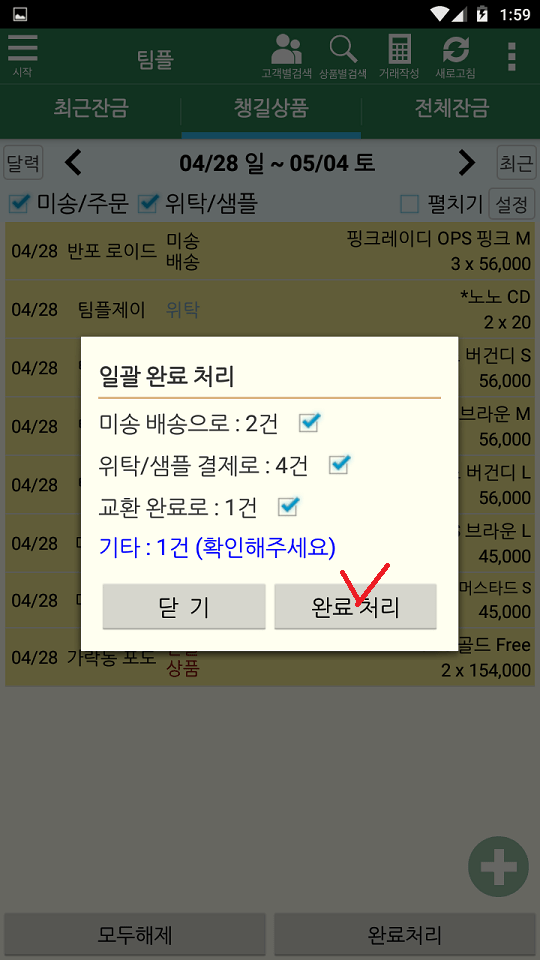
변경할 항목을 모두 선택하고 “완료처리”를 합니다.

10

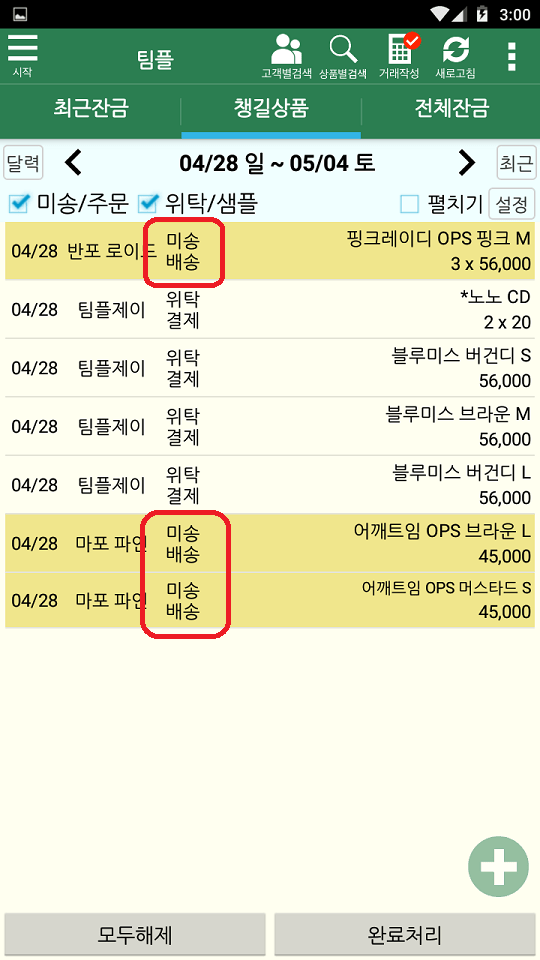
미송은 배송, 주문은 결제, 교환은 완료 등으로 자동 처리 됩니다. 위에 기타건이 있는 것은 이미 배송처리된 건이 1개 있어서 그것이 표시된 것입니다.

11

한꺼번에 처리가 되었습니다.


다음으로 원래대로 돌려놓는 경우도 보겠습니다.

1

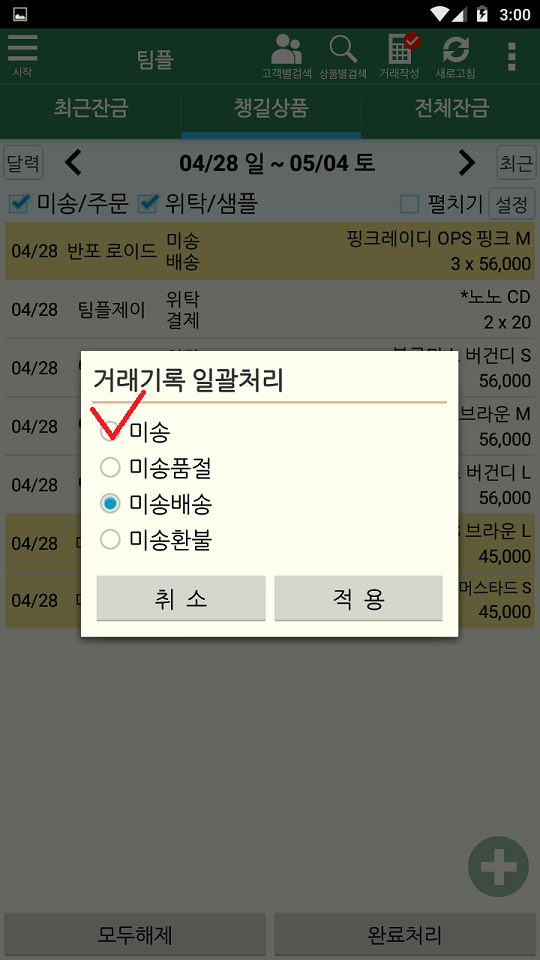
미송배송 3건을 클릭합니다. 여기서 주의할 점은 미송건과 관련된 건들만 클릭해야 한다는 것입니다. 미송과 샘플을 한꺼번에 변경할 수는 없습니다.

2

미송건들이 변경될 수 있는 항목들이 모두 나타납니다. 다시 “미송”으로 돌려놓겠습니다.

3

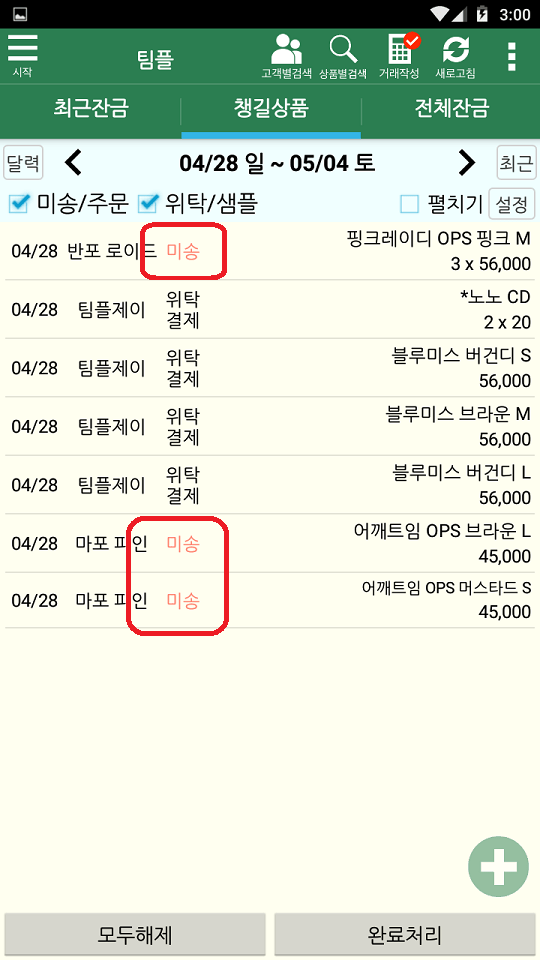
미송으로 변경되었습니다. 샘플/위탁도 같은 방법으로 원래대로 돌려놓을 수 있습니다.


Android/비밀번호 변경

비밀번호가 노출되서 변경해야할 때가 있습니다.

  • 가입폰에서 하거나
  • 가입폰으로 오는 문자를 볼 수 있어야 합니다.
  • 아예 앱에 로그인도 못한 경우 (클릭)

1

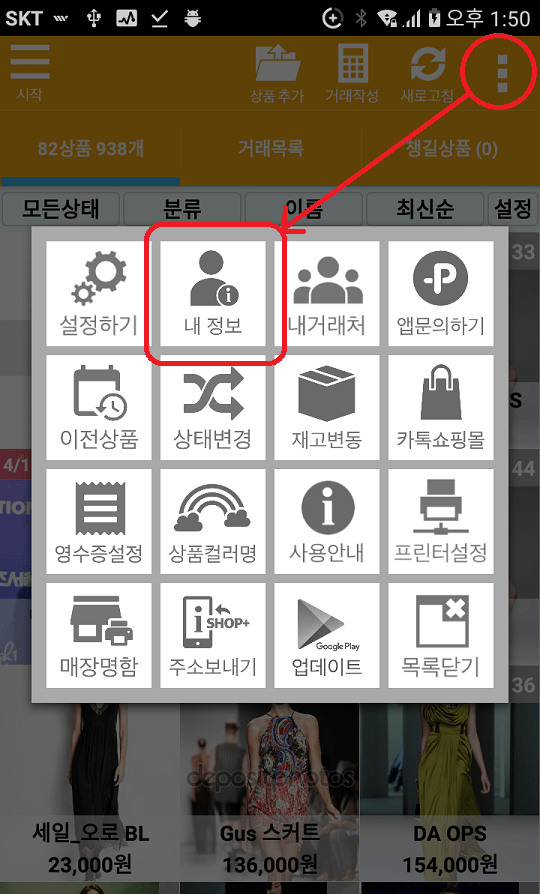
내정보를 누릅니다.

2

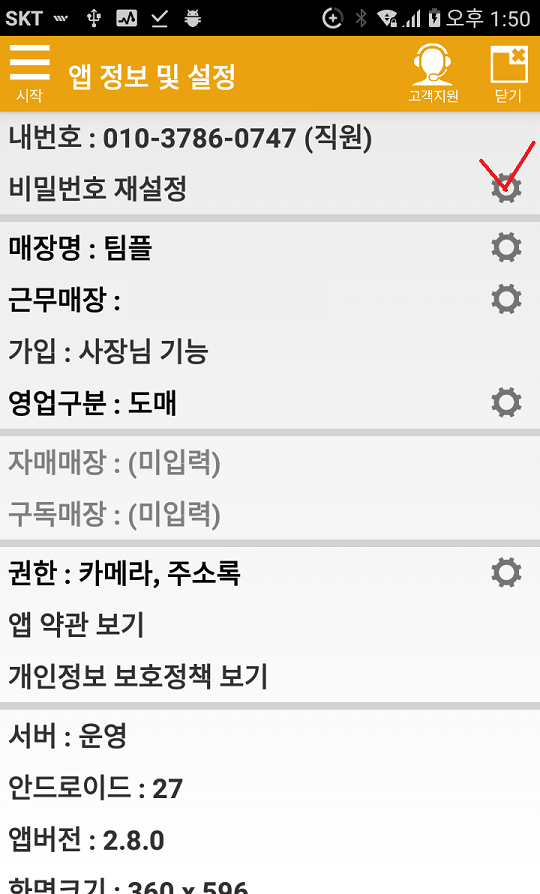
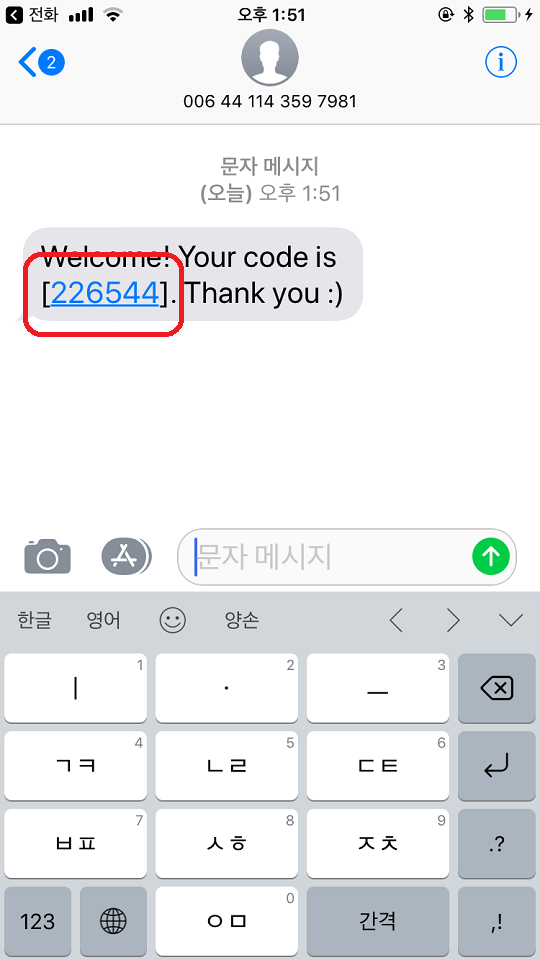
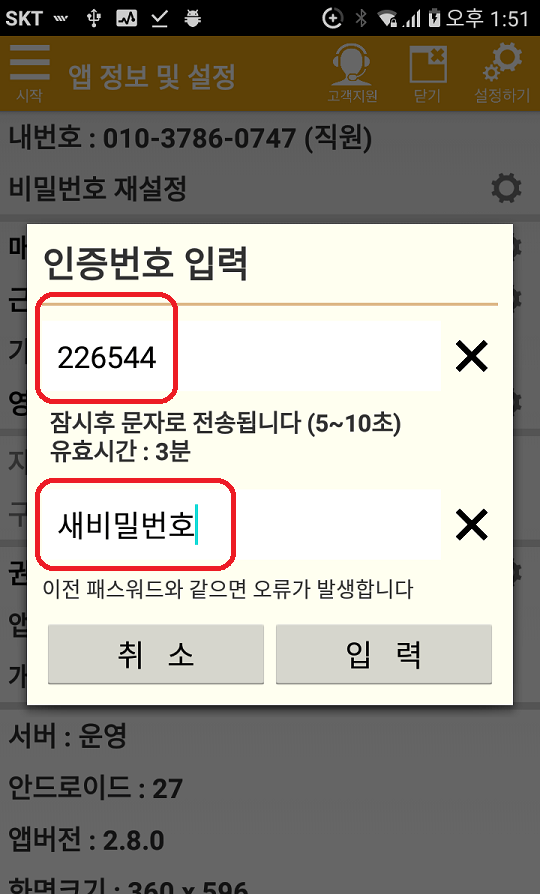
비밀번호 재설정을 누릅니다. 폰으로 문자 인증이 옵니다.

34

위에는 문자인증 6자리, 아래에는 새 비밀번호를 입력하시면 됩니다. 그리고 다른 멤버들에게도 새 비밀번호를 알려주세요~

Android/월별 부가세 발행

거래처와 한달에 한번씩 부가세를 발행해야 합니다.

1

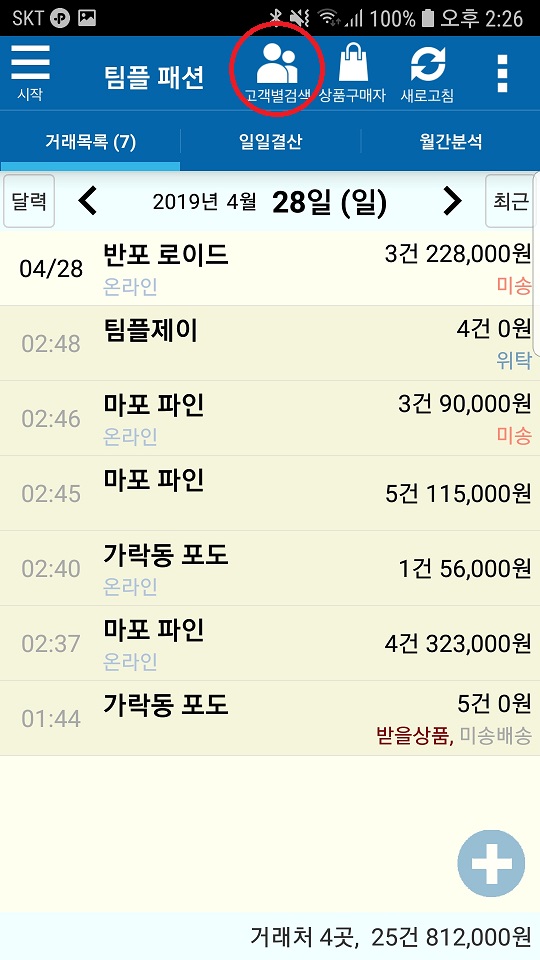
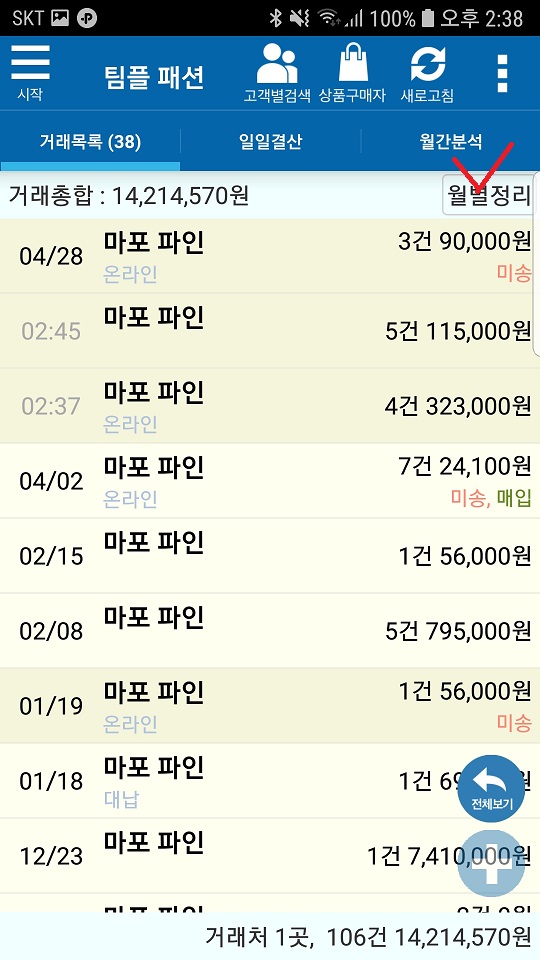
거래내역앱에서 “고객별 검색”을 합니다.

234

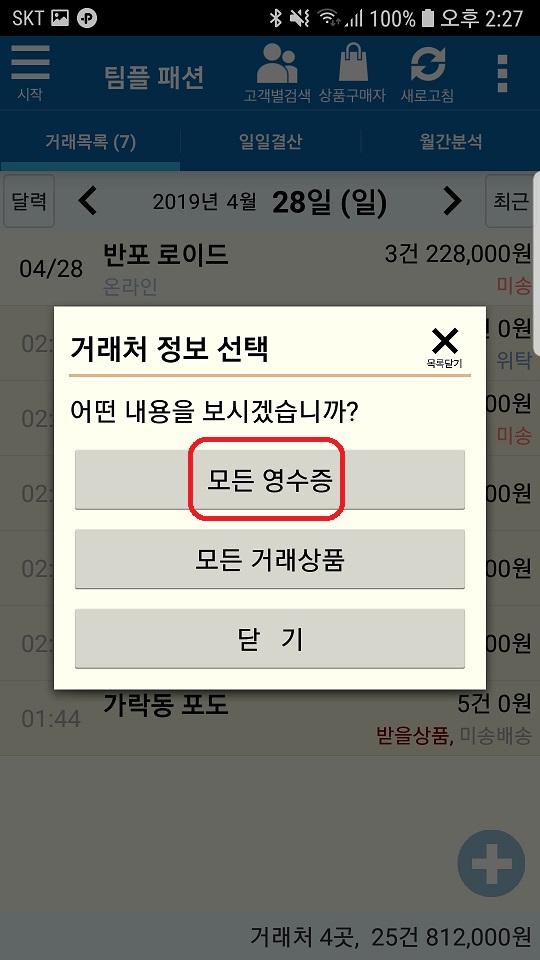
“월별정리”를 누릅니다.

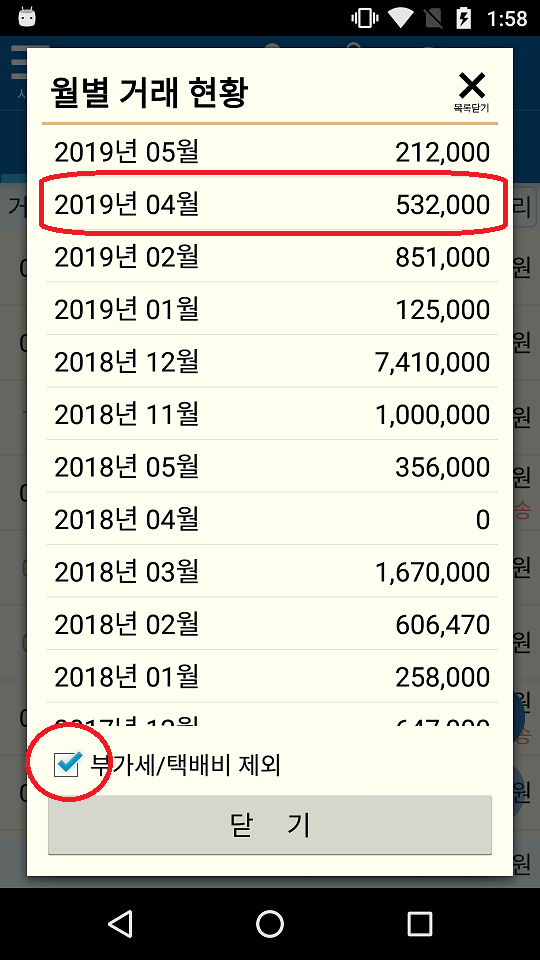
Screenshot_20190507-015827

월별 총 거래액이 나옵니다. 부가세와 택배비는 제외합니다.

5월 초에 4월 부가세를 발행한다고 가정하겠습니다. 현재는 mPOS에서 발생해야 하고 여기서 바로 발행하는 기능은 추가 예정입니다.

6

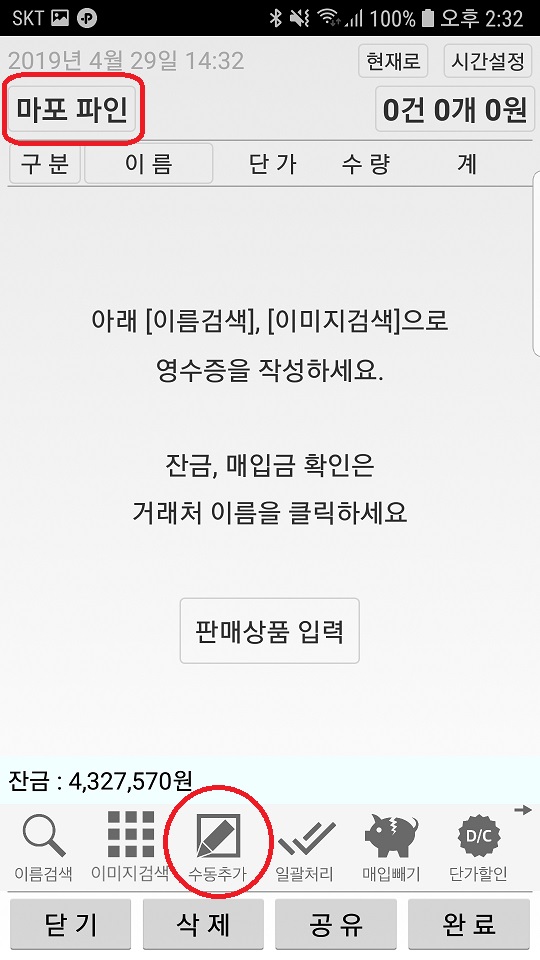
빈 영수증을 하나 만들고 수동추가를 누릅니다.

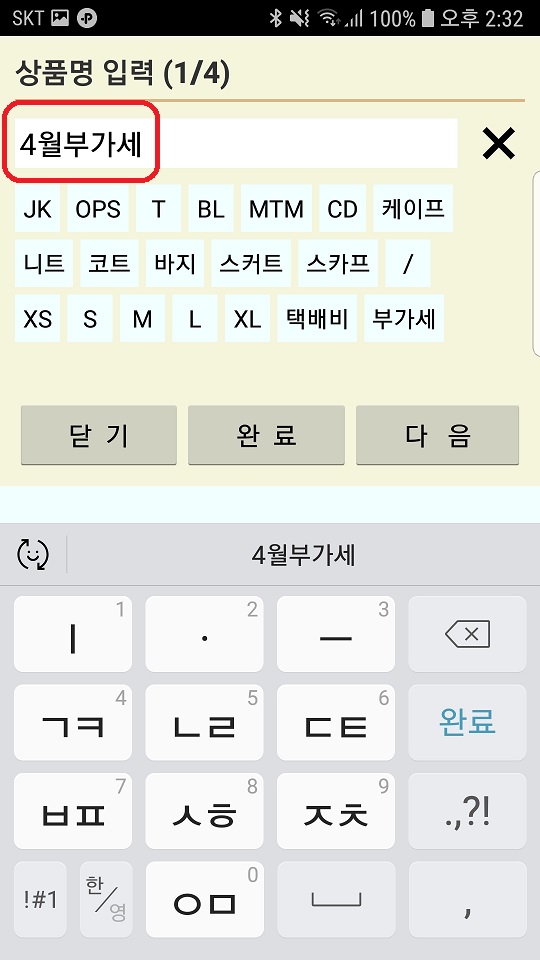
78

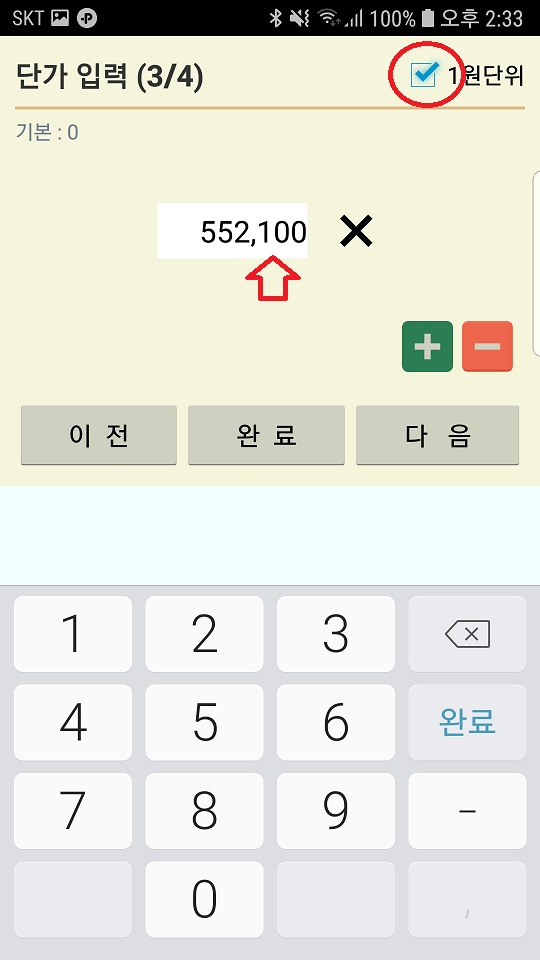
부가세는 보통 100원 단위까지 나오기 때문에 1원단위 체크를 누르고 입력합니다.

9

10

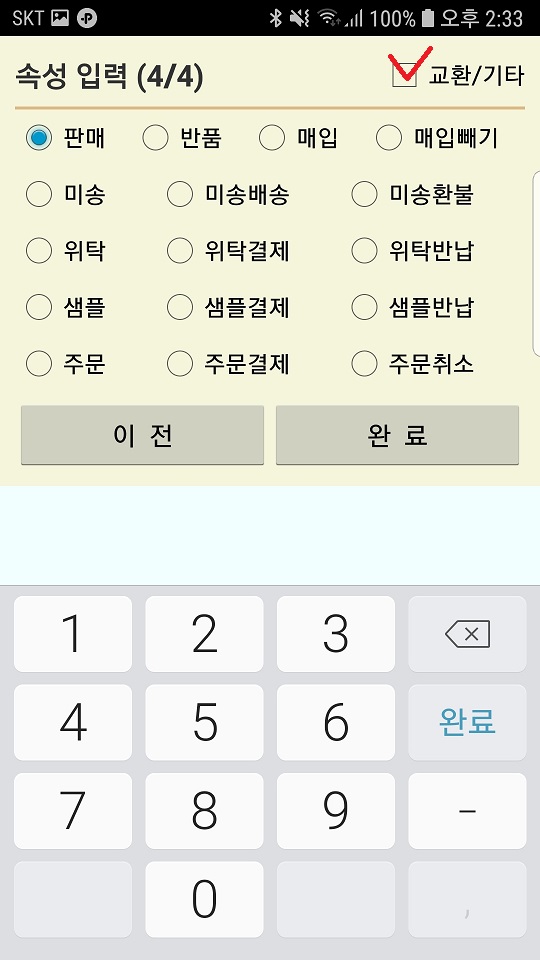
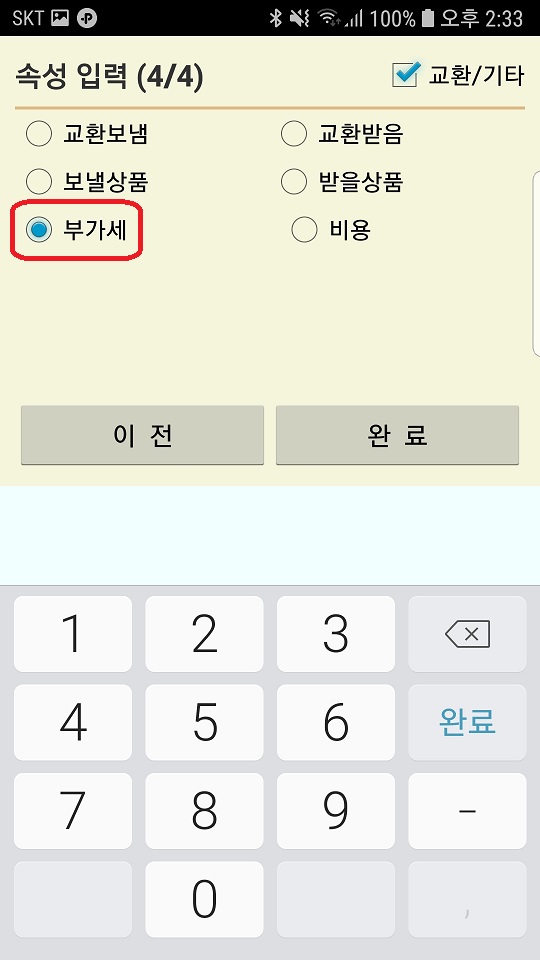
교환/기타에 부가세가 있습니다. 이를 체크합니다.

11

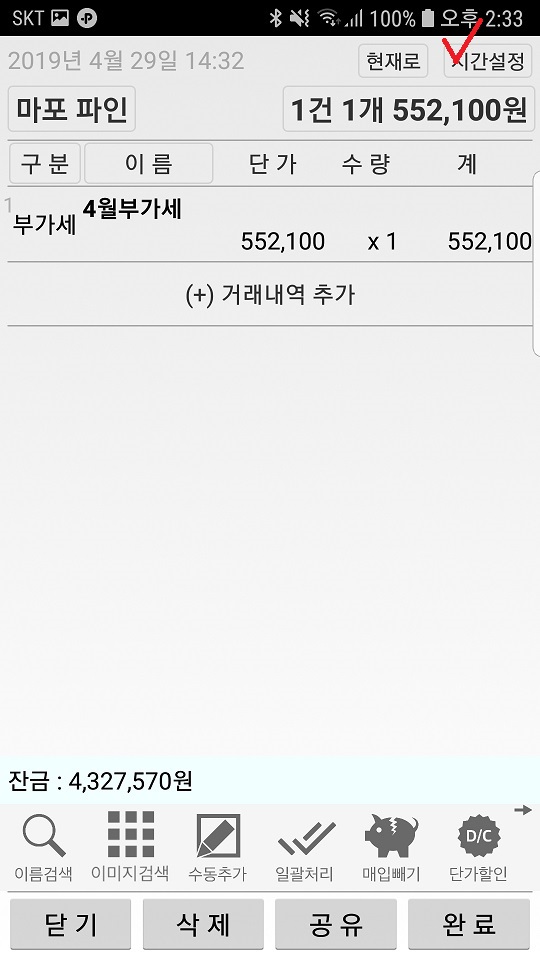
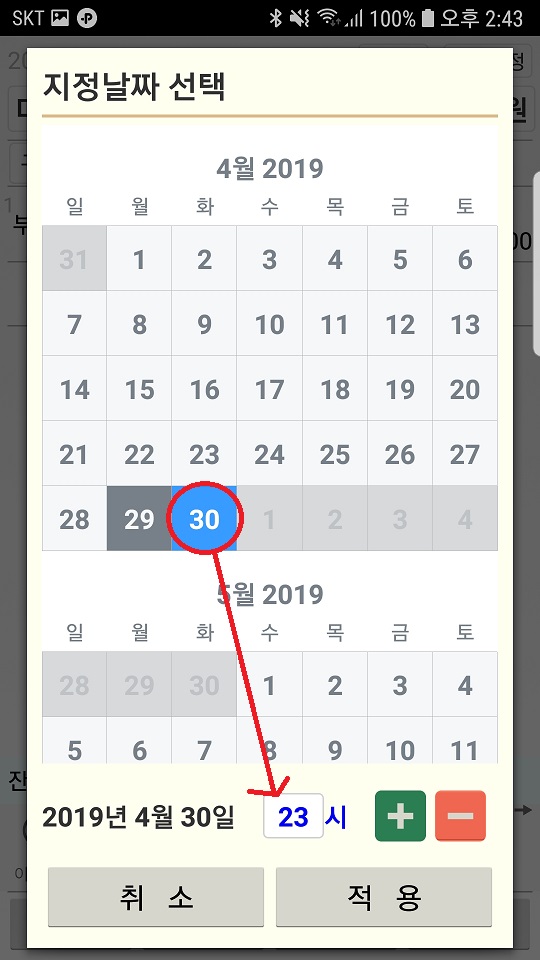
부가세는 다른 매출과 섞이면 곤란하므로 보통 시간 설정을 해서 그 달 마지막 시간으로 발행합니다. 시간 설정을 누릅니다.

12

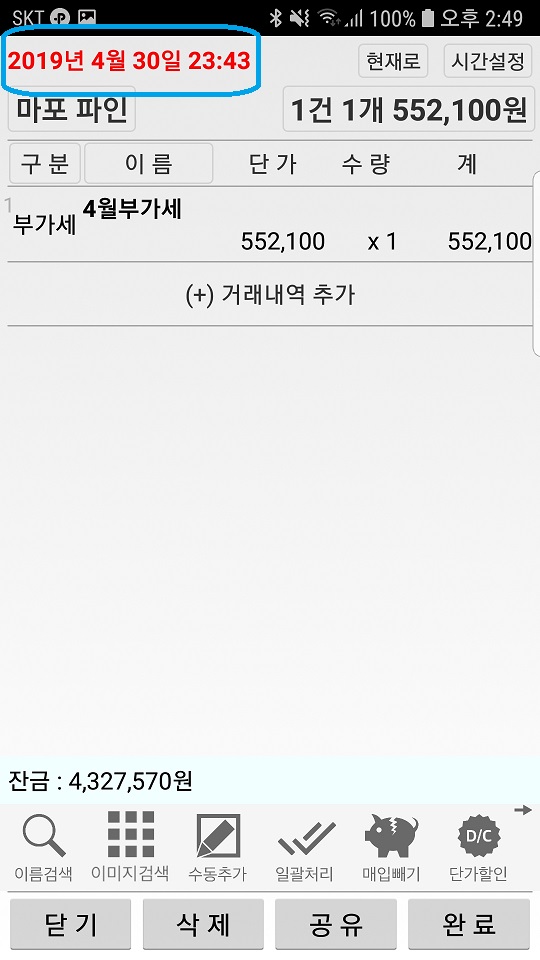
마지막날 마지막 시간으로 합니다.

13

이렇게 발행하면 5월중 각종 통계에 섞이는 일을 막을 수 있습니다.

Android/프린터 연결 (재연결)

프린터가 갑자기 연결이 안되는 것 처럼 보일때가 있습니다. 이때 스스로 체크하는 방법입니다. 연결이 안되는 원인은 여기를 참조하세요.

1

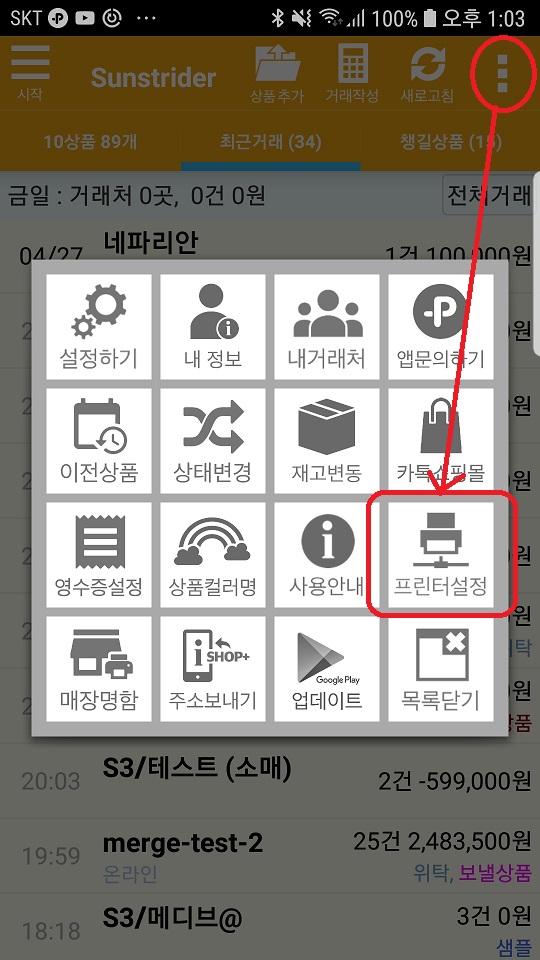
프린터 설정을 엽니다.

2

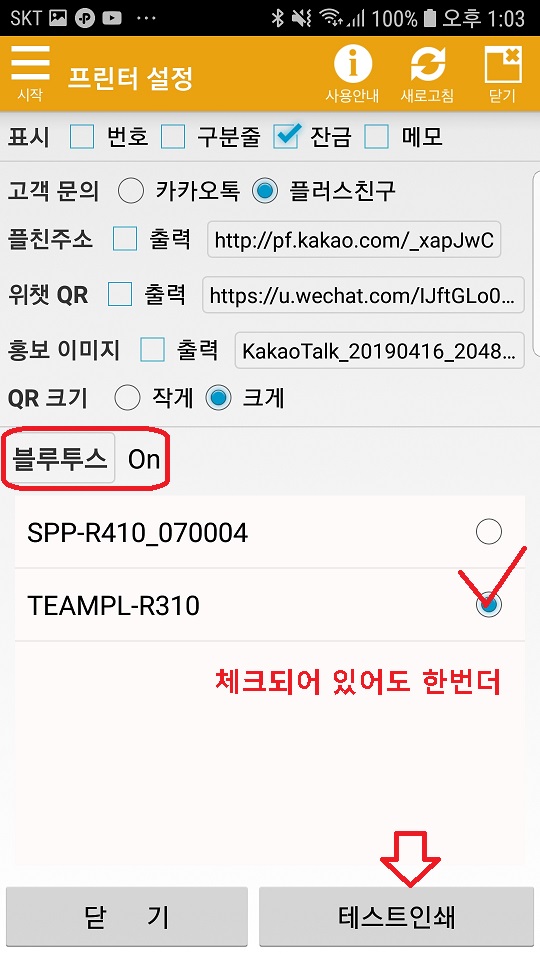
내 프린터가 체크되어 있는지 확인합니다. 보통 이게 안되어 있는 경우가 많습니다. 되어 있어도 한번 더 눌러줍니다. 그리고 “테스트인쇄”를 누릅니다. 종이가 나오면 OK 입니다.

프린터에 반응이 없다면 다음 조치를 합니다.

3

빨간 버튼을 눌러 뚜껑을 엽니다.

4

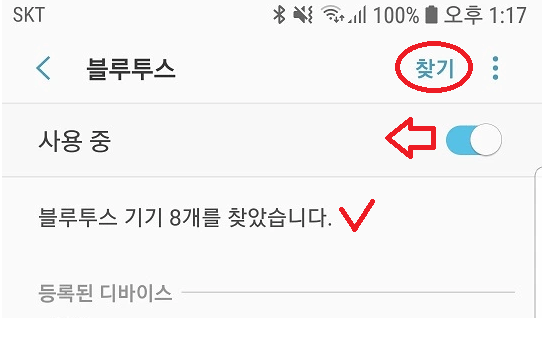
프린터를 찾습니다. 프린터를 해제하고 다시 등록하겠습니다.

js

만일 이름이 나타나지 않으면 버튼을 내리고 다시 “찾기” 버튼을 누르고 기다립니다. 블루투스 기기 *대를 찾았습니다 라고 나올때까지 잠시 기다리세요.

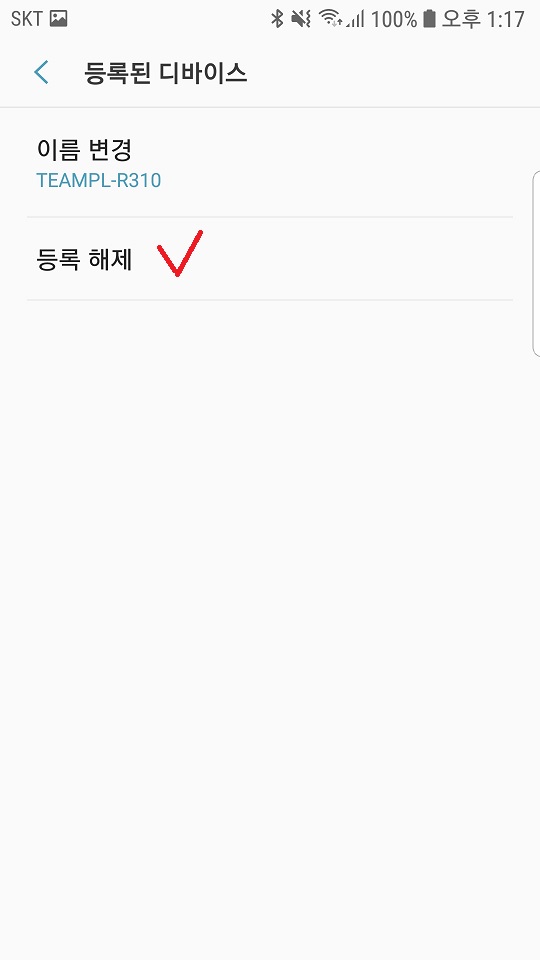
5

눌러서 등록해제를 합니다.

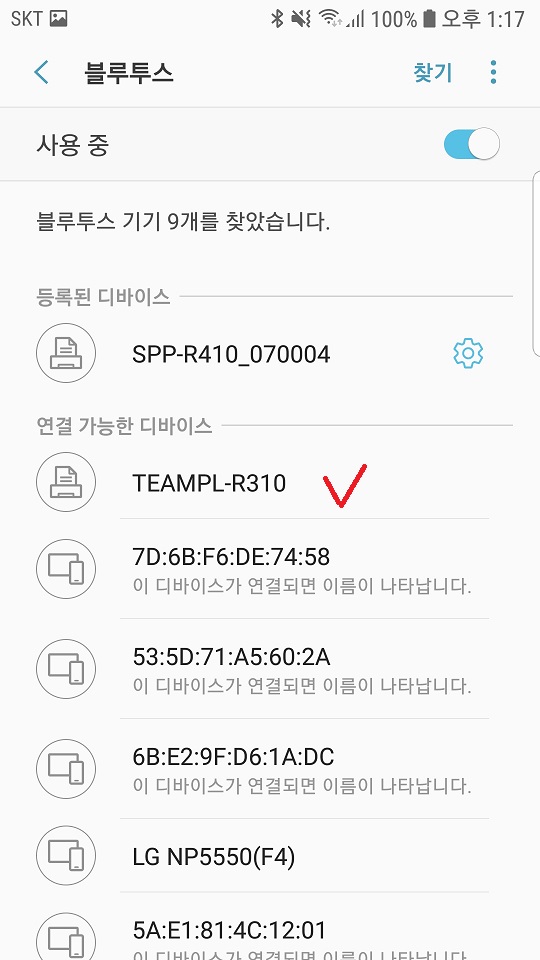
6

이제 연결가능한 디바이스에서 나타납니다.

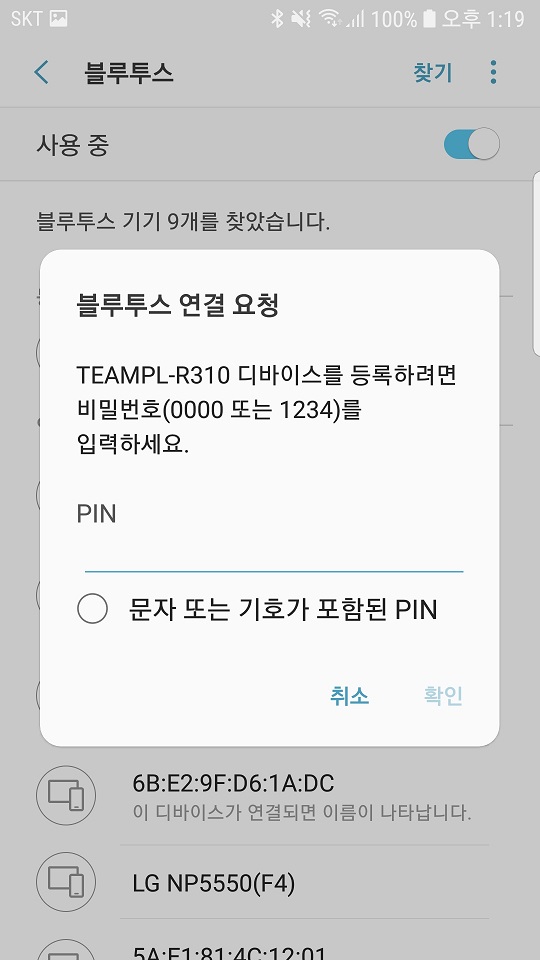
Screenshot_20190429-131916_Settings

눌러서 미리 안내해드린 번호를 입력합니다. [주의] 0000, 1234로 입력하시면 안됩니다. 

그리고 맨처음 동작을 반복합니다. 테스트 인쇄를 눌렀을때 출력이 되면 성공입니다.

============================================================

많은 분들이 비밀번호를 잘못 넣으셔서 연결을 못하시는 경우가 많습니다. 꼭 먼저 확인을 해주세요.
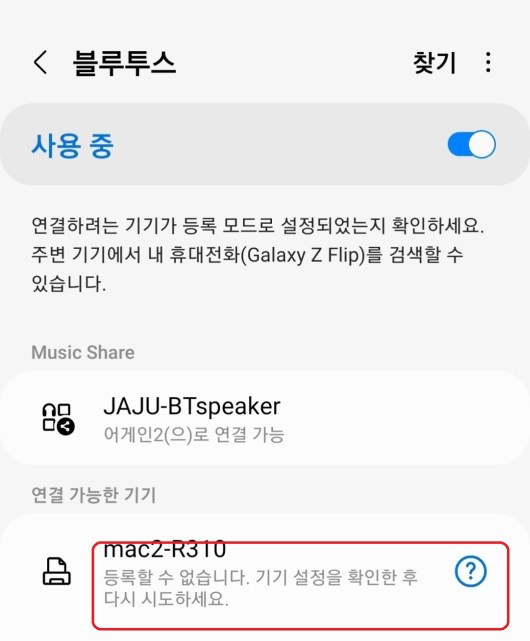
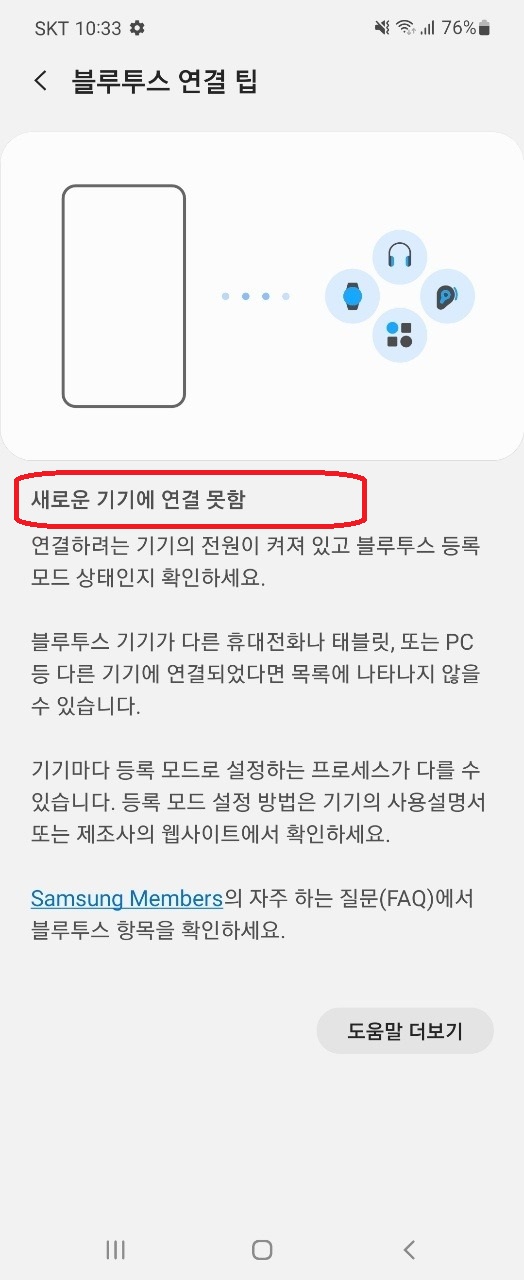
비밀번호를 잘못 넣어도 블루투스에 이상이 있는 것 처럼 표시됩니다.

더맥1더맥2